SenseCraft Data Platform クイックスタート
お知らせ:
2025 年より、SenseCAP Portal は正式に SenseCraft Data Platform に名称変更されました。機能はそのままに、AIoT およびマルチセンサーのシナリオをより良くサポートするための継続的な強化が行われています。
このガイドでは、アカウントの設定、アプリへのアクセス、デバイスのバインド、およびセンサーデータの確認について説明します。
SenseCraft Data Platform をどのように使うのでしょうか?さっそく始めましょう!
はじめに
SenseCraft Data Platform の主な機能は、SenseCAP デバイスを管理し、データを保存することです。これは Microsoft の安全で信頼性の高いクラウドサービスである Azure 上に構築されています。アカウントを申請し、すべてのデバイスをこのアカウントにバインドできます。SenseCraft は Web プラットフォームと API を提供します。Web プラットフォームには、ダッシュボード、デバイス管理、データ管理、アクセスキー管理が含まれ、API はユーザーによるさらなる開発のために公開されています。
Web サイト
- グローバルステーション:https://sensecap.seeed.cc
新しいアカウントを作成する
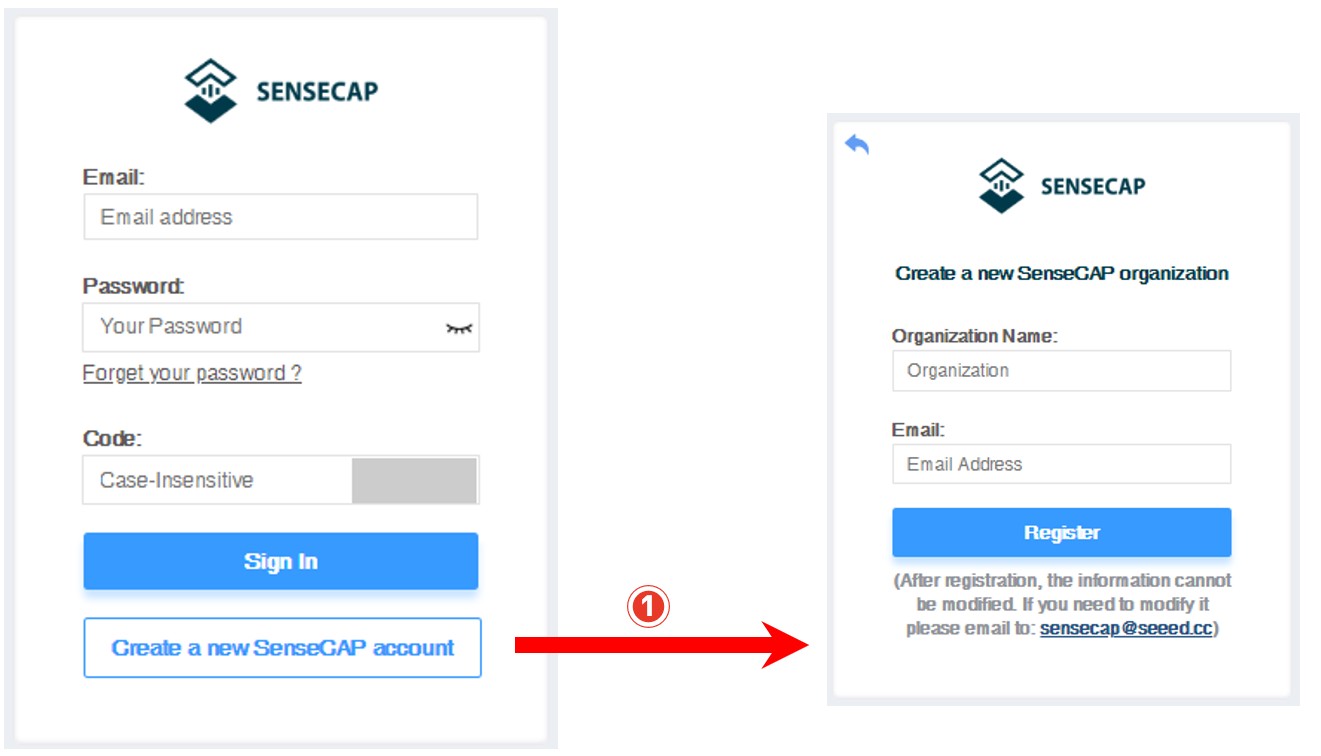
① 「Register Account」を選択し、メール情報を入力して「Register」をクリックします。登録メールがあなたのメールボックスに送信されます。
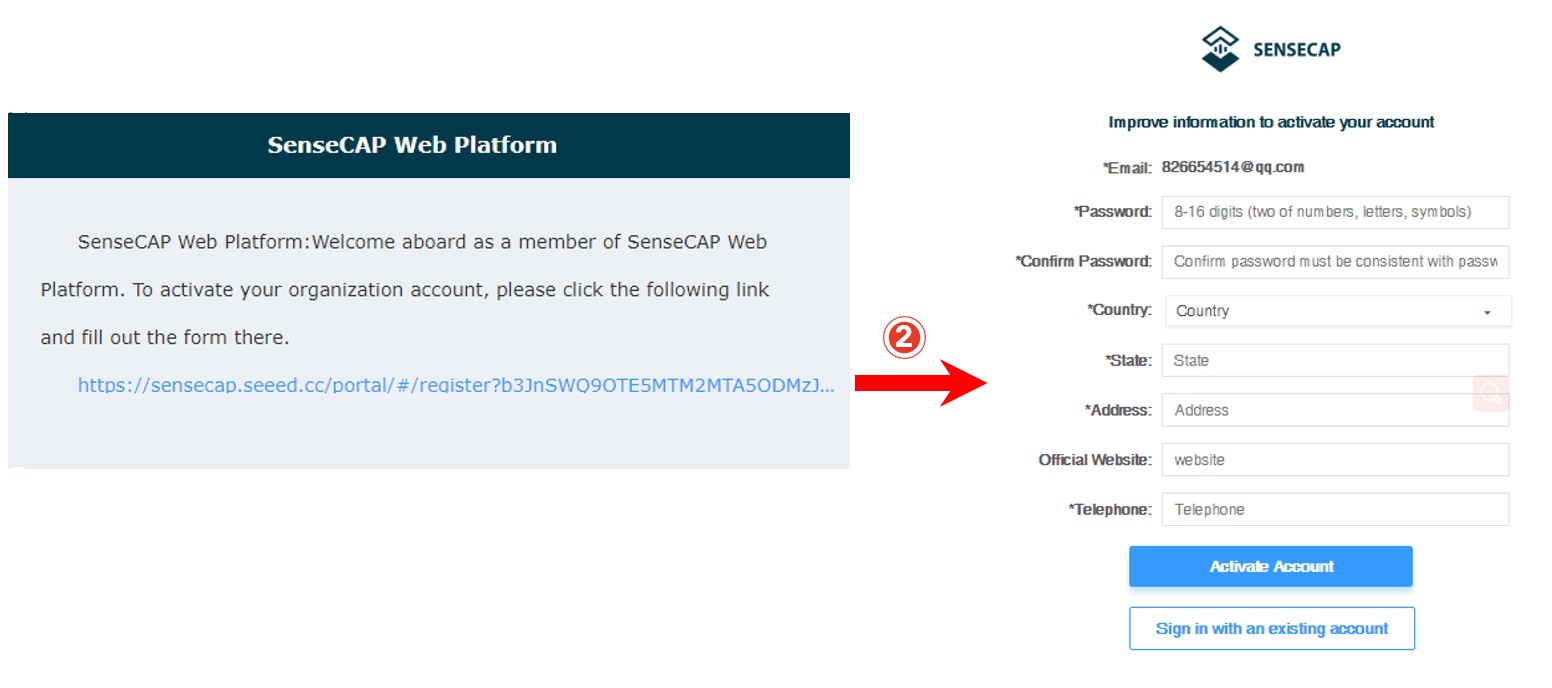
② 「SenseCAP...」または「SenseCraft…」という件名のメールを開き、リンクをクリックして、関連情報を入力し、登録を完了します。
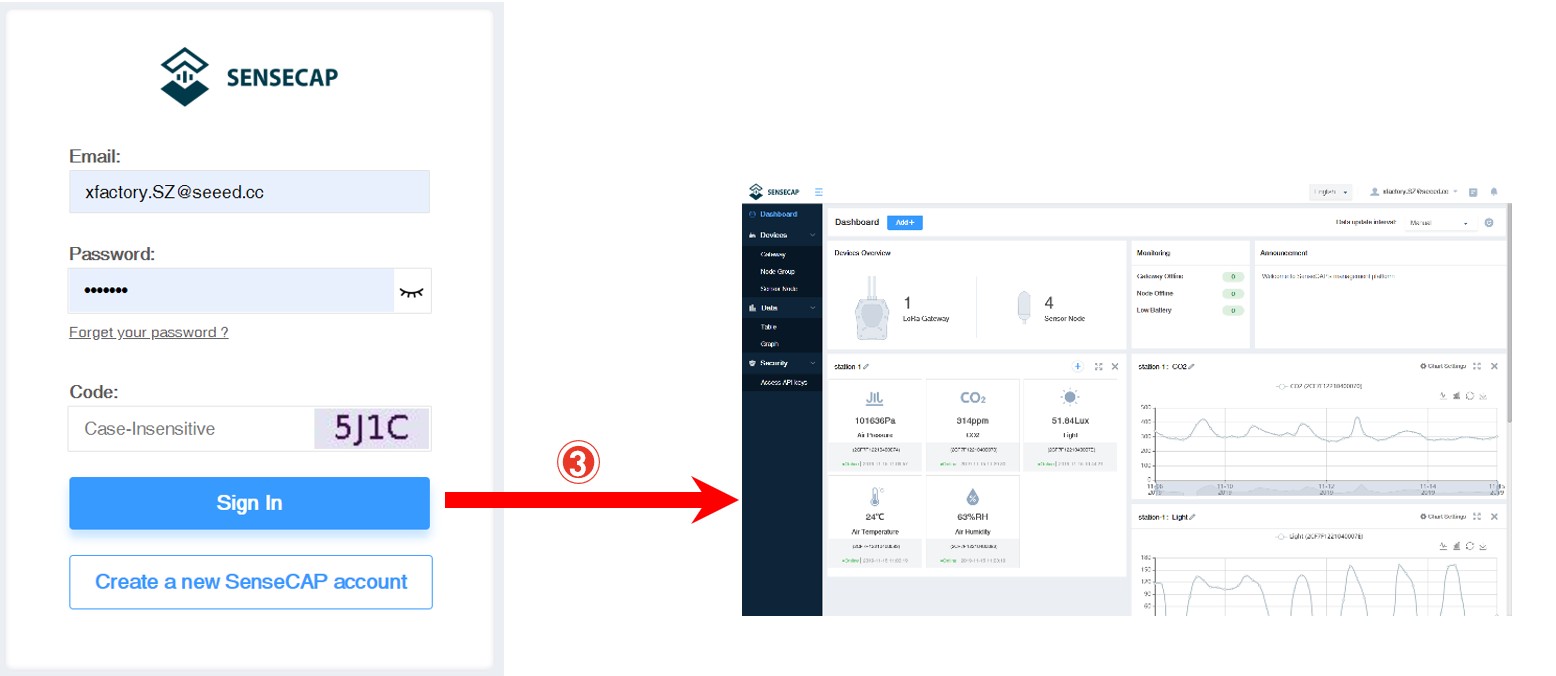
③ ログイン画面に戻り、ログインを完了します。
メールが見つからない場合は、自動的に「スパム」と判定され、「ゴミ箱」に入れられている可能性があります。
ログイン時にパスワードを忘れた場合は、メールを通じて再設定できます。
SenseCAP アプリをダウンロードする
SenseCraft App をインストールしてログインします。
- Android:Download App からダウンロードし、QR コードをスキャンします。
- iOS:App Store で「SenseCraft」を検索します。
デバイスをバインドする
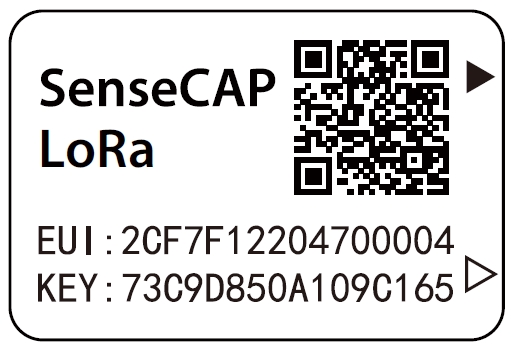
各 SenseCAP デバイスには、下図のように筐体にラベルが貼付されています。EUI は SenseCAP デバイスの一意のコードです。Key は暗号化フィールドであり、無視してかまいません。
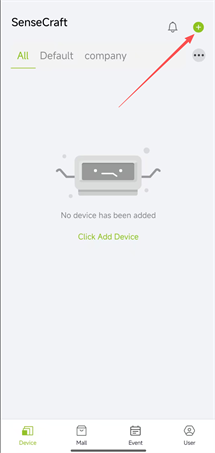
SenseCAP アプリのメインページで「Bind」ボタンをクリックし、QR コードをスキャンしてデバイスをバインドします。
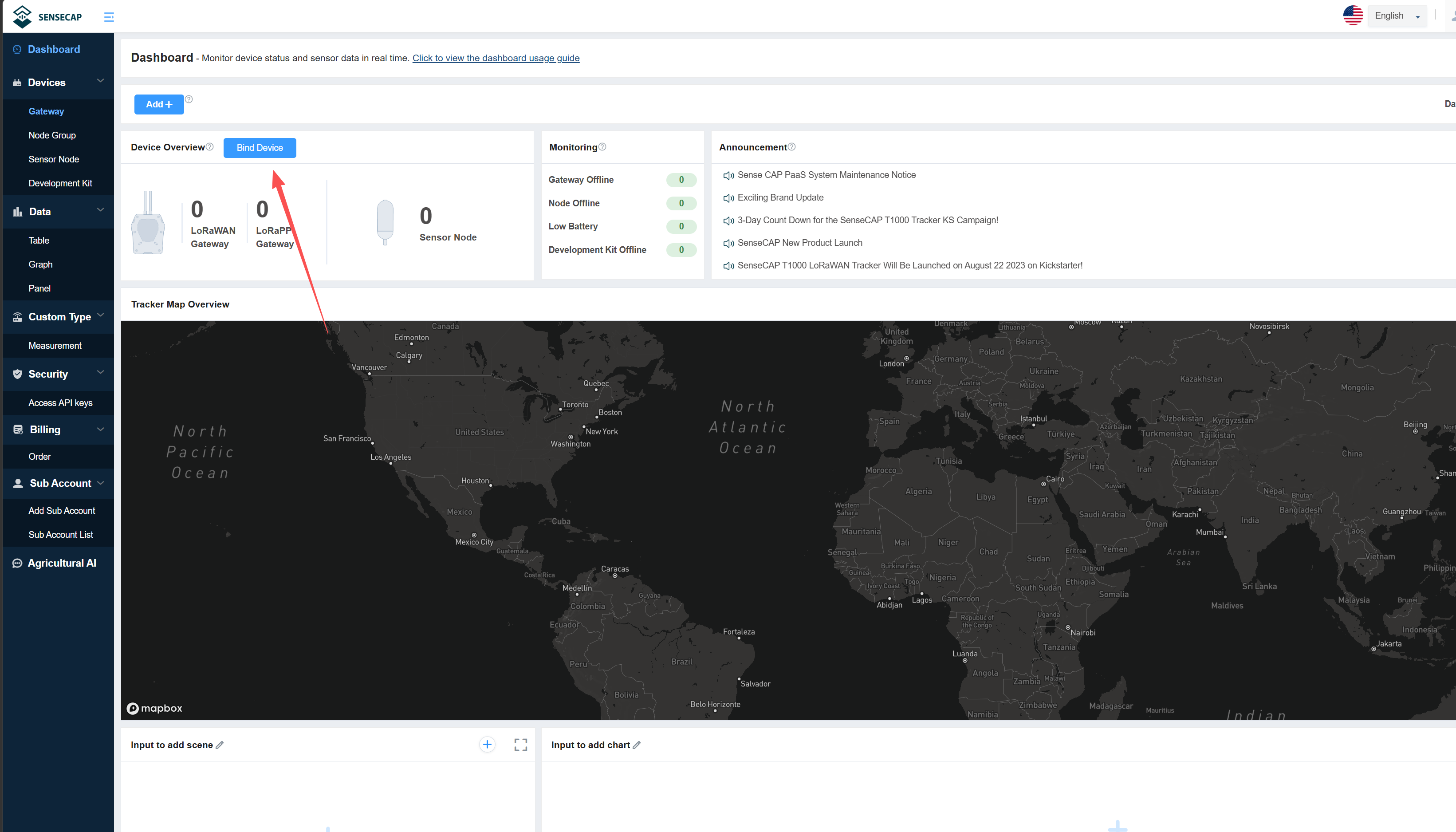
SenseCAP Platform では、Dashboard ページに移動し、Bind Device をクリックします。
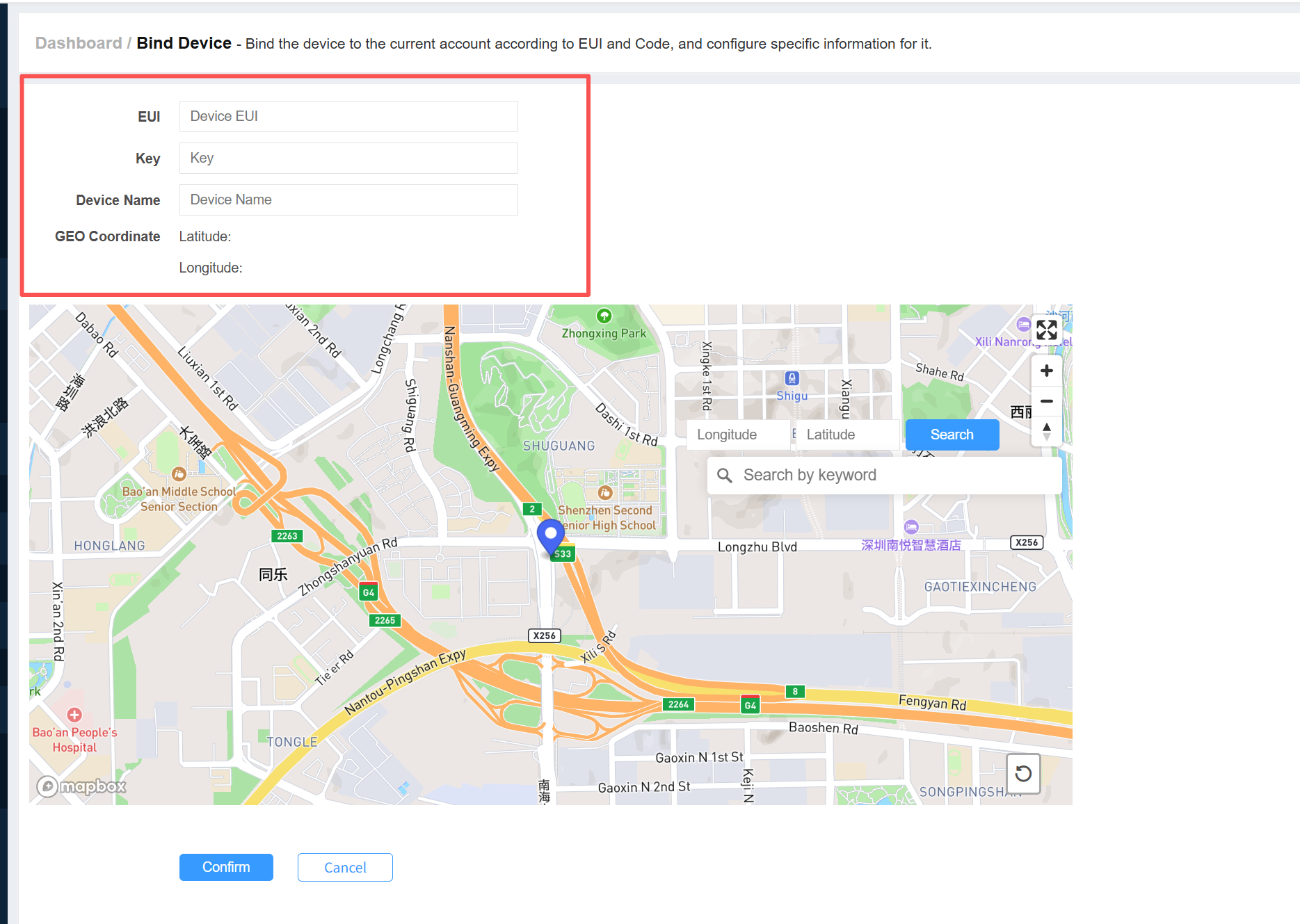
デバイスの EUI と KEY を入力して、バインドを完了します。
データを確認する
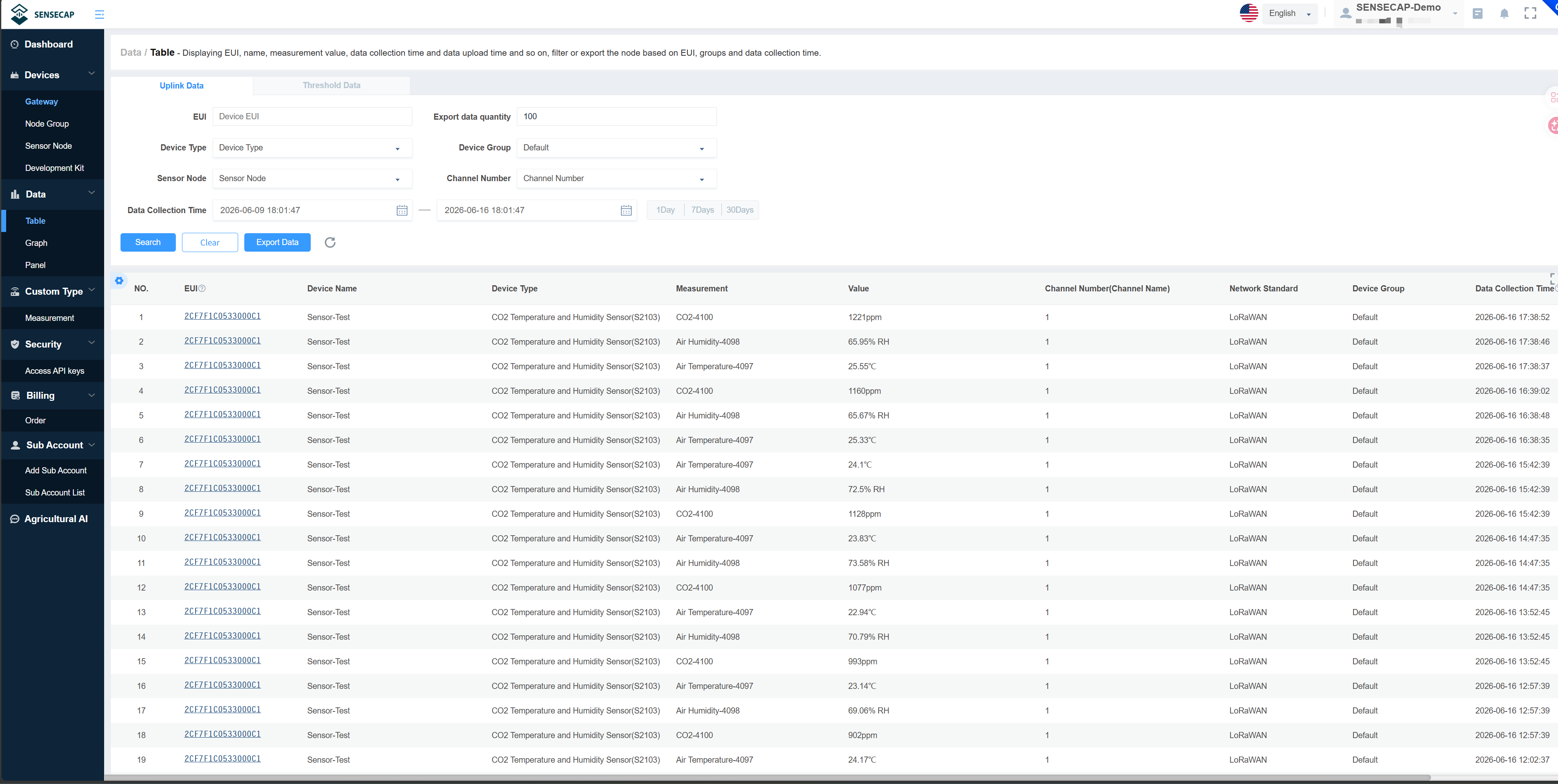
SenseCraft Data Platform にログインし、「Device/Sensor Node」セクションでデバイスのステータスと基本情報を確認し、「Data/Table」セクションでセンサーデータを表示します。