AWS IoT への接続
AWS IoT ゲートウェイ設定
AWS にログインします。 AWS アカウントをお持ちでない場合は、まず新規アカウントを作成してください。

ゲートウェイの追加
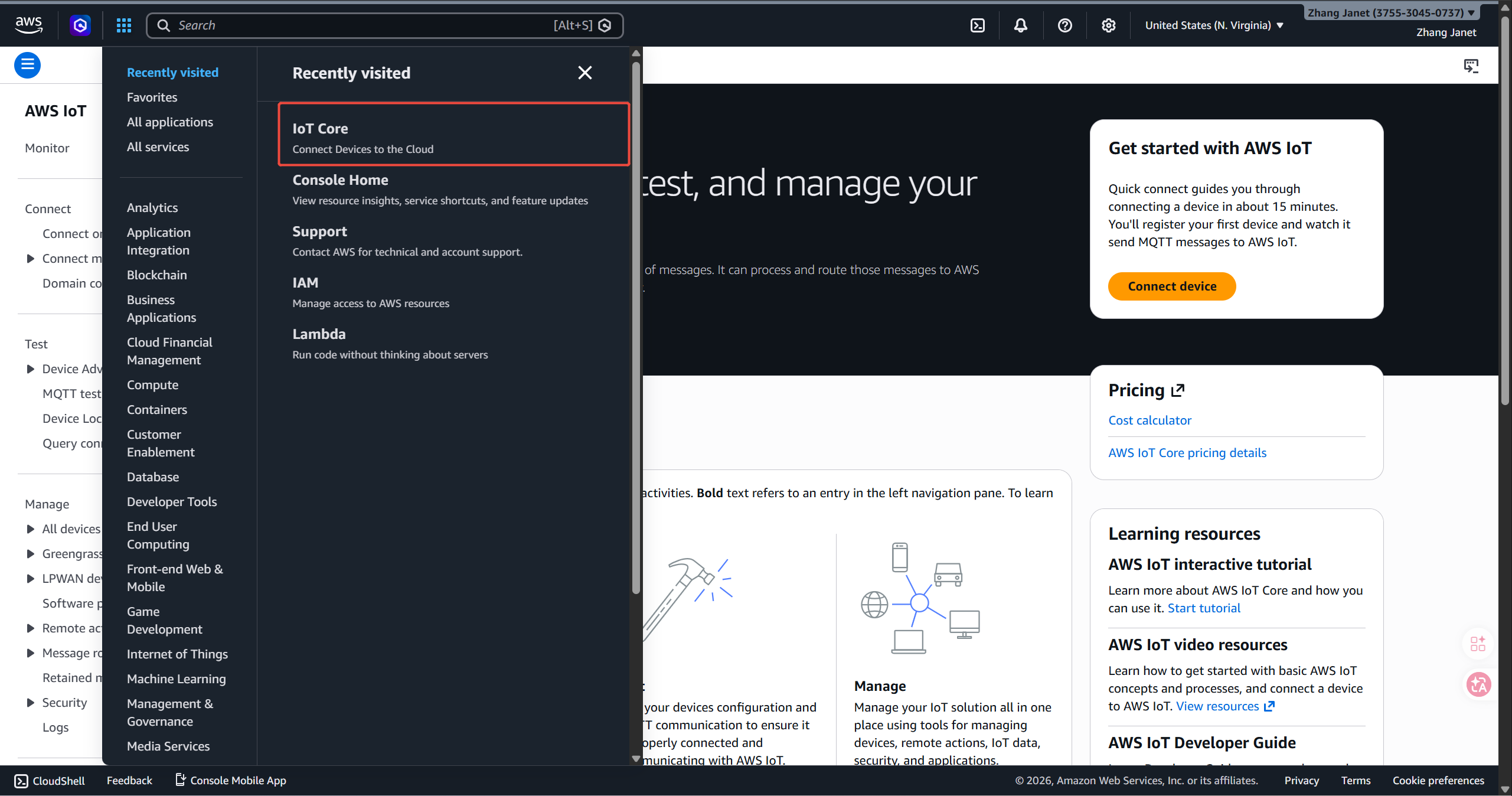
モノのインターネット > IoT Core に移動します。
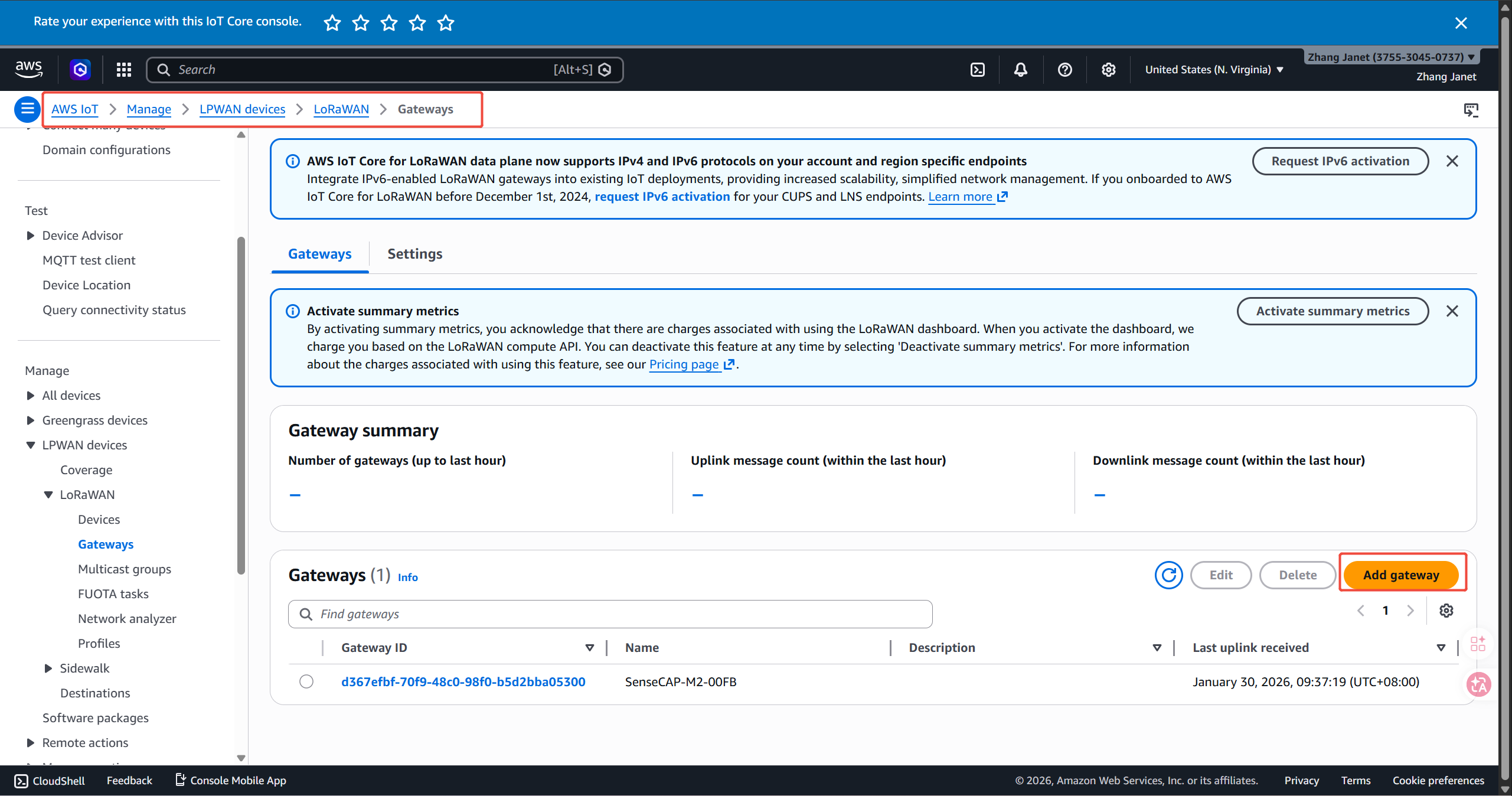
LPWAN デバイス > ゲートウェイ を選択してゲートウェイを追加します。
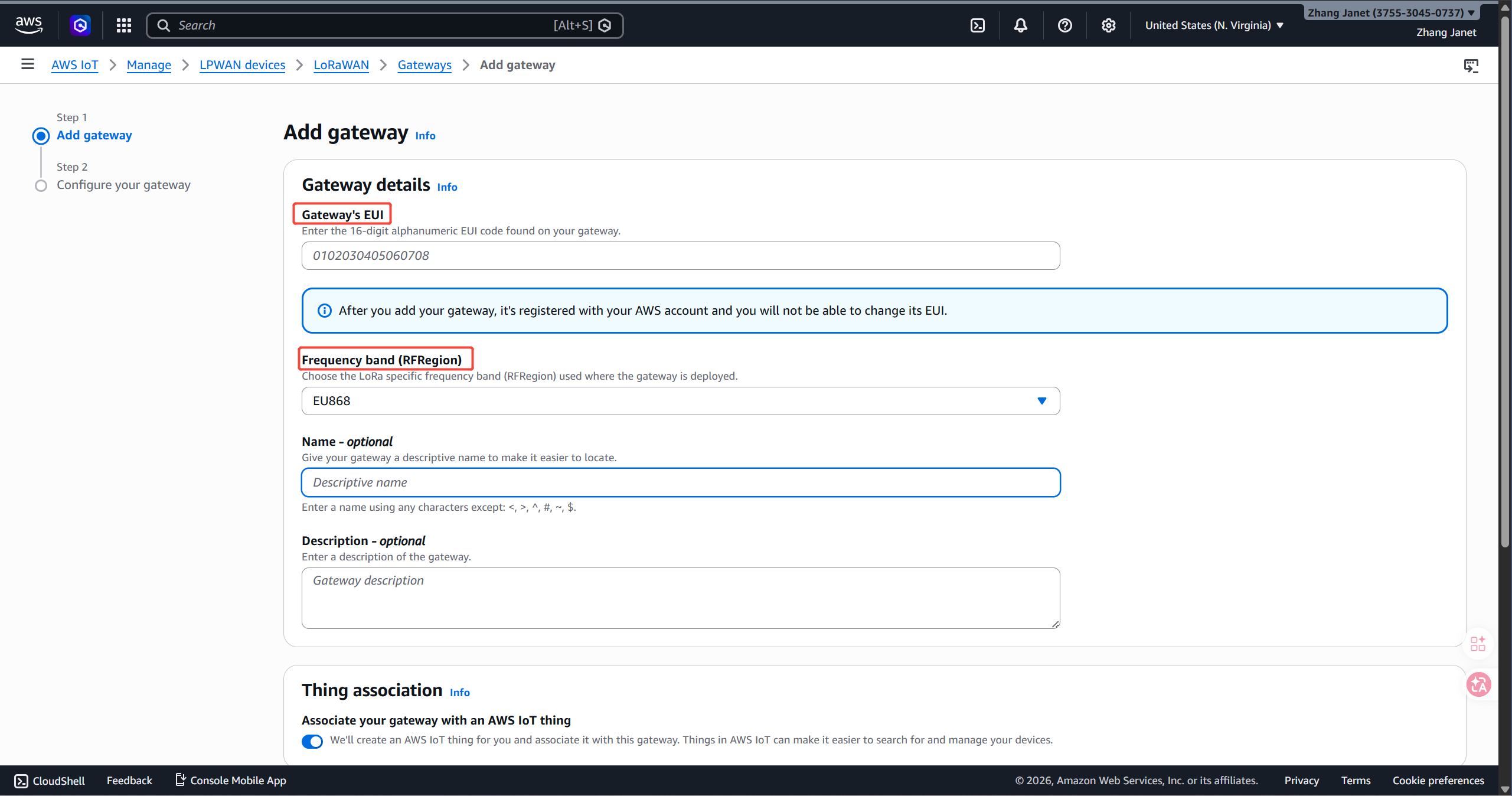
ゲートウェイの EUI: ゲートウェイ EUI はデバイスのラベルまたは ローカルコンソール で確認できます。
周波数帯: 実際の選択に応じて周波数プランを選択します。
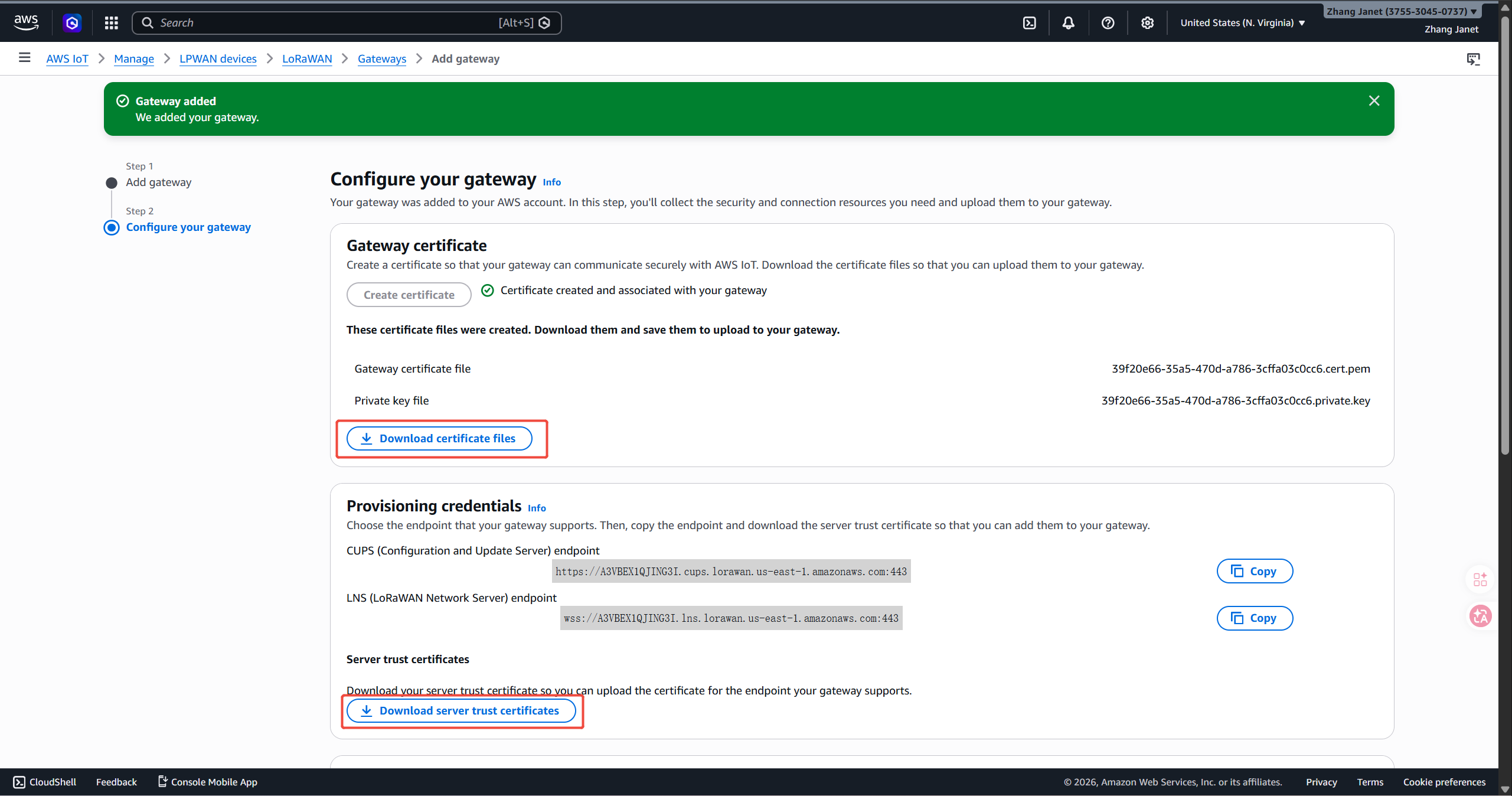
証明書の作成
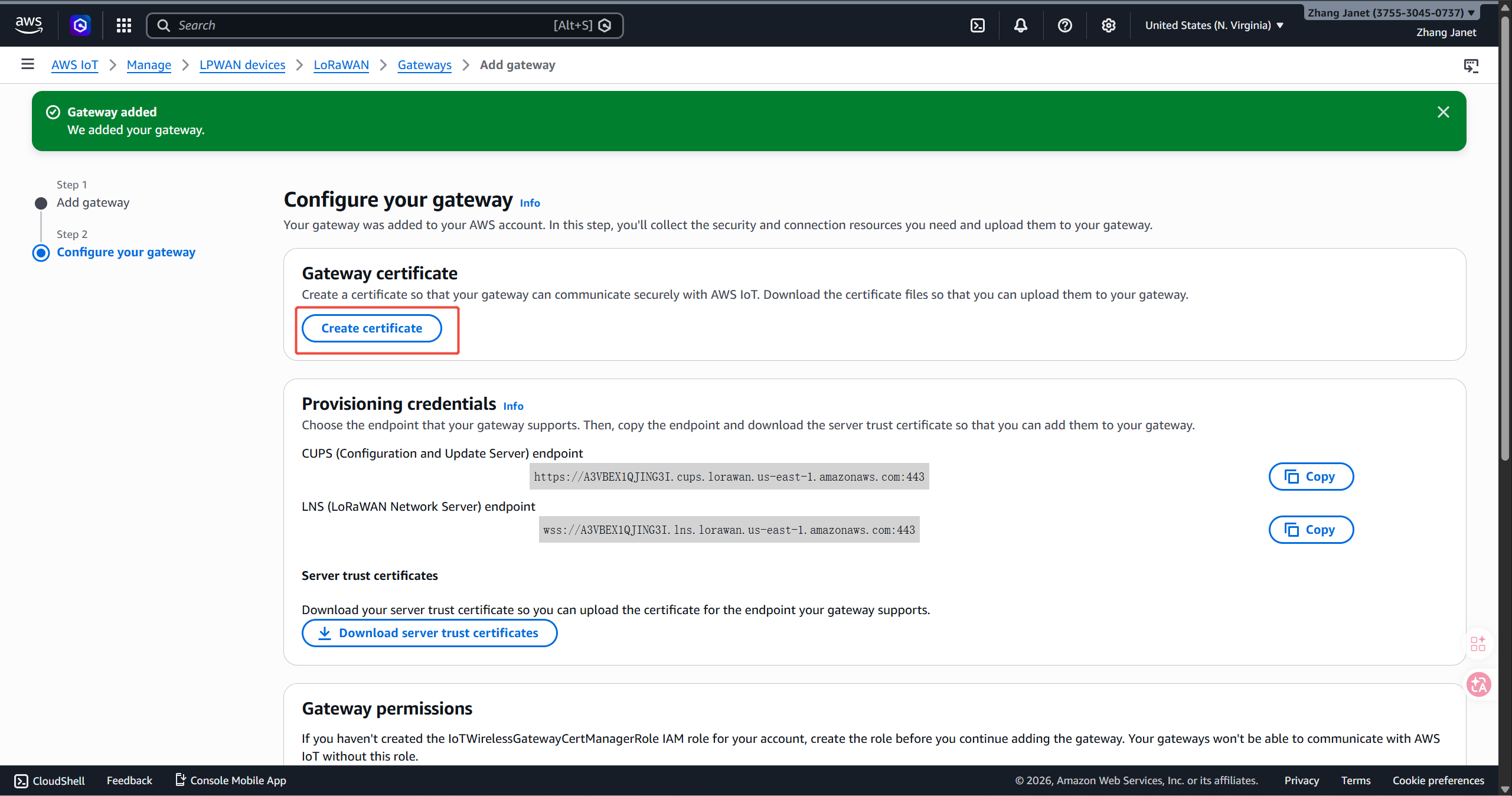
証明書ファイルとサーバートラスト証明書をダウンロードします。

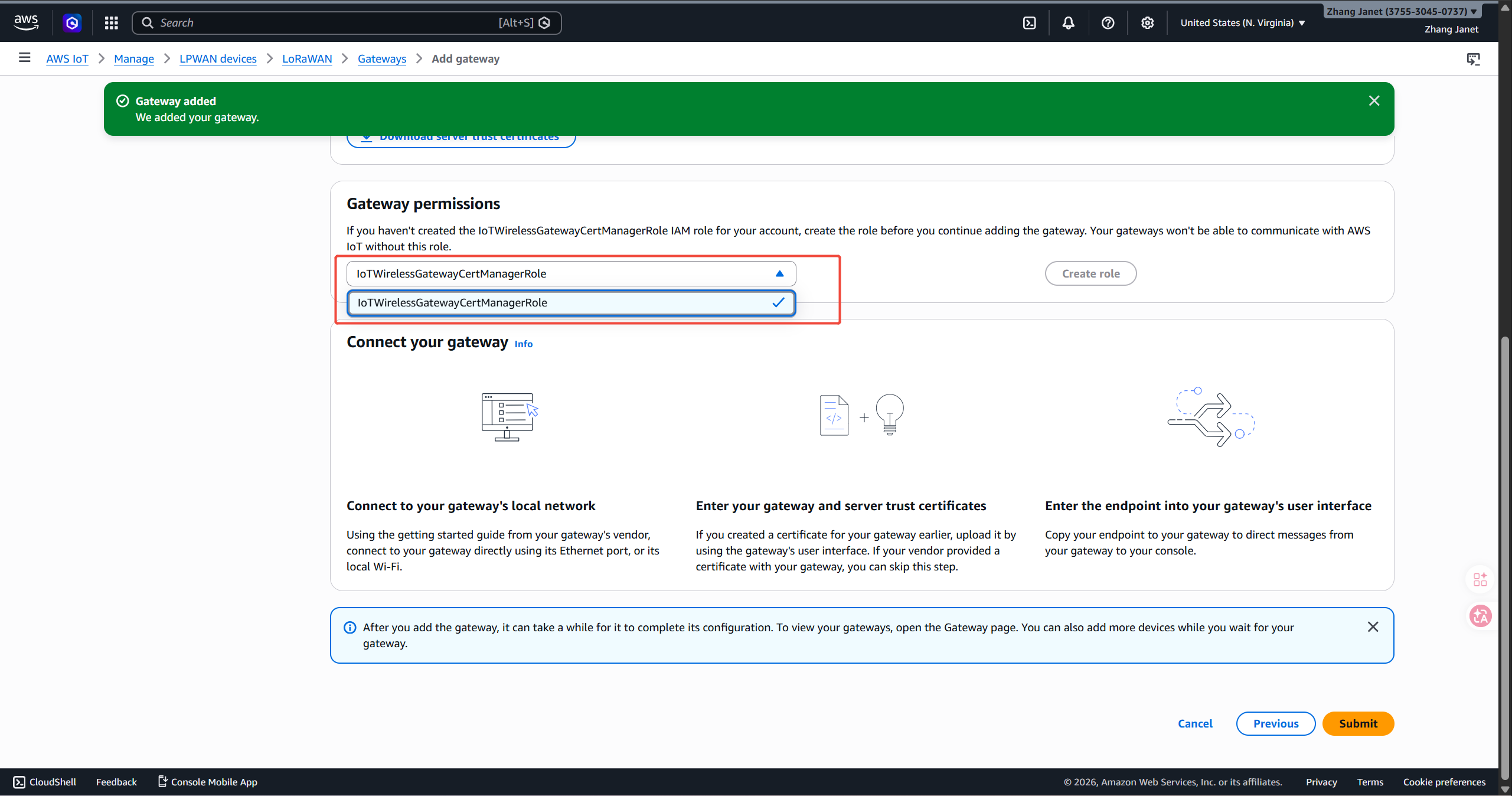
ロールの選択
IoT Wireless Gateway Cert Manager Role を選択し、設定を送信します。
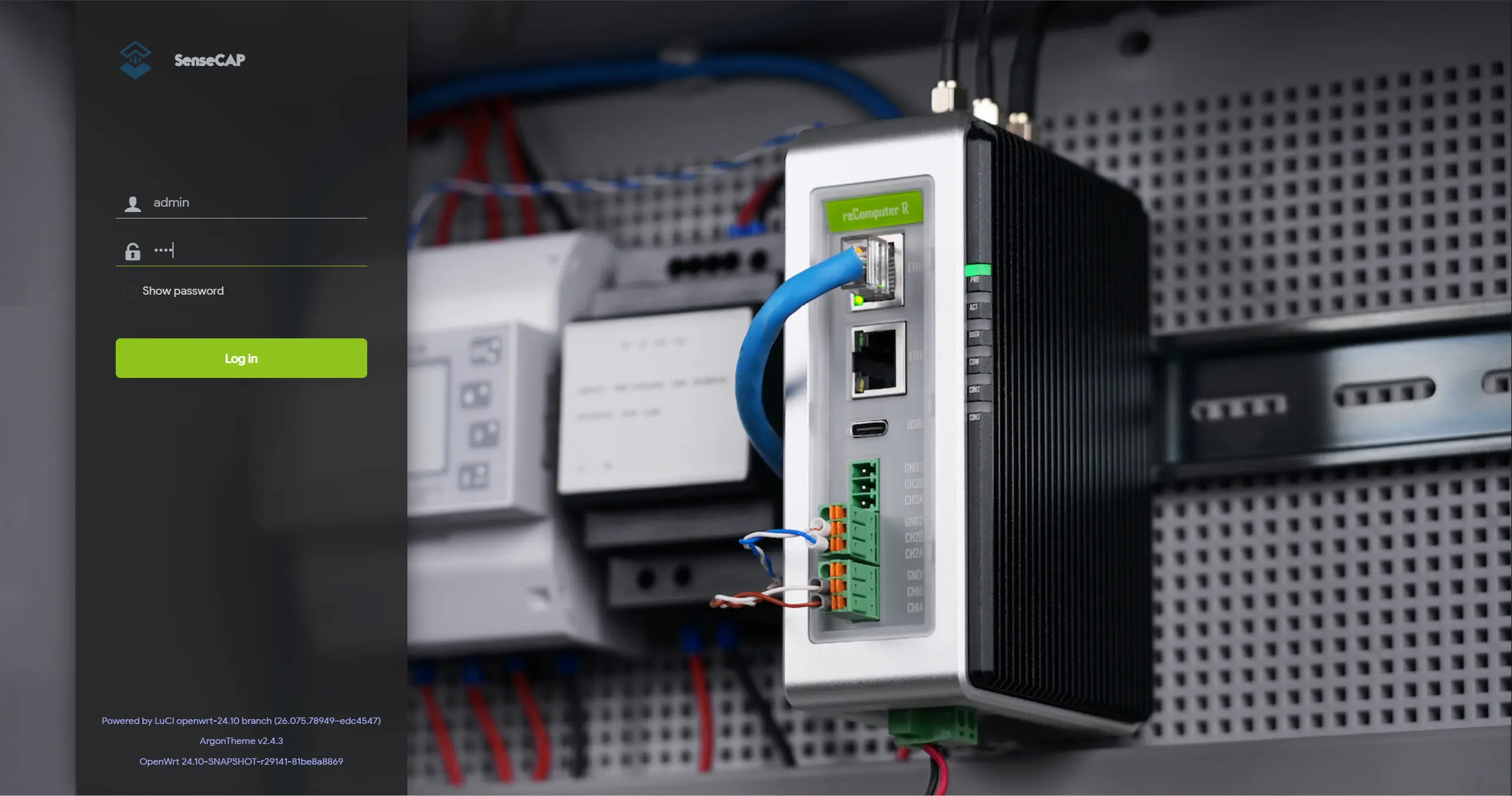
R1225 ゲートウェイ設定
ローカルコンソールにログインします。デバイスの クイックスタート を参照してログインしてください。
LoRaWAN ネットワーク設定
LoRa > LoRa ネットワーク に移動します。
モード: Basics Station
ゲートウェイ EUI: 接続されたゲートウェイの EUI が自動的に取得されます。
サーバー: CUPS サーバーまたは LNS サーバーを選択します (CUPS の場合、ポートは 443;LNS の場合、ポートは 8887)。
CUPS および LNS サーバー について詳しく見る。
認証モード: TLS サーバーおよびクライアント認証
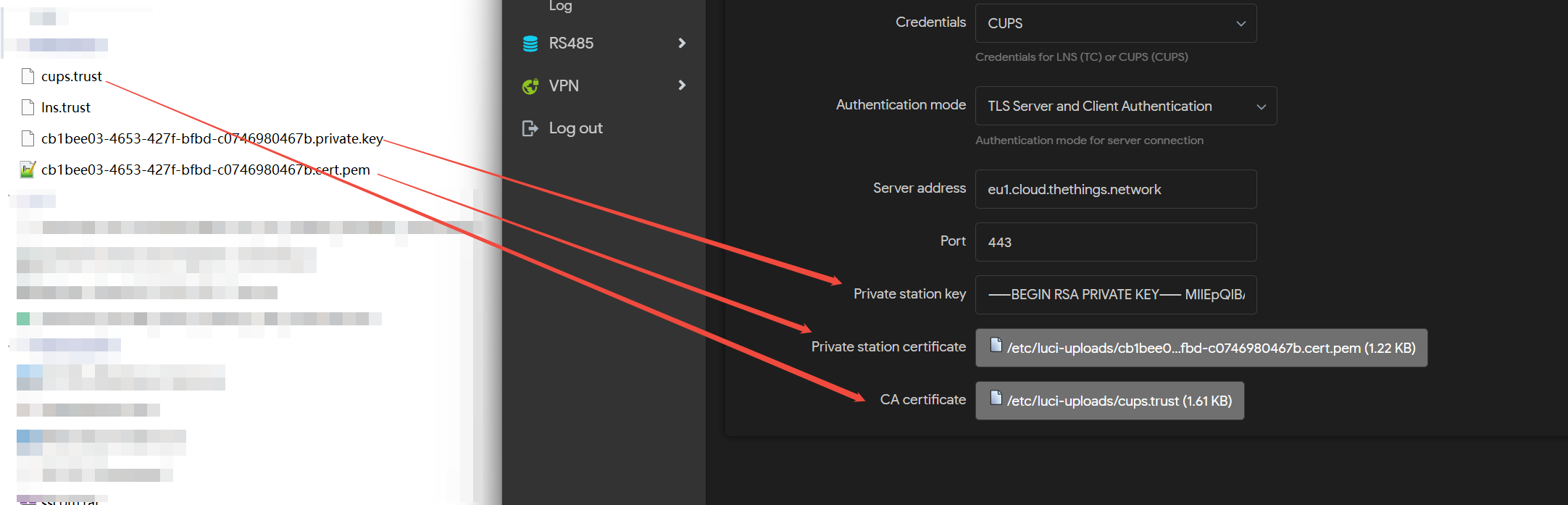
設定が完了したら、保存して適用をクリックします。
ゲートウェイ接続ステータスの確認
ゲートウェイページに移動し、追加したゲートウェイを選択します。
ゲートウェイ詳細ページの LoRaWAN 詳細セクションで、接続ステータスと最後のアップリンクを受信した日時を確認できます。
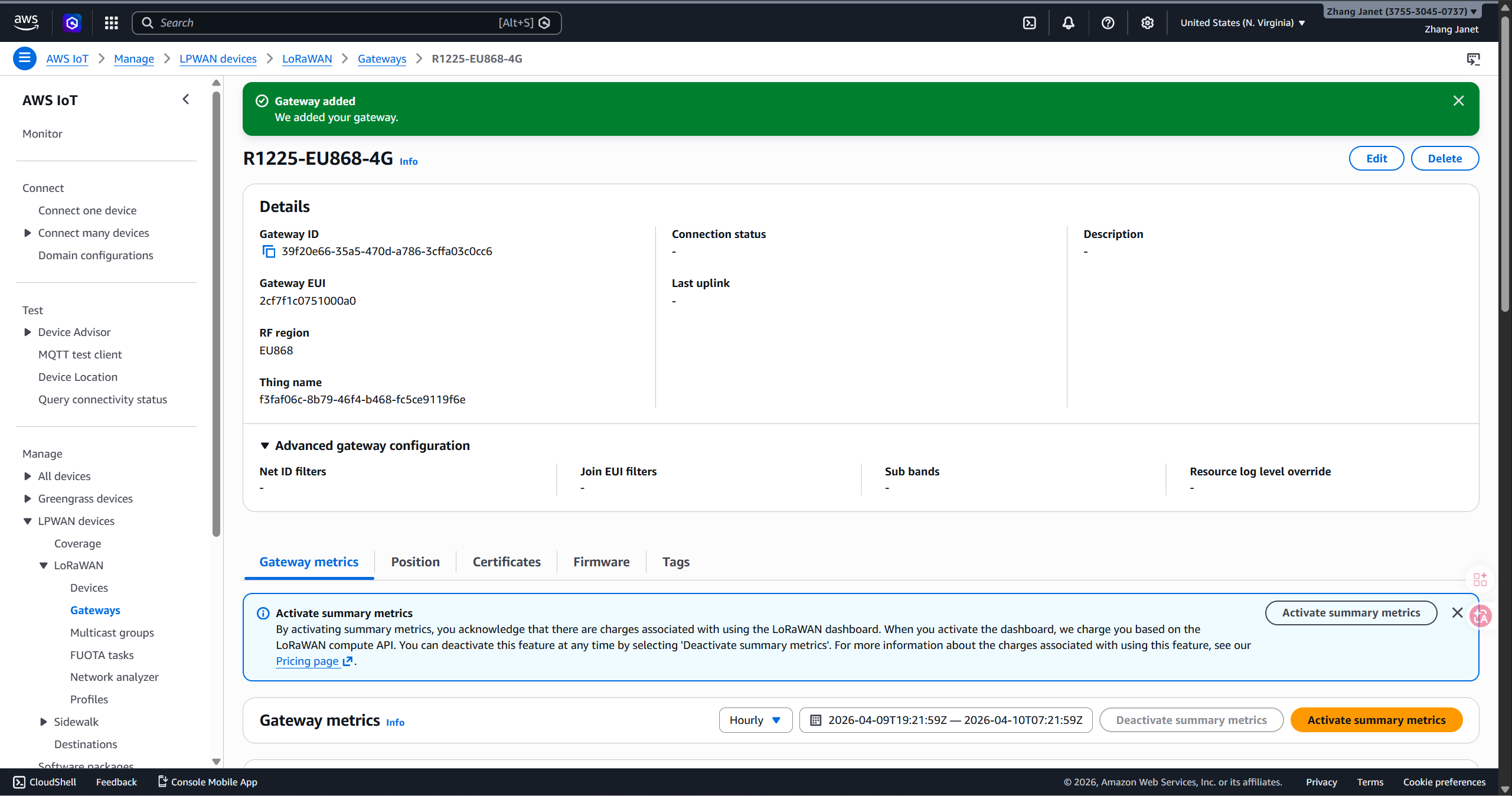
AWS IoT デバイス設定
プロファイルの追加
共通のデバイス設定を記述するために、デバイスおよびサービスプロファイルを定義できます。これらのプロファイルは、デバイスが共有する設定パラメータを記述し、それらのデバイスを追加しやすくします。AWS IoT Core for LoRaWAN は、デバイスプロファイルとサービスプロファイルをサポートしています。
デバイスプロファイルの追加
デバイス > プロファイル に移動し、デバイスプロファイルの追加をクリックします。

デバイスプロファイル名を入力し、デバイスとゲートウェイに使用している周波数帯 (RfRegion) を選択し、その他の設定はデフォルト値のままにします。

サービスプロファイルの追加
デバイス > プロファイル に移動し、サービスプロファイルの追加をクリックします。

各ペイロードに対して RSSI や SNR などの追加のゲートウェイメタデータを受信できるように、AddGWMetaData 設定を有効のままにすることをお勧めします。

宛先の追加
デバイス > 宛先 に移動し、宛先の追加をクリックします。

AWS IoT Core メッセージブローカーに公開します。
権限: 既存のサービスロールを選択 > IoT Wireless Gateway Cert Manager Role
宛先名には、英数字、- (ハイフン)、_ (アンダースコア) のみ使用でき、スペースを含めることはできません。

LoRaWAN デバイスの追加
ワイヤレスデバイスの追加
LPWAN デバイス > デバイス に移動し、ワイヤレスデバイスの追加をクリックします。

デバイスの設定
ワイヤレスデバイス仕様: OTAAv1.0x
DevEUI: デバイス EUI/APP EUI/APP キーはデバイスのラベルで確認できます。


デバイス接続ステータスの確認
デバイス ページに移動し、追加したデバイスを選択します。
ワイヤレスデバイス詳細ページの詳細セクションで、最後のアップリンクを受信した日時を確認できます。
