ChirpStack への接続
ChirpStack 設定
ChirpStack は LoRaWAN ネットワーク向けのオープンソースコンポーネントを提供します。これらを組み合わせることで、デバイス管理用のユーザーフレンドリーな Web インターフェースと統合用 API を含む、すぐに使えるソリューションを構成できます。
ゲートウェイの追加
開始する前に、ChirpStack Application Server に Login してください。
デフォルトの認証情報は次のとおりです:Username: admin;Password: admin
まだお使いの ChirpStack Application Server インスタンスを ChirpStack Network Server インスタンスに接続していない場合は、まずこれを行う必要があります。Network servers を参照してください。また、Service profile を作成して、組織を Network Server に接続する必要があります。
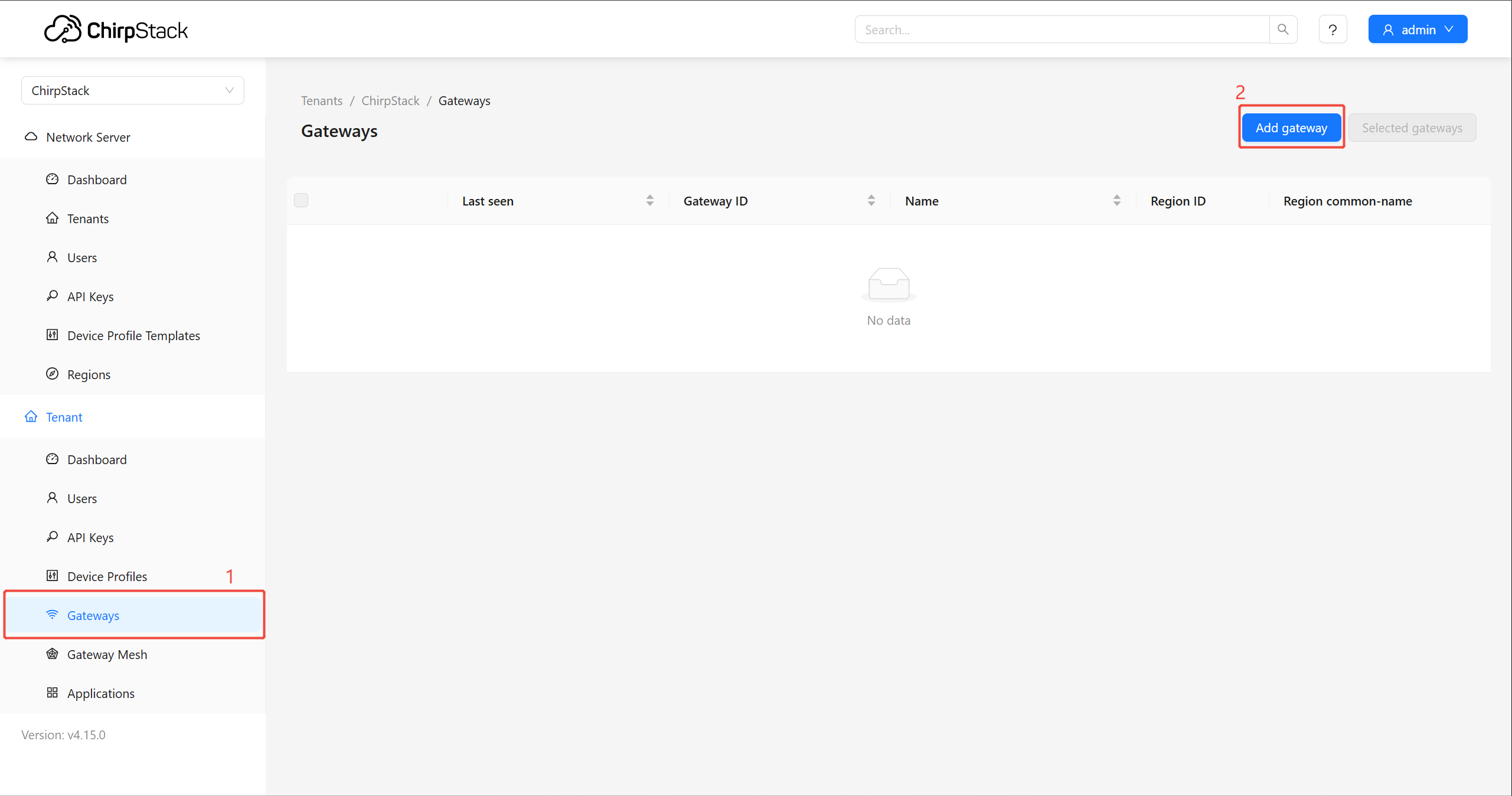
Gateway > Add gateway に移動します
Gateway Name と Gateway ID (EUI: 64) を入力します
Gateway name: ゲートウェイの名前
Gateway EUI: Gateway EUI はデバイスラベルまたはローカルコンソールで確認できます
Stats interval(secs): ゲートウェイが統計情報を送信する想定の間隔(秒)
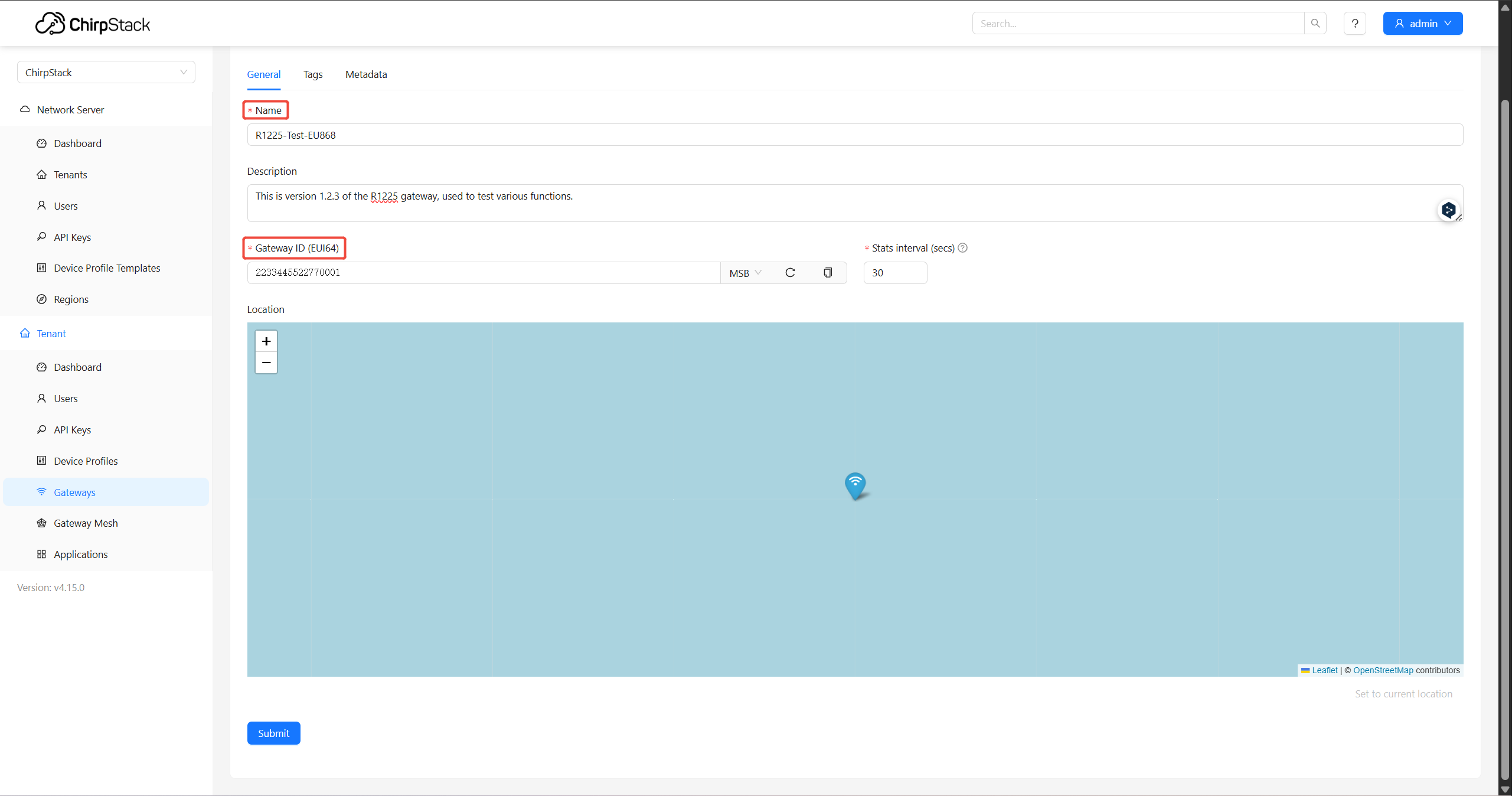
その後、Submit をクリックします
デバイスプロファイルの追加
デバイスを ChirpStack に追加する前に、まだ作成していない場合は Device-profile を作成する必要があります。
Device profile > Add device profile に移動します

Name: デバイスプロファイルの名前
Region: ゲートウェイに応じてリージョンプランを選択します。
MAC version: LoRaWAN 1.0.3
Regional parameters revision: A
ADR algorithm: デフォルト ADR アルゴリズム(LoRa のみ)
MAC version/Regional parameters revision/ADR algorithm はデバイスに応じて選択してください。詳細は https://lora-alliance.org/resource_hub/ を参照してください。

デバイスの追加
Application > Add Application に移動します

デバイスを追加したいアプリケーションをクリックします。Devices タブの下で、Add device をクリックします

Name: デバイスの名前
Device EUI: Device EUI はデバイスラベルまたは SenseCAP Mate APP で確認できます
Device profile: 1.2 手順 1 で作成したデバイスプロファイルを選択します。

ゲートウェイ設定
Web UI からゲートウェイを設定します。まずローカルコンソールにログインするには、Quick Start を確認してください。
LoRa ネットワーク設定
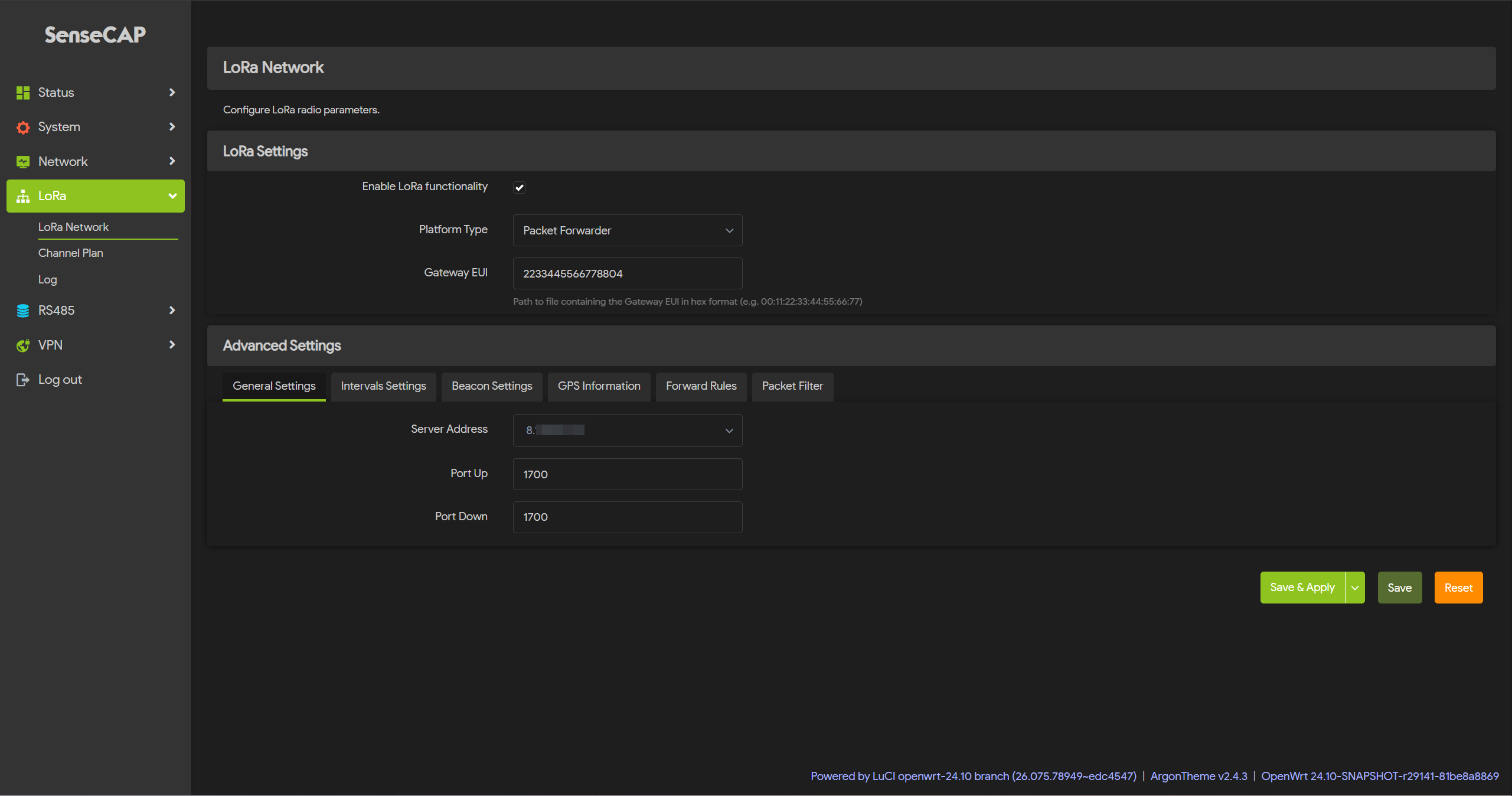
LoRa > LoRa Network に移動します
Mode: Packet Forward
Packet Forwarder 設定:
Gateway EUI: 接続されているゲートウェイの EUI を自動的に取得します
Server Address: ChirpStack サーバーのアドレス
Server Port(Up/Down): 1700
その他の設定はデフォルトのままでも構いませんし、要件に合わせて変更することもできます。
チャネルプラン設定
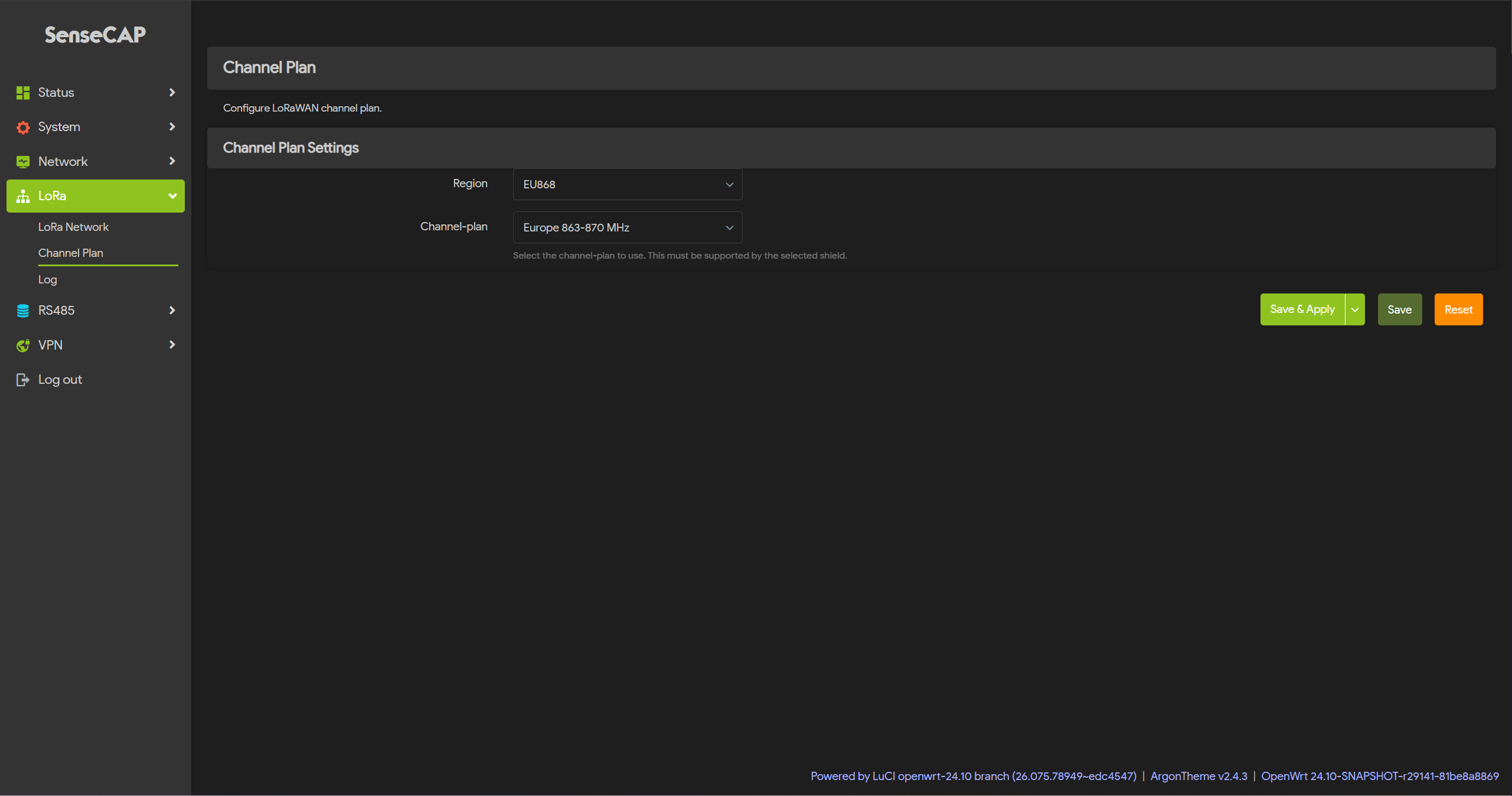
LoRa > Channel Plan に移動します
実際の選択に応じてリージョンと周波数プランを選択します。
設定後、Save&Apply をクリックします
データ表示
ゲートウェイデータ
Gateways に移動し、確認したいゲートウェイを選択します。

デバイスデータ
LoRaWAN デバイスを ChirpStack に追加したら、デバイスがアクティベート可能(OTAA の場合)であり、データを送信できることを確認します。
Applications > Devices に移動し、確認したいデバイスを選択します。
