TTN への接続
The Things Network への接続方法は、Packet forward と Basics™ Station の 2 通りがあります。ゲートウェイに適した接続方法を選択してください。
Semtech UDP Packet Forwarder は、元々の LoRaWAN® パケットフォワーダであり、Semtech UDP プロトコルを介してサーバーに接続します。
LoRa Basics™ Station は、ゲートウェイを The Things Stack に接続するための推奨方法です。
Packet Forwarder で接続
Semtech UDP Packet Forwarder は、元々の LoRaWAN® パケットフォワーダであり、Semtech UDP プロトコルを介してサーバーに接続します。
TTN の設定
-
Step 1: The Things Stack にログインします。TTN アカウントをお持ちでない場合は、まず登録してください。
-
Step 2: ゲートウェイを登録します
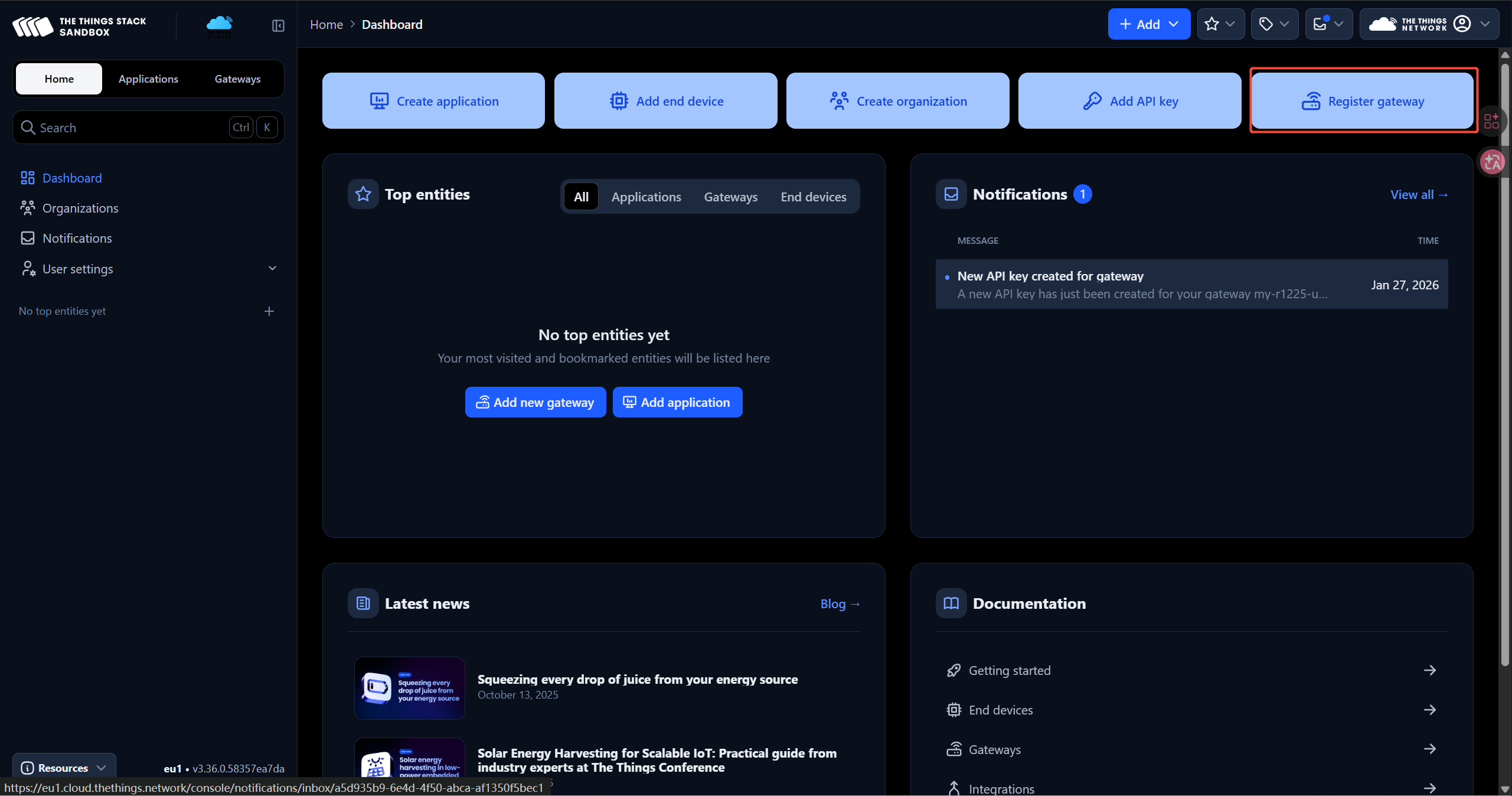
Gateway EUI: Gateway EUI はデバイスラベルまたは Local Console で確認できます
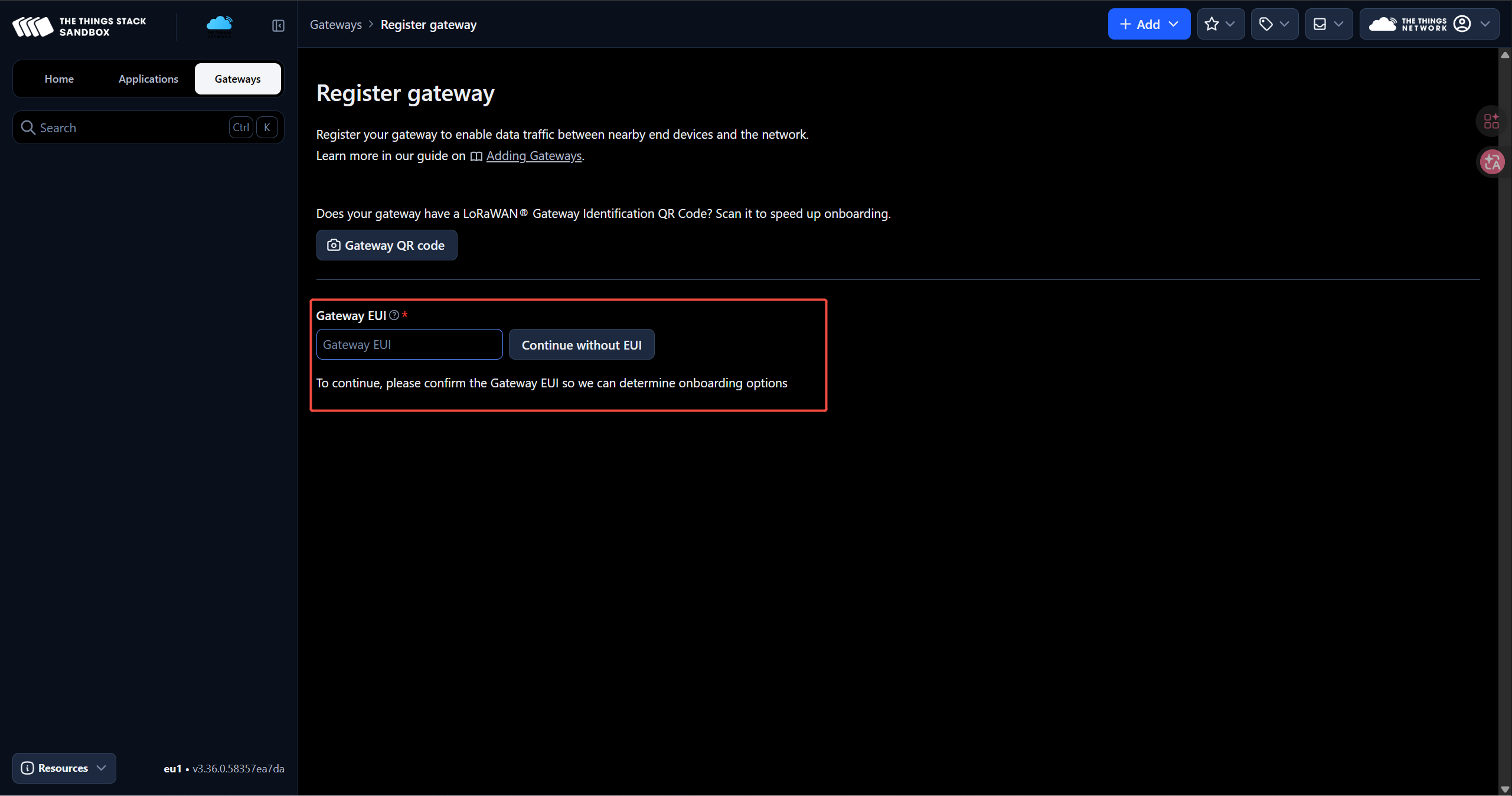
Gateway ID: ゲートウェイ固有の識別子(ID には小文字、数字、ダッシュのみを使用してください)
Gateway name: ゲートウェイの名称
Frequency plan: 使用しているゲートウェイのバージョンに応じて、対応する周波数を選択します
ゲートウェイの設定
Web UI からゲートウェイを設定します。まず Local Console にログインするには、Quick Start を参照してください。
- Step 1: LoRa ネットワーク設定
LoRa > LoRa Network に移動します
- Step 2: Mode を Packet Forwarder に設定します
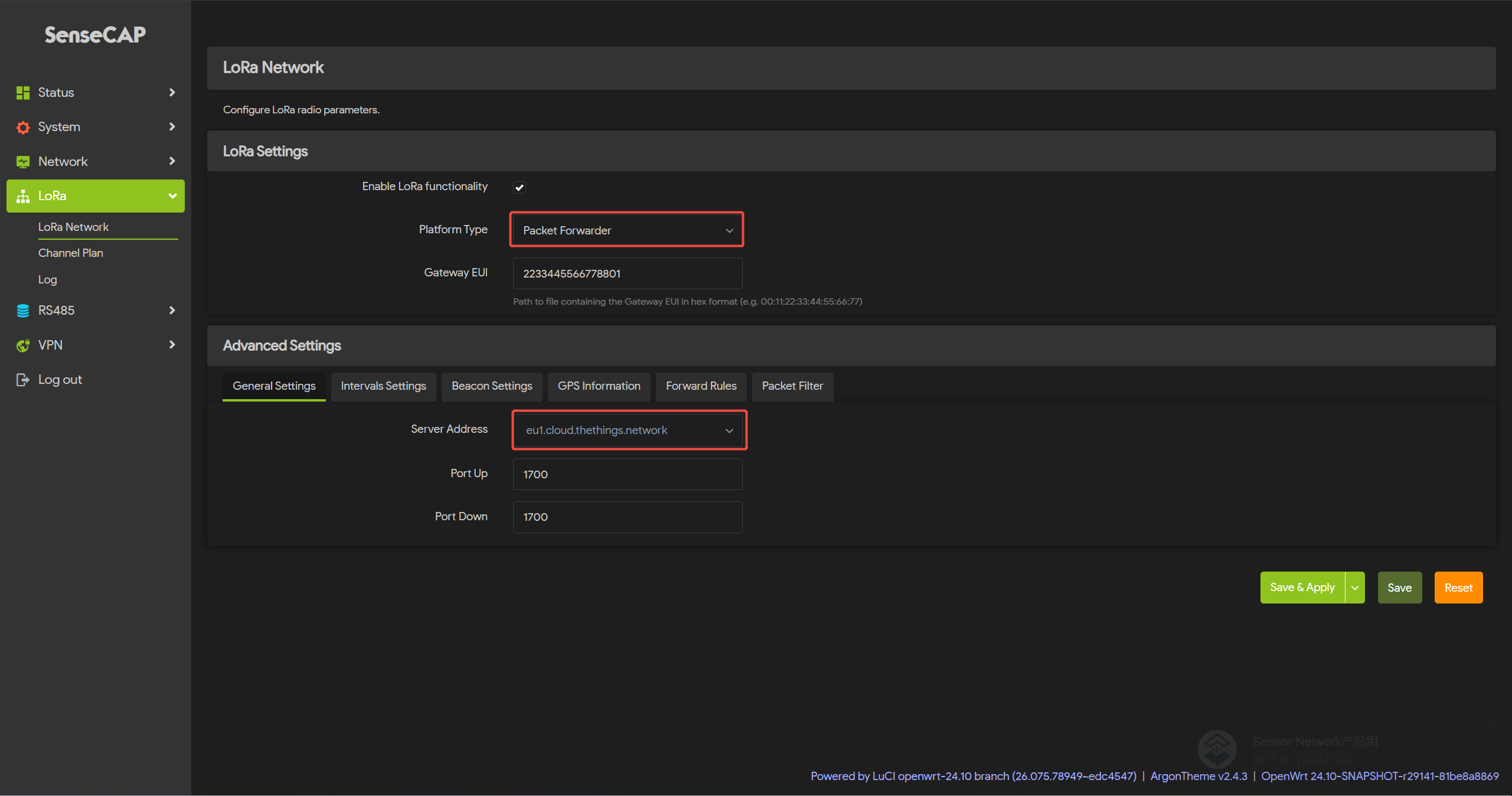
- **Step 3:**Packet Forwarder の設定:
-
Gateway EUI: 接続されたゲートウェイの EUI が自動的に取得されます
-
Server Address: Semtech UDP Packet Forwarder を使用する場合は 'server-address' を使用します 'server-address' は、使用している The Things Stack デプロイメントのアドレスです。 詳しくは Server Addresses を参照してください。
-
Server Port(Up/Down): Up Port と Down Port は通常 1700 です。
その他の設定はデフォルトのままでも構いませんし、要件に合わせて変更しても構いません。
設定を反映するには Save&Apply をクリックします。
- Step 4: チャンネルプランの設定
LoRa > Channel Plan に移動します
実際の利用地域に応じて Region と Frequency plan を選択します。
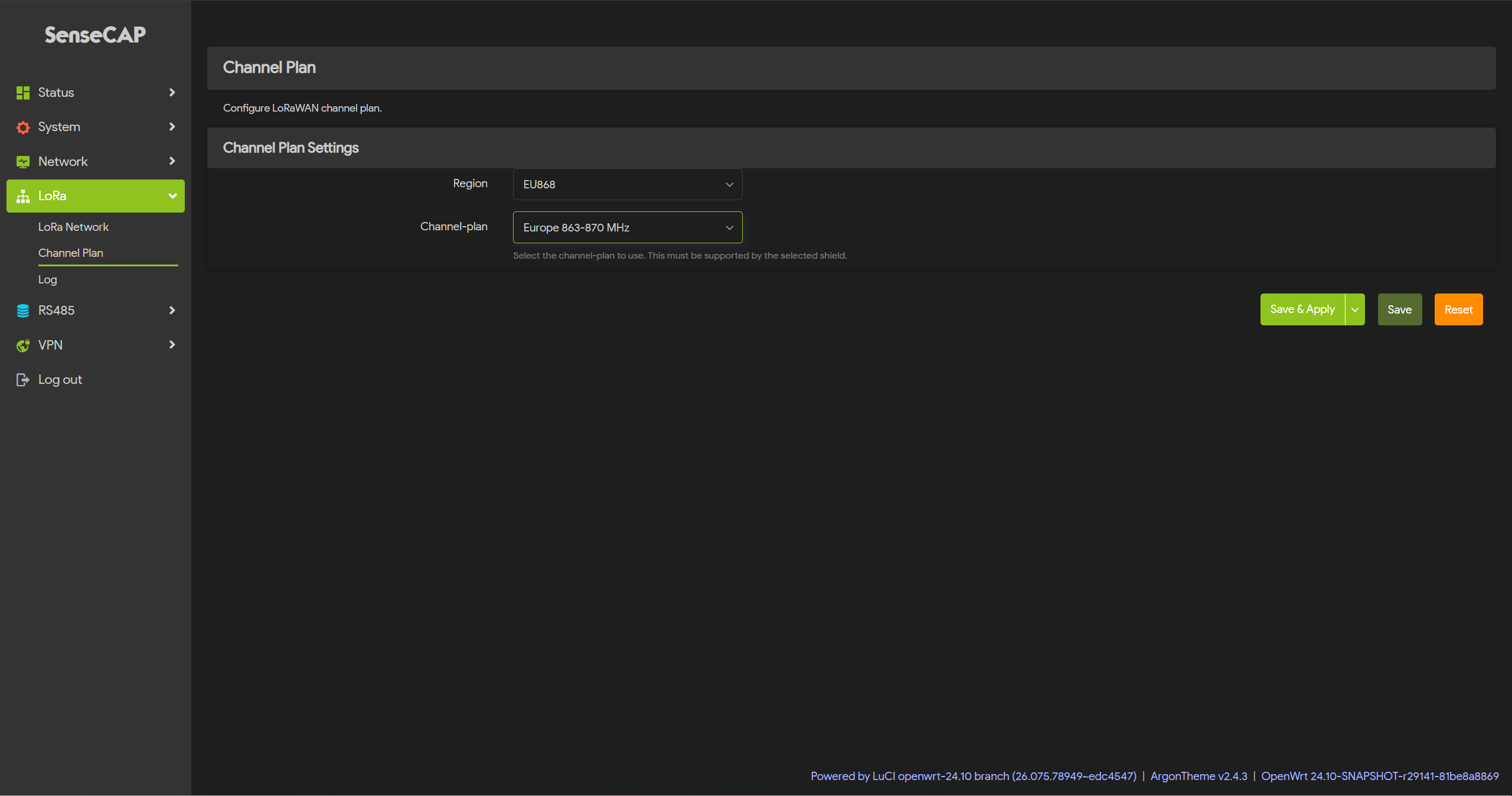
設定後、Save&Apply をクリックします
Basic Station で接続
LoRa Basics™ Station は、ゲートウェイを The Things Stack に接続するための推奨方法です。
TTN の設定
-
Step 1: The Things Stack にログインします。TTN アカウントをお持ちでない場合は、まず登録してください。
-
Step 2: ゲートウェイを登録します
Gateway EUI: Gateway EUI はデバイスラベルまたは Local Console で確認できます
Gateway ID: ゲートウェイ固有の識別子(ID には小文字、数字、ダッシュのみを使用してください)
Gateway name: ゲートウェイの名称
Frequency plan: 使用しているゲートウェイのバージョンに応じて、対応する周波数を選択します
- Step 3:Require authenticated connection を有効にします
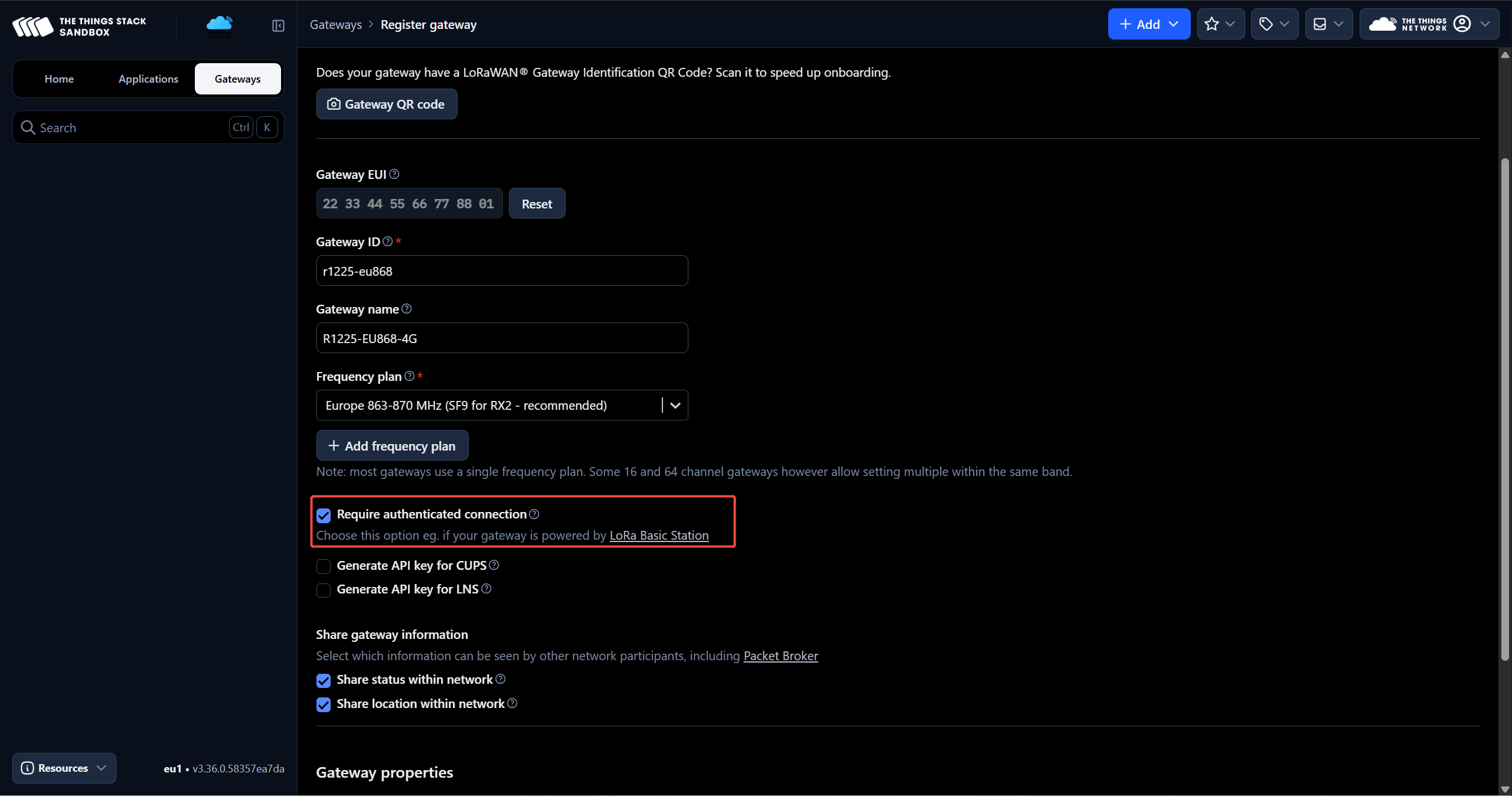
これにより、TLS 対応の Basic Station または MQTT 接続を使用するゲートウェイのみが接続できるようになります。
- Step 4: API キーを作成します
CUPS または LNS サービス向けの API キーを自動生成するオプションを選択すると、そのままゲートウェイに権限を付与できます。
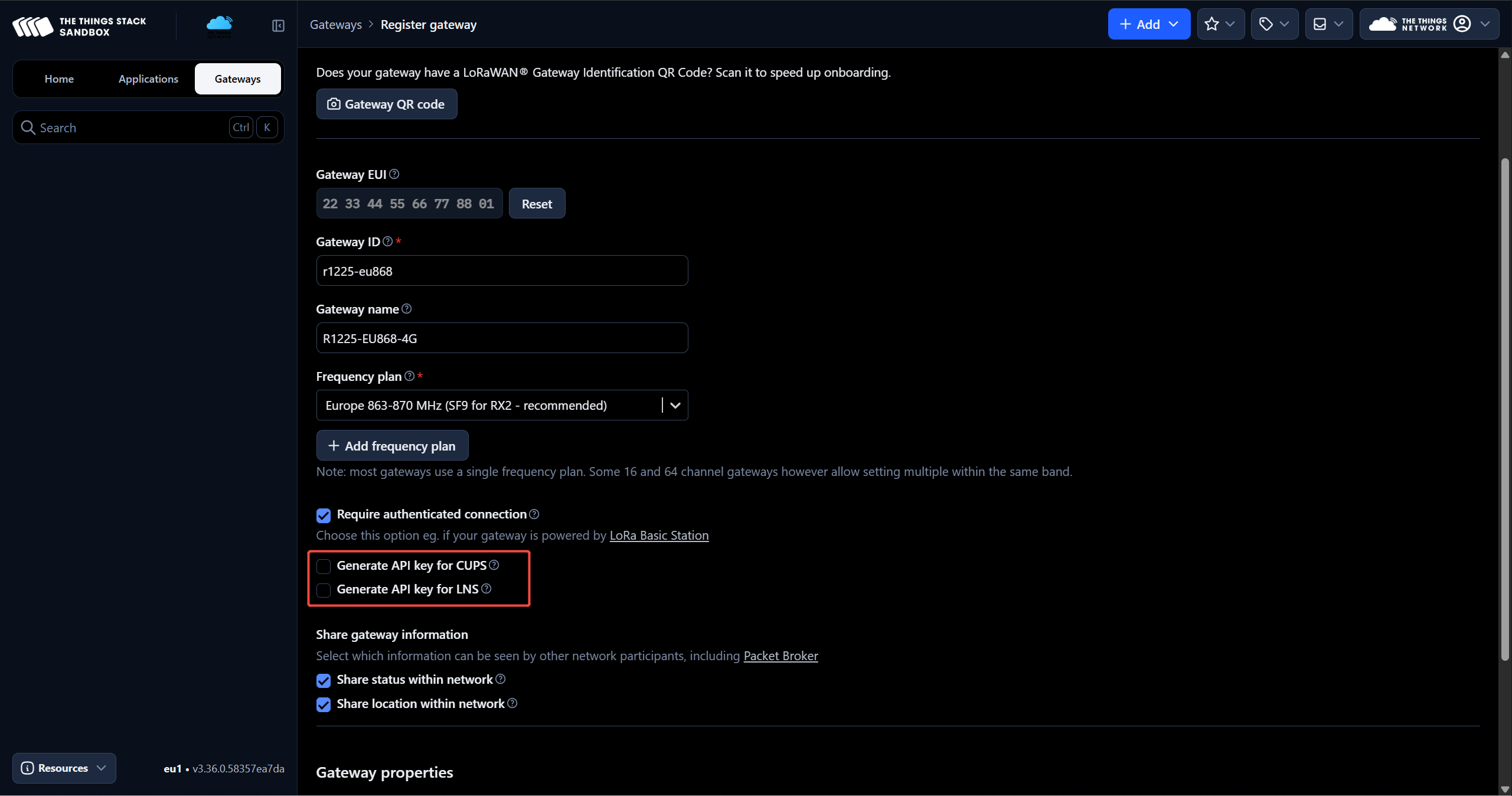
ニーズに応じて Server を選択し、"Register gateway" をクリックします
(LNS)LoRaWAN Network Server
LNS は、LoRa Basics™ Station ゲートウェイとネットワークサーバー(この場合は The Things Stack)の間にデータ接続を確立します。LoRa® のアップリンクおよびダウンリンクフレームは、このデータ接続を介してやり取りされます。LoRaWAN データの送受信には LNS プロトコルが必要です。
(CUPS)Configuration and Update Server
CUPS は、ネットワークサーバーがゲートウェイをリモートで設定し、ゲートウェイのファームウェアを更新できるようにします。CUPS は LoRaWAN データの送受信に必須ではありませんが、ゲートウェイ管理を大幅に簡素化できます。CUPS を設定すると、LNS の認証情報も自動的に取得され、ゲートウェイ上の LNS が構成されます。
LoRa Basics™ Station の詳細については、Semtech's Developer Portal を参照してください。
ゲートウェイの設定
-
Step 1: LoRa ネットワーク設定
LoRa>LoRa Networkに移動します -
Step 2:Mode を Basics Station に設定します
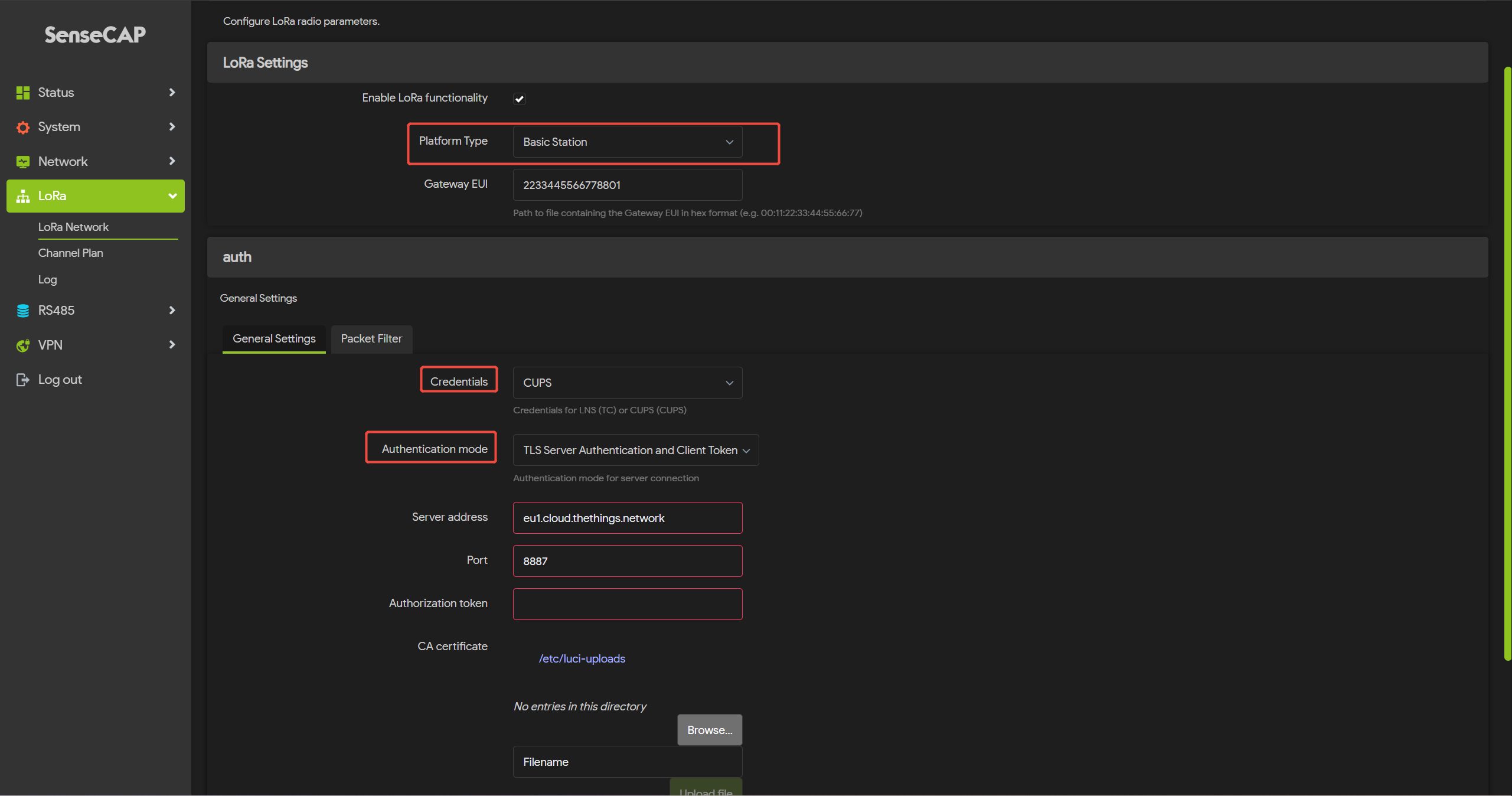
ここで入力する認証情報は、TTN プラットフォームで選択した API キーと一致している必要があります。
- Step 3:Basic Station の設定:
-
Gateway EUI: 接続されたゲートウェイの EUI が自動的に取得されます
-
Server: LNS か CUPS を選択します サーバーの詳細については前のステップを確認してください。
-
URL: CUPS は URI として https://server-address:443 を使用し、LNS は URI として wss://server-address:8887 を使用します
-
Authentication Mode: TLS server authentication and Client token The Things Stack は TLS server authentication と client token をサポートしています。これには .trust ファイルと .key ファイルが必要です。
-
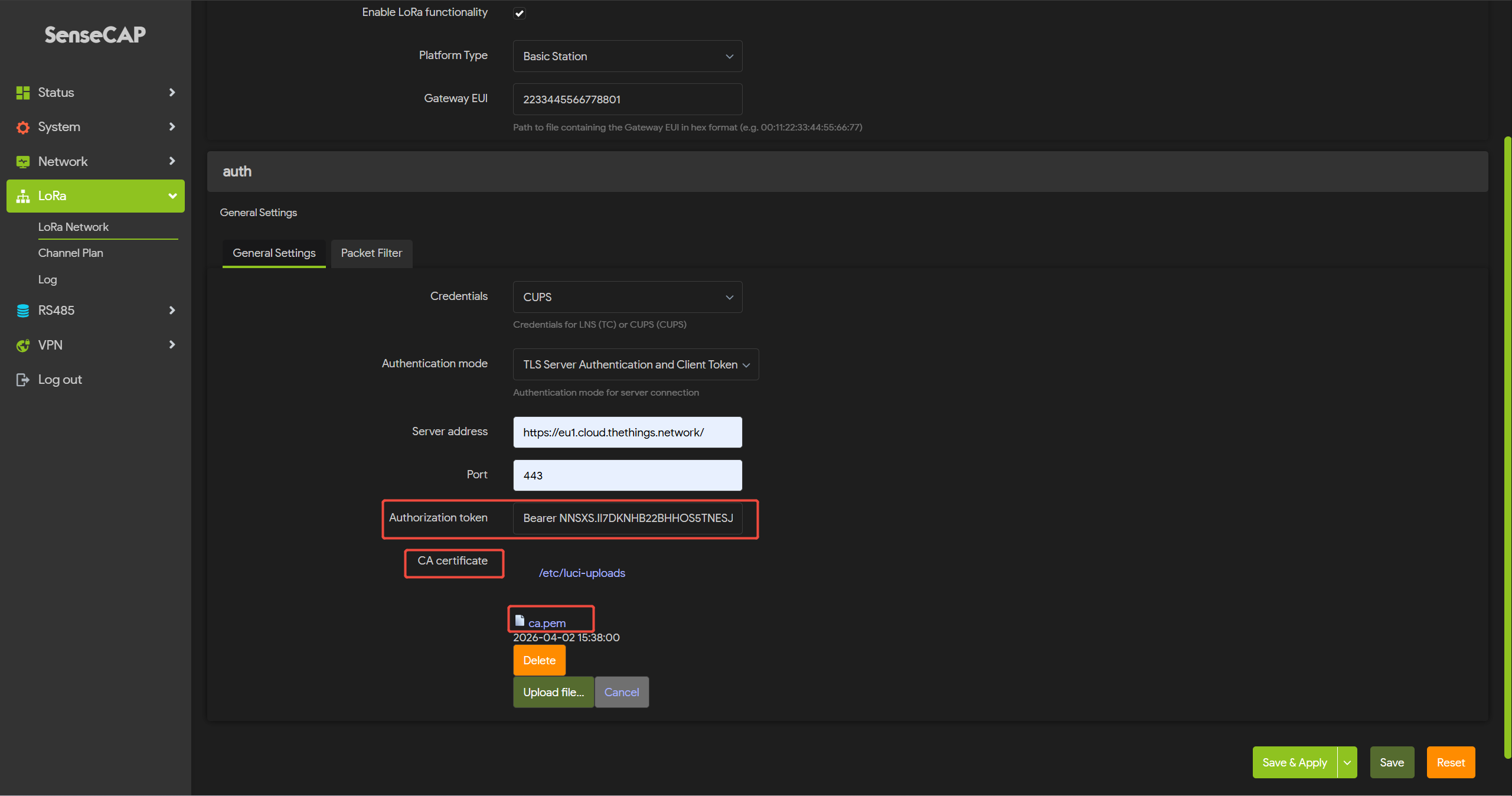
trust: これはドメインを保護するための認証局 (CA) 証明書です。 一般的な証明書を含む .pem ファイルは、Root Certificates Reference で入手できます。 minimal certificate list をダウンロードし、証明書ファイルのデータ内容をコピーします(証明書はテキスト形式で開くことができます)。
-
token: Authorization:Bearer
<Your_API_Key>
その他の設定はデフォルトのままでも構いませんし、要件に合わせて変更しても構いません。
ゲートウェイステータスの確認
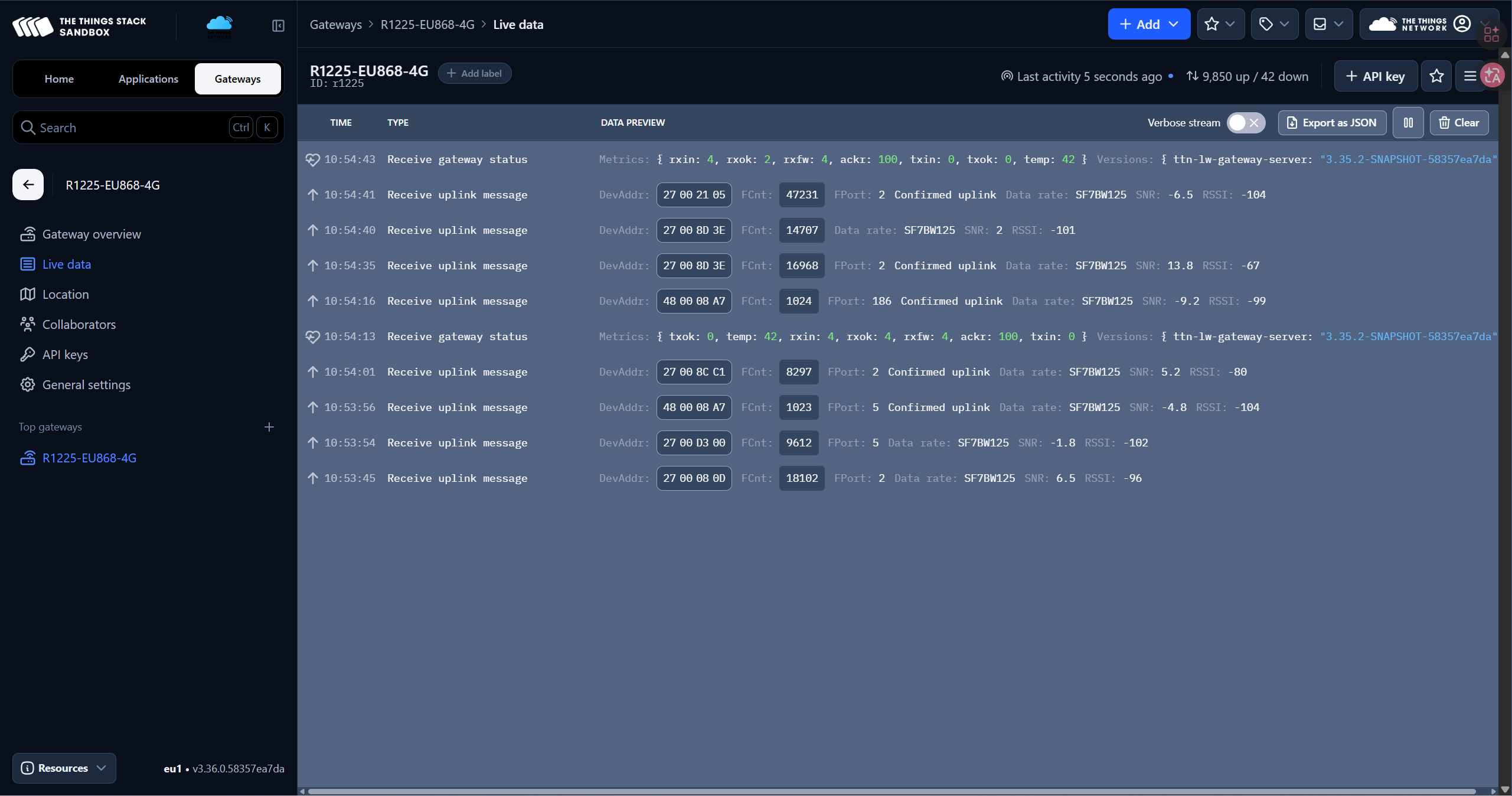
設定が完了したら、ゲートウェイのライブデータを確認できます。
これでゲートウェイが TTN に接続されていることが確認できます。