reSpeaker Clip を使って音声で reBot Arm を制御する
rebot-clip を使うと、reSpeaker Clip を介して reBot Arm B601-DM に音声コマンドを送り、自然な発話を物理的な動きに変換できます。Clip は BLE RTC 経由で Opus オーディオをストリーミングし、アプリ側でそれをデコードして WebRTC/エネルギーベースの音声区間検出を実行し、その後 Groq の Whisper STT と LLM インテントパーサーが各発話をあいさつ、回転、原点復帰、グリッパーの開閉といった固定アクションに変換します。Ubuntu 22.04 上で完全に pip だけでインストール可能で、conda は不要です。また、pinocchio/motorbridge のホイールやシリアルポートが利用できない場合は、自動的にシミュレーションアームにフォールバックします。
必要なハードウェア
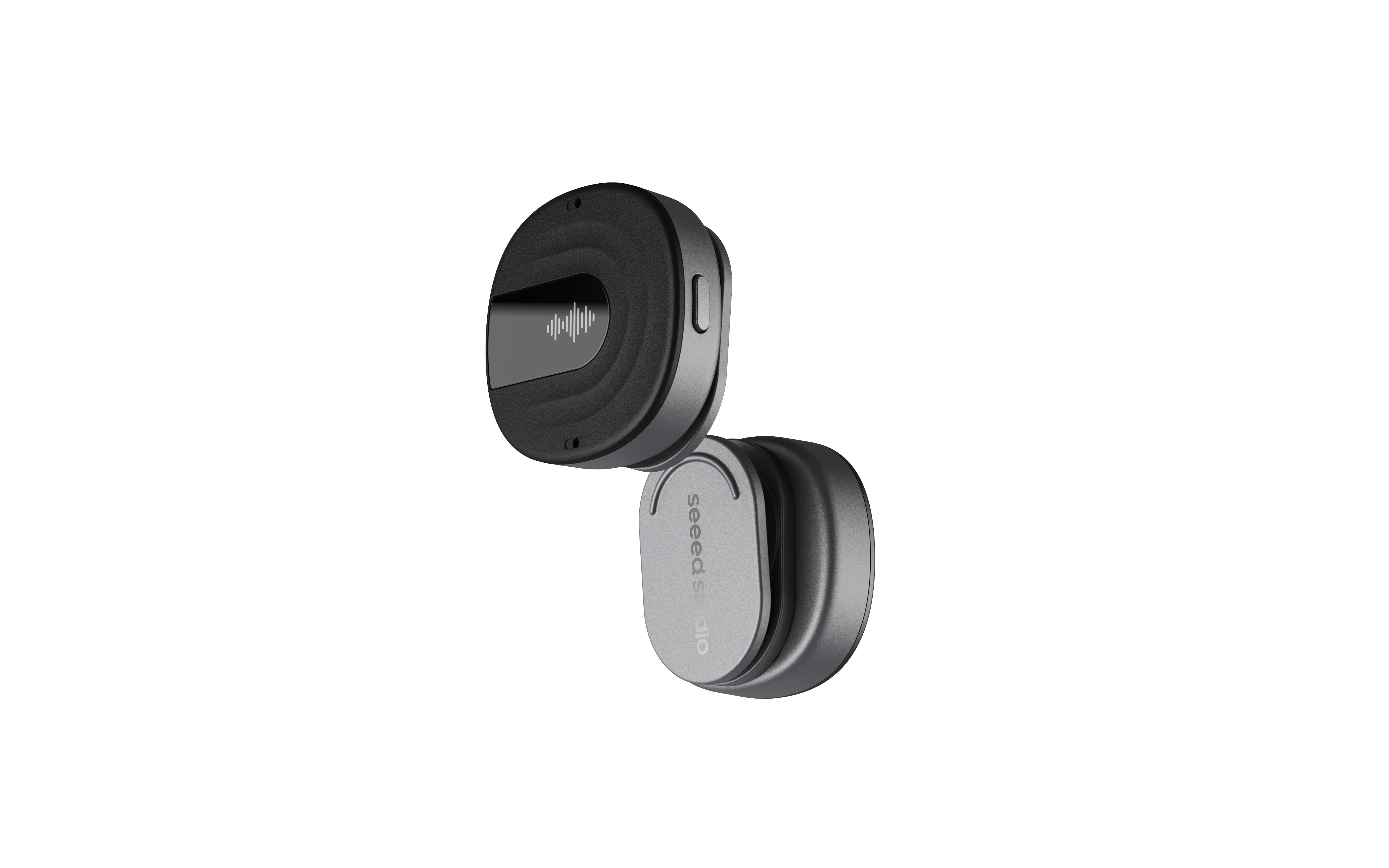

前提条件
始める前に、まず以下の 2 つのガイドを読んでください。このプロジェクトは reBot Arm のセットアップと reSpeaker Clip の RTC ストリーミングワークフローの上に直接構築されているため、事前に完了しておくことで多くのトラブルシューティング時間を節約できます。
- reBot Arm B601-DM Getting Started — アームを組み立て、モーター ID をリセットし、キャリブレーションを行い、シリアル経由で到達可能であることを確認します。
- Build Real-Time Audio Streaming with reSpeaker Clip RTC SDK — Clip をペアリングし、RTC セッションを確立し、ライブオーディオストリームをデコードします。
- Groq API キー — 音声認識(Whisper)とアクションインテント理解(LLM)に必要です。console.groq.com/keys で無料で作成できます。セットアップ中に
.envファイルへ追加します。
リポジトリをクローンする
git clone https://github.com/KasunThushara/reSpeaker-Clip-rebot-ARM.git
cd reSpeaker-Clip-rebot-ARM
プロジェクト構成
rebotclip/            application package
  clip/               vendored reSpeaker Clip BLE SDK (+ BlueZ pairing agent)
  audio/              Opus decoder, WebRTC/energy VAD, WAV/PCM helpers
  voice/              Groq STT + LLM action-intent parser
  arm/                ArmWrapper (real/sim), coordinate map, action executors
  rtc_stream.py       Clip RTC live-stream orchestration (decode→VAD→STT)
  web.py              FastAPI web UI backend (scan/connect/RTC/VAD/arm)
  static/index.html   single-page web UI
  app.py              end-to-end glue (utterance → intent → arm)
  cli.py / __main__   `python -m rebotclip` (terminal or --web)
config/
  commands.yaml       action registry → drives the LLM prompt
  coordinates.yaml    named IK poses + joint macros (calibrate these!)
vendor/reBotArm_control_py/   vendored arm control lib (package+config+urdf)
data/demo_sample_packets.json bundled Clip RTC audio (offline testing)
examples/             runnable milestones (offline-friendly)
インストール
cd reSpeaker-Clip-rebot-ARM
python3.10 -m venv .venv && source .venv/bin/activate
pip install -r requirements.txt
cp .env.example .env           # then paste your GROQ_API_KEY
もし python3.10 -m venv が失敗する場合(例:ensurepip is not available)、python3.10-venv の apt パッケージをインストールするか、既存の Python 3.10 環境を pip とともに再利用してください。
アームレイヤーにはバイナリホイールとして提供される pin(pinocchio)と motorbridge が必要です。これら(またはシリアルポート)が存在しない場合でも、rebot-clip は自動的にシミュレーションにフォールバックするため、音声パイプラインはノート PC 上でそのまま動作します。
クイックスタート
# 1. Show the configured models/actions            (offline)
python -m rebotclip --models

# 2. Arm smoke test (simulated)                    (offline)
python examples/arm_smoke.py

# 3. VAD segmentation on bundled Clip audio        (offline)
python examples/clip_vad_test.py

# 4. Voice → intent on bundled audio (needs key)   (network)
python examples/voice_test.py

# 5. Action → coordinate sanity (offline)          (offline)
python examples/intent_pose_check.py
python examples/intent_pose_check.py --text "say hi"   # needs Groq network

# 6. BLE sanity with a real Clip (no Groq, no arm)
python examples/clip_ble_check.py                        # info only
python examples/clip_ble_check.py --rtc 10               # speak into the Clip

# 7. Full app: replay demo, simulated arm          (network)
python -m rebotclip --demo --sim

# 8. Live: real Clip + real arm
python -m rebotclip                 # auto-scan the Clip
python -m rebotclip --address AA:BB:CC:DD:EE:FF   # pin a device
python -m rebotclip --scan          # list nearby Clip devices
Web UI(スキャン · 接続 · RTC + VAD)
Clip をスキャンし、使いたいものに接続し、RTC ストリームを開始してライブ VAD、文字起こし、検出されたアクションを確認するための小さなローカル Web アプリです。
source .venv/bin/activate
python -m rebotclip --web                      # http://127.0.0.1:8000
python -m rebotclip --web --host 0.0.0.0 --port 8000   # expose on your LAN
次に http://127.0.0.1:8000 (または 0.0.0.0 にバインドした場合は http://<pc-ip>:8000)を開き、以下を行います:
- Scan devices → ドロップダウンから
Clip XXXXを選択 → Connect。 - Start RTC → 話しかけます。VAD メーター、ライブ文字起こし、検出された action バッジと応答を確認します。(または Demo (no Clip) にチェックを入れて、ハードウェアなしで同梱の音声を再生します。)
- VAD をライブ調整:WebRTC の aggressiveness、エネルギーしきい値、min level(絶対 dBFS ゲート)、マイクゲインに加え、Normal/Strict プリセット と Recalibrate noise(部屋が静かなときに実行)があります。
- Arm mode トグル —
Off(インテント表示のみ、デフォルト)、Sim(シミュレーション動作、ログ出力)、Real(実機アームを動かす)。
CLI オプション:--web --host --port、--no-classify(文字起こしのみで LLM アクションなし)、--execute off|sim|real(起動時のアームモード)。
ハードウェア立ち上げ
- Clip(BLE)とアームの USB シリアルを PC に接続します。
- 自分のユーザーにシリアルアクセス権を与えます:
sudo usermod -a -G dialout $USER    # then log out/in
ls /dev/ttyACM* # should list the arm - ハンズフリーで使う前に、
config/coordinates.yamlをキャリブレーションします(reach_front/presentはプレースホルダーです)し、ジョイントマクロを確認します。 - 作業スペースを片付けておきます。Ctrl+C でアプリを終了すると、アームは安全な
standby姿勢に戻ります(AUTO_HOME_ON_EXIT=0でスキップ可能)。
カスタム位置の追加(座標マップ)
すべての名前付きアームターゲットは、poses: キーの下にある config/coordinates.yaml に定義されています。ポーズには 2 種類あり、ジョイント空間ポーズ(kind: joints)は 6 つのアーム関節角度をラジアンで表したリスト [J1, J2, J3, J4, J5, J6]、IK ポーズ(kind: ik)はエンドエフェクタのターゲット [x, y, z, roll, pitch, yaw](メートル/ラジアン)で、逆運動学で解かれます。座標系の原点は J1 の真下の取り付け面上にあり、+x は前方(ベースから離れる方向)、+y は左、+z は上向きです。ジョイントターゲットは自動的に URDF の制限にクリップされ、IK がターゲットに到達できない場合は移動せずにエラーを返すため、範囲外の値であっても破損ではなく安全側に倒れます。
新しい位置を追加するには、poses: の下にエントリを追加し、計測した内容に合う種類を選びます — たとえばジョイント空間のピックアップポーズと IK のドロップポーズなどです:
poses:
  pick_left:
    kind: joints
    joints: [0.6, -0.9, -0.8, 0.0, 0.2, 0.0]   # radians

  drop_front:
    kind: ik
    pose: [0.32, 0.10, 0.20, 0.0, -0.7, 0.0]   # x,y,z,roll,pitch,yaw
音声や LLM を介さずにポーズをテストすることもできます。python examples/arm_smoke.py --pose drop_front は(シミュレーションでは)移動内容を表示し、--real を付けると実機でその動作を行います。また、python examples/intent_pose_check.py はポーズマップを一覧表示し、各アクションに対して指令される座標を示します。Python からは、rebotclip.arm の move_to_named_pose(arm, "drop_front") を直接呼び出してください。
名前付きポーズが音声コマンドになるのは、それがアクションとしても登録されている場合だけです。そのためには 2 つの小さな編集が必要です。config/commands.yaml にアクションを追加します(名前、説明、例文 — これが LLM プロンプトを構成します)、そして rebotclip/arm/actions.py に executor を追加します。例えば「pick from the left」を動作させるには、commands.yaml に次のように追加します:
actions:
  pick_left:
    description: "move to the left pickup position"
    examples: ["pick from the left", "go to the left pickup", "grab on the left"]
次に、actions.py に executor を追加して登録します:
def _exec_pick_left(arm: ArmWrapper) -> str:
    return move_to_named_pose(arm, "pick_left")

EXECUTORS = {
    # ...existing entries...
    "pick_left": _exec_pick_left,
}
アプリを再起動すると、新しいコマンドはすぐに認識されます。インテントプロンプトは commands.yaml から生成されるため、他に変更は必要ありません。
キャリブレーションを行うには、目的の姿勢までアームを動かす(または vendored の example/7_arm_ik_control.py から state / end_state で現在値を読み取る)ことで、関節または IK の値を確認し、それらを coordinates.yaml に貼り付けます。ターゲットは到達可能な作業空間内に収め、ベースやテーブルから離して自己干渉を避け、まずは控えめな値を優先し、実機で動かす前に必ず --sim で新しいポーズを試し、作業空間をクリアにしてください。グリッパの移動量は gripper: の下で個別に設定します(B601-DM では 0.0 が閉、-5.7 が全開)、greet が使ううなずき/手振りのような相対ジェスチャは、現在の姿勢に対して適用される関節の差分として macros: の下に定義されています。
技術サポート & 製品ディスカッション
当社製品をお選びいただきありがとうございます。私たちは、製品をできるだけスムーズにご利用いただけるよう、さまざまなサポートを提供しています。お好みやニーズに合わせてお選びいただけるよう、複数のコミュニケーションチャネルをご用意しています。