SenseCraft AI を使用した SenseCAP A1102 への AI モデルのデプロイ
概要
SenseCAP A1102 は、高度な AI 機能とデプロイの容易さを組み合わせた強力なセンサーデバイスです。このガイドでは、SenseCraft AI ウェブサイトを使用して A1102 に公式またはカスタム AI モデルをデプロイする方法を、設定、デプロイ、テストの段階的な手順とともに説明します。
SenseCAP A1102 への AI モデルのデプロイ
AI モデルの訓練とデプロイ:リアルタイム分析のためのカスタムまたは公式 AI モデルで LoRaWAN カメラを強化します。SenseCAP A1102 は、AI 駆動のインサイトをアプリケーションに導入する柔軟性を提供します。
LoRaWAN カメラでのカスタム AI モデルデプロイ
SenseCAP A1102 では、独自の AI モデルを訓練し、LoRaWAN 対応カメラに直接デプロイできます。これにより、リアルタイムの物体検出が可能になります。LoRaWAN とのシームレスな統合により、AI 駆動のインサイトが現場でアクセス可能かつ実用的になります。
事前訓練済みモデルまたはカスタムモデルの使用
SenseCAP A1102 は、幅広い事前訓練済み AI モデルをサポートし、Roboflow Universe などで見つかる公開データセットやカスタムデータセットを使用してカスタムモデルを訓練する機能も提供します。この柔軟性により、ユースケースに特化したモデルを簡単にデプロイできます。
多様なアプリケーション
SenseCAP A1102 は、様々な実世界のアプリケーションにデプロイできます。農業での植物の葉の健康状態の監視、都市環境での駐車スペースの占有状況の検出、海域での船舶位置の追跡など、AI モデルは特定のニーズに適応できます。
前提条件
必要なハードウェア
- SenseCAP A1102 デバイス
- USB Type-C データケーブル
- PC
必要なソフトウェア
公式 AI モデルデプロイプロセス
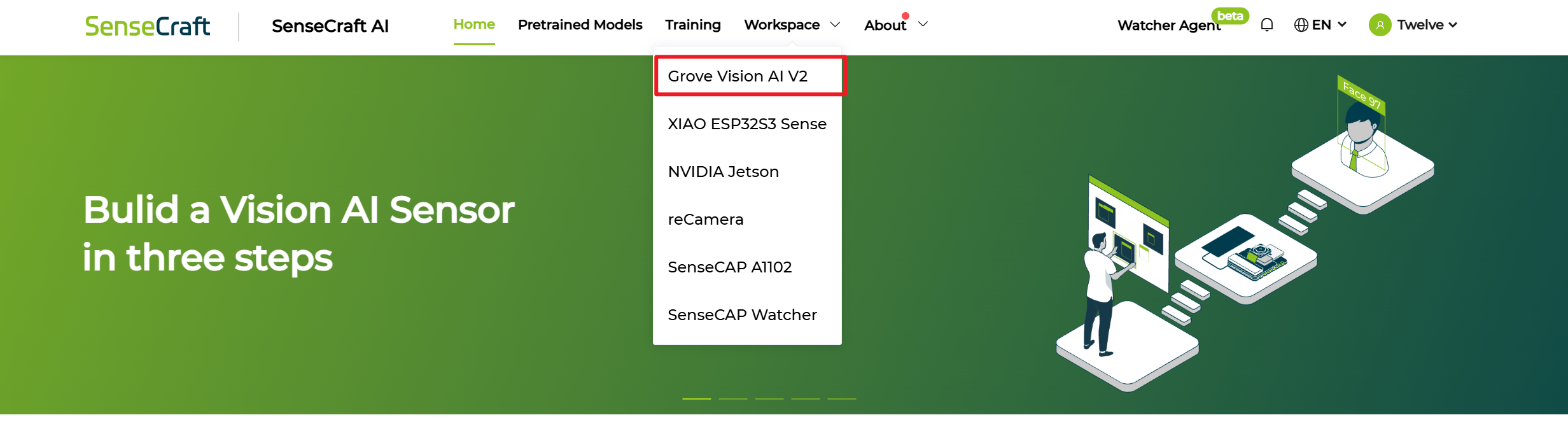
ステップ 1. プラットフォームを開き、ワークスペースで A1102 を選択
ステップ 2. シリアルポート経由でプラットフォームに接続
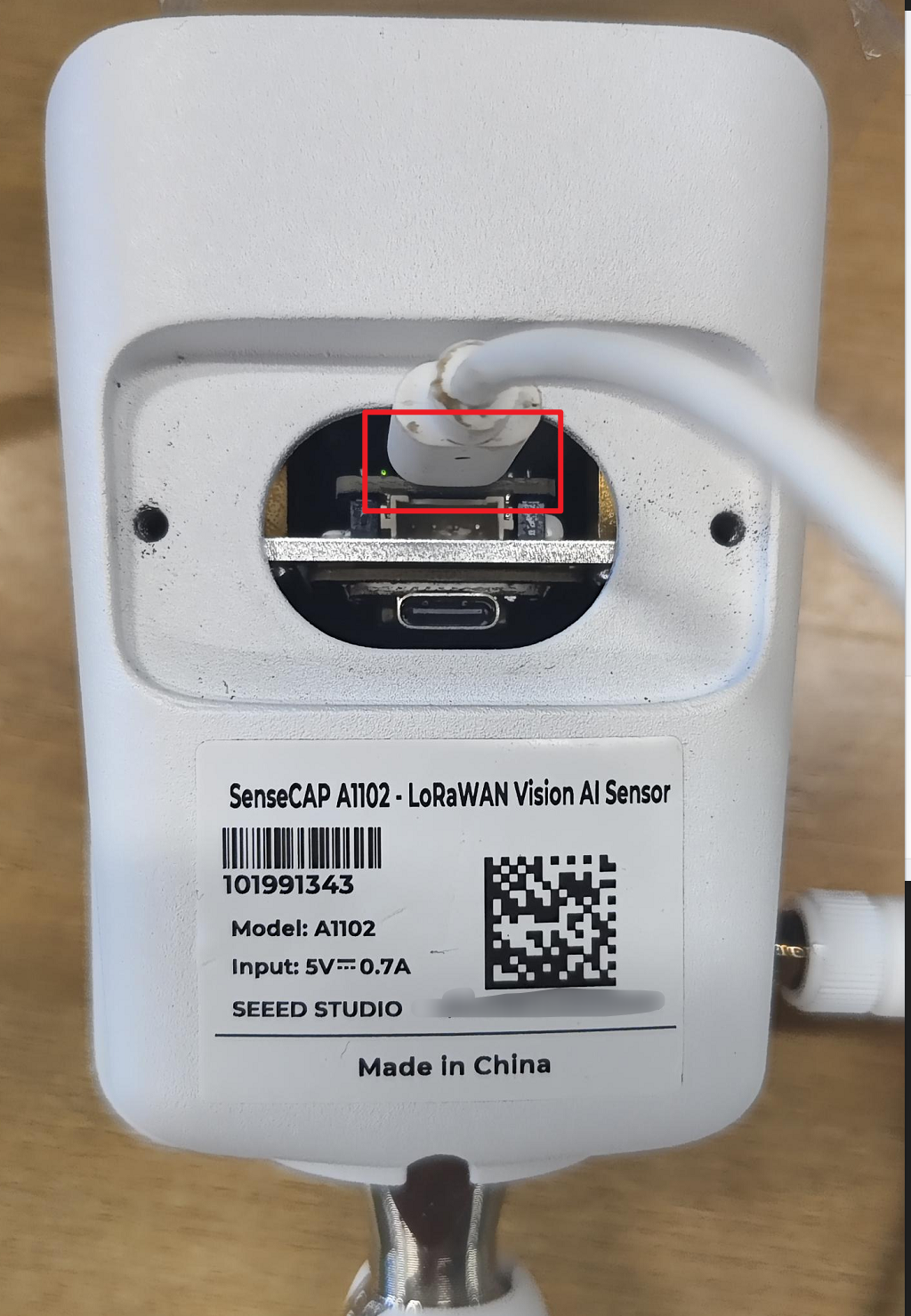
- Type-C ケーブルを使用してデバイスを PC に接続します(下の画像に示すように、Himax シリアルポートである上部の Type-C ポートに接続していることを確認してください)。
Connectをクリック
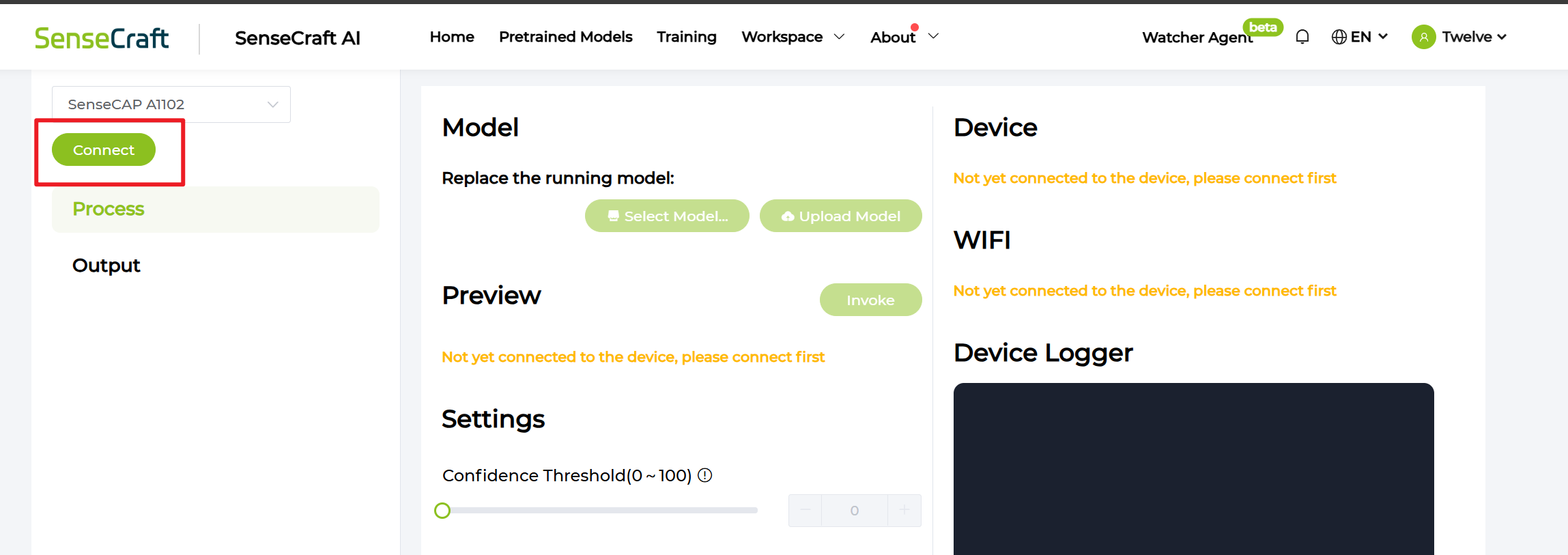
- ポップアップウィンドウで正しいシリアルポートを選択し、
Connectをクリック
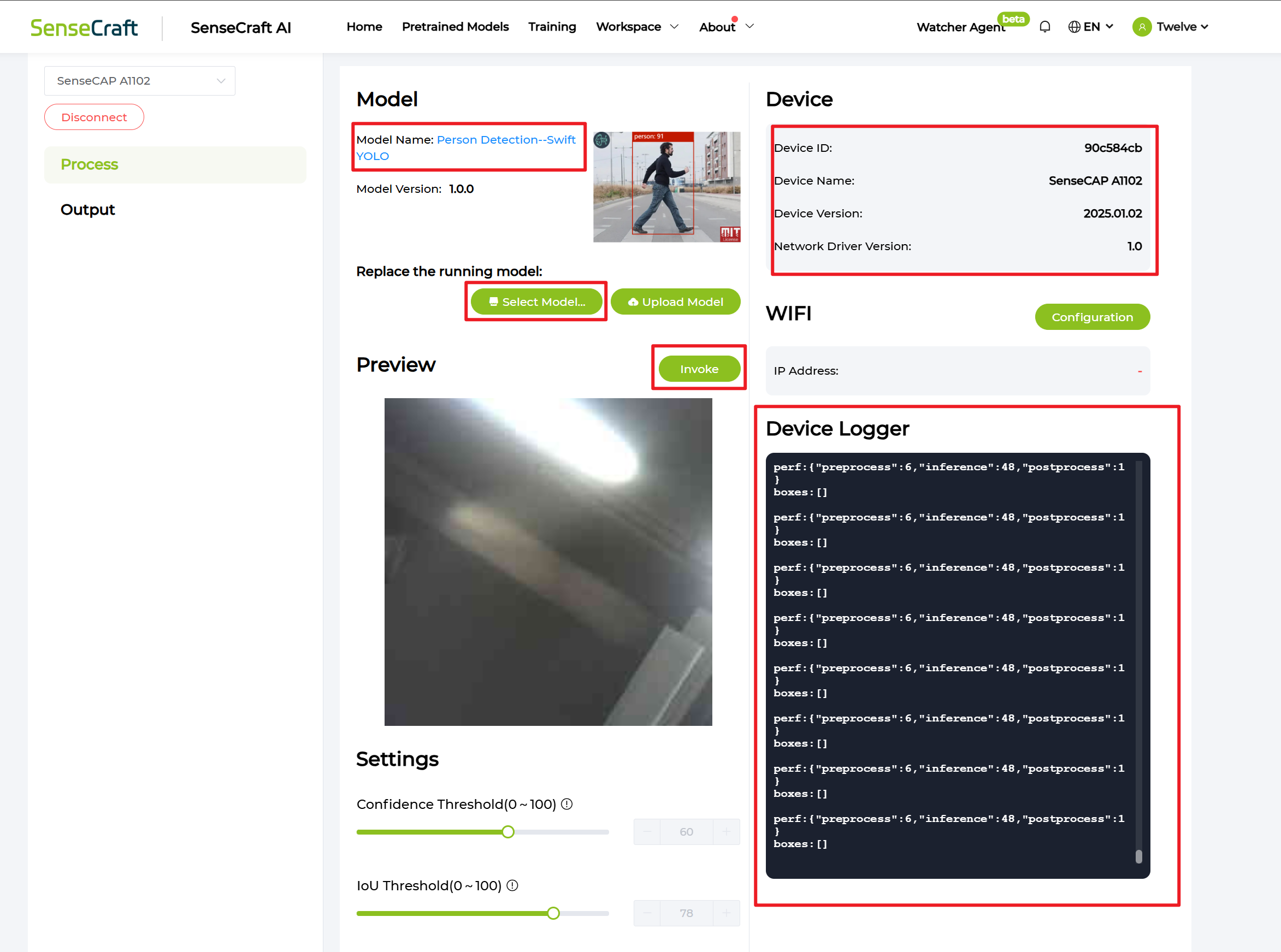
正しいポートが選択されている場合、Invoke を通じてプレビュービデオストリームを表示でき、モデルの選択とフラッシュを正常に進めることができます。
ステップ 3. デバイスにデプロイしたい AI モデルを選択
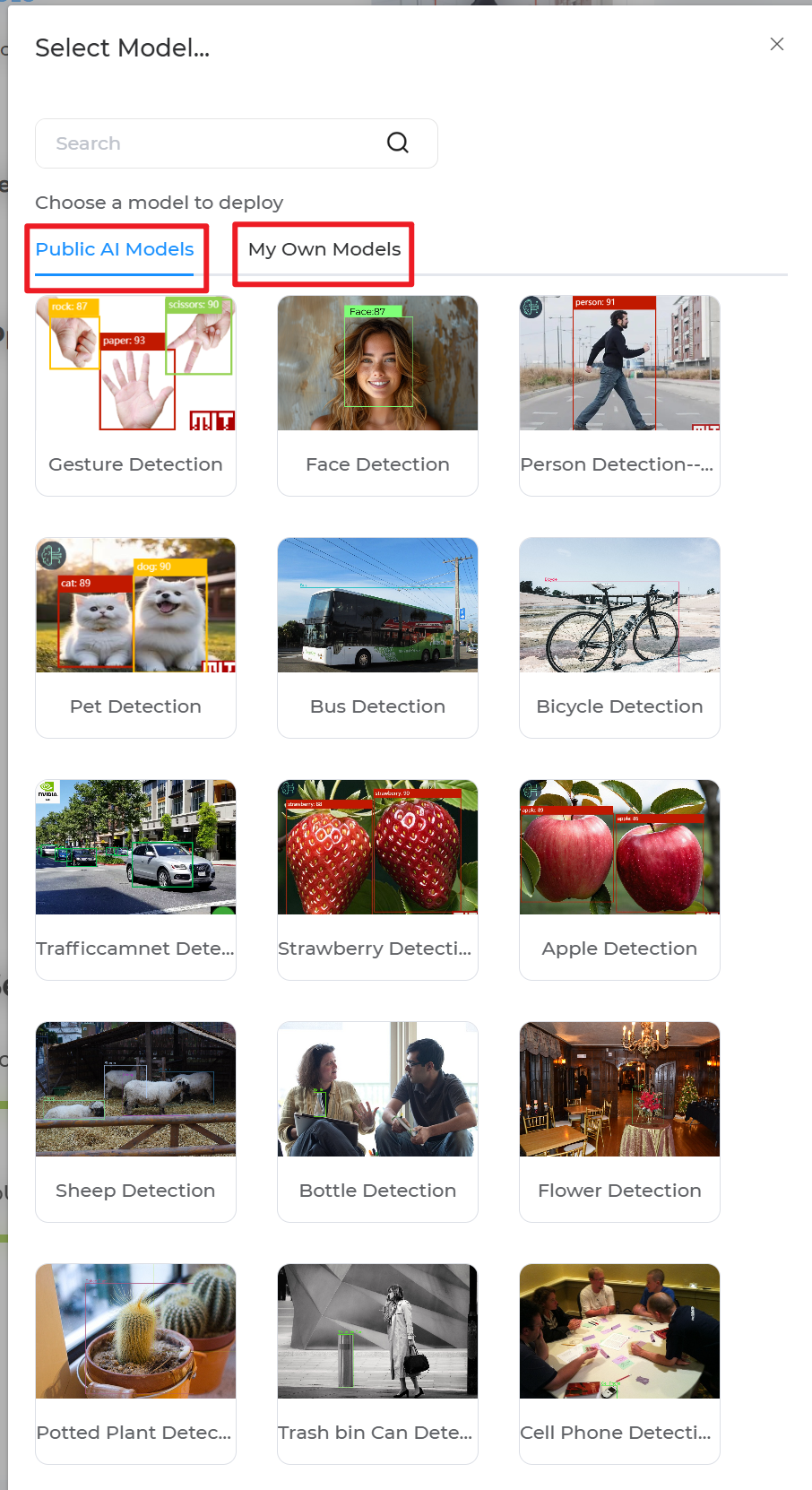
Select Modelをクリック
-
パブリックモデルまたは SenseCraft AI で訓練した独自のモデルから選択
-
モデルをクリックするとフラッシュプロセスが開始されます
デバイスは現在、デプロイした AI モデルを使用して検出し、結果をアップロードしています!APP または他のプラットフォームに移動して表示してください。
カスタム AI モデルデプロイプロセス
AI モデルは多くのクラスで訓練できますが、認識結果は S2100 経由で送信されるため、レポートには 最初の 9 クラス のみが効果的にサポートされます。
ステップ 1. Roboflow からデータセットを取得
-
オープンソースデータセットが必要な場合は、Roboflow Universe に移動してください
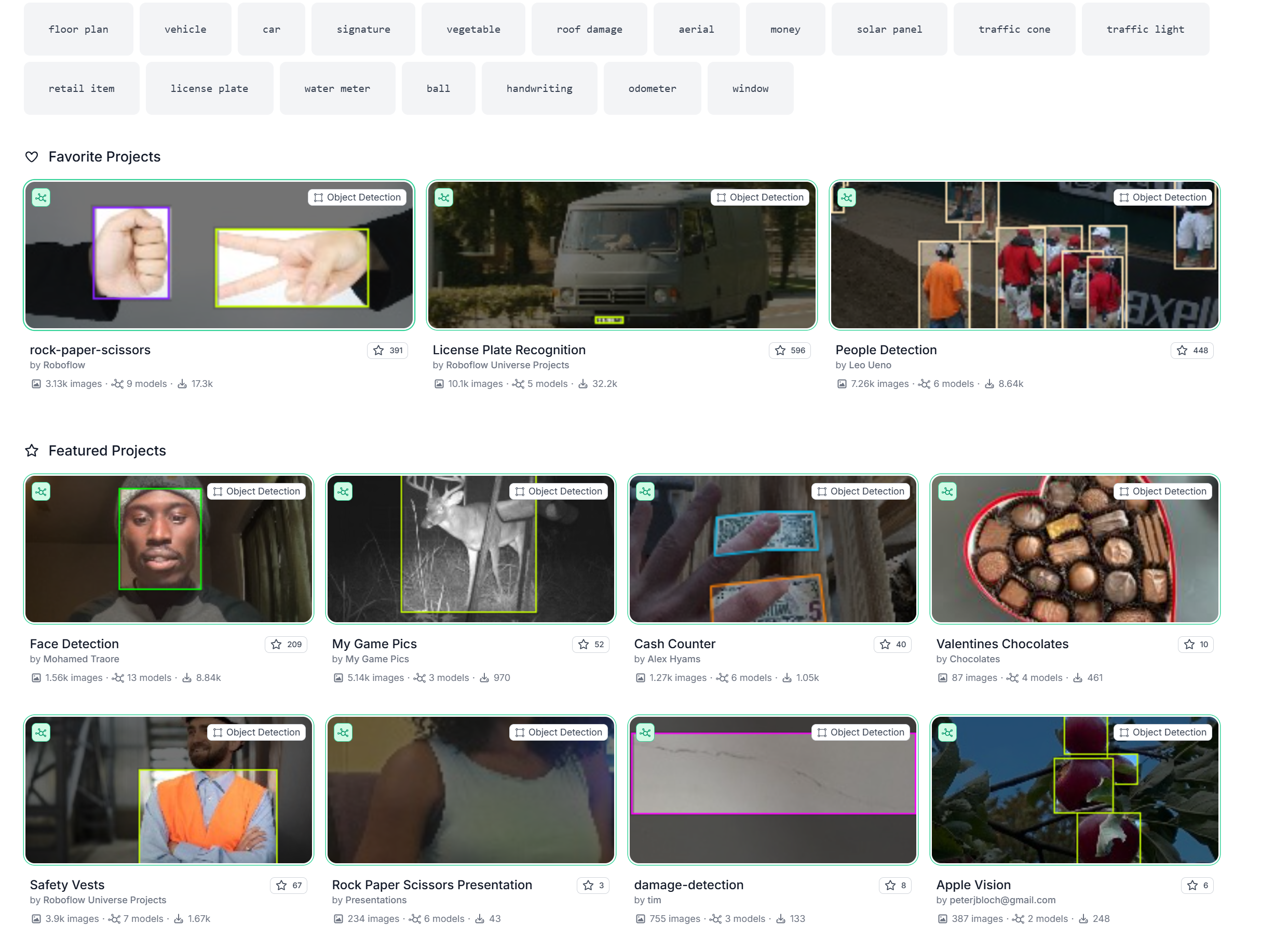
- 独自の画像を使用してラベル付けしてデータセットを取得したい場合は、Roboflow に移動して プロジェクト を作成してください
独自の画像を使用する場合は、ラベルの順序に特に注意してください。 最初の 9 クラス(ラベルインデックス 0–8)のみが有効で、A1102 で認識できます。 データセットに 9 つ以上のクラスが含まれている場合は、モデルをエクスポートする前に他のクラスを削除して、必要な 9 つのクラスのみを選択する必要があります。
ステップ 2. Roboflow からデータセットをエクスポート
- Overview をクリックしてクラスを確認
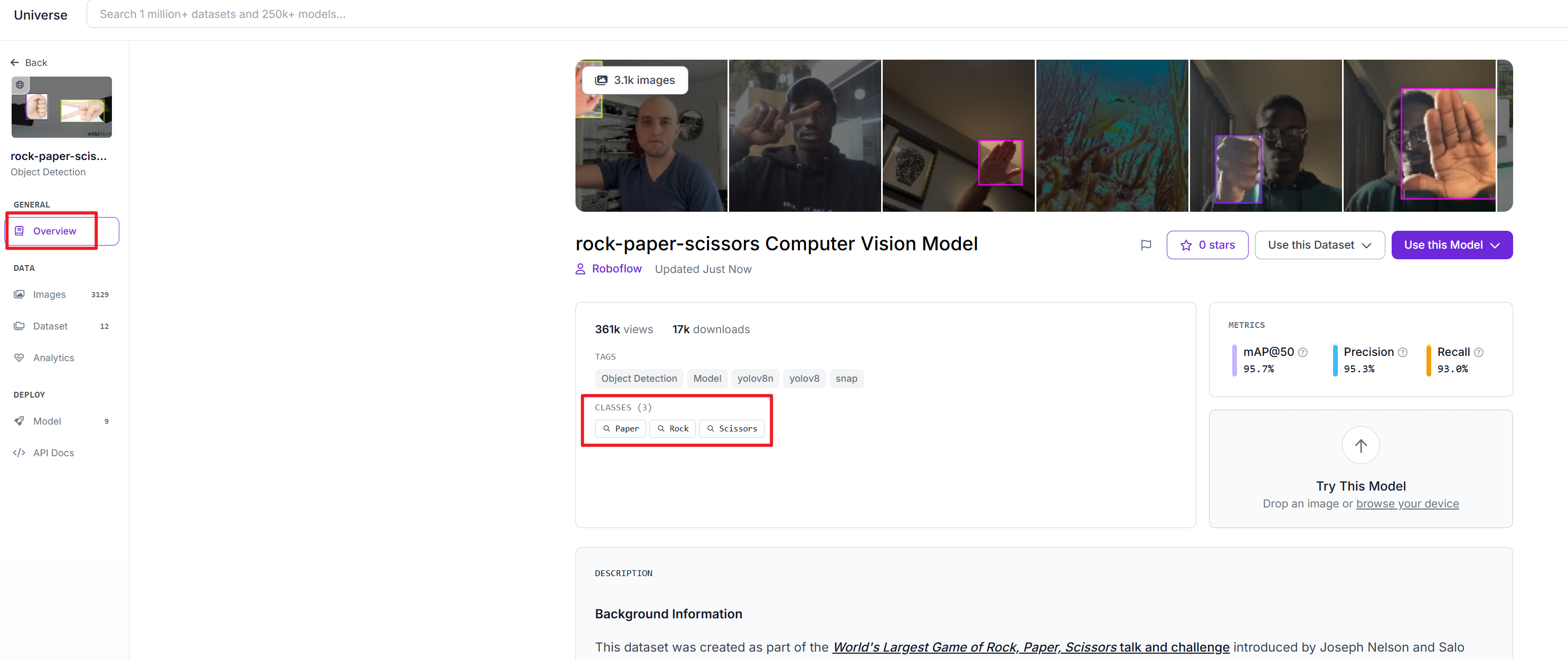
表示されるクラスの順序は、ラベルインデックスの順序に対応します。したがって、A1102 では最初の 9 クラス(ラベルインデックス 0–8)のみが認識結果として正しくアップロードできます。 モデルに 9 つ以上のクラスが含まれている場合は、データセットを独自のプロジェクトにクローンし、他のラベルを削除してから、データセットを再度エクスポートして、必要な 9 つのクラスを選択する必要があります。
- プロジェクトで
Datasetをクリック
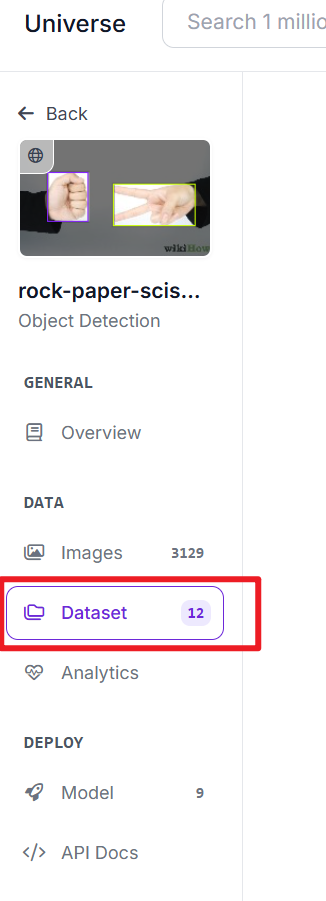
Download Datasetをクリック
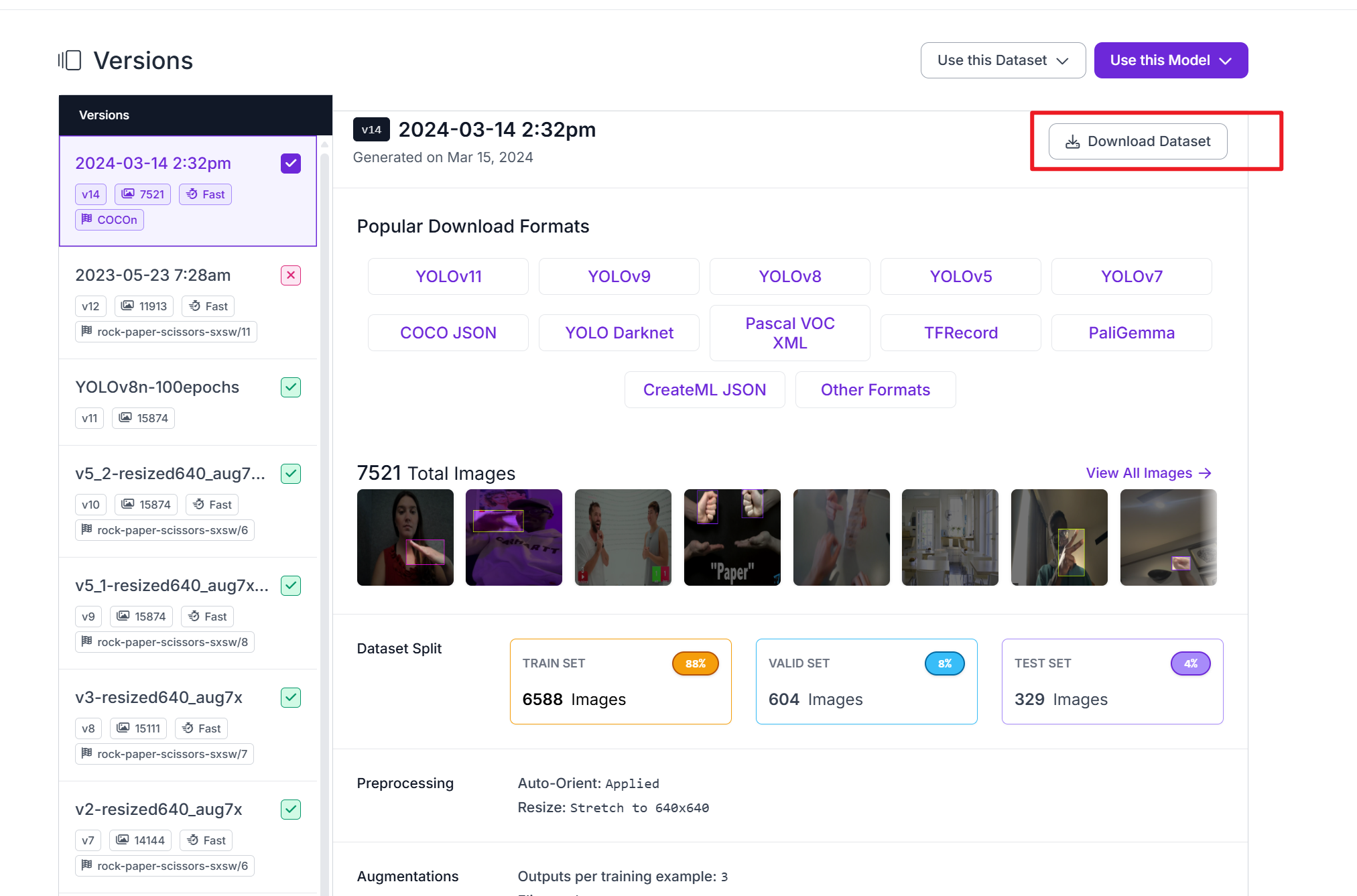
Download Datasetをクリック
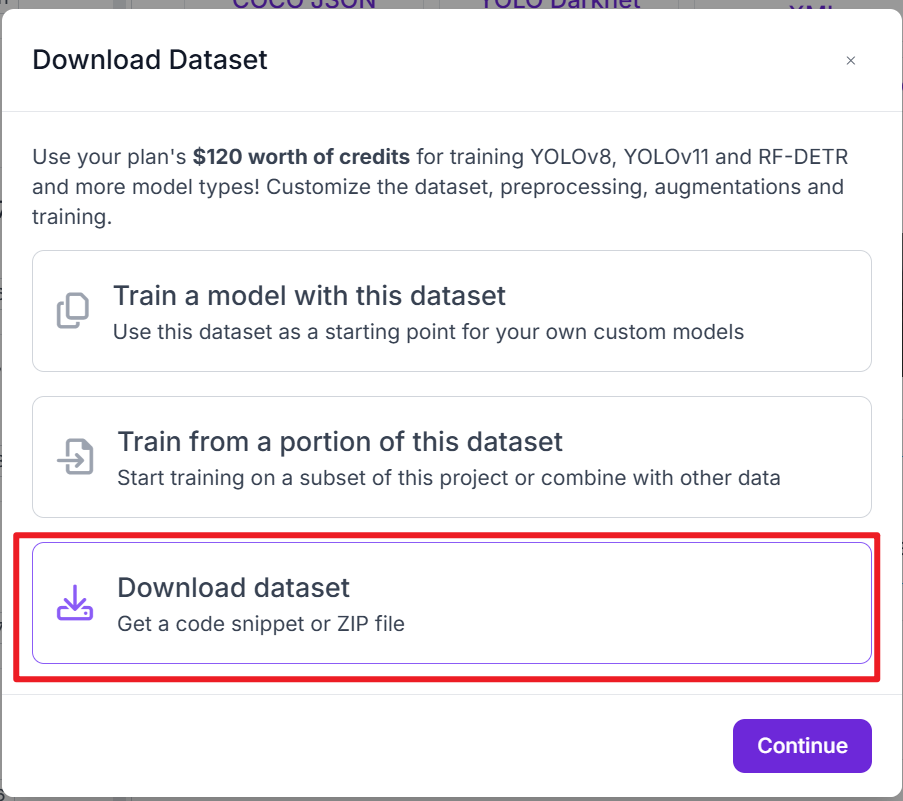
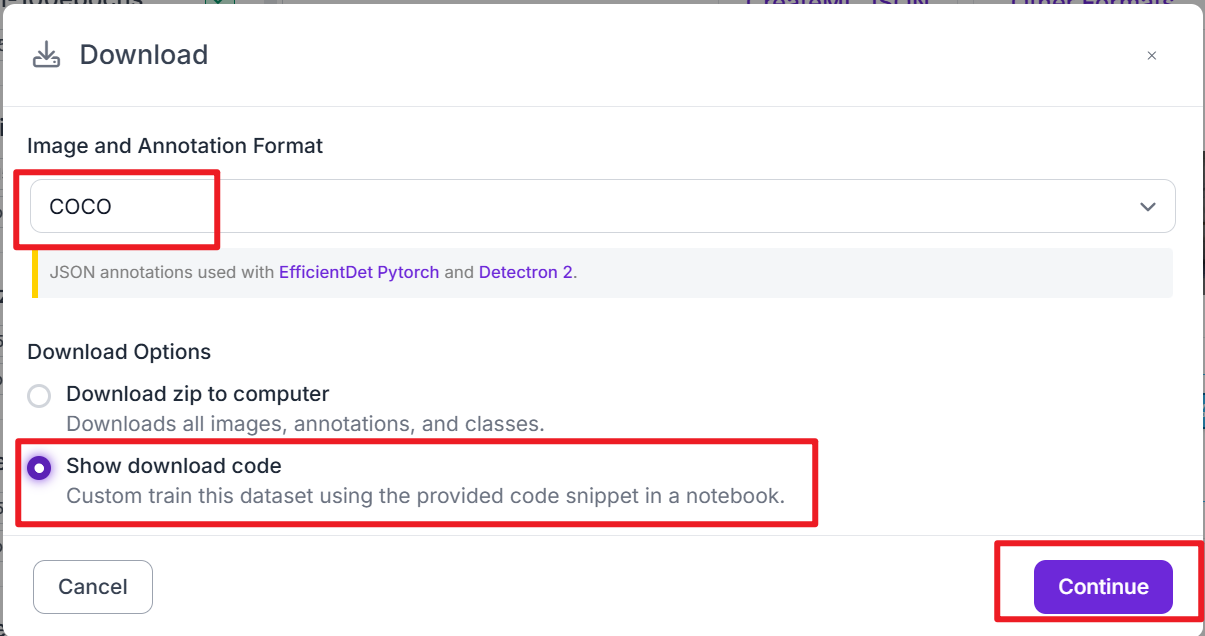
COCOとShow download codeを選択し、Continueをクリック
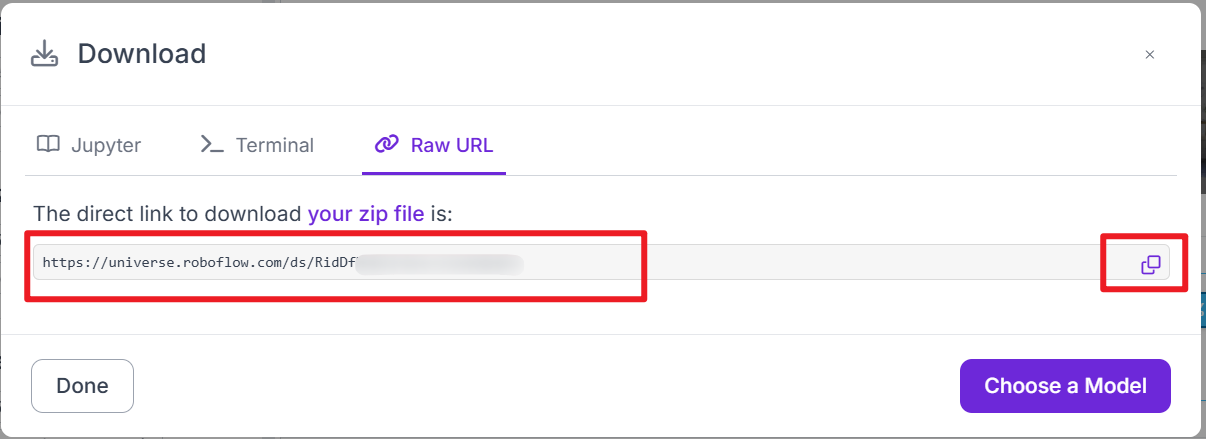
- AI モデル訓練プロセスで使用される Raw URL をコピー
ステップ 3. データセットで AI モデルを訓練
-
モデル訓練クイックスタート に従って、準備したデータセットで AI モデルを訓練します。
-
訓練が完了したら、訓練済みモデルを .tflite 形式でエクスポートします。これはデバイスへのデプロイに使用されます。
ステップ 4. カスタム AI モデルをアップロードしてフラッシュ
- プラットフォーム を開き、ワークスペースで A1102 を選択
-
シリアルポート経由でプラットフォームに接続
-
Type-C ケーブルを使用してデバイスを PC に接続します(下の画像に示すように、Himax シリアルポートである上部の Type-C ポートに接続していることを確認してください)。
Connectをクリック
-
正しいシリアルポートを選択し、ポップアップウィンドウで
Connectをクリックします -
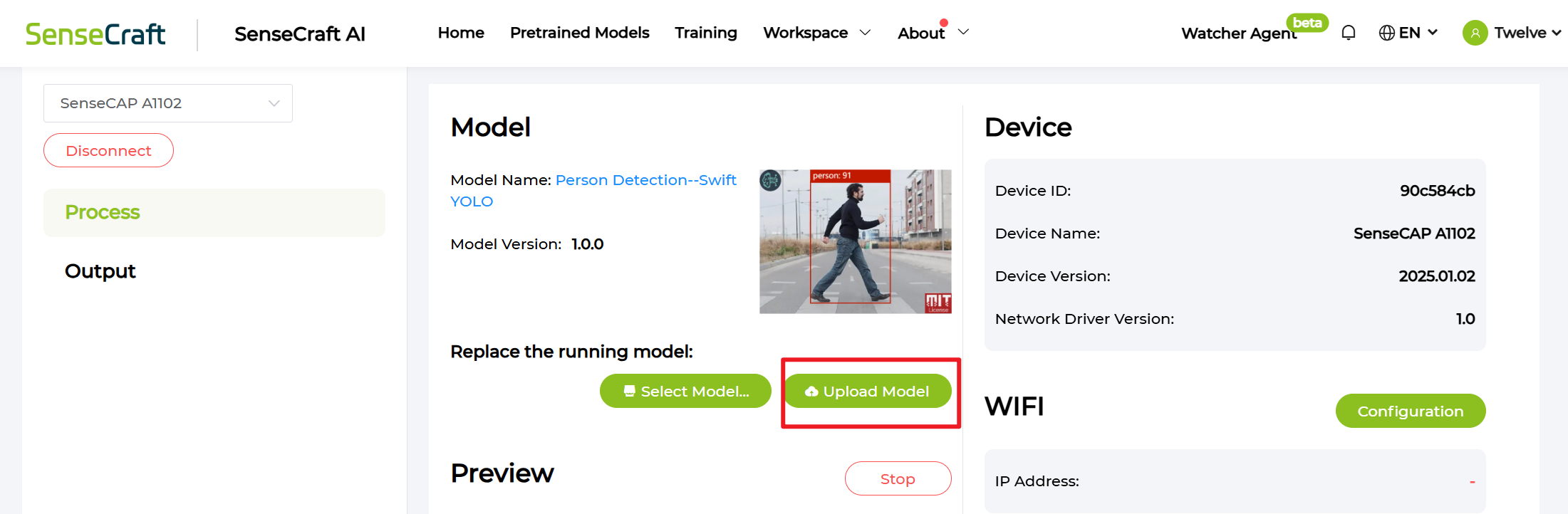
Upload Modelをクリックします
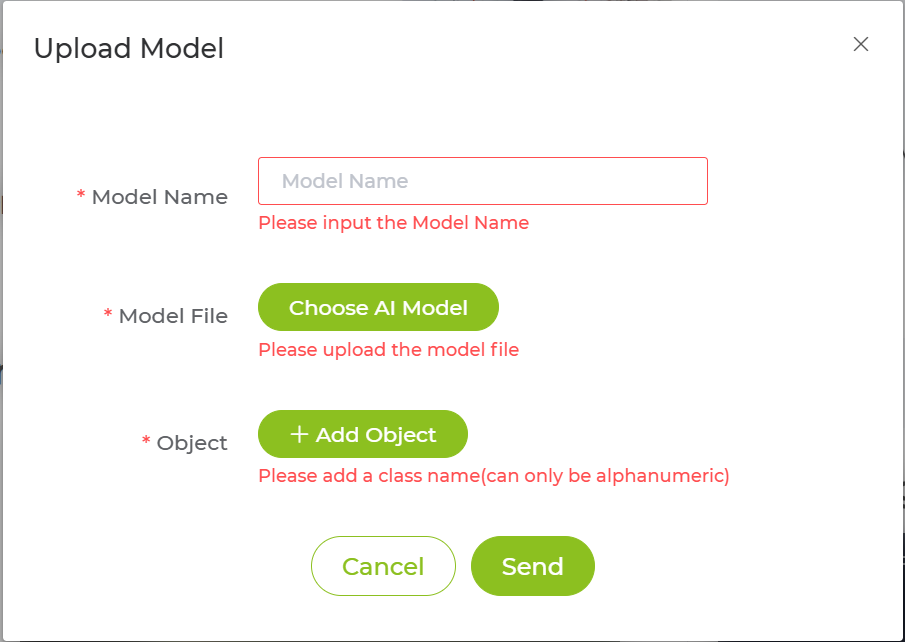
- モデル情報を設定します
-
Model File: TFLiteモデルの訓練とエクスポートの詳細な手順については、このガイドを参照してください -
Object: モデルのラベル順序(0から8)に対応するカテゴリ名。最大9つのクラスまでサポートされており、追加のクラスは表示されません。 -
Sendをクリックし、フラッシュプロセスが完了するまで待ちます
Seeed Portalでの結果分析

-
最初の値はデータ報告のタイムスタンプです
-
次の9つの値は、各クラスインデックス(0から8)の信頼度スコア(measurementValue)を表します。
-
最後の値は、デプロイされたAIモデルに関連するメタデータを含むモデル情報を含んでいます。
TTNでの結果分析

-
各結果には10の測定値が含まれており、これらは10のRS485チャンネルに対応しています。
-
最初の9つの測定値は、各クラスインデックス(0から8)の信頼度スコア(measurementValue)を表します。
-
10番目の測定値は、デプロイされたAIモデルに関連するメタデータを含むモデル情報を含んでいます。
FAQ
Q: どのようなタイプのカスタムモデルをアップロードできますか?
A: .tfliteファイル拡張子のモデルをアップロードできます。モデル訓練クイックスタートの手順に従って、独自のモデルを訓練およびエクスポートできます。
技術サポート & 製品ディスカッション
弊社製品をお選びいただき、ありがとうございます!弊社では、お客様の製品体験が可能な限りスムーズになるよう、さまざまなサポートを提供しています。異なる好みやニーズに対応するため、複数のコミュニケーションチャンネルを用意しています。