SenseCraft AI を使用して SenseCAP A1102 に AI モデルをデプロイする
概要
SenseCAP A1102 は、高度な AI 機能と容易なデプロイを両立した高性能センサーデバイスです。本ガイドでは、SenseCraft AI ウェブサイトを使用して、A1102 に公式またはカスタム AI モデルをデプロイする手順を、設定・デプロイ・テストまでステップバイステップで説明します。
SenseCAP A1102 に AI モデルをデプロイする
AI モデルをトレーニングしてデプロイ:LoRaWAN カメラにカスタムまたは公式の AI モデルを搭載し、リアルタイム解析を実現します。SenseCAP A1102 は、アプリケーションに AI 駆動のインサイトをもたらすための柔軟性を提供します。
LoRaWAN カメラを用いたカスタム AI モデルのデプロイ
SenseCAP A1102 を使用すると、独自の AI モデルをトレーニングし、LoRaWAN 対応カメラに直接デプロイできます。これにより、リアルタイムの物体検出が可能になります。LoRaWAN とのシームレスな統合により、AI によるインサイトを現場で活用しやすくなります。
事前学習済みモデルまたはカスタムモデルの利用
SenseCAP A1102 は、幅広い事前学習済み AI モデルをサポートするとともに、Roboflow Universe などで公開されているデータセットや独自のデータセットを用いてカスタムモデルをトレーニングすることも可能です。この柔軟性により、ユースケースに特化したモデルを容易にデプロイできます。
多様なアプリケーション
SenseCAP A1102 は、さまざまな実環境のアプリケーションに展開できます。農業分野での植物の葉の健康状態のモニタリング、都市環境での駐車スペースの占有状況の検出、海事エリアでの船舶位置の追跡など、AI モデルをニーズに合わせて適応させることができます。
前提条件
必要なハードウェア
- SenseCAP A1102 デバイス
- USB Type-C データケーブル
- PC
必要なソフトウェア
公式 AI モデルのデプロイ手順
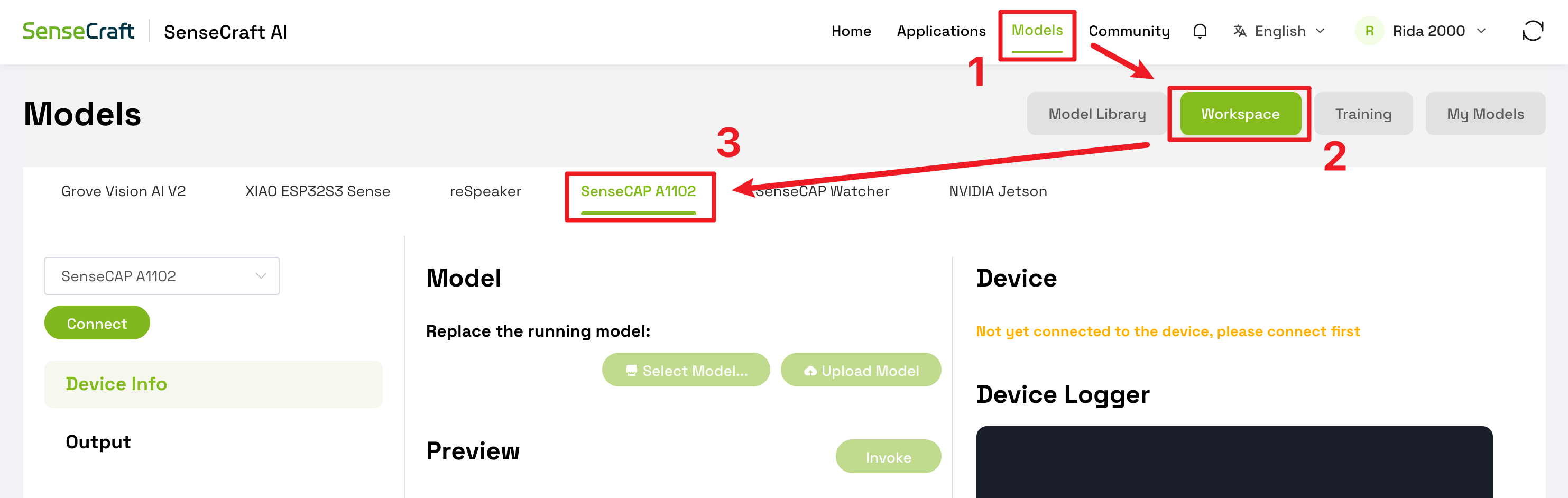
Step 1. SenseCraft AI > Models > Workspace > SenseCAP A1102 から SenseCAP A1102 のワークスペースにアクセスするか、ワークスペースへの直接リンクを使用します。
Step 2. シリアルポート経由でプラットフォームに接続する
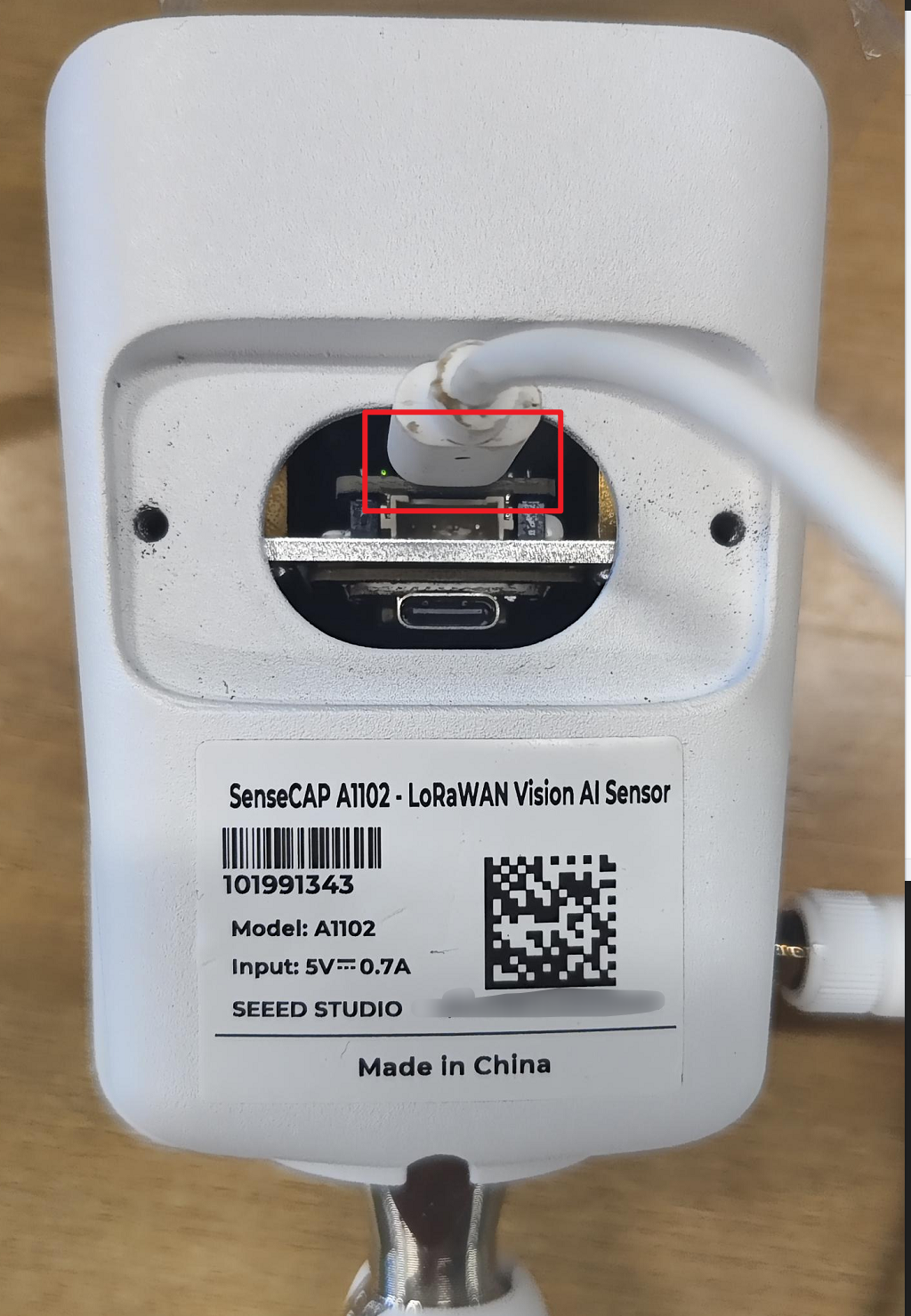
- Type-C ケーブルを使用してデバイスを PC に接続します(下図のように、上側の Type-C ポートが Himax シリアルポートなので、必ずそちらに接続してください)。
Connectをクリックします
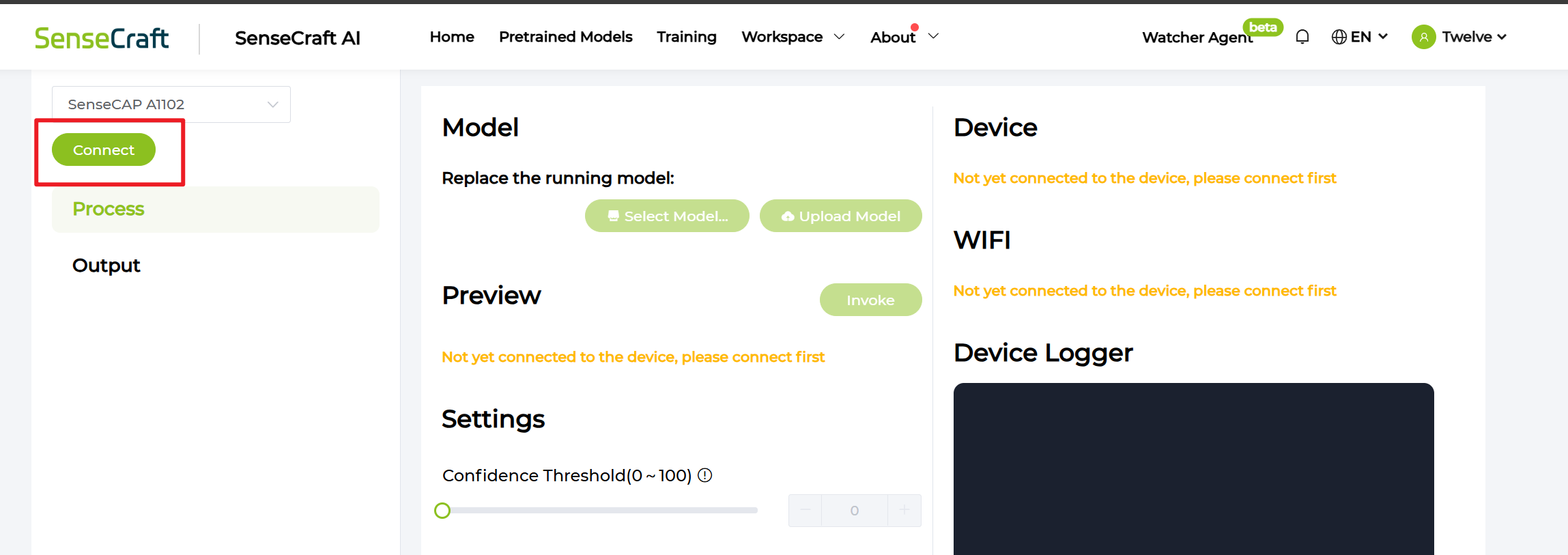
- ポップアップウィンドウで正しいシリアルポートを選択し、
Connectをクリックします
正しいポートが選択されていれば、Invoke を通じてプレビューのビデオストリームを確認でき、そのままモデルの選択とフラッシュを通常どおり進めることができます。
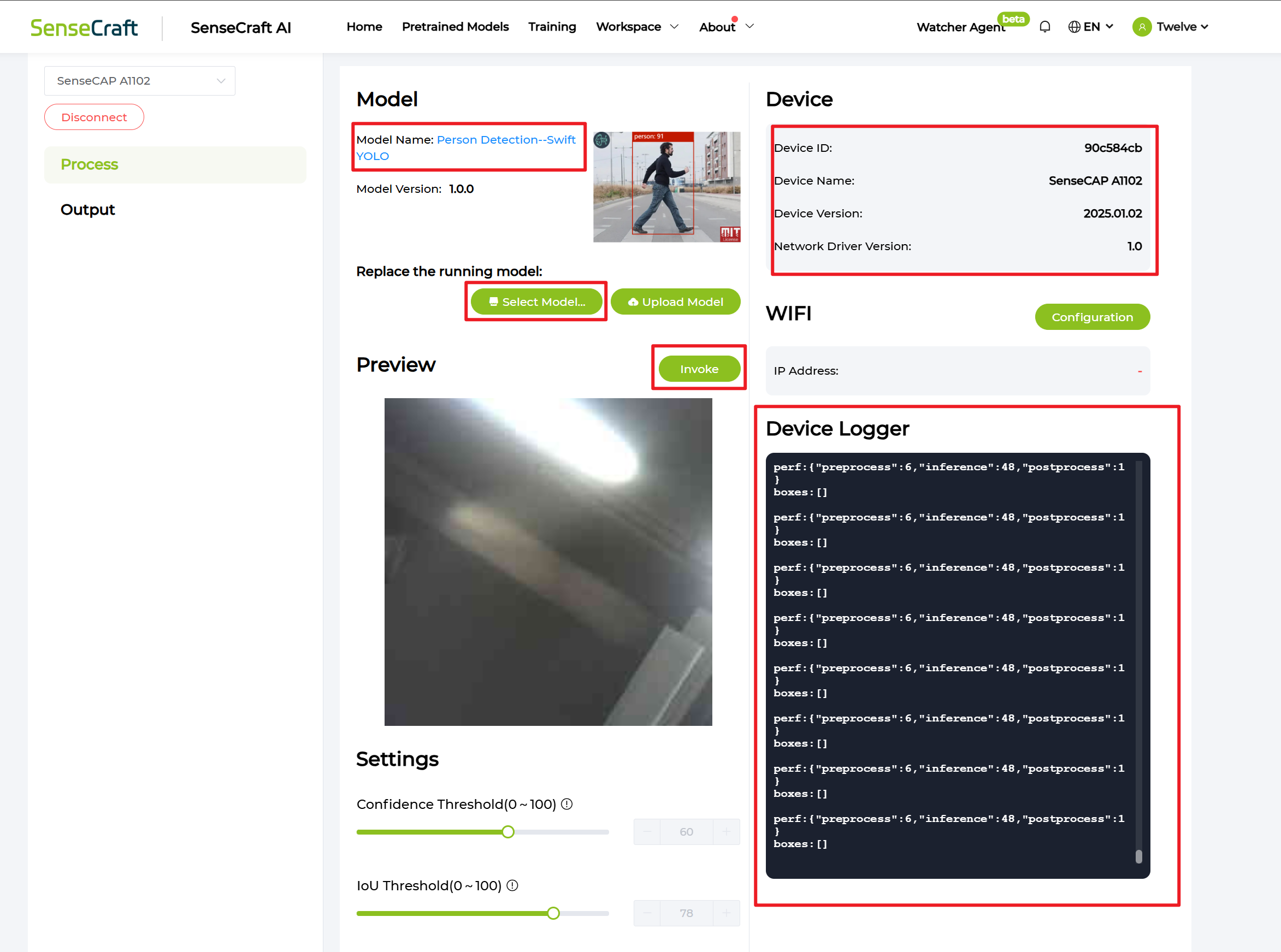
Step 3. デバイスにデプロイしたい AI モデルを選択する
Select Modelをクリックします
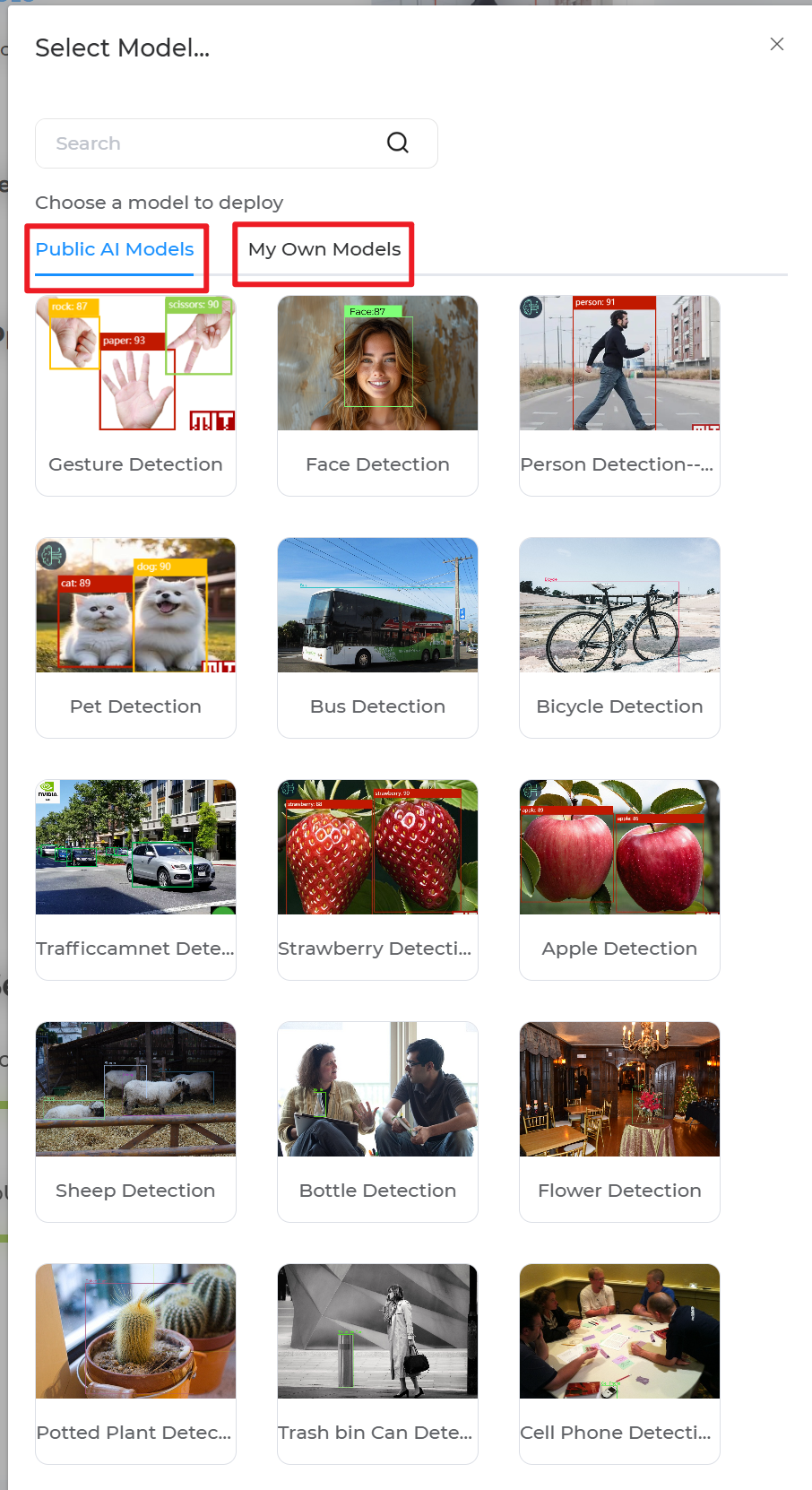
-
Public Models から、または SenseCraft AI 内で自分がトレーニングしたモデルから選択します
-
モデルをクリックすると、フラッシュ処理が開始されます
これでデバイスは、デプロイした AI モデルを使用して検出を行い、結果をアップロードしています!APP または他のプラットフォームに移動して確認してください。
カスタム AI モデルのデプロイ手順
当社の AI モデルは多くのクラスでトレーニングできますが、認識結果は S2100 を介して送信されるため、レポートに有効に対応できるのは 最初の 9 クラス のみです。
Step 1. Roboflow からデータセットを取得する
-
オープンソースのデータセットが必要な場合は、Roboflow Universe にアクセスしてください
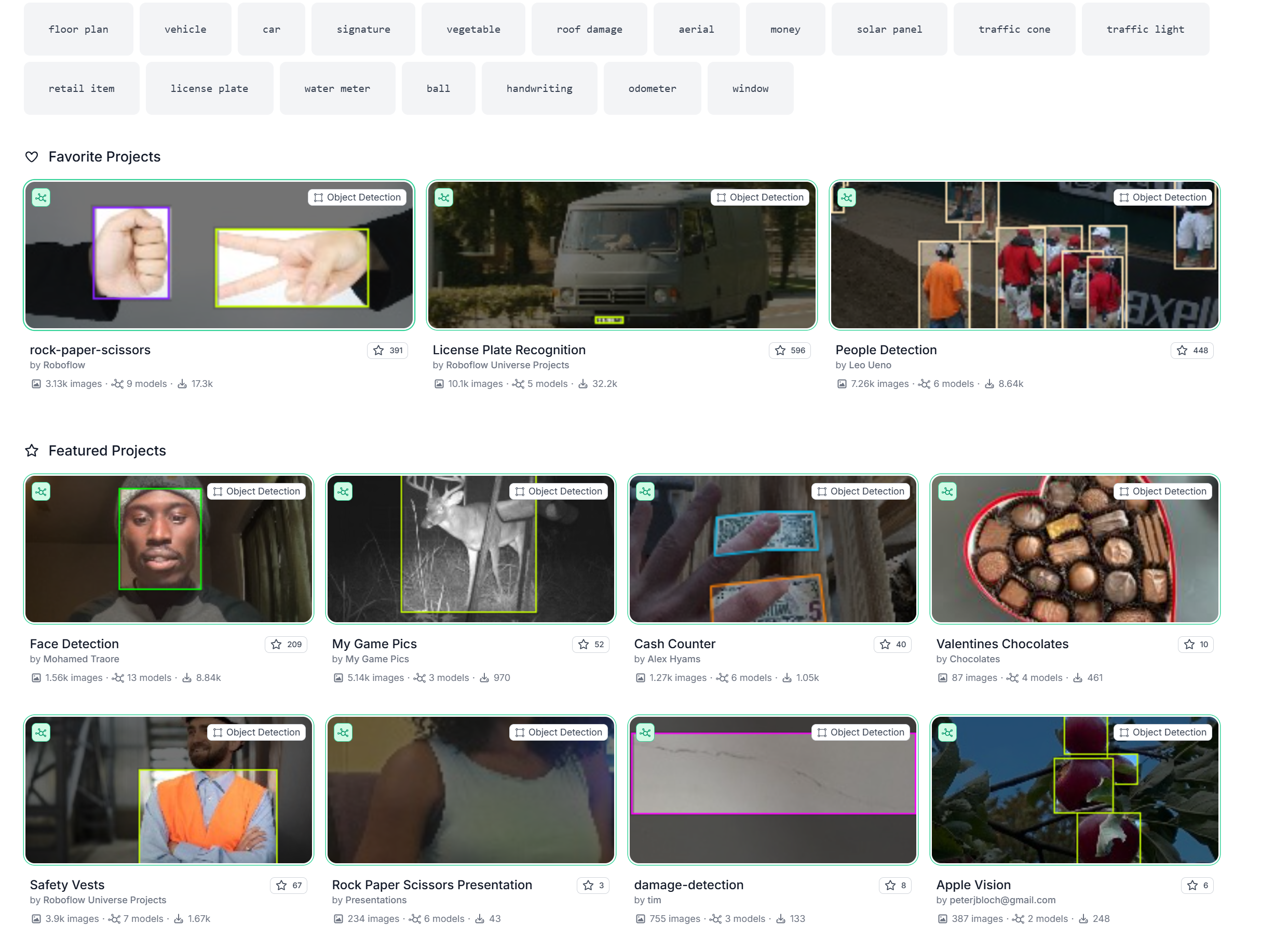
- 自分の画像を使用してラベリングし、データセットを作成したい場合は、Roboflow にアクセスして Project を作成してください
自分の画像を使用する場合は、ラベルの順序に特に注意してください。 最初の 9 クラス(ラベルインデックス 0–8)のみが有効で、A1102 によって認識されます。 データセットに 9 クラスを超えるクラスが含まれている場合は、モデルをエクスポートする前に不要なクラスを削除し、必要な 9 クラスのみを選択する必要があります。
Step 2. Roboflow からデータセットをエクスポートする
- Overview をクリックしてクラスを確認します
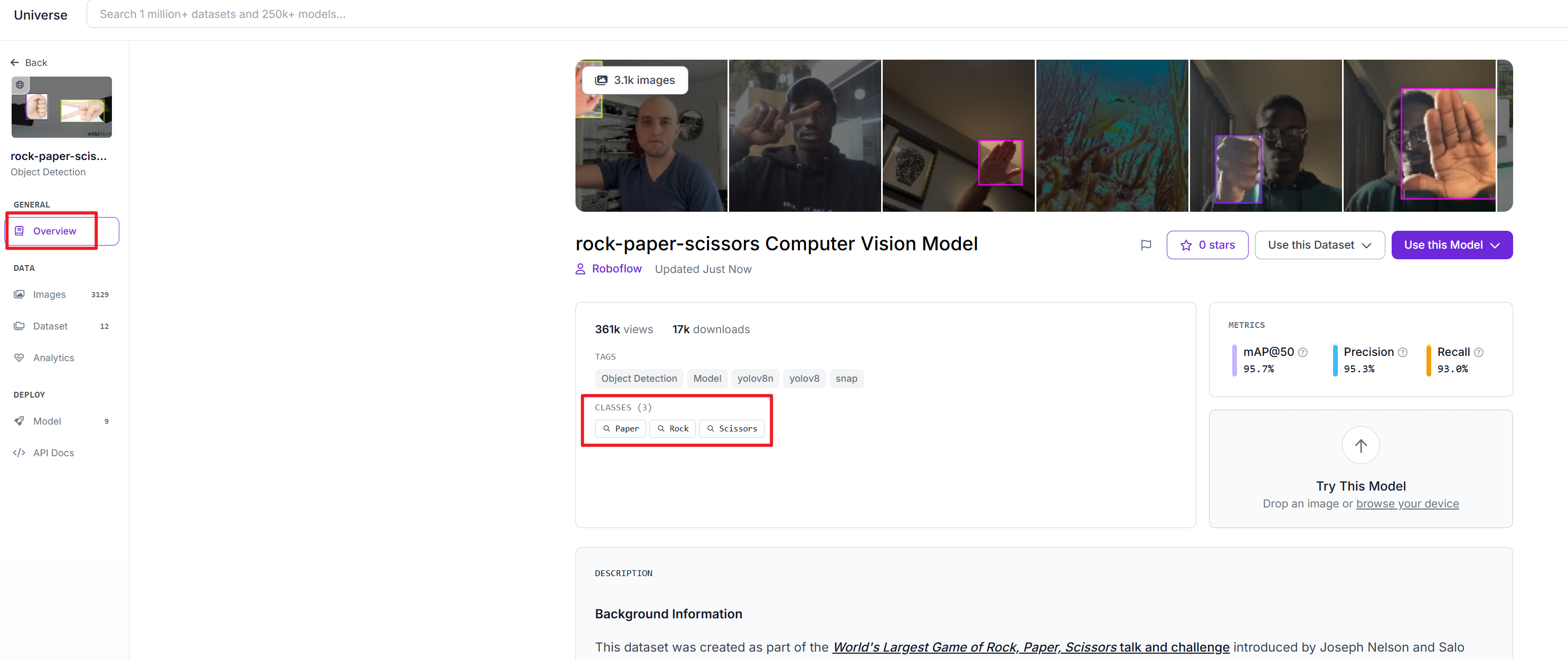
表示されているクラスの順序は、ラベルインデックスの順序に対応しています。そのため、A1102 上で認識結果として正しくアップロードできるのは、最初の 9 クラス(ラベルインデックス 0–8)のみです。 モデルに 9 クラスを超えるクラスが含まれている場合は、データセットを自分のプロジェクトにクローンし、不要なラベルを削除してからデータセットを再エクスポートすることで、必要な 9 クラスを選択する必要があります。
- プロジェクト内で
Datasetをクリックします
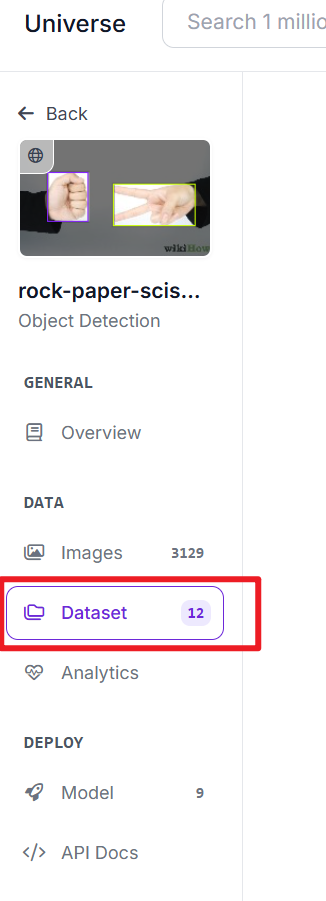
Download Datasetをクリックします
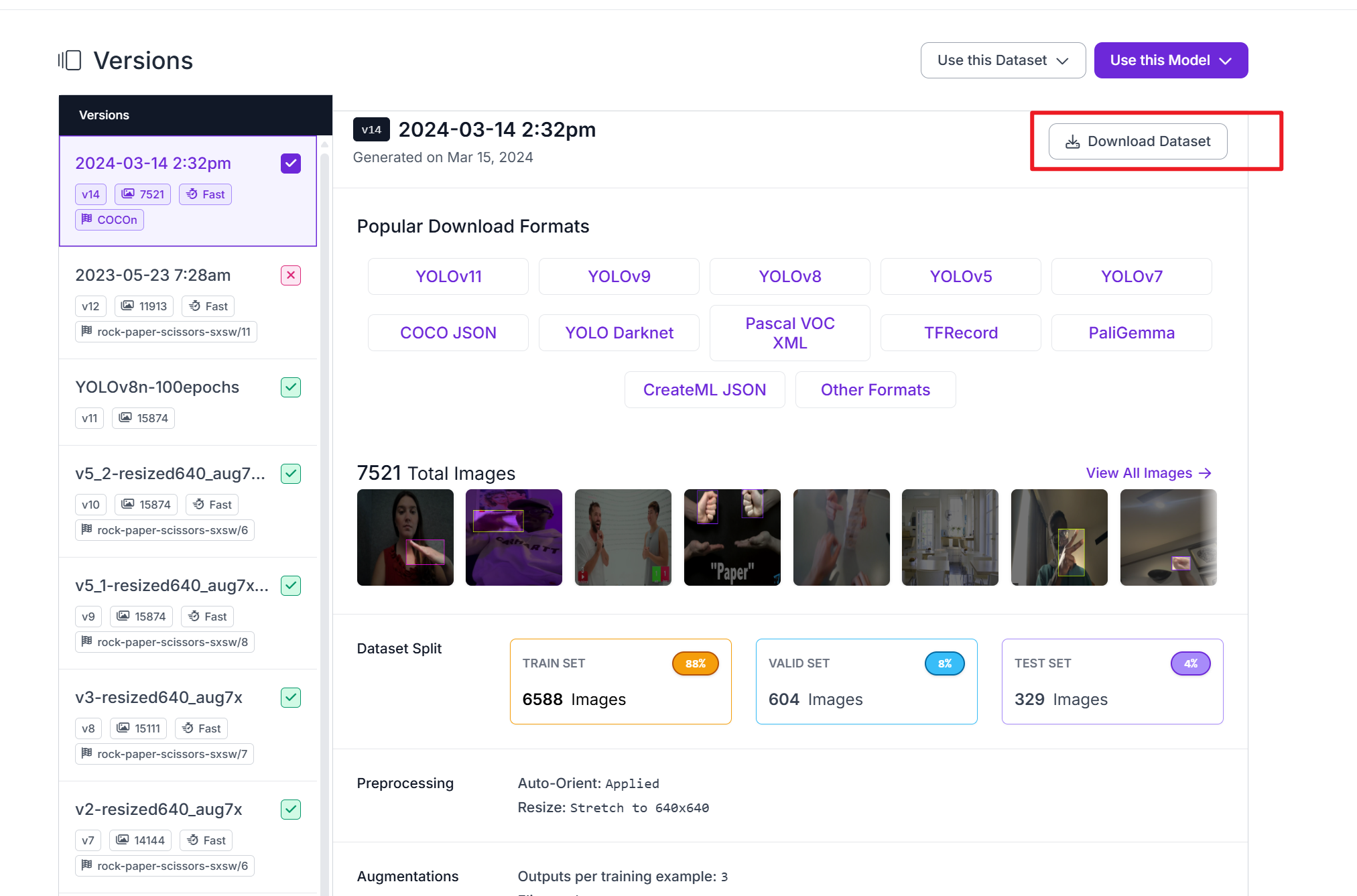
Download Datasetをクリックします
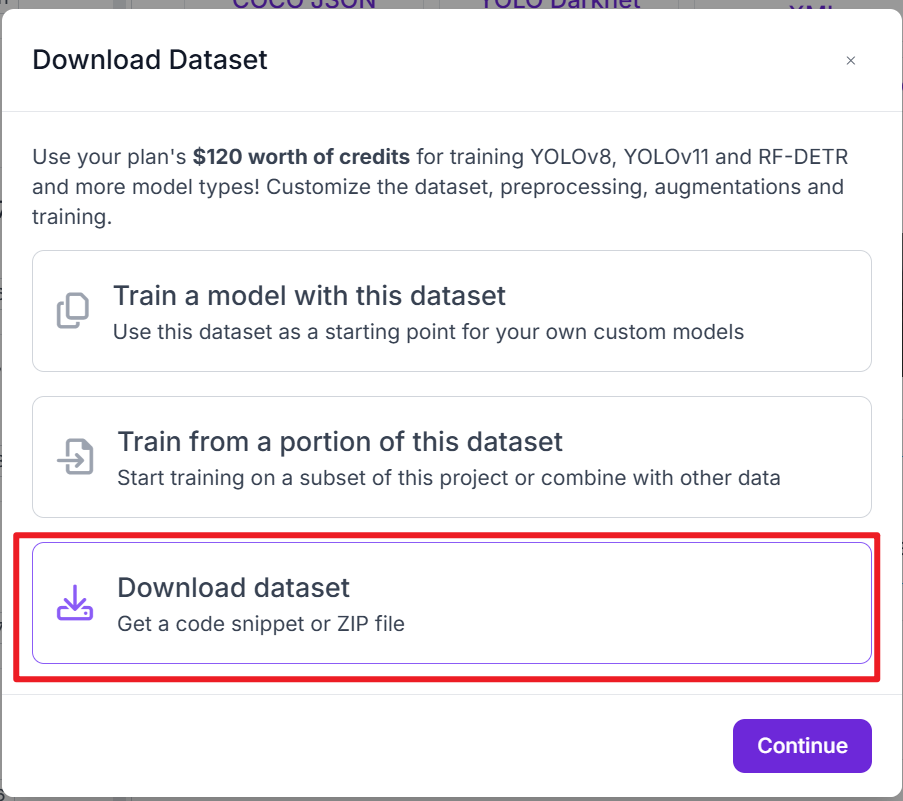
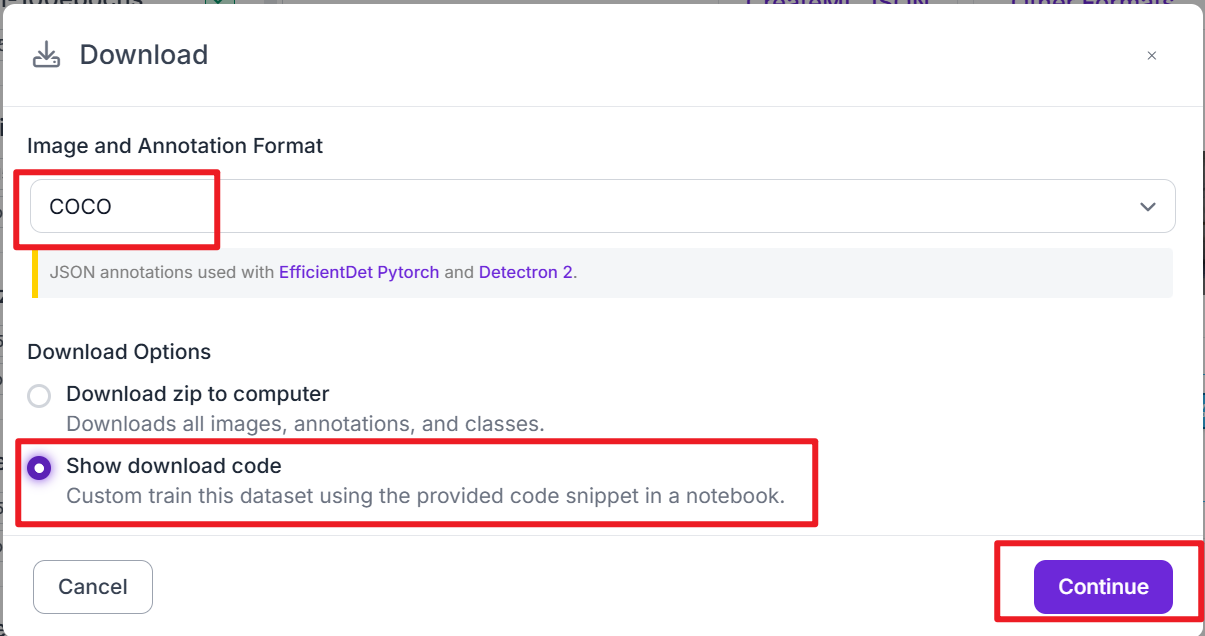
COCOとShow download codeを選択し、Continueをクリックします
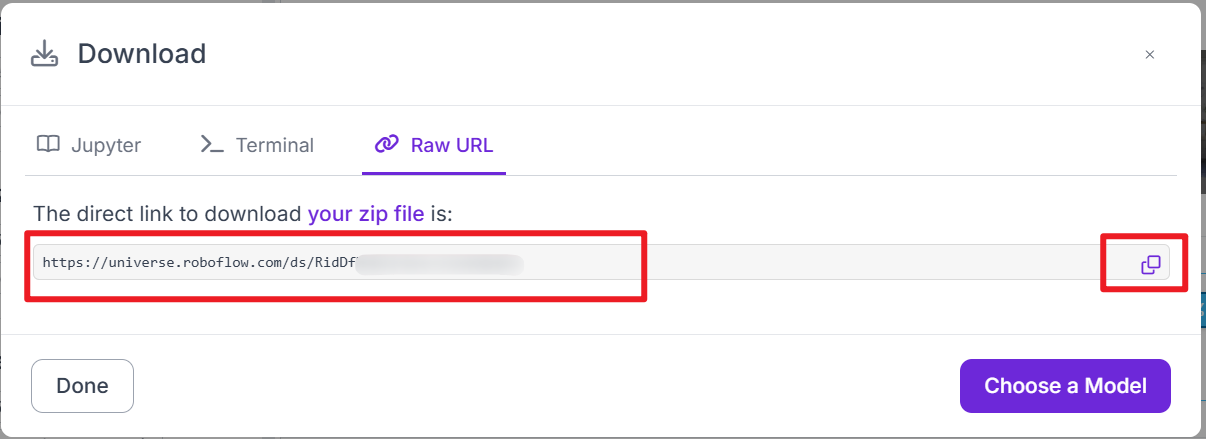
- AI モデルのトレーニングプロセスで使用する Raw URL をコピーします
Step 3. データセットを用いて AI モデルをトレーニングする
-
準備したデータセットを使用して AI モデルをトレーニングするには、Model training quick start に従ってください。
-
トレーニングが完了したら、デバイスへのデプロイに使用するため、トレーニング済みモデルを .tflite 形式でエクスポートします。
Step 4. カスタム AI モデルをアップロードしてフラッシュする
SenseCraft AI>Models>Workspace>SenseCAP A1102から SenseCAP A1102 のワークスペースにアクセスするか、ワークスペースへの直接リンクを使用します。
-
シリアルポート経由でプラットフォームに接続します
-
Type-C ケーブルを使用してデバイスを PC に接続します(下図のように、上側の Type-C ポートが Himax シリアルポートなので、必ずそちらに接続してください)。
Connectをクリックします
-
正しいシリアルポートを選択し、ポップアップウィンドウで
Connectをクリックします -
Upload Modelをクリックします
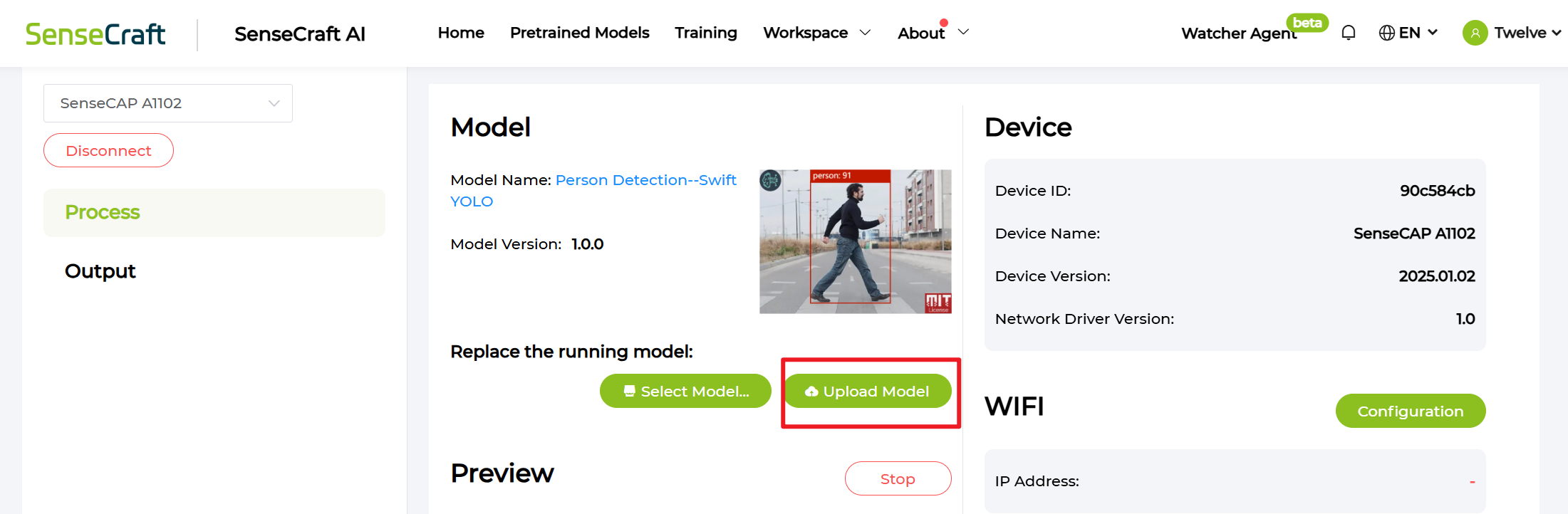
- モデル情報を設定します
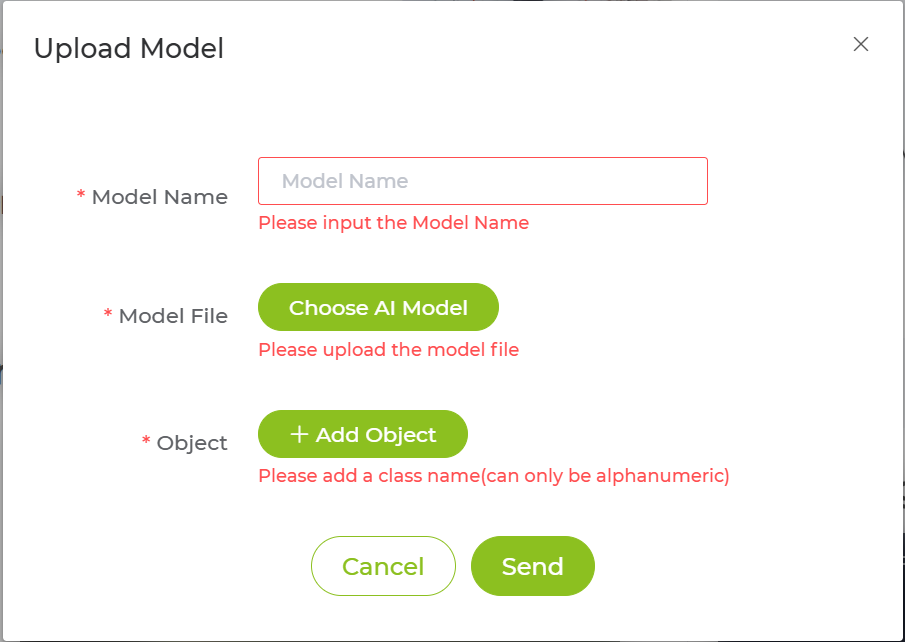
-
Model File: TFLite モデルの学習およびエクスポートに関する詳細な手順については、このガイドを参照してください -
Object: モデルのラベル順(0 から 8)に対応するカテゴリ名です。最大 9 クラスまでサポートされており、それ以上のクラスは表示されません。 -
Sendをクリックし、フラッシュ処理が完了するまで待ちます
Seeed Portal での結果解析

-
最初の値はデータ送信のタイムスタンプです
-
次の 9 つの値は、各クラスインデックス(0 から 8)の信頼度スコア(measurementValue)を表します。
-
最後の値には、デプロイされた AI モデルに関連するメタデータを含むモデル情報が格納されています。
TTN での結果解析

-
各結果には 10 個の測定値が含まれており、10 個の RS485 チャネルに対応しています。
-
最初の 9 個の測定値は、各クラスインデックス(0 から 8)の信頼度スコア(measurementValue)を表します。
-
10 番目の測定値には、デプロイされた AI モデルに関連するメタデータを含むモデル情報が格納されています。
FAQ
Q: どの種類のカスタムモデルをアップロードできますか?
A: .tflite ファイル拡張子のモデルをアップロードできます。Model training quick start の手順に従って、独自のモデルを学習およびエクスポートできます。
技術サポート & 製品ディスカッション
弊社製品をお選びいただきありがとうございます。製品をできるだけスムーズにご利用いただけるよう、さまざまなサポートをご用意しています。お好みやニーズに応じて選べる複数のコミュニケーションチャネルを提供しています。