reComputer Jetson に Live VLM WebUI をデプロイする
はじめに
Live VLM WebUI は、リアルタイムの Vision Language Model インタラクションとベンチマーキングのための汎用ウェブインターフェースです。ウェブカメラを任意の VLM にストリーミングし、ライブ AI 駆動分析を取得できます - モデルのテスト、パフォーマンスのベンチマーク、複数のドメインとハードウェアプラットフォームにわたるビジョン AI 機能の探索に最適です。
この Wiki では、reComputer Super J4012 に Live VLM WebUI をデプロイする方法を説明します。
前提条件
- reComputer Super J4012
- USB カメラ


Jetson デバイスに Jetpack 6.2 オペレーティングシステムがインストールされていることを確認してください。
ソフトウェアを設定する前に、USB カメラを reComputer Super J4012 の Type-A ポートに接続してください。
Live VLM WebUI のデプロイ
ステップ1. reComputer Jetson に ollama をインストールして実行します。
reComputer Jetson のターミナルウィンドウで以下のコマンドを実行します。
curl -fsSL https://ollama.com/install.sh | sh
ollama pull llama3.2-vision:11b
モデルのダウンロードには約10分かかります。しばらくお待ちください。
ステップ2. Live VLM WebUI をインストールします。
reComputer Jetson のターミナルウィンドウで以下のコマンドを実行します。
# Install dependencies
sudo apt install openssl python3-pip

# Install the package
python3 -m pip install --user live-vlm-webui

# Add to PATH (one-time setup)
echo 'export PATH="$HOME/.local/bin:$PATH"' >> ~/.bashrc
source ~/.bashrc

# Run it
live-vlm-webui
ステップ3. Live VLM WebUI を設定して起動します。
アプリケーションが正常に実行されると、ブラウザで https://localhost:8090 を入力して WebUI を開くことができます。
- VLM API Configuration で、
ollama推論エンジンと先ほどダウンロードしたllama3.2-visionモデルを選択します。 - Camera and App Control で、
USB Cameraを選択します。 - Run ボタンをクリックした後、バックエンドからの推論結果を待つことができます。
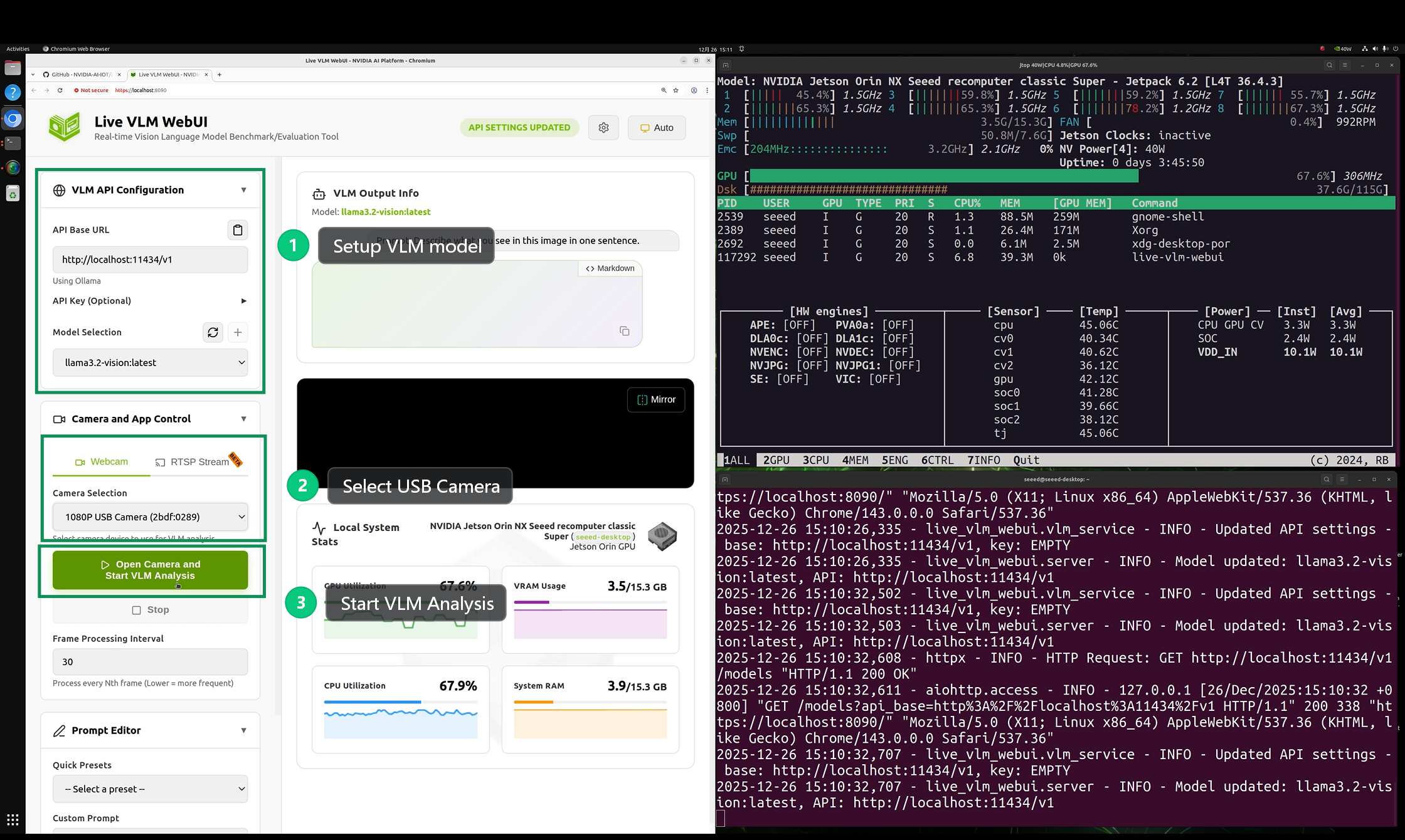
効果のデモンストレーション
ワークフロー全体は、16GB のメモリを持つ reComputer Super J4012 デバイスで正常に実行できます。ただし、実際のテストでは、推論速度が非常に遅いことがわかりました。
参考文献
技術サポートと製品ディスカッション
弊社製品をお選びいただき、ありがとうございます!弊社製品での体験が可能な限りスムーズになるよう、さまざまなサポートを提供しています。さまざまな好みやニーズに対応するため、複数のコミュニケーションチャンネルを提供しています。