Wio Tracker L1 向け EasySkyMesh IoT ファームウェア
EasySkyMesh は、低消費電力ファームウェアの構築に焦点を当てた MeshCore ベースのコミュニティプロジェクトです。このファームウェアにより、L1 Pro は MeshCore 通信機能を維持しながら 18 日間 のバッテリー駆動を実現できます。
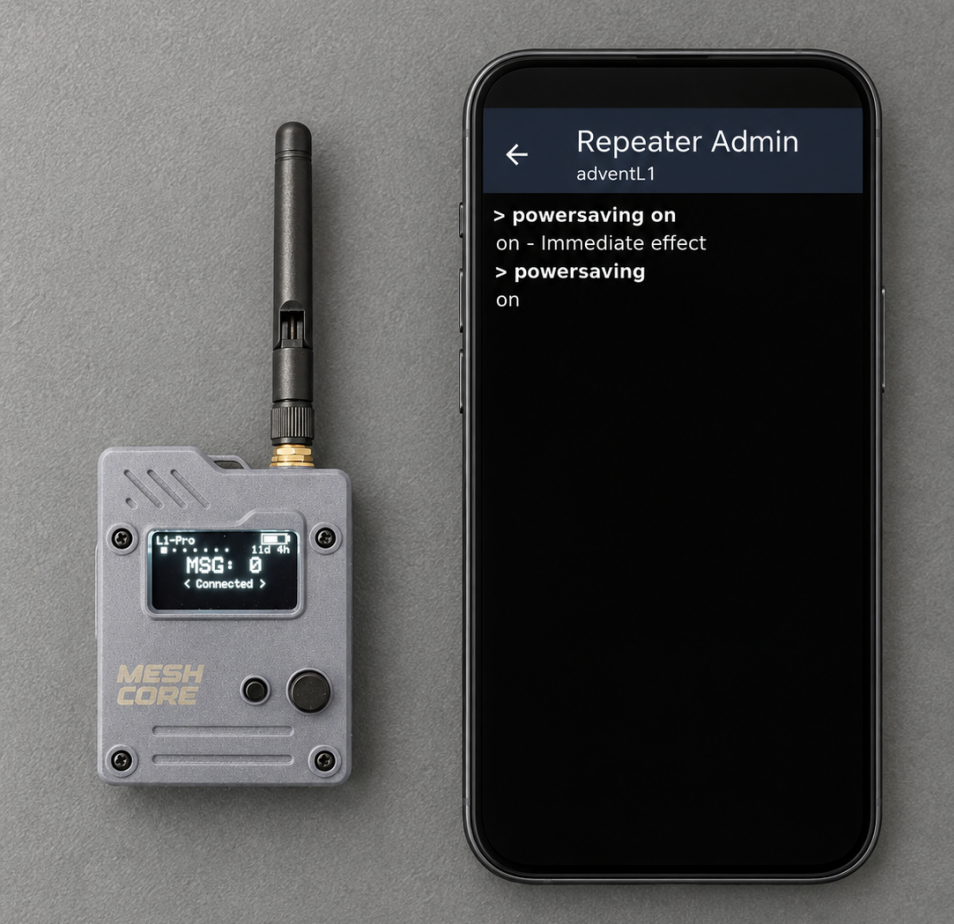
EasySkyMesh は、省電力とセンサーデータ収集 のための機能を追加します。センサーデータは MeshCore ノードによって収集され、既存の MeshCore ネットワークを介して送信できます。これは特に次の用途に有用です:
- 低消費電力センサーネットワーク
- 遠隔監視
- 太陽光発電による展開
- 環境モニタリング
- インフラ監視
- IoT プロトタイピング
ファームウェアの書き込み
ハードウェアの準備
ファームウェアを書き込む前に、次のものを準備します:
- Wio Tracker L1。こちらをクリックして入手してください。
- USB Type-C ケーブル
- コンピュータ
USB Type-C ポートを使用して Wio Tracker L1 をコンピュータに接続します。
EasySkyMesh ファームウェアのダウンロード
EasySkyMesh Releases ページにアクセスします。使用しているボードをサポートするリリースを選択します。
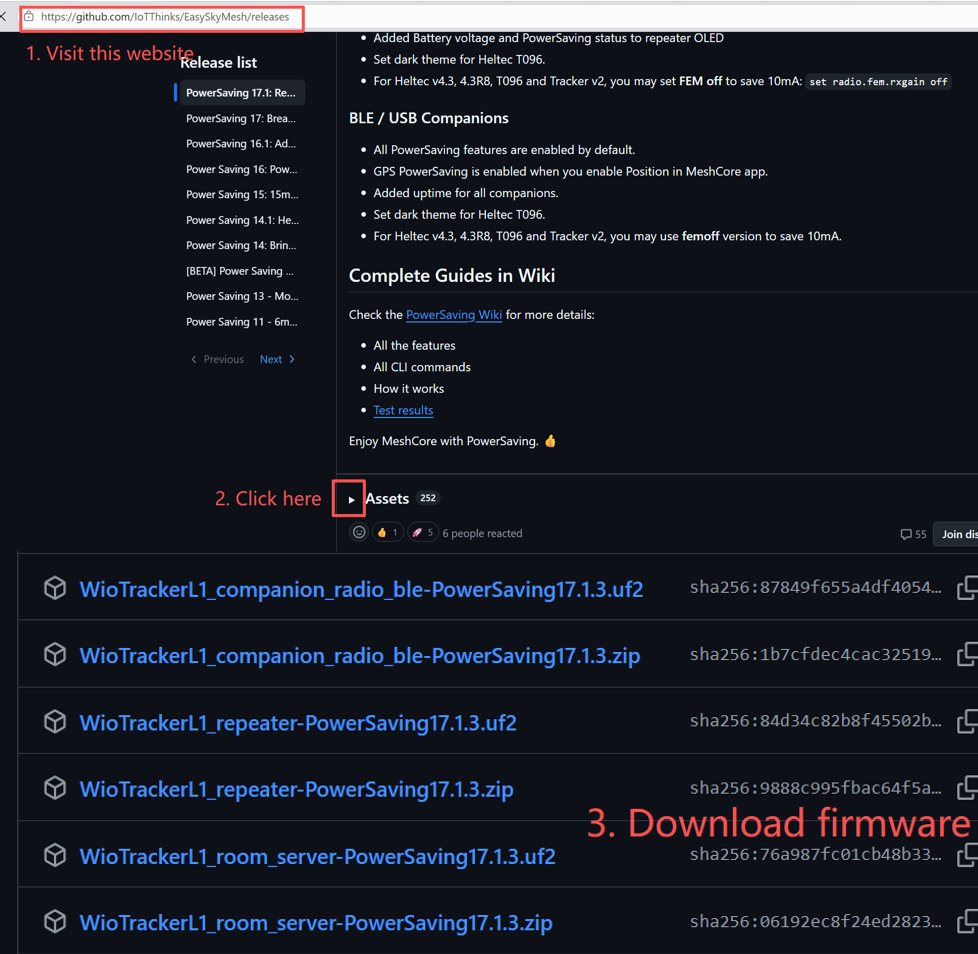
EasySkyMesh のリリースでは、ハードウェアやアップグレードシナリオの違いに応じて、異なるファームウェアファイルが提供される場合があります。新規インストールの場合、プロジェクトは一般的にクリーンインストール用のファームウェアイメージを提供します。既存インストールがある場合、既存の設定を保持したいときはアップグレード用ファームウェアを使用してください。
ファームウェアを書き込む
EasySkyMesh プロジェクトでは、サポートされているデバイスに対して MeshCore Web Flasher の使用を推奨しています。
Step1: MeshCore Web Flasher を開きます。
Step2: Custom Firmware を選択します。
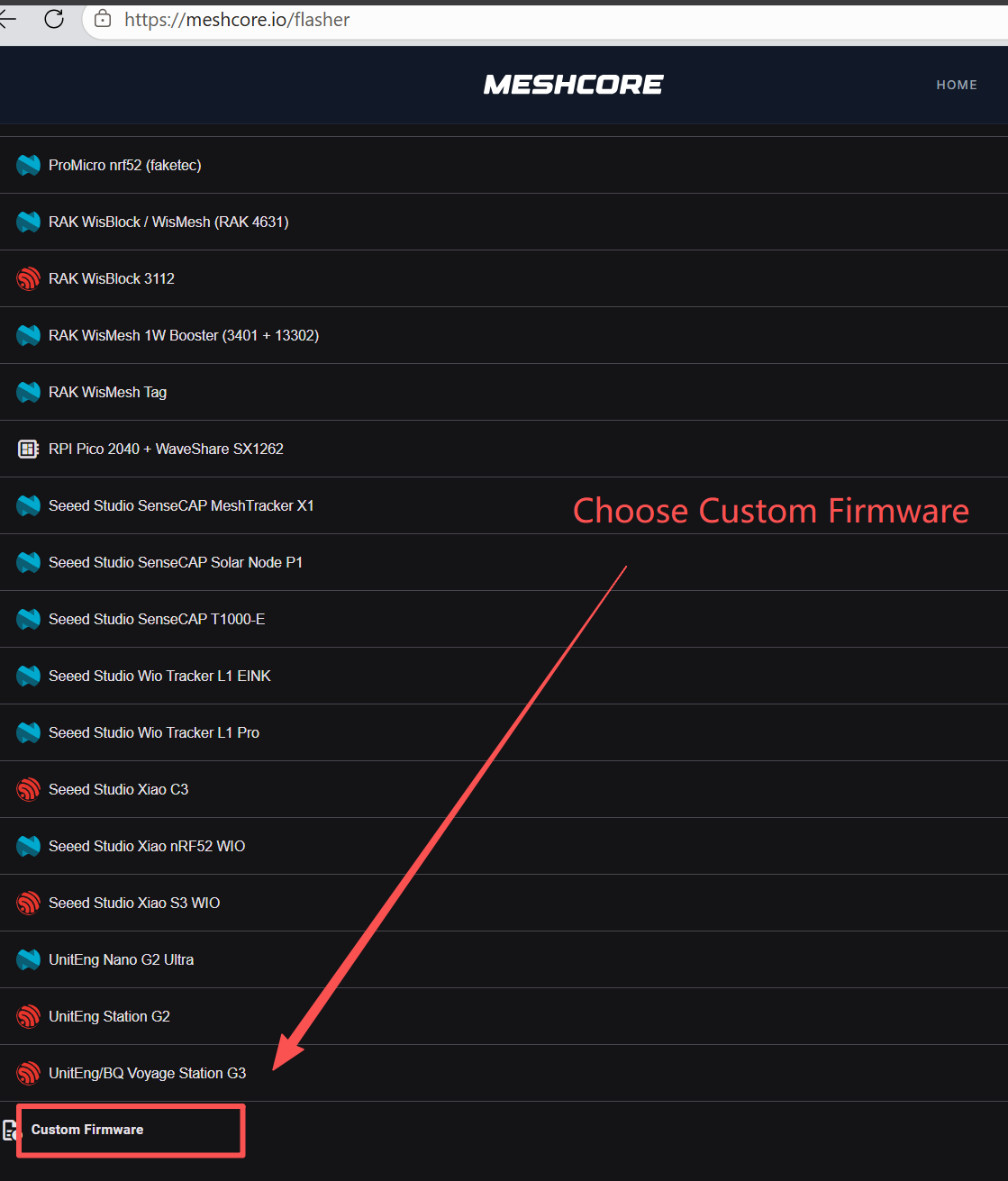
Step3: EasySkyMesh のファームウェアファイルを選択します。
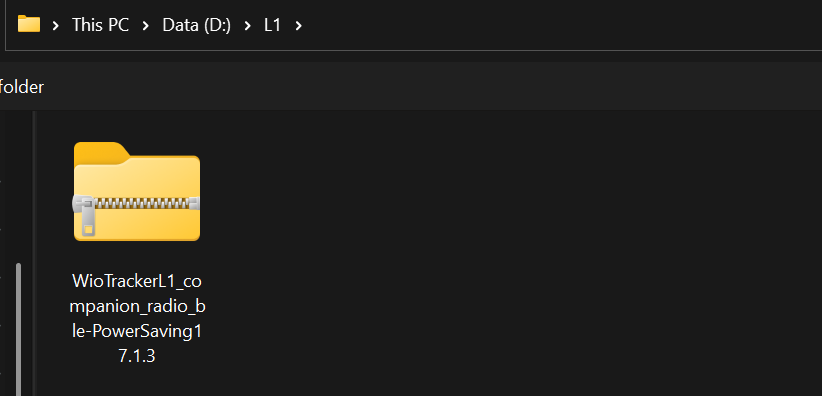
Step4: 必要に応じて DFU モードに入ります。
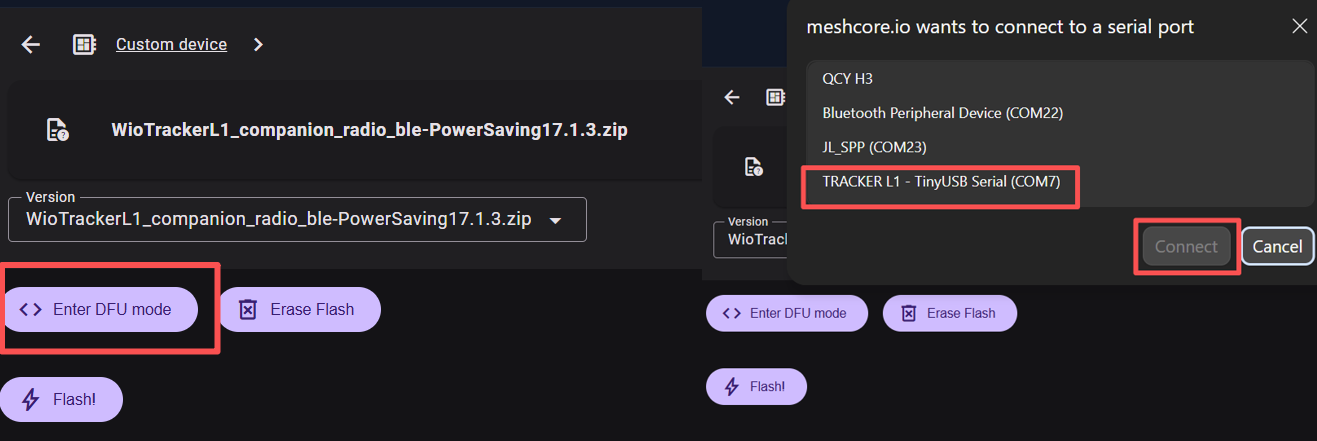
Step5: 書き込みを開始します。書き込みプロセスが完了するまで待ちます。
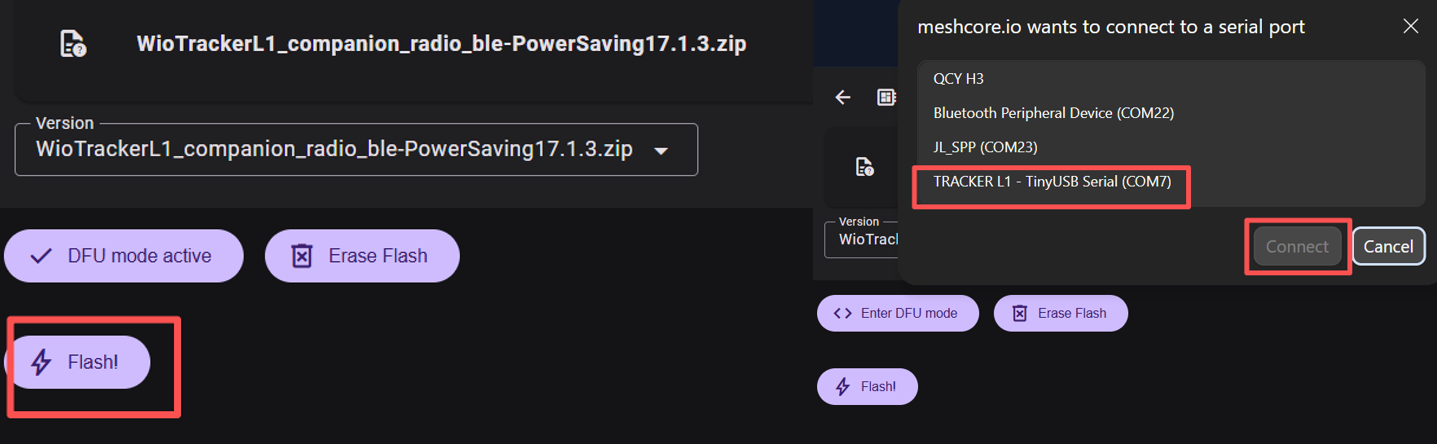
Step6: デバイスを再起動します。
省電力機能
このプロジェクトでは、さまざまな MeshCore ボード向けに最適化された PowerSaving ファームウェアリリースを提供しています。EasySkyMesh のリリースでは、ESP32 および nRF52 ベースのデバイス向けに省電力機能が導入されており、さらに異なる MeshCore ロール向けの電源管理機能も追加されています。
Companion ファームウェア
すべての PowerSaving 機能はデフォルトで有効になっています。RX PowerSaving は「balanced」に設定されています。
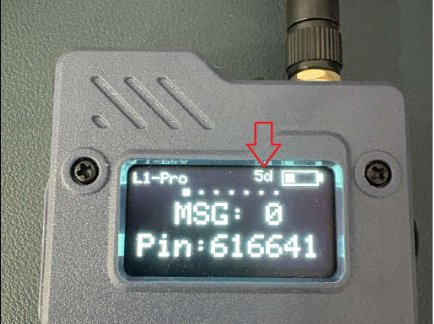
稼働時間は、m(分)、h m(時間 分)、d h(日 時間)で、OLED のバッテリーアイコンの左側に表示されます。
Repeater & Room Server ファームウェア
PowerSaving はデフォルトではオフになっています。MeshCore CLI を通じて PowerSaving を有効にできます。
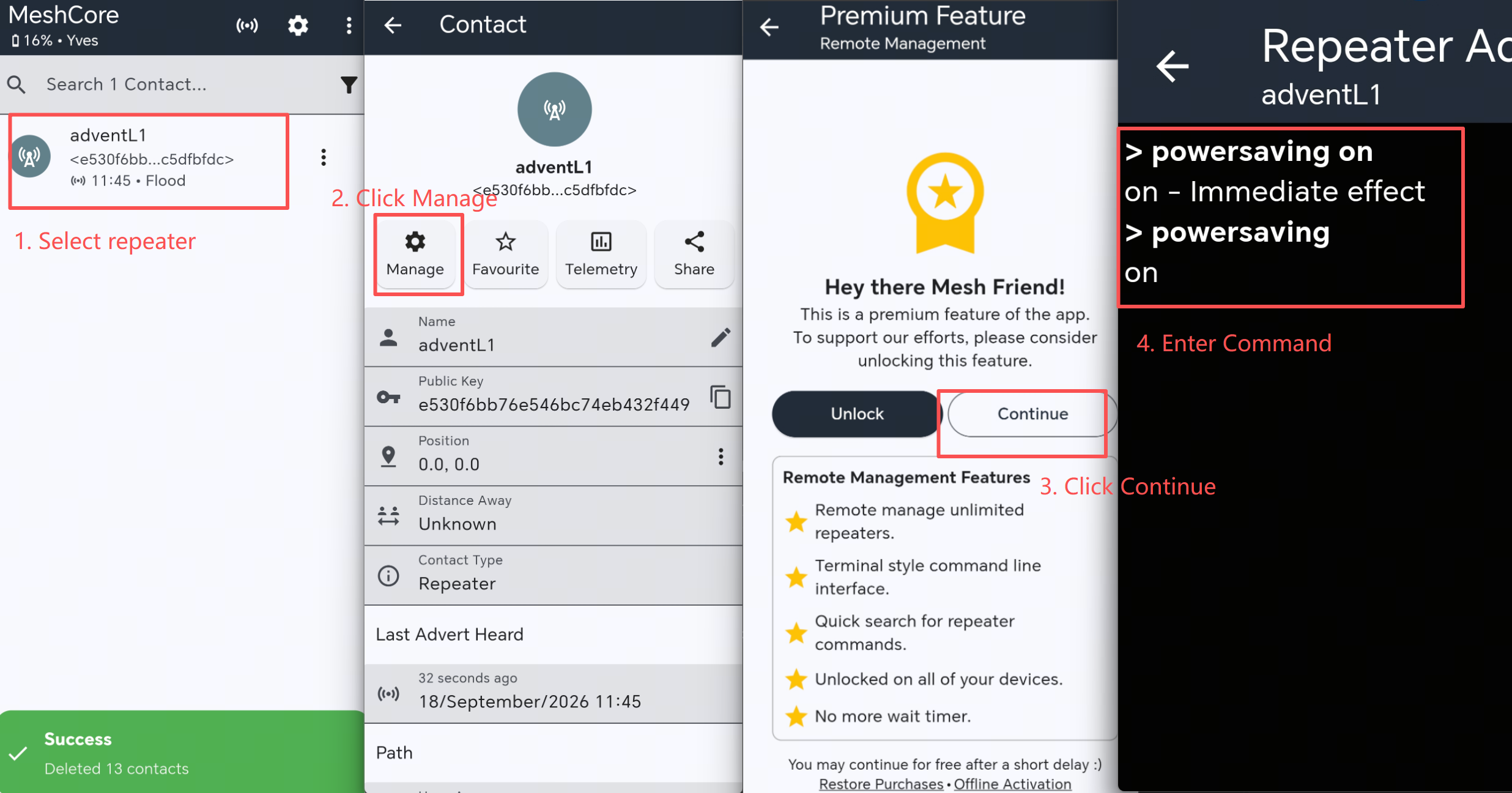
PowerSaving を有効にするには:
powersaving on
現在の PowerSaving ステータスを確認するには:
powersaving
さらに多くのコマンドを使用するには、こちらをクリックしてください。
センサーサポート
EasySkyMesh は MeshCore を拡張してセンサーサポートを追加し、センサーの測定値を収集して既存の MeshCore ネットワークを介して送信できるようにします。現在、このプロジェクトでは、いくつかの一般的な I2C センサーのサポートが文書化されており、次のものが含まれます:
| センサー | 測定項目 | I2C アドレス |
|---|---|---|
| AHT10 / AHT20 | 温度 / 湿度 | 0x38 |
| BME280 | 温度 / 湿度 / 気圧 | 0x76 |
| BME680 | 温度 / 湿度 / 気圧 / ガス | 0x76 |
| BMP280 | 温度 / 気圧 | 0x76 |
| SHTC3 | 温度 / 湿度 | 0x70 |
| SHT4X | 温度 / 湿度 | 0x44 |
| LPS22HB | 温度 / 気圧 | 0x5C |
| INA3221 | 電圧 / 電流 / 電力 | 0x42 |
| INA219 | 電圧 / 電流 / 電力 | 0x40 |
| INA260 | 電圧 / 電流 / 電力 | 0x41 |
| INA226 | 電圧 / 電流 / 電力 | 0x44 |
| MLX90614 | 非接触温度 | 0x5A |
| VL53L0X | 距離 | 0x29 |
一部のファームウェアバージョンでは、BME280、BME680、BMP280 などのセンサーに対して I2C アドレスを自動的に選択できます。対応する EasySkyMesh バージョンでは、sensor CLI コマンドを使用して I2C および GPS シリアルピンを確認できます:
sensor
トラブルシューティング
デバイスが Flasher に表示されない
- 使用している USB ケーブルがデータ転送に対応していることを確認します。
- Wio Tracker L1 を再接続します。
- 再度 DFU モードに入ります。
- Web Flasher をリフレッシュします。
- 別の USB ポートまたはケーブルを試します。
センサーが検出されない
次を確認します:
- VCC と GND の配線。
- SDA と SCL の配線。
- センサーの動作電圧。
- I2C アドレス。
- EasySkyMesh ファームウェアのバージョン。
- センサーがサポート対象としてリストされているかどうか。
問題が解決しない場合は、EasySkyMesh GitHub リポジトリで最新のドキュメントと Issue を確認してください。
リソース
技術サポート & 製品ディスカッション