XIAO ePaper Display Board - EE04 入門ガイド
| XIAO ePaper Display Board EE04 |
|---|
 |
はじめに
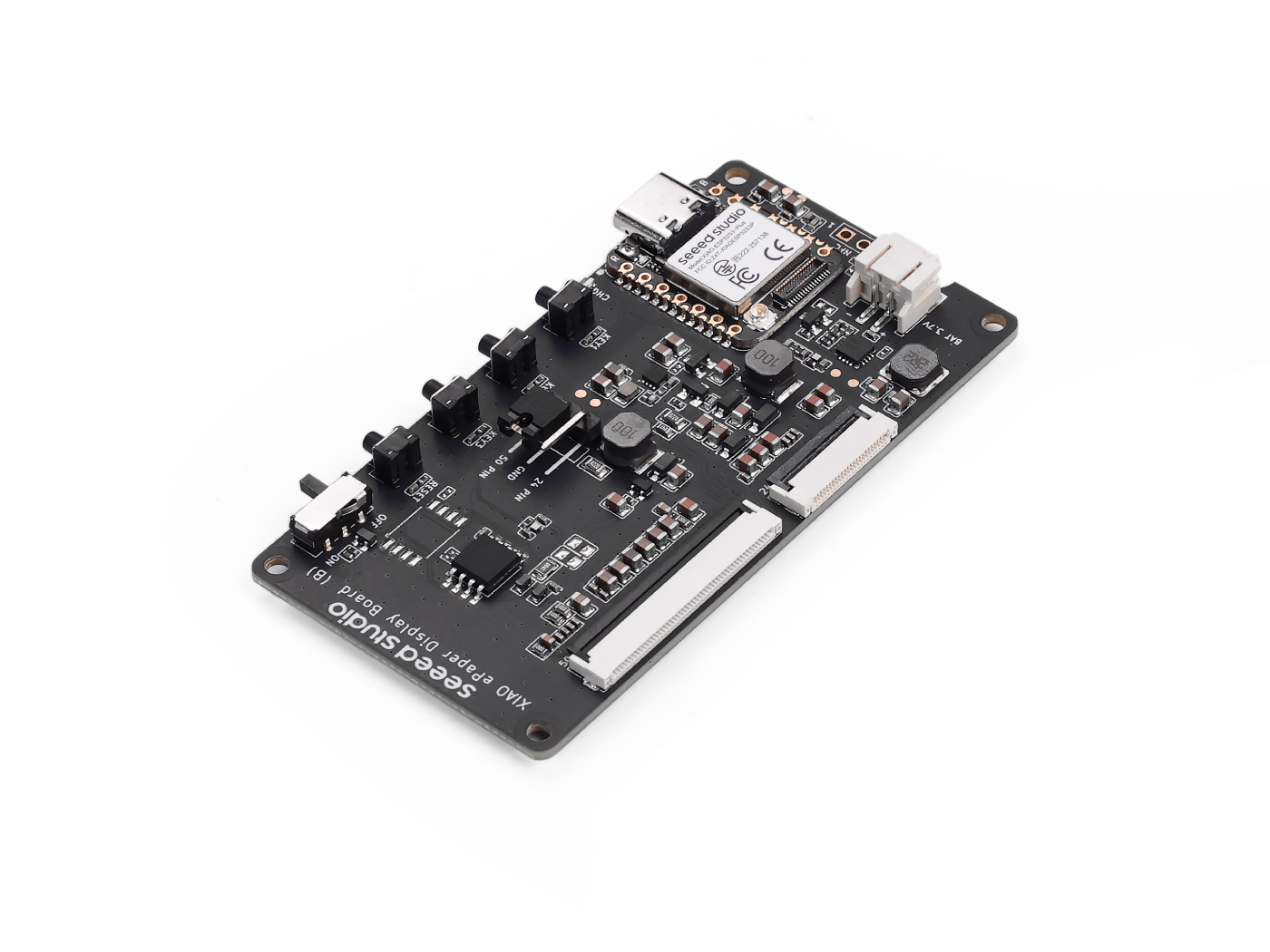
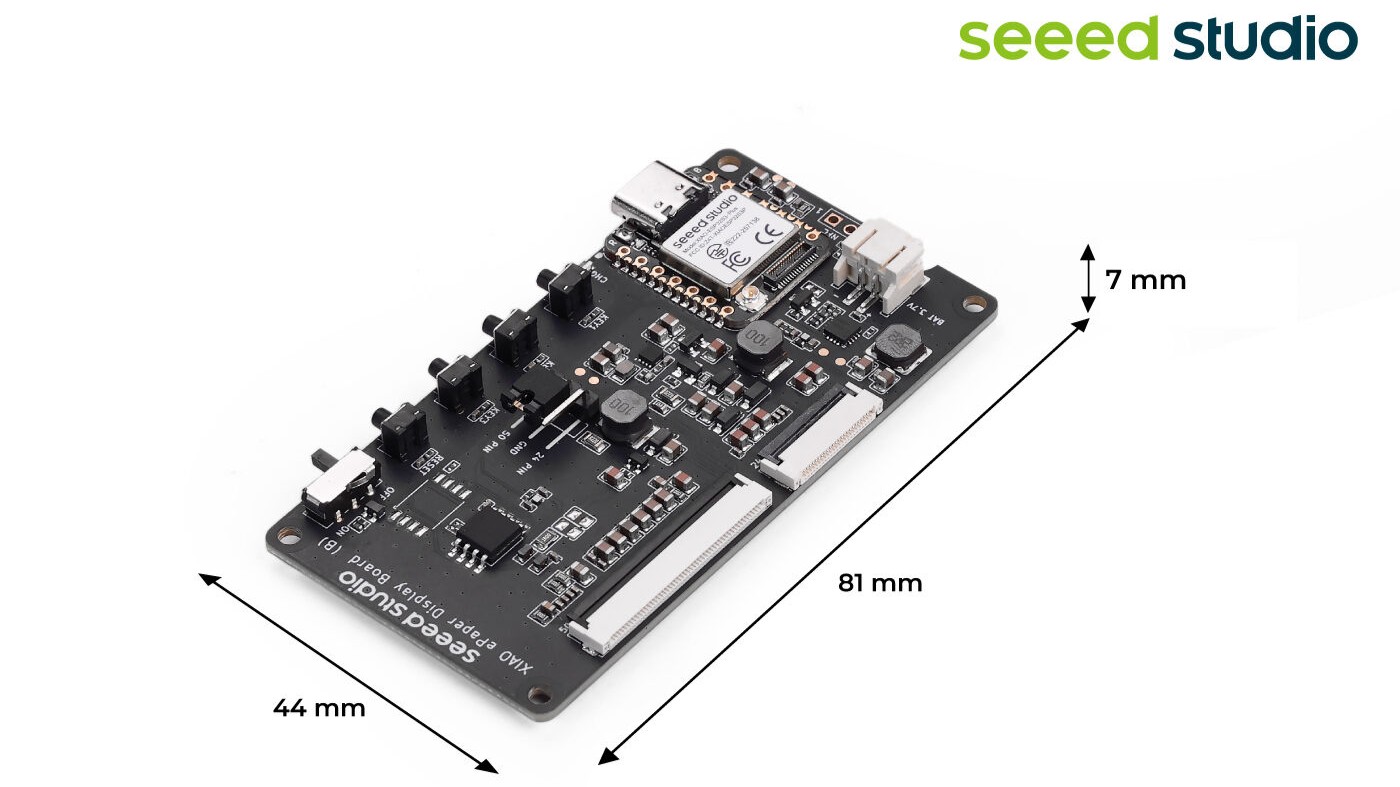
XIAO ESP32-S3 Plus を搭載したディスプレイボード EE04 は、24 ピンおよび 50 ピンの ePaper ディスプレイの両方をサポートします。JST 2.0 mm バッテリーコネクタ(電源スイッチ付き)、内蔵充電 IC を備え、1 つのリセットボタンと 3 つのユーザーボタンが搭載されています。デジタルサイネージ、電子ラベル、携帯型情報ボードなど、低消費電力の ePaper プロジェクトに最適です。
特長
- XIAO ESP32-S3 Plus 搭載: 対応する ePaper ディスプレイに接続するだけで、すぐに動作します。
- 多用途なディスプレイ対応: 幅広い ePaper スクリーンに対応し、24 ピンおよび 50 ピンインターフェースの両方をサポート、ジャンパキャップで簡単に切り替え可能です。
- スイッチ付き BAT コネクタ: バッテリー接続を簡単に行え、スイッチを内蔵しているため、効率的な電源管理と省エネが可能です。
- ユーザーフレンドリーなボタン: 1 つのリセットボタンと 3 つのユーザープログラマブルボタンを備え、プロジェクトの開発を加速し、機能をカスタマイズできます。
- 低消費電力設計: デフォルト設定では、フル充電で通常 3 か月動作する、バッテリー駆動の ePaper アプリケーションに適しています。
仕様
| パラメータ | 説明 |
|---|---|
| プロセッサ | XIAO ESP32-S3 Plus |
| ePaper コネクタ | FPC 24 Pin 0.5mm FPC 50 Pin 0.5mm |
| バッテリーコネクタ | JST 2.0mm |
| スイッチ | バッテリー電源 ON/OFF |
| 電源 | - 3.7V リチウムバッテリー - USB Type-C |
| ボタン | - 1x リセットボタン - 3x ユーザーボタン |
ePaper ボード選定ガイド
| 製品 | ePaper Display Board EE04 | ePaper Breakout | ePaper Driver Board |
|---|---|---|---|
| プロセッサ | XIAO ESP32-S3 Plus | XIAO シリーズ | XIAO シリーズ |
| 対応 ePaper ディスプレイ | 24 Pin ePaper 50 Pin ePaper | 24 Pin ePaper | 24 Pin ePaper |
| ePaper コネクタ | FPC 24 Pin, 0.5mm FPC 50 Pin, 0.5mm | FPC 24 Pin 0.5mm | FPC 24 Pin 0.5mm |
| バッテリーコネクタ | JST 2.0mm | / | JST 2.0mm |
| スイッチ | バッテリー電源 ON/OFF | / | バッテリー電源 ON/OFF |
| ボタン | 1x リセットボタン 3x ユーザーボタン | / | / |
| 拡張 IO ポート | / | 他のコントローラとの接続 | 追加センサーとの接続 |
応用例
- スマートホームダッシュボード: 天気情報、カレンダーイベント、各種スマートホームデバイスからの通知など、リアルタイム情報を表示します。
- エネルギーモニタリング: スマートメーターからの電力消費データを表示し、家庭でのエネルギー使用状況をより効率的に把握・管理できるようにします。
- セキュリティアラート: 動体検知やドア/窓センサーの作動など、セキュリティイベントに関するアラートや通知を表示します。
- スマートサーモスタット表示: 温度や湿度レベル、スマートサーモスタットの制御設定を表示します。
- デジタルフォトフレーム: スマートホームネットワーク上の画像を表示できる、WiFi 対応デジタルフォトフレームを作成します。
ハードウェア概要
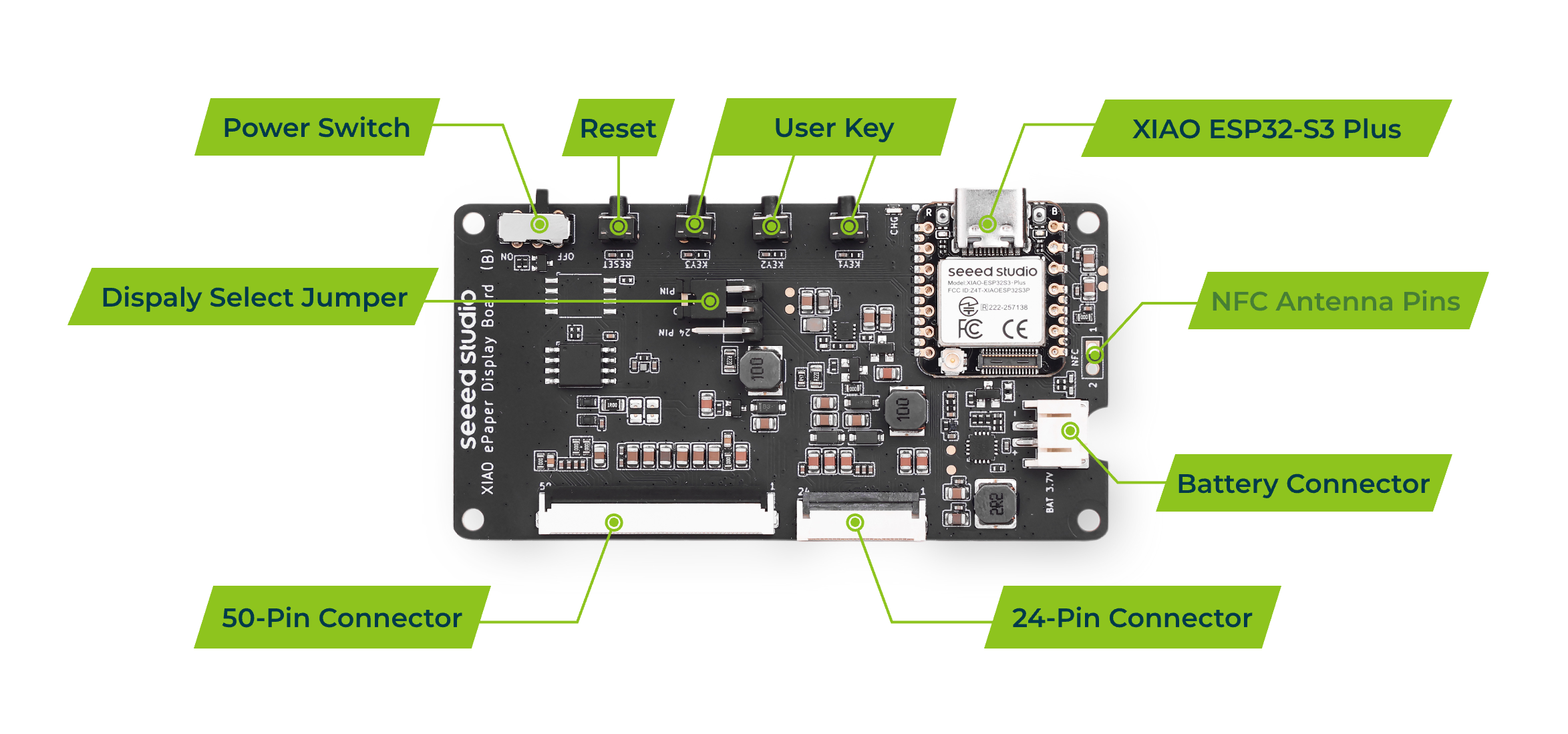
このバージョンの XIAO ePaper Display Board(ESP32-S3) - EE04 は、NFC 機能をサポートしていません。
対応 ePaper
24 ピンコネクタ
- 1.54-inch ePaper - Monochrome 200x200
- 2.13-inch ePaper - Monochrome 122x250
- 2.13-inch ePaper - Quadruple 122x250
- 2.9-inch ePaper - Monochrome 296x128
- 2.9-inch ePaper - Flexible Monochrome 296x128
- 2.9-inch ePaper - Quadruple color 128x296
- 4.2-inch ePaper - Monochrome 400x300
- 4.26-inch ePaper - Monochrome 800x480
- 5.83-inch ePaper - Monochrome 648x480
- 7.5-inch ePaper - Monochrome 800x480
- 7.5-inch ePaper - Tri-Color 800x480
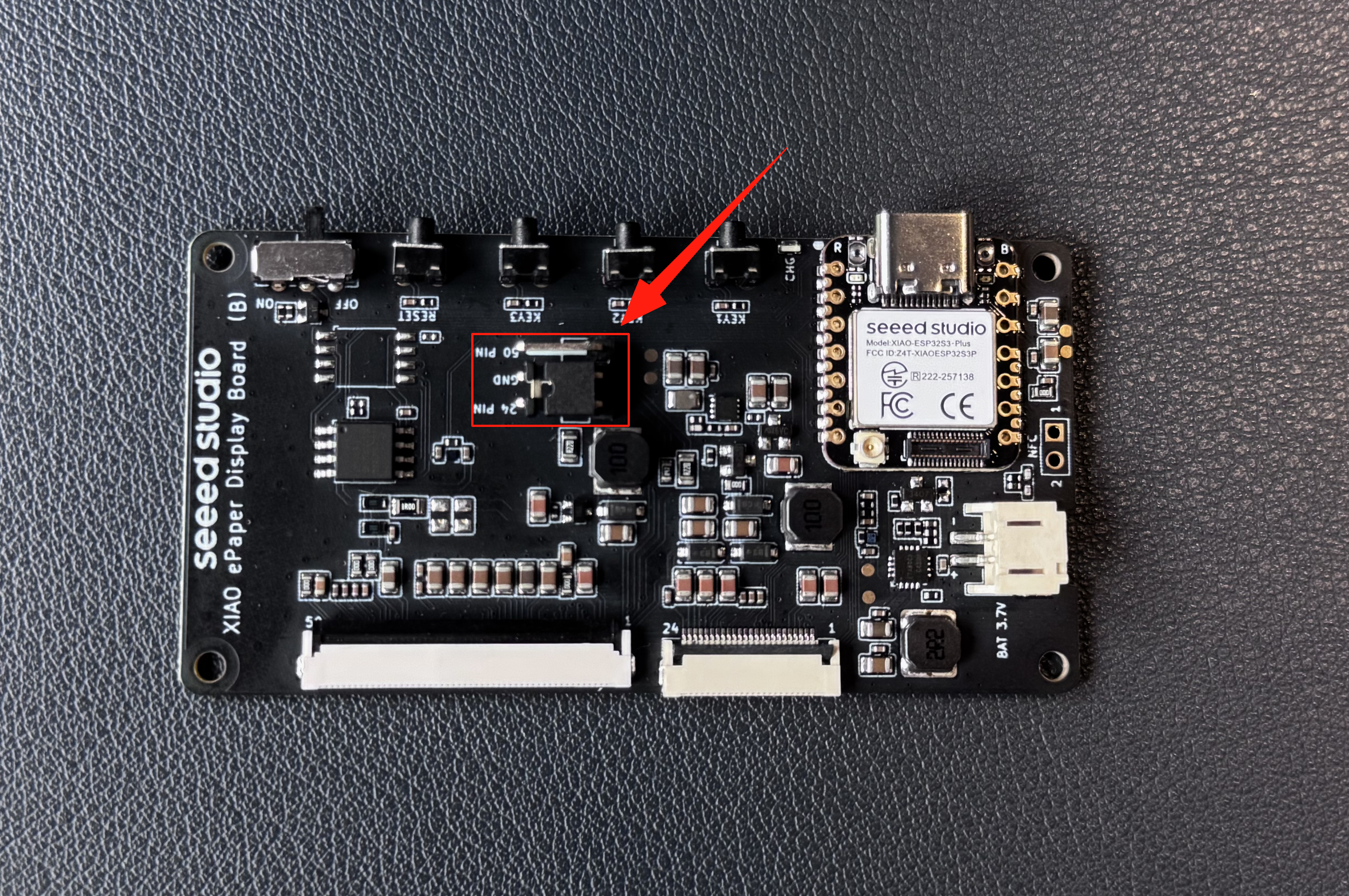
XIAO ePaper Display Board を使用する際は、ePaper ディスプレイの種類に応じてジャンパを必ず設定してください:
- 24 Pin ePaper ディスプレイの場合 → ジャンパを 24 Pin に設定
⚠️ 間違ったジャンパ設定を使用すると、ePaper が表示されなかったり、異常な内容が表示されたりする可能性があります。電源を入れる前に、必ずジャンパ位置を再確認してください。
50 ピンコネクタ
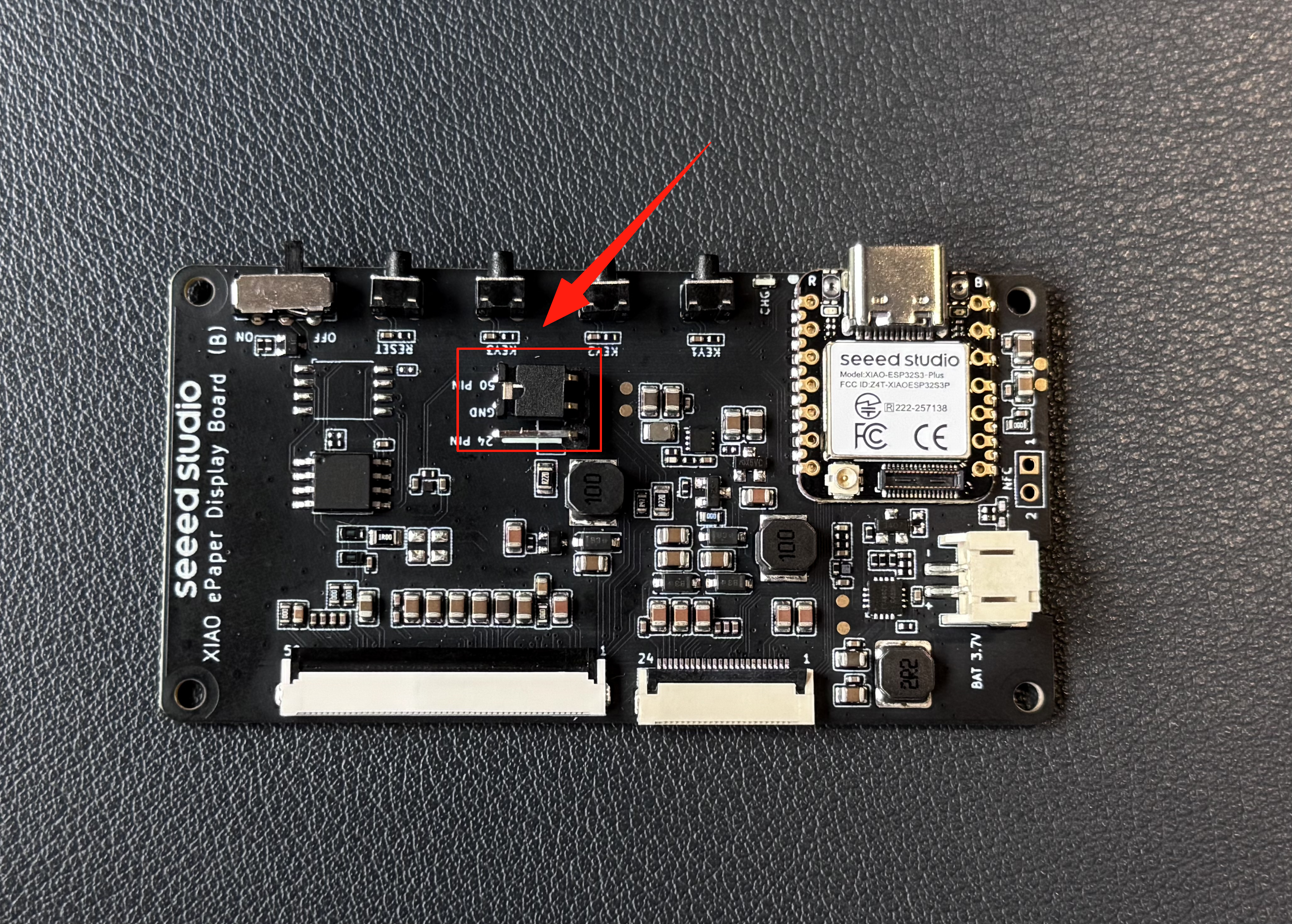
XIAO ePaper Display Board を使用する際は、ePaper ディスプレイの種類に応じてジャンパを必ず設定してください:
- 50 Pin ePaper ディスプレイの場合 → ジャンパを 50 Pin に設定
⚠️ 間違ったジャンパ設定を使用すると、ePaper が表示されなかったり、異常な内容が表示されたりする可能性があります。電源を入れる前に、必ずジャンパ位置を再確認してください。
ボタン
EE04 には 1 つのリセットボタンと 3 つのユーザープログラマブルボタンが搭載されており、ユーザーインタラクションやプロジェクトのカスタマイズに柔軟性を提供します。
| ボタン | GPIO | 機能 |
|---|---|---|
| KEY0 | GPIO2_D1/A1 | ユーザーボタン(プログラマブル) |
| KEY1 | GPIO3_D2/A2 | ユーザーボタン(プログラマブル) |
| KEY2 | GPIO5_D4/A4 | ユーザーボタン(プログラマブル) |
| RESET | - | リセットボタン |
ユーザーボタンはプログラム可能であり、ページ切り替え、モード選択、ePaper プロジェクト内で特定のアクションをトリガーするなど、さまざまな機能に設定できます。
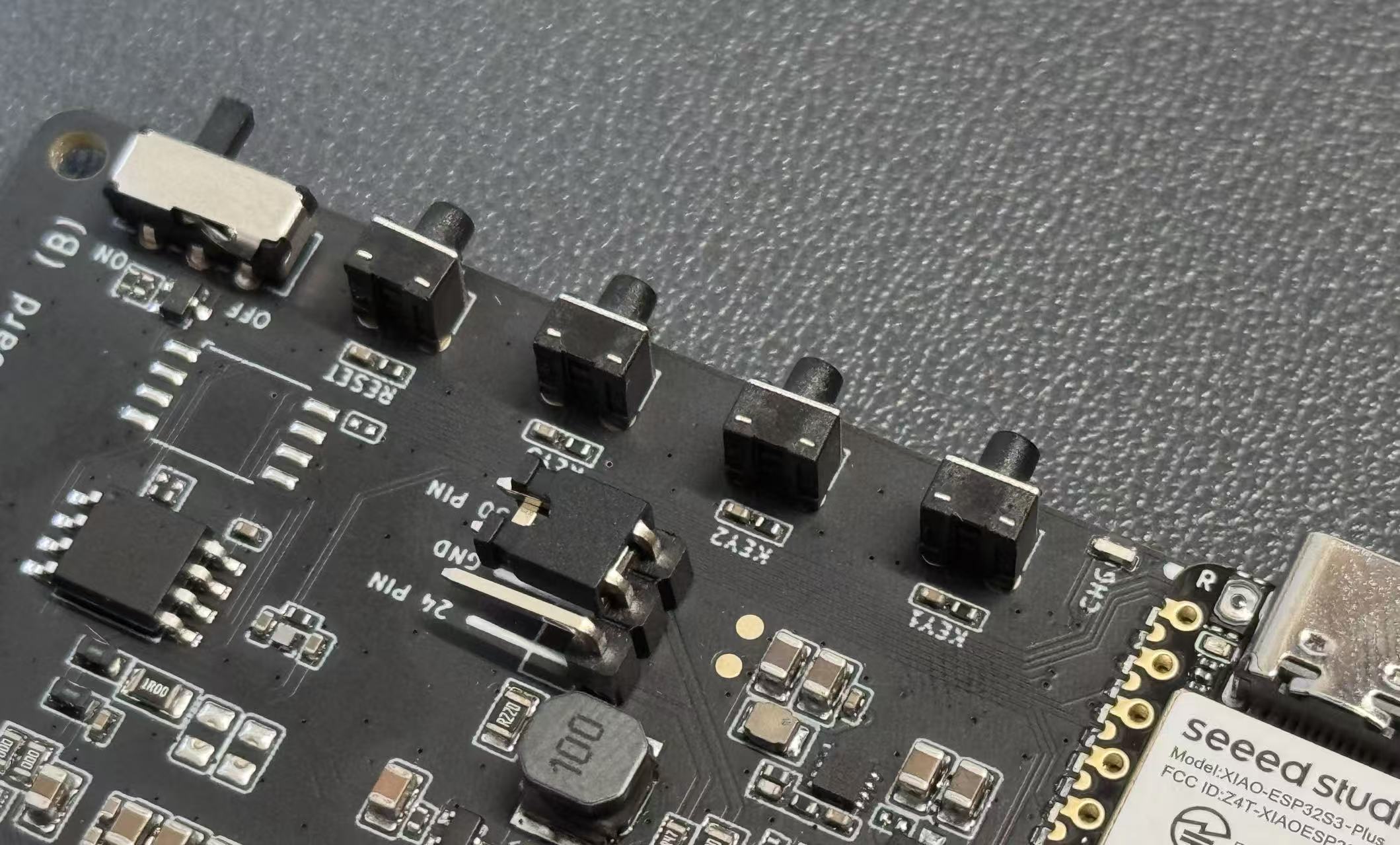
ジャンパキャップの選択
EE04 は 24 ピンおよび 50 ピンの ePaper ディスプレイの両方をサポートします。使用するディスプレイに合わせて、ジャンパキャップで正しいピン構成を選択してください:
- 24 ピンモード: ジャンパキャップを 24 ピン側に配置します
- 50 ピンモード: ジャンパキャップを 50 ピン側に配置します
使用する ePaper ディスプレイのピン数に応じて、ジャンパキャップが正しく配置されていることを確認してください。ジャンパキャップの誤った配置は、表示不良や画面の損傷を引き起こす可能性があります。
バッテリーコネクタ
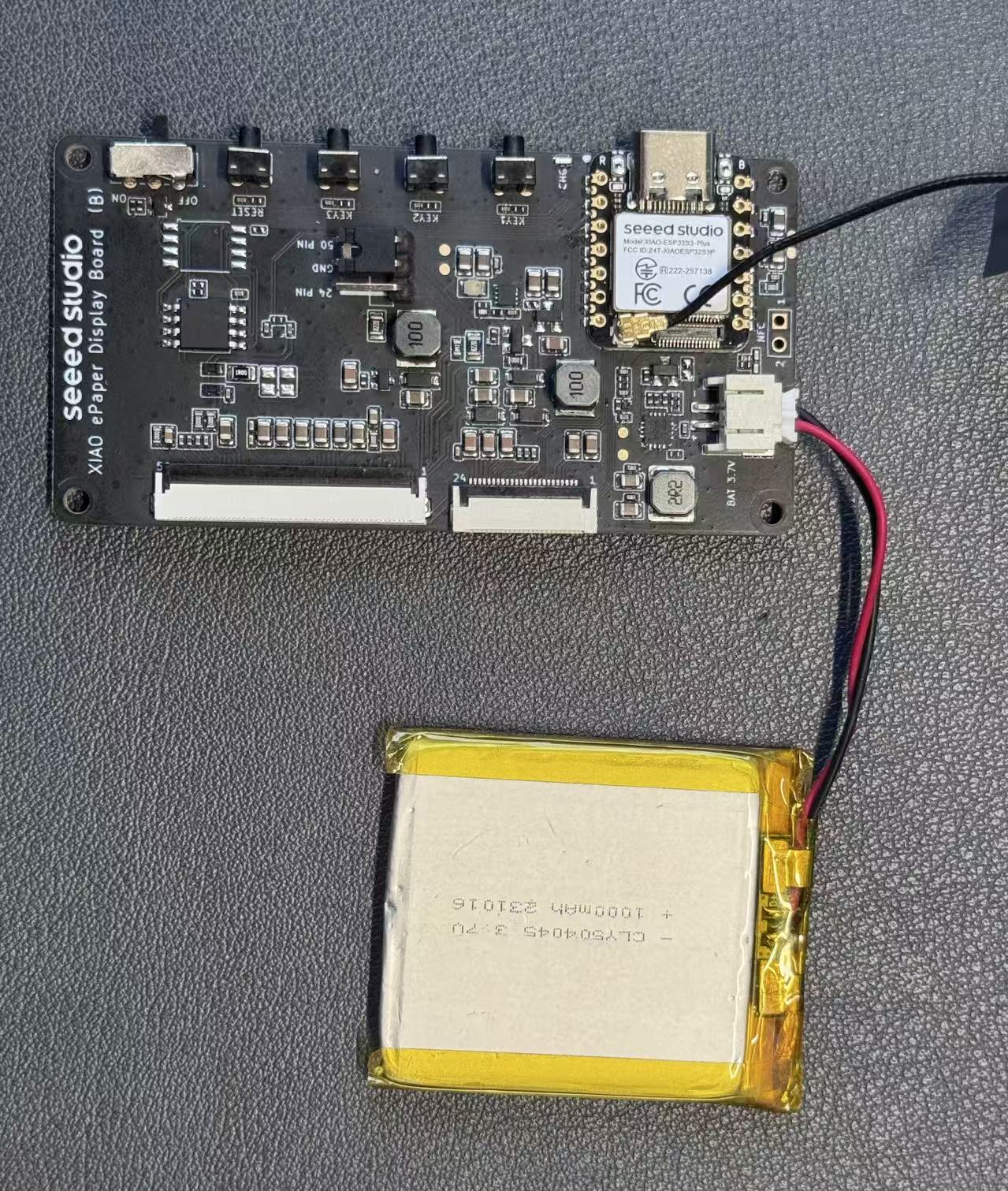
本ボードには電源スイッチ付き JST 2.0mm バッテリーコネクタが搭載されており、3.7V リチウムバッテリーでデバイスに電源を供給できるため、ポータブル用途に適しています。内蔵充電 IC により、USB Type-C 経由でバッテリー充電が可能です。
デバイスがバッテリー駆動されている場合、以下の現象は SenseCraft Seeedash ファームウェア自体に固有の正常な動作です。
- デバイスはリフレッシュの合間に自動的に低消費電力モードに入ります
- バッテリー寿命はリフレッシュ頻度に依存します(デフォルト設定では、フル充電で通常 3 か月)
- バッテリー残量が 20% 未満になると、デバイスは右上隅にバッテリー低下アイコンを表示します
SenseCraft Seeedash ではじめる
このセクションでは、EE04 を SenseCraft Seeedash プラットフォームに接続し、画面コンテンツをワイヤレスで簡単に更新する手順を説明します。
このガイドで使用しているスクリーンはどれですか? 単一パネルボードとは異なり、EE04 は複数の ePaper パネル(上記の 対応 ePaper セクションを参照)をサポートします。このガイドでは、全体を通して例として 7.5-inch Monochrome ePaper (800 x 480) を使用しています。以下のスクリーンショットはすべてこのパネルで撮影されたものです。別のスクリーンをお持ちの場合は、ステップ 2 でファームウェアを書き込む際にご自身のパネルモデルを選択するだけで構いません。それ以外の手順はまったく同じです。
初回起動時にウェルカム画面が表示されない?それは正常です。 EE04 は複数の ePaper パネルをサポートしているため、工場出荷時ファームウェアは特定のスクリーン向けにプリインストールされていません。スクリーンを接続して新品のボードの電源を入れても、ディスプレイはほとんどの場合真っ白のままです — これはボードやスクリーンの故障を意味するものではありません。まず、お使いのスクリーンモデルに対応した SenseCraft Seeedash ファームウェアを書き込む必要があります(以下のステップ 2)。書き込み後に、ウェルカム画面とネットワーク設定画面が表示されます。
機器のセットアップ
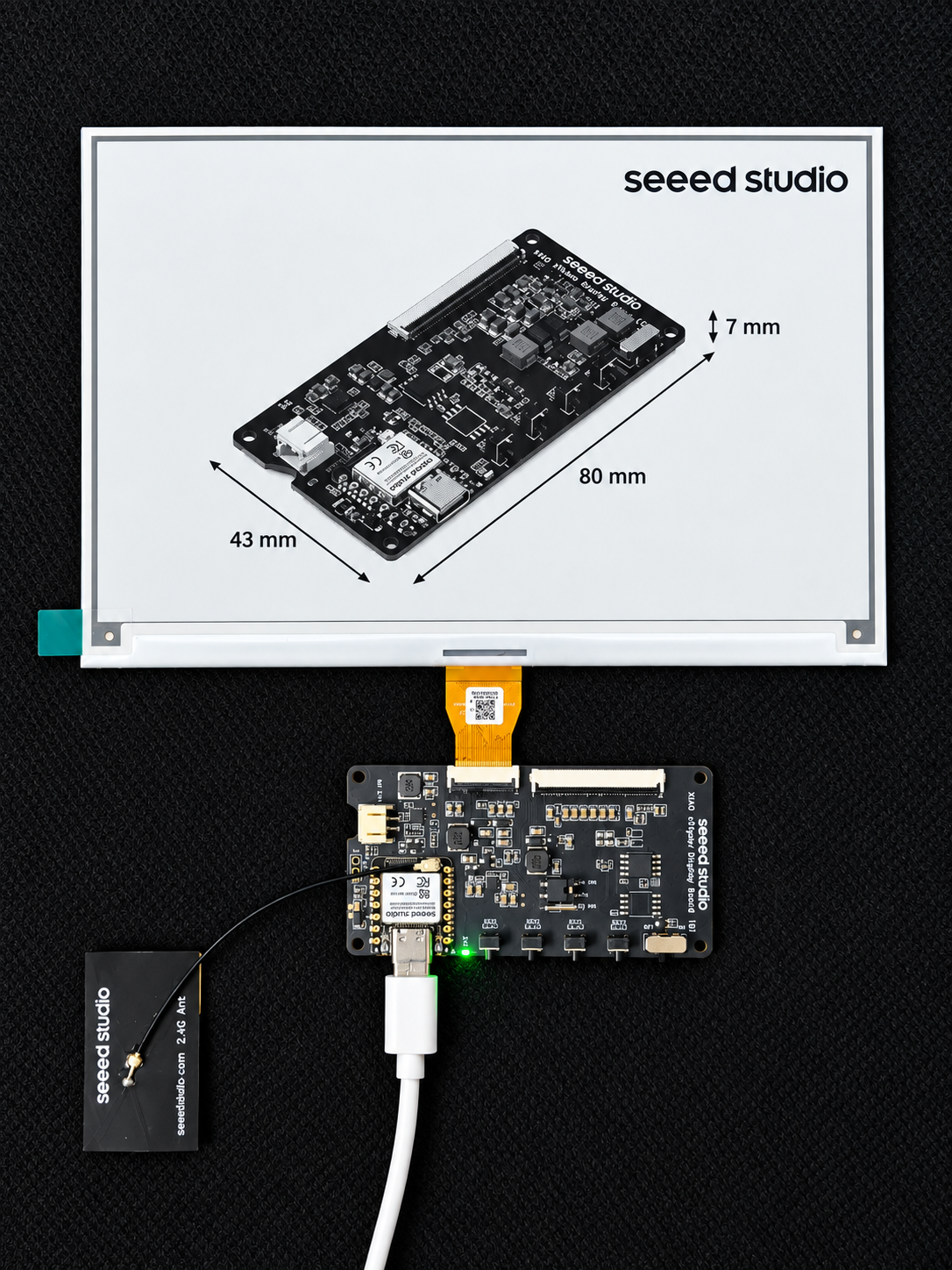
ステップ 1. スクリーンとボードを接続する ePaper スクリーンの FPC ケーブルを、EE04 ドライバボード上のコネクタに慎重に接続します。ロック機構が確実に固定されていることを確認してください。
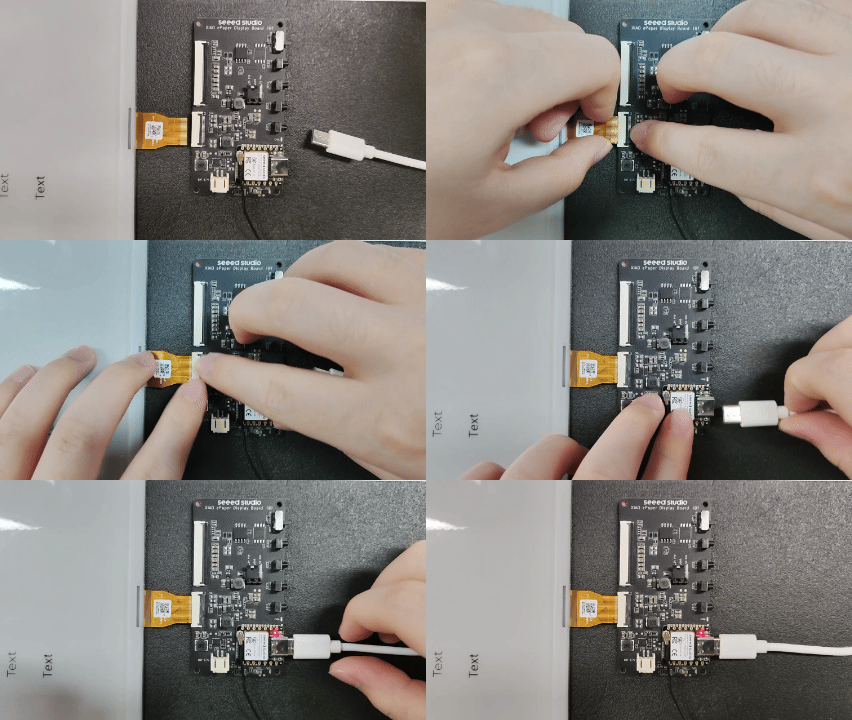
ステップ 2. 画面用の HMI ファームウェアを書き込む
EE04 ボードを USB Type-C データ ケーブルでパソコンに接続したままにします(同じケーブルで電源供給と書き込みを行います)。その後、次の手順を実行します:
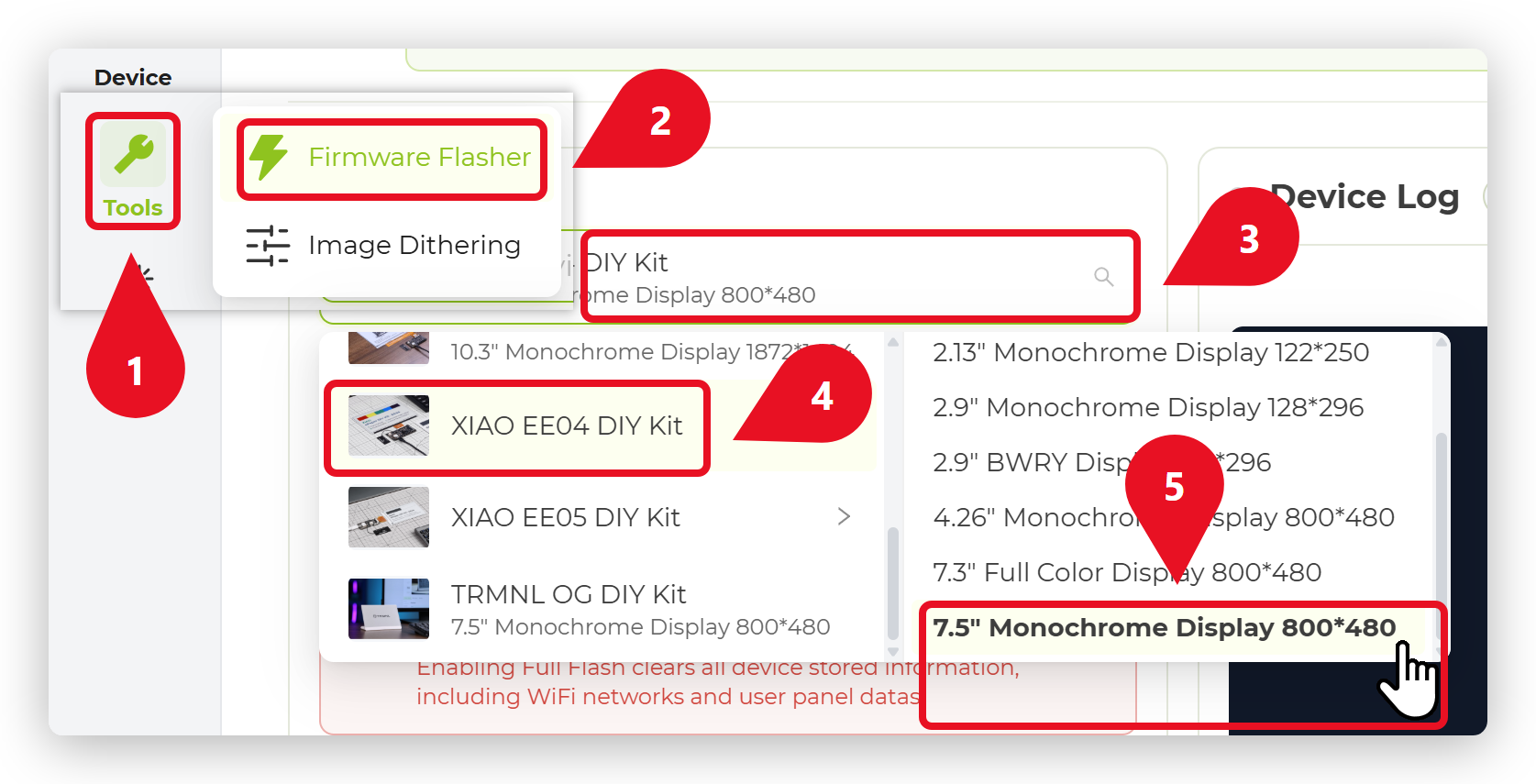
- SenseCraft Seeedash プラットフォーム にアクセスし、アカウントにサインインします。
- 左側のメニューから Tools → Firmware Flasher を開きます。
- デバイス一覧から XIAO EE04 DIY Kit を選択します。
- ボードに接続されている画面モデルに一致するファームウェア項目を選択します。このガイドでは 7.5" モノクロディスプレイ 800 x 480 を使用します。異なるパネルを使用している場合は、ここでご自身のパネルに対応するものを選択してください。
- Flash をクリックし、ポップアップウィンドウでボードのシリアルポートを選択し、書き込みが完了するまで待ちます。
シリアルポートが表示されない場合は、ボード上の RESET ボタンを押してから再試行してください。また、使用している USB-C ケーブルが充電専用ではなくデータ転送に対応していることを確認してください。
ステップ 3. ネットワーク設定モードに入る ファームウェアの書き込みが完了すると、ボードは自動的に再起動します。画面には最初にウェルカム画像が表示され、その後ネットワーク設定インターフェースに更新されます。これは、デバイスが Wi-Fi 接続の準備ができていることを示します。
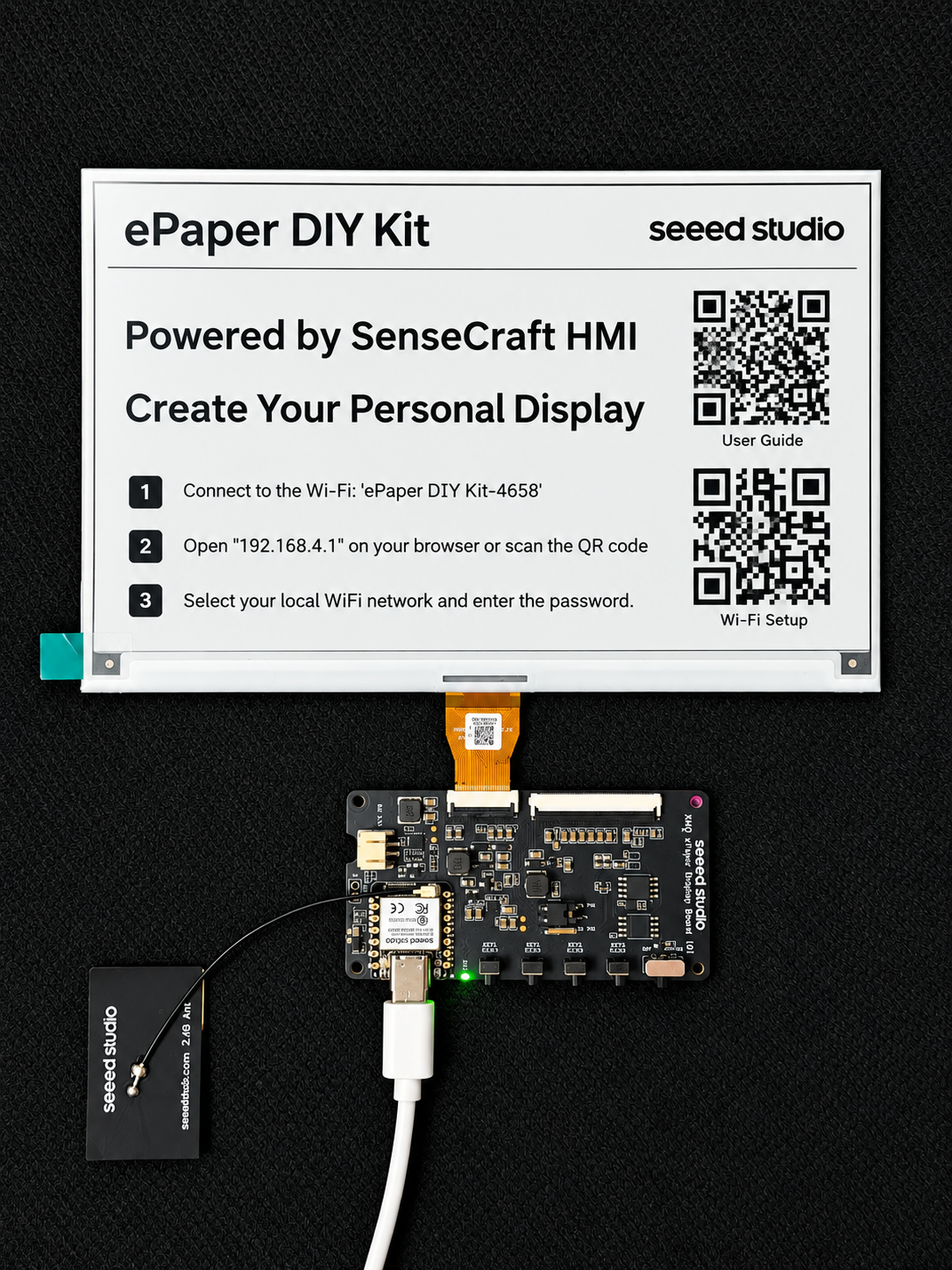
ネットワーク設定
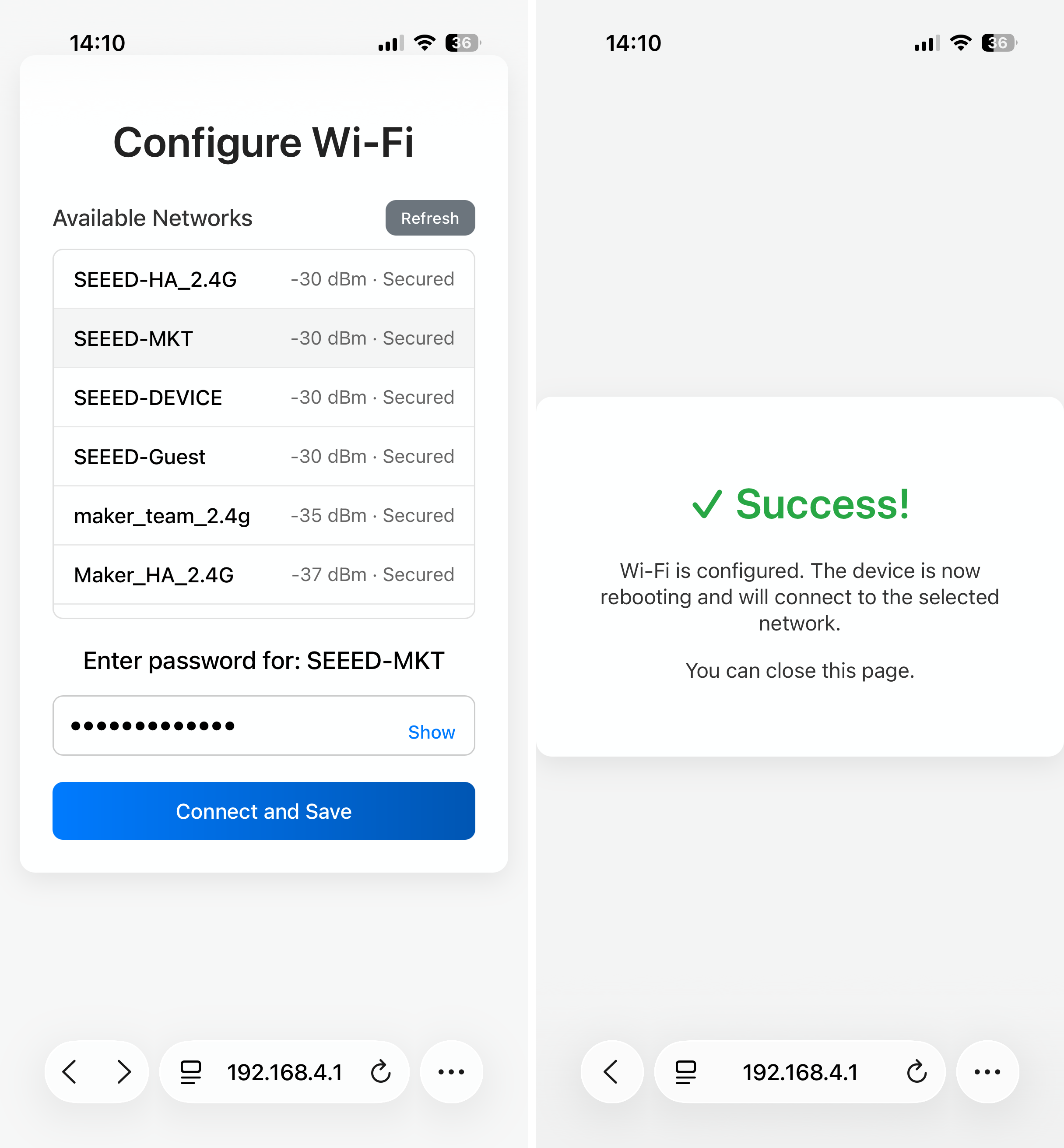
ステップ 4. スマートフォンで Wi-Fi を設定する スマートフォンを使って画面に表示されている QR コードをスキャンします。スマートフォン上の指示に従って、ローカル Wi-Fi の SSID とパスワードを入力し、EE04 をインターネットに接続します。
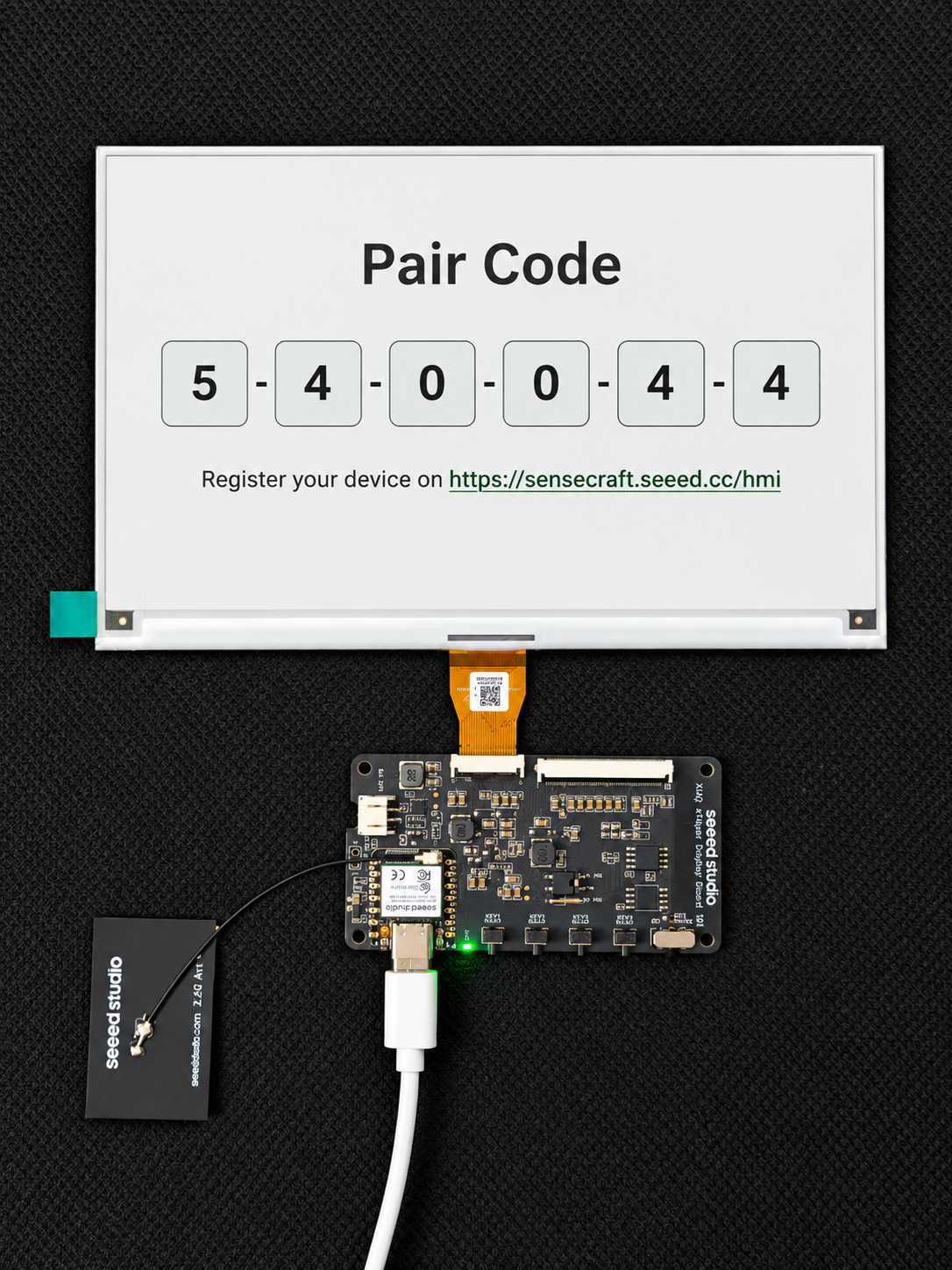
ステップ 5. ペアコードを取得する ネットワーク設定が成功すると、画面が再び更新され、一意の Pair Code が表示されます。次のステップでこのコードが必要になります。
プラットフォームのバインドと更新
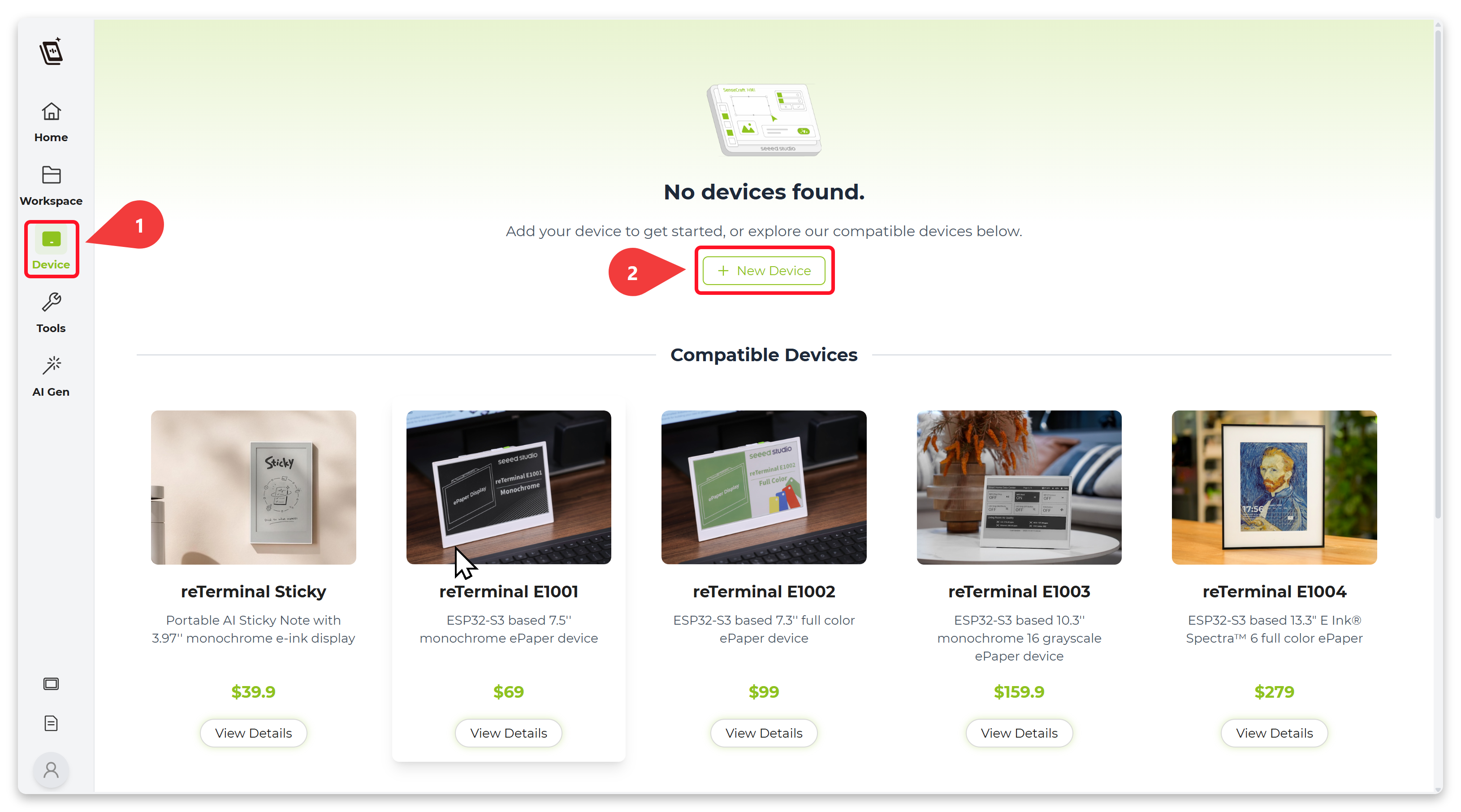
ステップ 6. SenseCraft Seeedash でデバイスをバインドする SenseCraft Seeedash プラットフォーム にアクセスします。アカウントにログインします。デバイス管理セクションに移動し、「New Device」を選択します。E-ink 画面に表示されている Pair Code を入力します。
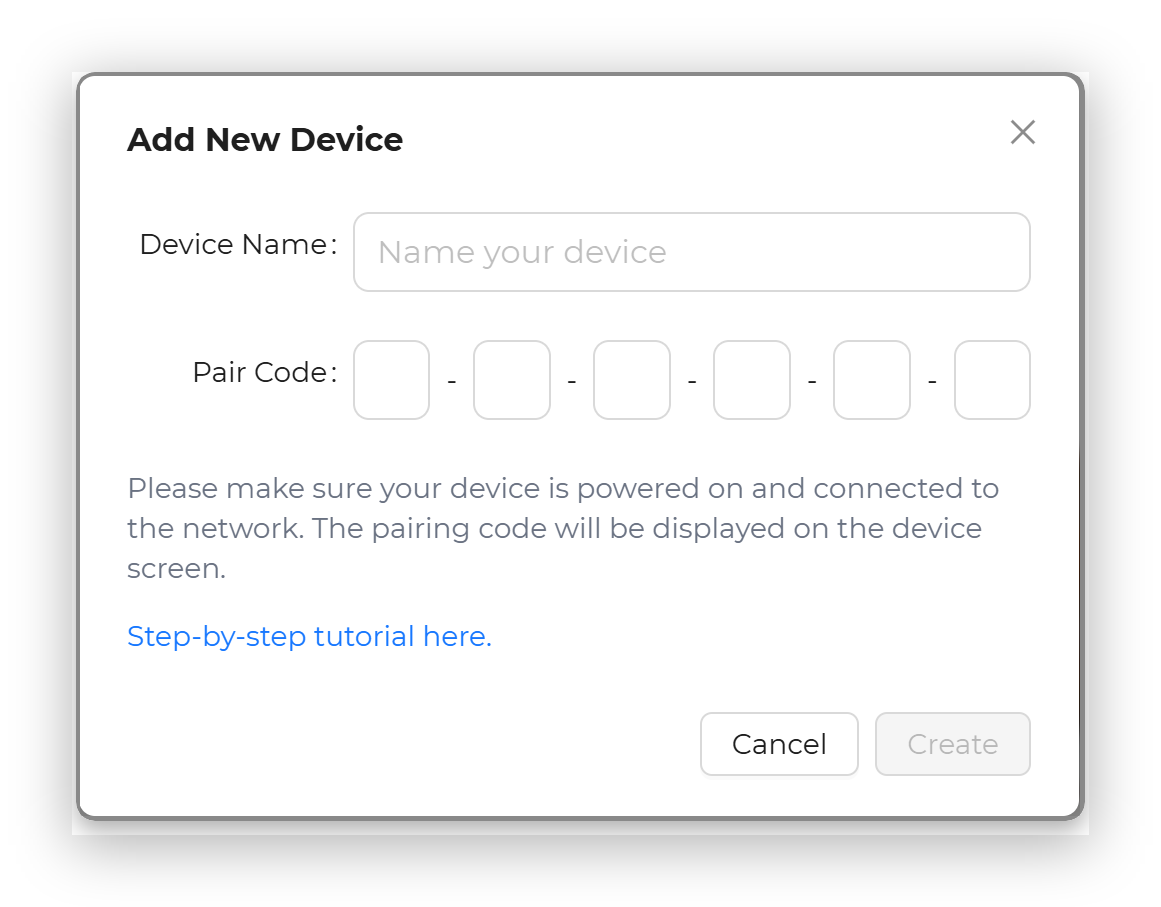
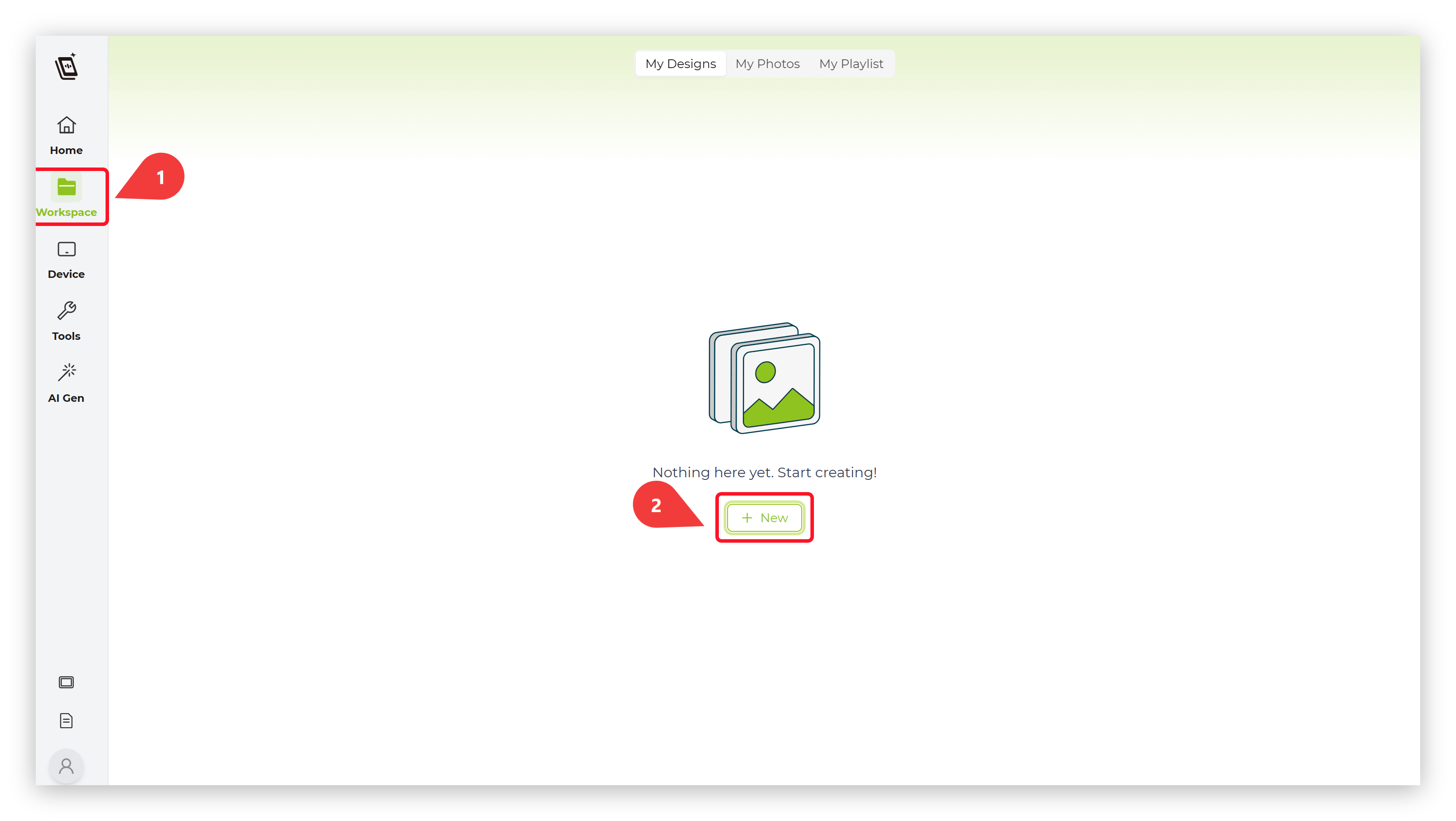
ステップ 7. 新しいインターフェースを作成してプッシュする
SenseCraft Seeedash プラットフォーム上で、7.5 インチ画面に適したテンプレートを選択して新しいインターフェースを作成するか、画像をアップロードします。
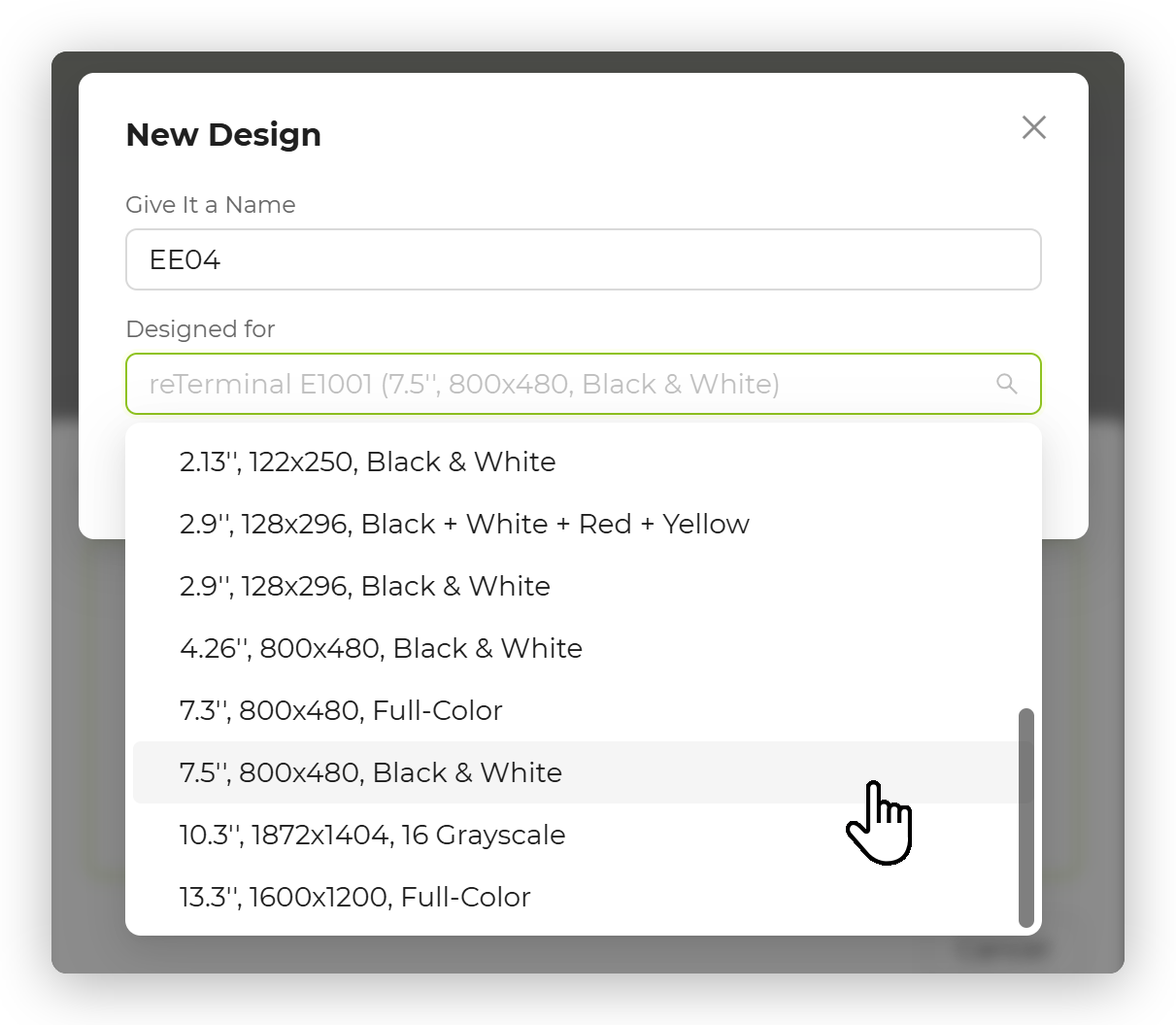
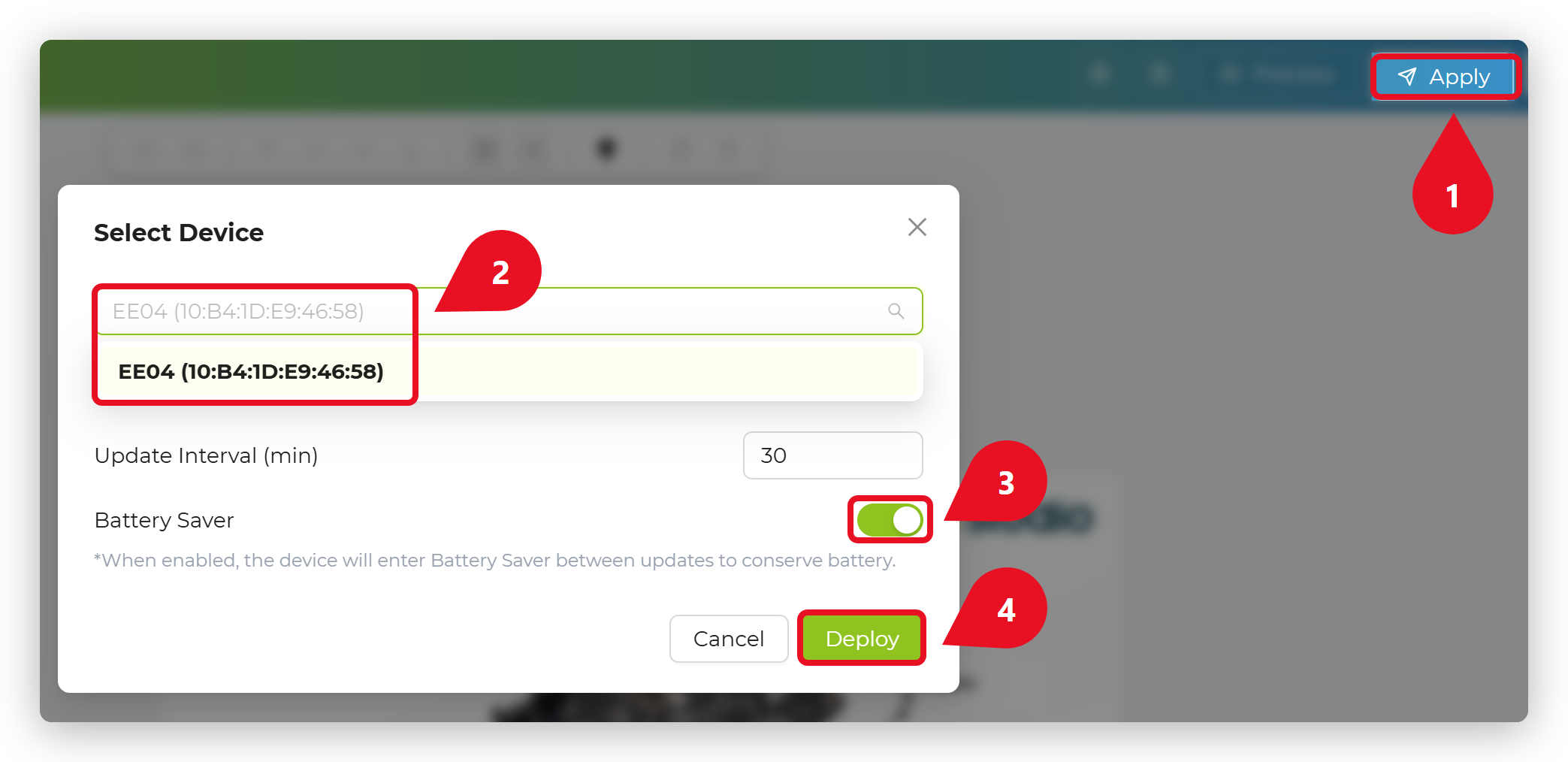
ステップ 8. 画像を適用する 完了したら、"Apply" ボタンをクリックし、EE04 デバイスを選択します。
ステップ 9. 画面に表示する 最後に、EE04 がデータを受信し、7.5 インチ画面が新しいコンテンツで更新されます。
Arduino でのはじめ方
Seeed GFX2 ライブラリをインストールする
このライブラリは TFT ライブラリと同じ機能を持ちますが、TFT ライブラリとは互換性がありません。TFT ライブラリやその他の類似のディスプレイライブラリをインストールしている場合は、先にアンインストールしてください。
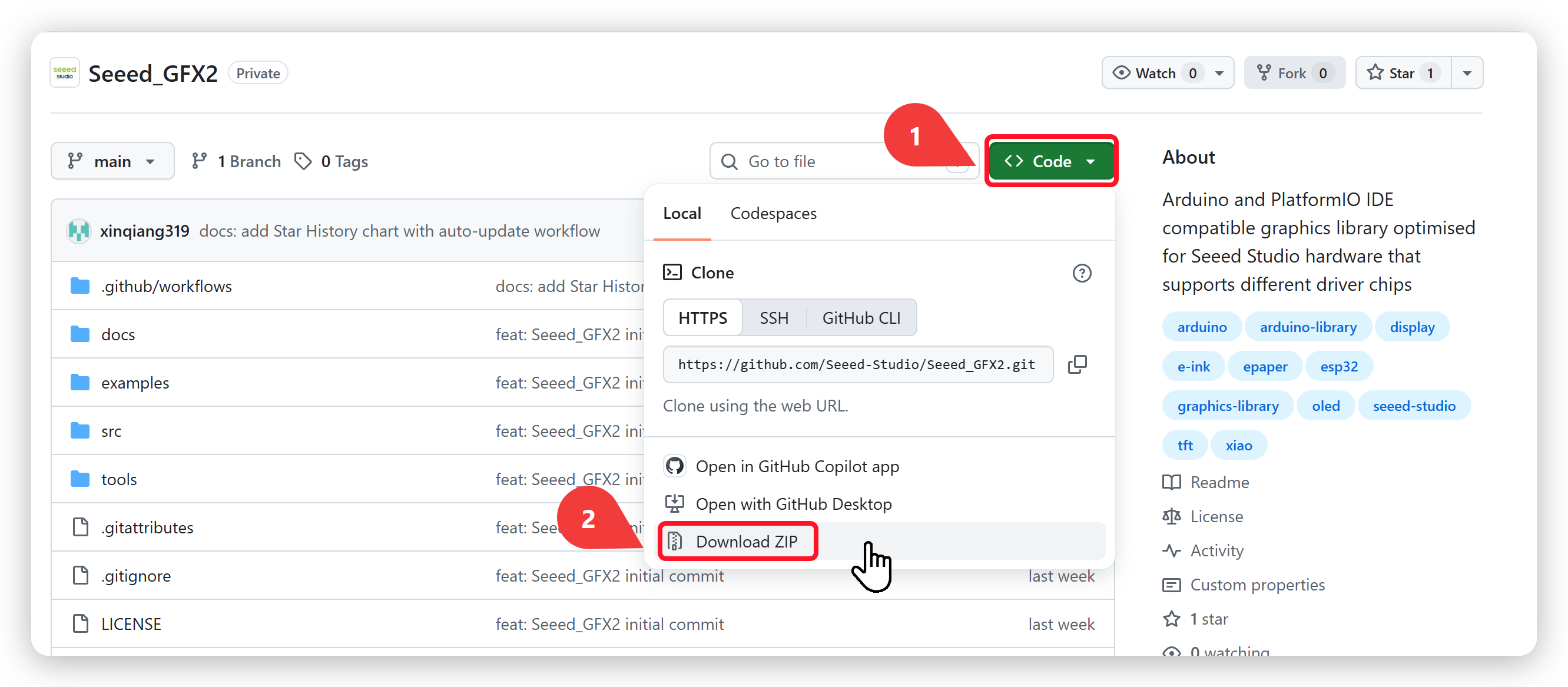
GitHub から Seeed GFX2 ライブラリをダウンロードしてインストールします。
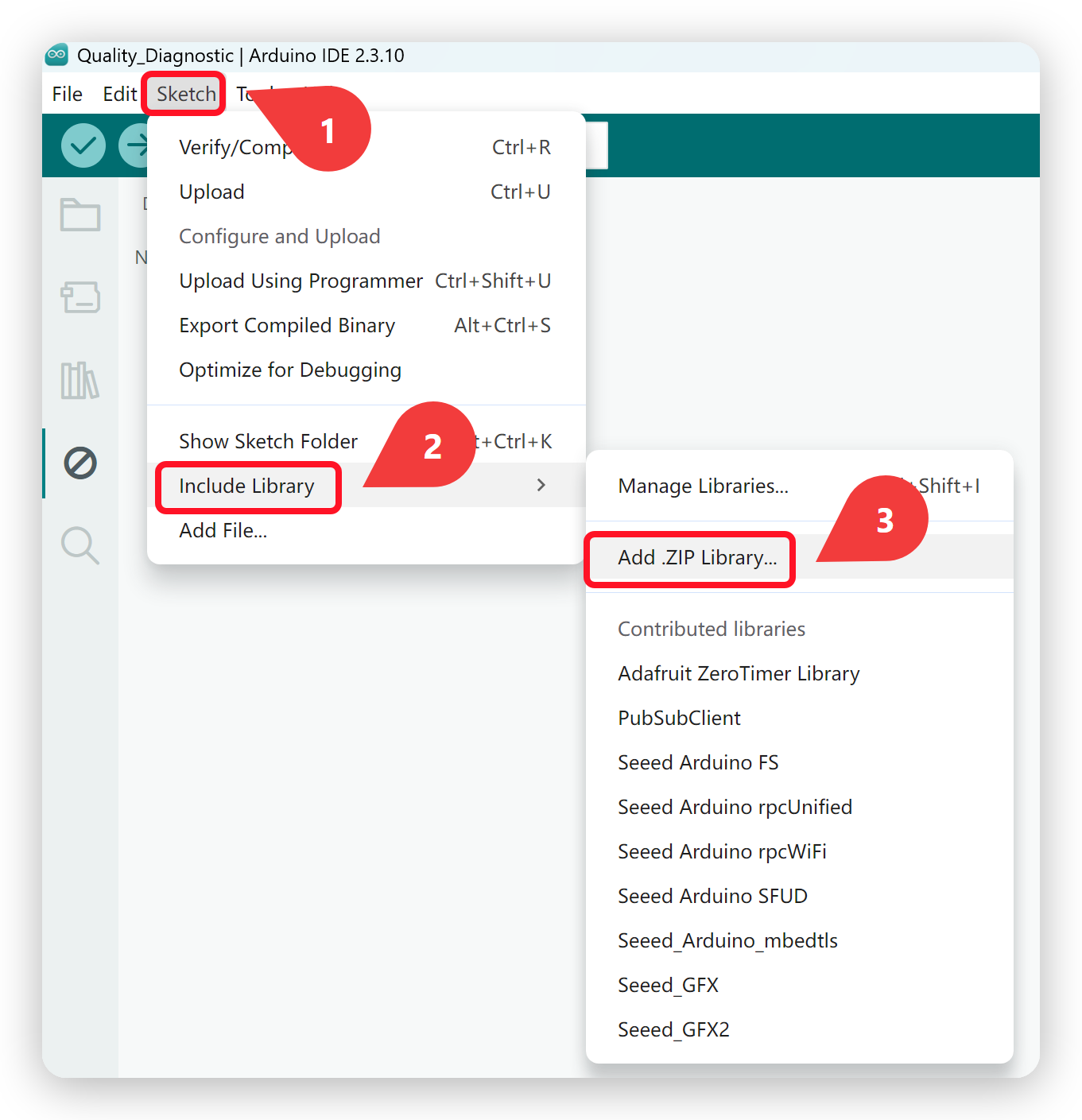
ライブラリをダウンロードしたら、Sketch -> Include Library -> Add .ZIP Library に進み、ダウンロードしたライブラリを選択します。
プログラムの設定と書き込み
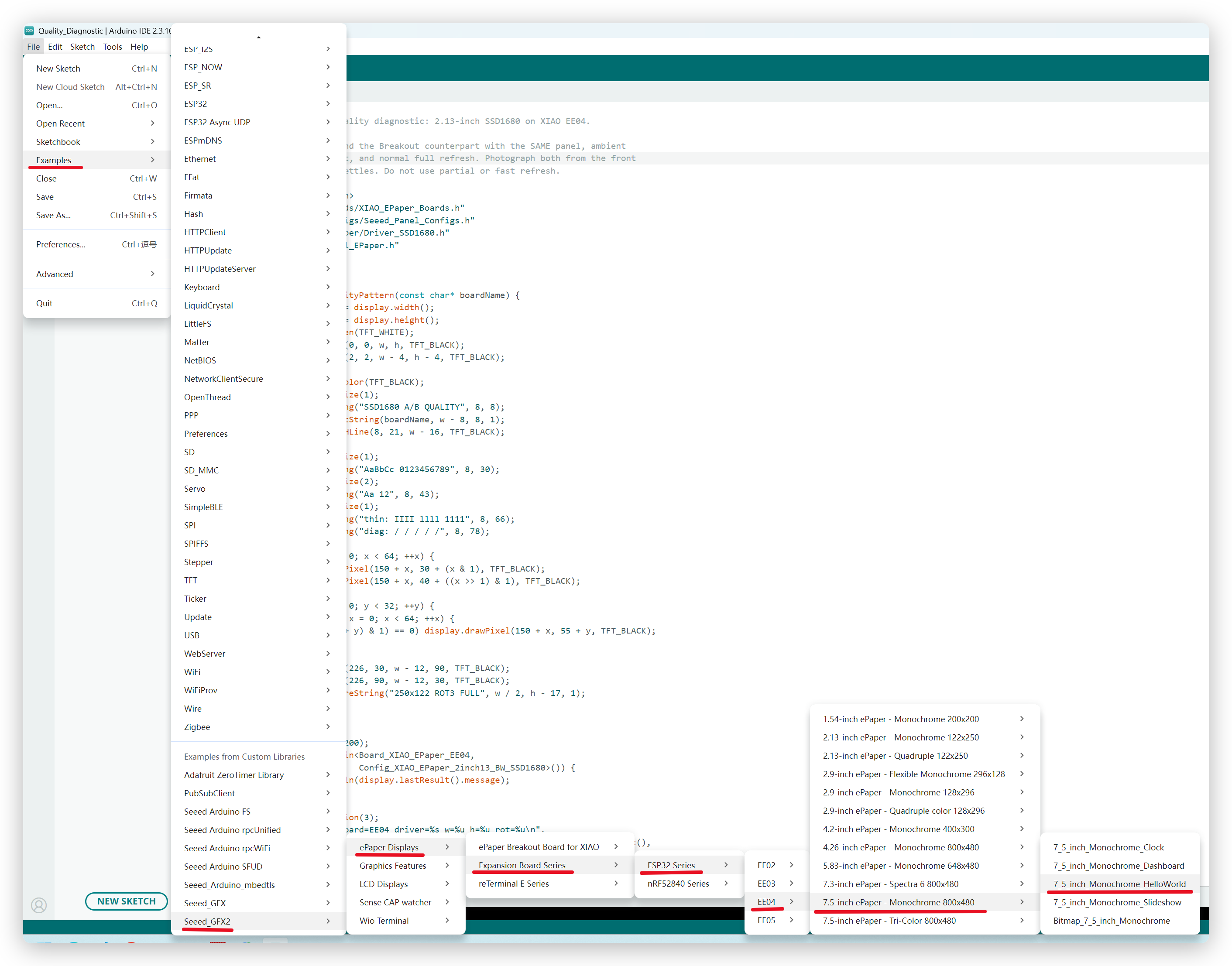
図のように、次のメニューからサンプルスケッチに移動します: File → Examples → Seeed_GFX2 → ePaper Displays → Expansion Board Series → ESP32 Series → XIAO ePaper Display Board - EE04 → 7.5-inch ePaper - Monochrome 800x480 → 7_5_inch_Monochrome_HelloWorld
このガイドでは、例として 7.5-inch Monochrome ePaper (800 x 480) を使用します。異なる画面をお持ちの場合は、代わりに EE04 配下でご自身のパネルモデルに対応するサンプルフォルダを開いてください。
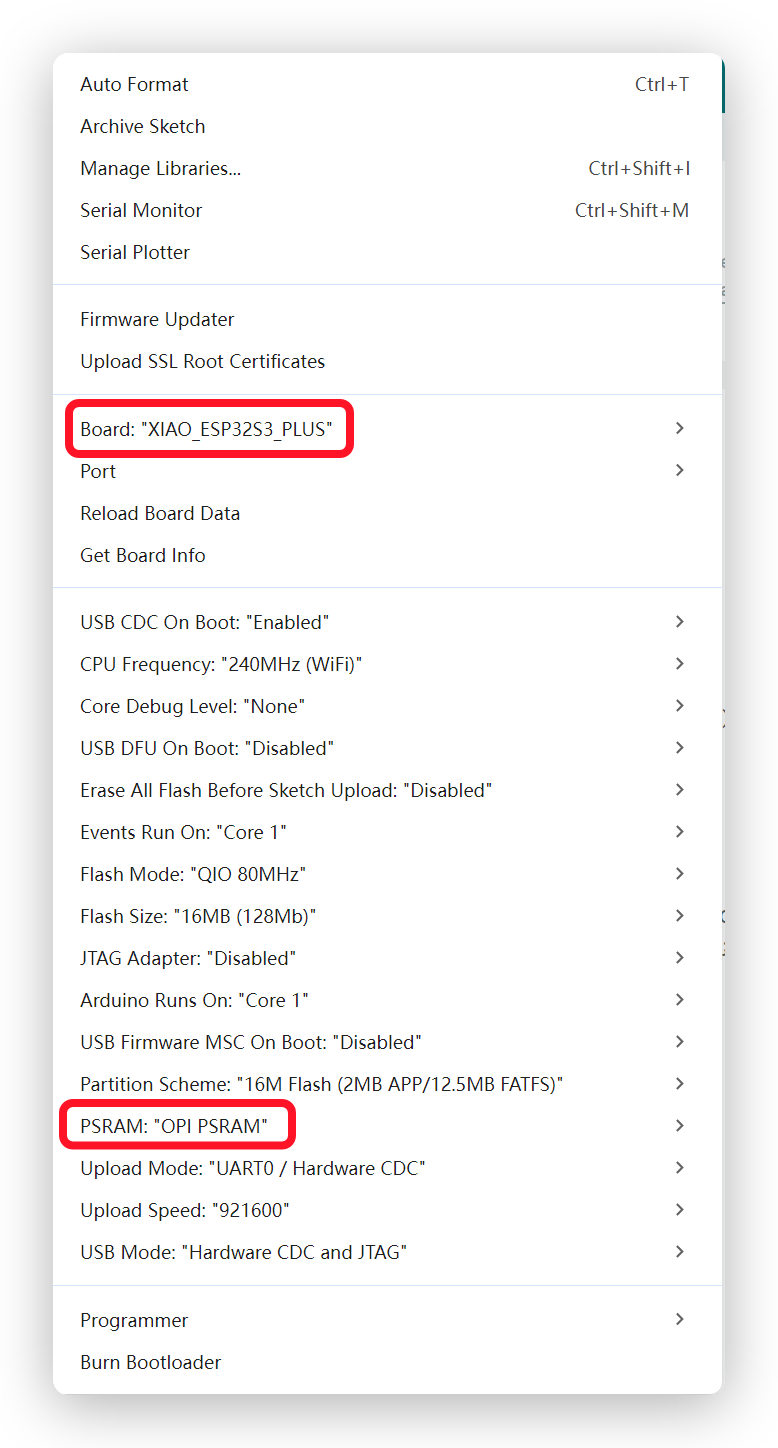
その後、Tools -> Board -> XIAO ESP32S3 Plus および Tools -> Port -> ボードが接続されているポートを選択 に進みます。
PSRAM が有効になっていることに注意してください。
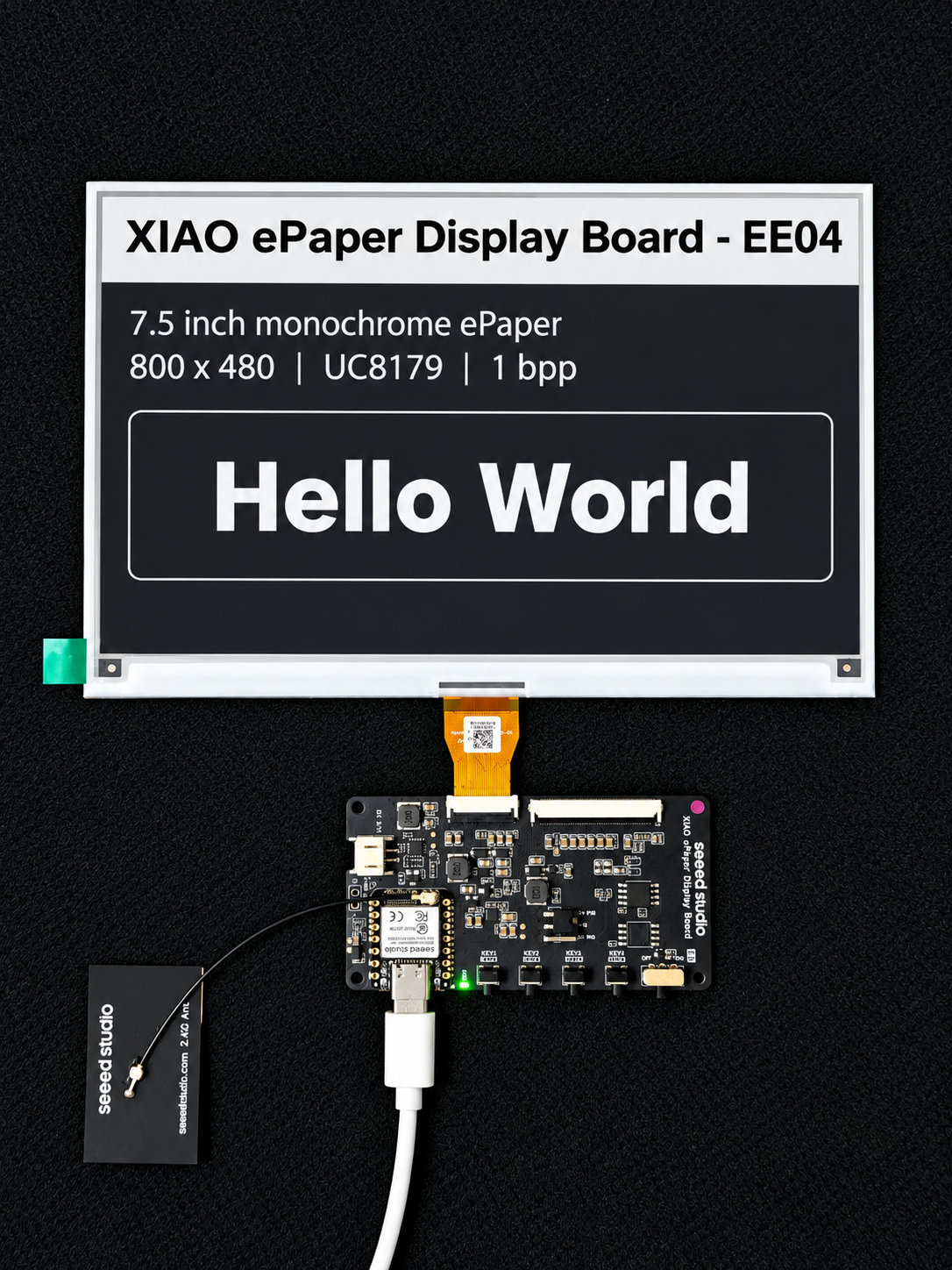
その後、Upload をクリックしてコードを書き込みます。 これで epaper 画面にフィードバックが表示されます!以下は HelloWorld サンプルの結果です。
ソフトウェア概要
XIAO ePaper Display Board(ESP32-S3) - EE04 上のユーザーボタン
このセクションでは、Arduino を使用してボタンの状態を読み取り、ボタン押下に応答する方法を説明します。 すべてのボタンはアクティブローであり、押されているときは LOW、離されているときは HIGH を読み取ります。 基本的なボタン読み取りの例 この例では、ボタン押下を検出し、シリアルモニタにメッセージを出力する方法を示します。
// reTerminal E Series - Button Test
// Based on hardware schematic

// Define button pins according to schematic
const int BUTTON_KEY0 = 2;   // KEY0 - GPIO2
const int BUTTON_KEY1 = 3;   // KEY1 - GPIO3
const int BUTTON_KEY2 = 5;   // KEY2 - GPIO5

// Button state variables
bool lastKey0State = HIGH;
bool lastKey1State = HIGH;
bool lastKey2State = HIGH;

void setup() {
  // Initialize serial communication
  Serial.begin(115200);
  while (!Serial) {
    delay(10); // Wait for serial port to connect
  }

  Serial.println("=================================");
  Serial.println("Press any button to see output");
  Serial.println();

  // Configure button pins as inputs
  // Hardware already has pull-up resistors, so use INPUT mode
  pinMode(BUTTON_KEY0, INPUT_PULLUP);
  pinMode(BUTTON_KEY1, INPUT_PULLUP);
  pinMode(BUTTON_KEY2, INPUT_PULLUP);

  // Read initial states
  lastKey0State = digitalRead(BUTTON_KEY0);
  lastKey1State = digitalRead(BUTTON_KEY1);
  lastKey2State = digitalRead(BUTTON_KEY2);

  Serial.println("Setup complete. Ready to detect button presses...");
}

void loop() {
  // Read current button states
  bool key0State = digitalRead(BUTTON_KEY0);
  bool key1State = digitalRead(BUTTON_KEY1);
  bool key2State = digitalRead(BUTTON_KEY2);

  // Check KEY1
  if (key0State != lastKey0State) {
    if (key0State == LOW) {
      Serial.println("KEY0 (GPIO2) pressed!");
    } else {
      Serial.println("KEY0 (GPIO2) released!");
    }
    lastKey0State = key0State;
    delay(50); // Debounce delay
  }

  // Check KEY2
  if (key1State != lastKey1State) {
    if (key1State == LOW) {
      Serial.println("KEY1 (GPIO3) pressed!");
    } else {
      Serial.println("KEY1 (GPIO3) released!");
    }
    lastKey1State = key1State;
    delay(50); // Debounce delay
  }

  // Check KEY3
  if (key2State != lastKey2State) {
    if (key2State == LOW) {
      Serial.println("KEY2 (GPIO5) pressed!");
    } else {
      Serial.println("KEY2 (GPIO5) released!");
    }
    lastKey2State = key2State;
    delay(50); // Debounce delay
  }

  delay(10); // Small delay to prevent excessive CPU usage
}
XIAO ePaper Display Board(ESP32-S3) - EE04 上のユーザーバッテリー
バッテリー駆動時:
-
デバイスはリフレッシュの合間に自動的に低消費電力モードに入ります
-
バッテリー寿命はリフレッシュ頻度に依存します(デフォルト設定でフル充電時は通常 3 か月)
-
バッテリー残量が 20% 未満になると、デバイスは右上隅にバッテリー残量低下アイコンを表示します
自分でコードを書いてバッテリー電圧を読み取りたい場合は、analogRead() 関数の前に 10ms のディレイを追加すると、より正確になります。
#define VOLTAGE_PIN A0 //GPIO1
#define ADC_ENABLE_PIN A5 //GPIO6

void setup() {
  Serial.begin(115200);
  delay(10);

  pinMode(VOLTAGE_PIN, INPUT);
  pinMode(ADC_ENABLE_PIN, OUTPUT);
  digitalWrite(ADC_ENABLE_PIN , HIGH);
}


void loop() {
  analogReadResolution(12);
  int adcValue = analogRead(VOLTAGE_PIN);
  float voltage = (adcValue / 4096.0) *7.16;
  Serial.print("ADC Value: ");
  Serial.print(adcValue);
  Serial.print(" Voltage: ");
  Serial.print(voltage, 3);
  Serial.println(" V");
  delay(10);
}
リソース
- [PDF] Seeed Studio XIAO ePaper Display EE04 回路図
- [PDF] Seeed Studio XIAO ePaper Display EE04 Grabcad 3D ファイル
- [ZIP] Seeed Studio XIAO ePaper Display EE04 回路図 & PCB
技術サポート & 製品ディスカッション
弊社製品をお選びいただきありがとうございます。私たちは、製品をできるだけスムーズにご利用いただけるよう、さまざまなサポートを提供しています。お好みやニーズに応じてお選びいただける、複数のコミュニケーションチャネルをご用意しています。