XIAO ePaper Display Board - EN05 入門ガイド
| XIAO ePaper Display Board EN05 |
|---|
 |
はじめに
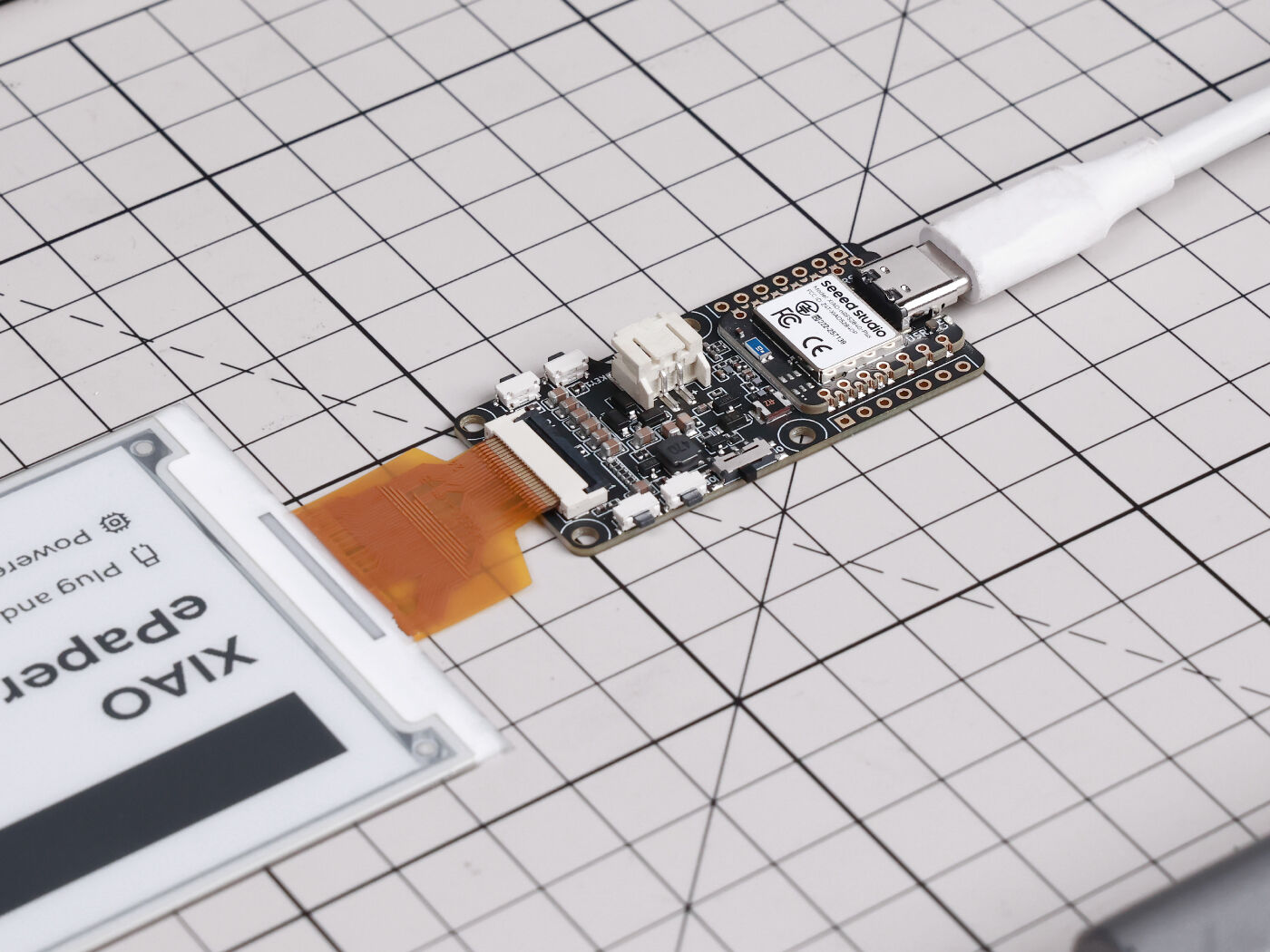
XIAO nRF52840 Plus を搭載したディスプレイボード EN05 は、幅広い 24 ピン ePaper ディスプレイをサポートします。追加センサー接続用の拡張 IO ポート、電源スイッチ付き JST 2.0 mm バッテリーコネクタ、内蔵充電 IC を備え、ユーザーボタンを 3 つ搭載しています。スマートネームバッジ、電子価格タグ、会議室サイネージ、携帯型インフォメーションボードなど、超低消費電力の ePaper プロジェクトに最適です。
特長
- XIAO nRF52840 Plus 搭載: 対応する ePaper ディスプレイに接続するだけですぐに動作し、オンボード NFC インターフェースにより、タップして設定、ペアリング、コンテンツ更新のトリガーが可能です。
- 多用途なディスプレイ対応: 幅広い 24 ピン ePaper ディスプレイと互換性があり、さまざまなプロジェクト要件に対応する 24 ピン ePaper ディスプレイをサポートします。
- 拡張 IO ポート: 温湿度センサーなどの追加センサーを接続でき、機能を拡張できます。
- スイッチ付き BAT コネクタ: シンプルなバッテリー接続を提供し、スイッチを統合することで効率的な電源管理と省エネを実現します。
- さまざまなソフトウェアプラットフォームに対応: Arduino、Platform IO、ESPHome など、お好みの開発環境でコーディングでき、このドライバボードは両方のアプローチをサポートし、プロジェクトに最大限の柔軟性を提供します。
仕様
| パラメータ | 説明 |
|---|---|
| プロセッサ | XIAO nRF52840 Plus |
| 無線 | Bluetooth 5.0 |
| ePaper コネクタ | SPI FPC 24 ピン 0.5mm |
| バッテリーコネクタ | JST 2.0mm (3.7V リチウムバッテリー) |
| スイッチ | ハードウェア電源スライドスイッチ |
| ボタン | 1x リセットボタン(側面実装) 3x ユーザーボタン(側面実装) |
| PCB 厚さ | 1.2mm |
ハードウェア概要
対応 ePaper ディスプレイ
EN05 は、以下を含むさまざまな 24 ピン SPI ePaper ディスプレイをサポートします(これらに限定されません)。
- 1.54-inch E-paper - Dotmatix 200x200
- 2.13-inch E-Paper -Flexible Monochrome 212x104
- 2.13-inch E-Paper - Quadruple 212x104
- 2.9 inch E-paper - Monocolor 128x296
- 4.2-inch E-Paper - Monocolor 400x300
- 4.26-inch E-Paper - Monocolor 800x480
- 5.83-inch E-paper - Monocolor 648x480
- 7.5-inch Monochrome ePaper Display with 800x480 Pixels
ソフトウェア概要
Seeed GFX ライブラリのインストール
このライブラリは TFT ライブラリと同じ機能を持ちますが、互換性はありません。TFT ライブラリやその他の類似ディスプレイライブラリをインストールしている場合は、先にアンインストールしてください。
GitHub から Seeed GFX ライブラリをダウンロードしてインストールします。

スクロールダウンして、このリンクを開きます。

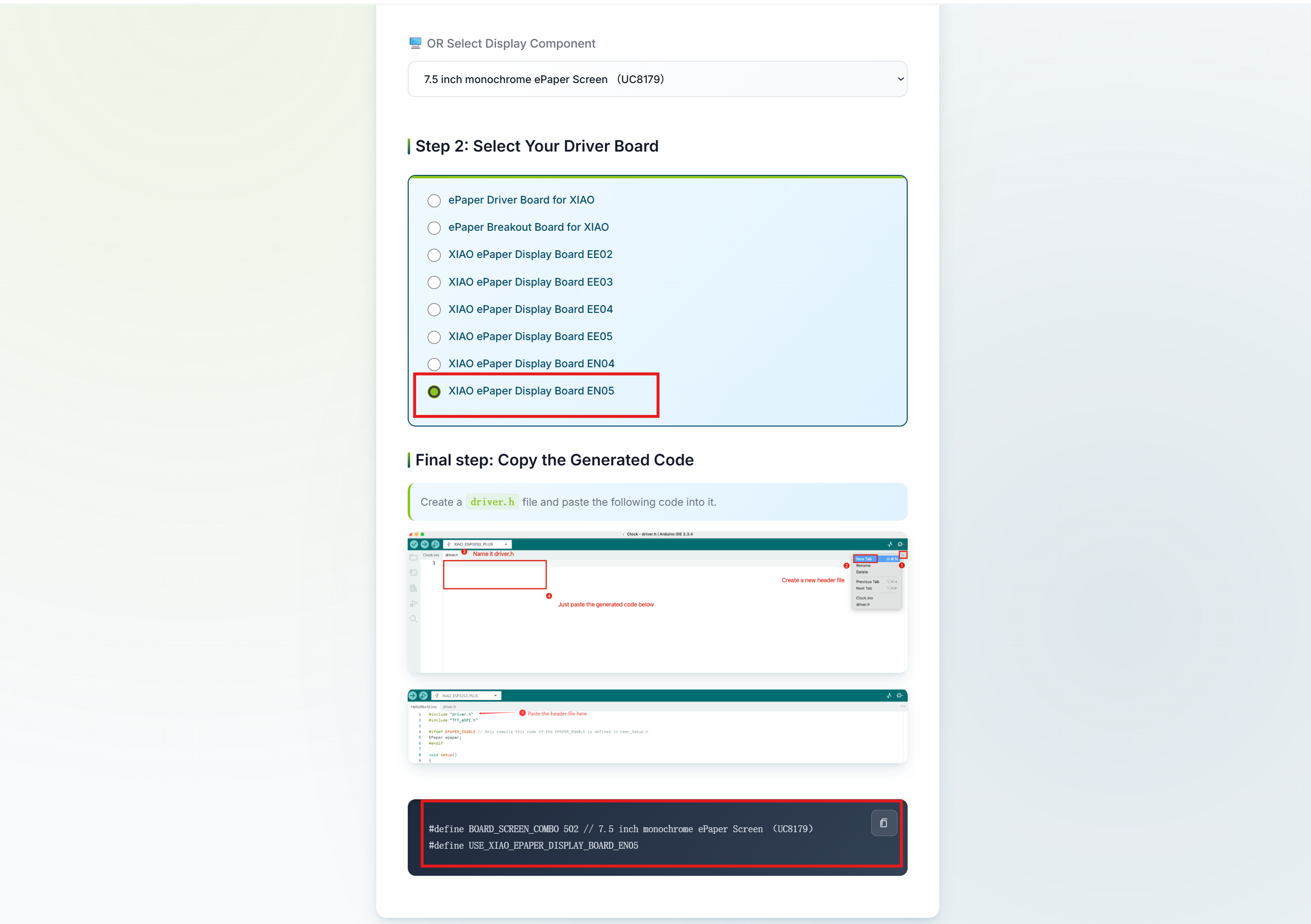
デバイスタイプを選択すると、いくつかのコードが生成されます。そのコードをコピーしておき、後で使用します。
誤った選択をすると、画面には何も表示されません。
必ず正しいデバイスまたはコンポーネントタイプを選択してください。
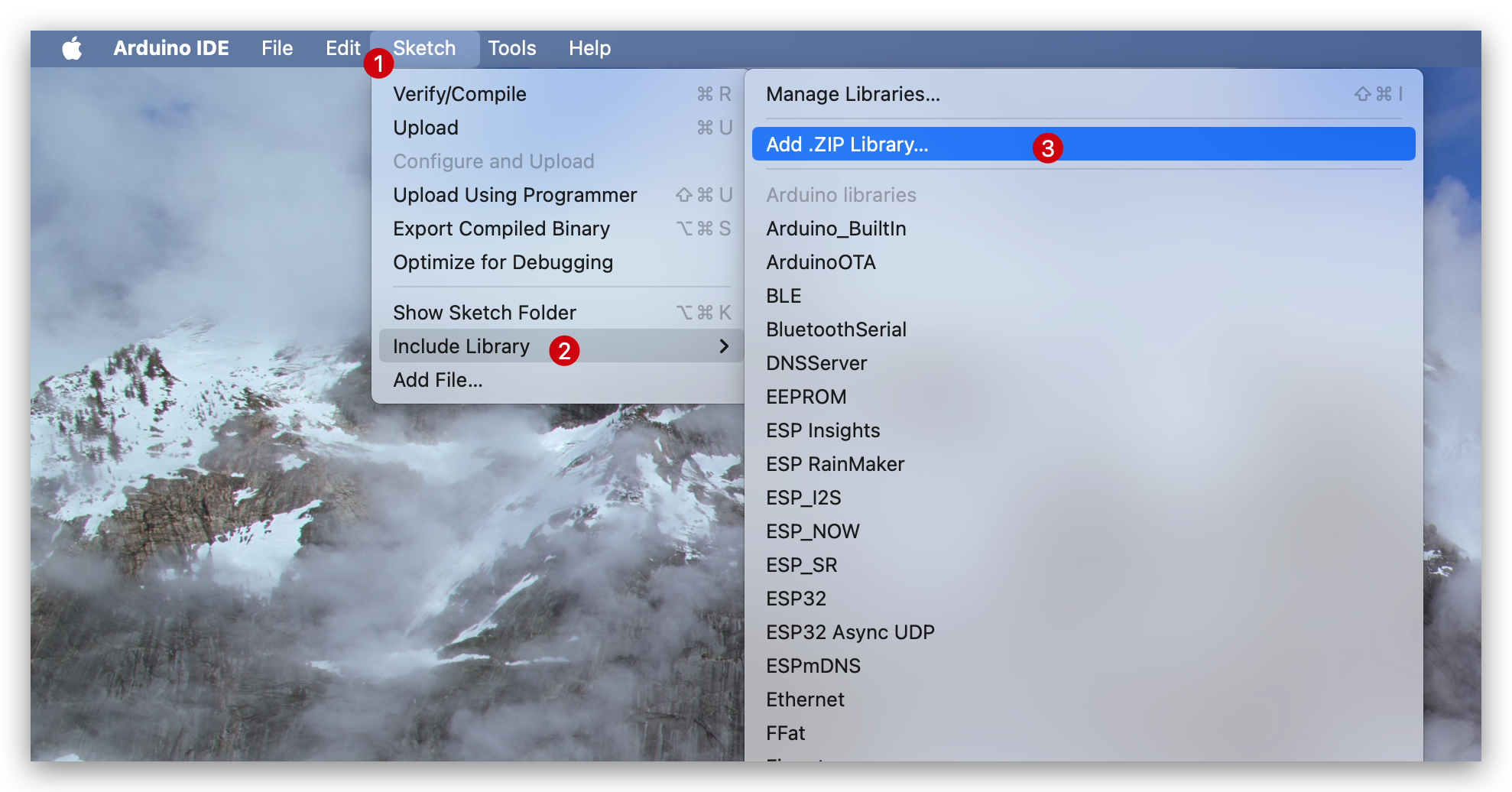
ライブラリをダウンロードしたら、Sketch -> Include Library -> Add .ZIP Library に進み、ダウンロードしたライブラリを選択します。
はじめての使用
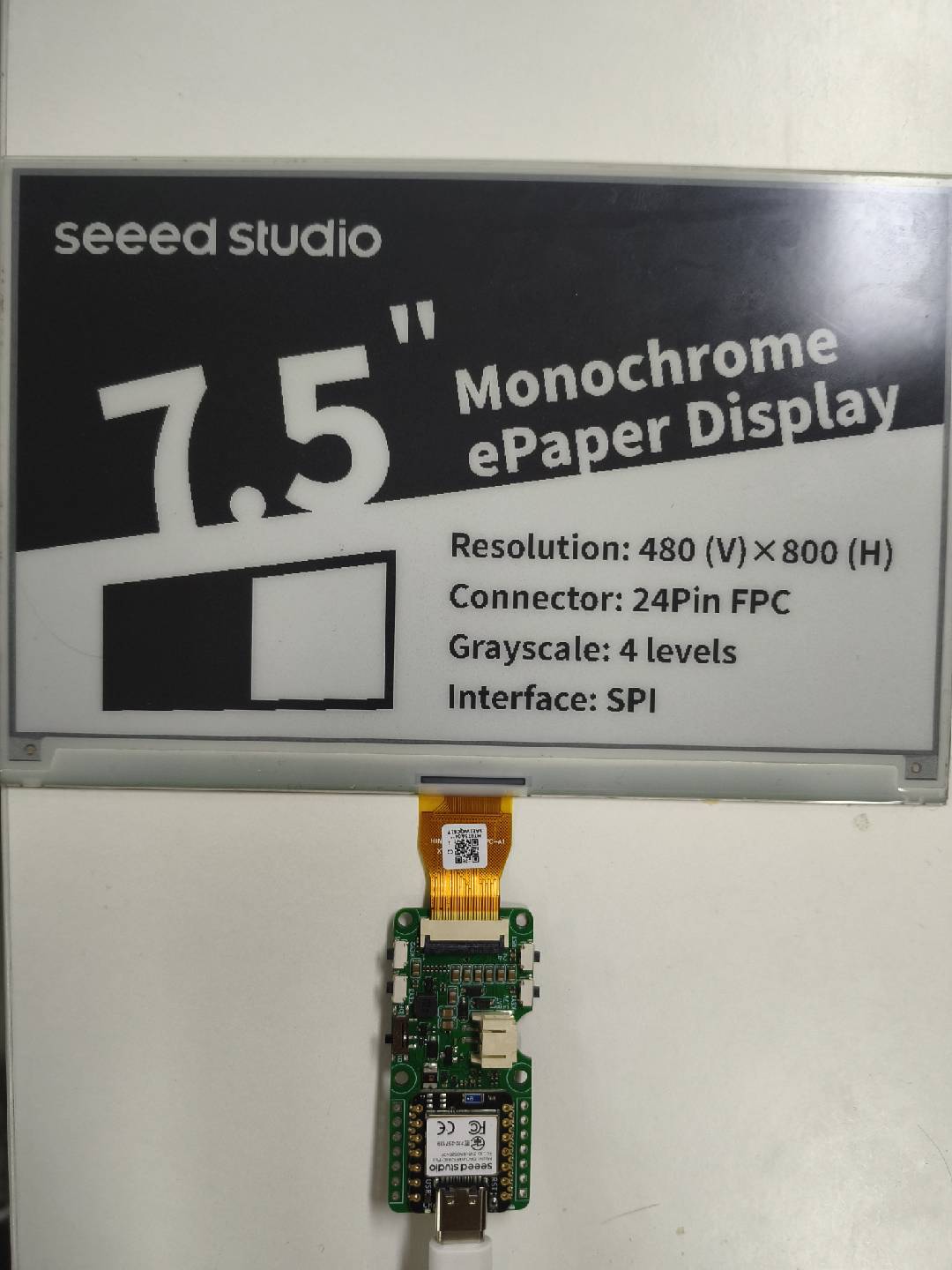
ここでは、7.5 インチのモノクロディスプレイを例として使用します。他の対応スクリーンでも手順は同じで、ドライバ内で適切な画面サイズ識別子を選択するだけです。
プログラムの設定と書き込み
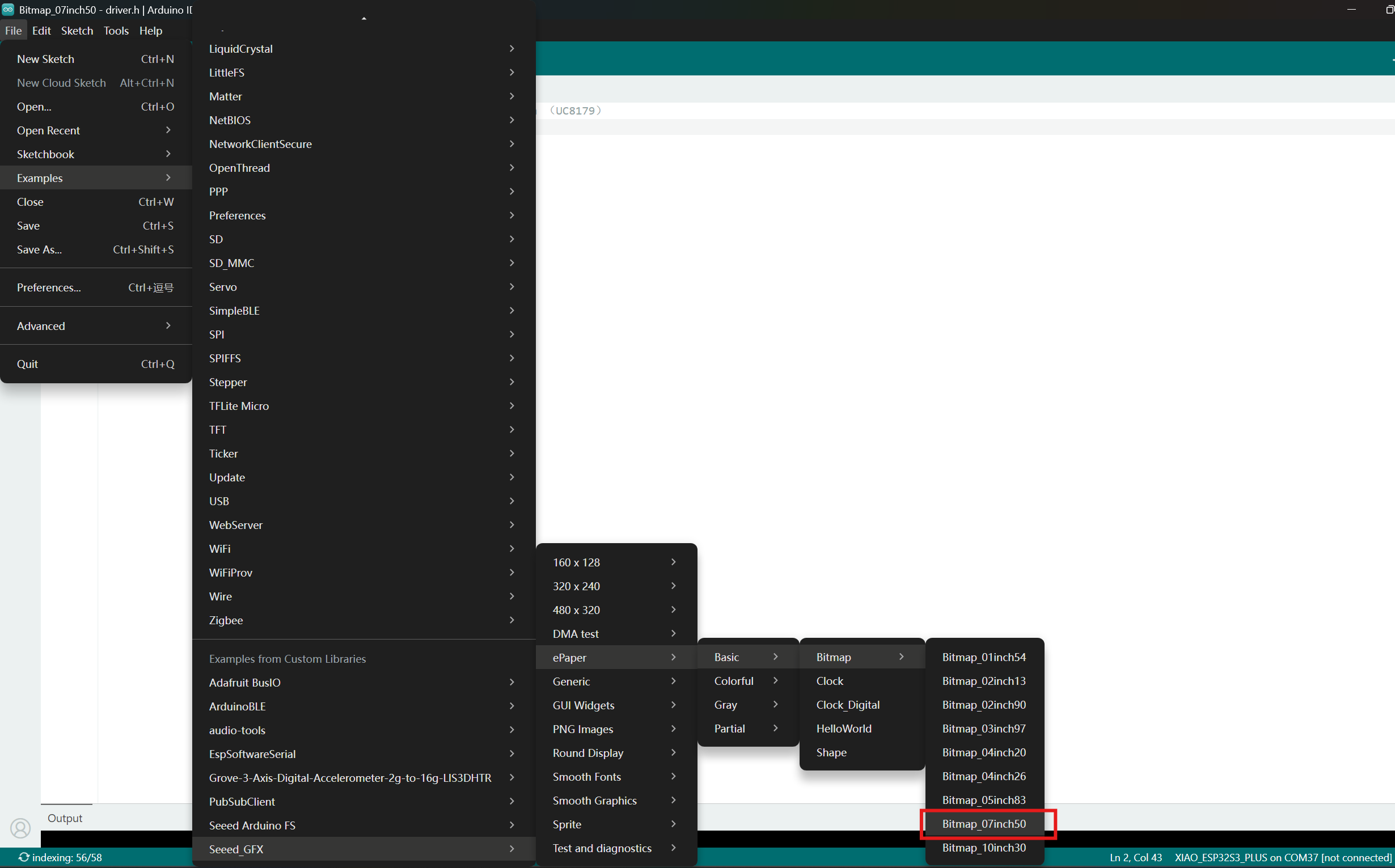
図に示すサンプルを選択します。
新しい "driver.h" ファイルを作成し、そのコードを貼り付けます。コードは次のようになります。
#define BOARD_SCREEN_COMBO 502 // 7.5 inch monochrome ePaper Screen (UC8179)
#define USE_XIAO_EPAPER_DISPLAY_BOARD_EN05
その後、Tools -> Board -> Seeed nRF52 Boards -> Seeed XIAO nRF52840 Plus および Tools -> Port -> ボードが接続されているポートを選択 に進みます。
次に Upload をクリックしてコードを書き込みます。 これで ePaper スクリーンに表示が出るはずです!
リソース
トラブルシューティング
Q1: コードを書き込んだ後も画面に何も表示されません。
- FPC ケーブルの確認: ePaper の FPC ケーブルが正しい向きで挿入され、コネクタでしっかりロックされていることを確認してください。
- ドライバ設定の確認:
driver.hを再確認し、使用している画面サイズに対して正しいBOARD_SCREEN_COMBOが選択されていることを確認してください。
Q2: バッテリーを接続してもボードの電源が入りません。
- ハードウェアスイッチ: ボード上のハードウェアスライドスイッチが ON 位置になっているか確認してください。
- バッテリー接続: JST 2.0mm コネクタの極性を確認してください。
技術サポート & 製品ディスカッション
弊社製品をお選びいただきありがとうございます。製品をできるだけスムーズにご利用いただけるよう、サポートをご提供しています。お好みやニーズに応じて選べる、複数のコミュニケーションチャネルをご用意しています。