Arduino で使う
開発環境をセットアップする前に、プロジェクトの結果をすばやくプレビューしたり、基本的なデモファームウェアを試したい場合は、reTerminal E-Series Firmware Hub を開いてください。対応する reTerminal E シリーズデバイスを選択し、ブラウザから直接デモファームウェアを書き込むことができます。
このページは、Arduino IDE から互換性のあるすべての Seeed ePaper 製品を駆動するためのリファレンスマニュアルです。ここでは、すべてのハードウェアで共通の部分を扱います:
- Arduino IDE と ESP32 ボードサポートのセットアップ。
- Seeed ePaper を一級サポートする、
TFT_eSPIをフォークしてメンテナンスしている Seeed_GFX ライブラリのインストール。 - Seeed GFX Configuration Tool を使って、ボードとスクリーンの組み合わせに対応した
driver.hを生成。 - (オプション)代替ドライバとしてサードパーティ製 GxEPD2 ライブラリを使用。
箱を開けてから、Hello World の書き込み、センサーやボタンの点灯までを一通り行う手順については、各ハードウェア専用のクックブックに進んでください。これらのページでは、このリファレンスで説明する共通部分を再利用しつつ、製品固有のサンプル(周辺機能、コード例、トラブルシューティング)を追加しています:
- reTerminal E シリーズ — ePaper ディスプレイクックブック —
Seeed_GFXとGxEPD2の両方を使った Hello World 例を含む reTerminal E1001 / E1002 / E1003 / E1004 をカバーします。 - reTerminal E シリーズ — オンボード周辺機能クックブック — 同じモデル向けの周辺機能フルサンプル:LED、ブザー、3 つのユーザーボタン、SHT4x センサー、バッテリーモニタ、microSD カード、および SD からの BMP 画像描画。
- reTerminal E シリーズ — RTC、低消費電力、オーディオ & タッチクックブック — RTC 時刻管理、ディープスリープ / ライトスリープ、I2S マイク録音、および静電容量式タッチ描画(E1003 のみ)。
- そのほかのクックブック(XIAO 7.5" パネル、EE0x ドライバボードなど)は、対応製品がプラットフォームに追加され次第公開されます。
クックブックでまだ扱われていない新製品で Hello World を表示するためのボイラープレートだけが必要な場合は、このページだけで十分です。
対応ハードウェア
メインハブページ main hub page 上で Arduino 列にチェックが付いているすべての Seeed ePaper 製品は、このワークフローを実行できます。概要は次のとおりです:
| 製品ライン | MCU | 備考 |
|---|---|---|
| reTerminal E1001 / E1002 / E1003 / E1004 | XIAO ESP32-S3(内蔵) | クックブックあり — 上記リンクを参照 |
| EE02 / EE03 / EE04 / EE05 | XIAO ESP32-S3 / ESP32-S3 Plus | 使用するスクリーンに合わせて Configuration Tool を使用 |
| EN04 / EN05 | XIAO nRF52840 Plus | nRF52840 ボードパッケージを選択;主なターゲットは代わりに OpenDisplay(BLE) |
| XIAO 7.5" ePaper Panel | XIAO ESP32-C3 | 専用の XIAO 7.5" Panel + Arduino ガイド を参照 |
| TRMNL 7.5" (OG) DIY Kit | XIAO ESP32-S3 Plus | 専用の TRMNL DIY Kit + Arduino ガイド を参照 |
| XIAO eInk Expansion Board v2 / ePaper Breakout Board | 接続した任意の XIAO | 使用する XIAO とスクリーンの組み合わせで Configuration Tool を使用 |
ステップ 1: Arduino IDE をセットアップする
ESP32 / ESP32-S3 / ESP32-C3 上で動作する Seeed ePaper 製品を Arduino から駆動するには、Arduino IDE と ESP32 ボードサポートが必要です。
Arduino を使うのが初めての場合は、先に Getting Started with Arduino を参照してください。
ステップ 1. Arduino IDE をダウンロードしてインストールします。

ステップ 2. ESP32 ボードサポートを追加します。Arduino IDE で File → Preferences を開き、Additional Boards Manager URLs フィールドに次を追加します:
https://raw.githubusercontent.com/espressif/arduino-esp32/gh-pages/package_esp32_index.json
ステップ 3. ESP32 ボードパッケージをインストールします:Tools → Board → Boards Manager を開き、esp32 を検索して、Espressif Systems のパッケージをインストールします。
ステップ 4. 使用するハードウェアに合ったボードを選択します:
- reTerminal E シリーズ / EE04 with EE04 plus / TRMNL DIY Kit:
XIAO_ESP32S3_PLUS - EE02 / EE03 / EE04 / EE05 standard / EN04(Arduino 経路):
XIAO_ESP32S3(nRF52840 ベースのボードの場合はXIAO_nRF52840) - XIAO 7.5" ePaper Panel:
XIAO_ESP32C3
どれを選べばよいか分からない場合は、お使いの製品のクックブックに記載されています。
ステップ 5. ハードウェアを USB-C で接続し、Tools → Port から正しいポートを選択します。
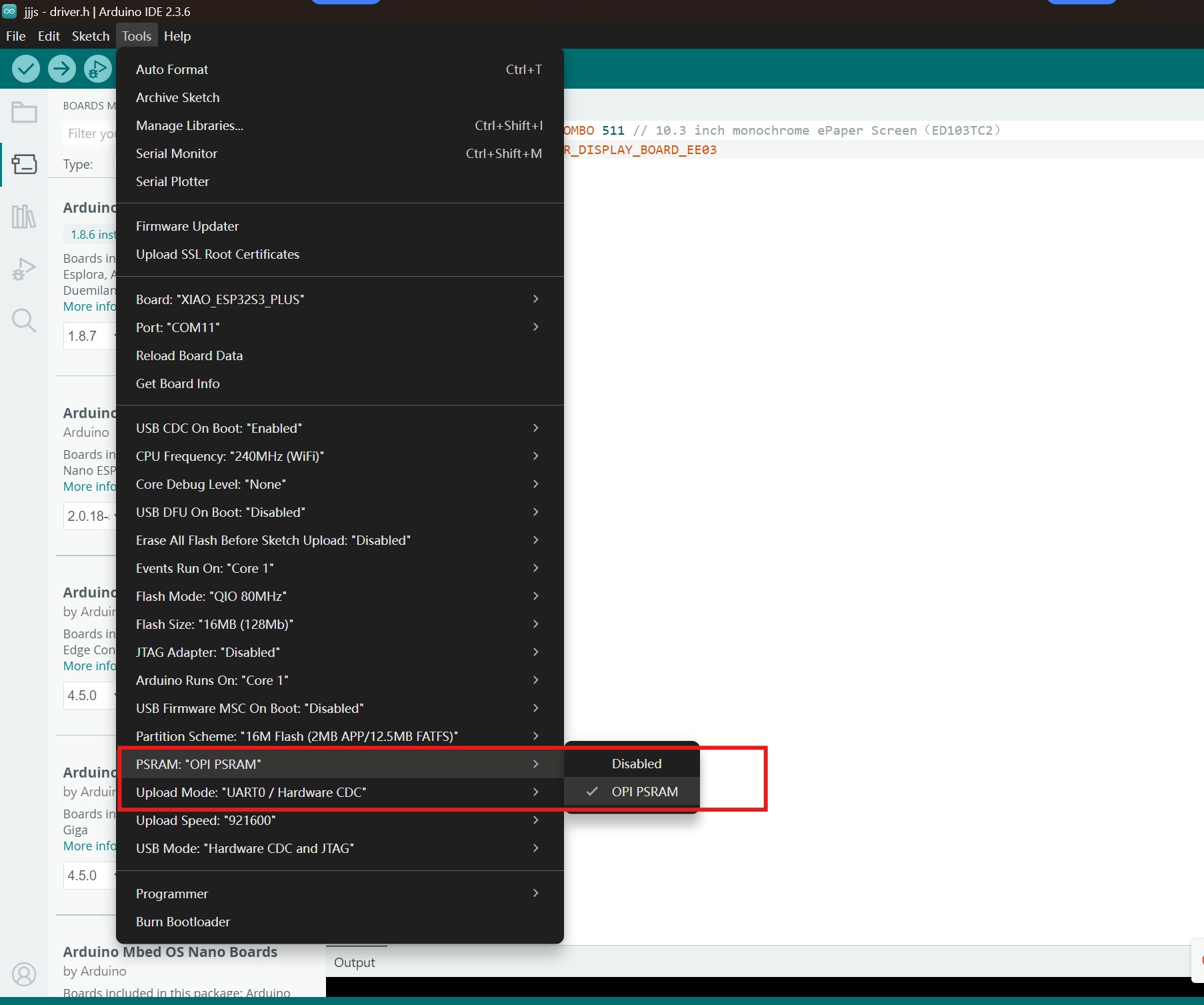
ステップ 6. ESP32-S3 ボード(ほとんどの reTerminal E シリーズおよび EE0x ボード)では、PSRAM を有効にします:
Tools → PSRAM → OPI PSRAM
ステップ 2: Seeed_GFX ライブラリをインストールする
Seeed_GFX は、Seeed 製ディスプレイを一級サポートするようにした TFT_eSPI のフォークです。当社の ePaper ライン全体に推奨されるライブラリです。
ステップ 1. GitHub から Seeed_GFX ライブラリをダウンロードします:
ステップ 2. Sketch → Include Library → Add .ZIP Library を選択し、ダウンロードした ZIP を指定します。
以前に TFT_eSPI をインストールしている場合は、競合を避けるために Arduino のライブラリフォルダから一時的に削除するか名前を変更してください。
ステップ 3: 使用するハードウェア向けに driver.h を生成する
Seeed_GFX のすべてのサンプルスケッチは、スケッチフォルダ内のローカルな driver.h を探します。このヘッダーファイルが、どのボード・スクリーンコントローラ・ピンマップを使うかをライブラリに伝えます。Configuration Tool がこのファイルを生成します。
ステップ 1. サンプルスケッチを選びます:
- モノクロスクリーン: File → Examples → Seeed_GFX → ePaper → Basic → HelloWorld
- カラースクリーン: File → Examples → Seeed_GFX → ePaper → Colorful → HelloWorld
ステップ 2. 同じスケッチフォルダ内に、driver.h という名前の新しいファイルを作成します(Arduino IDE の新しいタブの矢印を使用)。

ステップ 3. Seeed GFX Configuration Tool を開き、使用するハードウェアを選択します。あらかじめ用意された各デバイスは、適切な BOARD_SCREEN_COMBO 値(および USE_XIAO_EPAPER_DISPLAY_BOARD_EE04 などの追加の define)を生成します。

ステップ 4. 生成された内容をコピーし、driver.h に貼り付けます。よく使う値の例:
- reTerminal E1001
- reTerminal E1002
- reTerminal E1003
- reTerminal E1004
- EE04 + 5.83" mono
#define BOARD_SCREEN_COMBO 520 // reTerminal E1001 (UC8179)
#define BOARD_SCREEN_COMBO 521 // reTerminal E1002 (UC8179C)
#define BOARD_SCREEN_COMBO 522 // reTerminal E1003 (ED103TC2)
#define BOARD_SCREEN_COMBO 523 // reTerminal E1004 (T133A01)
#define BOARD_SCREEN_COMBO 503 // 5.83 inch monochrome ePaper Screen (UC8179)
#define USE_XIAO_EPAPER_DISPLAY_BOARD_EE04
その他の組み合わせについては、常に Configuration Tool の出力を信頼してください — 使用する XIAO ボード(または reTerminal / EN04 / 一体型キットの場合は None)と、接続しているスクリーンを選択します。
ステップ 5. スケッチをハードウェアに書き込みます。最初の電源投入時は部分更新だけが表示される場合がありますが、その後の更新では完全な Hello World の例が表示されます。
ステップ 4(オプション): 代わりに GxEPD2 を使う
Seeed_GFX が推奨ライブラリですが、すでに GxEPD2 ベースのコードベースを持っている場合は、それを使って Seeed ePaper を駆動することもできます。GxEPD2 は、幅広い電子ペーパーディスプレイをカバーする人気のコミュニティライブラリです。
最新のデバイスサポートを得るために GitHub から手動でインストールするには:
Sketch → Include Library → Add .ZIP Library を選択し、ダウンロードした ZIP を指定します。各製品のクックブックには、該当する場合は具体的な GxEPD2 のサンプルが含まれています(例えば reTerminal E Series cookbook では、E1002 上でのフルカラー描画を紹介しています)。
次のステップ — クックブック
このページは意図的にボイラープレートまでで止めています。ハードウェア固有のコードサンプルやエンドツーエンドの手順は、各製品のクックブックにまとめられています:
- reTerminal E Series — ePaper Display cookbook —
Seeed_GFXとGxEPD2の両方を使った E1001/E1002/E1003/E1004 での Hello World。 - reTerminal E Series — Onboard Peripherals cookbook — 同じモデル向けの周辺機能一式:LED 制御、ブザー(パッシブ PWM ビープ音 + メロディ再生)、3 ボタン入力、SHT4x 温度/湿度、バッテリーマネジメント、microSD カード、SD からの BMP 画像描画。
- reTerminal E Series — RTC, Low Power, Audio & Touch cookbook — RTC 時刻管理、ディープスリープ / ライトスリープ、I2S マイク録音、および静電容量式タッチ描画(E1003 のみ)。
- XIAO 7.5" ePaper Panel + Arduino —
Seeed_GFXを用いた XIAO ESP32-C3 のウォークスルー。 - TRMNL 7.5" DIY Kit + Arduino — TRMNL クラウドプラットフォームではなく、キットのハードウェアをカスタム Arduino スケッチで使用する方法。
新しい ePaper 製品が出荷されると、その製品フォルダの下に対応するクックブックが追加され、このメインページからのリンクも更新されます。
よくある問題
ディスプレイに何も表示されない、または更新されない
- 最も多い原因は、ePaper の FPC ケーブルが緩んでいるか、上下逆になっていることです。金属端子が上を向くように差し直してください。
- ESP32-S3 ボードでは、Tools → PSRAM で
OPI PSRAMが有効になっていることを確認します。 driver.h内のBOARD_SCREEN_COMBOが使用しているハードウェアと一致していることを確認します。値が間違っていると、何も表示されないままになります。- 開いたサンプルスケッチが、使用している画面(Basic か Colorful か)に対応していることを確認します。
ボードに書き込みできない
- 別の USB-C ケーブルを試してください(給電専用ではなくデータ通信対応のケーブル)。
- ESP32-S3 ボードの場合:USB ケーブルを接続する前に BOOT ボタンを押し続けてダウンロードモードに入り、その後ボタンを離します。
- 再接続後、Tools → Port が正しいシリアルデバイスを指していることを確認します。
特定の製品についてより詳しくトラブルシューティングする場合は、そのハードウェア用のクックブックを参照してください。
技術サポート & 製品ディスカッション
弊社製品をお選びいただきありがとうございます。私たちは、製品をできるだけスムーズにご利用いただけるよう、さまざまなサポートを提供しています。お好みやニーズに合わせて選べる、複数のコミュニケーションチャネルをご用意しています。