Zephyr を使う
Zephyr は、組み込みデバイス向けのオープンソースリアルタイムオペレーティングシステムです。ビルドシステム、デバイスツリーに基づくハードウェア記述、カーネルサービス、ドライバ、そしてアップストリームのボード定義を備えた、本番志向のファームウェアスタックが必要な場合に役立ちます。
Zephyr にはすでに reTerminal E1001、reTerminal E1002、reTerminal E1003 向けの公式ボードドキュメントが含まれています。この Wiki ページは Seeed ePaper のエントリーポイントです。ここから正しいボードターゲットを選び、その後は公式 Zephyr ドキュメントに従ってインストール、ビルド、書き込み、デバッグを行ってください。
Zephyr を使うべきタイミング
次のような要件があるプロジェクトでは Zephyr を使用してください:
- 構造化された RTOS 開発ワークフローが必要な場合
- アップストリームのボードサポートと、長期的に保守しやすいファームウェアが必要な場合
- スレッド、タイマー、キュー、デバイスドライバなどのカーネル機能が必要な場合
- 複数の組み込みボード間で一貫したビルドおよび書き込みワークフローが必要な場合
- Zephyr API を通じて ESP32-S3 のペリフェラルへ直接アクセスしたい場合
目的が Home Assistant ダッシュボード、ノーコードのページデザイン、あるいは Arduino 風の描画 API である場合は、Seeed ePaper Displays overview の中から対応するアプリケーションページから始めてください。Zephyr は、RTOS レベルでカスタムファームウェアを構築したい開発者に最も適しています。
対応デバイス
Zephyr 開発を始める前に、次の reTerminal E シリーズデバイスのいずれかを用意してください。
| reTerminal E1001 | reTerminal E1002 | reTerminal E1003 |
|---|---|---|
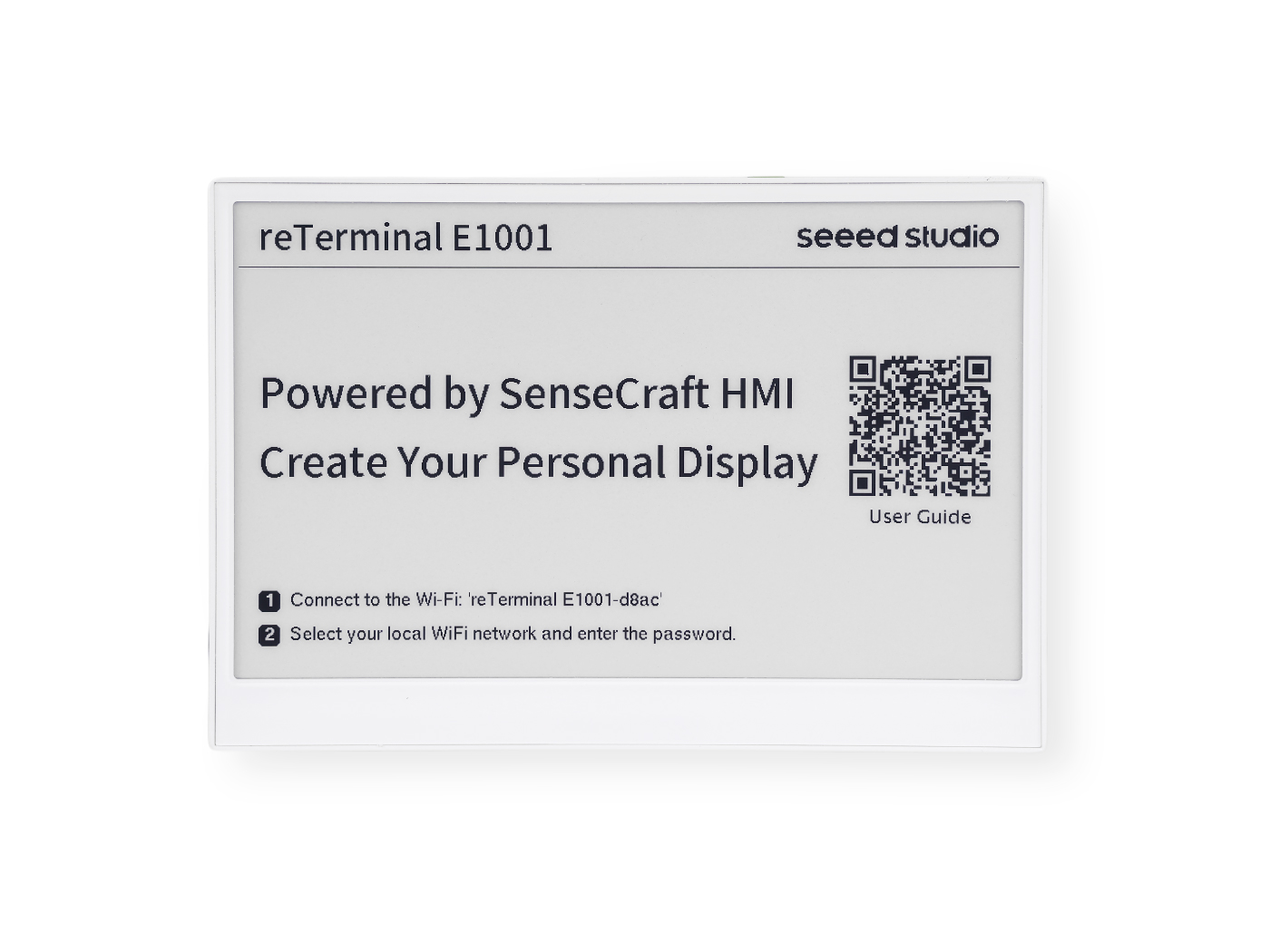 | 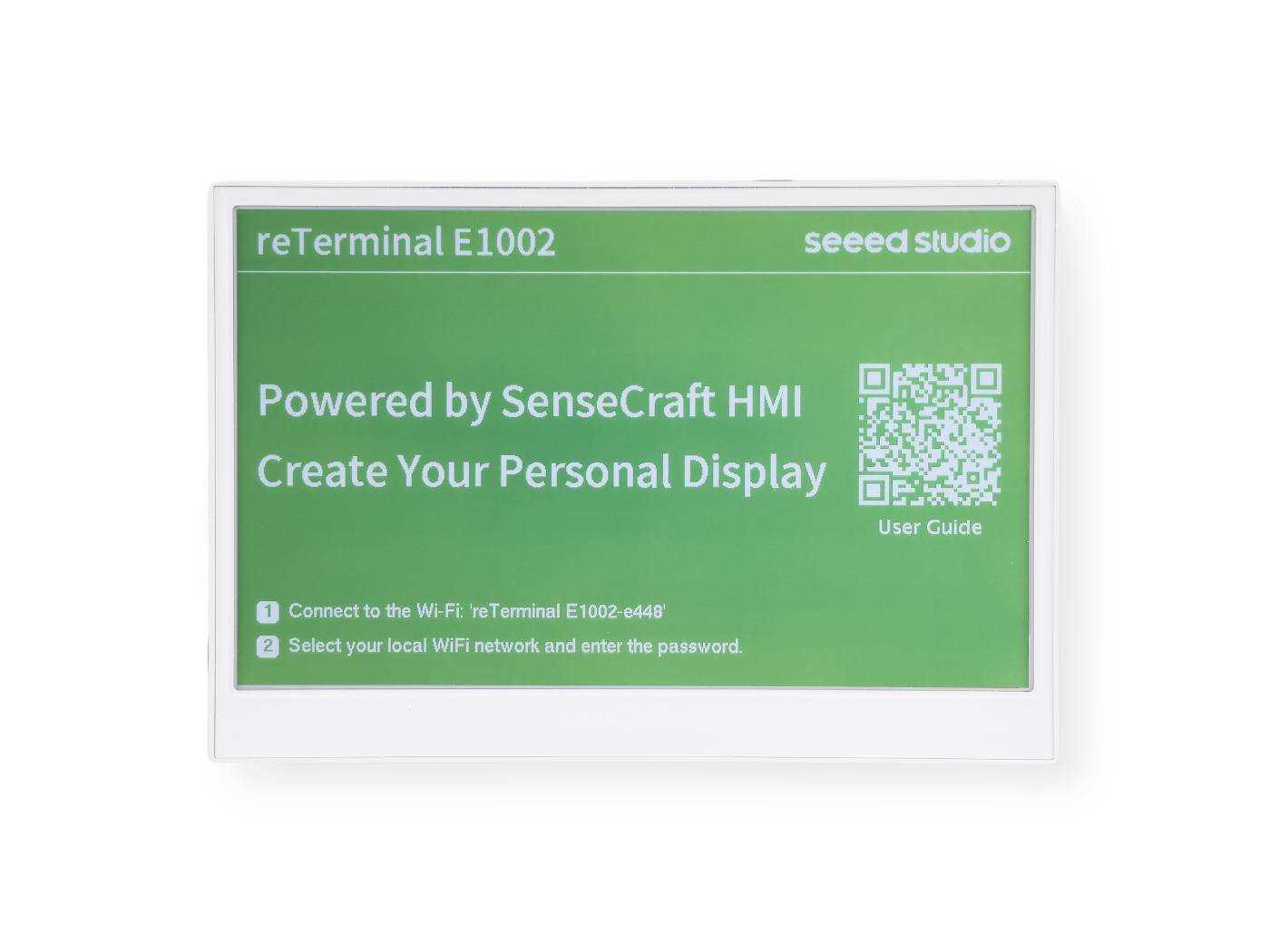 | 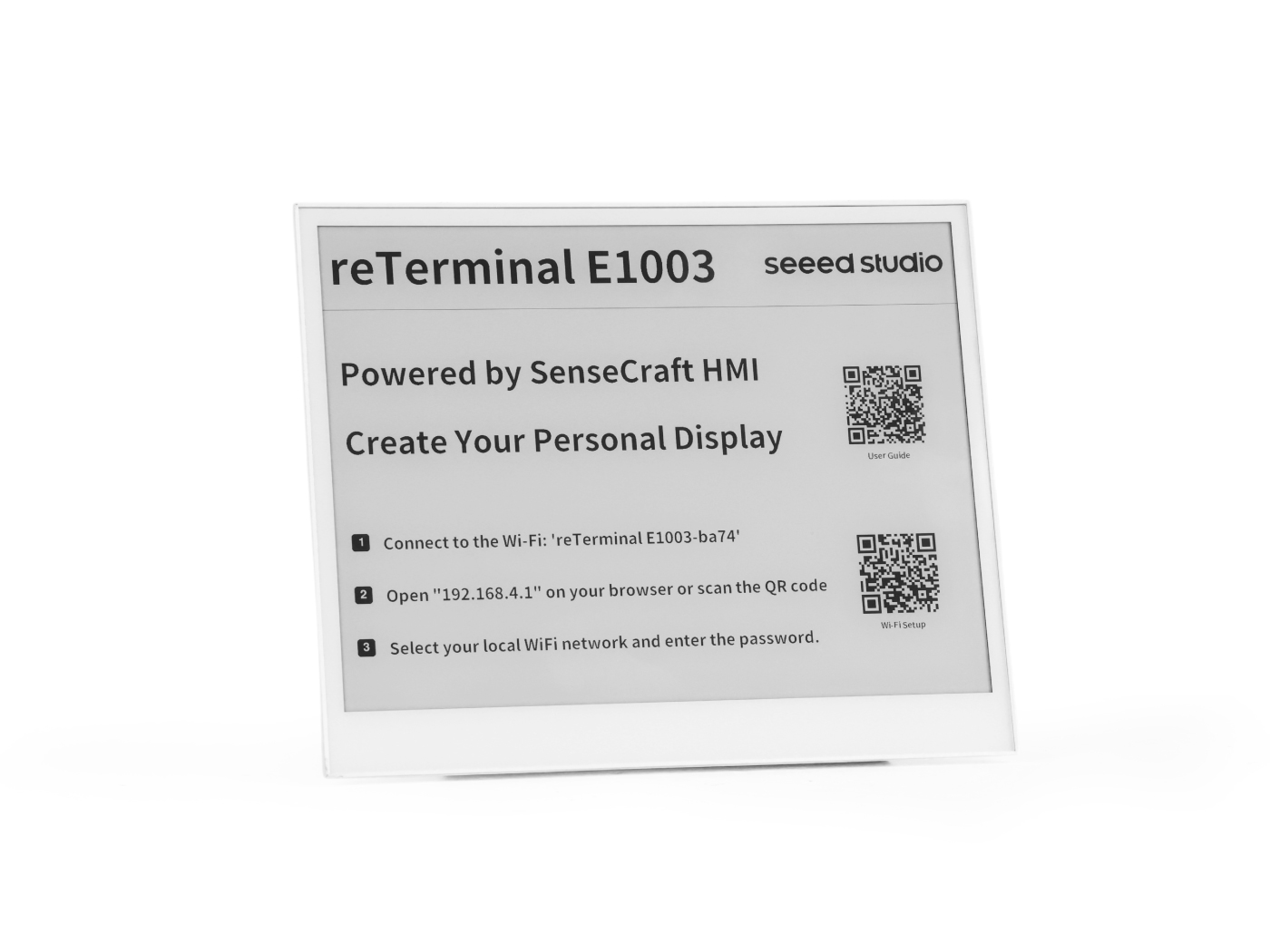 |
| 7.5" モノクロ ePaper 800 x 480 | 7.3" フルカラー ePaper 800 x 480 | 10.3" モノクロ ePaper 1404 x 1872、タッチ対応 |
reterminal_e1001/esp32s3/procpu | reterminal_e1002/esp32s3/procpu | reterminal_e1003/esp32s3/procpu |
以下のクイックスタート用コマンド例では procpu ターゲットを使用しています。デュアルコアの詳細、ハードウェア機能一覧、対応ランナー、デバッグオプションについては、お使いのデバイス向け公式ボードページを参照してください。
推奨リーディングパス
初めて Zephyr をセットアップする場合は、次の順序で進めてください:
- Zephyr Getting Started Guide を開き、使用しているオペレーティングシステム向けに Zephyr ツールチェーン、Python 依存関係、west、SDK をインストールします。
- Official Zephyr Documentation セクションから、お使いのデバイス向け公式ボードページを開きます。
- ボードページの概要を読み、Zephyr によって記述されているディスプレイサイズ、SoC、オンボードセンサ、キー、LED、RTC、およびバッテリ関連ハードウェアを確認します。
- ボードページの Supported Features セクションを使用して、どのペリフェラルがすでに Zephyr で記述されているかを確認します。
- ボードページの Programming and Debugging セクションを使用して、ビルド、書き込み、リセット、デバッグ用のコマンドを確認します。
開発中は、公式 Zephyr ボードページを常に開いておきましょう。現在のボードターゲット、対応機能、ランナー、ビルドオプションに関する信頼できる情報源です。
クイックコマンドパターン
Zephyr ワークスペースの準備ができたら、お使いのデバイスに対応するボードターゲットで hello_world サンプルをビルドします。
| デバイス | ビルドコマンド |
|---|---|
| reTerminal E1001 | west build -b reterminal_e1001/esp32s3/procpu samples/hello_world |
| reTerminal E1002 | west build -b reterminal_e1002/esp32s3/procpu samples/hello_world |
| reTerminal E1003 | west build -b reterminal_e1003/esp32s3/procpu samples/hello_world |
次に、ビルドしたイメージを書き込みます:
west flash
書き込み後もボードがダウンロードモードのままの場合は、Zephyr に記載されているリセットオプションを使用してください:
west flash --reset-type watchdog-reset
MCUboot、sysbuild、高速な書き込み、OpenOCD デバッグ、高度なランナーオプションについては、お使いのデバイス向け公式ボードページの Programming and Debugging セクションに従ってください。
公式 Zephyr ドキュメント
以下のリンクを、Zephyr 固有のセットアップやボード詳細に関する主なリファレンスとして使用してください:
| トピック | 次のような場合に使用 | リンク |
|---|---|---|
| Zephyr Getting Started | Zephyr、west、Python 依存関係、および Zephyr SDK をインストールします。 | Getting Started を開く |
| Zephyr Boards | Zephyr がサポートするすべてのボードを検索し、現在のターゲット名を確認します。 | Boards index を開く |
| reTerminal E1001 | reTerminal E1001 向けの Zephyr アプリケーションをビルド、書き込み、デバッグします。 | E1001 ドキュメントを開く |
| reTerminal E1002 | reTerminal E1002 向けの Zephyr アプリケーションをビルド、書き込み、デバッグします。 | E1002 ドキュメントを開く |
| reTerminal E1003 | reTerminal E1003 向けの Zephyr アプリケーションをビルド、書き込み、デバッグします。 | E1003 ドキュメントを開く |
関連する Seeed Wiki ページ
- Seeed ePaper Displays overview
- Getting Started with reTerminal E1001
- Getting Started with reTerminal E1002
- Getting Started with reTerminal E1003
技術サポート & 製品ディスカッション
弊社製品をお選びいただきありがとうございます。製品をできるだけスムーズにご利用いただけるよう、さまざまなサポートをご用意しています。お好みやニーズに合わせて選べる、複数のコミュニケーションチャネルを提供しています。