ファームウェア更新
SenseCAP ONE 気象センサー ファームウェア更新
ヒント
このファームウェア更新は、SenseCAP ONE V2 気象ステーション専用です。
V1 と V2 気象ステーションの違い
V1 と V2 の気象ステーションは、白いラベルに記載された SKU またはベース部分のデザインによって見分けることができます。
さらに、USB Type-C ポートの位置も異なります。V1 では白いラベルと同じ側にあり、V2 では反対側にあります。
| 製品名 | V1 SKU | V2 SKU |
|---|---|---|
| S200 | なし | 101991044 |
| S500 | 101990693 | 101991021 |
| S600-A | なし | 101991232 |
| S700 | 101990787 | 101991022 |
| S700-A | なし | 101991050 |
| S700-B | なし | 101991102 |
| S700-C | なし | 101991141 |
| S800 | なし | 101991023 |
| S900 | 101990784 | なし |
| S1000 | 101990902 | 101991024 |
SenseCAP ONE Configuration Tool
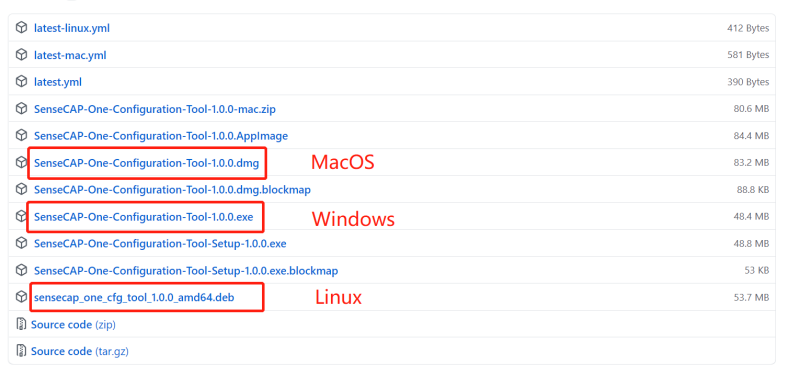
SenseCAP ONE Configuration Tool は、デバイスを設定するためのグラフィカルインターフェースを提供します。以下の GitHub リンクからツールをダウンロードできます。
<https://github.com/Seeed-Solution/SenseCAP-One-Configuration-Tool/releases>
ご利用の環境に応じて、Windows、macOS、または Linux 用のソフトウェアを選択してください。
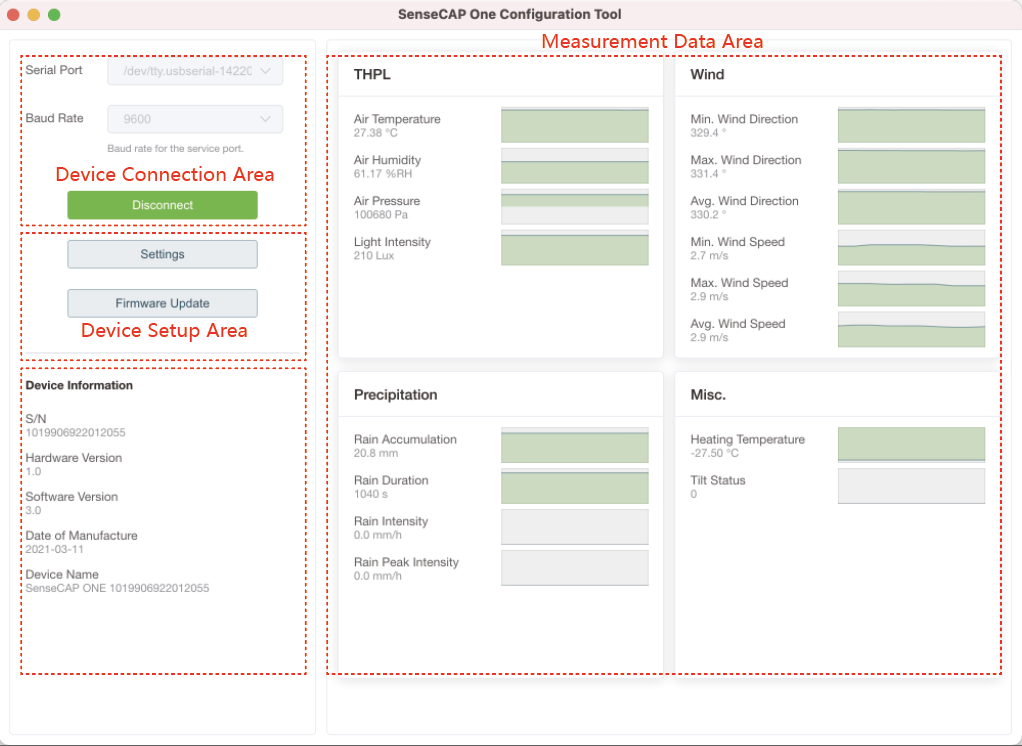
次の画像は、SenseCAP ONE Configuration Tool のメインインターフェースを示しています。
ファームウェア更新手順
SenseCAP One Configuration Toolを開きます
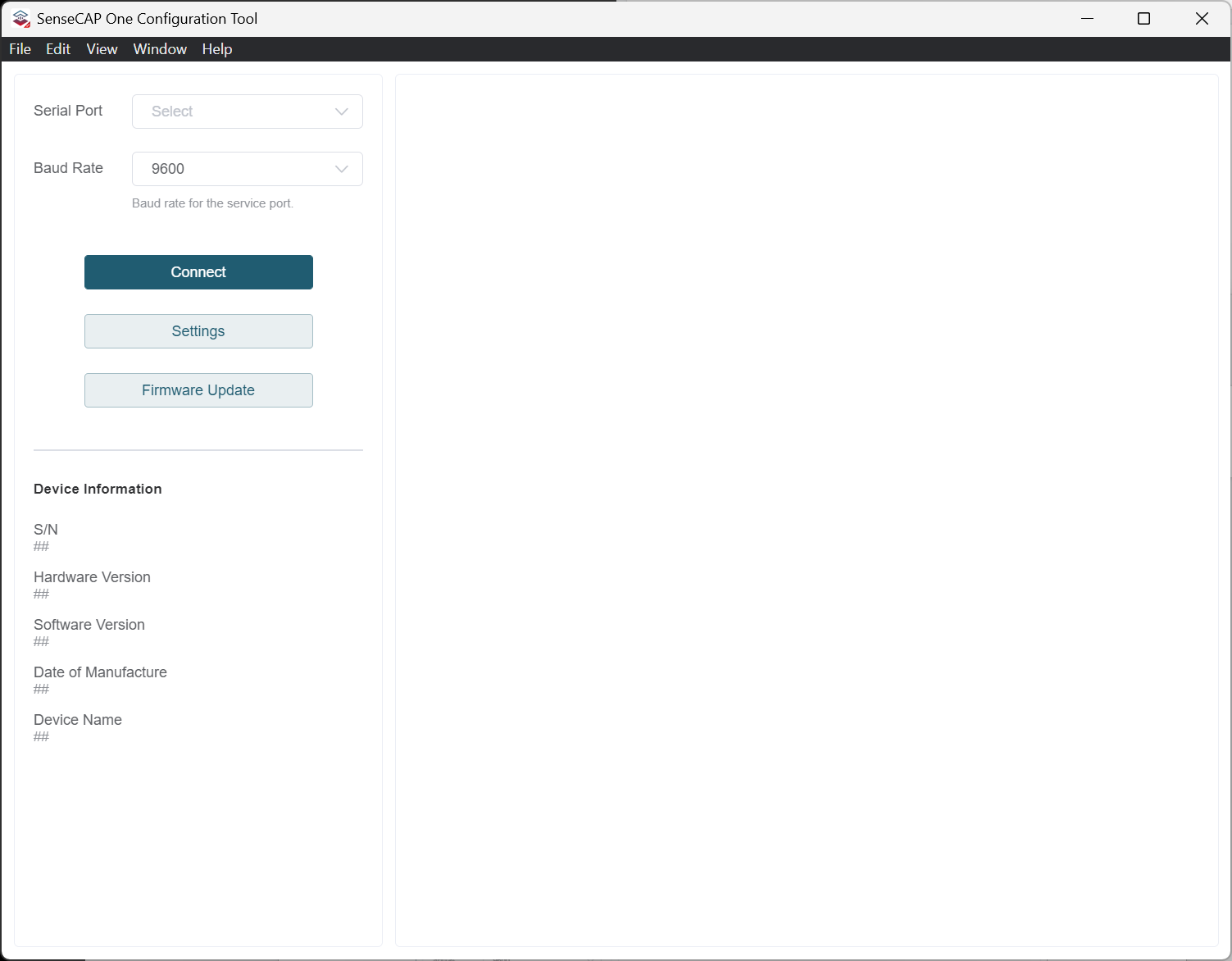
-
Type-C ケーブルでデバイスをコンピュータに接続します
-
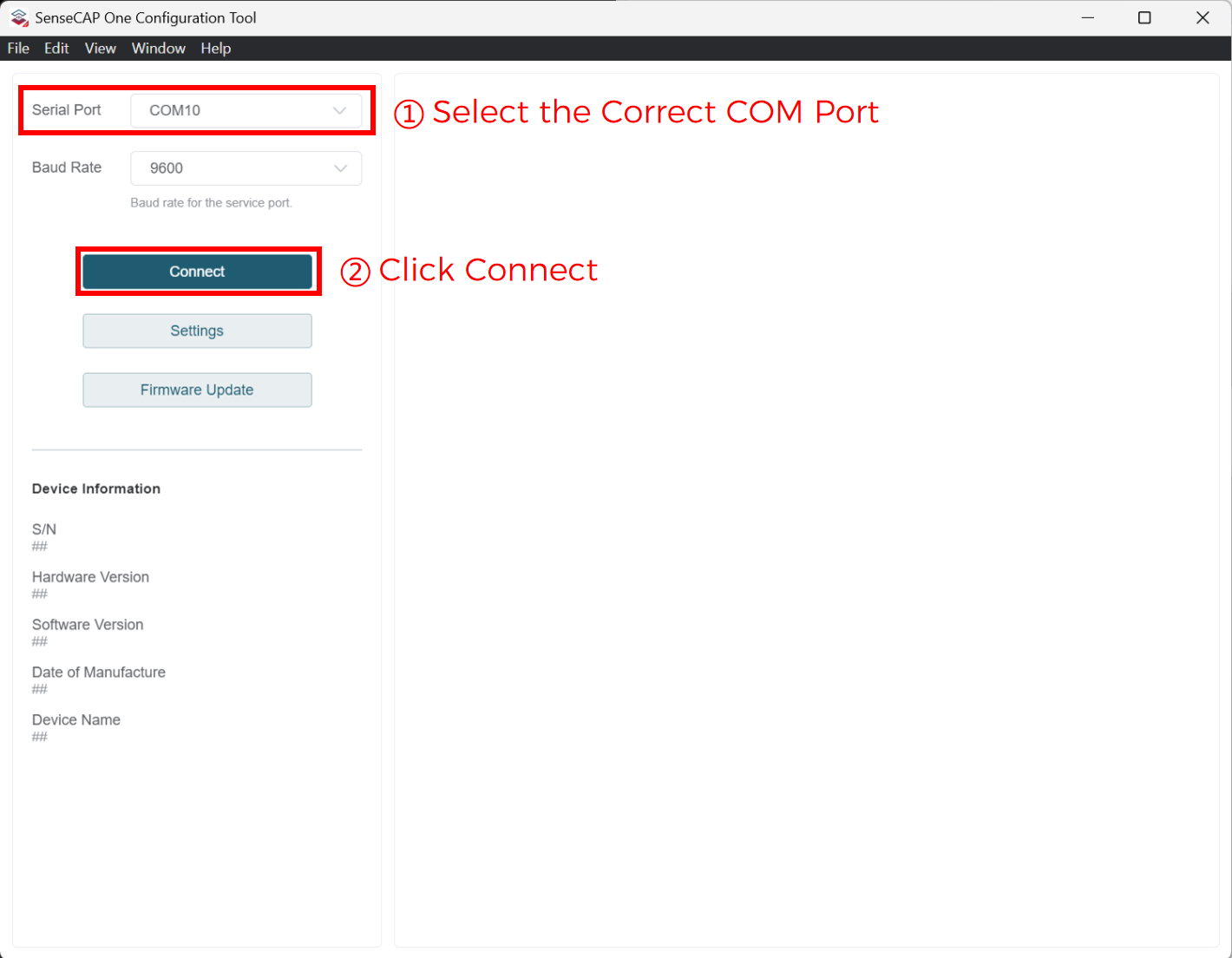
ソフトウェアを開き、デバイスに対応する正しい
COMポートを選択し、"Connect"をクリックします
- 接続後、
"Firmware Update"をクリックします
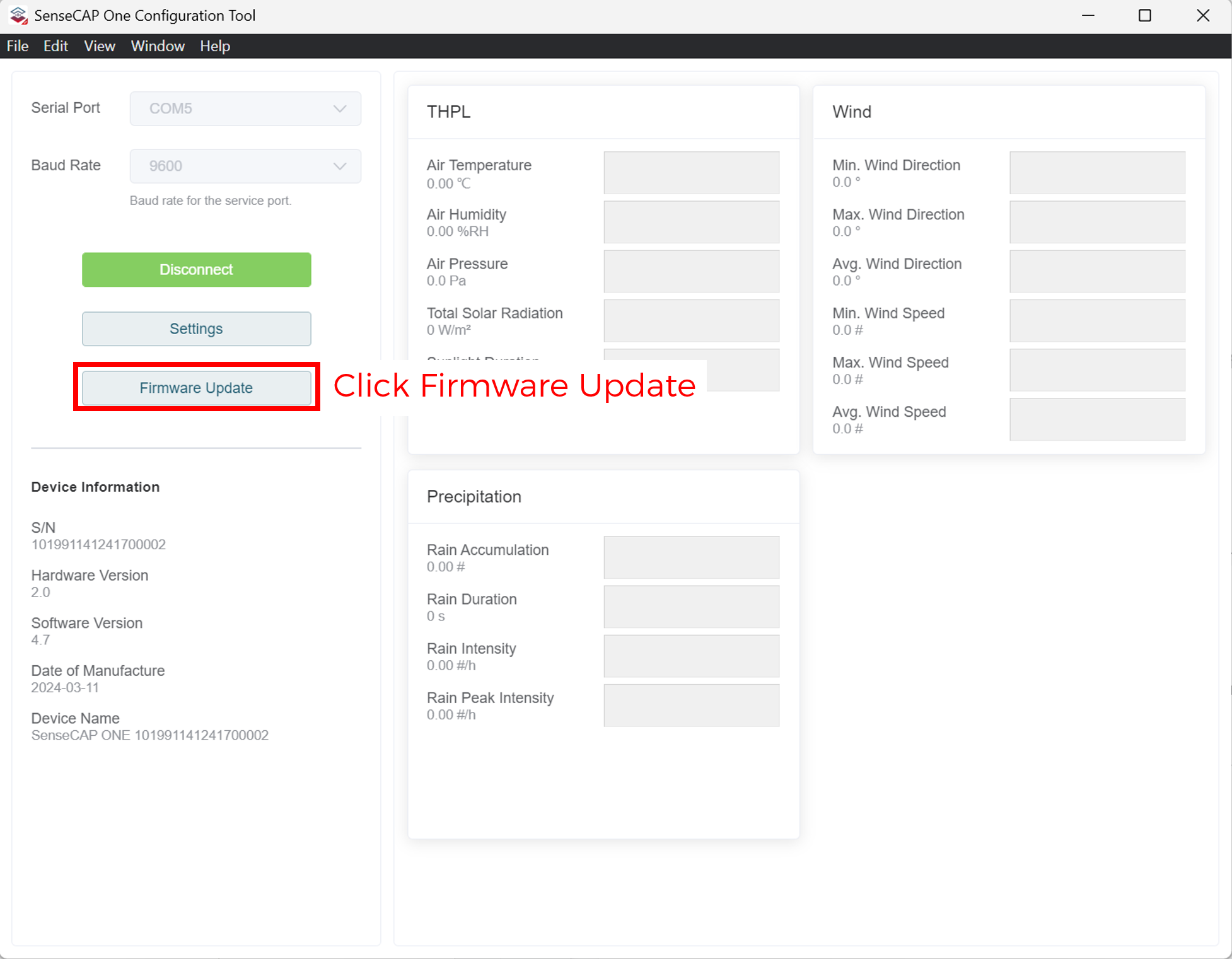
- 対象ボードと対応するファームウェアファイルを選択します
Master boardまたはSlave Board1を選択します
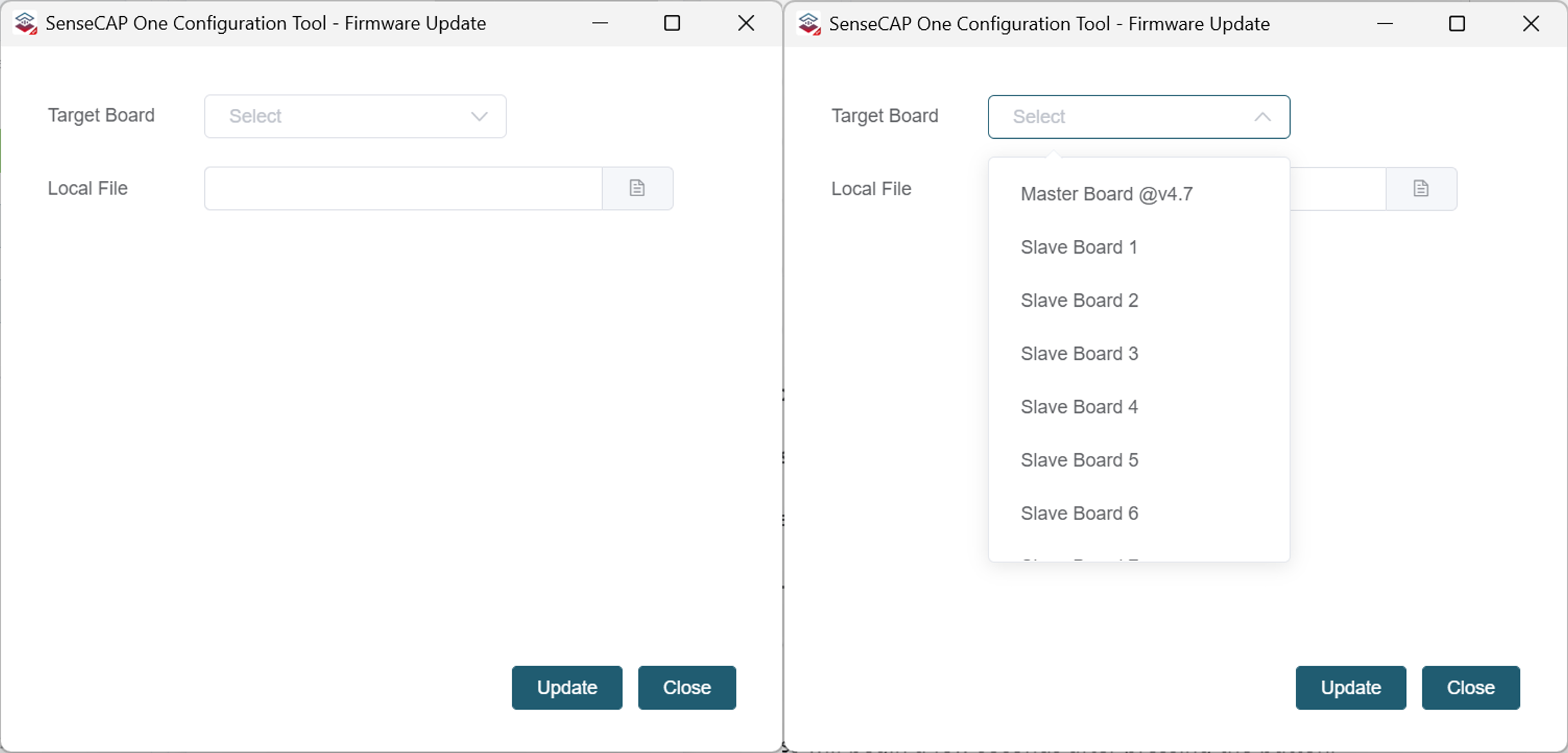
-
"Local File"をクリックし、ファームウェアフォルダを参照します -
"Update"をクリックします
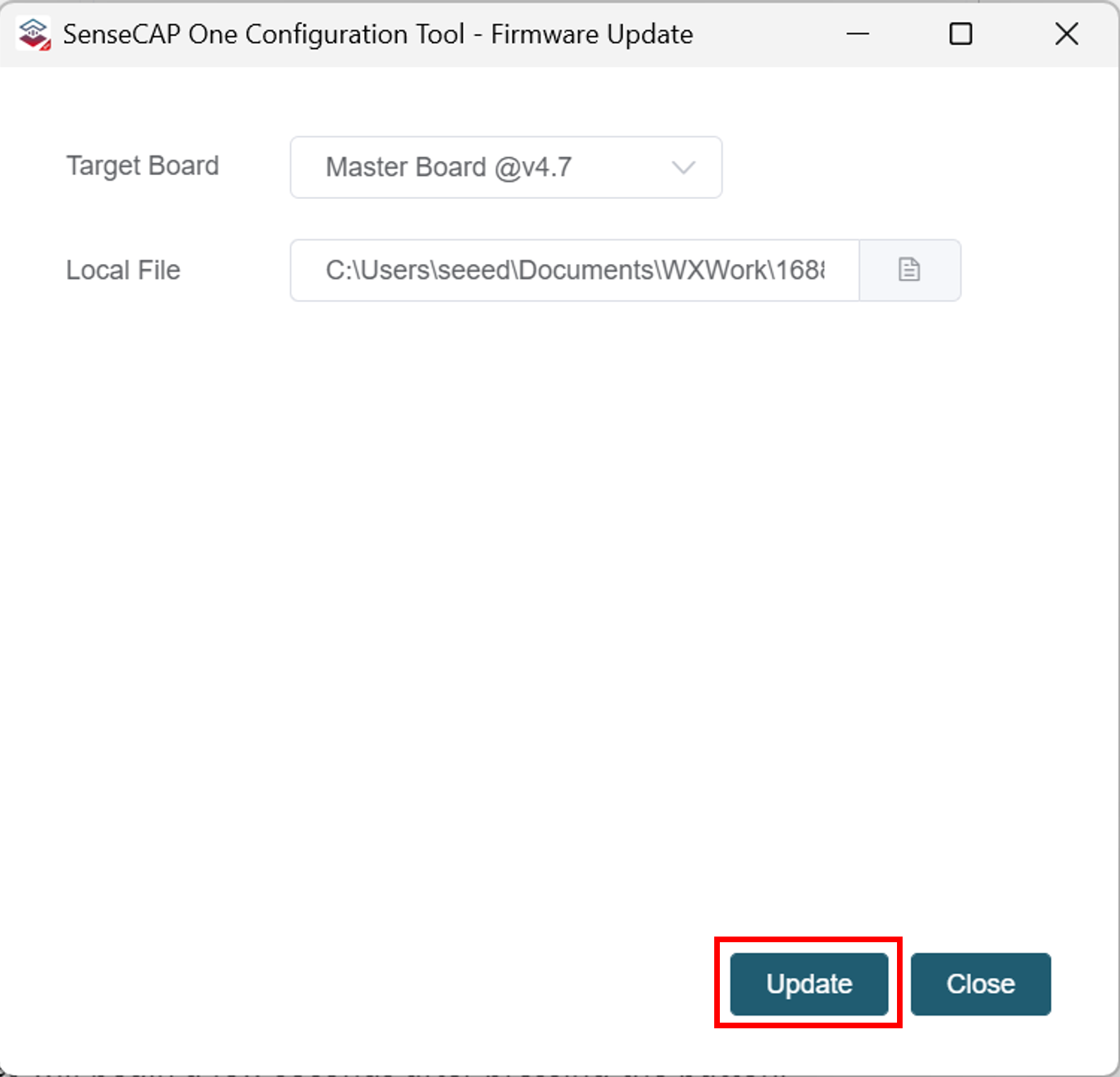
"Update"をクリックした後、デバイスの Reset ボタン(Type-C ポートの横)を押します。
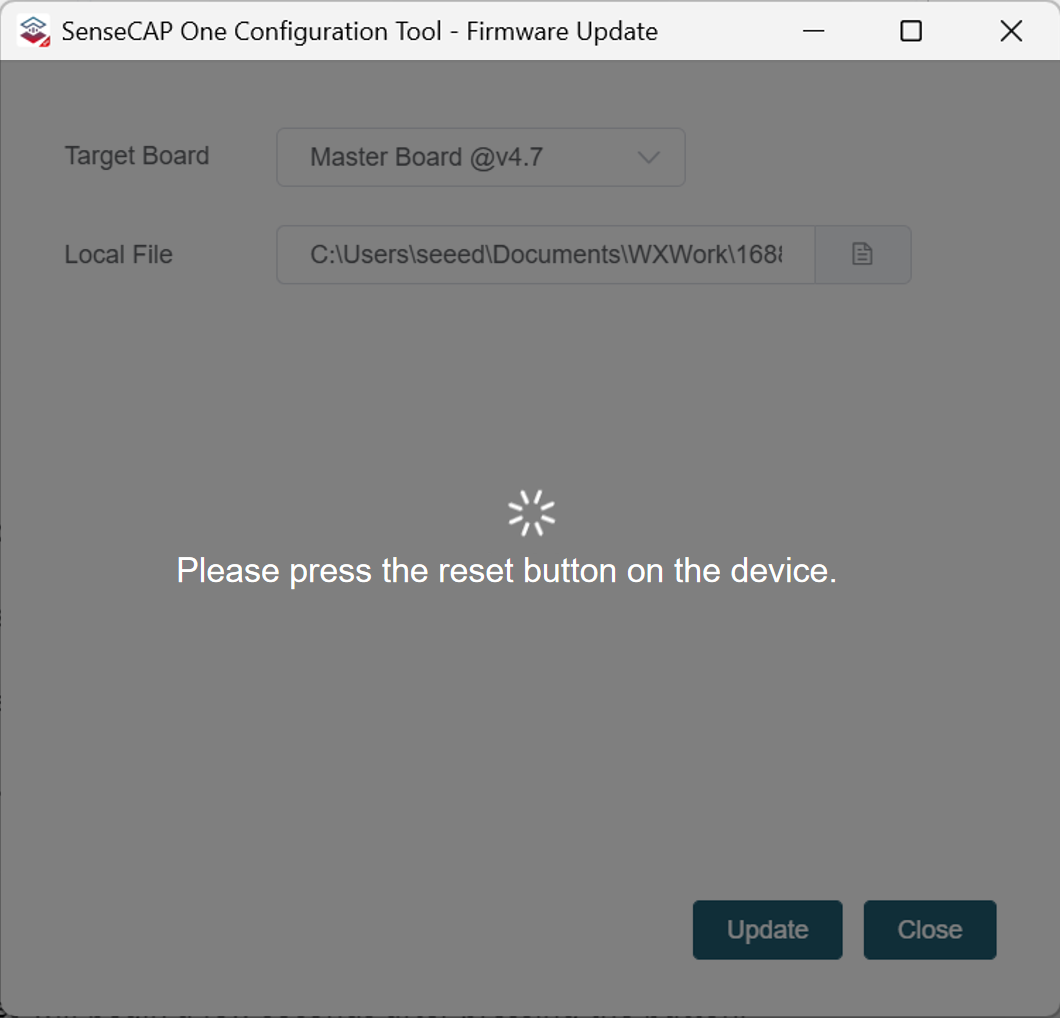
ボタンを押してから数秒後に、更新プロセスが開始されます。
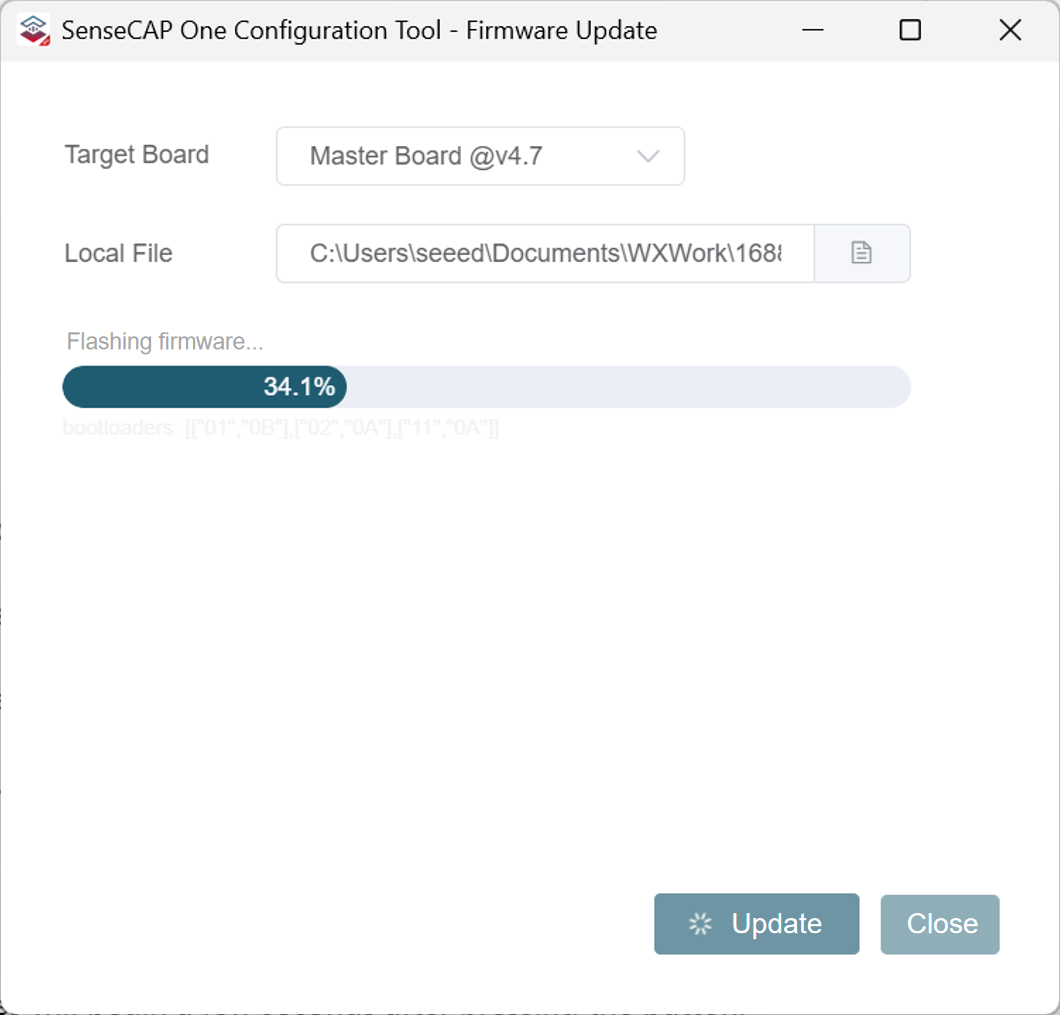
- 更新が完了したら、再度 Reset ボタンを押し、画面上で
"OK"をクリックします。

-
上記の手順を繰り返して、
Slave Board 1に別のファームウェアを書き込みます。 -
完了したら Firmware Update ウィンドウを閉じ、
"Disconnect"をクリックします。
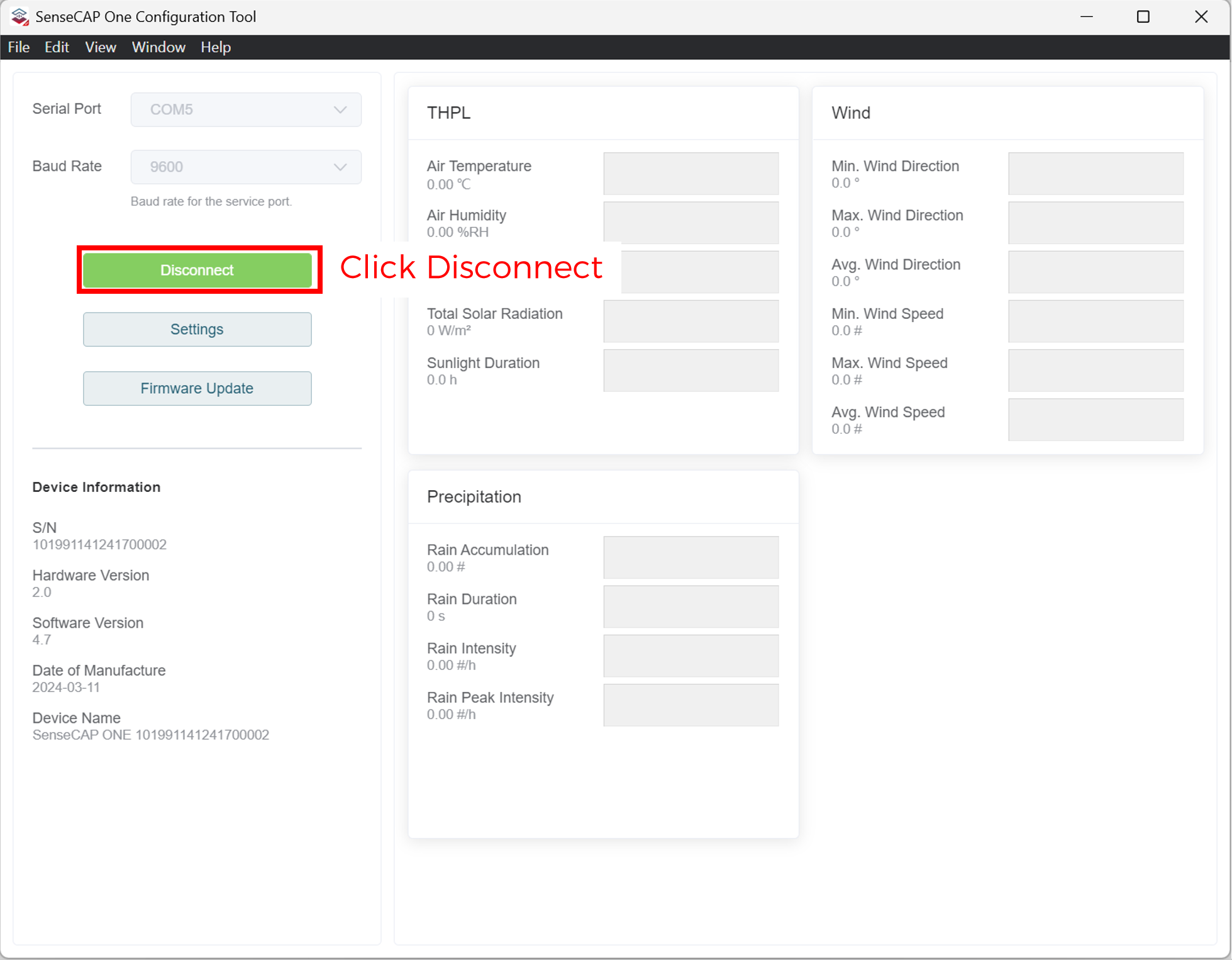
これで気象ステーションのファームウェア更新手順はすべて完了です。