SenseCAP Solar Node で MeshCore を始める
デバイスが以下の状態にあるときは、手動で再起動したり電源を切ったりしないでください。そうしないとデバイスが故障する可能性があります。
- メッセージ送信処理が完了していない
- 設定中である
ファームウェアのフラッシュ
方法1 Web Flasher 経由
USB ケーブルでデバイスをコンピュータに接続します。ケーブルがデータ通信に対応していることを確認してください。
データ通信中は USB ケーブルを抜かないでください。そうしないとデバイスが破損する可能性があります。
Meshcore Web Flasher にアクセスします。
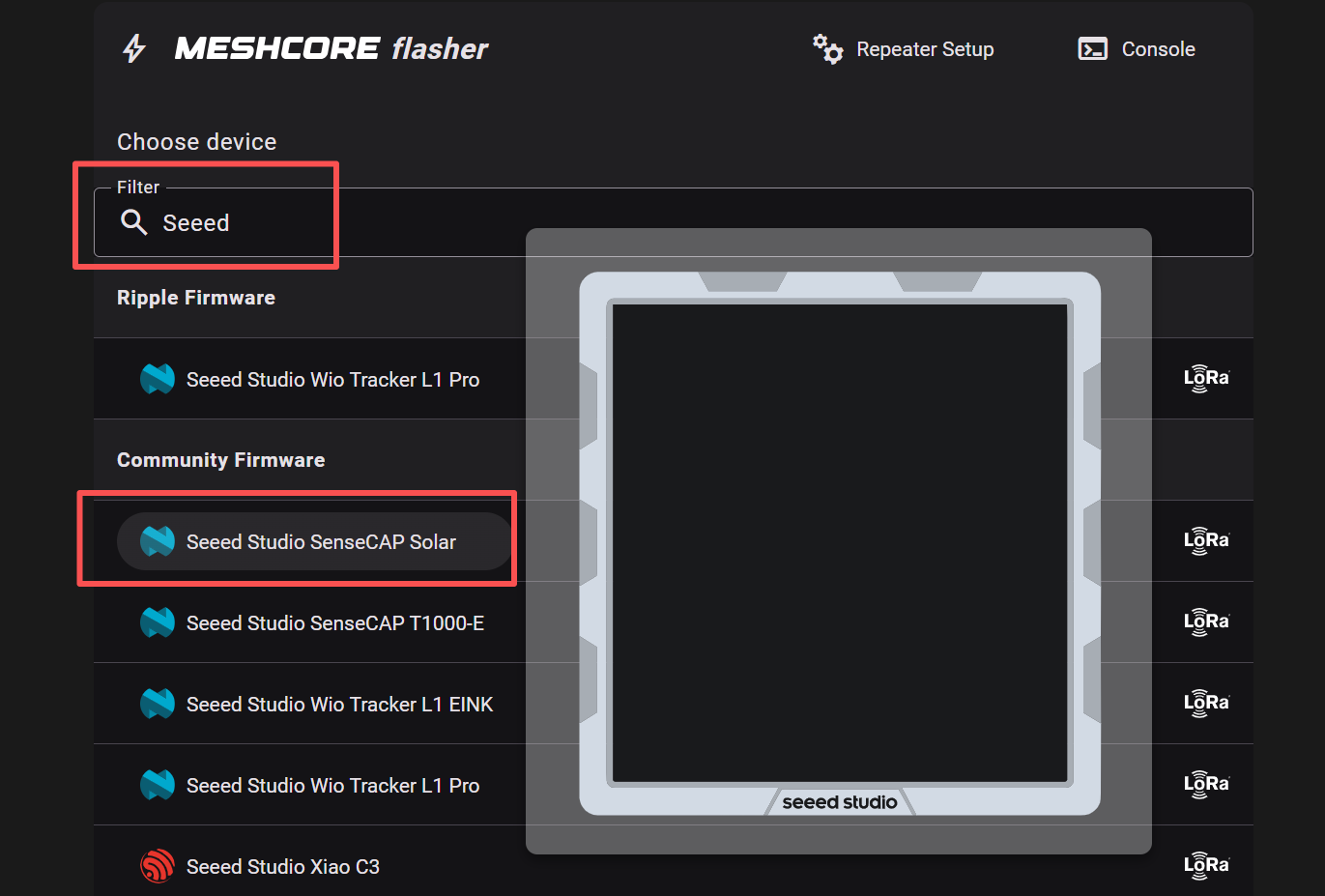
Community Firmware グループから Seeed Studio SenseCAP Solar を選択します。
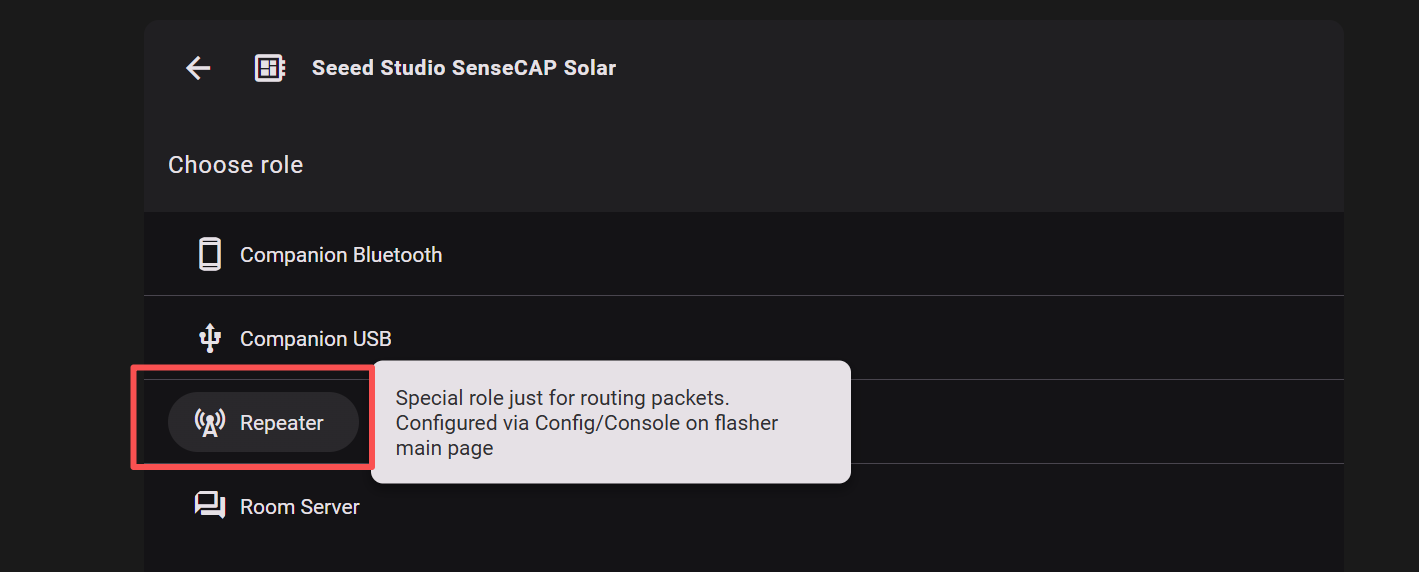
Repeater を選択します。別のファームウェアを書き込みたい場合は、click here をクリックしてチュートリアルを参照してください。
Flash 消去
Enter DFU Mode をクリックし、「Solar Node」または「TinyUSB serial」という名前のシリアルポートを選択します。その後、Erase Flash をクリックしてシリアルポートを選択します。
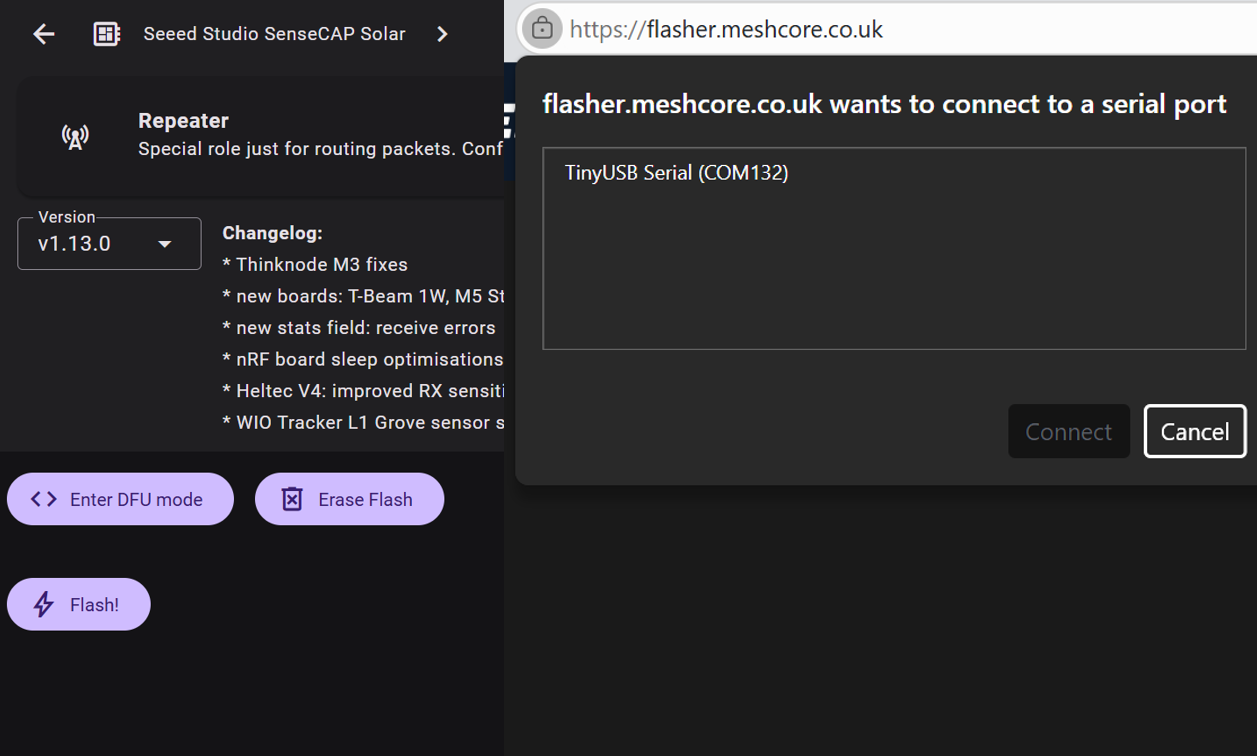
Erase Flash をクリックしても反応がない場合は、Enter DFU をもう一度クリックしてから再度 Erase Flash をクリックし、DFU モードに正しく入れていることを確認してください。
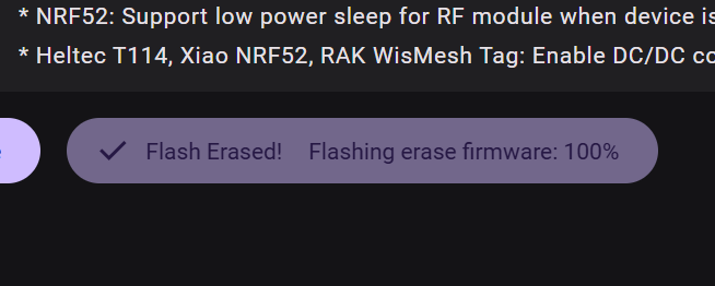
"Flashing erase firmware:100%" と表示されたら、デバイスの消去が正常に完了しています。
ファームウェアを書き込む
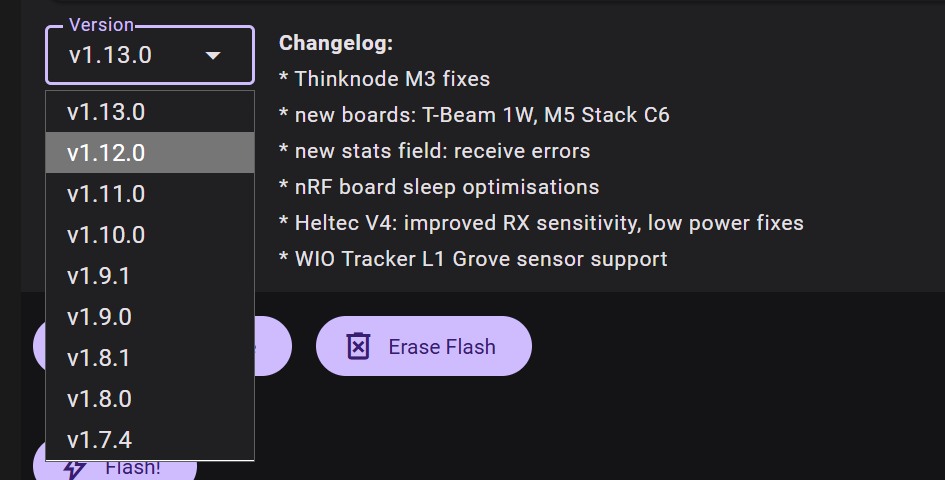
ファームウェアのバージョンを選択します。
Enter DFU Mode をクリックし、「P1 Pro」または「TinyUSB」シリアルという名前のシリアルポートを選択します。その後、Flash をクリックしてシリアルポートを選択します。
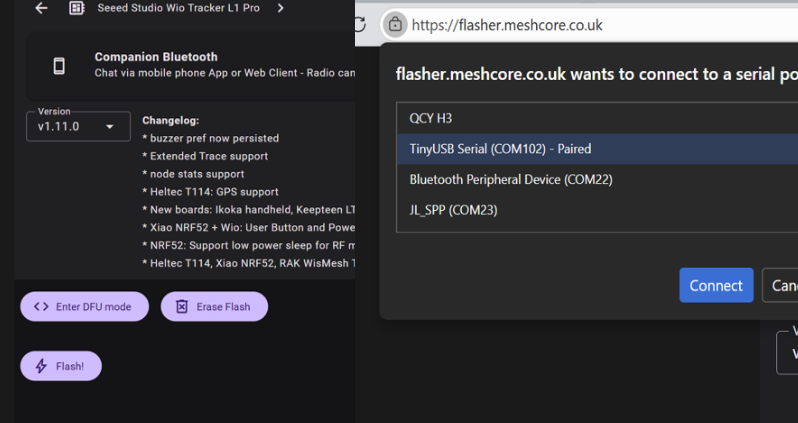
Flash をクリックしても反応がない場合は、Enter DFU をもう一度クリックしてから再度 Flash をクリックし、DFU モードに正しく入れていることを確認してください。
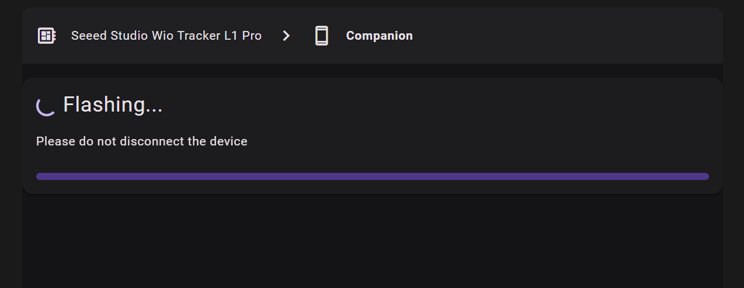
進行バーが最後まで満たされれば、Flash が完了したことを示します。その後、デバイスは自動的に再起動します。
方法2 ドラッグ & ドロップ
USB ケーブルでデバイスをコンピュータに接続します。ケーブルがデータ通信に対応していることを確認してください。
データ通信中は USB ケーブルを抜かないでください。そうしないとデバイスが破損する可能性があります。
Meshcore Web Flasher にアクセスします。
Community Firmware グループから Seeed Studio SenseCAP Solar を選択します。
Repeater を選択します。別のファームウェアを書き込みたい場合は、click here をクリックしてチュートリアルを参照してください。
Flash 消去
UF2 ファイルをダウンロードします。
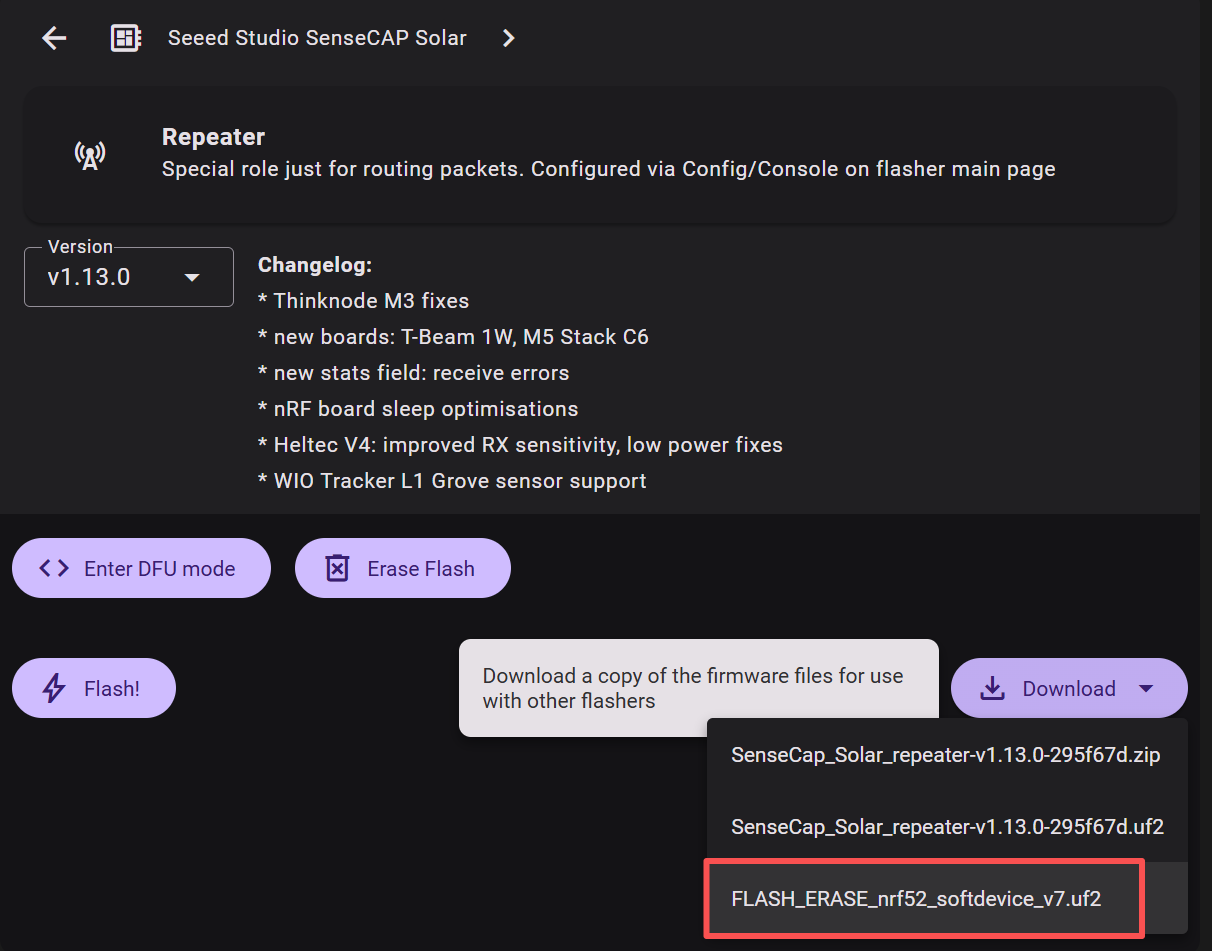
RST ボタンを 2 回クリックして、手動で DFU モードに入ります。10~15 秒後に Xiao-Boot または Solar Node という名前のディスクがポップアップ表示されます。
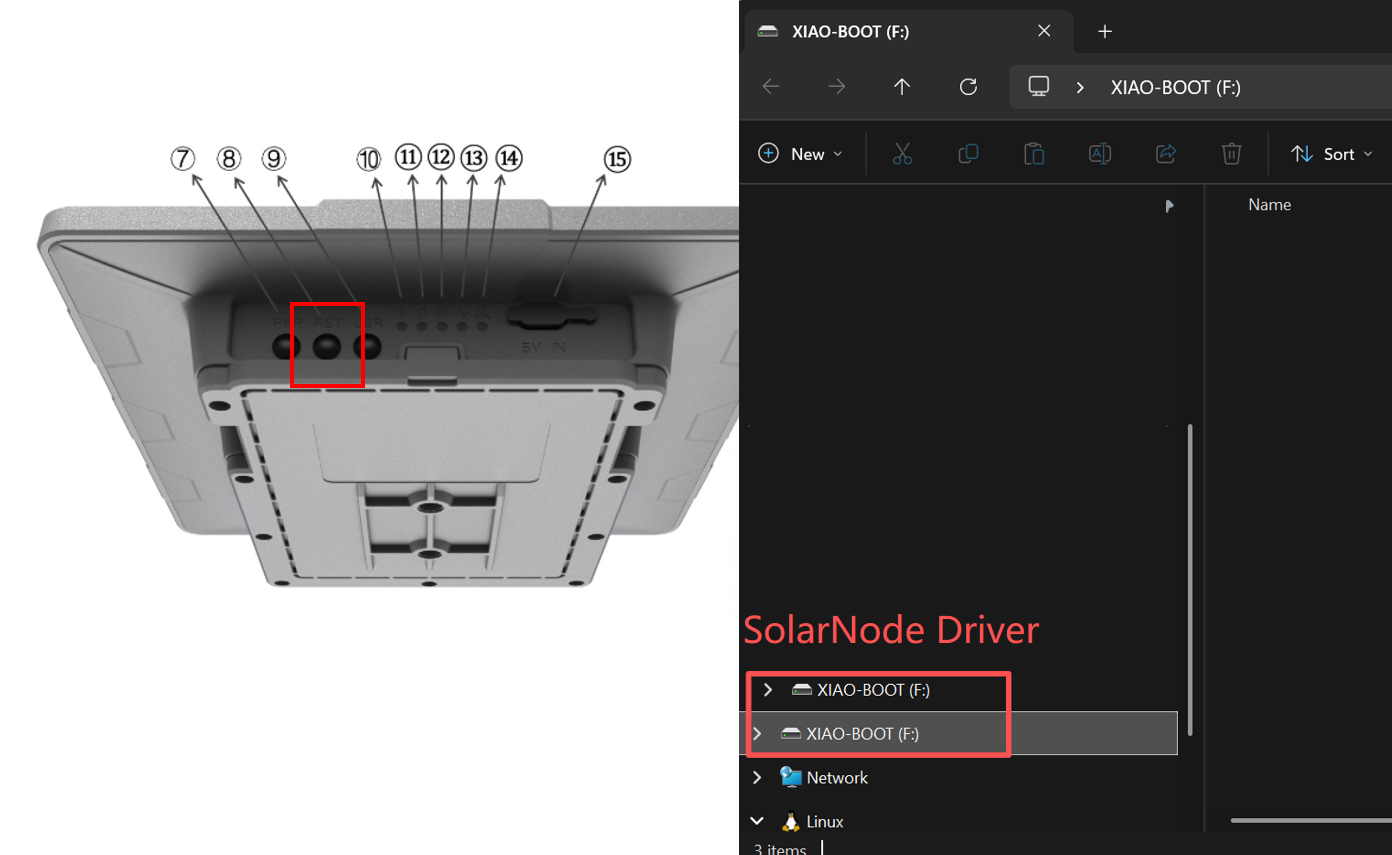
ダウンロードした UF2 ファイルをポップアップしたディスクにドラッグします。
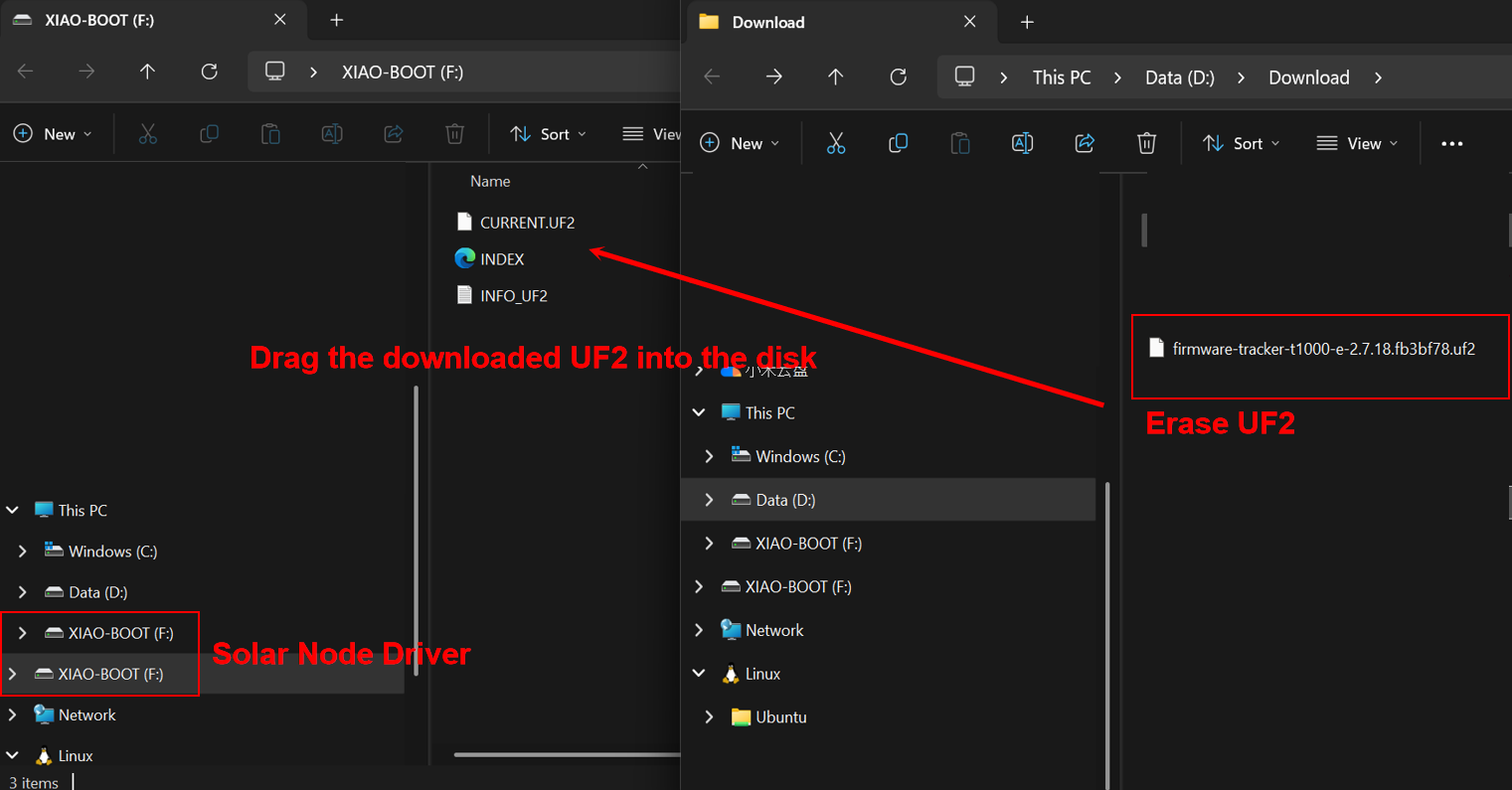
ファームウェアの書き込みが正常に完了するとディスクは消えます。この時点ではデバイス内にファームウェアがないため、デバイスは自動的には再起動しません。
ファームウェアを書き込む
最新のファームウェアバージョンを選択します。
UF2 ファイルをダウンロードします。
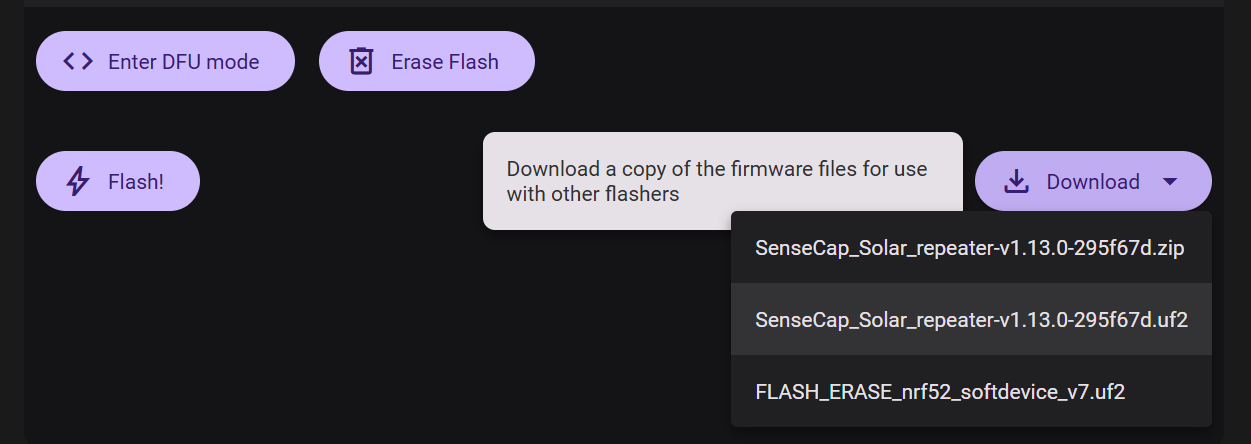
RST ボタンを 2 回クリックして、手動で DFU モードに入ります。10~15 秒後に Xiao-Boot または Solar Node という名前のディスクがポップアップ表示されます。
ダウンロードした UF2 ファイルをポップアップしたディスクにドラッグします。
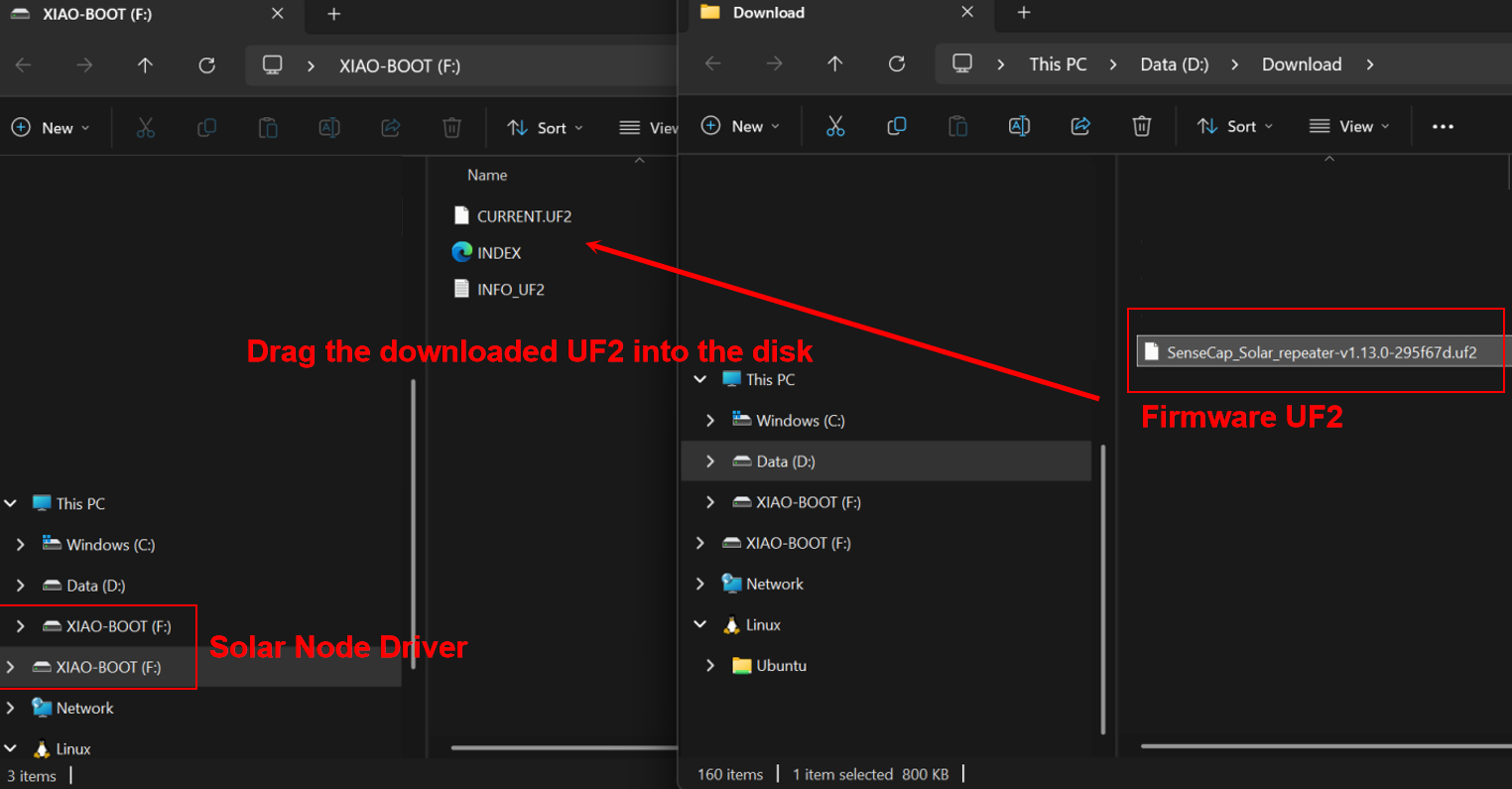
ファームウェアの書き込みが正常に完了するとディスクは消えます。この時点ではデバイス内にファームウェアがないため、デバイスは自動的には再起動しません。
はじめに
本格的な展開の前に、まずノードのテストと設定を行ってください。
取付け
デバイスを組み立てる
本デバイスは屋外で長期間使用されるため、パネルを水平に設置するのは避けてください。水がたまらないよう、傾斜または斜めに設置することを推奨します。さらに、すべてのネジをしっかり締め、カバーが正しく取り付けられていることを確認してください。防水性を高めるために、必要に応じて追加のシーリング処理を検討してください。
- 部品リスト

- Step1: ワッシャーとネジを使って、部品 1 をデバイス底面に取り付けます。
- Step2: 万能ジョイント(部品 2)とブラケット(部品 3)をネジで接続します。
- Step3: RF ケーブル(部品 4)とアンテナ(部品 5)を接続します。
- Step4: フープリングを適切な位置に取り付けます。
- Step5: 万能ジョイント付きブラケットを取り付けます。
- Step6: ネジを緩めて万能ジョイントを適切な位置に調整し、その後ネジを締めます。
- Step7: アンテナをデバイスに接続します。
バッテリーと GPS モジュールの取り付け(オプション)
バッテリーを取り付けたり交換したりする必要がある場合は、Button-top 18650(3.6V)バッテリーを使用してください。

P1-Pro バージョンにはバッテリーと GPS モジュールが内蔵されていますが、P1 バージョンでは必要に応じてユーザーがバッテリーと GPS モジュールを手動で取り付ける必要があります。
- Step 1: すべてのネジとカバーを外します。

- Step 2: バッテリーと GPS モジュールを取り付けます。


- Step 3: ケースを組み立てます。
ケースが正しく取り付けられ、ネジがしっかり締められていることを確認し、デバイスの防水性を維持してください。
(オプション)アンテナのアップグレード
- この動画を参考に、アンテナをガラス繊維製アンテナに交換することができます。
より高利得のアンテナが必要な場合は、860-930MHz 3dBi fiberglass アンテナと 902-928MHz 5.8dBi fiberglass アンテナをお勧めします。
デバイスの電源を入れる
デバイスは USB ケーブルを接続してアクティベートする必要があります。青色の Mesh LED が約 3 秒間点灯し、これはデバイスの電源が正常にオンになったことを意味します。
青色の mesh LED ライトは、アドバタイズを送信するまで点灯しません。
バージョン 1.14.1 がリリースされるまでは、電源ボタンは有効になっていませんでした。デバイスを 3s 間押し続けることで、デバイスのオン/オフを切り替えられます。白色のライトが一瞬点滅します。これはデバイスが正常に起動していることを示します。
設定
- ステップ1 初期設定
MeshCore を LoRa デバイスに初めて書き込む場合は、その国や地域で合法な周波数を使用するように、サーバーデバイスの周波数を設定する必要があります。
中継器を設定するにはClick here をクリックします。
LoRa のリージョンを変更して設定を保存します。次にデバイスを Reboot してください。そうしないと設定が有効になりません。
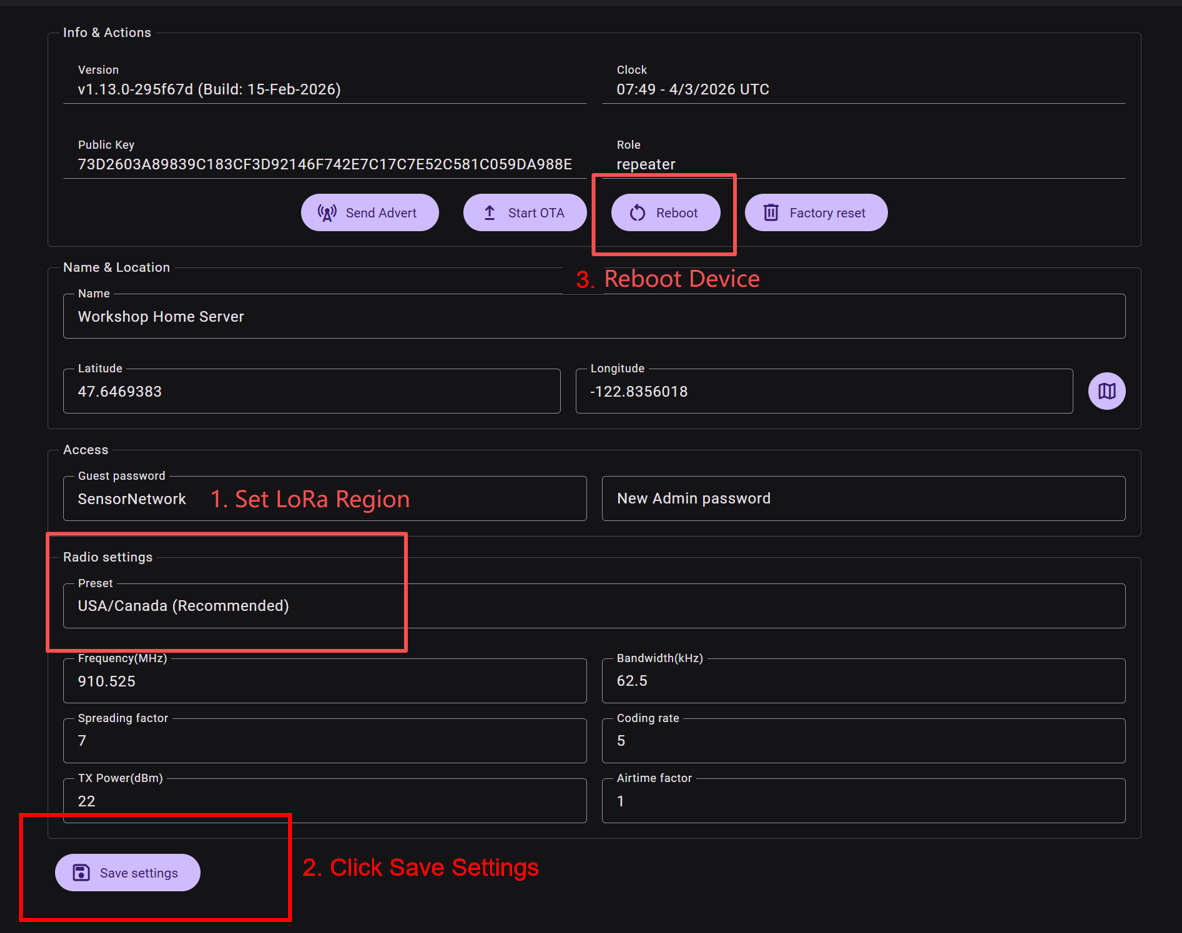
リージョン一覧
| Region Code | Description | Frequency Range (MHz) | Duty Cycle (%) | Power Limit (dBm) |
|---|---|---|---|---|
| UNSET | 未設定 | N/A | N/A | N/A |
| US | アメリカ合衆国 | 902.0 - 928.0 | 100 | 30 |
| EU_868 | 欧州連合 868MHz | 869.4 - 869.65 | 10 | 27 |
EU_868 は、1 時間あたり 10% のデューティサイクル制限を順守する必要があり、ローリング 1 時間ベースで毎分計算されます。この制限に達すると、再び許可されるまでデバイスは送信を停止します。
- ステップ2 アドバタイズを送信
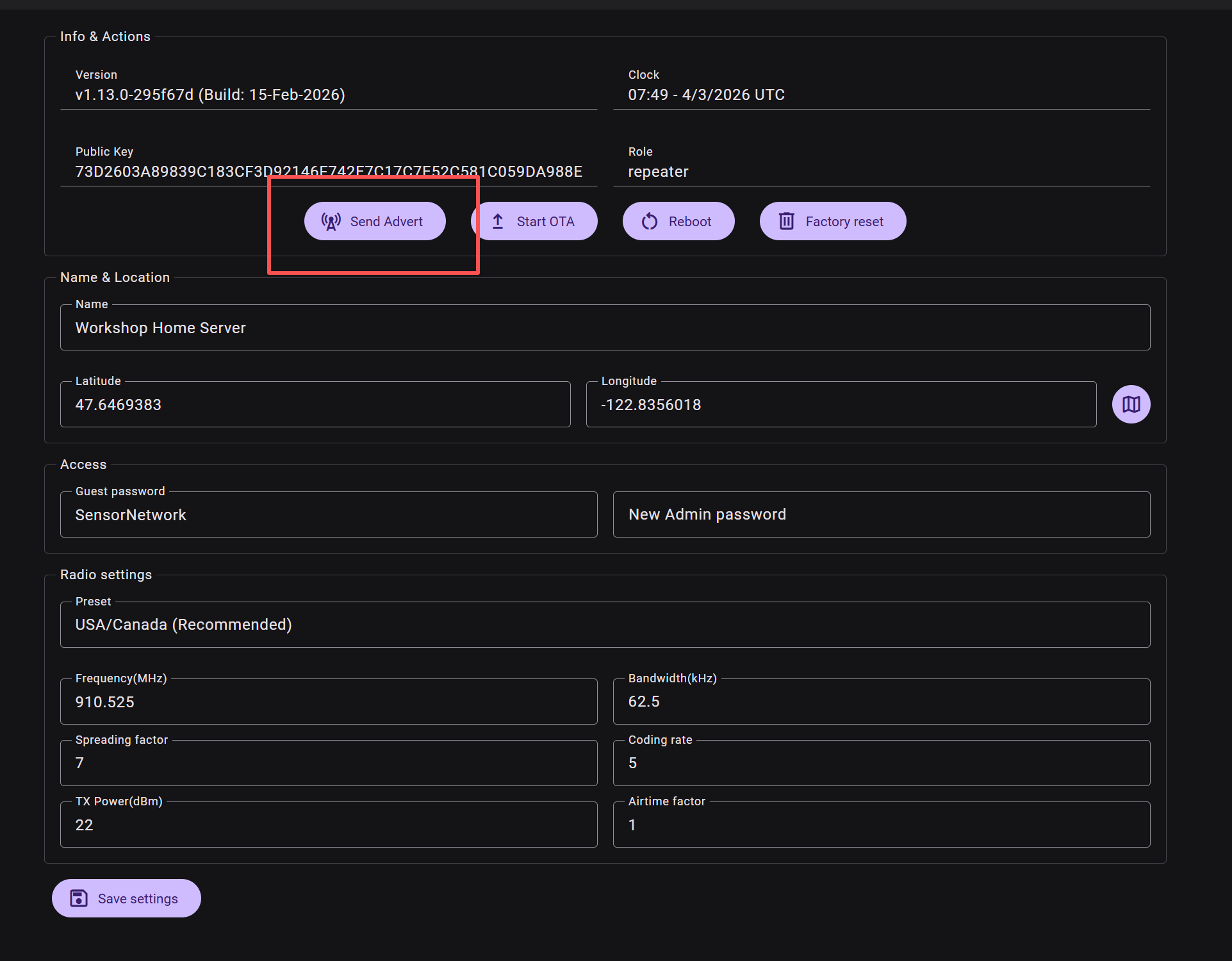
"send advert" をクリックして、他の Meshcore デバイスがこの中継器を検出できるようにします。すると、中継器はデバイスリストに表示されます。
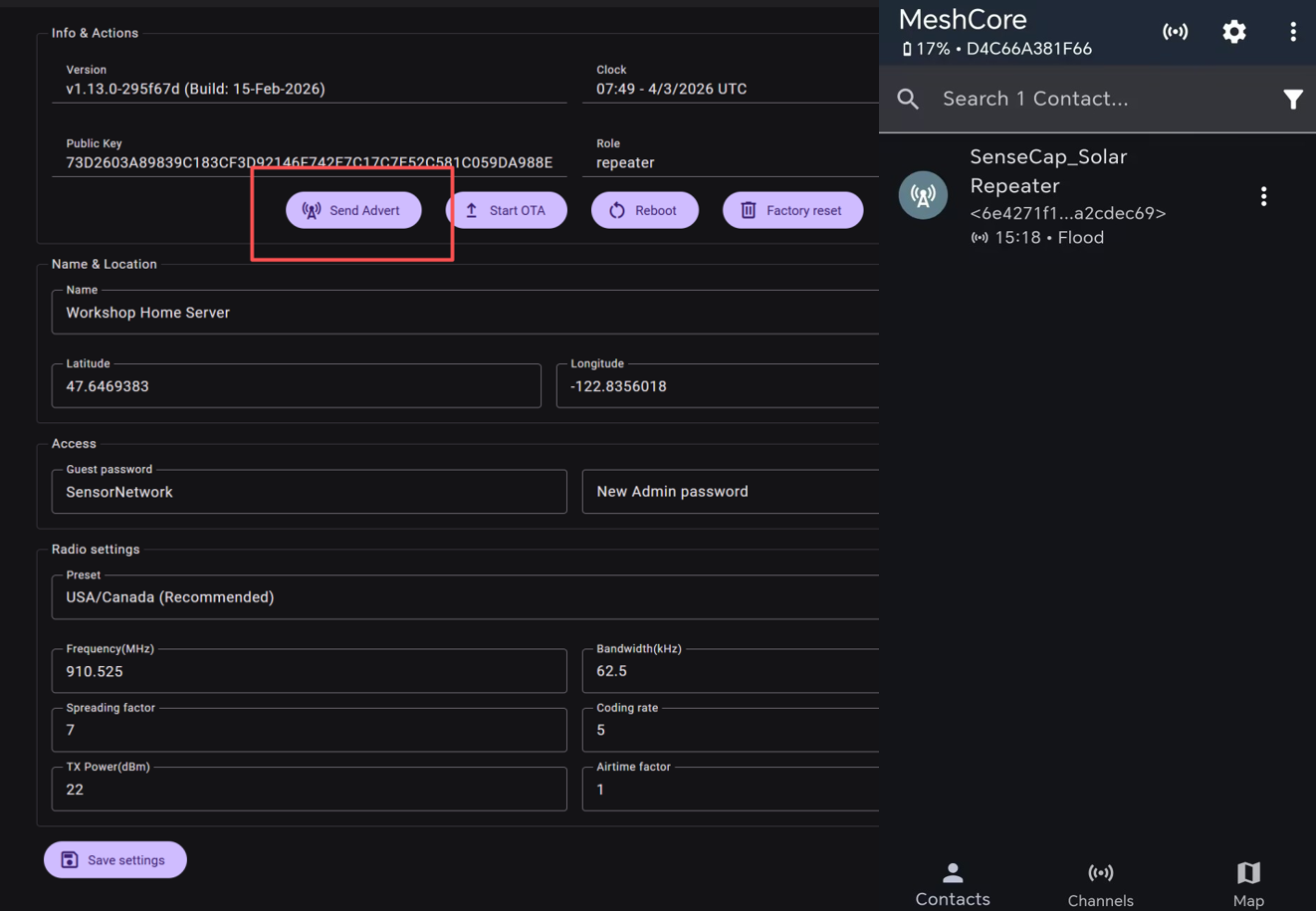
初期設定後、クリックします。
- ステップ3(オプション)管理者ログイン
中継器のデフォルトの管理者パスワードは password です。
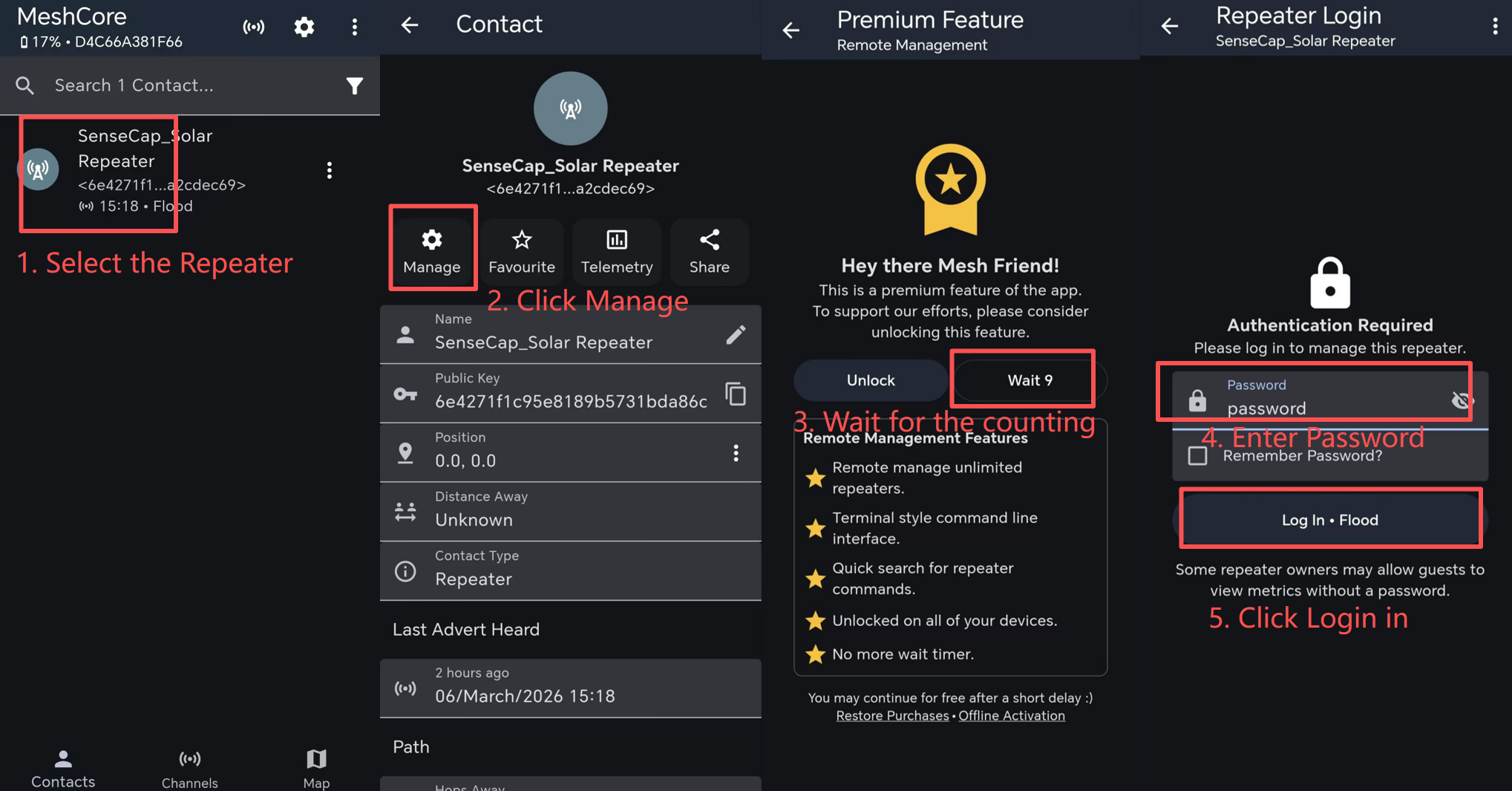
ログインすると設定ページが表示されます。ここから中継器の設定を調整できます。
中継器の位置を表示したい場合は、GPS を有効にすることができます。
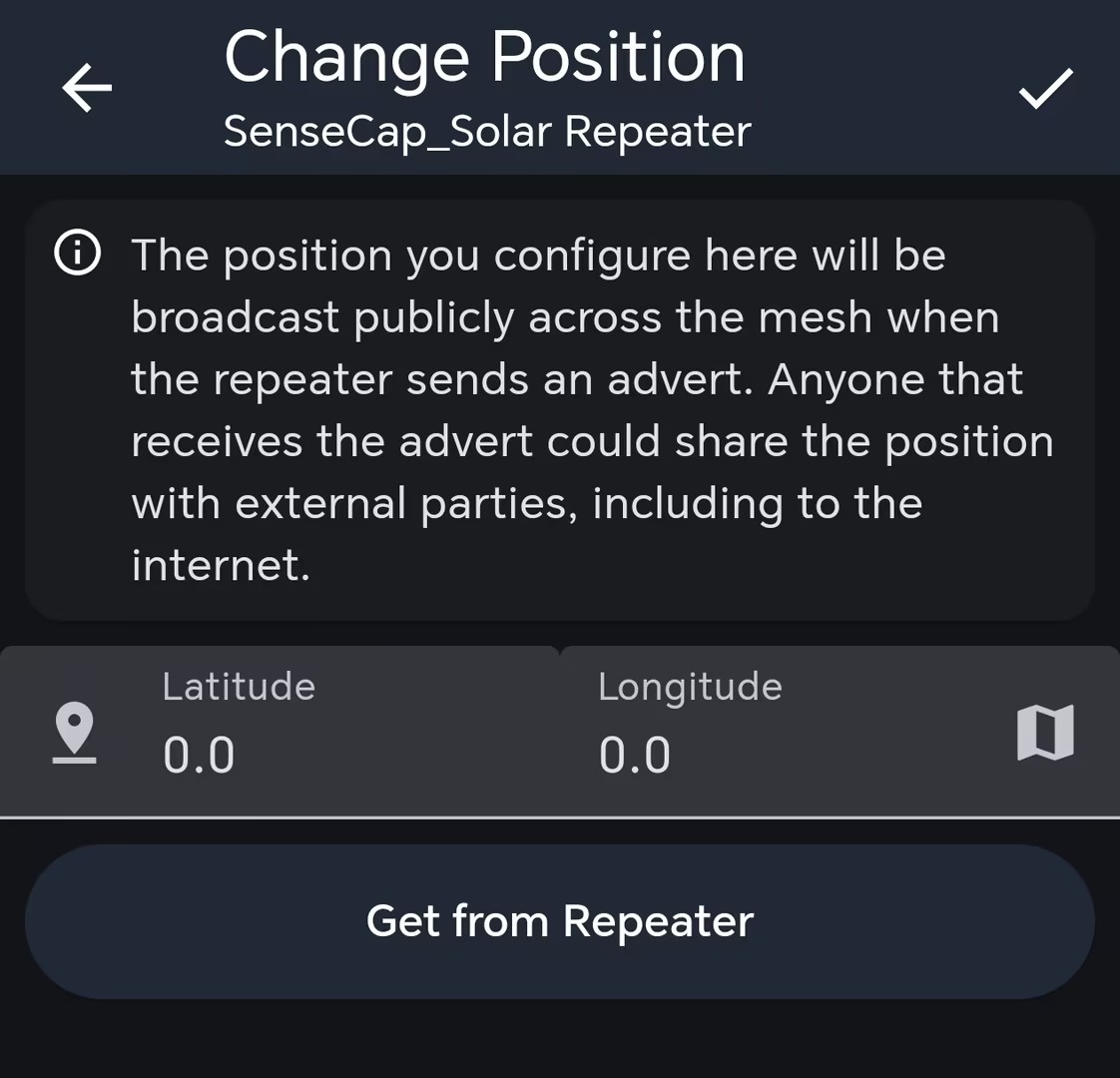
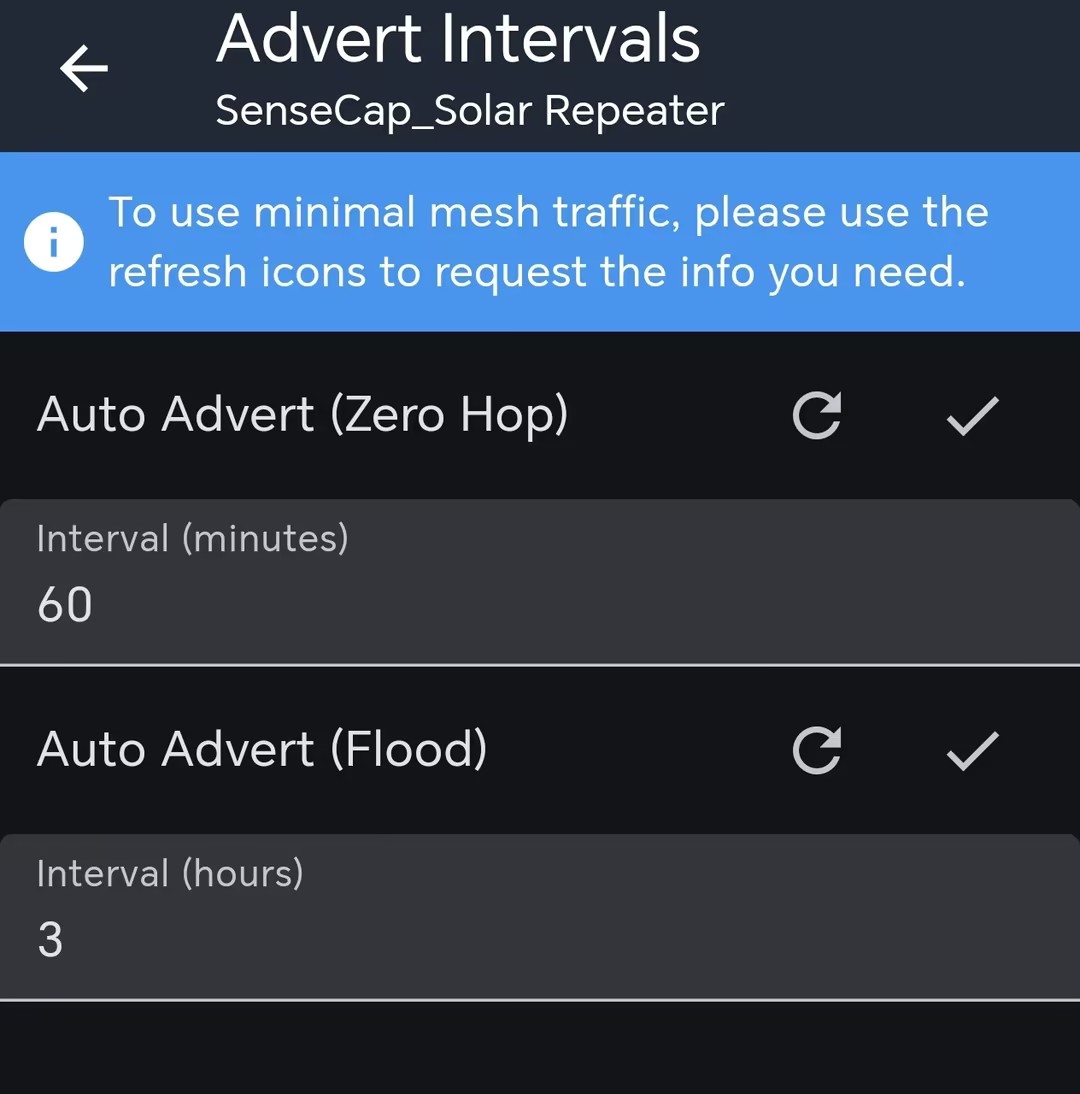
また、アドバタイズの送信間隔を調整することもできます。auto zero hop advert の間隔範囲は 60〜240 分です。auto flood advert の間隔範囲は 3〜168 時間です。
パスの設定
中継器をルートに追加する前に、中継器を使ってアドバタイズを送信する必要がある場合があります。中継器は一定の間隔で自動的にアドバタイズを送信します。この間隔は数時間(デフォルトでは 3 時間)になることがあります。そのため、手動でアドバタイズを送信するか、そうでなければ待つ必要があります。
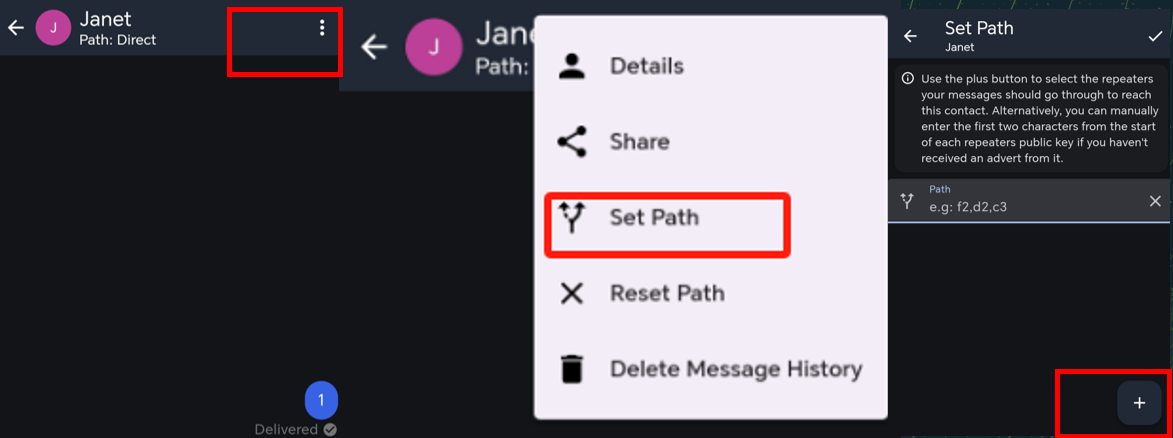
メッセージ送信のパスを手動で設定することができます。Bluetooth コンパニオンデバイスをスマートフォンのアプリに接続します。プライベートメッセージウィンドウを開き、検出された中継器を選択してパスを構成します。
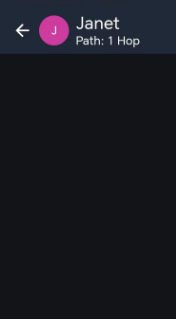
パスを設定すると、送信方法は「n hop」に変更されます。例えば、ルートに中継器を 1 台追加した場合、「1 hop」に変更されます。
FAQ
ブートループ
- 原因
これは通常、ファームウェアの書き込み失敗が原因です。ファームウェアを書き込む際は、接続を安定した状態に保ってください。
- トラブルシューティング
ファームウェアを再度書き込むにはClick here をクリックします。
デバイスが文鎮化した場合
説明
デバイスが反応せず、LED も点灯せず、アプリとペアリングできません。
1) デバイスがまだ DFU モードに入れる場合は、ブートローダーの書き込みを試してください。
ブートローダーの書き込み
ブートローダーを書き込む際は、ケーブル接続が安定していることを確認し、書き込み処理の途中で絶対に切断しないでください。
ステップ1: Adafruit-nrfutil のインストール
Windows ユーザーの場合、"Win" キーと "r" キーを押し、ポップアップウィンドウに "cmd" と入力して "Enter" を押します。これでコマンドラインを開くことができます。
Mac ユーザーの場合、"Command" キーと "Space" キーを押して Spotlight を開きます。その後 "termial" と入力して "Return" を押します。これでコマンドラインを開くことができます。
前提条件
コマンドラインで、python と pip が正しくインストールされているかどうかを確認します。
python --version
python -m pip --version
その後 "Python xxx" と "pip xxx" が表示されるはずです。表示されない場合は、Python を再インストールしてみてください。
- PyPI からインストール
- ソースからインストール
これは推奨される方法で、最新バージョンをインストールできます:
pip3 install --user adafruit-nrfutil
インストールパスを確認します:
python -m pip show adafruit-nrfutil
これはインストール先の場所です:
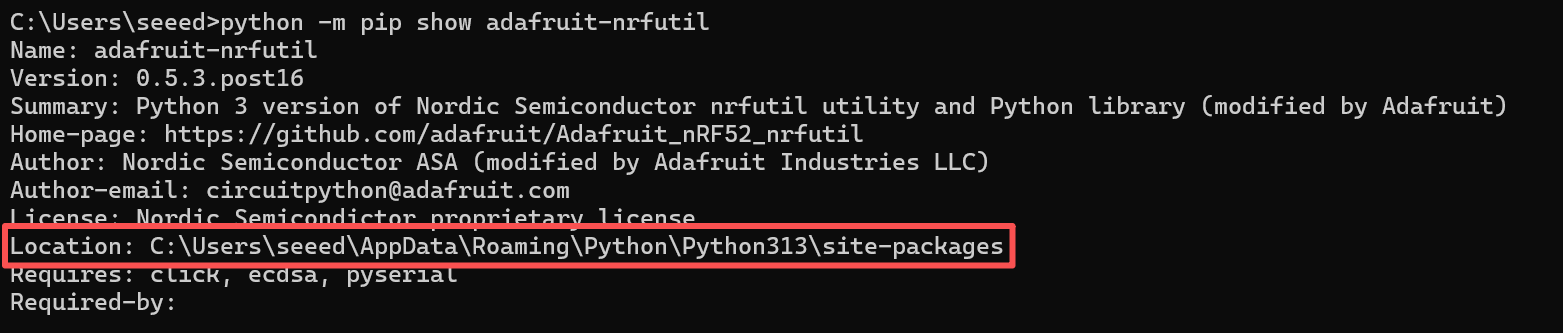
Windows ユーザーの場合、パスを手動で追加する必要がある場合があります。前の手順で表示されたインストール先をコピーし、次のように追加します:

PyPi でのインストールに問題がある場合や、ツールを変更したい場合はこの方法を使用します。まずこのリポジトリをクローンし、そのフォルダに移動します。
git clone https://github.com/adafruit/Adafruit_nRF52_nrfutil.git
cd Adafruit_nRF52_nrfutil
注意:以下のコマンドでは python3 を使用していますが、Windows の場合は、python 3.x のインストールで依然として python.exe という名前が使われているため、python に変更する必要があるかもしれません。
ホームディレクトリ内のユーザースペースにインストールするには:
pip3 install -r requirements.txt
python3 setup.py install
pip3 install 実行時にパーミッションエラーが発生する場合、pip3 が古いか、またはシステムディレクトリにインストールしようとする設定になっています。その場合は --user フラグを使用してください:
pip3 install -r --user requirements.txt
python3 setup.py install
システムディレクトリにインストールしたい場合(一般的には推奨されません):
sudo pip3 install -r requirements.txt
sudo python3 setup.py install
ユーティリティの自己完結型実行可能バイナリ(Windows および macOS)を生成するには、次のコマンドを実行します:
pip3 install pyinstaller
cd Adafruit_nRF52_nrfutil
pip3 install -r requirements.txt
cd Adafruit_nRF52_nrfutil\nordicsemi
pyinstaller __main__.py --onefile --clean --name adafruit-nrfutil
.exe(Windows の場合)のユーティリティは Adafruit_nRF52_nrfutil\nordicsemi\dist\adafruit-nrfutil にあります。
利便性のために、%PATH% に含まれるディレクトリなど、別の場所にコピーまたは移動してください。
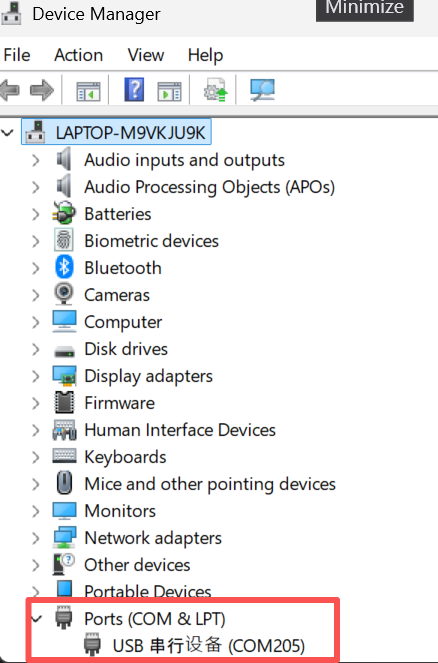
ステップ2: ポート番号の確認
デバイスを PC に接続し、ポート番号を確認します。
Windows ユーザーの場合の例:
Mac ユーザーの場合の例:

ステップ3: ブートローダーの書き込み
ターミナルまたはコマンドプロンプトで、ブートローダーの zip パッケージをダウンロードしたディレクトリに移動し、次のコマンドを実行します。その際、デバイスに対応する正しいポートに置き換えてください:
- Windows の場合:
adafruit-nrfutil --verbose dfu serial --package xiao_nrf52840_ble_bootloader.zip -p COMXX -b 115200 --singlebank --touch 1200
COMXX を自分の COM 番号に変更してください。例えば、デバイスが com6 の場合、コマンドを次のように変更します:
adafruit-nrfutil --verbose dfu serial --package xiao_nrf52840_ble_bootloader.zip -p COM6 -b 115200 --singlebank --touch 1200
このコマンドを入力すると、一部のデバイスはポート番号が変わることがあります。そのため、インストールに失敗した場合は、もう一度ポート番号を確認してください。
- その他の OS の場合:
adafruit-nrfutil --verbose dfu serial --package xiao_nrf52840_ble_bootloader.zip -p /dev/tty.SLAB_USBtoUART -b 115200 --singlebank --touch 1200
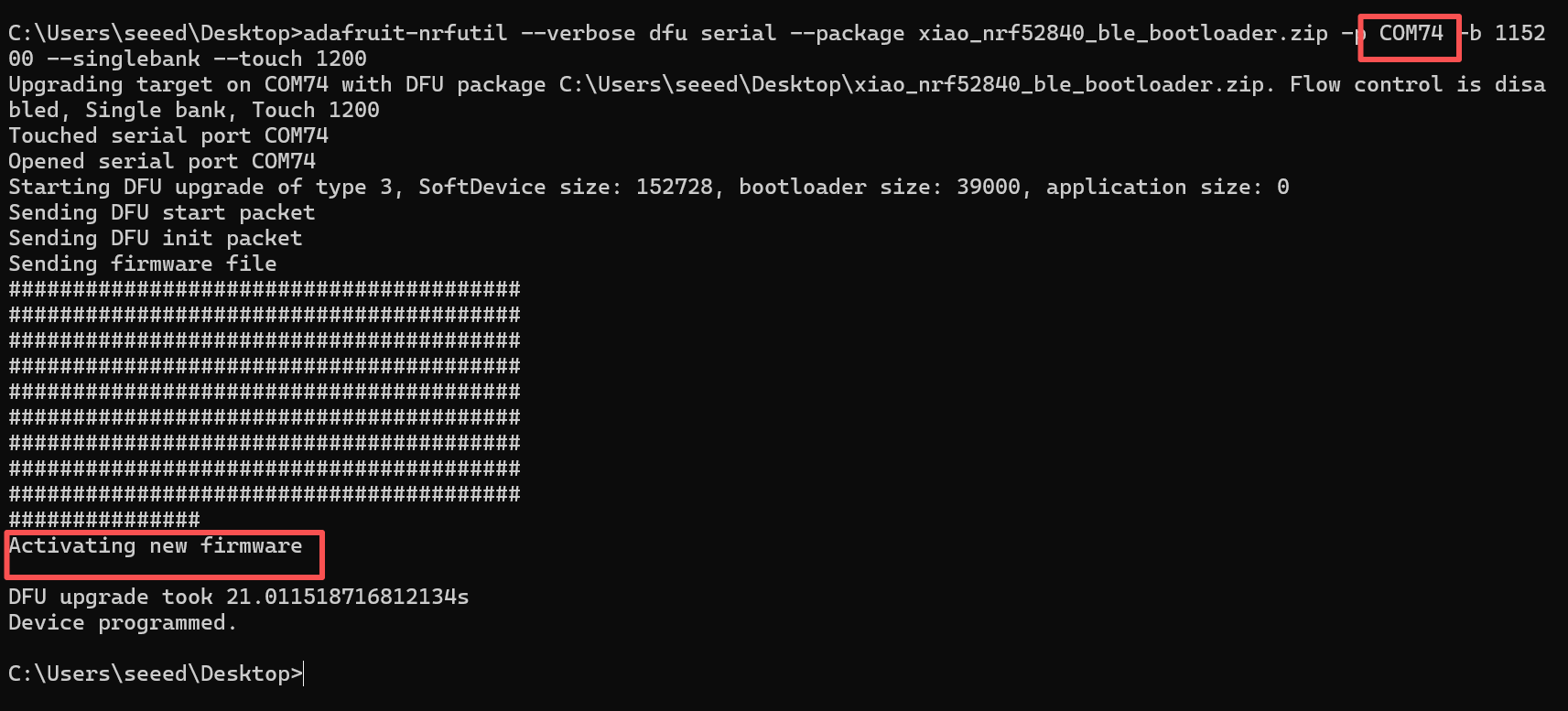
上記の手順が完了したら、flash the application firmware を実行できます。
信号品質
-
SNR は通信リンクの品質を反映します。通常、正常なデバイスは -7 dB より高い値で動作します。SNR が -10 dB 未満のデバイスは、性能が低下していることを示します。
-
RSSI はデバイスとその周囲の環境の両方によって決まります。通常、正常なデバイスは -110 dBm より高い値で動作します。RSSI が -115 dBm 未満のデバイスは、性能が低いと見なされます。
最適な信号効果を得るため、干渉が最小限で、開けていて遮蔽物のない場所でデバイスを使用してください。
充電電流

Xiao nRF-52840 Plus の最大充電電流は 200 mA です。充電管理チップ CN3165 は 0.99A です。そのため、最大充電電流は 1A です。