Meshtastic を使い始める
Wio Tracker L1 シリーズは同じハードウェアフレームワークを共有しています。動画ガイドは L1 Pro 向けですが、L1 シリーズの他のすべての製品にも適用できます。
ビデオチュートリアル
パート 1 開封
L1、L1 Lite または L1 E-Ink モデルを初めて使用する場合は、USB 電源に接続した後、電源スイッチを上に持ち上げて電源を入れてください。
パート 2 ファームウェア書き込み
ファームウェアを更新する際は、don't use NRF-OTA を使用しないでください。デバイスが完全に動作不能になる可能性があります。
パート 3 デバイスの使用方法
4 方向ジョイスティック
L1 E-Ink ファームウェアの latest Alpha firmware は現在、4 方向ジョイスティックをサポートしています。ジョイスティックを使用したい場合は、こちらをクリックしてファームウェアをアップグレードしてください。
メニューバー
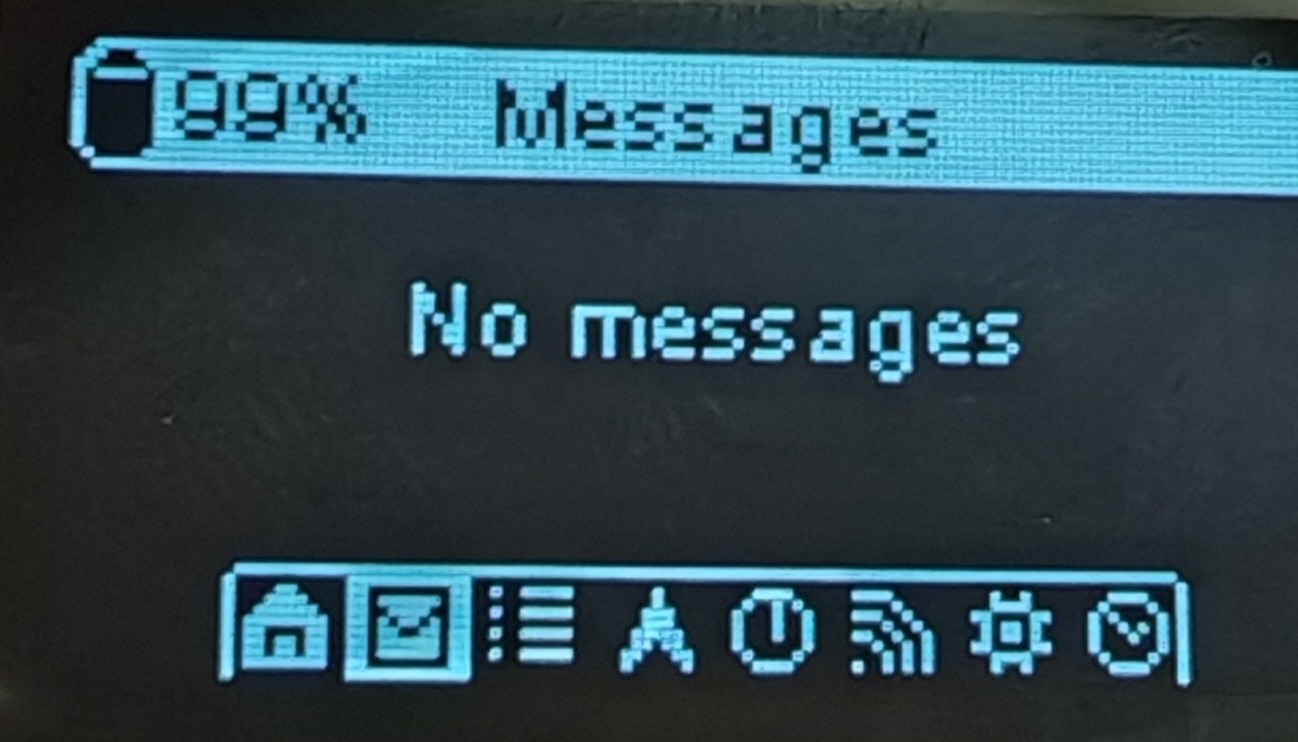
メニューバーをサポートしているのは 2.7 ファームウェアのみです。メニューバーを使用したい場合は、Flash Firmware Tutorial に従ってファームウェアを更新してください。
ブザー
ブザーをオンまたはオフにしたい場合は、まずファームウェアをバージョン 2.7 に update the firmware してください。メニューバーがあるのは 2.7 バージョンのファームウェアのみです。
- ブザーをオンにする Setting(歯車の形をしたアイコン) -> Notification -> Buzzer Action -> Disable
- ブザーをオフにする Setting(歯車の形をしたアイコン) -> Notification -> Buzzer Action -> All enabled
パート 4 スマートフォン接続
パート 5 さまざまな状態
はじめに
デバイスが以下の状態にあるときは、手動で再起動したり電源を切ったりしないでください。そうしないとデバイスが故障する可能性があります。
- メッセージ送信プロセスが完了していない
- 設定中
ファームウェアを書き込む
ファームウェアを更新する際は、don't use NRF-OTA を使用しないでください。デバイスが完全に動作不能になる可能性があります。
Meshtastic Web Flasher にアクセスします。
L1、L1 Lite および L1 Pro の場合は、ターゲットデバイスとして Seeed Wio Tracker L1 を選択し、最新のファームウェアを選んでから Flash をクリックします。


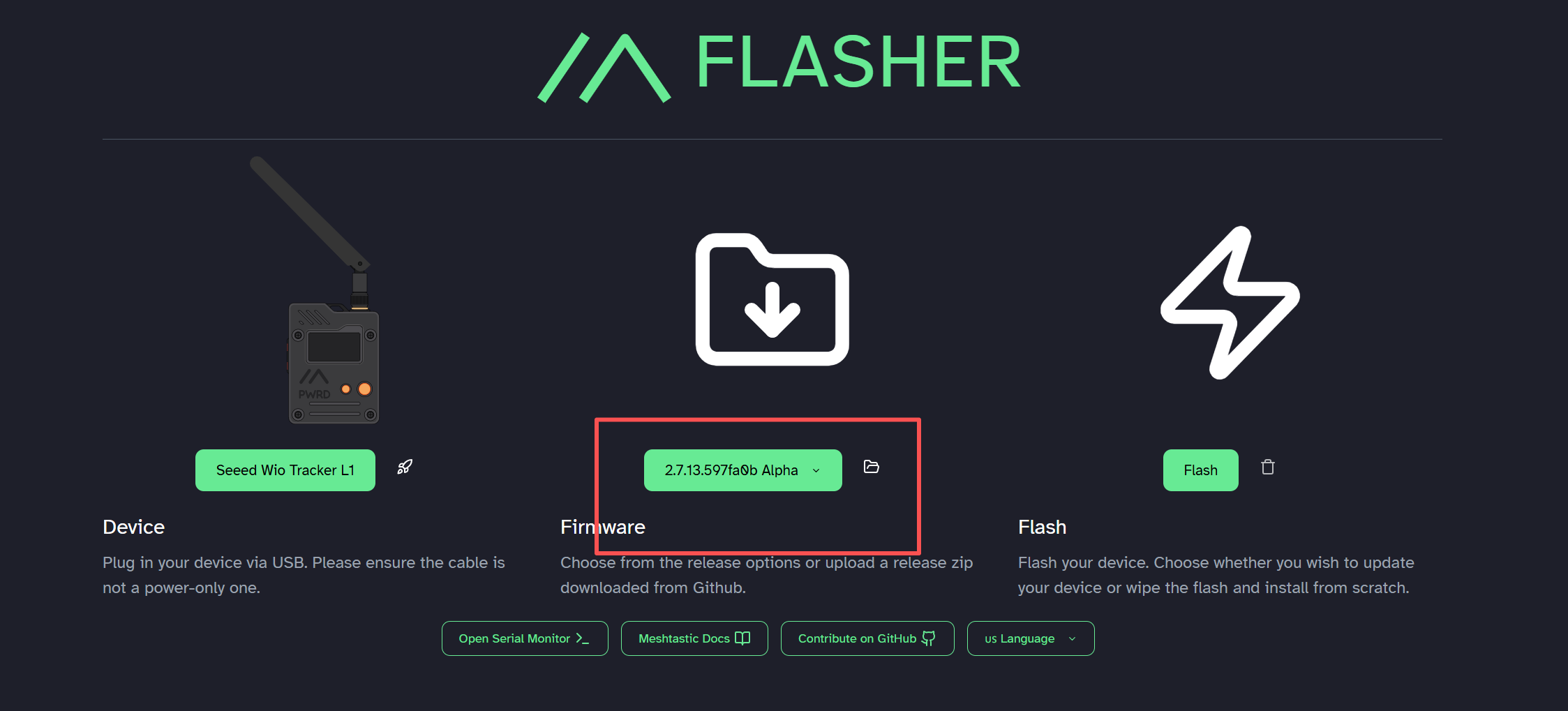
L1 E-Ink の場合は、ターゲットデバイスとして Seeed Wio Tracker L1 E-Ink を選択し、最新のファームウェアを選んでから Flash をクリックします。
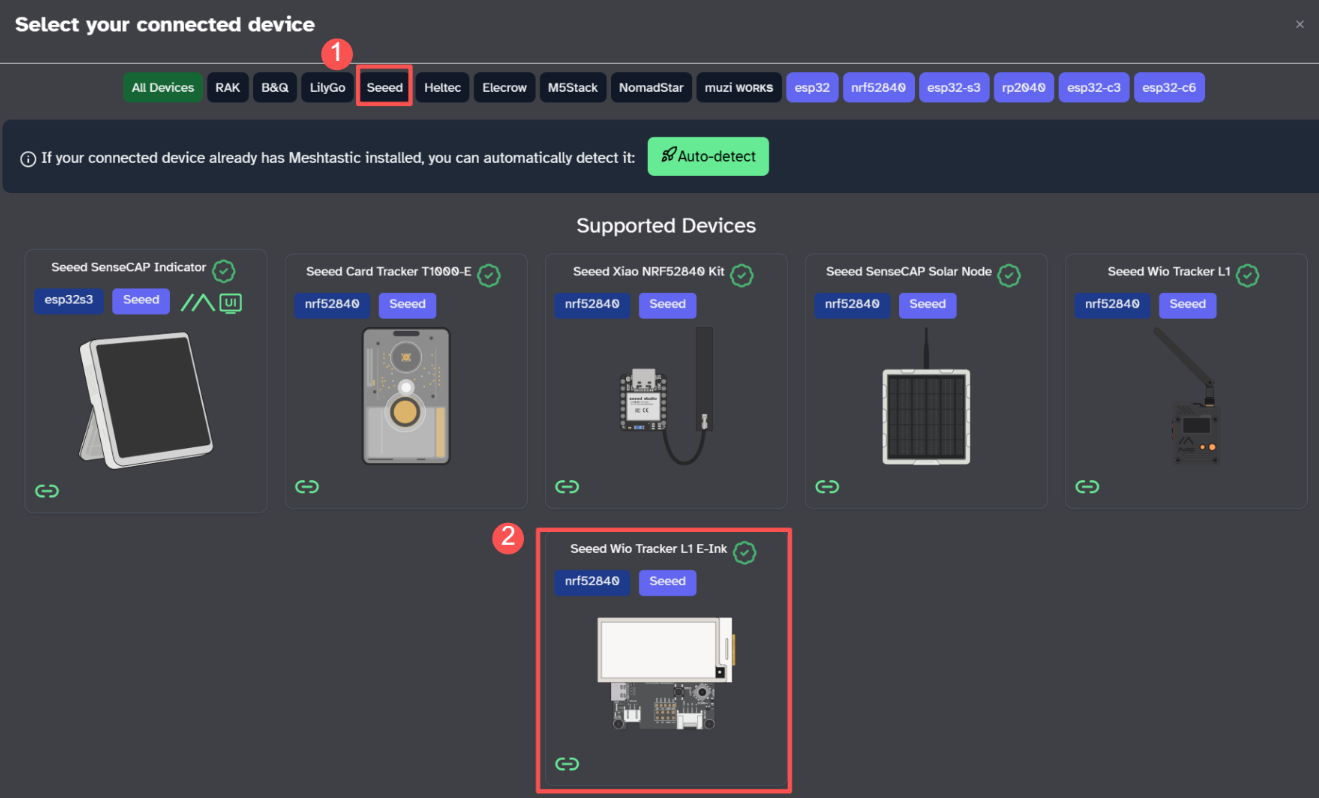
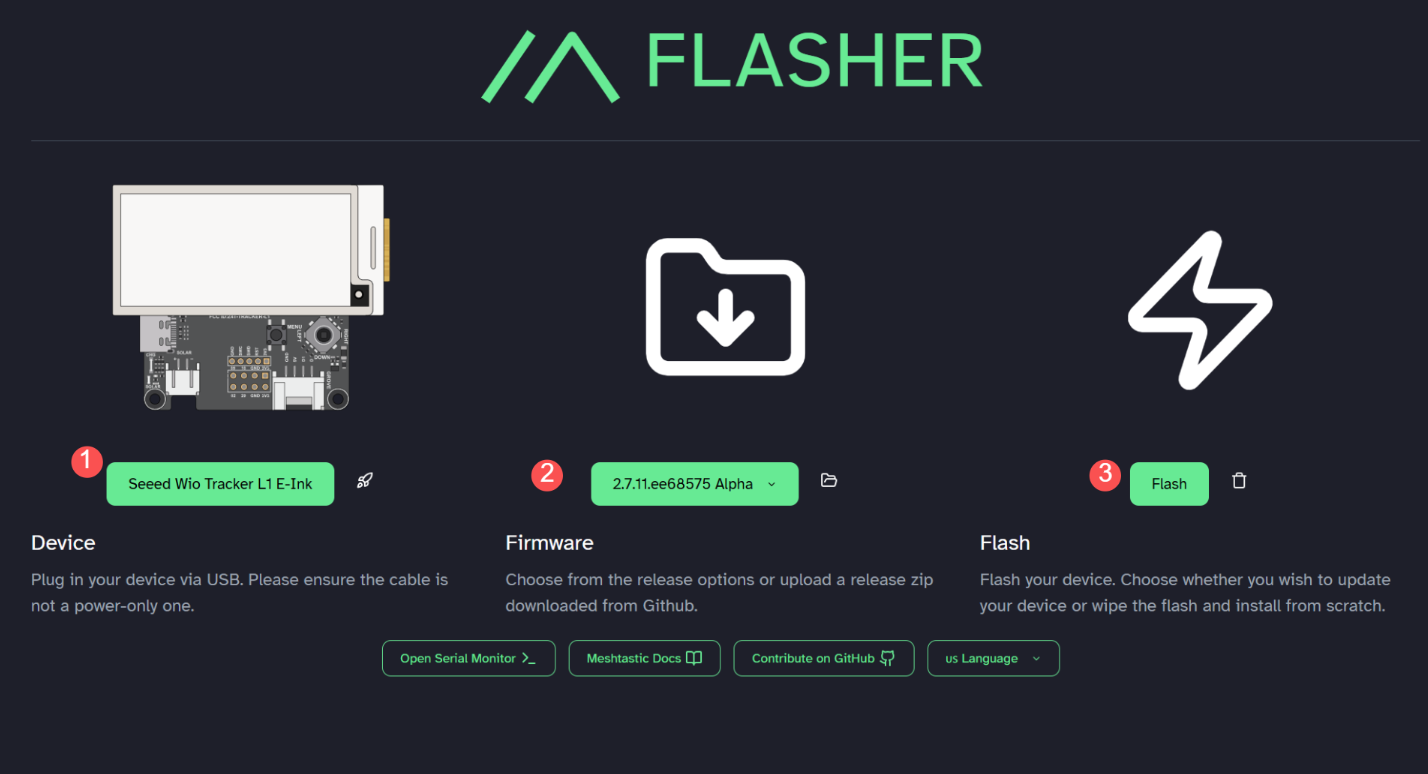
デバイスの電源を入れ、Enter DFU Mode をクリックします。Tracker L1 という名前のシリアルポートが表示されるので、それをクリックして接続します。Tracker L1 という名前のドライブが表示されるはずです。

UF2 ファイルを DFU ドライブにドラッグします。ファイルのコピーが完了し、デバイスが再起動すると、ファームウェアの書き込みが完了します。
デバイスの電源を入れる
USB ケーブルを接続してデバイスを起動します。電源スイッチを上に持ち上げて電源を入れてください。
ボタンを押してもデバイスが反応しない場合は、まず充電してください。急速充電器は使用しないでください。
アプリ経由で接続する
- IOS アプリ
- Android アプリ
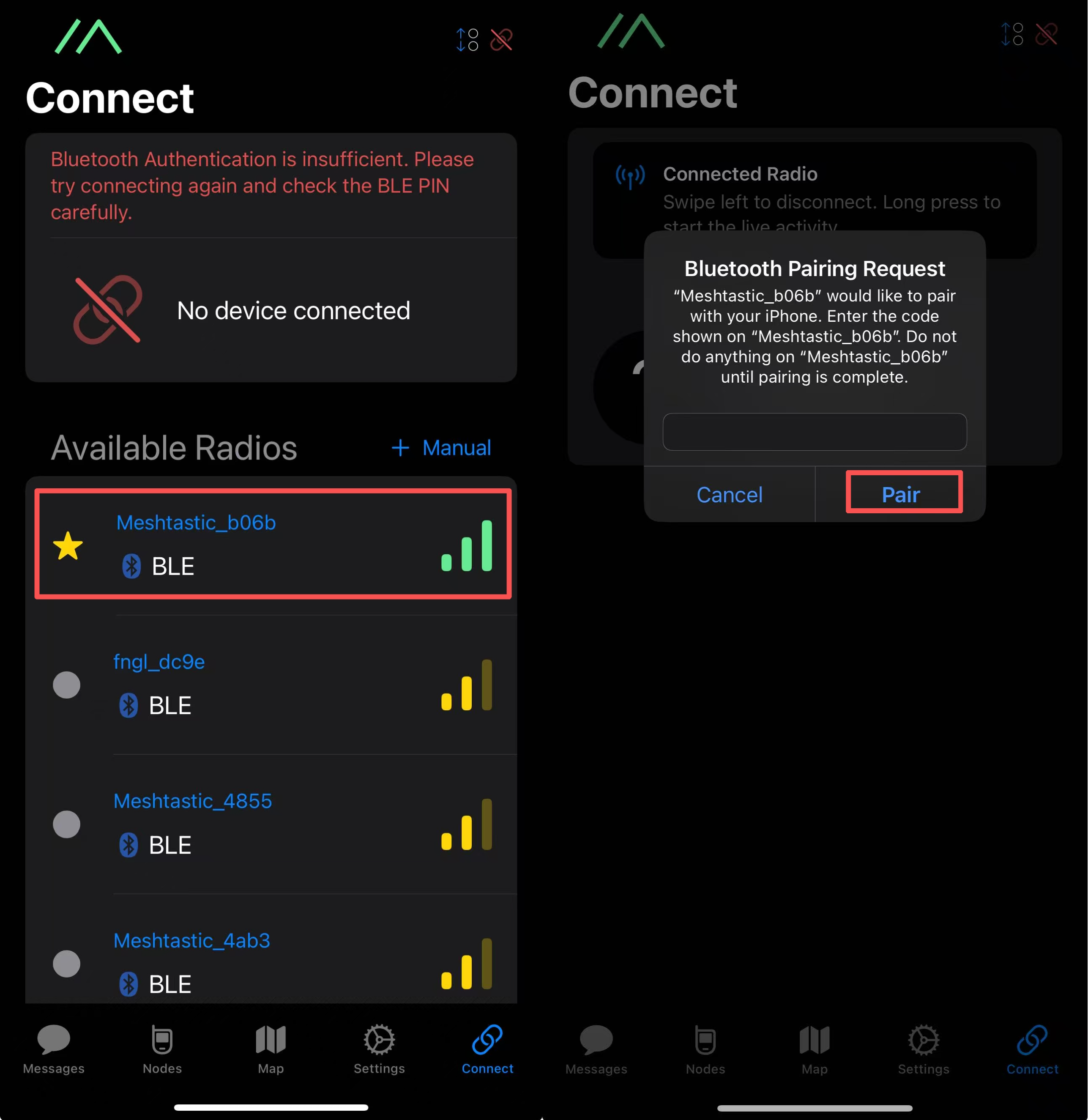
- Bluetooth パネルでターゲットデバイスを選択します。
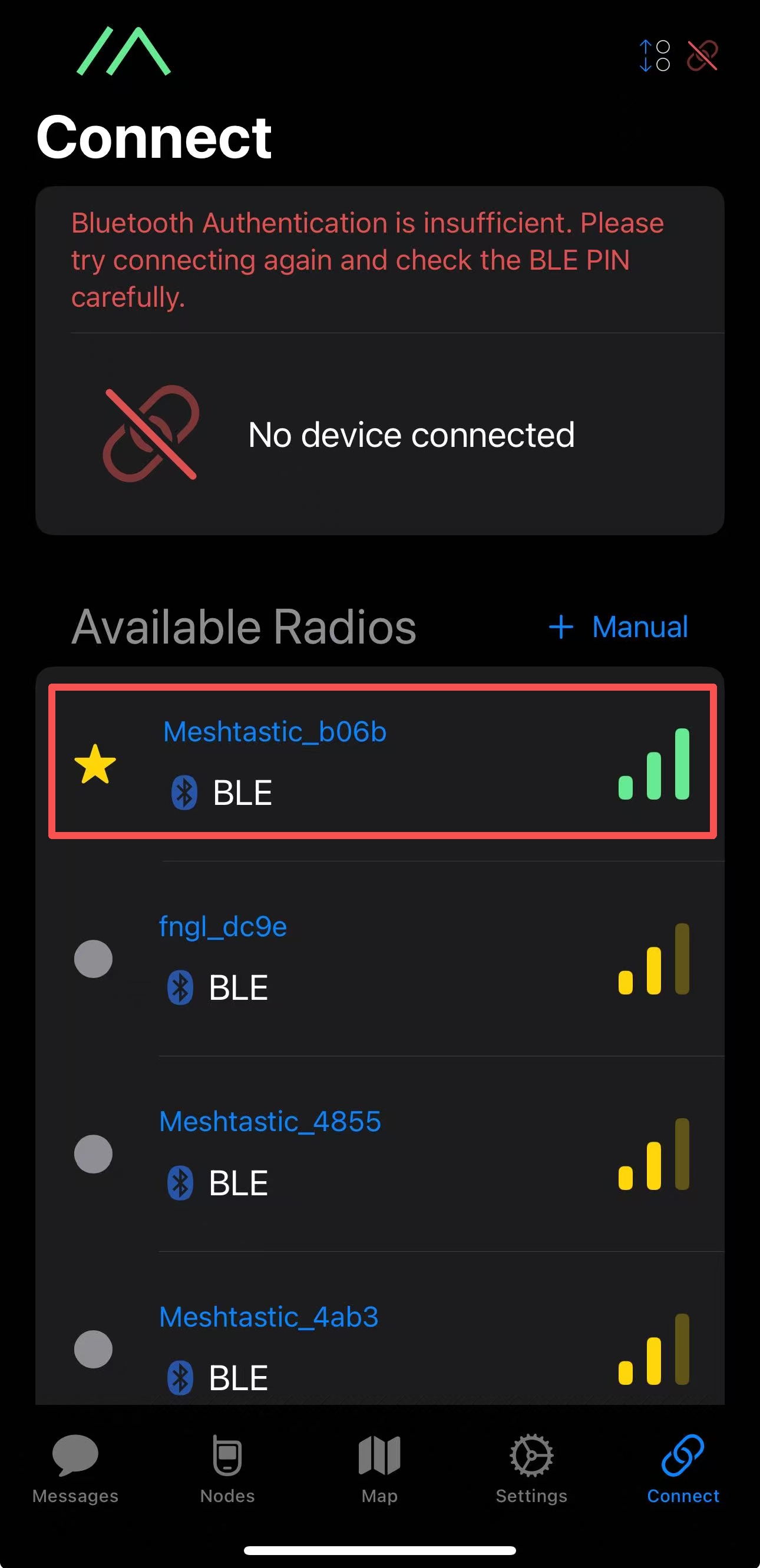
- ディスプレイに表示されているコードを入力し、
OKをクリックしてデバイスに接続します。
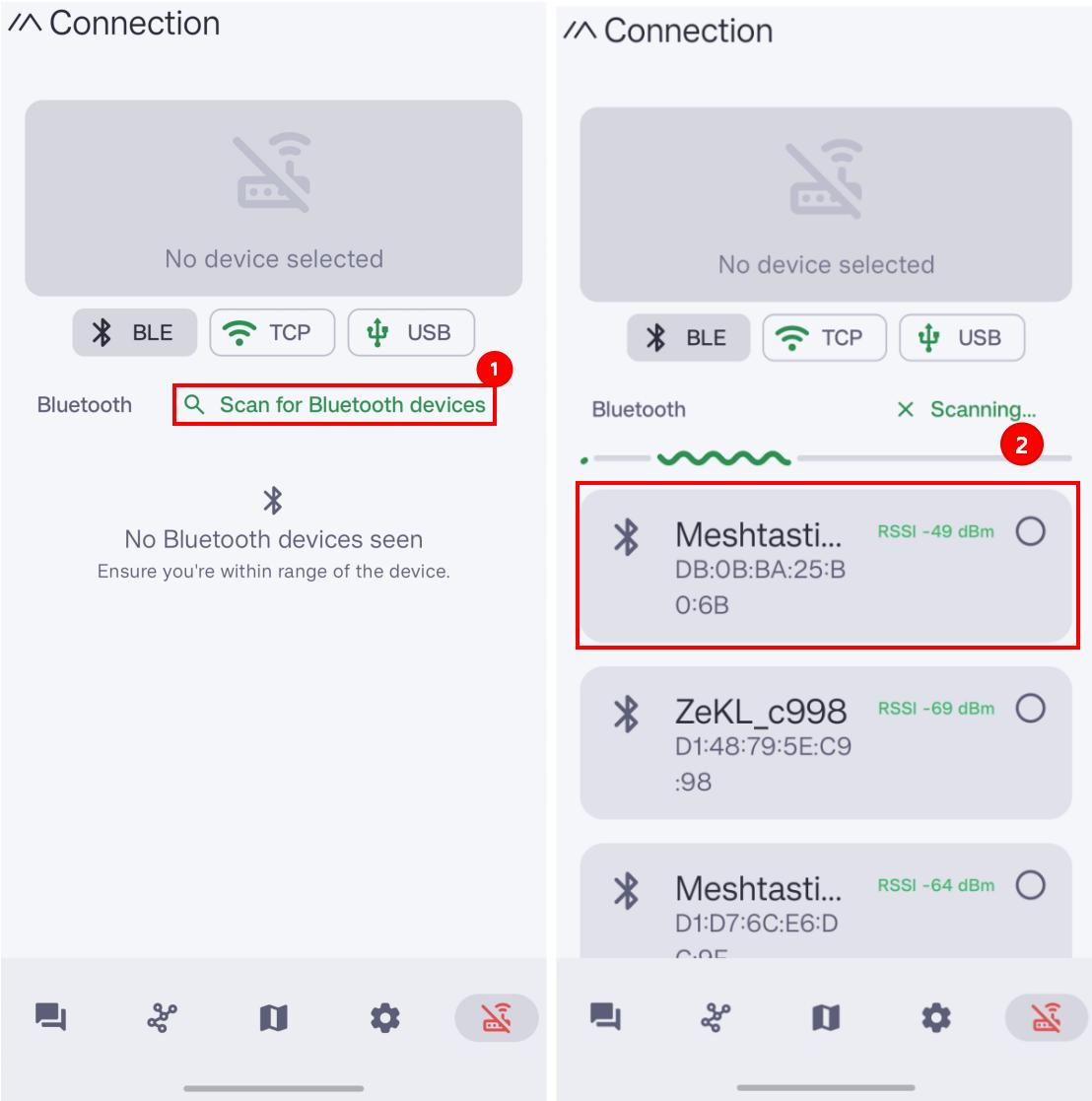
+をクリックし、ターゲットデバイスを選択します。
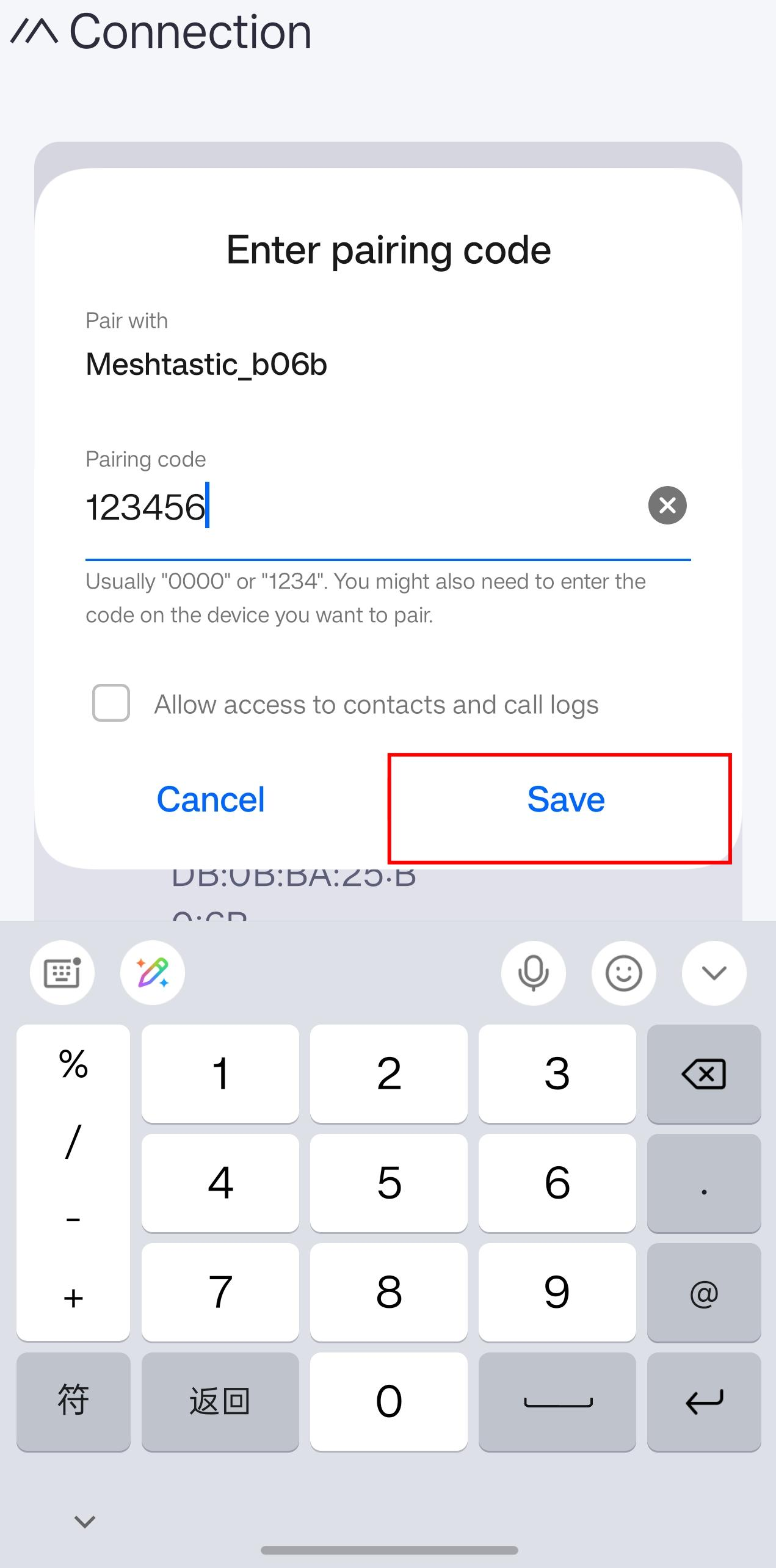
- コード(デフォルトコードは
123456)を入力し、OKをクリックしてデバイスに接続します。
LoRa を設定する
メッシュ上で通信を開始するには、リージョンを設定する必要があります。この設定はデバイスが使用する周波数帯域を制御し、お住まいの地域に応じて設定する必要があります。
- IOS アプリ
- Android アプリ
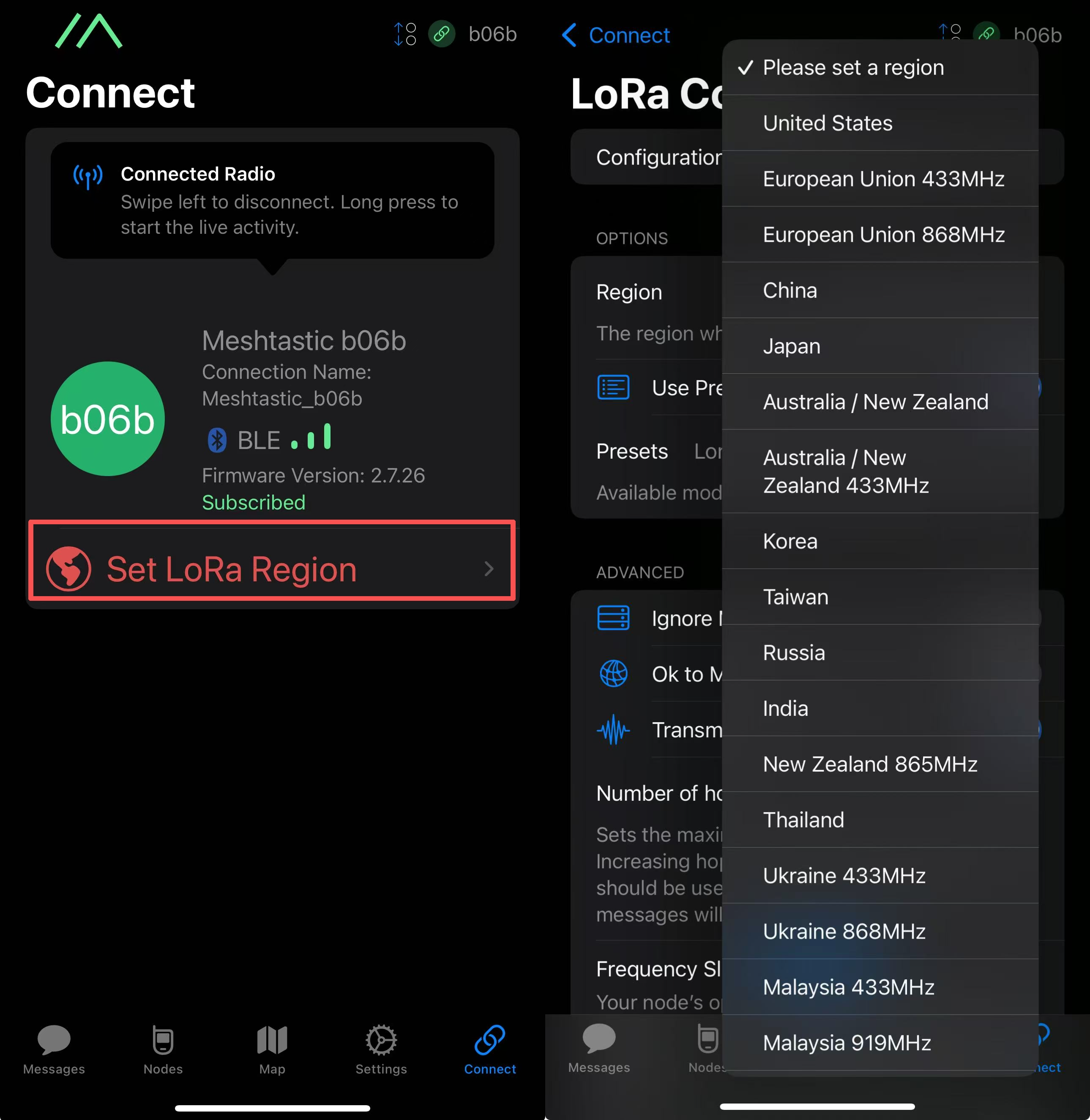
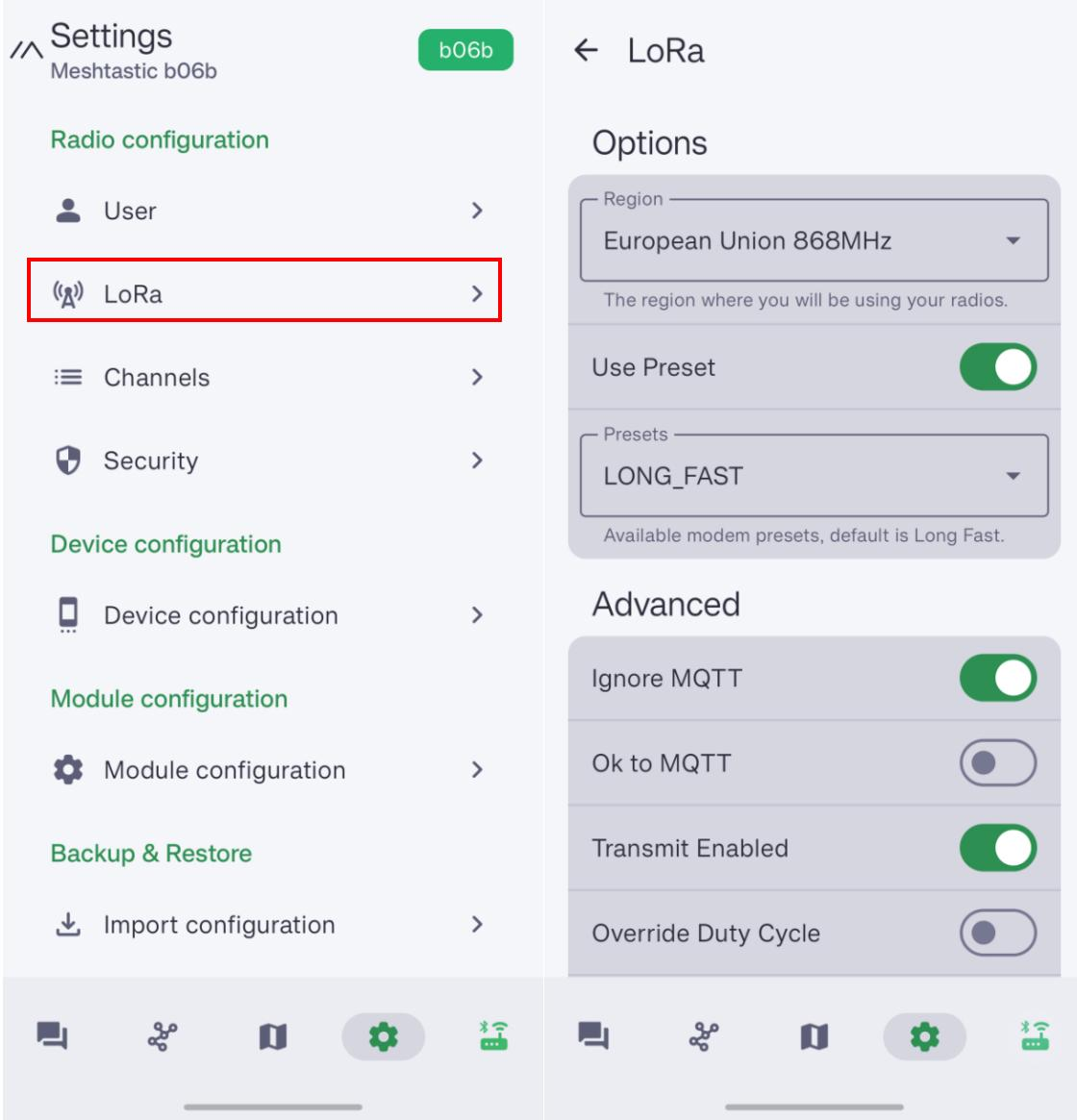
リージョン一覧
| リージョンコード | 説明 | 周波数範囲 (MHz) | デューティサイクル (%) | 出力制限 (dBm) |
|---|---|---|---|---|
| UNSET | 未設定 | N/A | N/A | N/A |
| US | アメリカ合衆国 | 902.0 - 928.0 | 100 | 30 |
| EU_868 | 欧州連合 868MHz | 869.4 - 869.65 | 10 | 27 |
より包括的な一覧については、LoRa Region by Country を参照してください。
EU_868 は、1 時間あたり 10% のデューティサイクル制限を順守する必要があり、1 時間のローリングウィンドウに対して毎分計算されます。この制限に達すると、再び許可されるまでデバイスは送信を停止します。
デバイスで LoRa リージョンを設定したので、必要に応じて任意の LoRa Configs を続けて設定できます。
詳細設定
Web サイト経由で接続する
Web サイト上でメッセージを送信し、他のノードと通信したい場合は、デバイスを Meshtastic Website に接続できます。
ステップ 1: Web サイトを開く
Click here をクリックして Web サイトに移動します。

ステップ 2: 新しいデバイスを追加する
"+ New Connection" をクリックします。

接続方法は 2 通りあります。お好みの方法を選択できます。
方法 1: Bluetooth 経由
bluetooth 方法を選択します。ポップアップウィンドウでデバイス ID を選択します。

方法 2: シリアル経由
serial 方法を選択します。デバイスマネージャーを開き、デバイスがどのポートに接続されているかを確認します。ポップアップウィンドウでそのポートを選択します。

デバイスがリストに表示されます。クリックして接続します。接続に成功すると、ウェブサイト上でデバイスのステータスを直接確認できます。

GPS の設定
GPS を有効にしてください。より最新の位置情報を取得するために、更新間隔とブロードキャスト間隔を調整できます。

iOS の場合は、Accurate Location をオンにしてください。そうしないと、位置がずれる可能性があります。

センサー接続
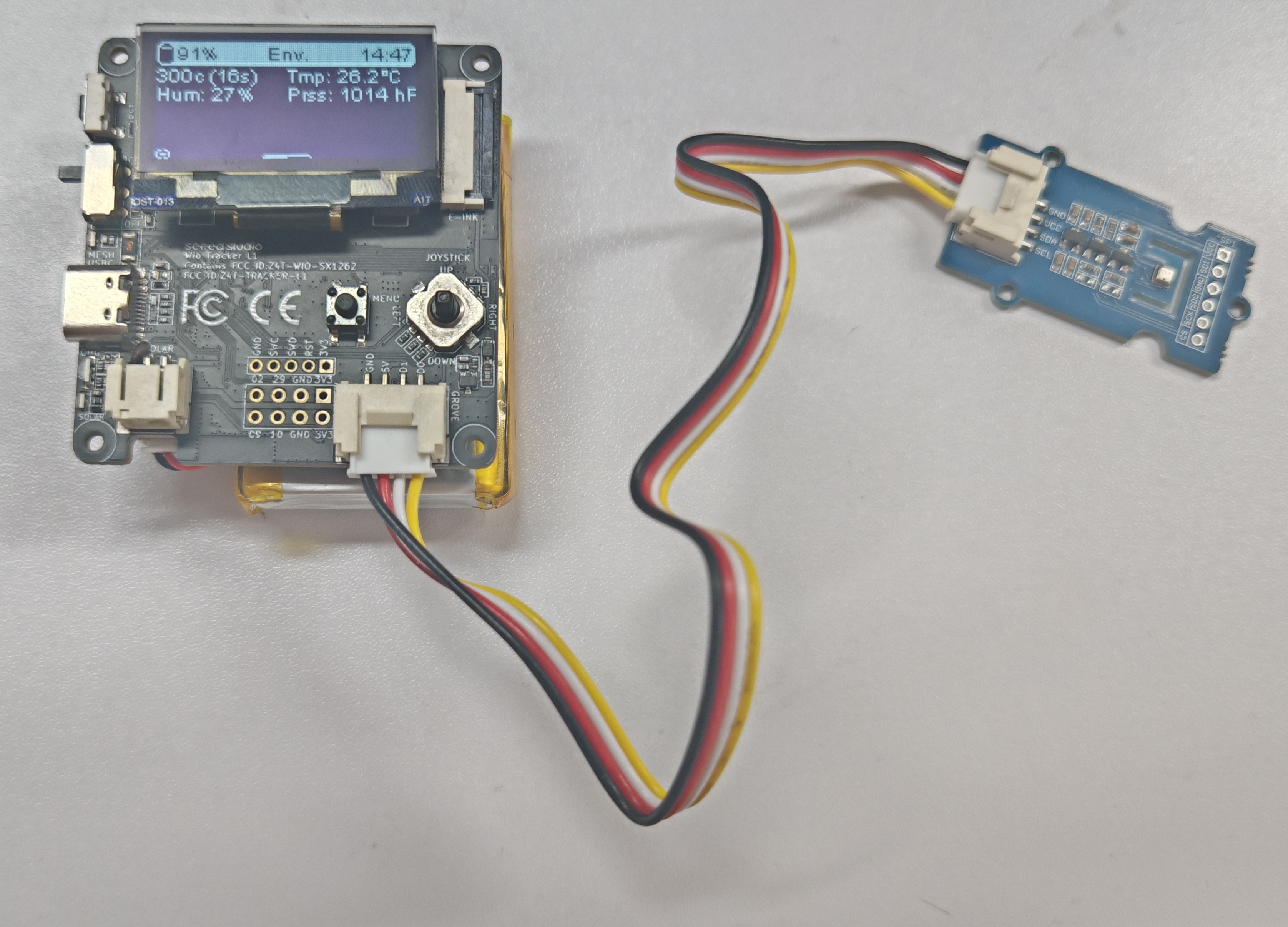
Grove インターフェースを介してデバイスにセンサーを追加できます。以下のセンサーは、デバイス上の Grove インターフェースとの互換性が確認されています。
| センサータイプ | センサーモデル | |
|---|---|---|
| 環境センサー | 気圧 | BMP085 |
| 温度 | MCP9808 、PCT2075 | |
| 温度 & 湿度 | SHT31/SHTC3/SHT4X、AHT10 | |
| 温度 & 湿度 & 気圧 | BME280 | |
| その他 | 心拍数 & SpO₂ | MAX30102 |
| I2C キーボード | CardKB | |
- IOS
- Android
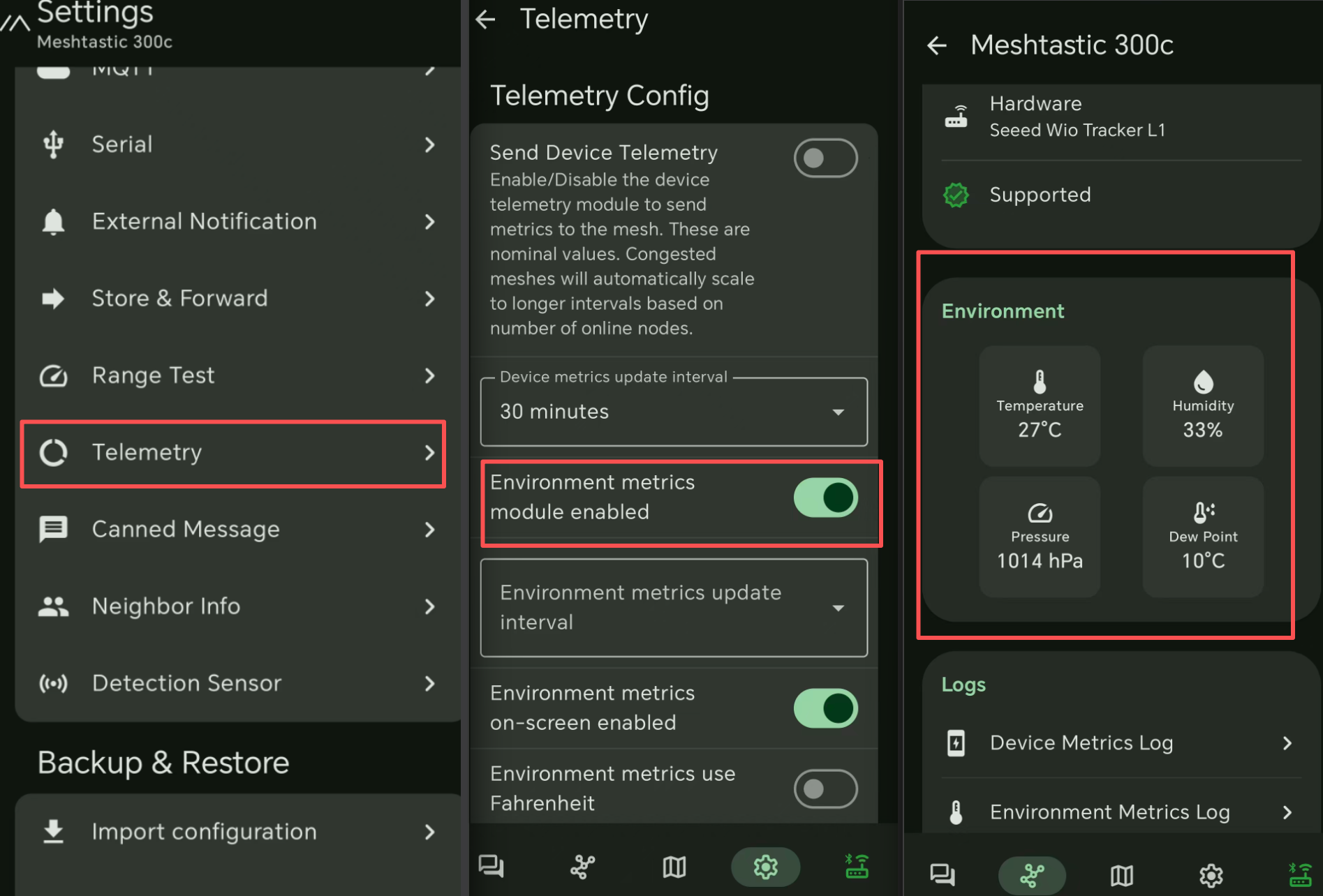
- Telemetry を有効にしてセンサーデータを取得します。OLED 画面にセンサーデータを表示したい場合は、
on screenを有効にしてください。
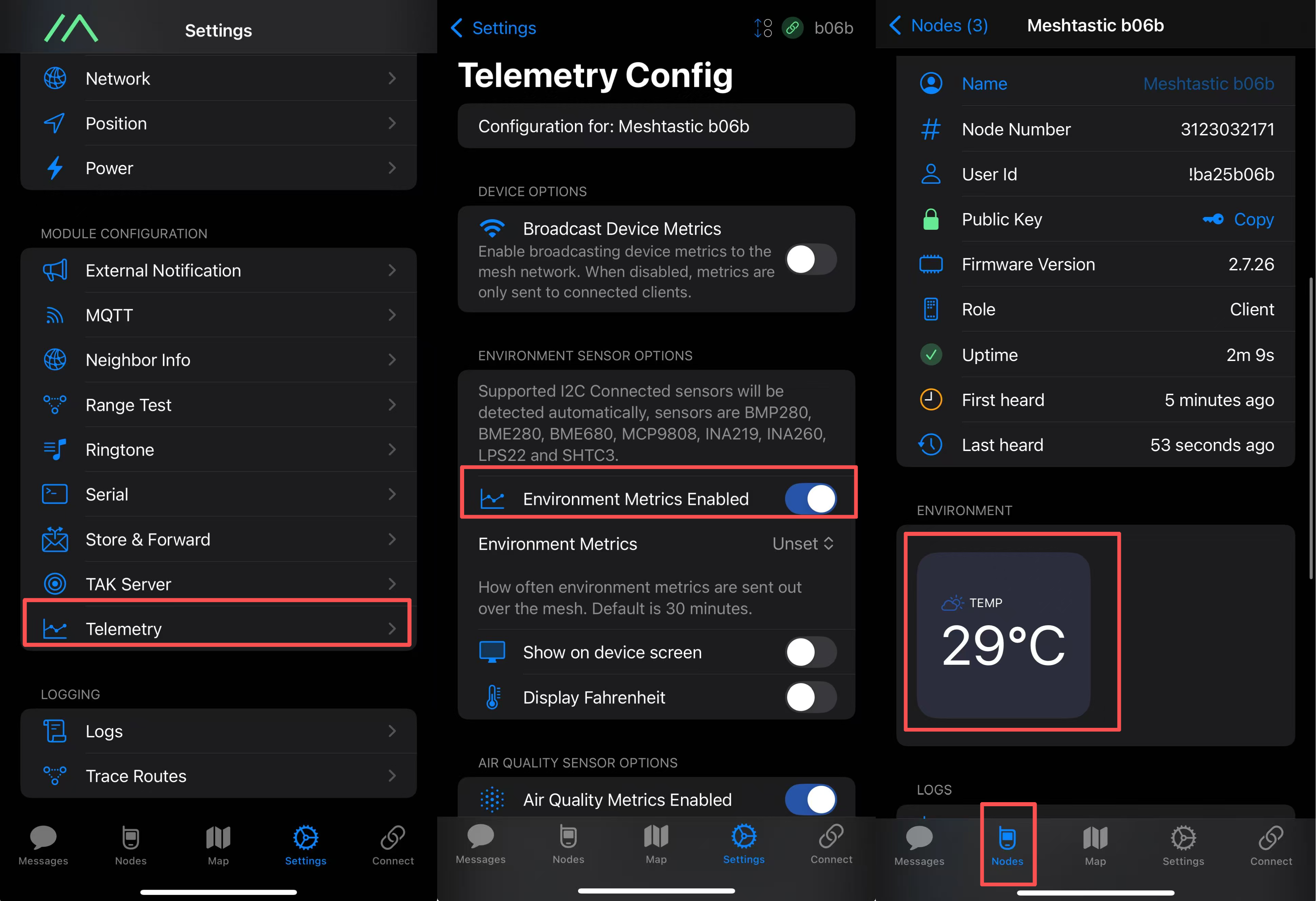
- Telemetry を有効にしてセンサーデータを取得します。OLED 画面にセンサーデータを表示したい場合は、
on screenを有効にしてください。
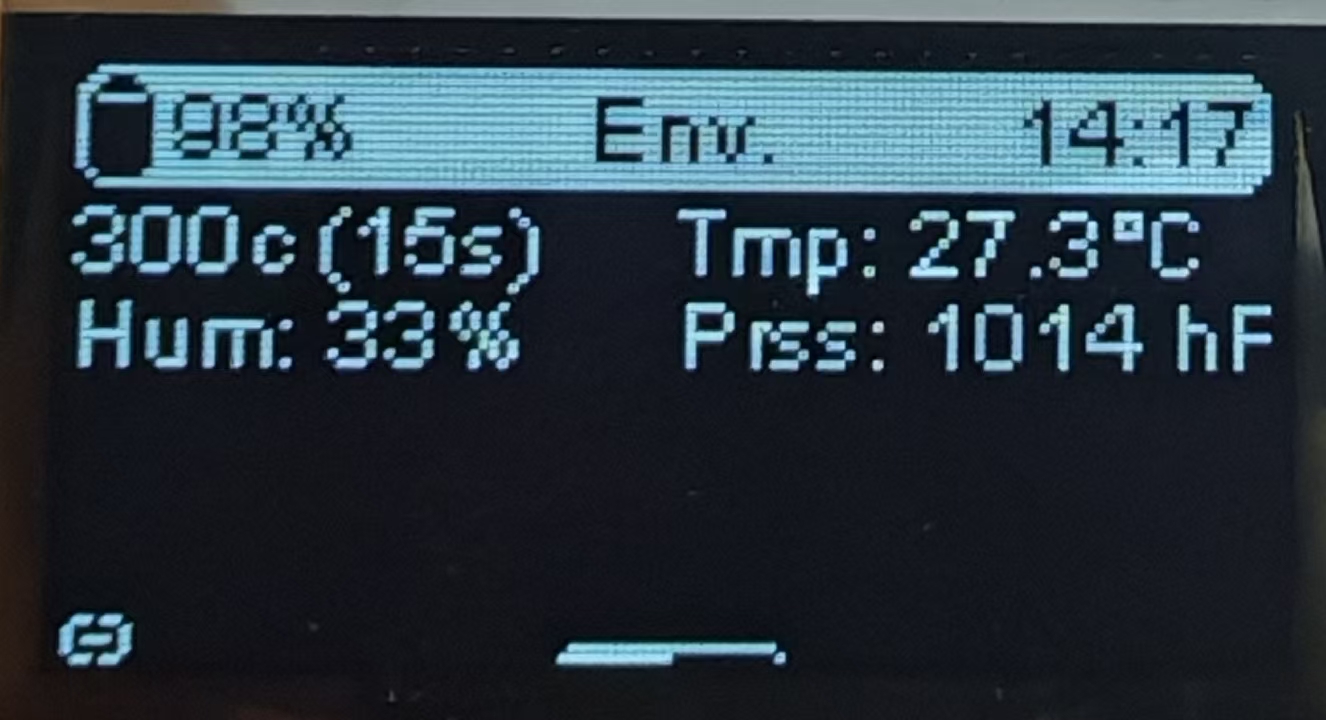
on screen を有効にすると、OLED にセンサーデータが表示されます。
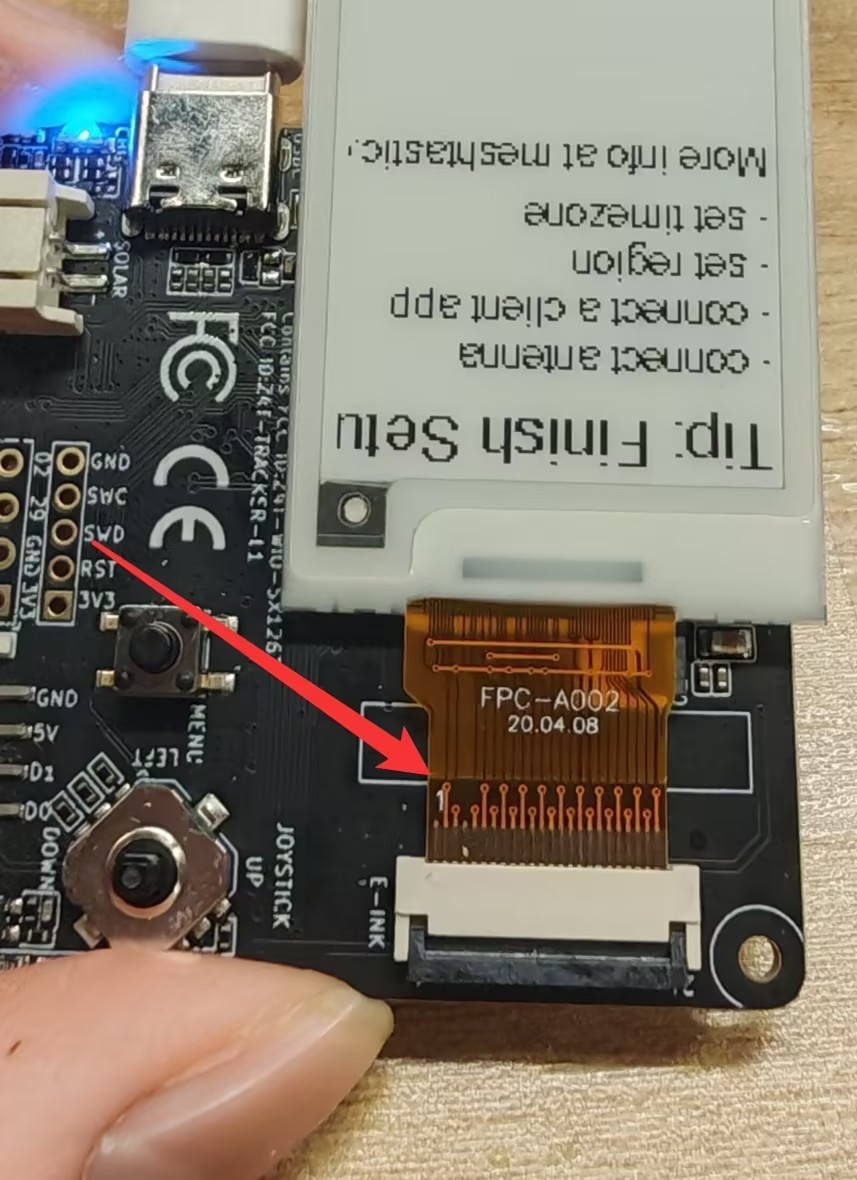
画面接続
- E-Ink スクリーン 互換性のある E-Ink スクリーンを入手するには、Click here をクリックしてください。
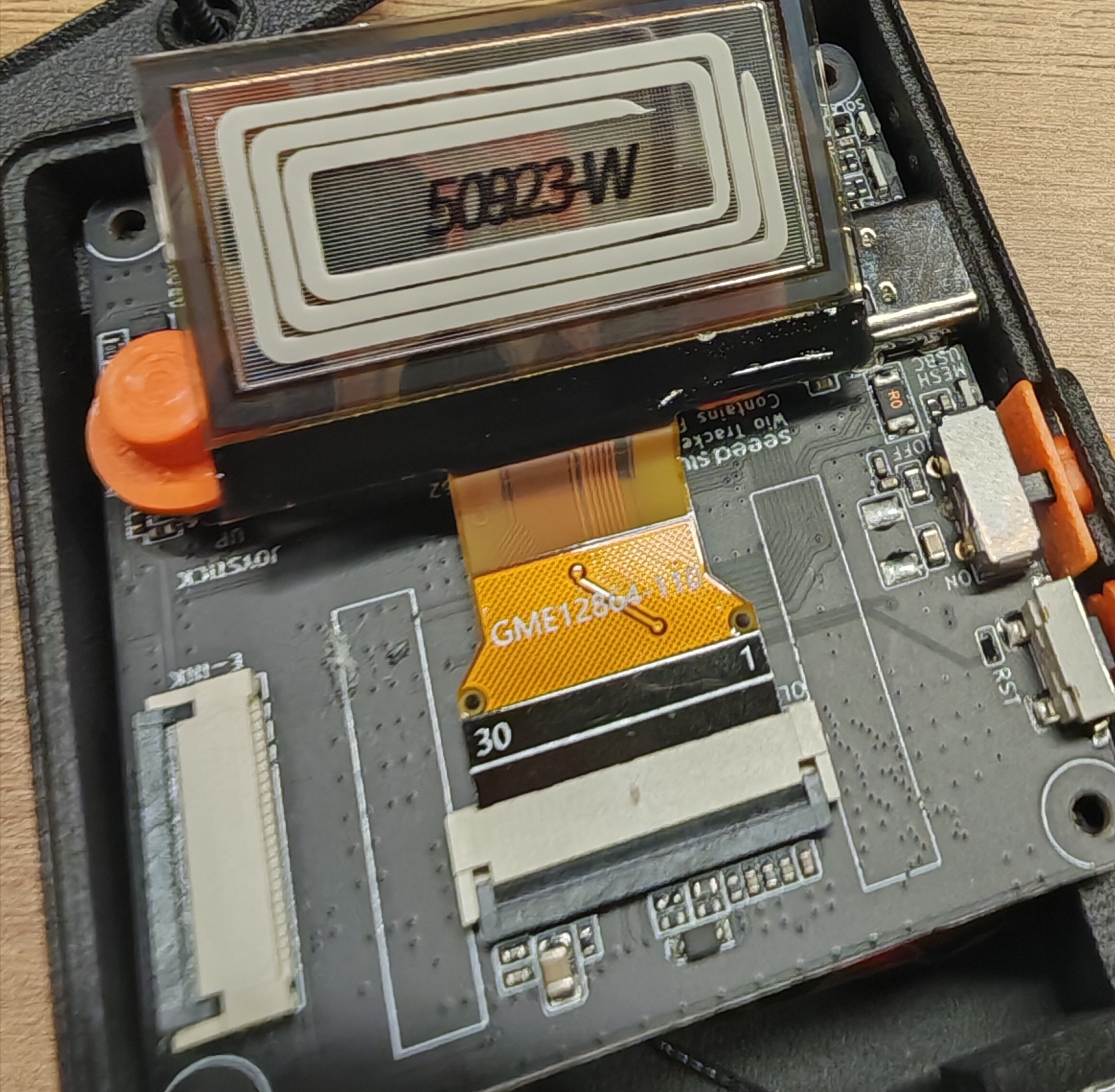
- OLED スクリーン Click here をクリックして、互換性のある OLED スクリーンを入手してください。現在の OLED ドライバーは SSD1306 です。
バーチャルキーボード
バージョン 2.7 のファームウェアではバーチャルキーボードがサポートされました!デバイス上で直接メッセージを入力し、他のデバイスと通信できます。Flash Firmware Tutorial に従ってファームウェアを更新してください。
着信音の設定
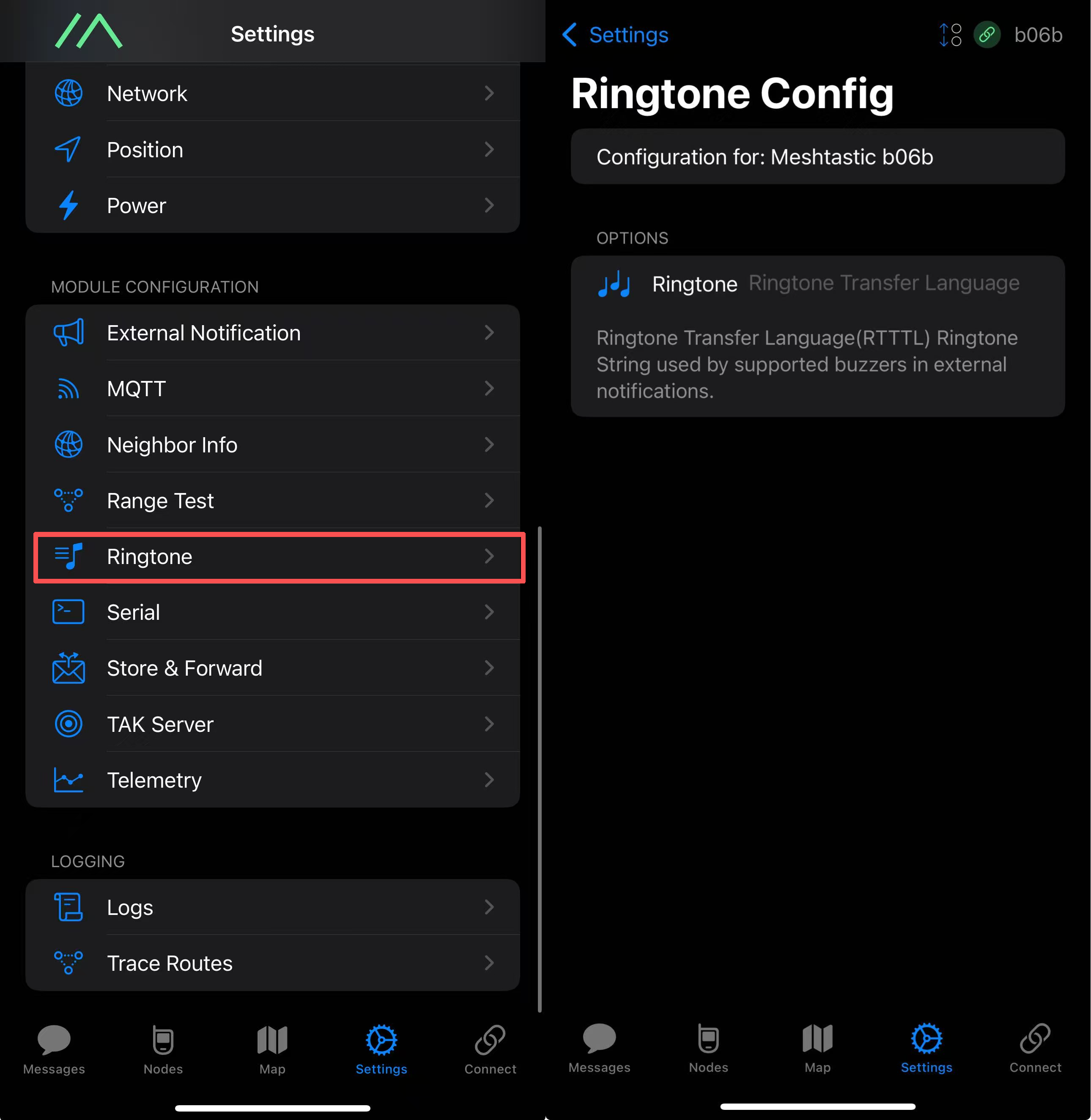
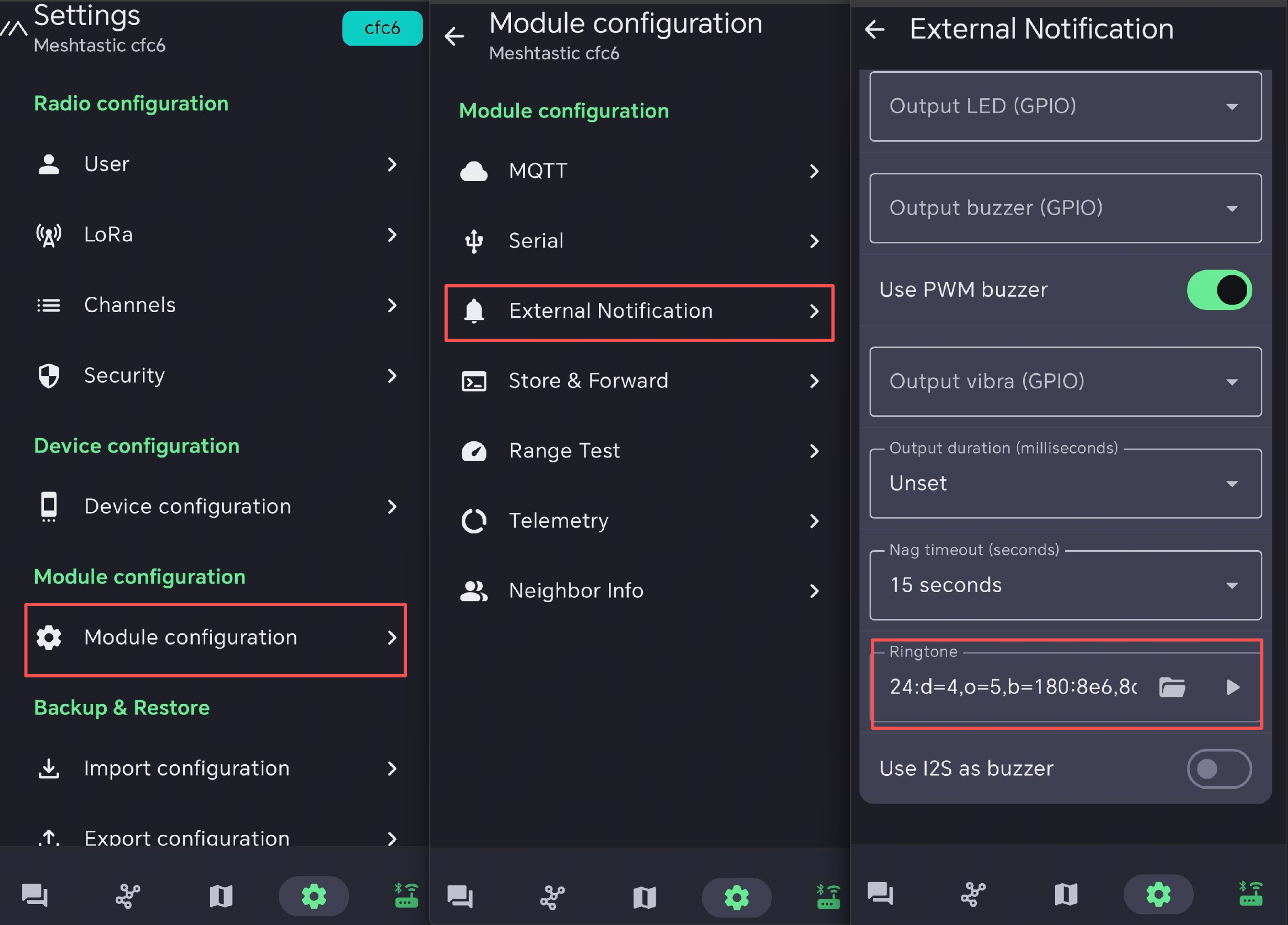
Settings -> Ringtone Config に移動し、外部通知に使用したい RTTTL 着信音文字列を入力します。
- IOS App
- Android App
- ゼルダの伝説:アイテム入手
- スーパーマリオ テーマ(ショート)
- マリオ コイン
- Nokia 着信音
- マリオ パワーアップ
- モールス信号 CQ
24:d=16,o=5,b=120:g,c6,d6,2g6
24:d=4,o=5,b=100:16e6,16e6,32p,8e6,16c6,8e6,8g6,8p,8g
24:d=8,o=6,b=200:b,e7
24:d=4,o=5,b=180:8e6,8d6,f#,g#,8c#6,8b,d,e,8b,8a,c#,e,2a
powerup:d=16,o=5,b=200:g,a,b,c6,d6,e6,f#6,g6,a6,b6,2c7
24:d=16,o=6,b=120:8c,p,c,p,8c,p,c,4p,8c,p,8c,p,c,p,8c,8p
FAQ
デバイスがブリックした場合 & ブートローダーの復旧
説明:
デバイスが反応せず、LED も点灯せず、アプリとペアリングできません。独自のファームウェアを書き込んだ後にデバイスが完全に動作しなくなった場合は、ブートローダーの再インストールも試すことができます。
ブートローダーは、adafruit-nrfutil を使用して USB シリアルポート(Serial DFU)経由で復元します。
書き込み中はケーブル接続を安定させ、シリアルポート番号が変わったとしても 絶対に ケーブルを抜かないでください。
ステップ 1: 準備
- Wio Tracker L1 シリーズデバイス(L1 / L1 Pro)
- 動作確認済みの USB データケーブル(充電専用ケーブルは不可)
- Python 3 と pip がインストールされた Windows、macOS または Linux PC
- ブートローダーパッケージ:Click here to download Bootloader — ZIP を展開しないでください。
adafruit-nrfutilは ZIP のまま使用します。
ステップ 2: adafruit-nrfutil をインストール
- Windows
- macOS
- Linux
Python 3 と pip が利用可能か確認します(pip がない場合は、まず python -m ensurepip --upgrade を実行してください):
python --version
python -m pip --version

次にインストールして確認します(このガイドでテストしたバージョンは 0.5.3.post16 です):
python -m pip install --user adafruit-nrfutil
adafruit-nrfutil version

python3 --version
python3 -m pip install --user adafruit-nrfutil
adafruit-nrfutil version
pip がない場合は、まず python3 -m ensurepip --upgrade を実行してください。
Ubuntu/Debian では、adafruit-nrfutil を pipx でインストールします。これにより、ツールがシステムの Python 環境から分離され、externally-managed-environment エラーを回避できます。
sudo apt update
sudo apt install pipx
pipx install adafruit-nrfutil
pipx ensurepath
Fedora では、apt の代わりに sudo dnf install pipx を使用します。ターミナルを再起動し、次に確認します。
adafruit-nrfutil version
常に adafruit-nrfutil version でバージョンを確認してください。adafruit-nrfutil --version は使用しないでください。
ステップ 3: シリアルポートを確認
PC によって異なるため、デバイスのシリアルポートを確認します。
- Windows
- macOS
- Linux
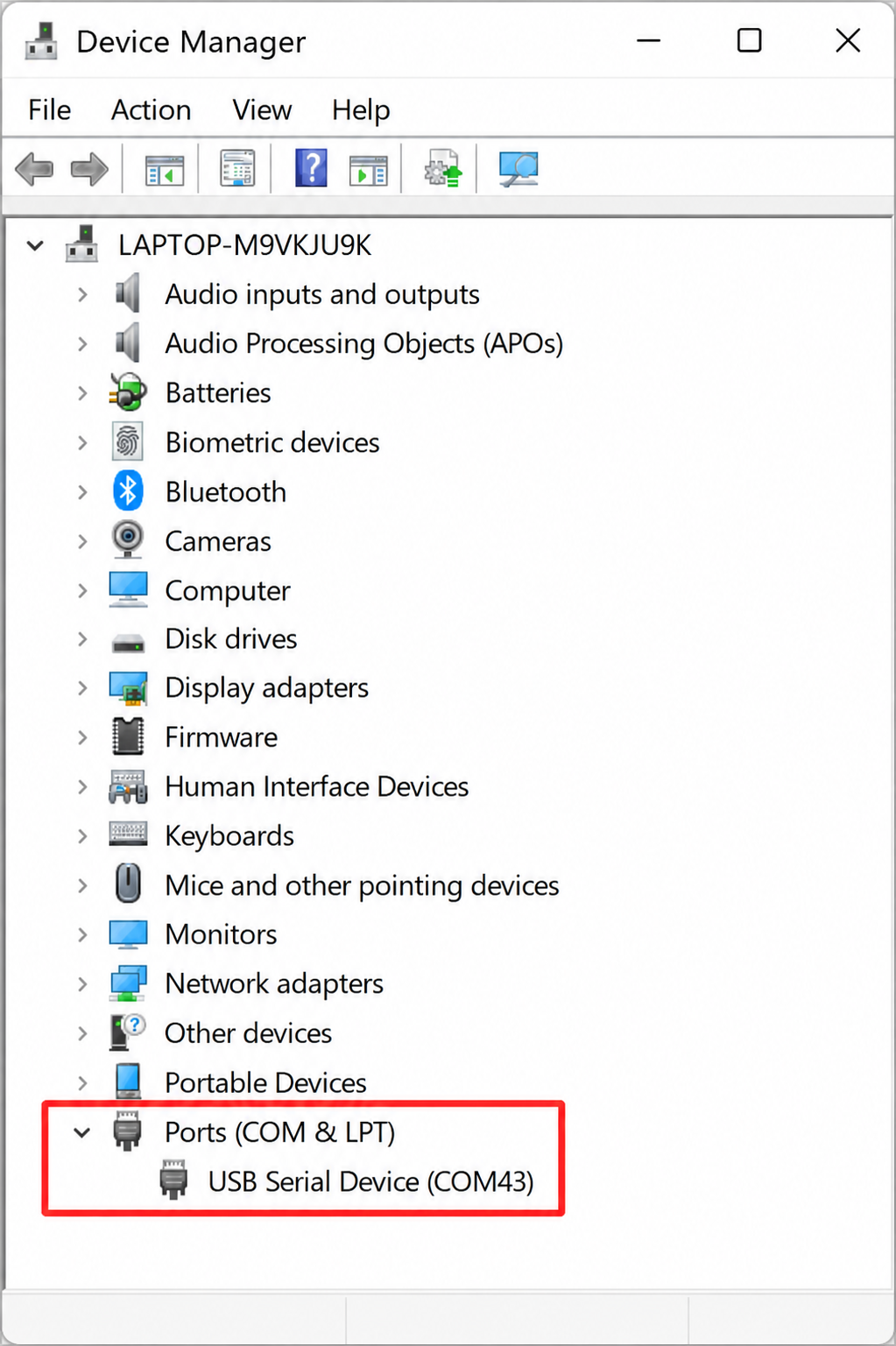
デバイス マネージャー → ポート (COM と LPT) を開きます。例:
USB Serial Device (COM43)
ls /dev/cu.*
デバイスは /dev/cu.usbmodemXXXX として表示されます。
ls /dev/ttyACM*
デバイスは通常 /dev/ttyACM0 として表示されます。何も表示されない場合は、ls /dev/ttyUSB* も試してください。デバイス接続前後の結果を比較してポートを特定します。DFU モードに入った後はポート番号が変わる可能性があるため、再度確認してください。
実際のポート名で /dev/ttyACM0 を置き換えて、ポートのパーミッションを確認します。
ls -l /dev/ttyACM0
Ubuntu/Debian では、シリアルポートは通常 dialout グループに属します。Permission denied が表示され、ポートが dialout に属している場合は、次のようにユーザーをそのグループに追加します。
sudo usermod -aG dialout "$USER"
変更を有効にするには、一度ログアウトしてから再度ログインしてください。他のディストリビューションでは、ls -l に表示されるシリアルアクセス用グループを使用し、そのディストリビューションの手順に従ってください。
ステップ4:ブートローダーを書き込む
ステップ3で確認したポートに置き換えてください:
デバイスに接続されているシリアルモニタやブラウザフラッシャをすべて閉じます。すでに Reset をダブルクリックしてDFUモードに入っている場合は、現在のDFUポートを使用し、以下のコマンドから --touch 1200 を省略してください。
- Windows
- macOS
- Linux
adafruit-nrfutil --verbose dfu serial --package "wio_tracker_l1_bootloader-0.10.0_s140_7.3.0.zip" -p COM43 -b 115200 --singlebank --touch 1200
ZIPファイルがターミナルのカレントフォルダにない場合は、--package にそのフルパスを指定します(例:"C:\path\to\wio_tracker_l1_bootloader-0.10.0_s140_7.3.0.zip")。
adafruit-nrfutil --verbose dfu serial --package "wio_tracker_l1_bootloader-0.10.0_s140_7.3.0.zip" -p /dev/cu.usbmodemXXXX -b 115200 --singlebank --touch 1200
adafruit-nrfutil --verbose dfu serial --package "wio_tracker_l1_bootloader-0.10.0_s140_7.3.0.zip" -p /dev/ttyACM0 -b 115200 --singlebank --touch 1200
ステップ5:シリアルポートの変更に対応する
--touch 1200 は、シリアルポートを1200ボーで開閉することでDFUモードを要求します。その後、OSが別のポートを割り当てる場合があり、最初のコマンドが次のようなトレースバックで停止することがあります:
Touched serial port COM43
...
FileNotFoundError: could not open port 'COM43'
再試行する前に、新しいDFUポートが現れていないか確認してください。このエラーだけでは、デバイスがDFUモードに入ったことや、ブートローダーが正常に書き込まれたことは確認できません。テストしたWindows PCでは、ポートは COM43 から COM45 に変わりました:
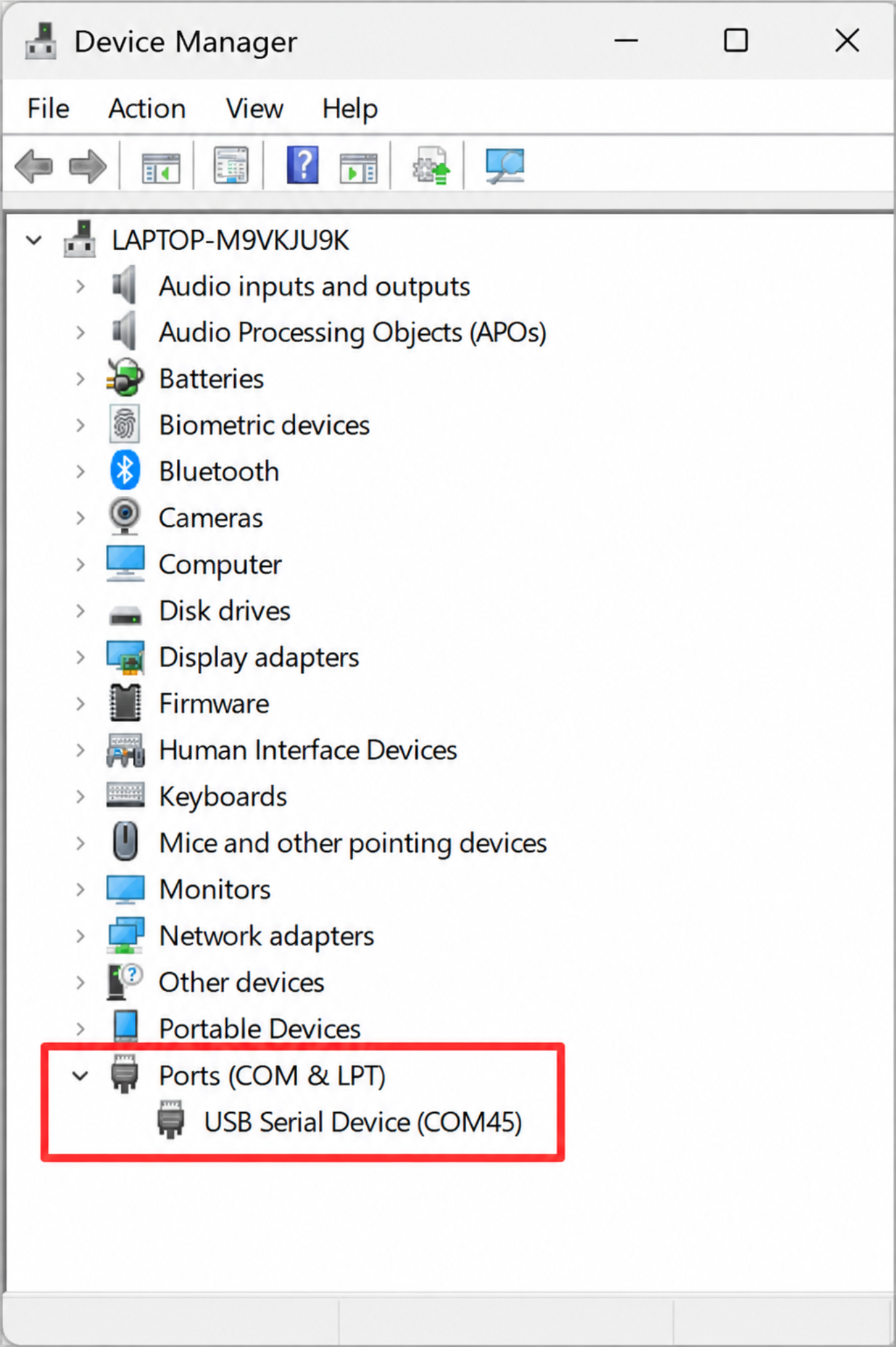
USBケーブルは接続したままにしてください。 新しいポートを探し(デバイス マネージャー → ポート (COM と LPT) を更新するか、ls /dev/cu.* / ls /dev/ttyACM* を再実行します)、その新しいポートで --touch 1200 なしでもう一度フラッシュします:
- Windows
- macOS
- Linux
adafruit-nrfutil --verbose dfu serial --package "wio_tracker_l1_bootloader-0.10.0_s140_7.3.0.zip" -p COM45 -b 115200 --singlebank
adafruit-nrfutil --verbose dfu serial --package "wio_tracker_l1_bootloader-0.10.0_s140_7.3.0.zip" -p /dev/cu.usbmodemXXXX -b 115200 --singlebank
たとえば、新しいDFUポートが /dev/ttyACM1 の場合は、次のコマンドを使用します。実際のポートに置き換えてください:
adafruit-nrfutil --verbose dfu serial --package "wio_tracker_l1_bootloader-0.10.0_s140_7.3.0.zip" -p /dev/ttyACM1 -b 115200 --singlebank
ステップ6:結果を確認する
出力の末尾が Device programmed. で終わっていれば、書き込みは成功しています:
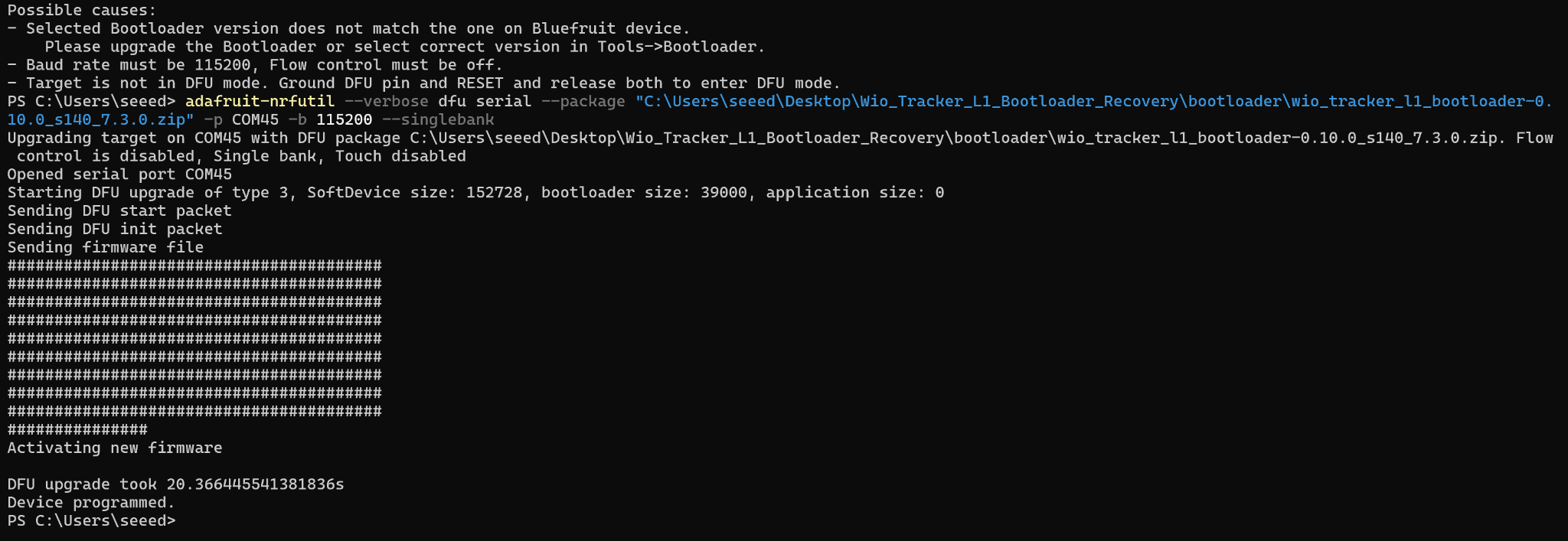
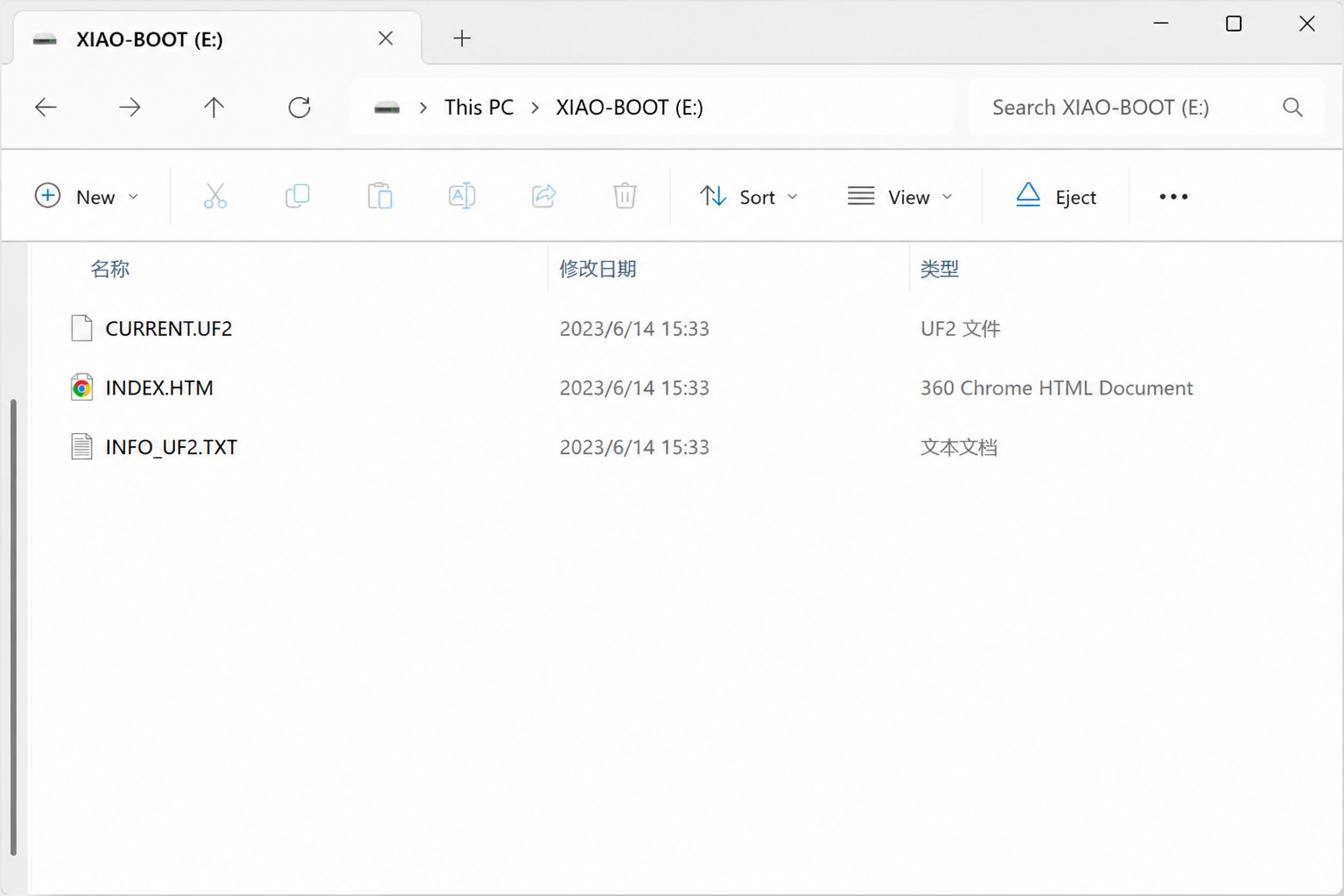
その後、PC上にUF2ドライブが表示されます(テストしたWindows PCのスクリーンショット)。ボリュームラベルはブートローダービルドによって異なり、テストしたユニットでは XIAO-BOOT と表示されました。これは合否判定の基準ではなく、ドライブ名や INFO_UF2.TXT で結果を判断しないでください:
ステップ7:アプリケーションファームウェアを再インストールする
ブートローダーを復元してもアプリケーションファームウェアは再インストールされません — 再度ファームウェアを書き込むまで、デバイスには動作するファームウェアがありません。
上記の手順を完了したら、Flash Firmware に従ってアプリケーションファームウェアを書き込んでください。
トラブルシューティング
- インストール後に
adafruit-nrfutilが認識されない:PythonユーザースクリプトディレクトリをPATHに追加します(WindowsではScripts、macOSではホームディレクトリ配下のbin)。Linuxでは、pipx ensurepathの後にターミナルを再度開きます。 - ポートがビジー / アクセス拒否:シリアルモニタ、Webフラッシャのタブ、Arduino IDE、その他ポートを占有しているものを閉じてください。Linuxでは、ステップ3で説明したようにシリアルポートのパーミッションとグループメンバーシップも確認します。
Touched serial port ...の後にFileNotFoundError: could not open port ...:新しいDFUポートが現れていないか確認し、ステップ5に従ってください。DFUポートが現れない場合は、以下の手動DFU復旧を試してください。- DFUモードに入れない:Unable to enter DFU & Entering DFU Mode Manually を参照してください。
手動DFU復旧
ファームウェアが完全に応答しないなどの理由で --touch 1200 でデバイスをDFUモードにできない場合は、手動でDFUモードに入ります:デバイスを接続し、Reset をダブルクリックします(黄色LEDが点灯し続けます)。ステップ3と同様にDFUシリアルポートを探し、そのポートで --touch 1200 なしのステップ5のコマンドを実行します。成功時の見え方はステップ6と同じです。
DFUモードに入れない & DFUモードへの手動移行
デバイスをPCに接続し、Reset ボタンをダブルクリックします — 黄色LEDが点灯し続け、PC上にDFUシリアルポートが現れます。
このモードでブートローダーを書き込むには、Device Bricked & Bootloader Recovery に従いますが、--touch 1200 は省略します — デバイスはすでにDFUモードにあります。
DFUモードの終了
DFUモードを終了するには、Reset ボタンを1回押します。
プライマリチャンネルで通信できない
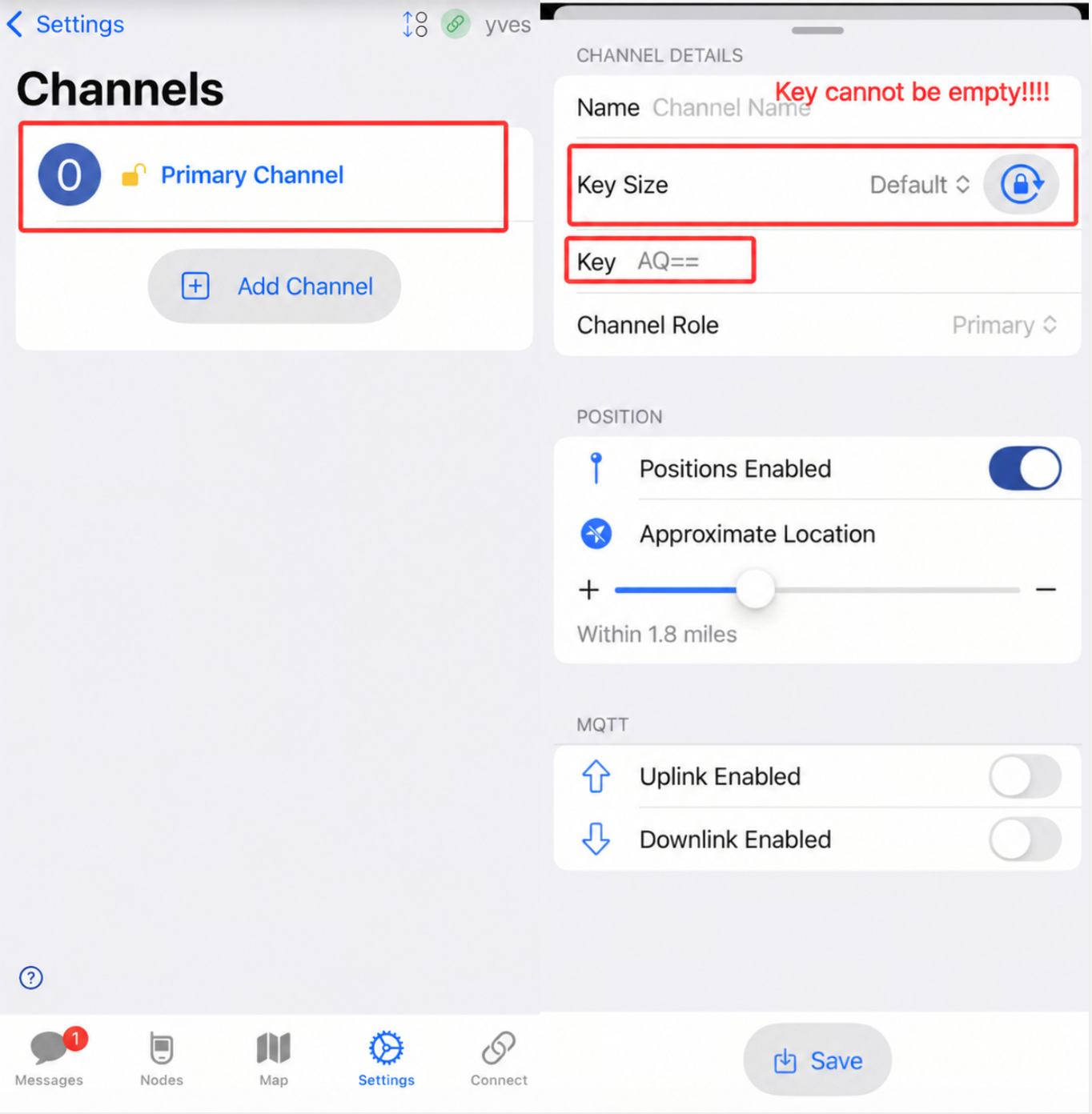
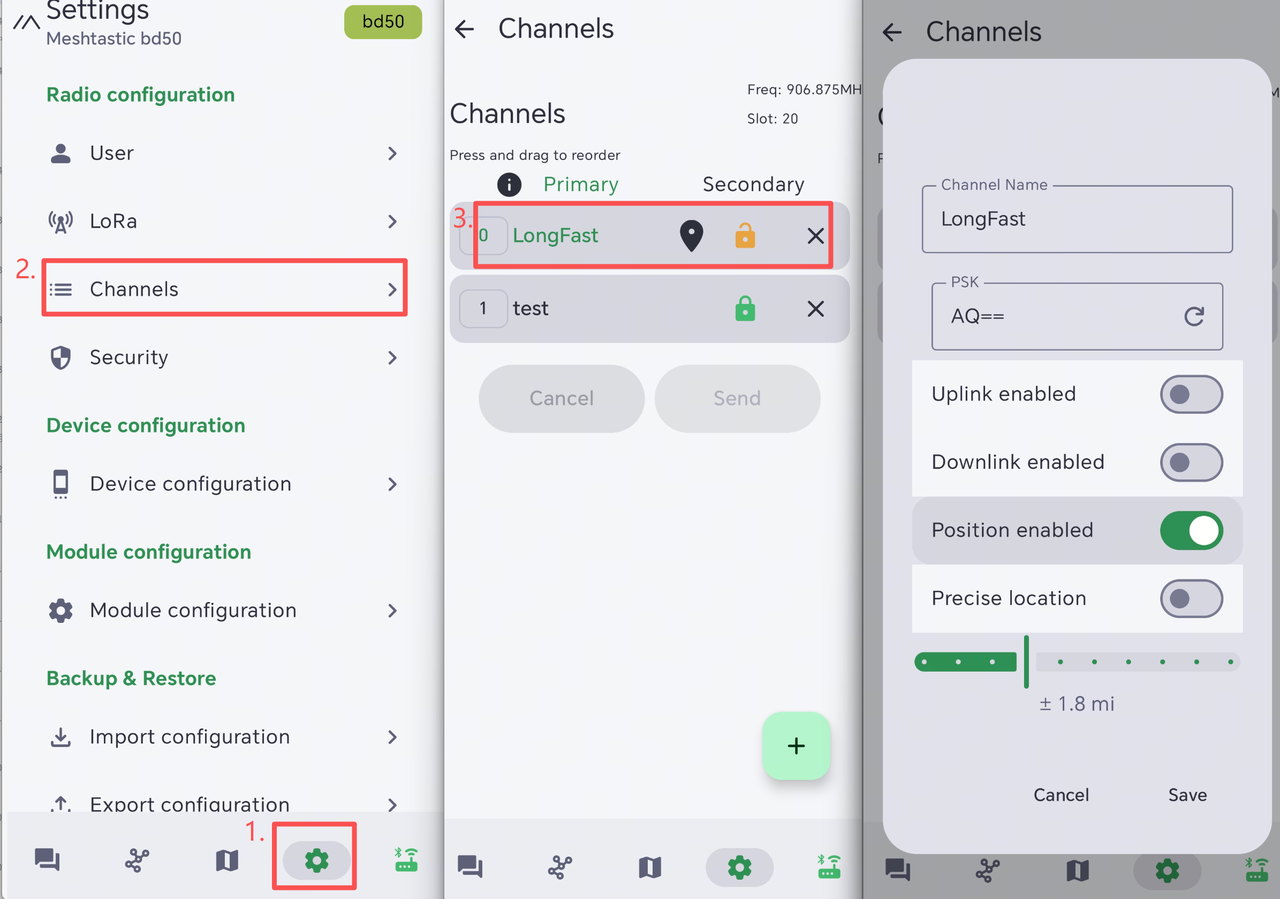
デバイスが近くのノードと通信できない、またはメッセージを送信できない場合は、まずLoRaリージョンとモデムプリセットが周囲のノードと一致しているか確認してください。また、デフォルトの PSK が変更されていないかも確認する必要があります。プライマリチャンネルでPSKが異なると、そのチャンネル上の他のノードと通信できなくなります。
この問題を見つける最も簡単な方法はモバイルアプリを使うことです。アプリを開き、対象デバイスに接続してから、Settings -> Channels に移動します。プライマリチャンネルを選択し、PSK の値を確認します。周囲のノードと異なる場合は、同じPSKに更新してチャンネル設定を保存してください。
- IOS App
- Android App
解決策
どの設定が変更されたか分からない場合は、Factory Reset ガイドに従ってデバイスをデフォルト設定に復元してください。PSKだけが変更された場合は、AQ== に戻してください。
デバイスが自動的に電源オフになる
説明
- デバイスの電源を入れた後、しばらくすると自動的に電源が切れる、または再起動します。
- シリアルポートログはしばらく動作した後、停止します。
これは、メッセージ送信プロセスが完了していない、設定中である、などの状態のときに、手動で強制的に再起動または電源オフしたことが原因の可能性があります。
トラブルシュート
ビデオを見るにはclick here をクリックしてください。フラッシュの消去を実行し、その後最新のファームウェアを書き込み直す必要があります。
工場出荷時リセット
デフォルト設定に戻したい場合は、工場出荷時リセットを行うことができます。工場出荷時リセットを行う方法は2つあります。
-
ビデオを見るにはclick here をクリックしてください。フラッシュの消去を実行し、その後最新のファームウェアを書き込み直す必要があります。
-
アプリで
Factory Resetボタンをクリックします。デバイスは工場出荷時の設定で自動的に再起動します。
ダイレクトメッセージの失敗
NodeDB のリセット
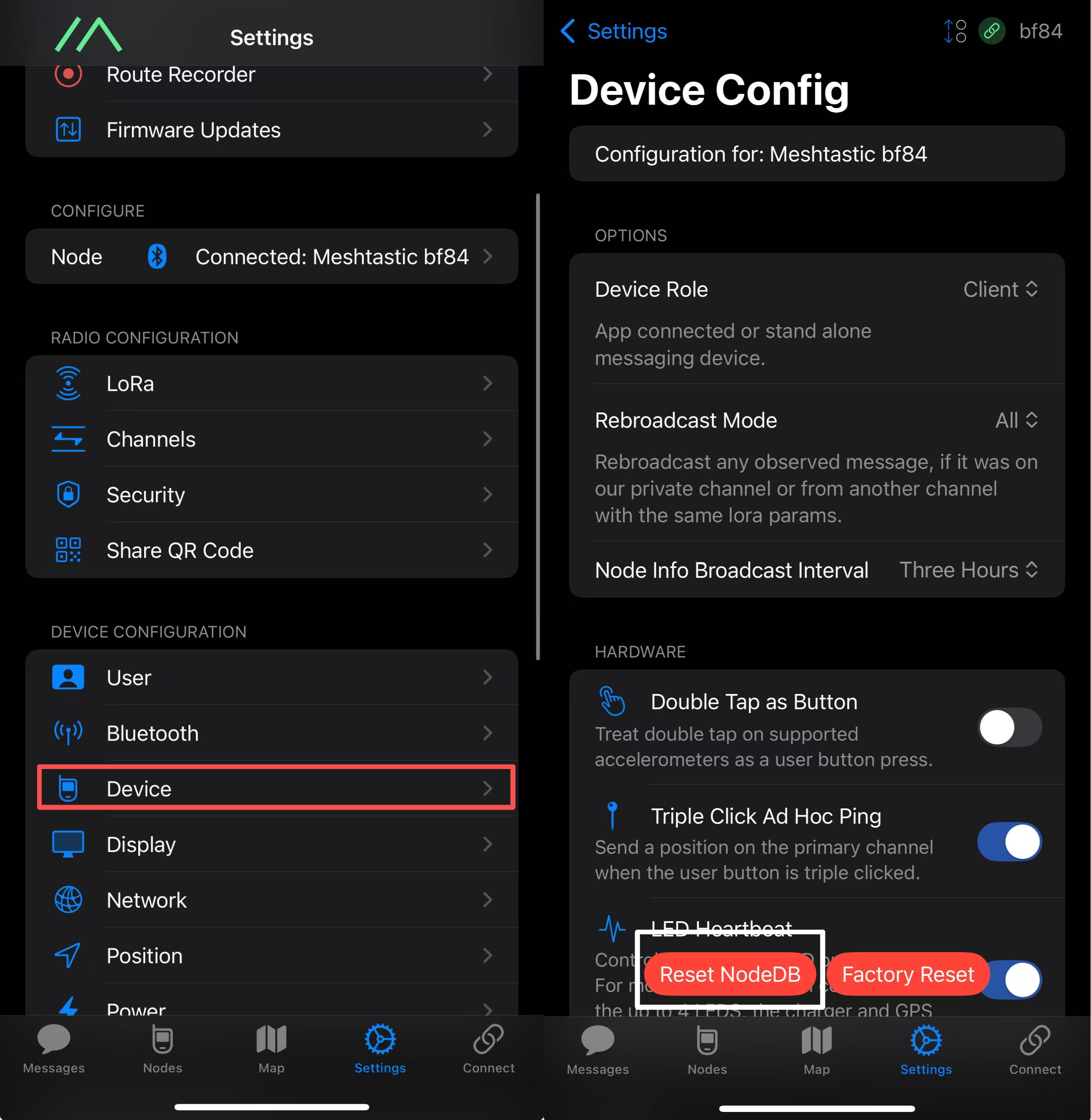
NodeDB は、現在のメッシュネットワークで検出されたノードに関する情報を保存するローカルデータベースです。特定のノードと通信できない状況に遭遇した場合、そのノードに対してNodeDBが古い情報を保持している可能性があります。更新する必要があります。
アプリを開き、対象デバイスに接続します。Settings->Device->Device Config->Reset NodeDB に進みます。
ユーザー情報の交換
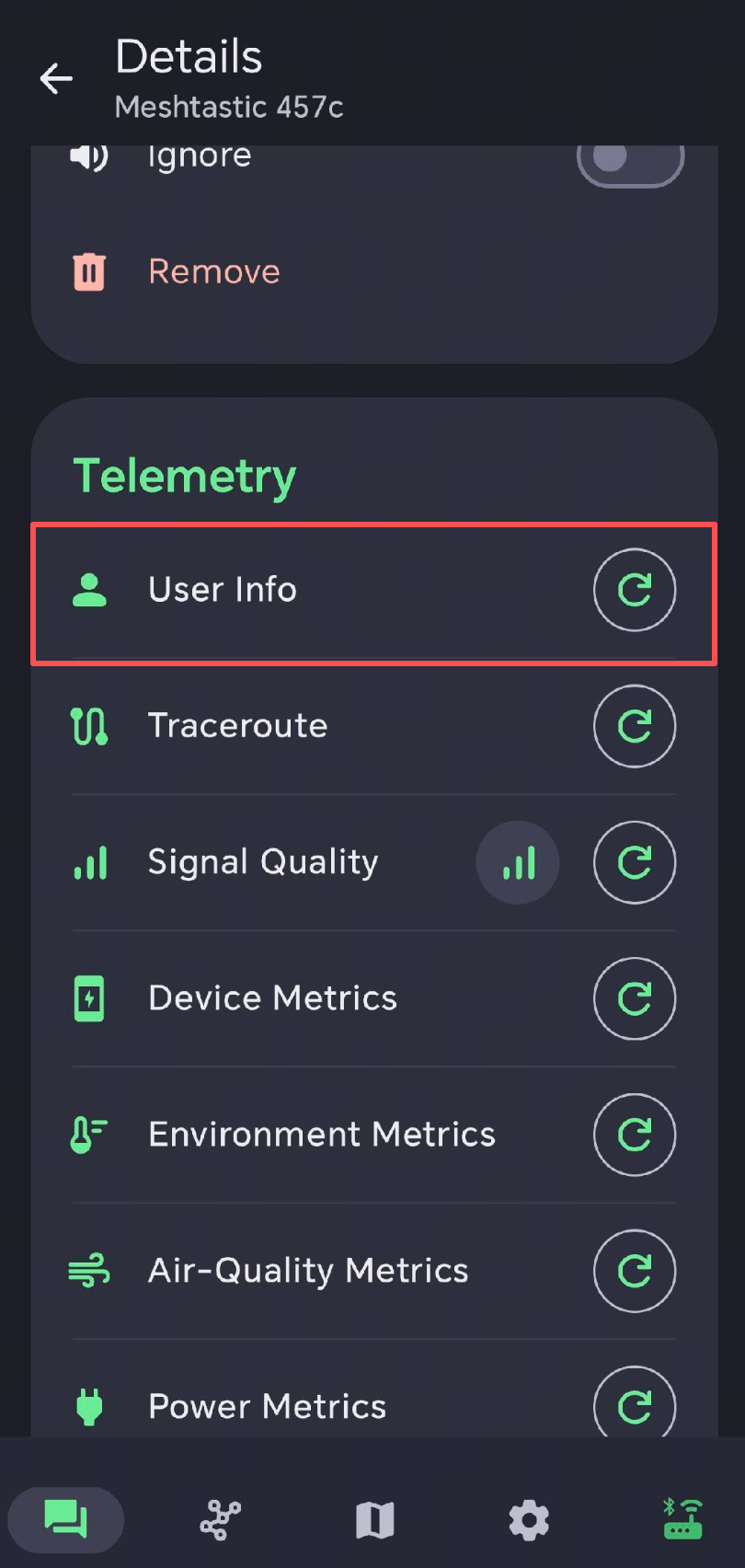
各ノードは定期的に自分自身のノード情報を送信し、メッシュ内の他のノードがそれを「見て」「認識」できるようにします。2つのノードが互いに通信できるようになるには、お互いのノード情報を交換する必要があります。リスト上の別のノードとプライベートメッセージを送受信できない場合は、アプリで手動で情報交換を促すことができます。
秘密鍵の再生成
各ノードは公開鍵/秘密鍵ペアを持っています。暗号化されたプライベートメッセージを交換する際、送信者は受信者の公開鍵でメッセージを暗号化し、その受信者の秘密鍵だけが復号できます。したがって、2つのノードは互いの公開鍵を知っていればプライベートに通信できます。あるノードがプライベートメッセージ送信に失敗し続ける場合は、そのノードの秘密鍵を再生成してみてください。再生成後は、他のデバイスのノードリストからそのノードを削除し、再接続して新しい公開鍵を取得できるようにします。
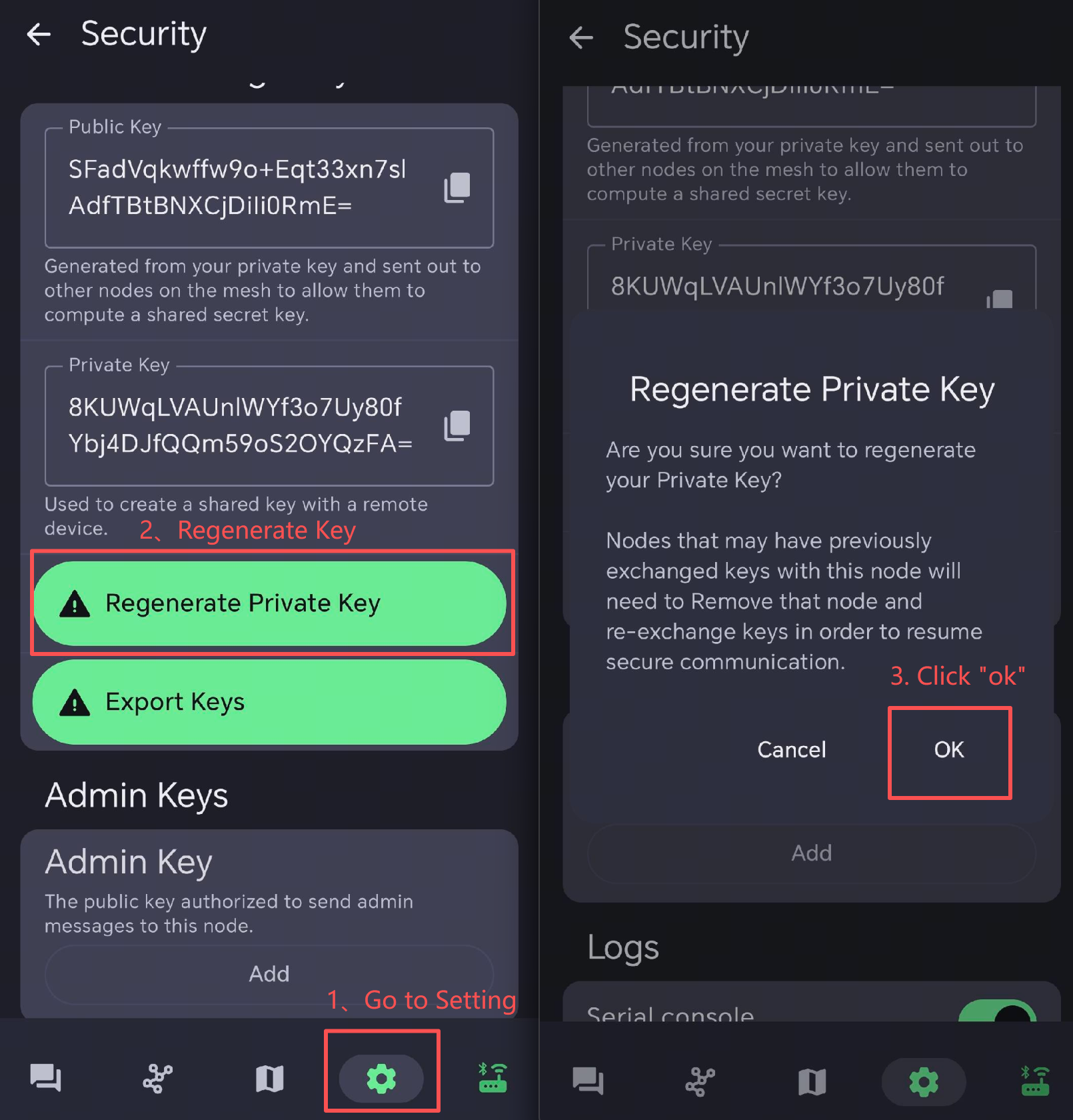
不具合のあるデバイスを再起動して、設定を有効にします。
キーを再生成した後は、他のデバイスはノードへの再接続が必要になります。そのため、他のデバイスのノード一覧から該当ノードを削除しておくことをおすすめします。
信号品質
-
SNR は通信リンクの品質を表します。通常のデバイスは -7 dB 以上で動作します。SNR が -10 dB 未満のデバイスは性能が低いことを示します。
-
RSSI はデバイスとその周囲の環境の両方によって決まります。通常のデバイスは -110 dBm 以上で動作します。RSSI が -115 dBm 未満のデバイスは性能が低いと見なされます。
最良の信号状態を得るために、干渉が最小限で、開けていて遮蔽物のない場所でデバイスを使用してください。
対応アンテナ
L1 Pro 用のアンテナ交換が必要な場合は、click here から入手できます。
リソース
- ブートローダー(Serial DFU パッケージ)
- (V1) 3D プリント参照ファイル
- (V2 新しい 4 方向ジョイスティック) 3D プリント参照ファイル
- L1 エンクロージャーデザインチャレンジ
- 外形ファイル
- TELEC 認証
- FCC 認証
- CE 認証
- 消費電力テストおよびバッテリー寿命計算
技術サポート & 製品ディスカッション