Meshtastic を使い始める
デバイスが以下の状態にあるときは、手動で再起動したり電源を切ったりしないでください。そうしないとデバイスが故障する可能性があります。
- メッセージ送信プロセスが完了していない
- 設定中である
ファームウェアを書き込む
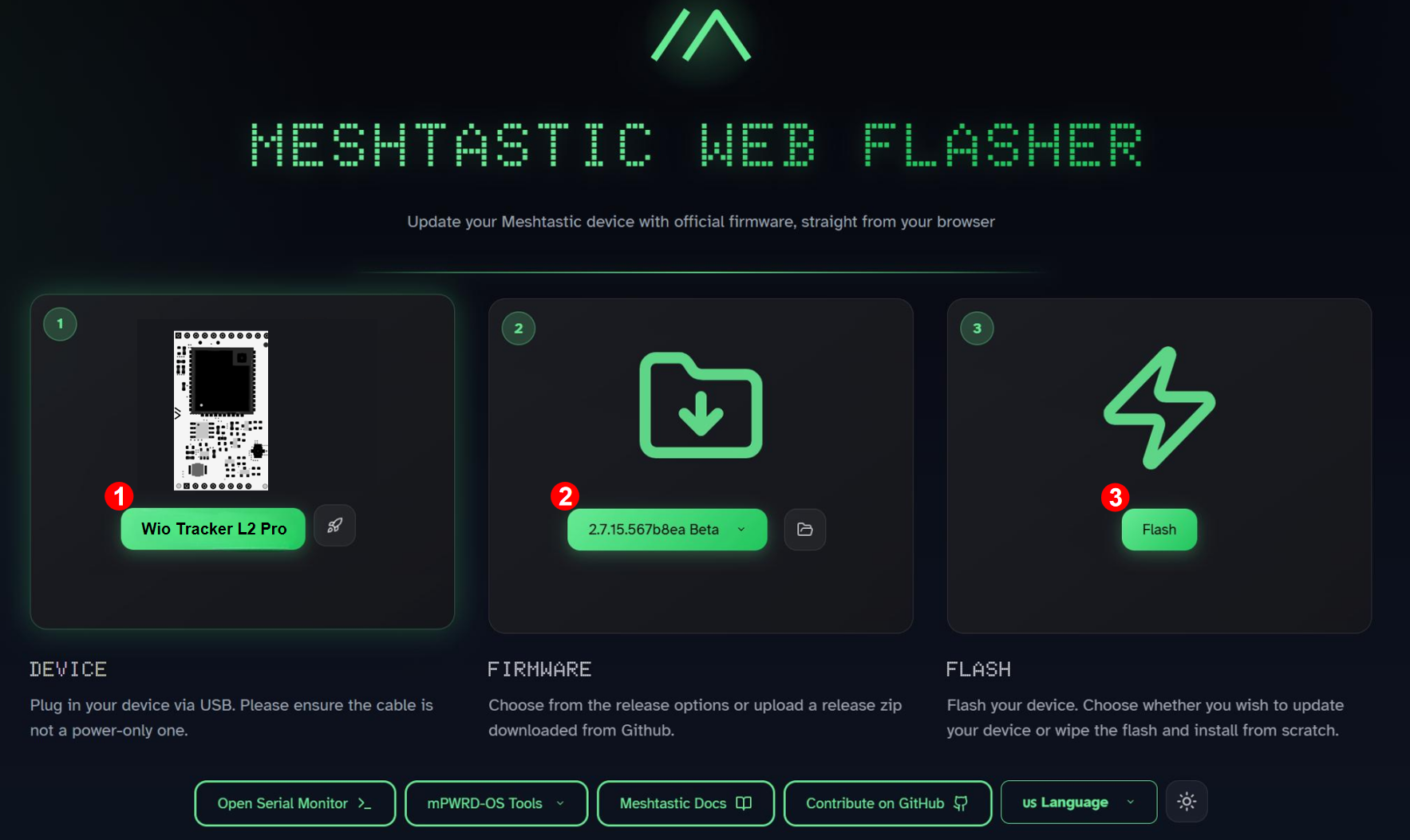
Meshtastic Web Flasher にアクセスします。
対象デバイスとして Seeed Wio Tracker L2 を選択し、最新のファームウェアを選んでから Flash をクリックします。
デバイスの電源を入れ、Enter DFU Mode をクリックします。Tracker L2 という名前のシリアルポートが表示されるので、それをクリックして接続します。
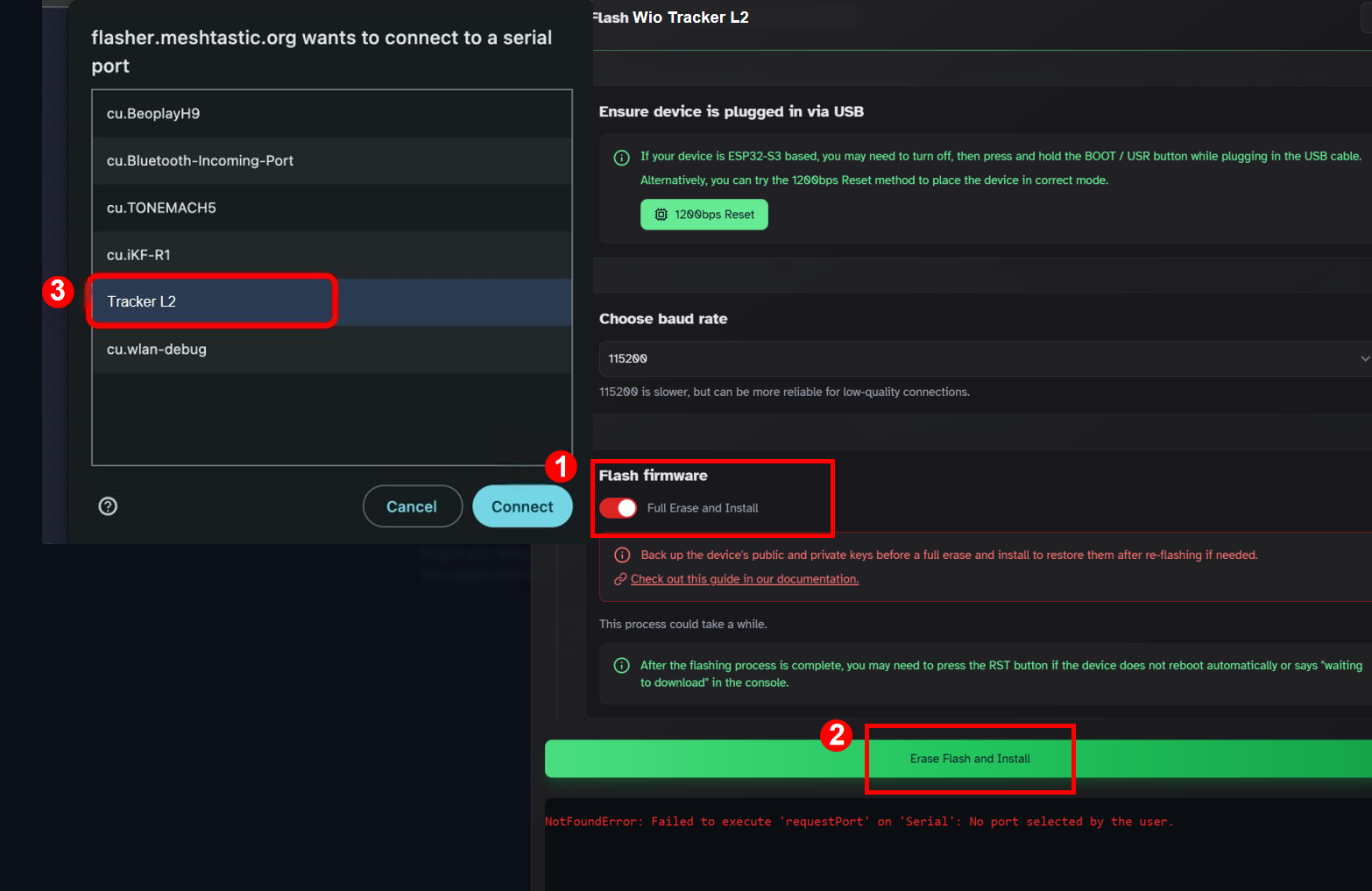
その後 "Flash" をクリックします。以前のファームウェアを上書きしたい場合は、"Full Erase and Install" にチェックを入れることを忘れないでください。
はじめに
UI の切り替え
- MUI から BaseUI へ
- BaseUI から MUI へ
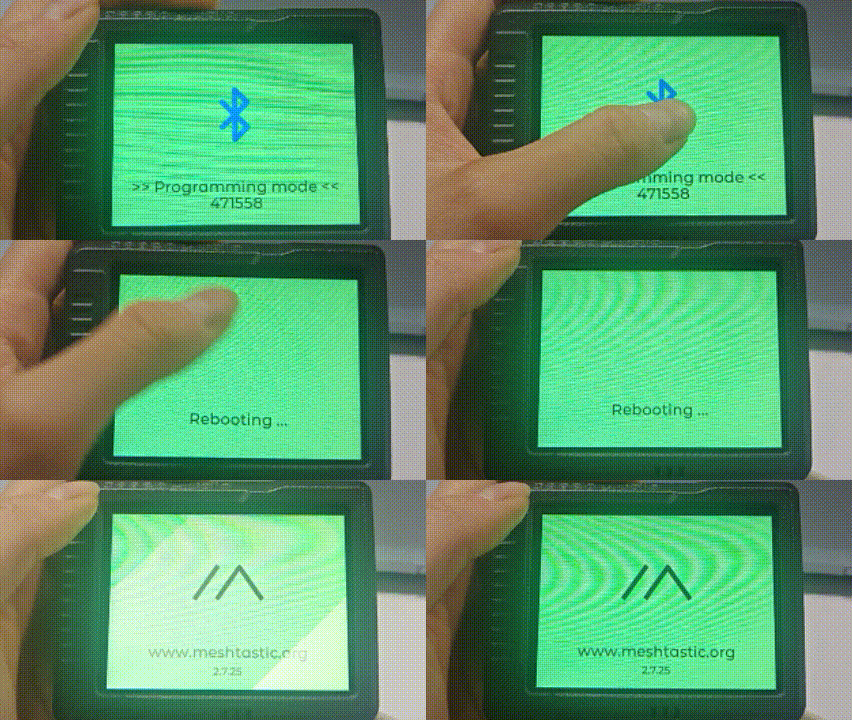
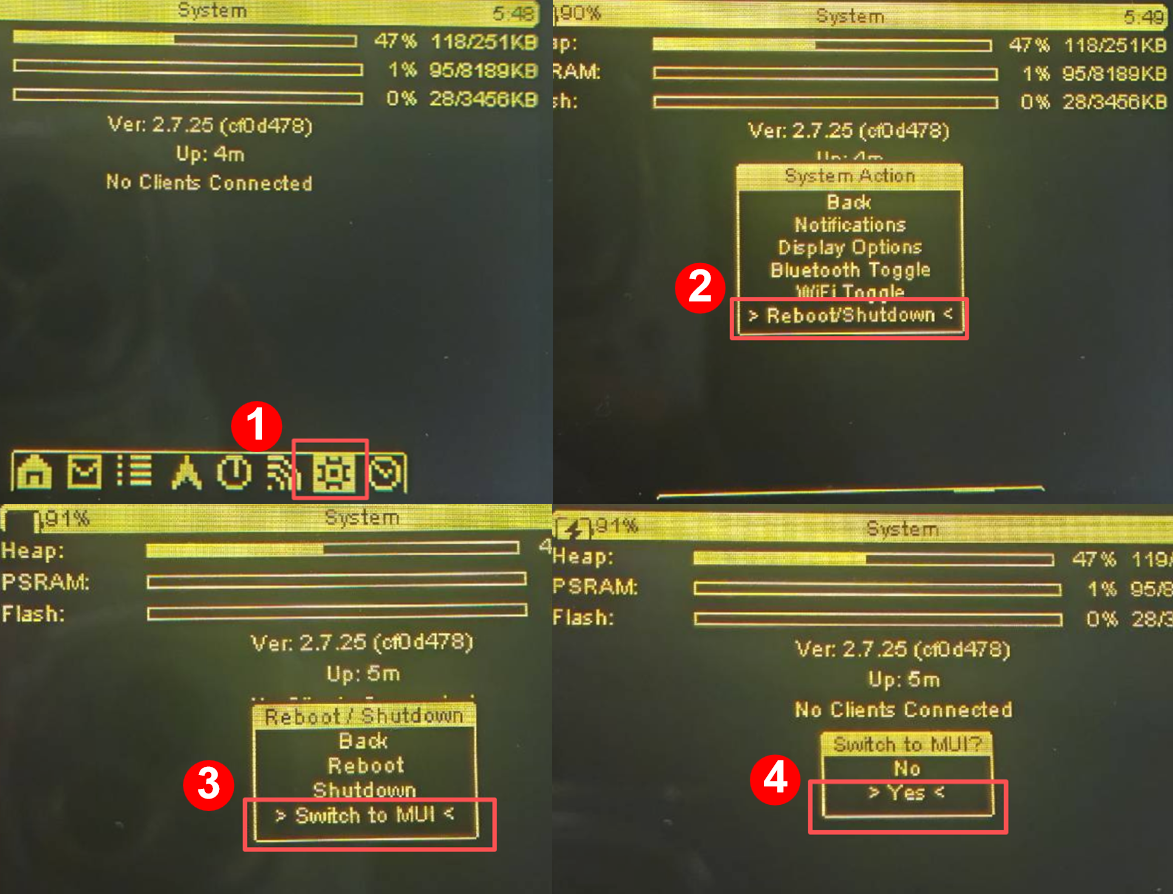
Setting ページに移動 -> Reboot/Shutdown を選択 -> Bluetooth アイコンを長押し -> OK をクリック
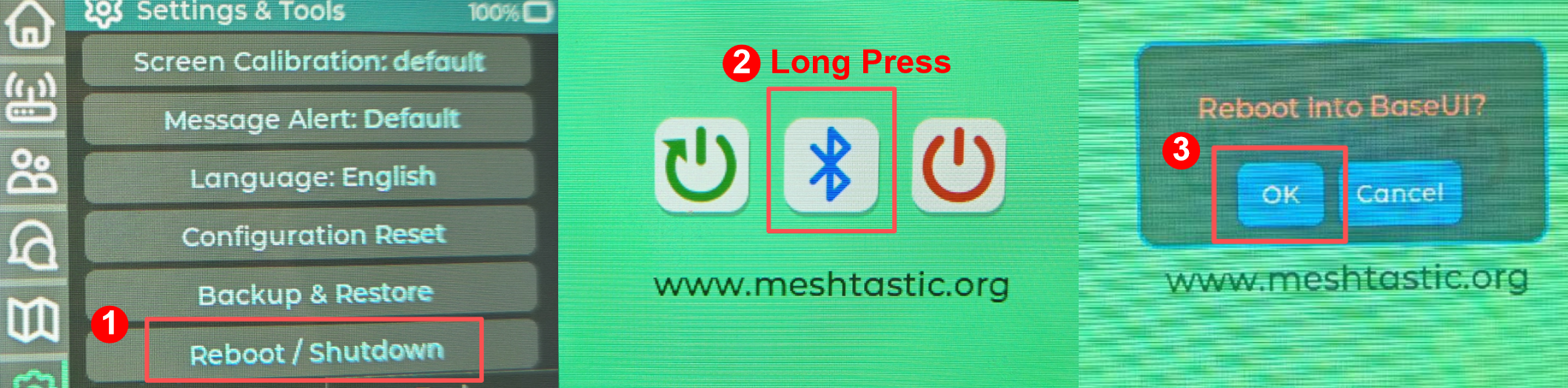
Bluetooth アイコンを long-press すると、BaseUI 切り替えポップアップが表示されます。
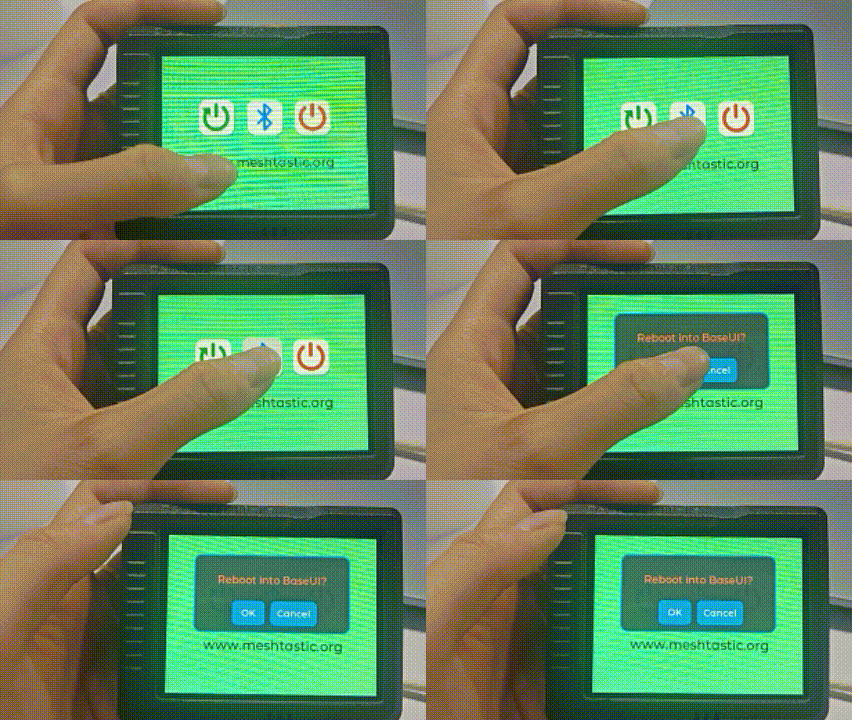
Bluetooth アイコンをクリックするだけの場合は Bluetooth モードに入ります。その場合は、画面に表示されている Bluetooth アイコンを長押しすると、デバイスは自動的に再起動して MUI に戻ります。
スマートフォンとの接続
Step1. Bluetooth 接続モードに入る
- MUI
- BaseUI
Setting ページに移動し、Reboot/Shutdown をクリックしてから、Bluetooth アイコン をクリックします。
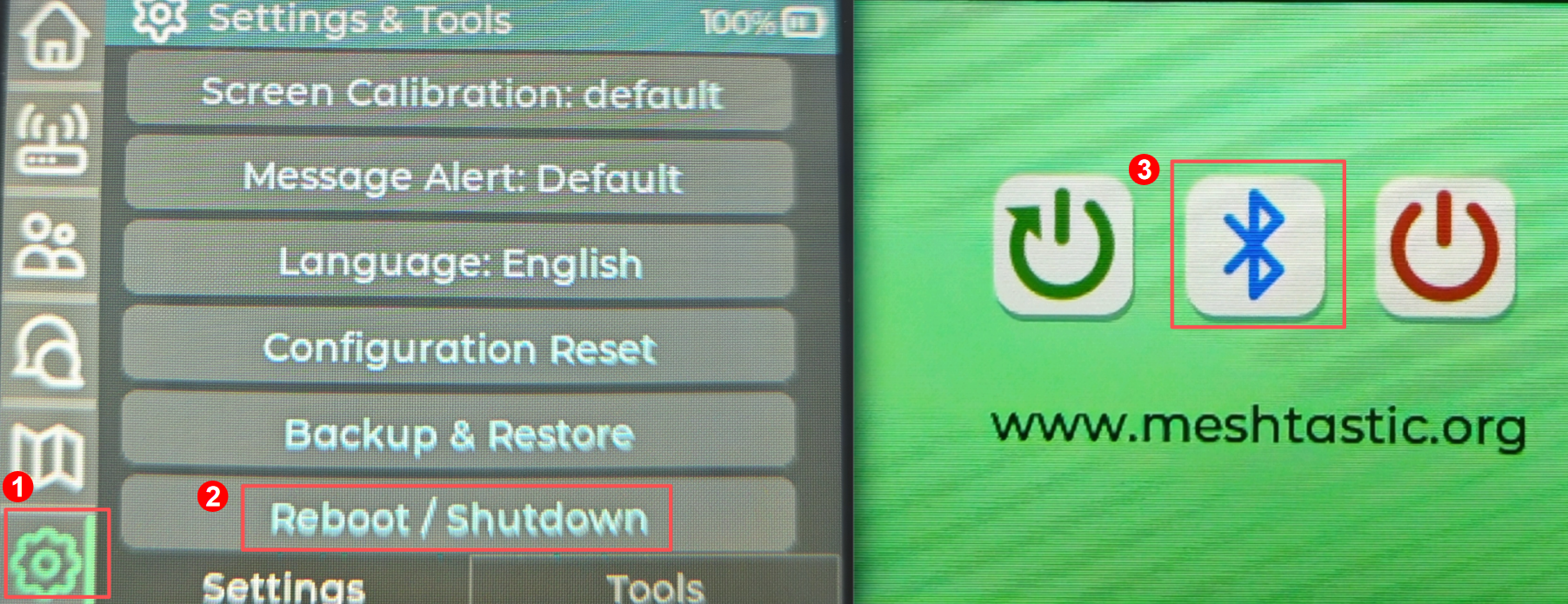
MUI を使用する場合は、スマートフォンとペアリングする前に、まず Bluetooth ペアリングモードに切り替えてください。そうしないと、スマートフォンがデバイスを認識できません。
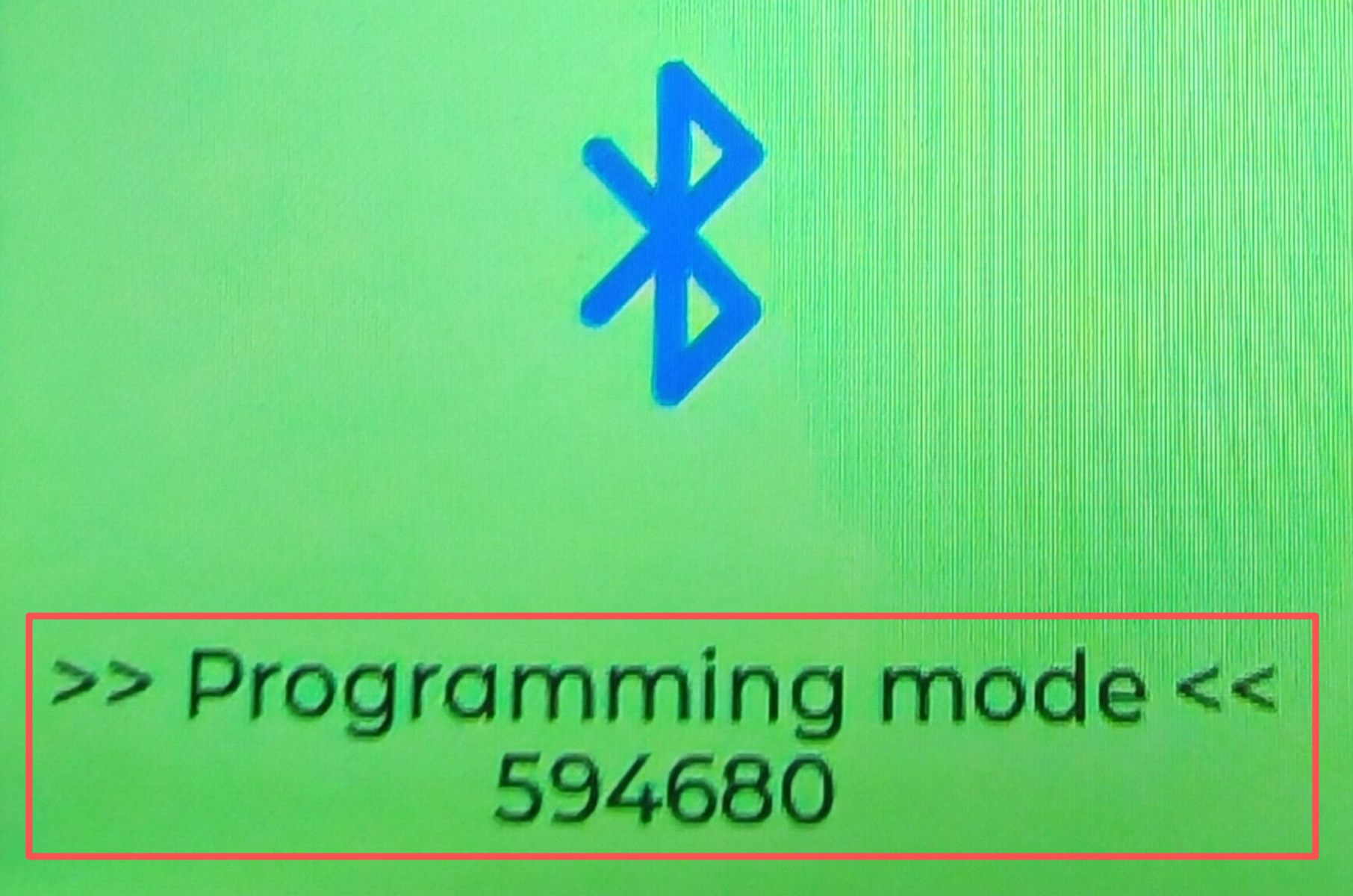
その後、デバイスは Bluetooth モードで再起動します。Bluetooth ペアリングコードが画面に表示されます。
デバイスは常に Bluetooth ペアリングモードになっており、特別な操作は不要です。
Step2. Meshtastic APP をダウンロード
Click here から Meshtastic APP をダウンロードします。
Step3. デバイスとペアリング
- IOS
- Android
- Bluetooth パネルで対象デバイスを選択します。
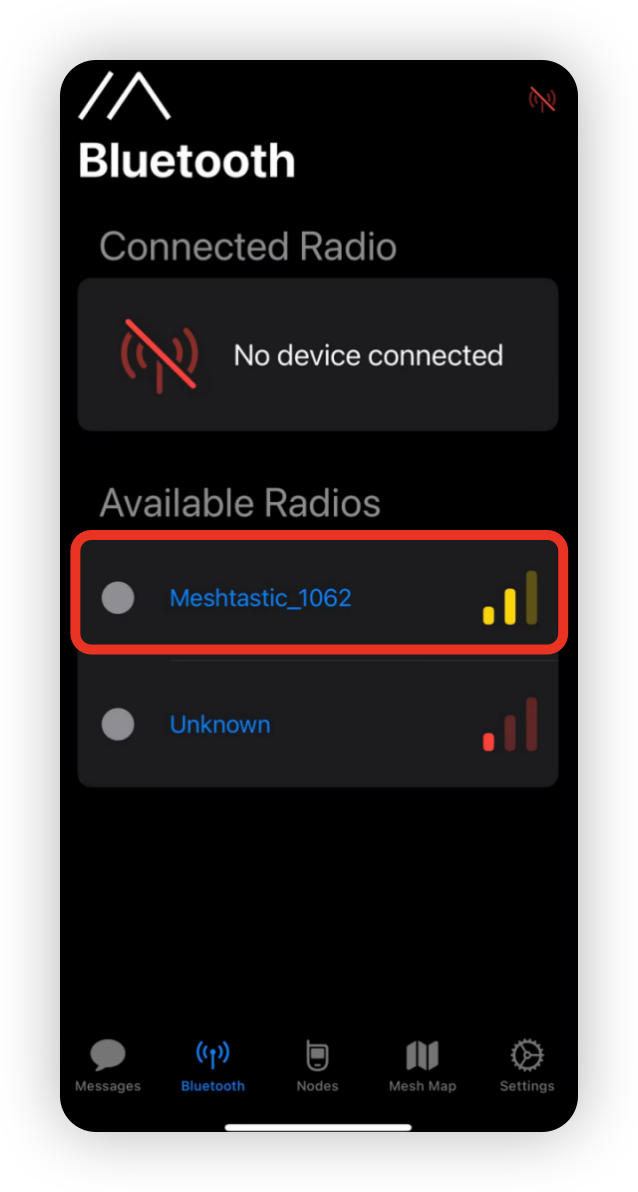
- 画面に表示されているコードを入力し、
Pairをクリックしてデバイスに接続します。

- Bluetooth パネルで対象デバイスを選択します。
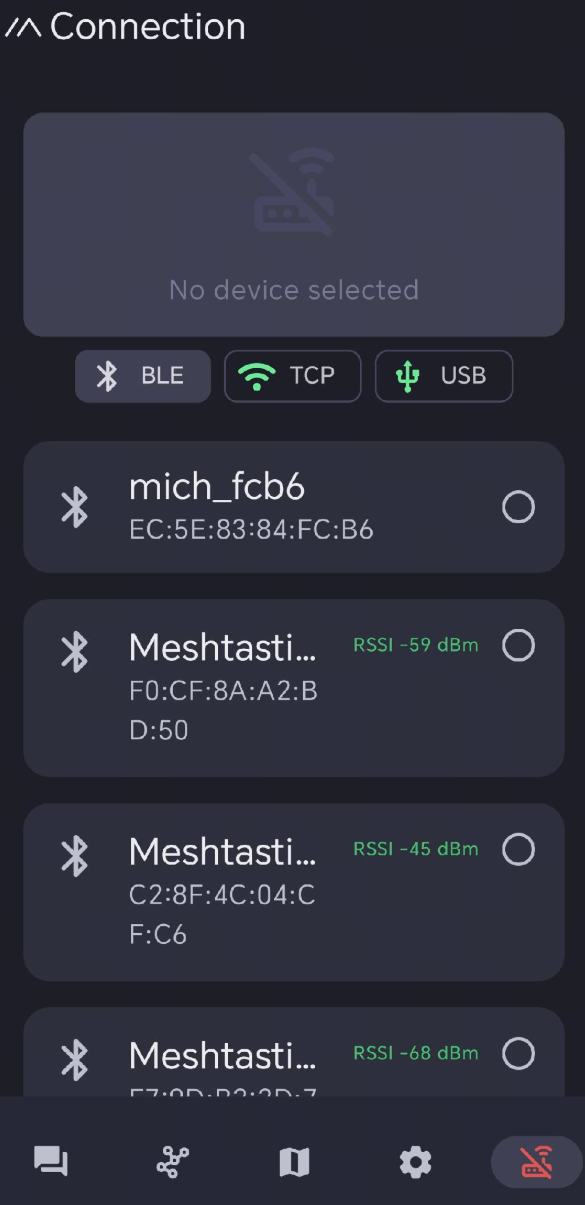
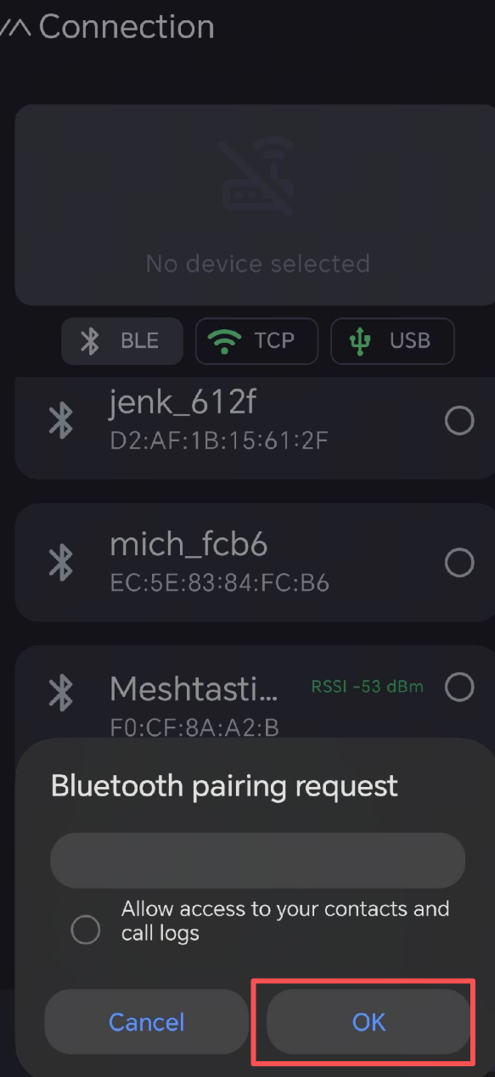
- 画面に表示されているコードを入力し、
OKをクリックしてデバイスに接続します。
LoRa の設定
メッシュ上で通信を開始するには、リージョンを設定する必要があります。この設定はデバイスが使用する周波数帯域を制御し、お住まいの地域に合わせて設定する必要があります。
リージョン一覧
| Region Code | Description | Frequency Range (MHz) | Duty Cycle (%) | Power Limit (dBm) |
|---|---|---|---|---|
| UNSET | 未設定 | N/A | N/A | N/A |
| US | アメリカ合衆国 | 902.0 - 928.0 | 100 | 30 |
| EU_868 | 欧州連合 868MHz | 869.4 - 869.65 | 10 | 27 |
より包括的な一覧については、LoRa Region by Country を参照してください。
EU_868 は、1 時間あたり 10% のデューティサイクル制限を順守する必要があり、ローリング 1 時間ベースで毎分計算されます。この制限に達すると、再び許可されるまでデバイスは送信を停止します。
- MUI で設定
- BaseUI で設定
- スマートフォンで設定
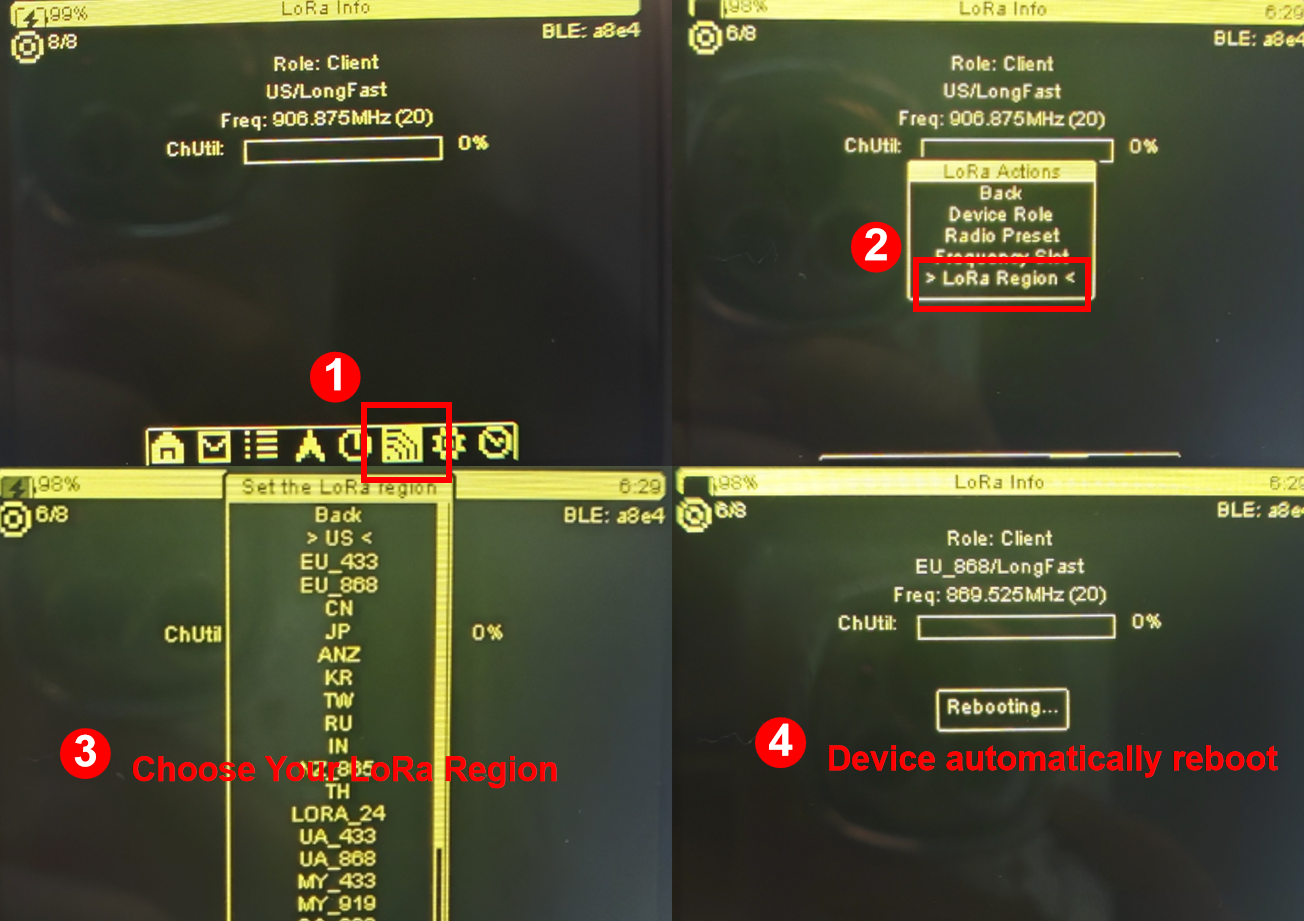
Setting ページに移動し、LeoR Region をクリックすると、デバイスが自動的に再起動します。
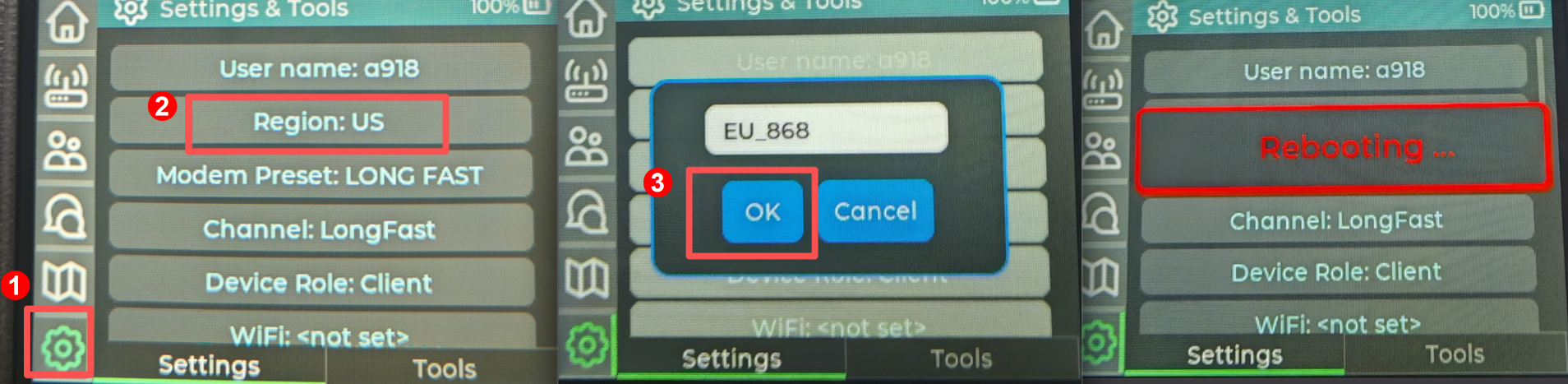
LoRa Info ページに移動し、Region をクリックしてリージョンを選択し、その後 OK をクリックします。
- IOS App
- Android App

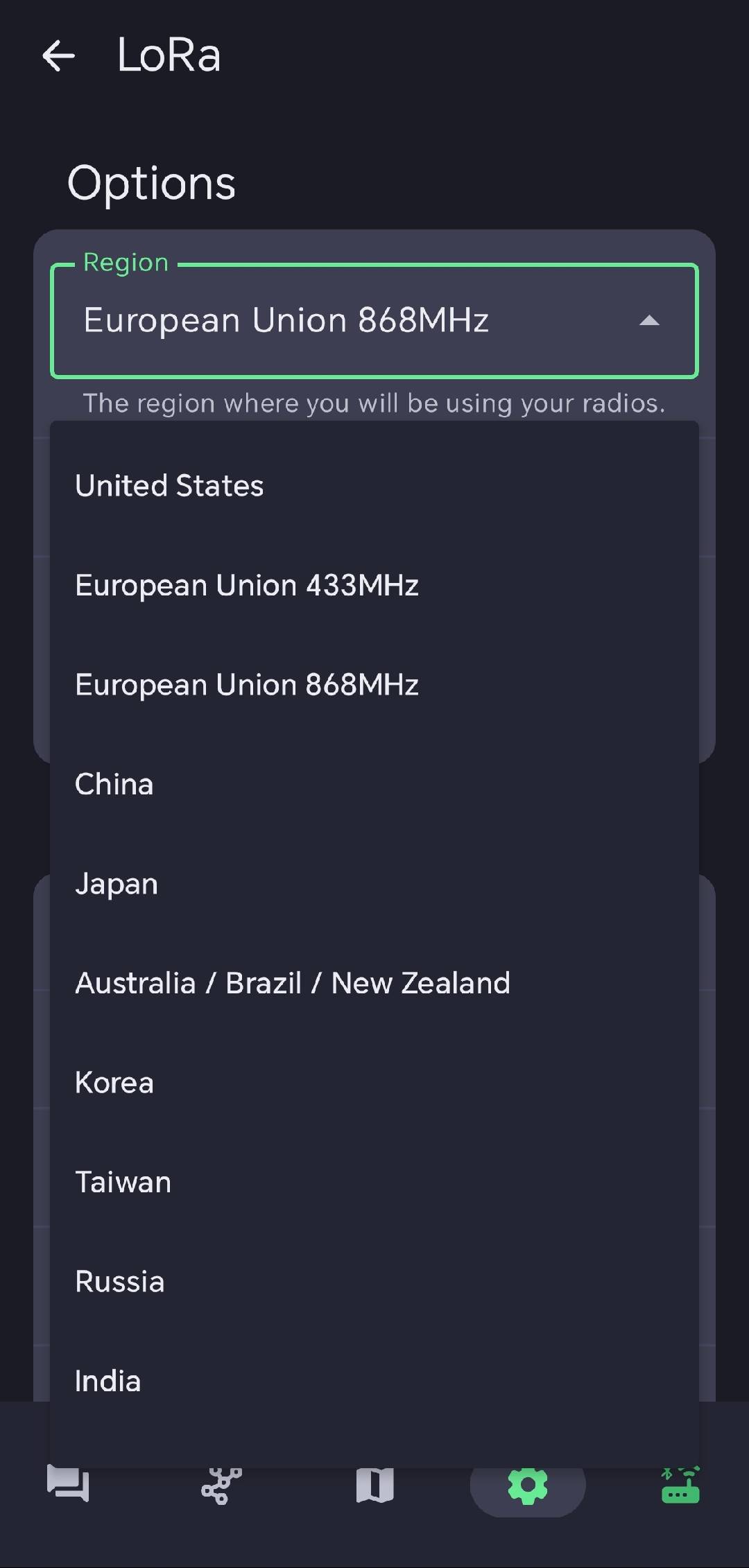
これでデバイス上の LoRa リージョン設定が完了したので、必要に応じて任意の LoRa Configs を続けて設定できます。
マップの利用
- オフラインマップ
- オンラインマップ
Step1. GPS を有効化
位置情報を取得するには GPS を有効にする必要があります。これは long pressing the position icon によってデバイス上で直接設定できます。
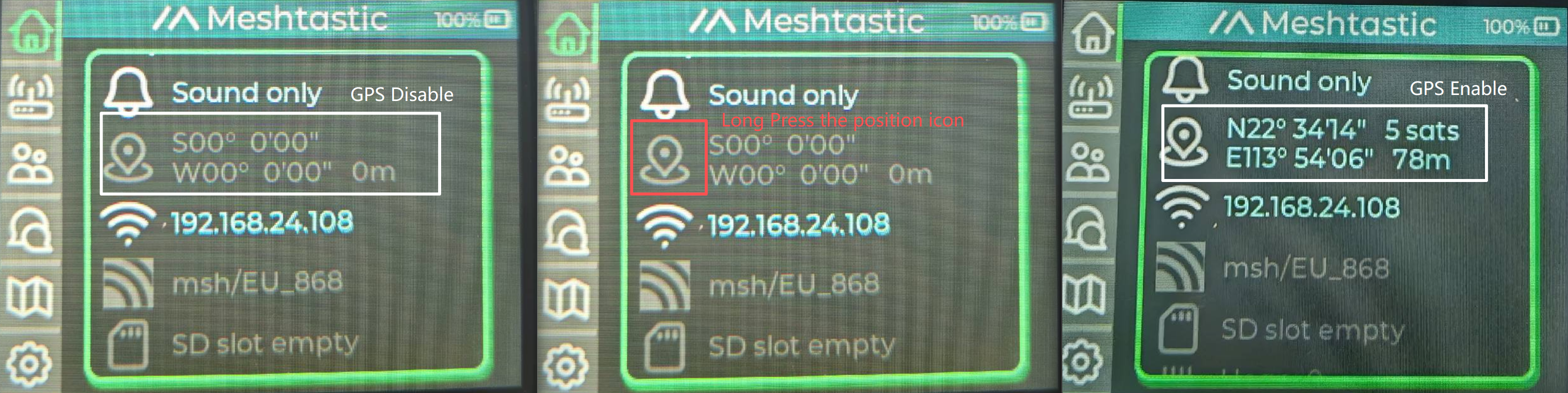
また、スマートフォンの APP から設定することもできます。
Step2. SD カードの準備
SD カードをフォーマットし、マップをインストールする必要があります。SD カードの詳細な使用チュートリアルについては、こちらをクリックしてご覧ください。
Step3. SD カードを挿入
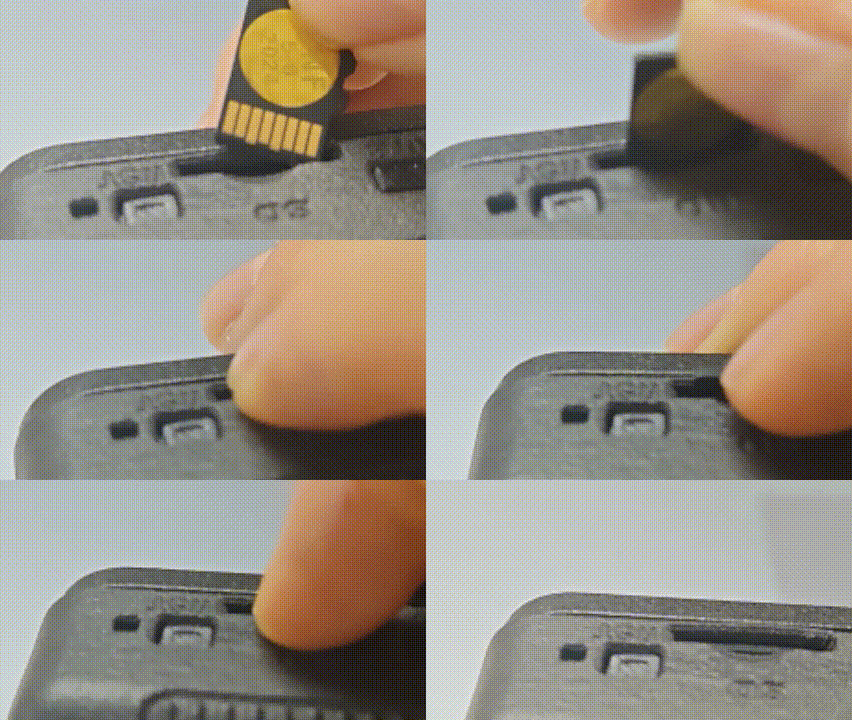
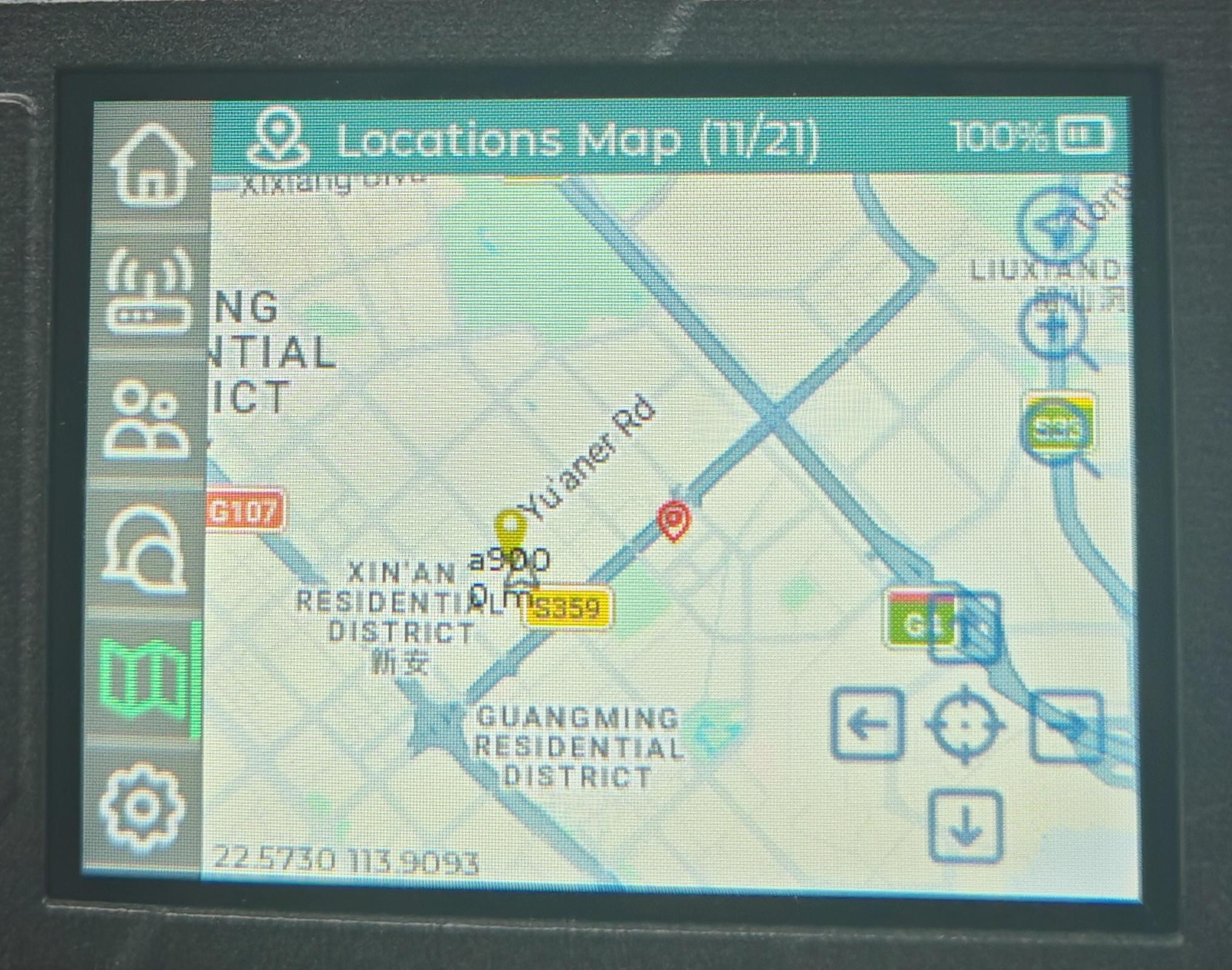
Step4. マップを表示
マップが読み込まれるまで待ちます。Wi-Fi に正常に接続し、位置情報を取得すると、デバイスにオフラインマップが表示されます。
Step1. GPS を有効化
位置情報を取得するには GPS を有効にする必要があります。これは long pressing the position icon によってデバイス上で直接設定できます。
また、スマートフォンの APP から設定することもできます。
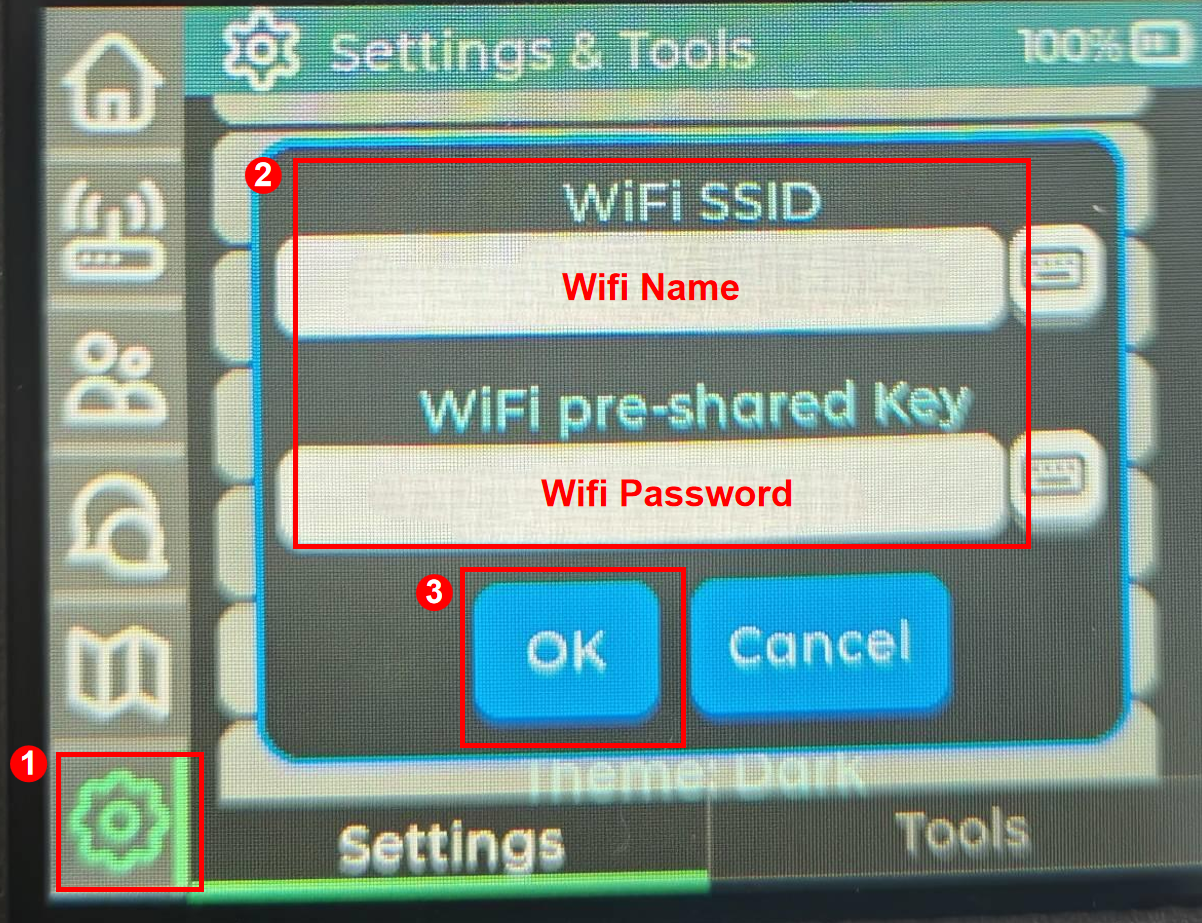
Step2. Wifi を設定して有効化
Wifi 名とパスワードを設定します。これはデバイス上で直接操作できます。
接続する Wifi は 2.4G である必要があります。5G Wifi はデバイスでは使用できません。
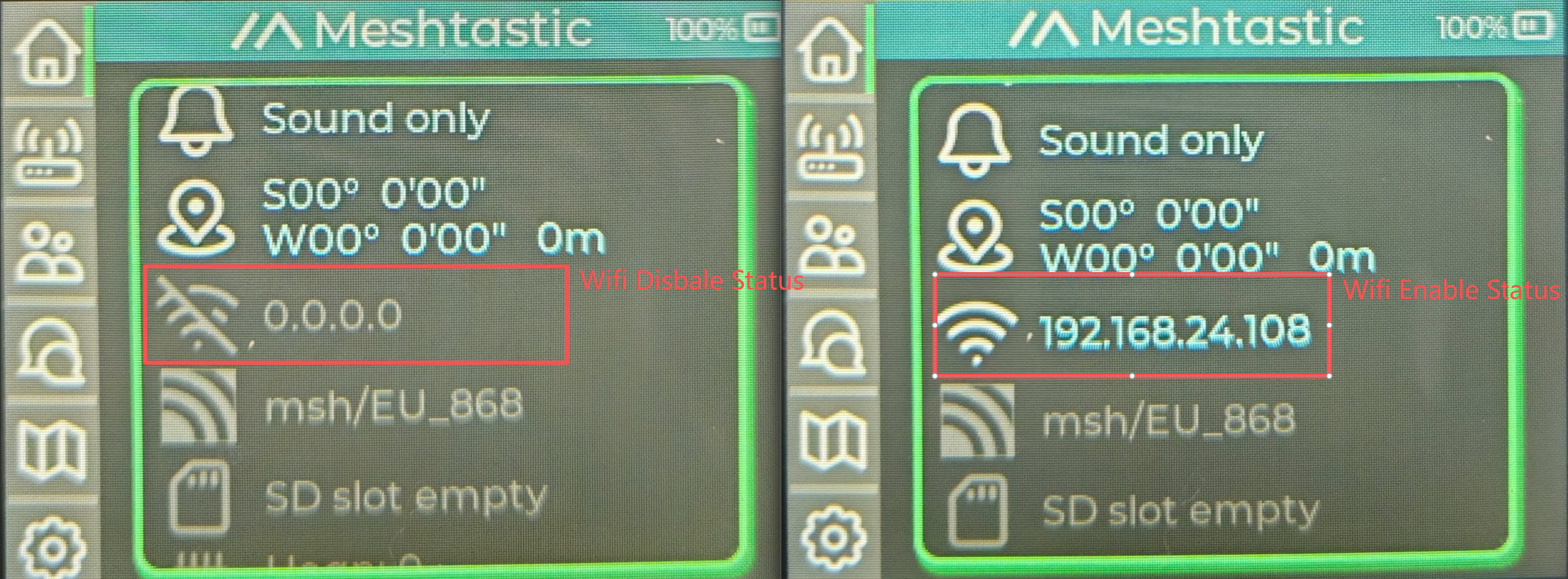
Wifi IP が空でアイコンがグレーの場合は Wifi が無効です。Wifi IP が表示されアイコンが白い場合は Wifi が有効です。
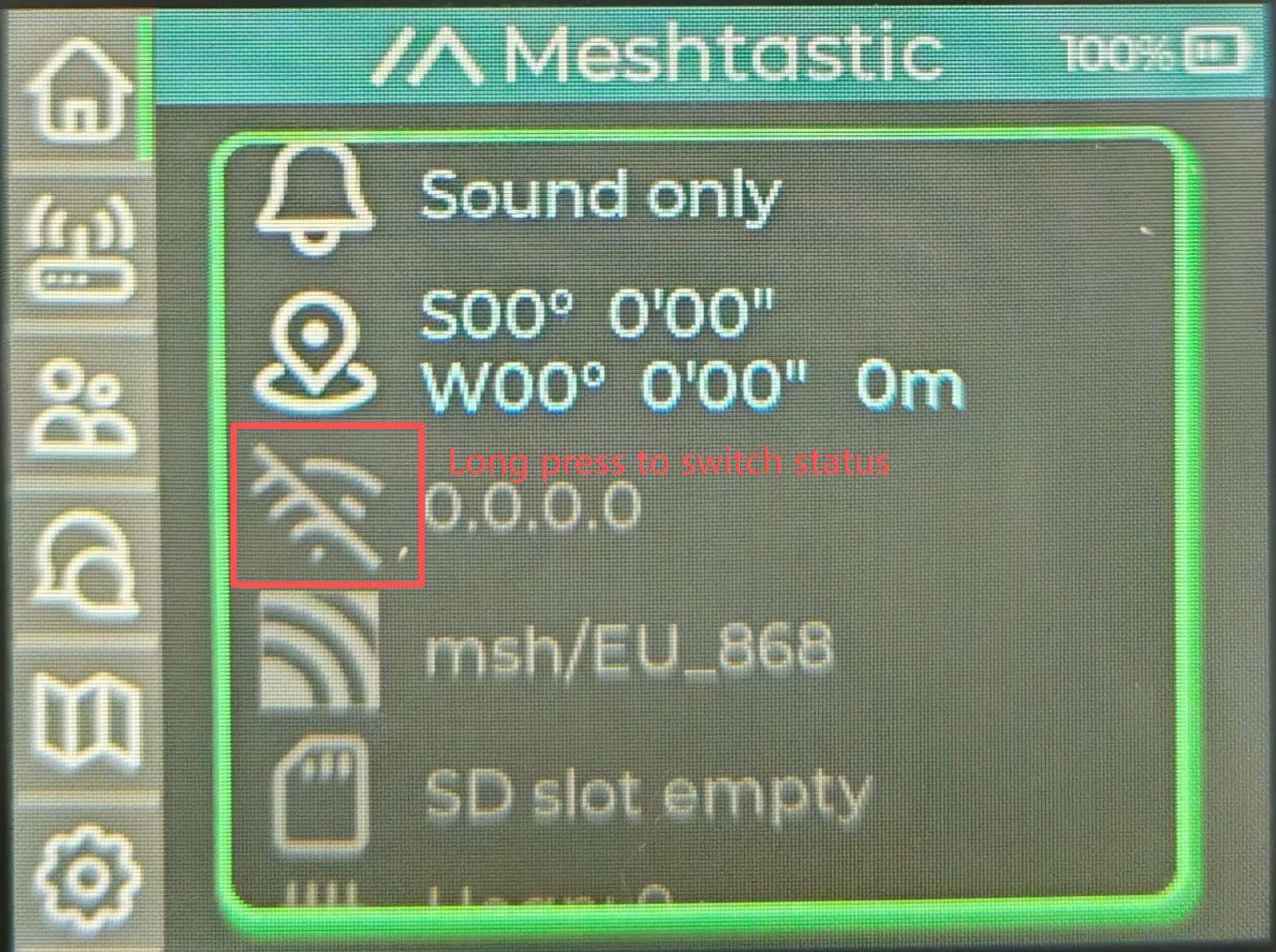
Wifi アイコンを長押ししてステータスを切り替えます。
Step3. マップを表示
マップが読み込まれるまで待ちます。Wi-Fi に正常に接続し、位置情報を取得すると、デバイスにオンラインマップが表示されます。
応用的な使い方
Web サイト経由で接続
Web サイト上でメッセージを送信し、他のノードと通信したい場合は、デバイスを Meshtastic Website に接続できます。
Step 1: BaseUI に切り替える
Step 2: Web サイトを開く
Click here をクリックして Web サイトに移動します。

Step 3: 新しいデバイスを追加
"+ New Connection" をクリックします。

シリアル方式を選択します。デバイスマネージャーを開き、デバイスがどのポートに接続されているかを確認します。ポップアップウィンドウでそのポートを選択します。

デバイスはリストに表示されます。クリックして接続します。接続に成功すると、Webサイト上でデバイスのステータスを直接確認できます。

GPS の設定
より最新の位置情報を取得するために、更新間隔とブロードキャスト間隔を調整できます。

IOS の場合は、Accurate Location をオンにしてください。そうしないと、位置がずれる可能性があります。

センサー接続
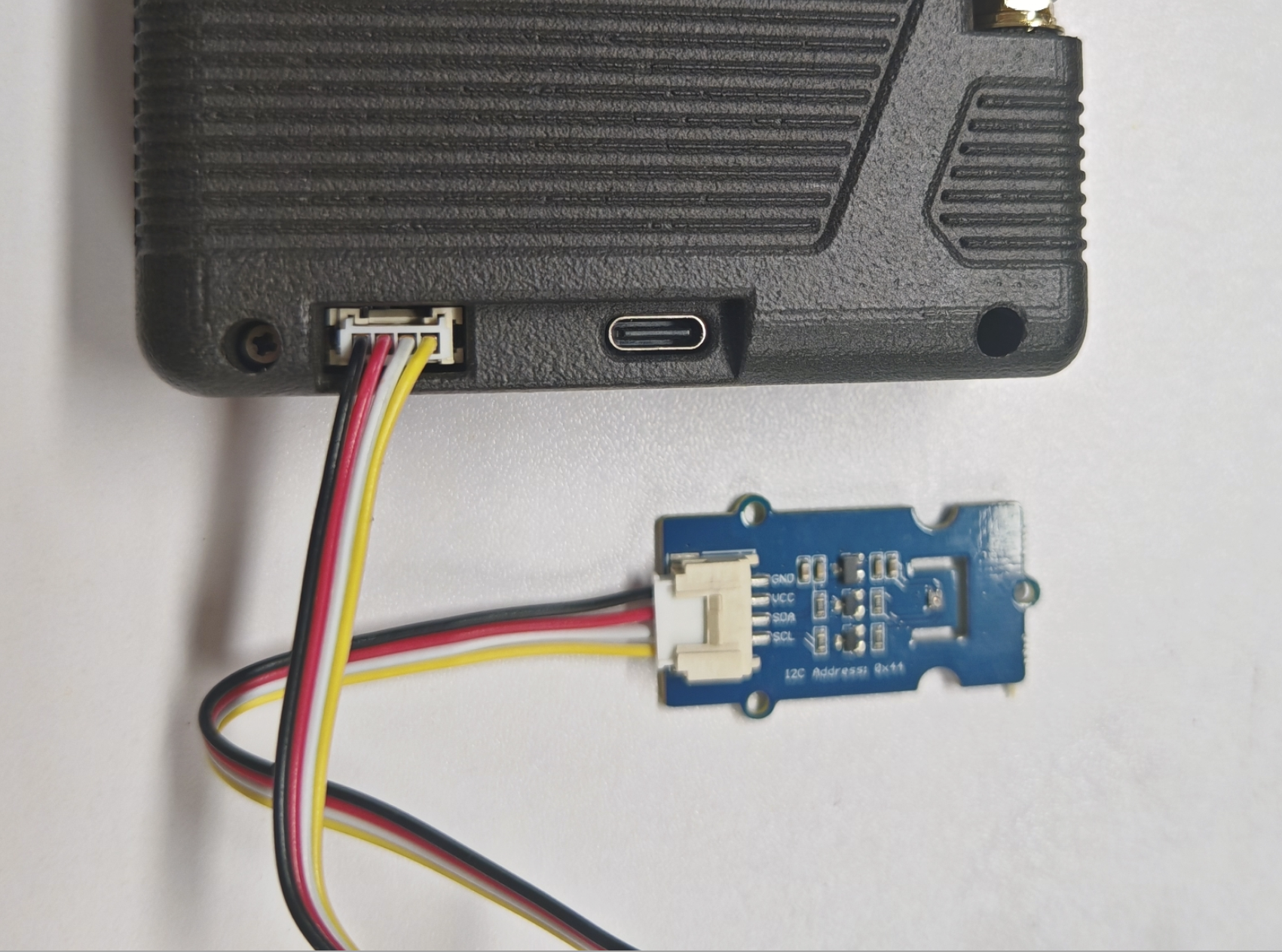
Grove インターフェースを介してセンサーをデバイスに追加できます。以下のセンサーは、デバイス上の Grove インターフェースとの互換性が検証されています。
| センサータイプ | センサーモデル | |
|---|---|---|
| 環境センサー | 気圧 | BMP085 |
| 温度 | MCP9808 、PCT2075 | |
| 温度 & 湿度 | SHT31/SHTC3/SHT4X、AHT10 | |
| 温度 & 湿度 & 気圧 | BME280 | |
| その他 | 心拍数 & SpO₂ | MAX30102 |
| I2C キーボード | CardKB | |
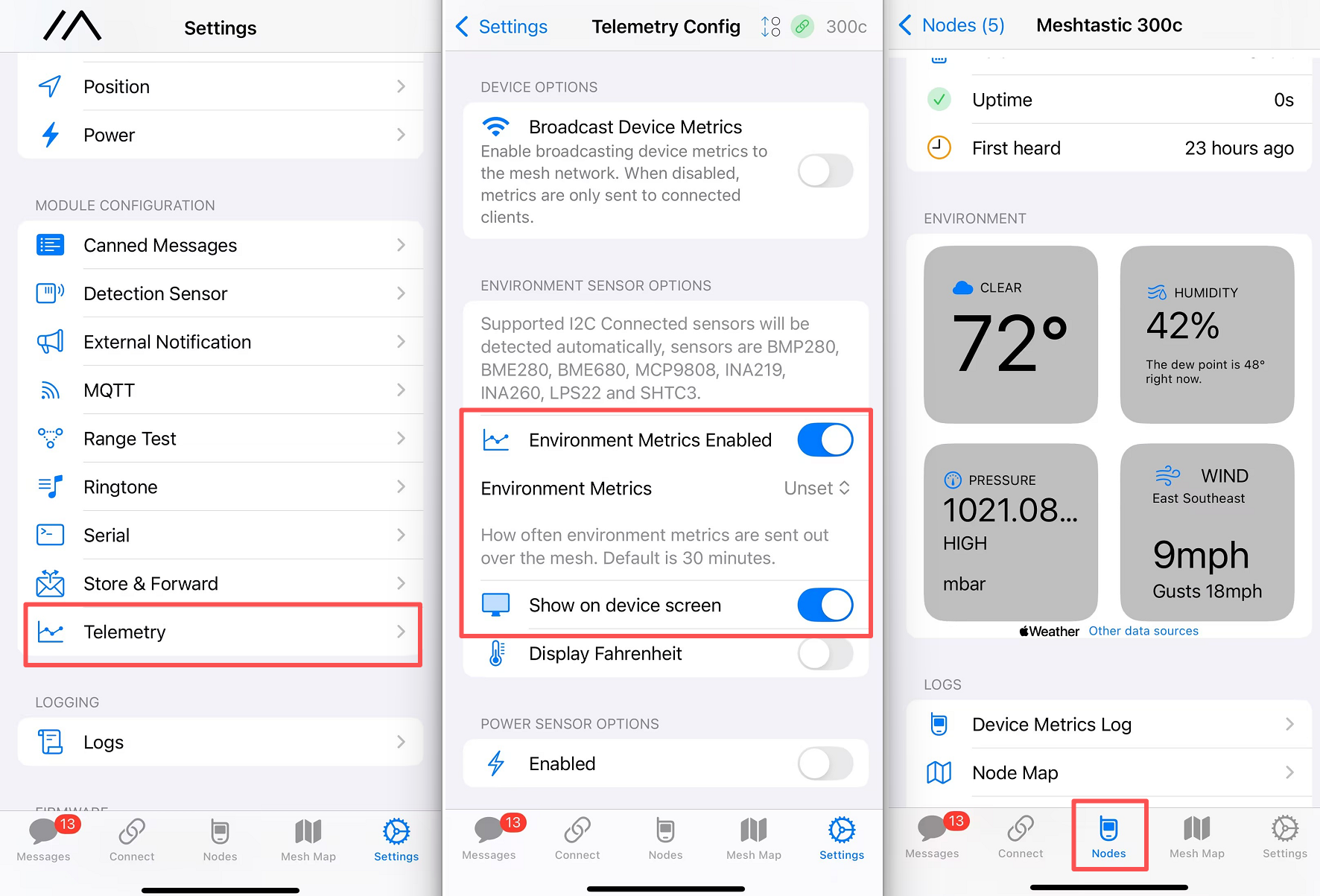
- IOS
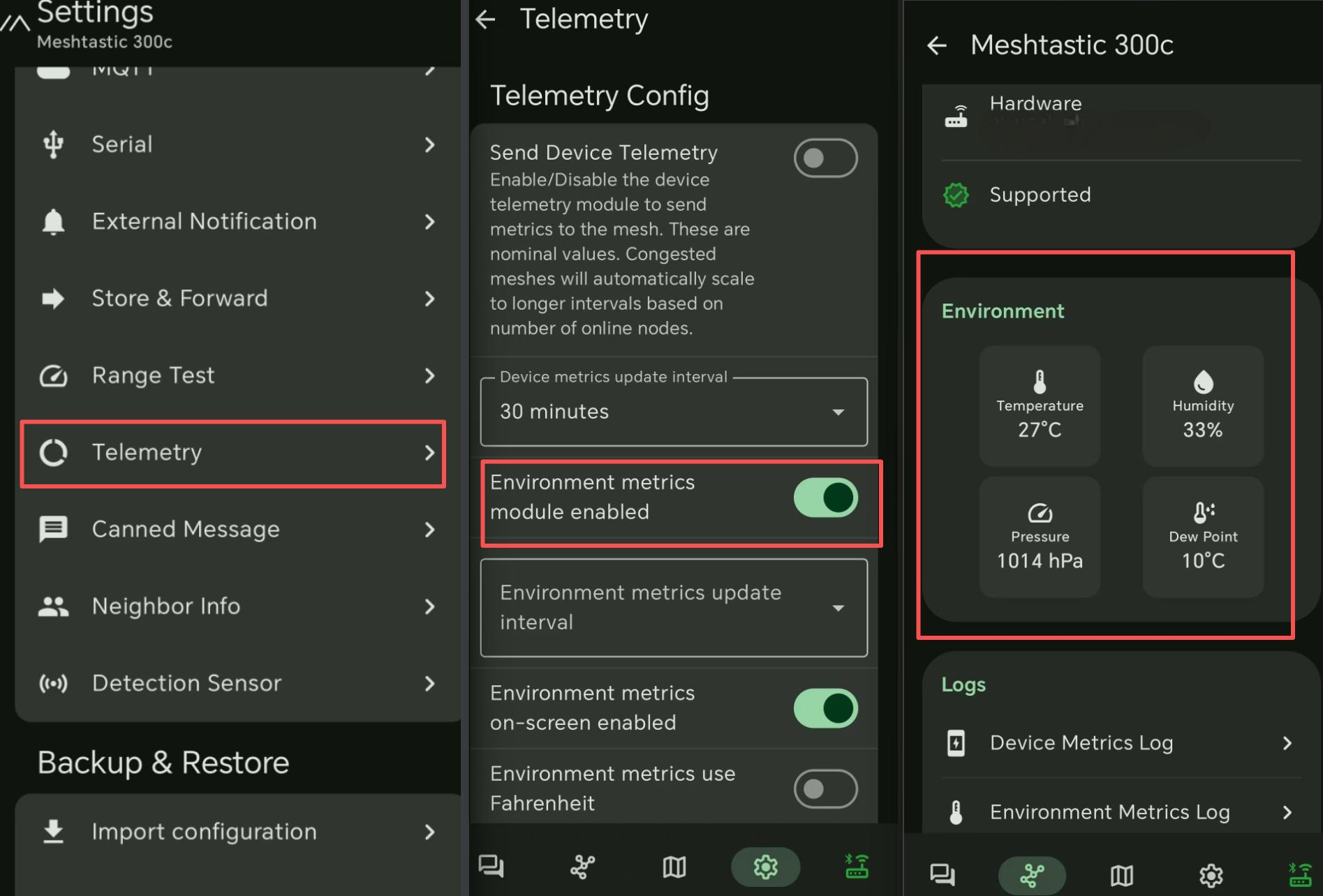
- Android App
- Telemetry を有効にしてセンサーデータを取得します。OLED 画面にセンサーデータを表示したい場合は、
on screenを有効にします。
- Telemetry を有効にしてセンサーデータを取得します。OLED 画面にセンサーデータを表示したい場合は、
on screenを有効にします。
その他の機能
- MUI
- BaseUI
- メニューバー
- ホームページ
- ノードページ
- チャンネルページ
- メッセージページ
- 設定ページ
- ツール
| 操作方法 | 効果 |
|---|---|
| ホームアイコンを長押し | 再同期 |
| ノードリストアイコンを長押し | ノードフィルターページに入る |
| 設定アイコンを長押し | 画面がオフになる |
| 操作方法 | 効果 |
|---|---|
| メッセージアイコンをクリック | メッセージページへ移動 |
| ノードアイコンをクリック | ノードページへ移動 |
| 時計アイコンをクリック | 実時間/稼働時間の切り替え |
| LoRa アイコンを長押し | LoRa 送信のオフ/オン |
| 通知アイコンを長押し | 通知の有効/無効 |
| 通知アイコンをクリック | サウンド/バナー/サウンド & バナーの切り替え |
| GPS アイコンを長押し | GPS のオン/オフ |
| WiFi アイコンを長押し | WiFi のオン/オフ |
| MQTT アイコンを長押し | MQTT のオン/オフ |
| QR コードアイコンをクリック | デバイスの QR コードを表示 |
| 操作方法 | 効果 |
|---|---|
| ノードをクリック | 詳細情報を表示 |
| ノードを長押し | プライベートチャットに入る |
| ノードの位置を表示 | マップ上にノードの位置を表示 |
チャンネルを長押しして通知を無効/有効にします。チャンネルを選択してクリックするとチャットウィンドウに入ります。
チャットを長押しして削除します。チャットを選択してクリックするとチャットウィンドウに入ります。
| 操作方法 | 効果 |
|---|---|
| User Short Name | デバイスのショートネームを変更 |
| User Long Name | デバイスのロングネームを変更 |
| Screen Pin | デバイス起動用のパスワードを設定 |
| Configuration Pin | 設定変更用のパスワードを設定 |
| Region | LoRa の地域を設定 |
| Modem Preset | LoRa プリセットを設定 |
| Channel | チャンネルを編集 |
| Device Role | ロールを設定 |
| WiFi | Wifi SSID とパスワードを設定 |
| Screen Timeout | 画面のタイムアウトを設定 |
| Screen Brightness | 画面の明るさを設定 |
| Theme | テーマをダークとライトの背景で切り替え |
| Screen Calibration | 画面をキャリブレーション |
| Language | 表示言語を切り替え |
| Factory Reset | 設定をデフォルトに復元 |
| NodeDB Reset | ノードデータを消去 |
| Clear Chat History | チャット履歴を消去 |
| Reboot (green icon) | デバイスを再起動 |
| Turn Off (red icon) | デバイスの電源をオフ |
| 操作方法 | 効果 |
|---|---|
| Mesh Detector | 検出されたアクティブノードを表示 |
| Signal Scanner | 選択したノードの RSSI と SNR を表示 |
| Trace Route | 選択したノードのルーティングパスを表示 |
| Statistic | パケットデコード情報を表示 |
| Packet Log | デバイスログを表示 |
- ホーム
- ノード
- 位置
- LoRa
- システム
| 操作方法 | 効果 |
|---|---|
| "Sleep Screen" を選択 | 一時的にディスプレイをオフにし、ユーザーボタンの押下で復帰 |
| "Send Position" を選択 | メッシュ上のノードに対してデバイス位置を手動で通知(検出を高速化) |
"Node Action" に移動します。
| 操作方法 | 効果 |
|---|---|
| "Favorite" を選択 | 選択したノードをお気に入りに設定 |
| "Trace Route" を選択 | 選択したノードへのトレースルートを実行 |
| 操作方法 | 効果 |
|---|---|
| "GPS Toggle" を選択 | GPS のオン/オフ |
| "GPS Format" を選択 | GPS フォーマットを切り替え |
| "Compass Headings" を選択 | "N" のダイナミック/固定/フリーズヘディングを切り替え |
| "Compass Calibrate" を選択 | 30 秒間のコンパスキャリブレーションを開始 |
| 操作方法 | 効果 |
|---|---|
| "LoRa Region" を選択 | LoRa 地域を選択 |
| "Device Role" を選択 | デバイスロールを切り替え |
| "Radio Preset" を選択 | 利用可能なプリセットから選択 |
| 操作方法 | 効果 |
|---|---|
| "Notifications" を選択 | ビープ音を有効/無効にする |
| "Bluetooth Toggle" を選択 | Bluetooth を有効/無効にする |
| "Reboot/Shutdown" を選択 | デバイスを手動で再起動または電源オフ |
FAQ
デバイスが BLE 経由でスマートフォンとペアリングできない
- MUI を使用している場合は、スマートフォンとペアリングする前に、まず Bluetooth ペアリングモードに切り替えてください。そうしないと、スマートフォンがデバイスを認識できません。
Settingページに移動し、Reboot/Shutdownをクリックしてから、Bluetooth iconをクリックします。
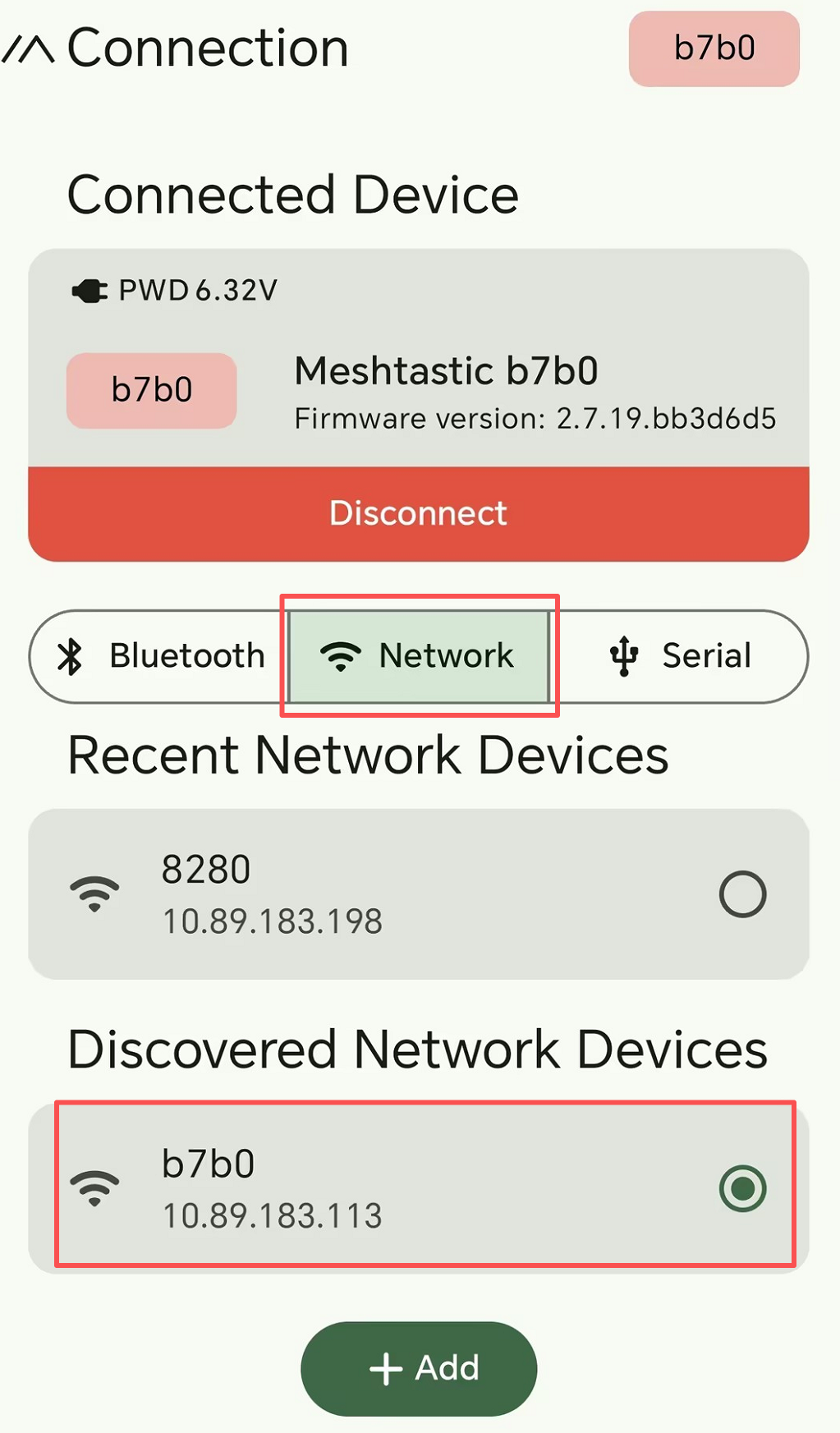
- BaseUI を使用している場合、Wifi を設定して有効にした後は、ネットワーク経由でのみスマートフォンのアプリとデバイスを接続できます。
デバイスが Wifi に接続できない
-
2.4g Wifiに接続していることを確認してください。デバイスは 5G Wifi とはペアリングできません。通常、スマートフォンのホットスポットは設定で 2.4g に変更できます。そのため、まずスマートフォンのホットスポットでテストしてみてください。 -
Wifi 名と Wifi パスワードを設定した後に、Wifi を有効にしてください。
Wifi IP が空で Wifi アイコンがグレーの場合は Wifi が無効です。Wifi IP が表示され Wifi アイコンが白い場合は Wifi が有効です。
デバイスが自動的に電源オフになる
説明
- デバイスの電源を入れた後、しばらくすると自動的に電源が切れる、または再起動します。
- シリアルポートログがしばらく動作した後に停止します。
これは、メッセージ送信プロセスが完了していない、設定中であるなど、以下の状態のときにデバイスを手動で強制的に再起動または電源オフしたことが原因の可能性があります。
トラブルシューティング
フラッシュ消去を実行し、その後最新のファームウェアを書き込みし直す必要があります。
工場出荷時設定へのリセット
デフォルト設定に戻したい場合は、工場出荷時設定へのリセットを行うことができます。工場出荷時設定へのリセットを行う方法は 2 つあります。
- MUI で設定
- スマホで設定
Setting ページに移動し、Configure Reset をクリックし、Factory Reset を選択してから OK をクリックします。

デバイスはデフォルト設定で再起動します。
アプリで Factory Reset ボタンをクリックします。デバイスは自動的に工場出荷時の設定で再起動します。

ダイレクトメッセージの失敗
NodeDB リセット
NodeDB は、現在の Mesh ネットワーク内で検出されたノードに関する情報を保存するローカルデータベースです。特定のノードと通信できない状況に遭遇した場合、そのノードに対して nodedB に古い情報が保存されている可能性があります。その場合は更新する必要があります。
- MUI で設定
- スマホで設定
Setting ページに移動し、Configure Reset をクリックして、NodedB Reset を選択し、OK をクリックします。
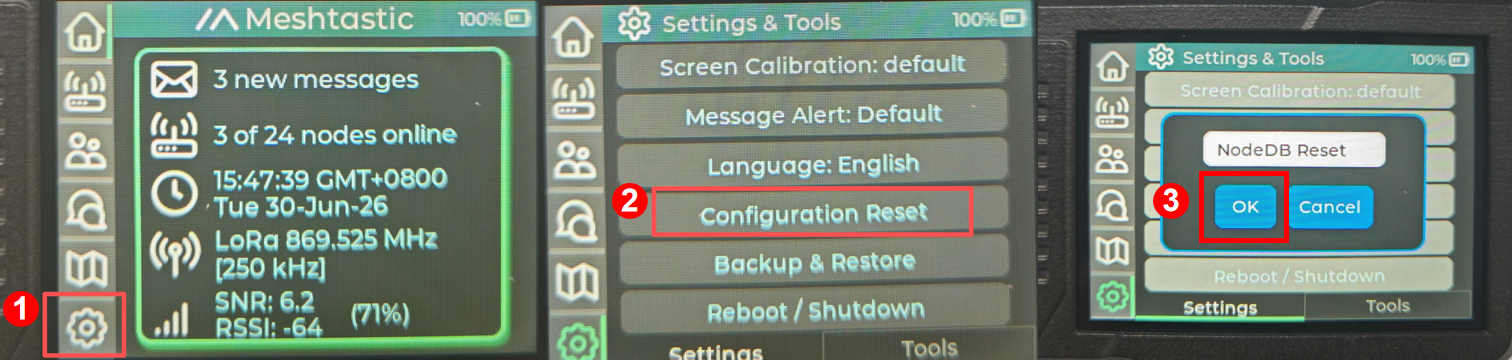
デバイスが再起動します。
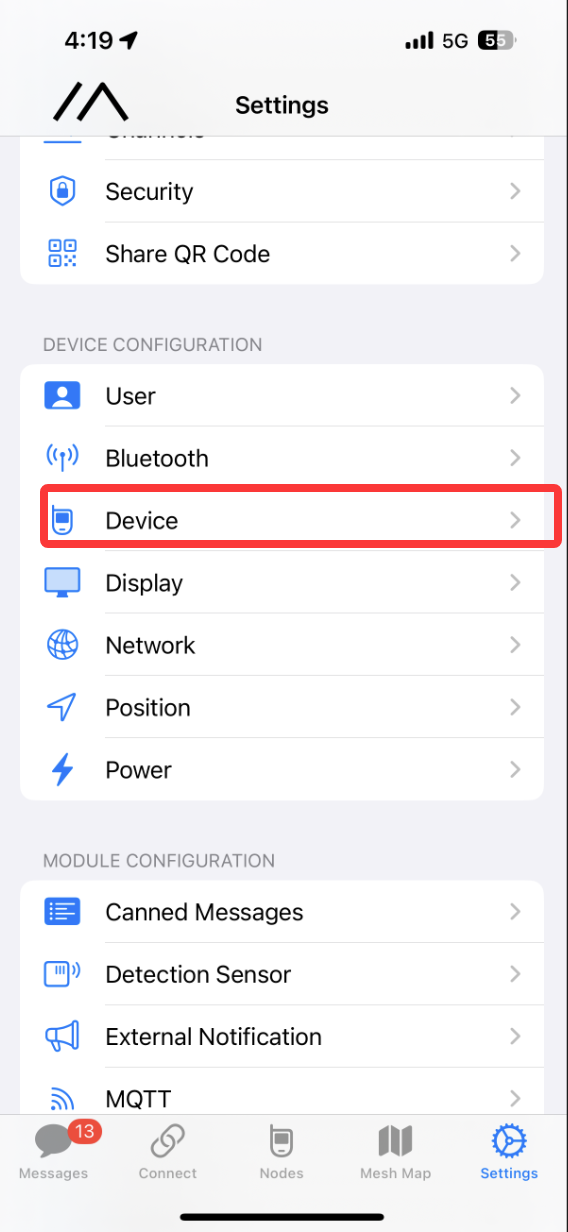
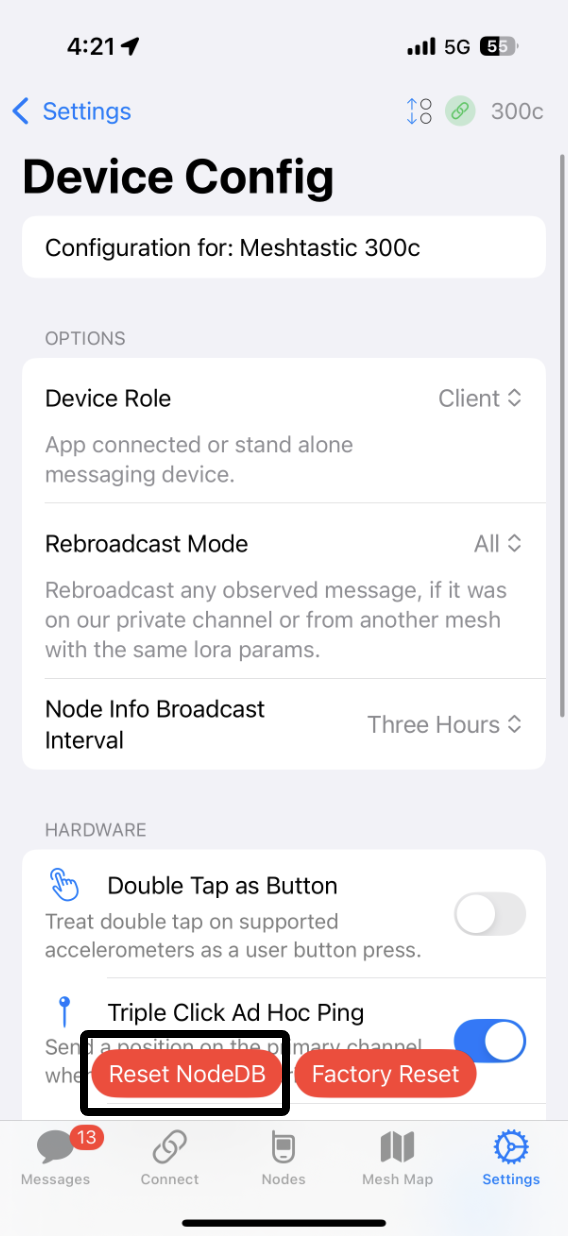
アプリを開いて対象デバイスに接続します。Settings->Device->Device Config->Reset NodeDB に進みます。
ユーザー情報の交換
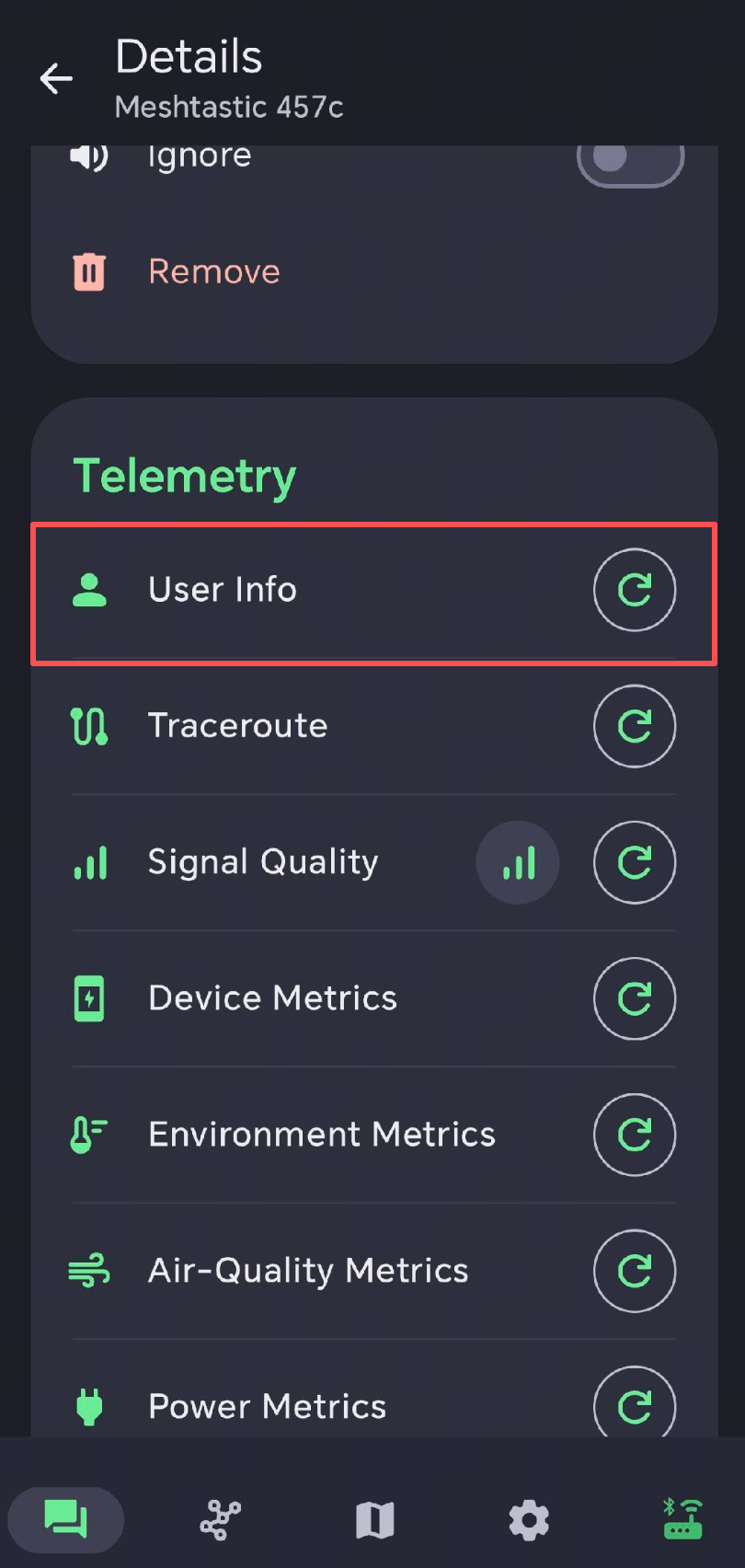
各ノードは自分自身のノード情報を定期的に送信し、メッシュ内の他のノードがそれを「見て」「認識」できるようにします。2 つのノードが互いに通信できるようにするには、互いのノード情報を交換する必要があります。リスト上の別のノードとプライベートメッセージを送受信できない場合は、アプリで手動で情報交換を促すことができます。
秘密鍵の再生成
各ノードは公開鍵/秘密鍵のペアを持っています。暗号化されたプライベートメッセージを交換するには、送信者は受信者の公開鍵でメッセージを暗号化し、その受信者の秘密鍵だけがそれを復号できます。2 つのノードは、互いの公開鍵を認識していれば、プライベートに通信できます。あるノードがプライベートメッセージの送信に何度も失敗する場合は、そのノードの秘密鍵を再生成してみてください。再生成後は、他のデバイスのノードリストからそのノードを削除し、再接続して新しい公開鍵を取得できるようにします。
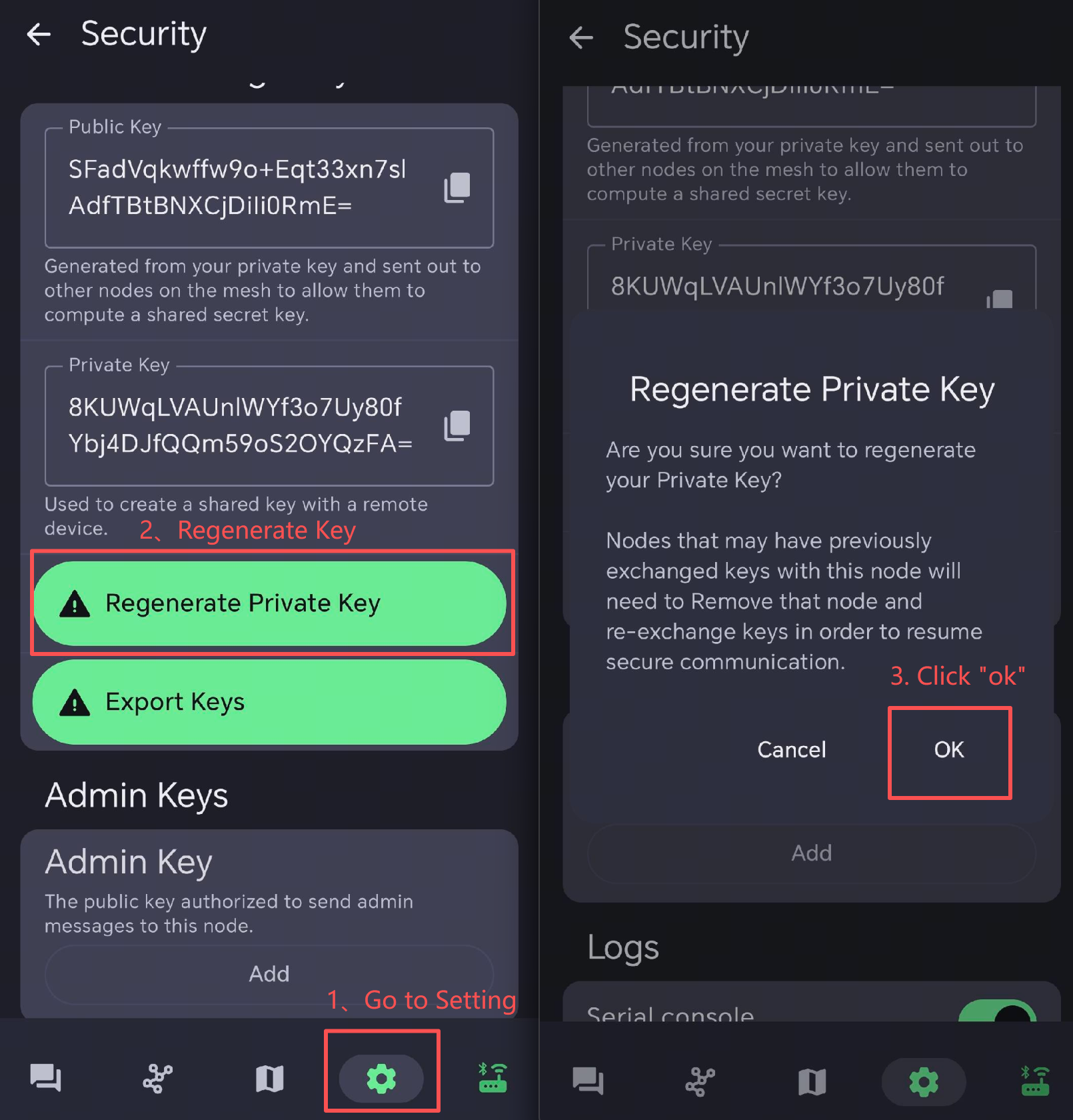
設定を有効にするために、不具合のあるデバイスを再起動します。
鍵を再生成した後は、他のデバイスがそのノードに再接続する必要があります。そのため、他のデバイスのノードリストからそのノードを削除しておくことをお勧めします。
信号品質
-
SNR は通信リンクの品質を反映します。通常のデバイスは -7 dB 以上で動作します。SNR が -10 dB 未満のデバイスは性能が低いことを示します。
-
RSSI はデバイスとその周囲の環境の両方によって決まります。通常のデバイスは -110 dBm 以上で動作します。RSSI が -115 dBm 未満のデバイスは性能が低いと見なされます。
最良の信号効果を得るために、干渉が最小限で、開けていて障害物のない場所でデバイスを使用してください。