reCamera を使った n8n 入門ガイド
はじめに
reCamera はローカルでの画像認識をサポートし、デバイス上でリアルタイムに検出結果を生成できるインテリジェントカメラです。n8n はオープンソースの自動化ワークフローツールです。ユーザーはビジュアルインターフェースを通じて、さまざまな通知、ストレージ、またはアプリケーション連携のフローを素早く構築できます。本チュートリアルでは、reCamera が認識した情報をテキスト形式で n8n にプッシュし、それをワークフローのトリガーソースとして利用する方法を紹介します。これにより、ユーザーはカメラの検出イベントを自分の自動化システムに簡単に統合でき、メッセージアラート、ログ記録、サードパーティサービス呼び出しなどの基本機能を実現し、将来的なより複雑なビジネスロジックの基盤を築くことができます。
ハードウェアの準備
reCamera 1 台(2002 シリーズ、HQ POE バージョン、またはパン・チルトバージョンのいずれでも構いませんが、POE バージョンには WiFi 機能がなく、同一セグメント内で POE 機能付きスイッチに接続する必要がある点に注意してください)
コンピュータ 1 台(Ubuntu 22.04 を構成した仮想マシンで、n8n のインストールに使用)
| reCamera 2002 シリーズ | reCamera ジンバル | reCamera HQ POE |
|---|---|---|
 |  |  |
1. n8n をインストールする(仮想マシン内)
(1) Docker をインストールする
sudo apt update
sudo apt install -y docker.io
インストール完了後、有効化して自動起動を設定します
sudo systemctl enable docker
sudo systemctl start docker
インストールが成功したか確認します:
docker --version
次のような表示が出れば OK です:
Docker version 28.2.2, build ...
(2) 現在のユーザーが(毎回 sudo なしで)直接 docker を使えるようにする
sudo usermod -aG docker $USER
その後、現在のターミナルを終了し、再度ログインします。
docker ps
(3) n8n コンテナを実行する
sudo docker run -it --rm \
  --name n8n \
  --network host \
  -v ~/.n8n:/home/node/.n8n \
  n8nio/n8n
初回実行時には n8n イメージが自動的にプルされます。数百 MB 程度あり、少し時間がかかります。
(4) n8n にアクセスする
仮想マシン内で Firefox ブラウザを開き、次を入力します:
http://localhost:5678
n8n の画面に入り、アカウントを作成できます。
2. n8n を設定する
(1) 「Webhook」ノードを作成して reCamera のデータを受信する
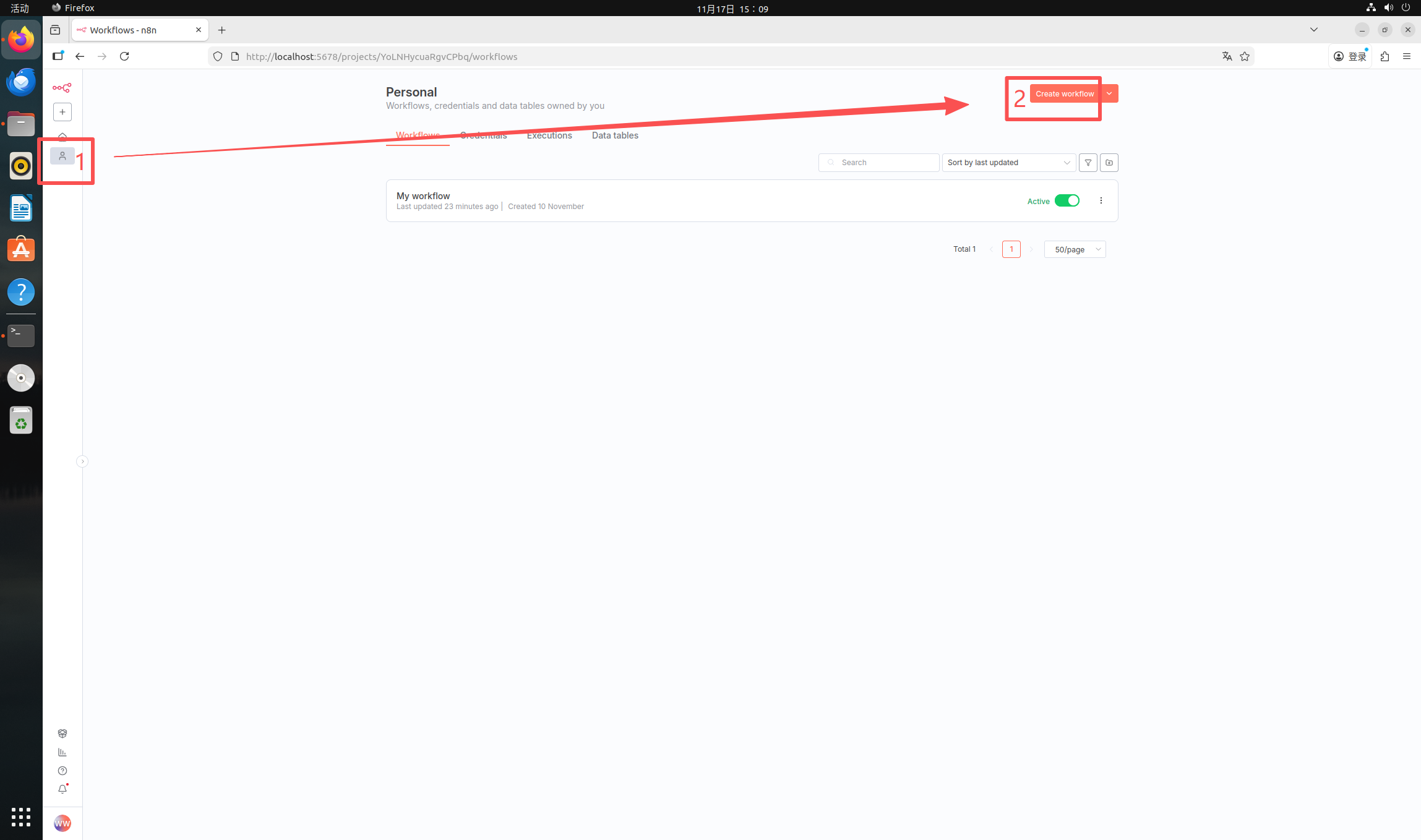
Personal - Create workflow をクリックします
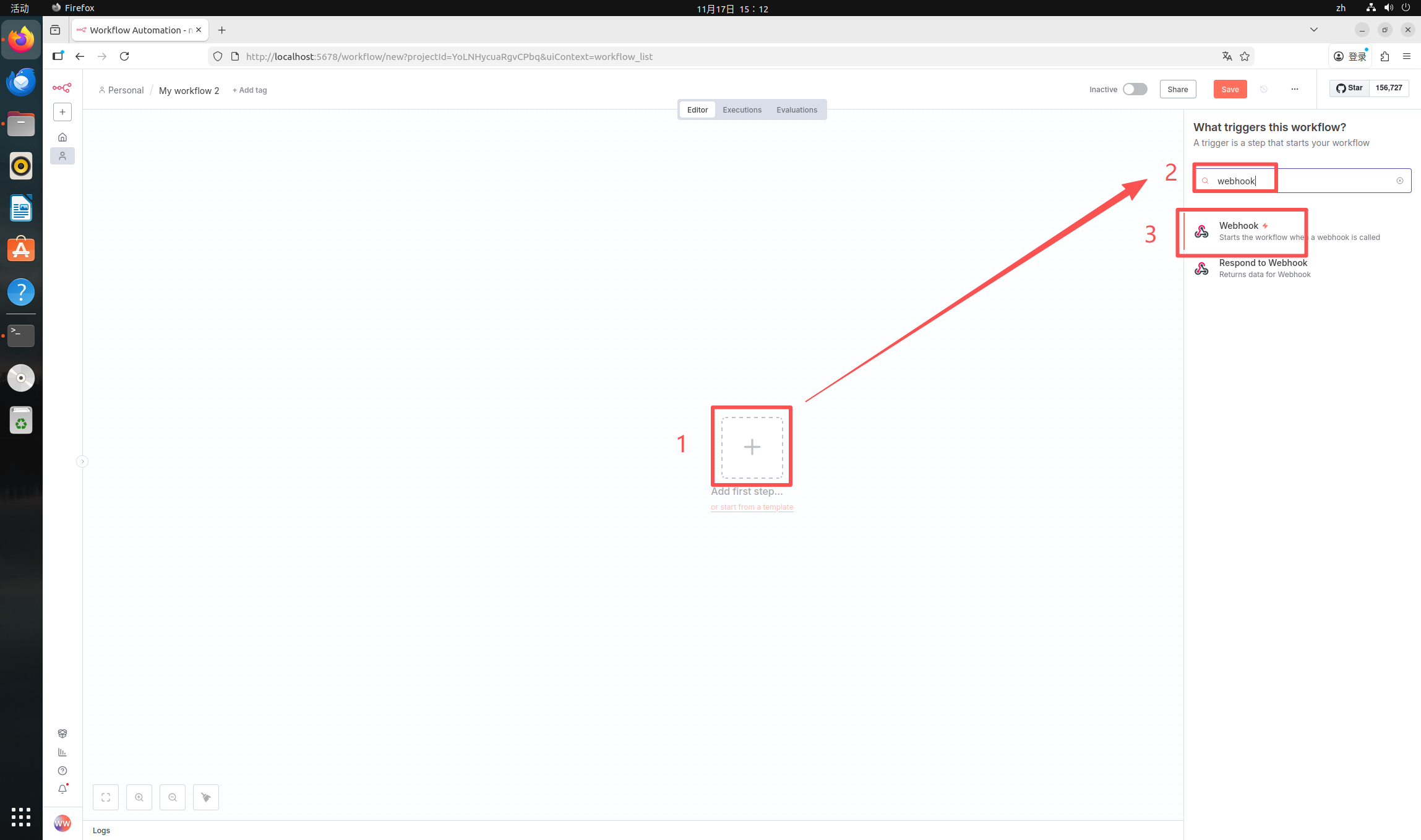
プラス記号をクリックし、検索ボックスに「webhook」と入力して、最初の「Webhook」ノードをクリックします
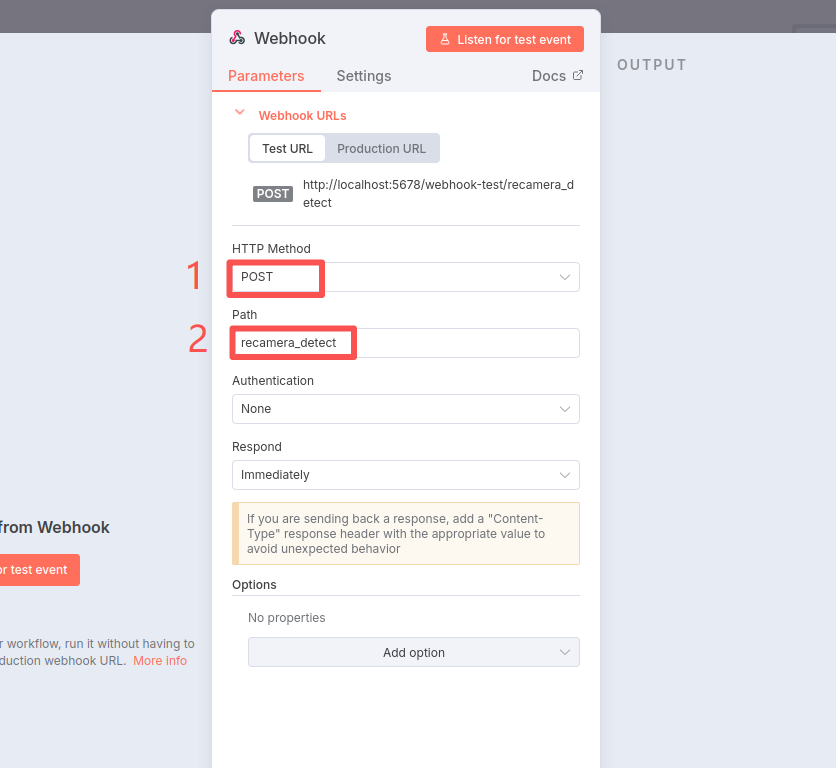
ここで設定画面に入りました。ここでは 2 か所を変更する必要があります。まず、「HTTP Method」を「POST」に選択します。次に、「Path」を任意の名前に変更します。ここでは例として「recamera_detect」とします。
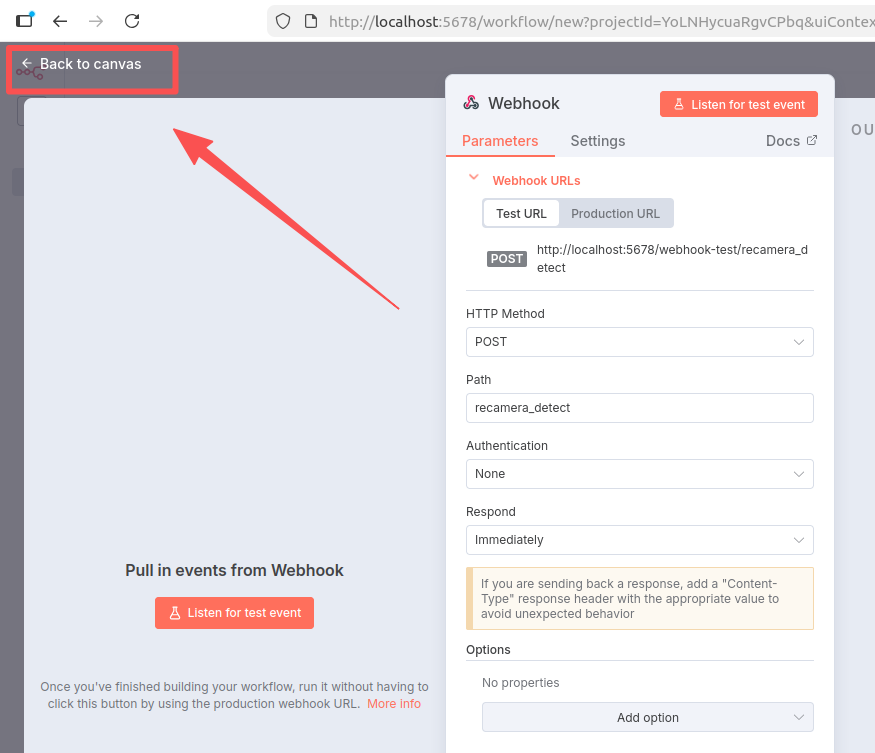
このステップが終わると、自動的に保存されています。この時点で左上の「Back to canvas」をクリックしてメイン画面に戻り、次のノードを作成する準備をします。
(2) 受信データを処理する「Code」ノードを作成する
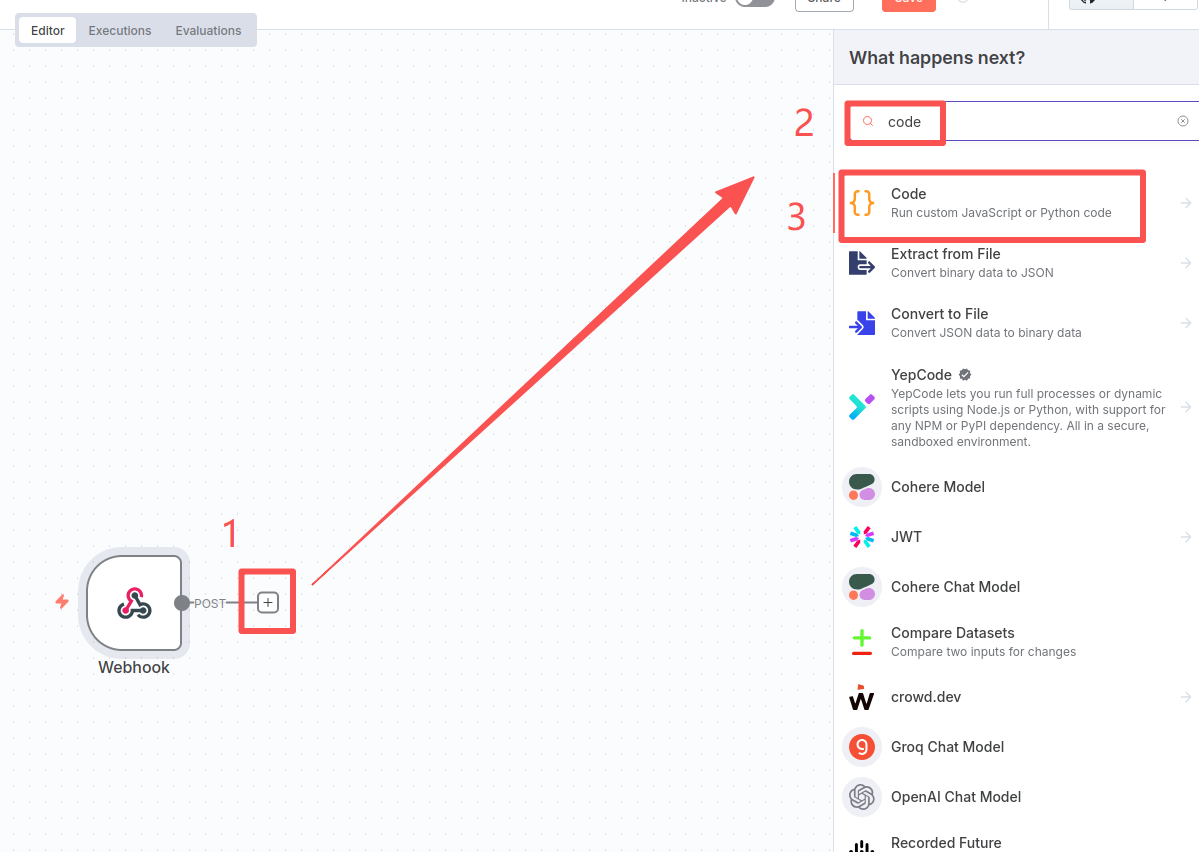
プラス記号をクリックし、検索ボックスに「code」と入力して、最初の「Code」ノードをクリックします
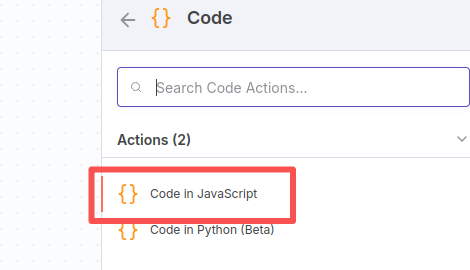
次に「Code in JavaScript」を選択します
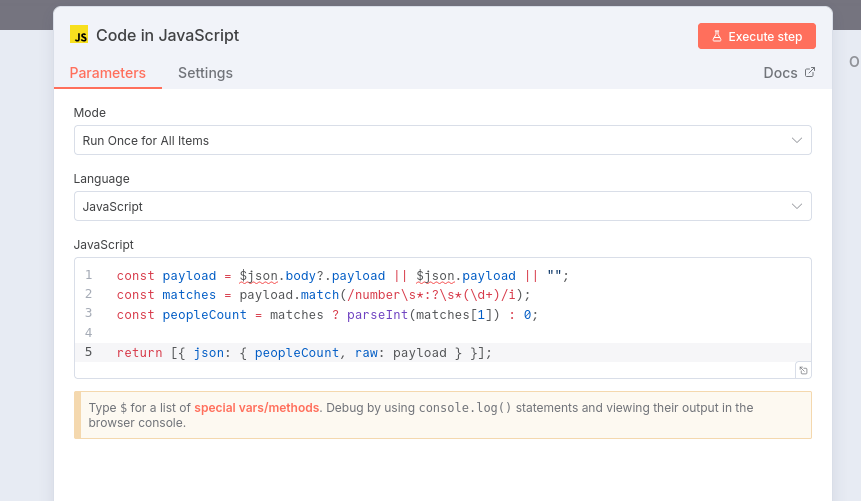
元の内容を次のコードに置き換えます:
const payload = $json.body?.payload || $json.payload || "";
const matches = payload.match(/number\s*:?\s*(\d+)/i);
const peopleCount = matches ? parseInt(matches[1]) : 0;

return [{ json: { peopleCount, raw: payload } }];
左上の「Back to canvas」をクリックしてメイン画面に戻ります
3. Node-Red を設定する
まず仮想マシンの n8n 画面を開き、先ほど設定した「Webhook」ノードをダブルクリックして Webhook ノードの設定画面に入り、「Production URL」をクリックして、以下の「POST」アドレスをコピーします
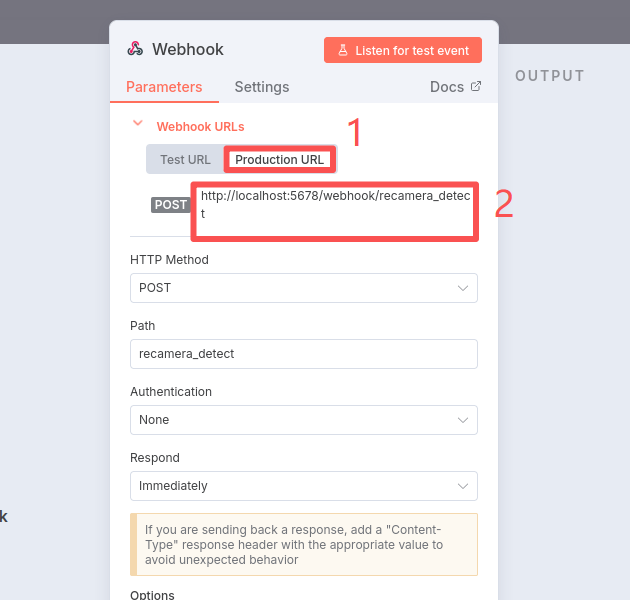
前の設定手順はHome Assistantと同じですが、「http request」ノードを設定する際に URL アドレスを変更する必要があります。つまり、仮想マシンで先ほどコピーした POST アドレスにし、その後 localhost アドレスを仮想マシンの IP アドレスに変更します。
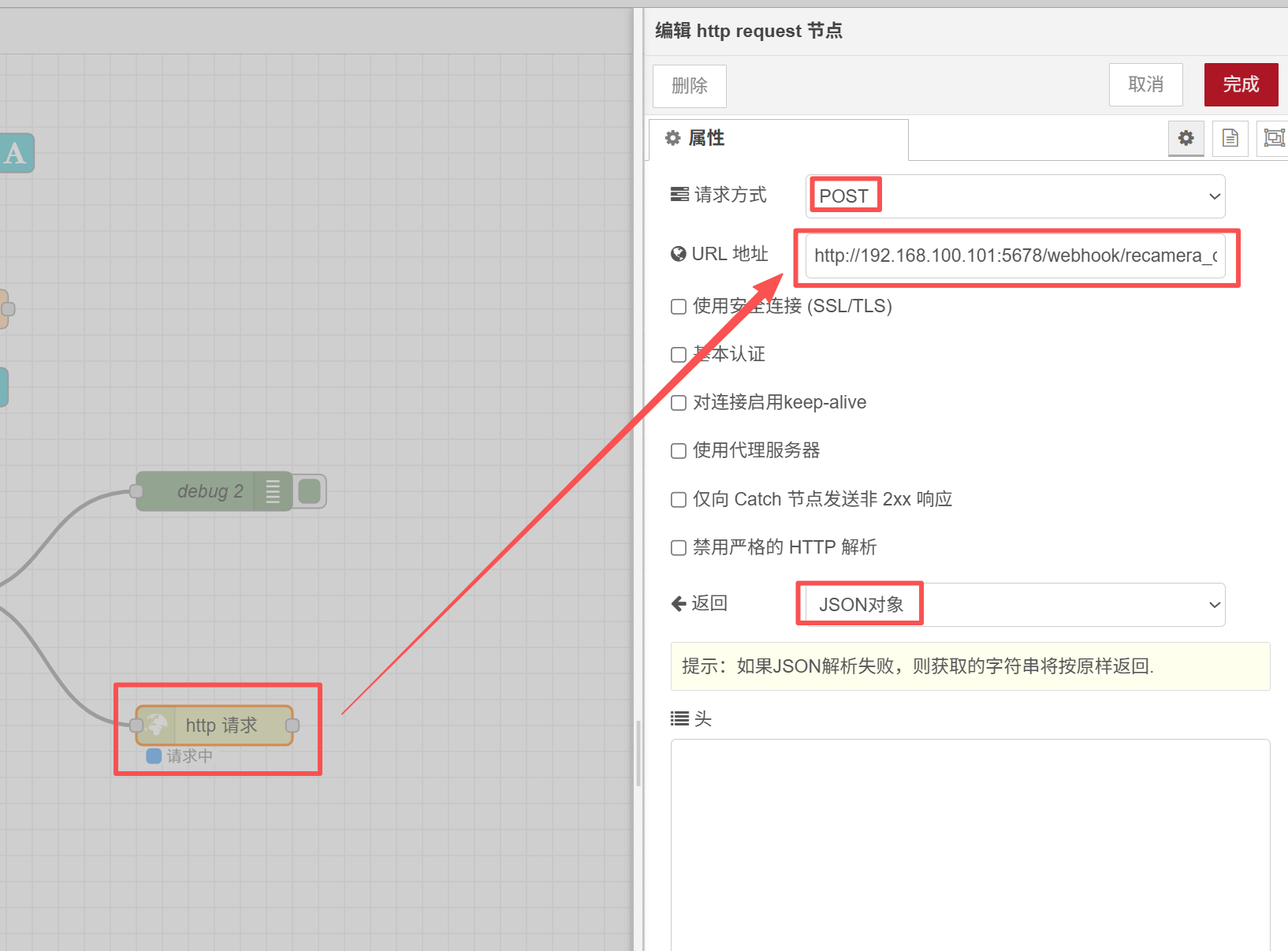
仮想マシンの IP を確認する
ifconfig
必ず覚えておいてください!必ず Recamera をネットワークに接続してください!!!そうしないと通信できません。
4. Active をオンにして Executions 画面に入り、メッセージを確認する
右上の「Inactive」スイッチをクリックして緑色の Active に切り替え、その後「Executions」をクリックします
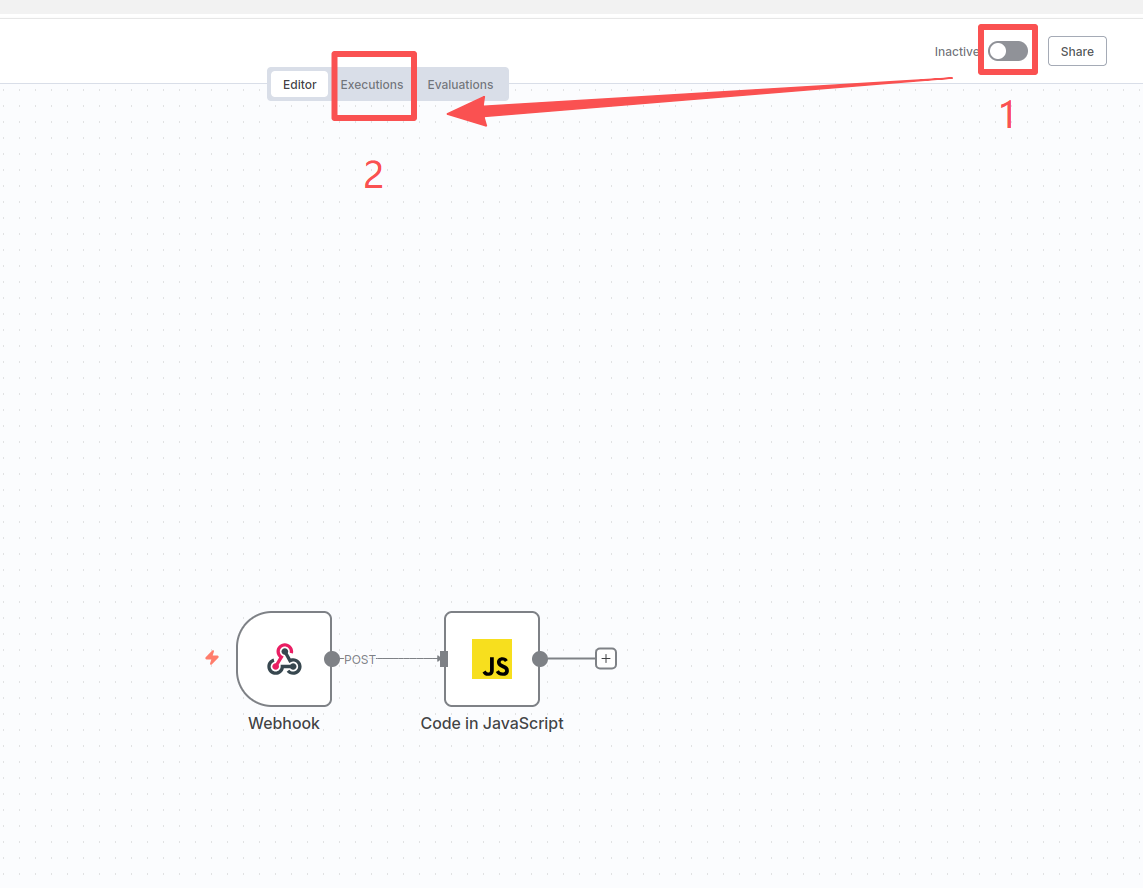
このとき、左側に多くのタイムスタンプが表示され、更新され続けているのが見えるはずです。タイムスタンプが更新され続けていれば、reCamera のデータが n8n プラットフォームに接続されていることを意味します!
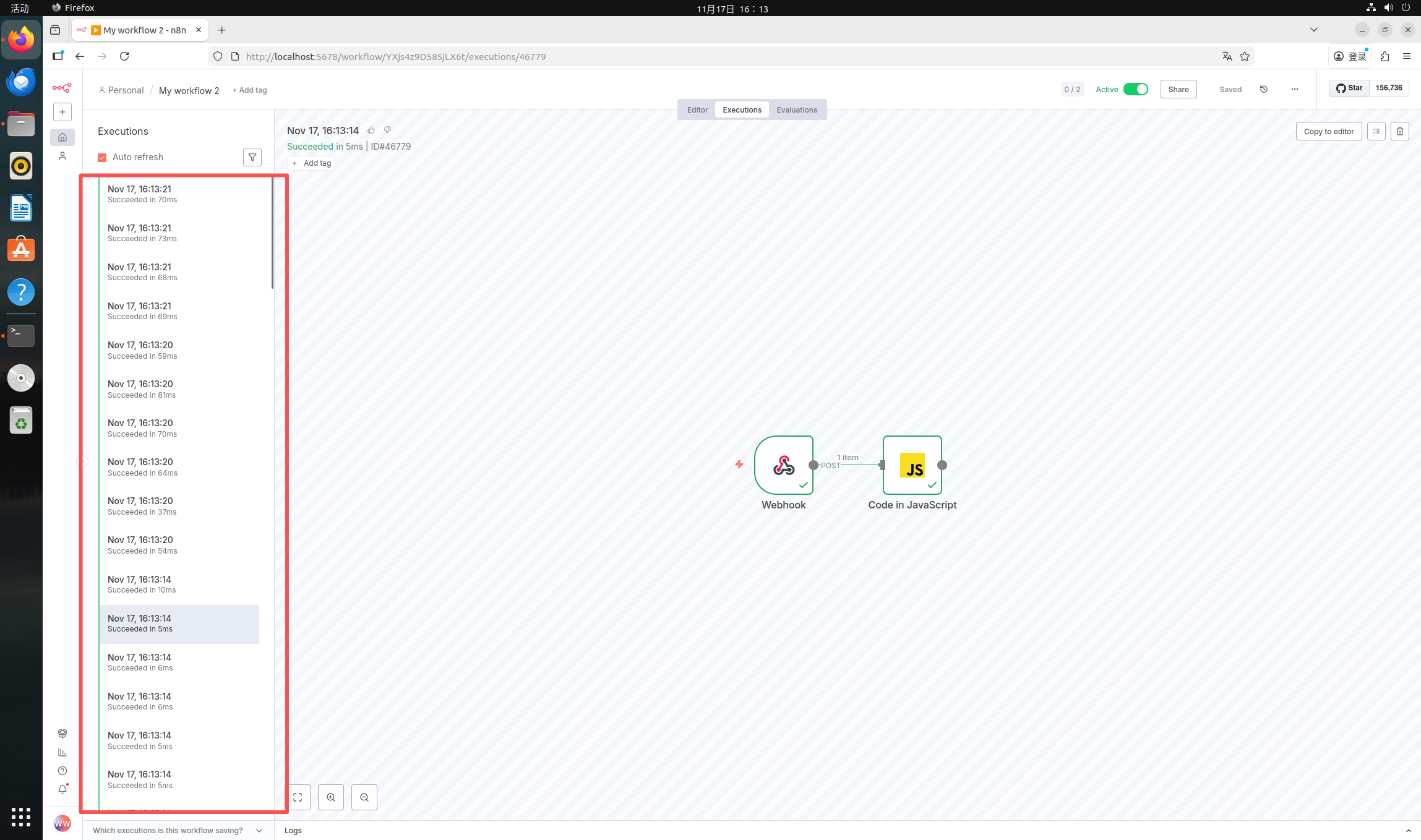
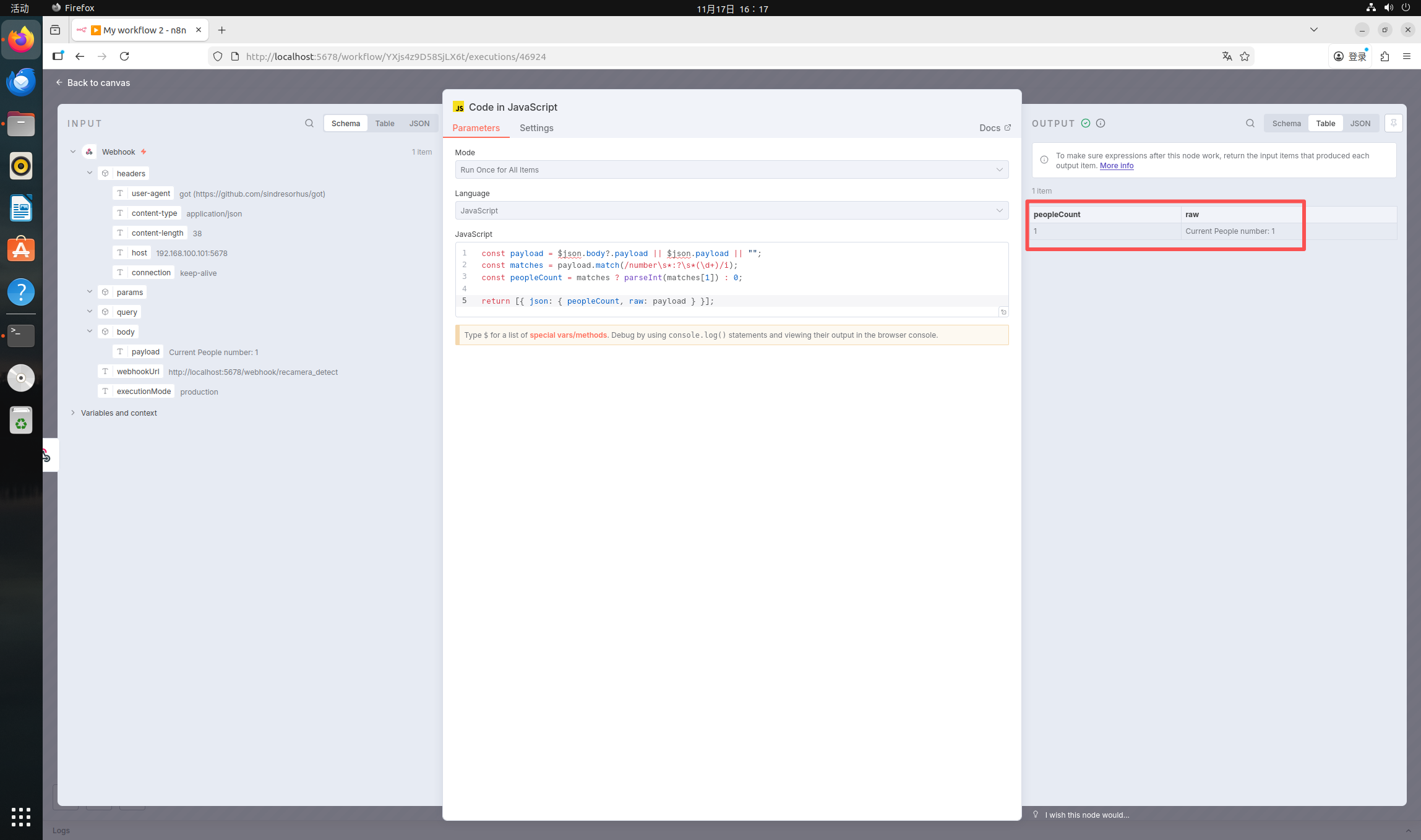
ある時刻の検出内容を確認したい場合は、そのタイムスタンプをダブルクリックし、続いて「Code in JavaScript」をダブルクリックして、右側の OUTPUT を確認します。
技術サポートと製品ディスカッション
弊社製品をお選びいただきありがとうございます。私たちは、製品をできるだけスムーズにご利用いただけるよう、さまざまなサポートを提供しています。お好みやニーズに応じて選べる複数のコミュニケーションチャネルをご用意しています。