XIAO ePaper Display Board - EE02 入門ガイド


はじめに
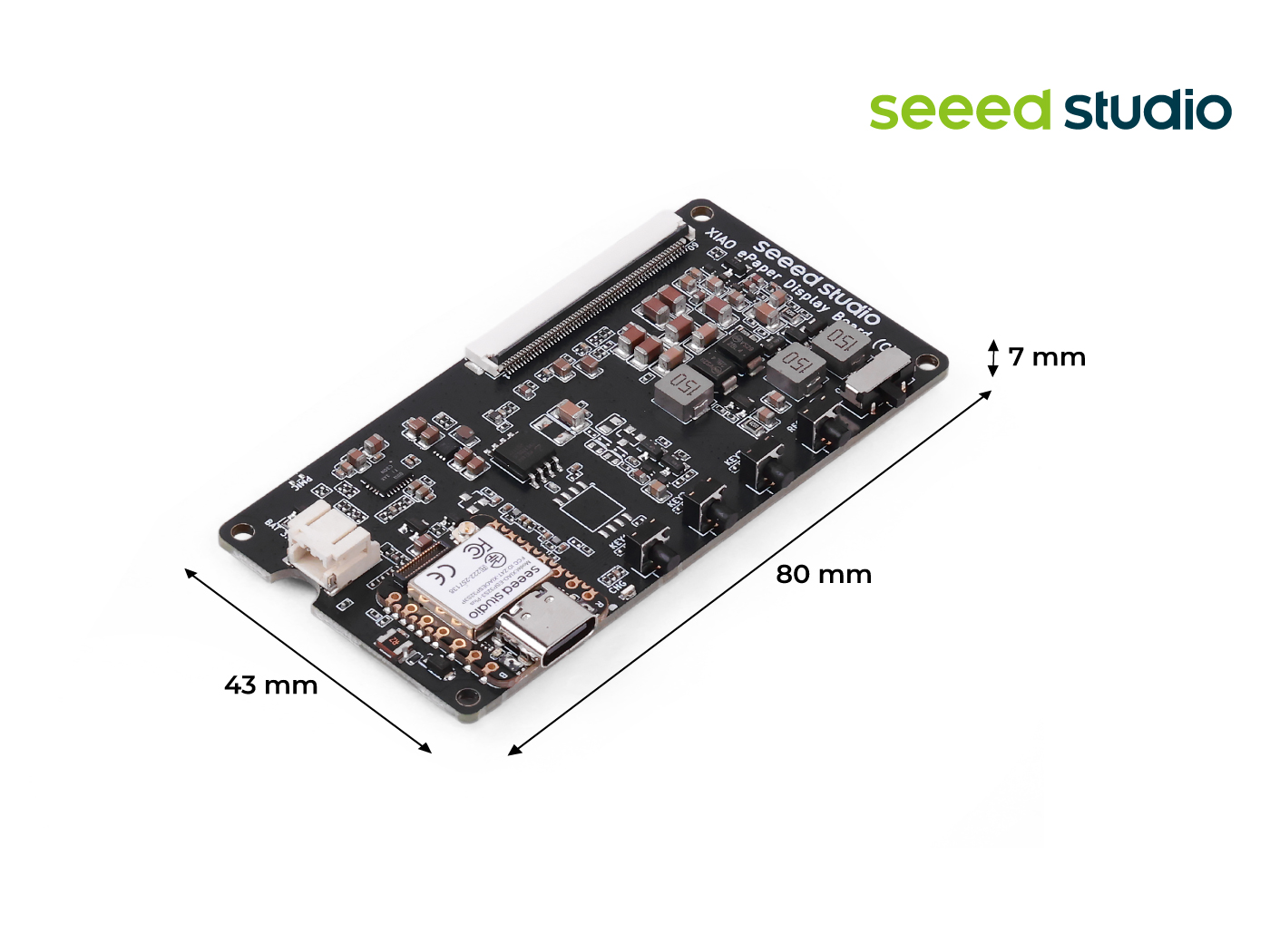
XIAO ePaper Display Board EE02 は、13.3インチ Spectra™ 6 6色電子ペーパーディスプレイ専用に設計された高性能なePaperスクリーンドライバーボードです。XIAO ESP32-S3 Plus を搭載し、Wi-Fi と Bluetooth 接続をサポート、さらに SenseCraft Seeedash ファームウェアがプリインストール されているため、AI を活用したドラッグ&ドロップのUIデザインをコード不要で実現できます。リアルタイムダッシュボード、デジタルサイネージ、スマートホームコントロールパネルなど、ワイヤレスディスプレイ用途に最適なソリューションです。
小型スクリーン向けに設計された兄弟機 EE04 と同様に、EE02 は大画面ePaperディスプレイをIoTプロジェクトに統合したい開発者にシームレスな体験を提供します。駆動プロセスを簡素化し、SenseCraft Seeedash プラットフォームをサポートすることで、コンテンツ管理も容易になります。
特長
- XIAO ESP32-S3 Plus 内蔵: 対応するePaperディスプレイに接続するだけで、すぐに動作します。
- 13.3" Spectra™ 6 E-Ink 専用サポート: 13.3" Spectra™ 6 ディスプレイ専用に設計されており、迅速なセットアップと安定した動作を実現します。
- スイッチ付きBATコネクタ: シンプルなバッテリー接続を提供し、スイッチを内蔵することで効率的な電源管理と省電力を可能にします。
- ユーザーフレンドリーなボタン: リセットボタン1個とユーザープログラマブルボタン3個を備え、プロジェクトの開発スピード向上や機能のカスタマイズに柔軟に対応できます。
- SenseCraft Seeedash ファームウェアをプリインストール: SenseCraft Seeedash(AI 搭載のノーコードUIデザインプラットフォーム)を使って、接続するだけですぐに利用を開始できます。豊富なテンプレートから選択するか、ドラッグ&ドロップ(必要に応じてAIアシスト付き)でUIを構築し、数クリックでePaperディスプレイへデプロイできます。
仕様
| パラメータ | 説明 |
|---|---|
| コントローラ | XIAO ESP32-S3 Plus |
| ePaper コネクタ | FPC 60ピン、0.5mmピッチ |
| 対応スクリーンサイズ | 13.3インチ E-ink ディスプレイ |
| 接続方式 | Wi-Fi 802.11 b/g/n、Bluetooth 5.0 (LE) |
| 電源 | USB Type-C による 5V / 3.7V リチウムバッテリー(JST 2.0mm) |
| バッテリーコネクタ | JST 2.0mm 2ピン |
| 動作電圧 | 3.3V |
| インターフェース | USB Type-C、ePaper 用 FPC コネクタ |
| 寸法 | 80mm x 43mm x 7mm |
| 動作温度 | -20°C ~ 70°C |
| スイッチ | バッテリー電源の ON/OFF |
| ボタン | リセットボタン 1個 ユーザーボタン 3個 |
用途例
- リアルタイムダッシュボード: 天気、株価、交通情報、ホームオートメーションデータなどのライブ情報表示。
- セキュリティアラート: セキュリティシステムの状態や警告メッセージを表示する低消費電力の通知ディスプレイ。
- デジタルフォトフレーム: 穏やかなリフレッシュと超低消費電力を備えたePaperフォトフレーム。
- 公共交通到着ボード: 駅や停留所でのバス/電車の到着情報表示。
- デジタルサイネージ: レストランメニュー、会議室サイン、リテールのプライスタグ。
- スマートホーム: 天気、カレンダー、ホームオートメーションの状態を表示する情報ダッシュボード。
- 産業用HMI: 機械や倉庫管理向けの低消費電力ステータスディスプレイ。
- 教育: 電子書籍リーダーや教室用インフォメーションボード。
- オフィス: デスクネームプレートや掲示板。
ハードウェア概要
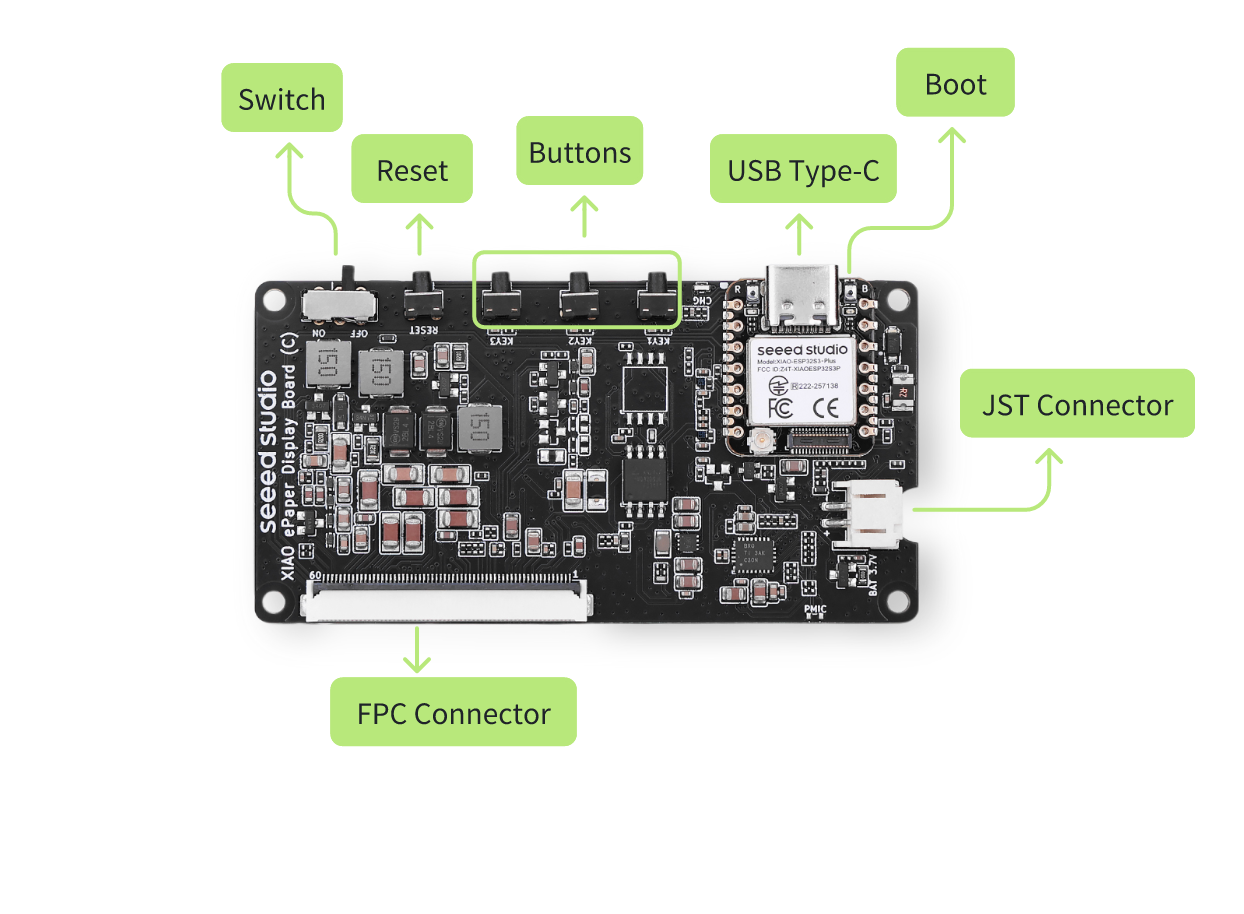
- USB Type-C: 電源供給およびファームウェア書き込み用。
- FPC コネクタ: 13.3インチ E-ink ディスプレイを接続します。
- リセットボタン: ボードをリセットします。
- ボタン: 「ページをリフレッシュ」「前のページへ切り替え」「次のページへ切り替え」の機能を持ちます。
- スイッチ: バッテリー電源のオン/オフを制御します。
- Boot ボタン: ブートローダーモードに入るために使用します。
- LED インジケータ: 点滅している場合はバッテリー未接続を示します。緑色の点灯はバッテリー充電中を示します。
- JST コネクタ: バッテリーを接続するための 2ピン JST 2.0mm コネクタ。
SenseCraft Seeedash を使ったセットアップ
このセクションでは、EE02 を SenseCraft Seeedash プラットフォームに接続し、画面コンテンツをワイヤレスで簡単に更新する手順を説明します。
事前準備
開始する前に、以下を用意してください:
- SenseCraft Seeedash プラットフォーム用の Seeed Studio アカウント(まだお持ちでない場合は こちらから登録)
- 2.4GHz Wi-Fi ネットワーク(5GHz は非対応)
機器の接続
ステップ1. スクリーンとボードを接続 13.3インチ E-ink スクリーンのFPCケーブルを、EE02ドライバーボード上のコネクタに慎重に接続します。ロック機構が確実に固定されていることを確認してください。
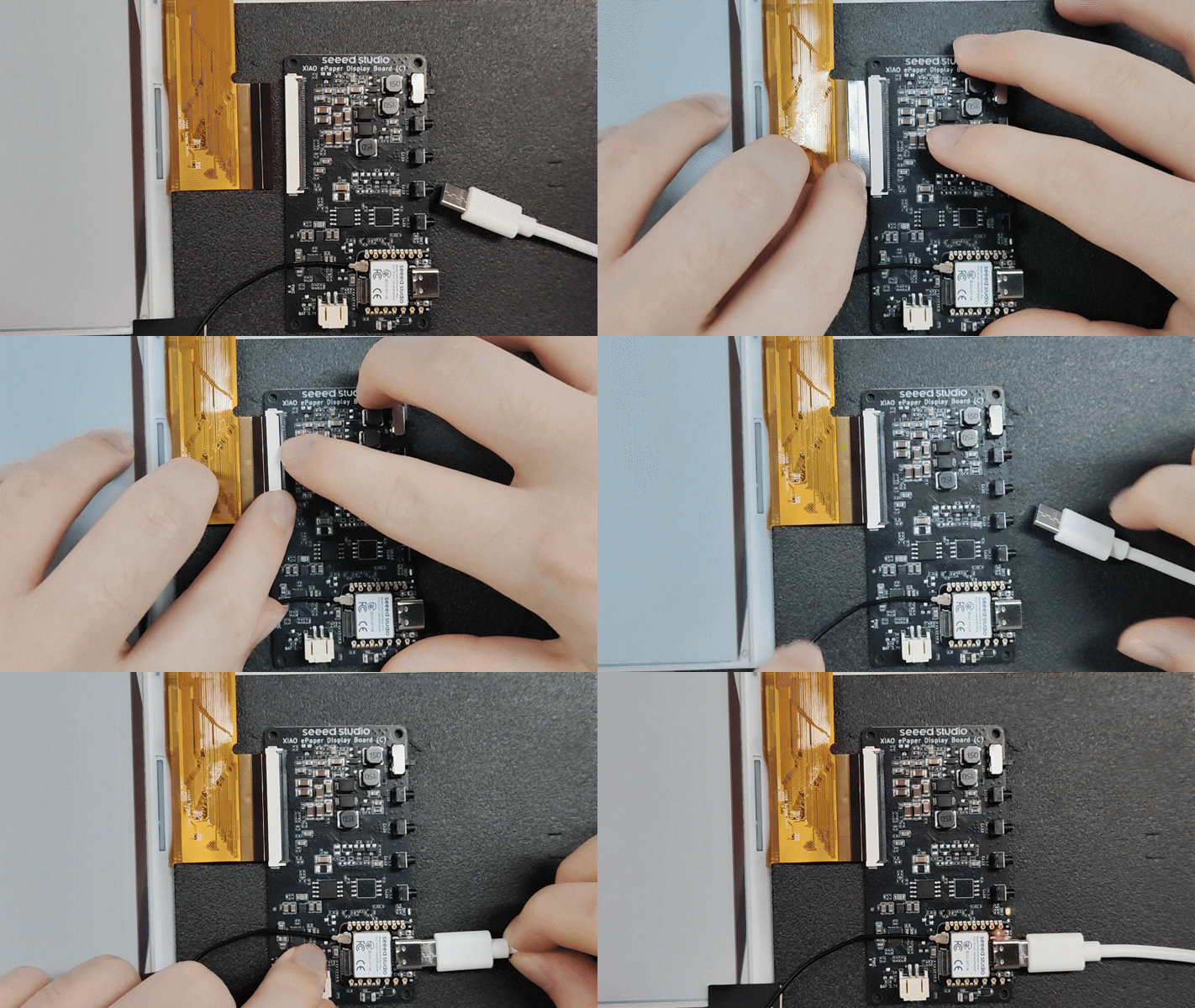
ステップ2. 電源を入れる USB Type-C ケーブルを使用して、EE02 ボードを電源(PC または USB アダプタ)に接続します。電源投入後、スクリーンがリフレッシュされ、ウェルカムイメージが表示されます。
ステップ3. ネットワーク設定モードに入る ウェルカムイメージの後、スクリーンは自動的にリフレッシュされ、ネットワーク設定インターフェースが表示されます。これは、デバイスがWi-Fi接続の準備ができていることを示します。
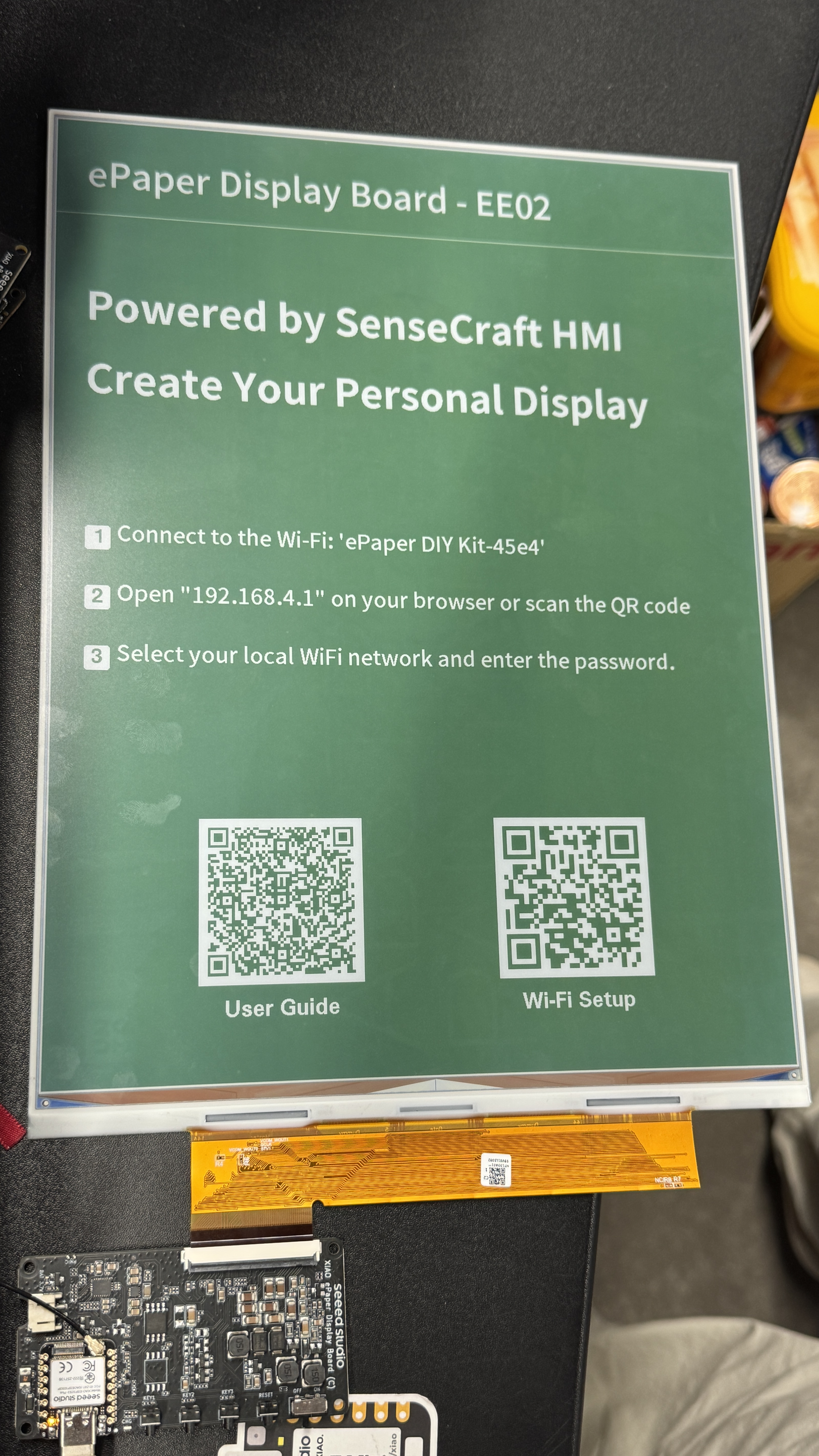
ネットワーク設定
ステップ4. スマートフォンで Wi-Fi を設定 画面に表示されているQRコードをスマートフォンでスキャンする(または表示されているホットスポットに接続する)ことで、案内に従って自宅のWi-Fi SSIDとパスワードを入力し、EE02 をインターネットに接続します。
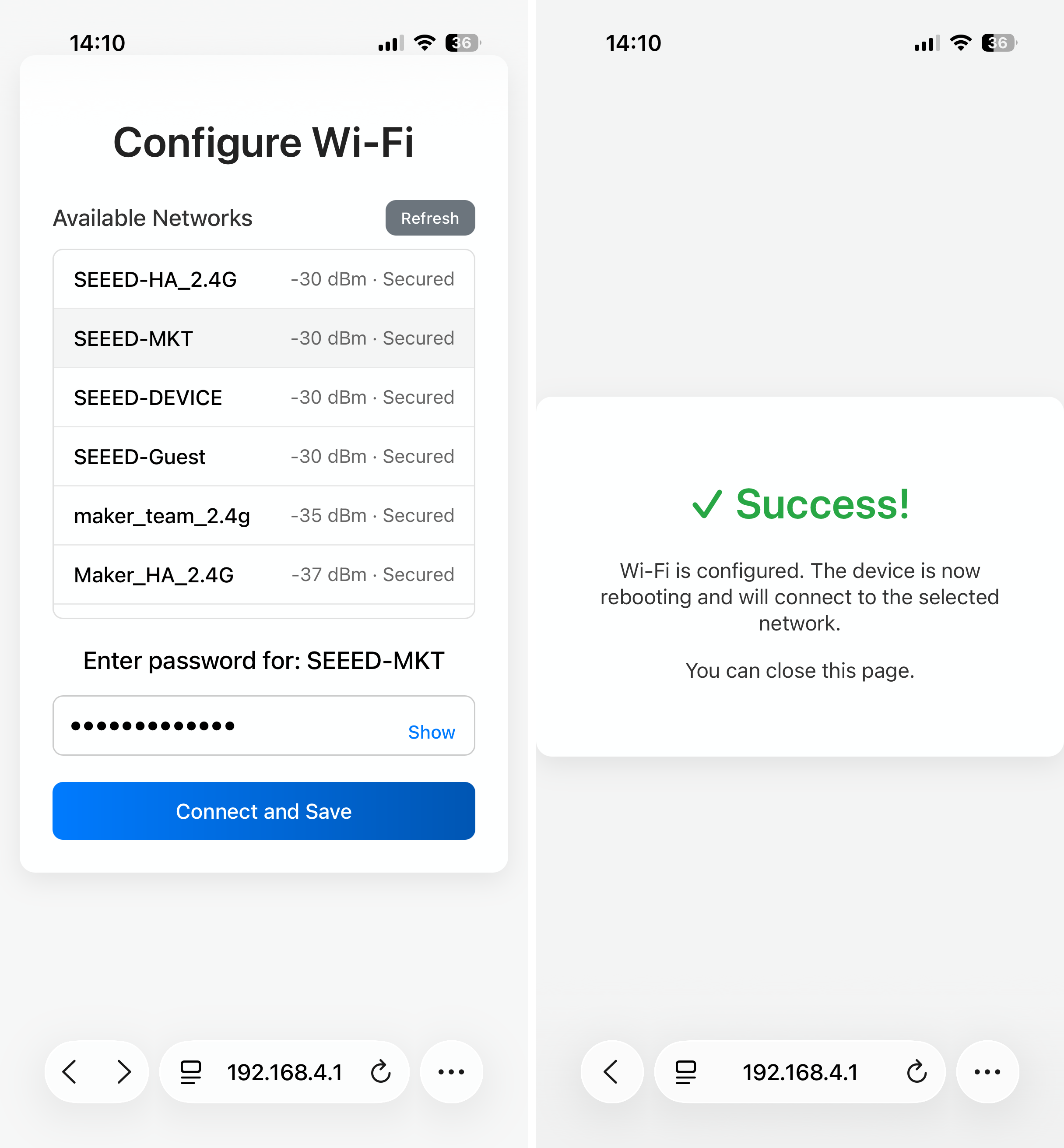
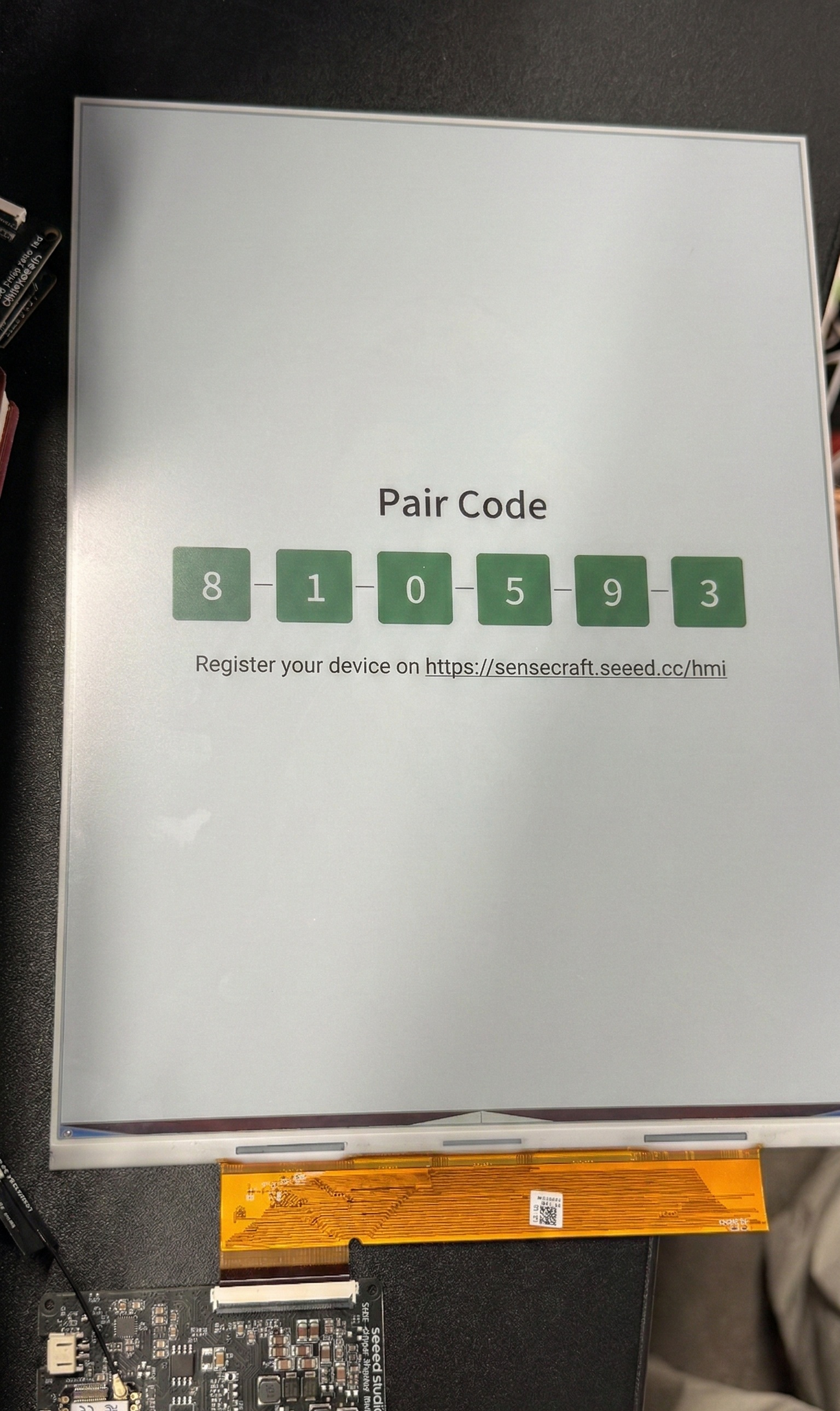
ステップ5. ペアリングコードを取得 ネットワーク設定が成功すると、スクリーンが再度リフレッシュされ、一意の Pairing Code(または Device ID)が表示されます。次のステップでこのコードを使用します。
プラットフォームへのバインドと更新
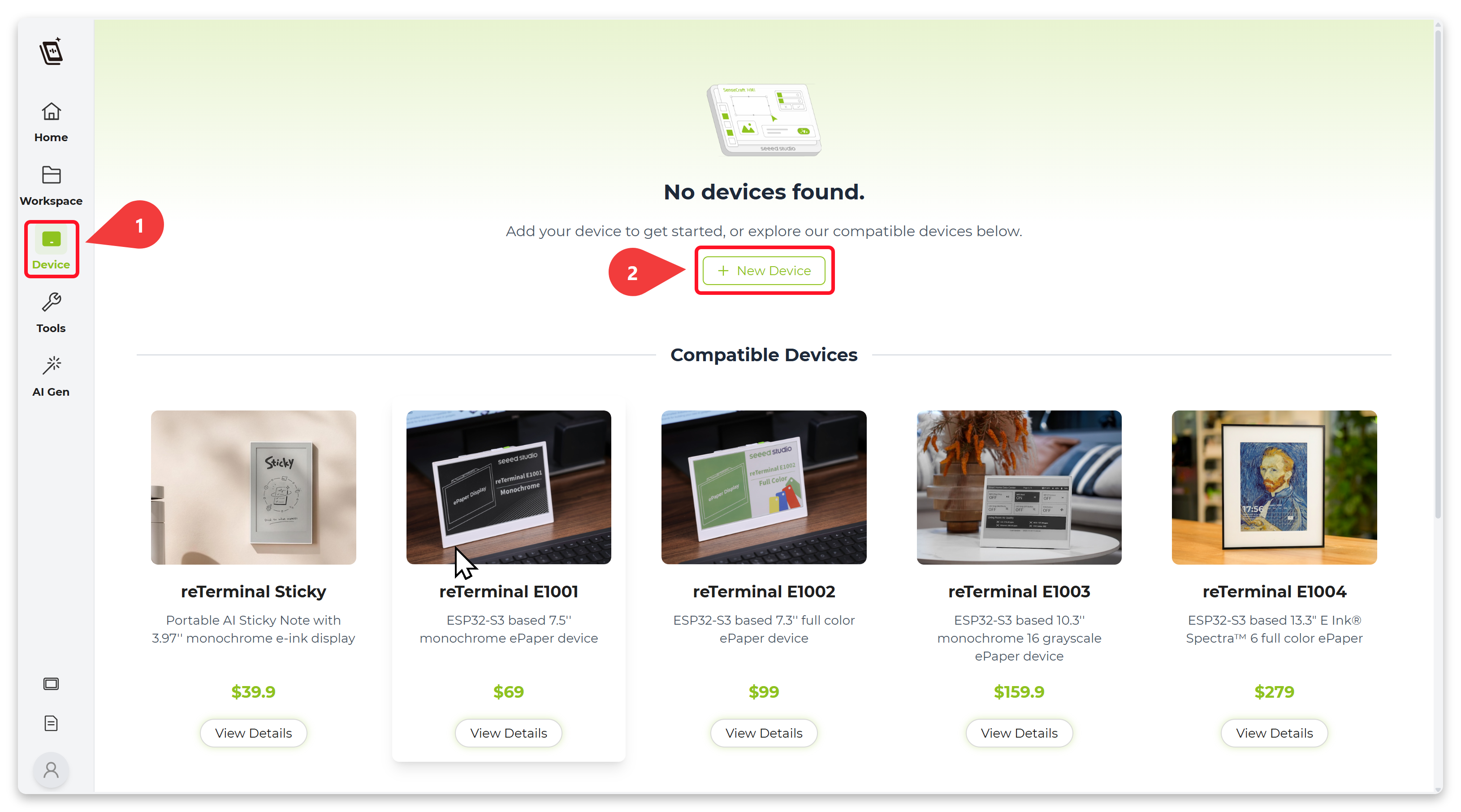
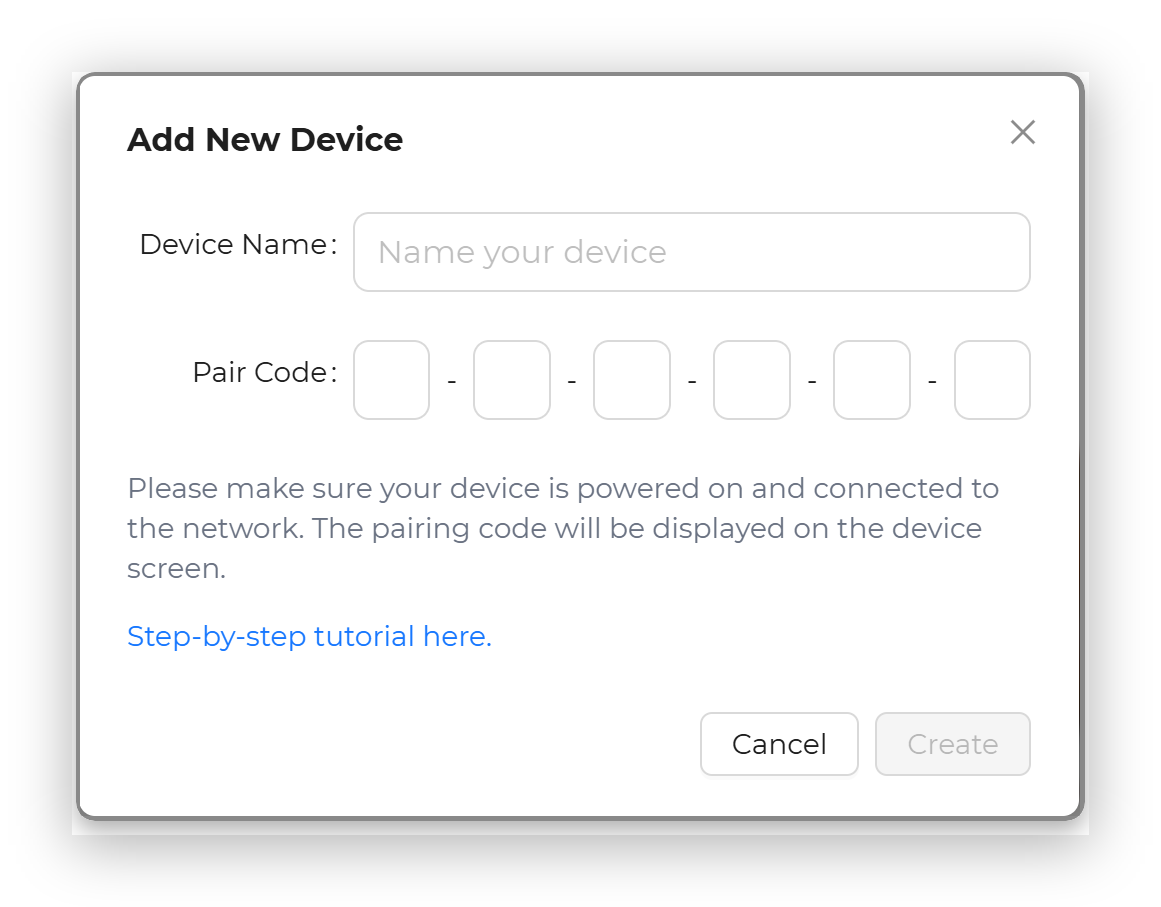
ステップ6. SenseCraft Seeedash でデバイスをバインド
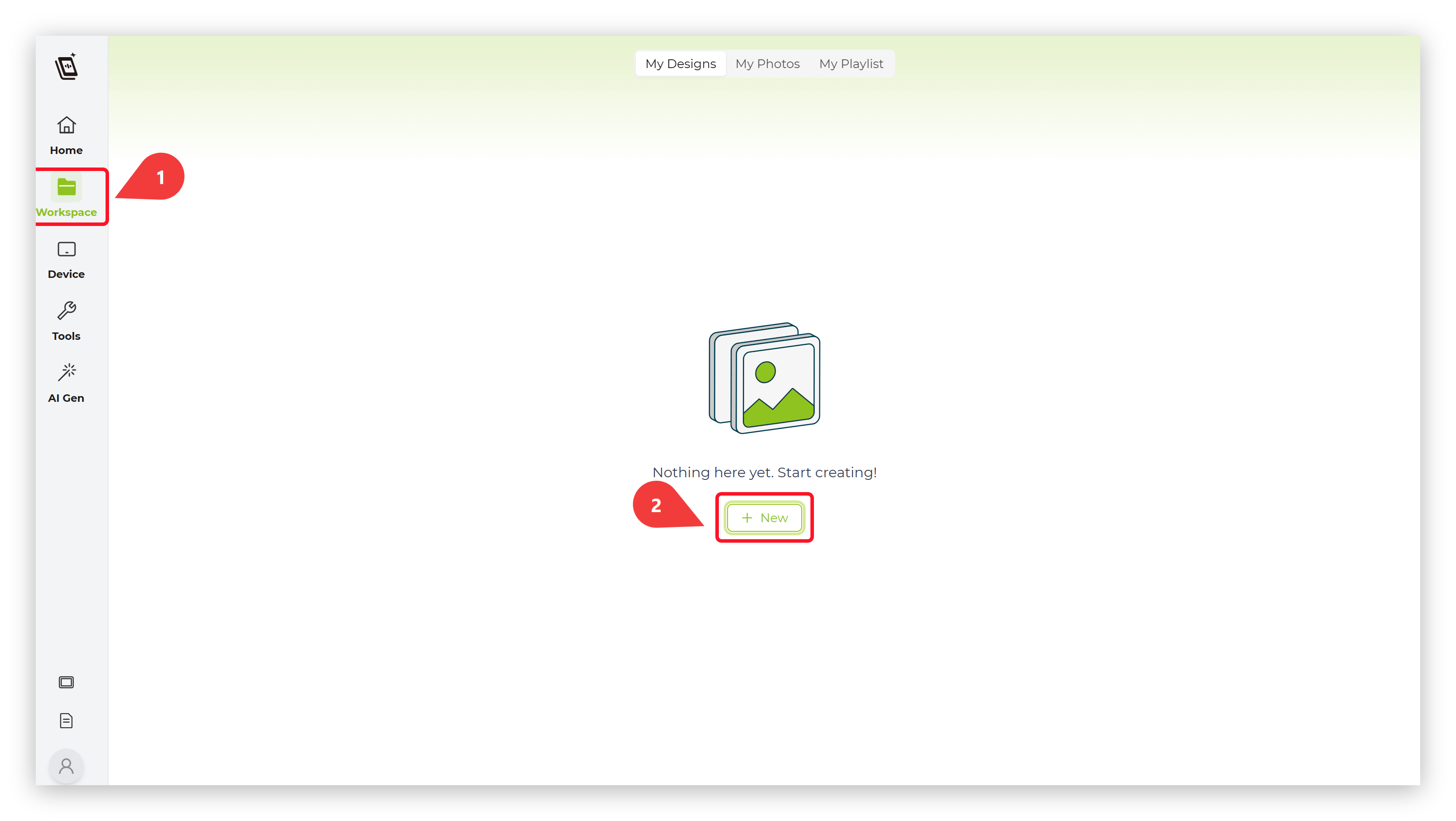
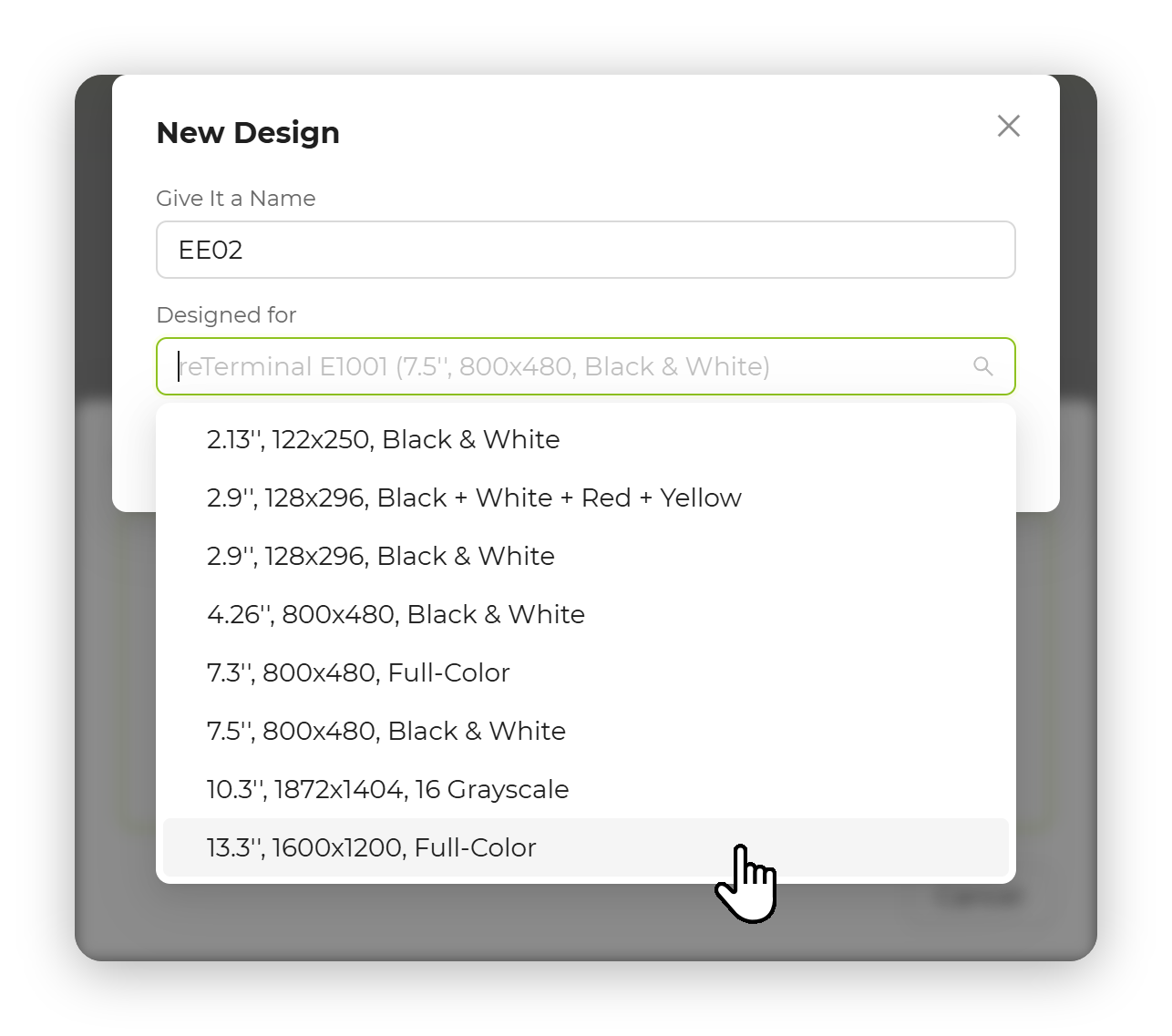
ステップ7. 新しいインターフェースを作成してプッシュ SenseCraft Seeedash プラットフォーム上のエディタを使用して、新しいインターフェースを作成します(例:画像をアップロードする、ダッシュボードをデザインするなど)。
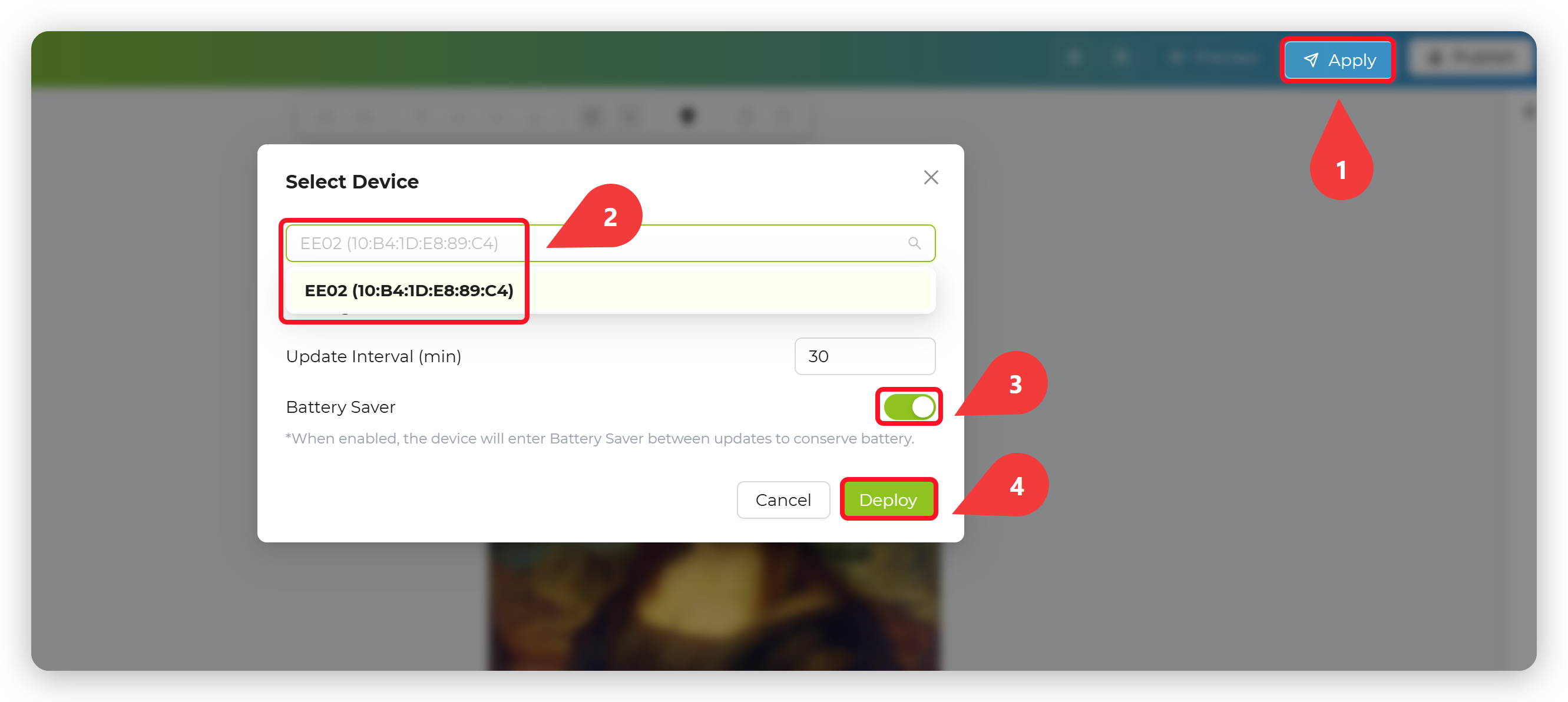
ステップ8. 画像を適用する 作成が完了したら、右上の "Apply" ボタンをクリックし、画像を受信させたいデバイスを選択します。EE02 がデータを受信し、13.3インチスクリーンを新しいコンテンツでリフレッシュします。
ステップ9. 画面に表示
最後に、EE02 がデータを受信し、13.3インチスクリーンを新しいコンテンツでリフレッシュします。
Arduino で始める
Seeed GFX2 ライブラリのインストール
このライブラリは TFT ライブラリと同等の機能を持ちますが、互換性は ありません。すでに TFT ライブラリやその他の類似ディスプレイライブラリをインストールしている場合は、先にアンインストールしてください。
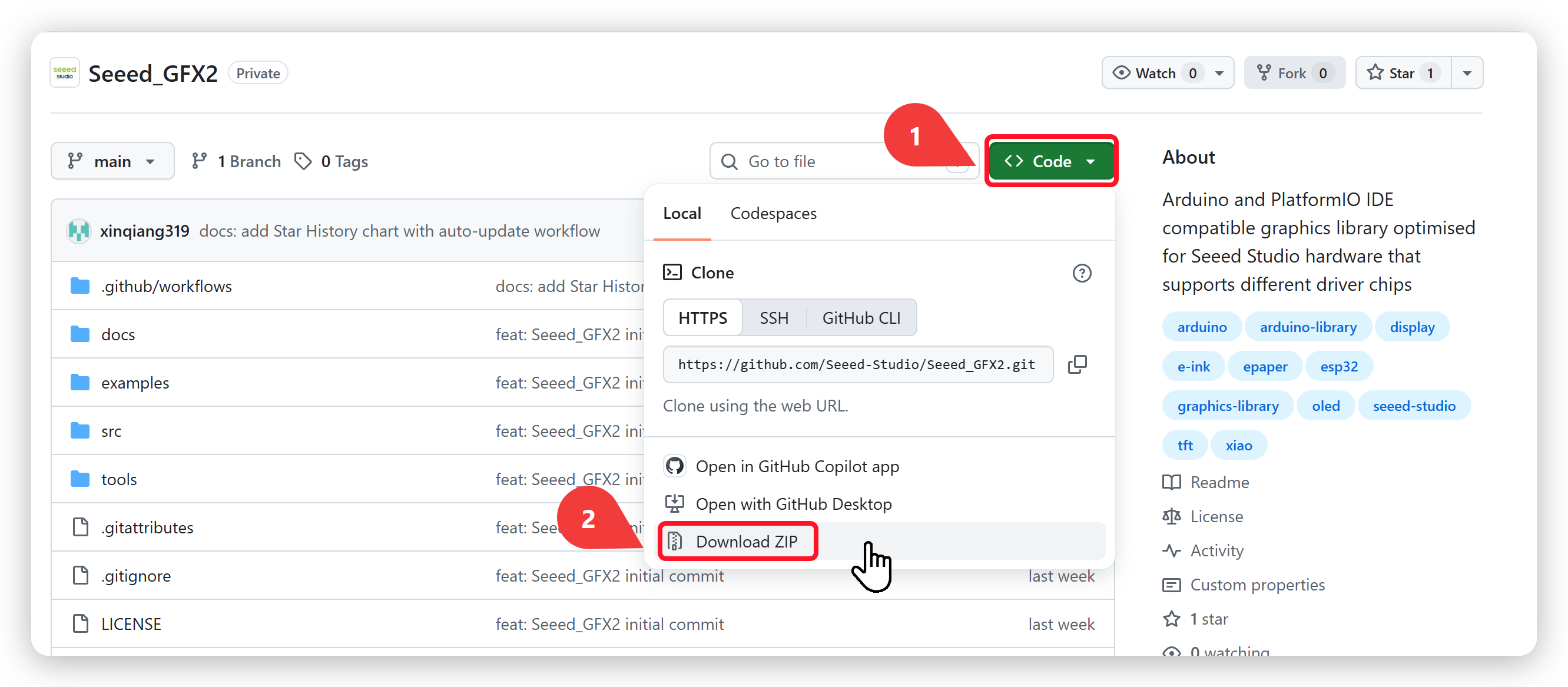
GitHub から Seeed GFX2 ライブラリをダウンロードしてインストールします。
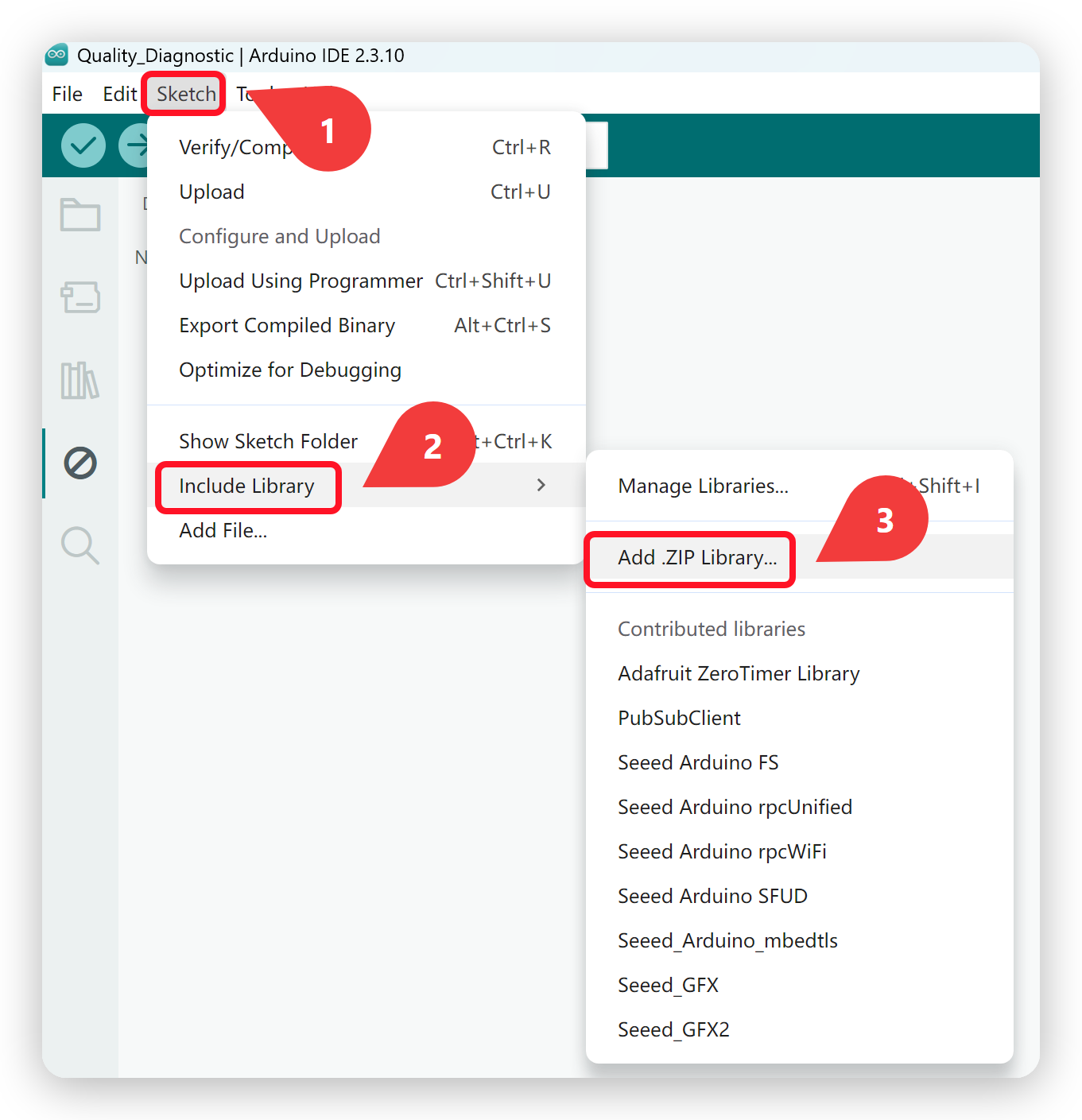
ライブラリをダウンロードしたら、Sketch -> Include Library -> Add .ZIP Library に進み、ダウンロードしたライブラリを選択します。
プログラムの設定と書き込み
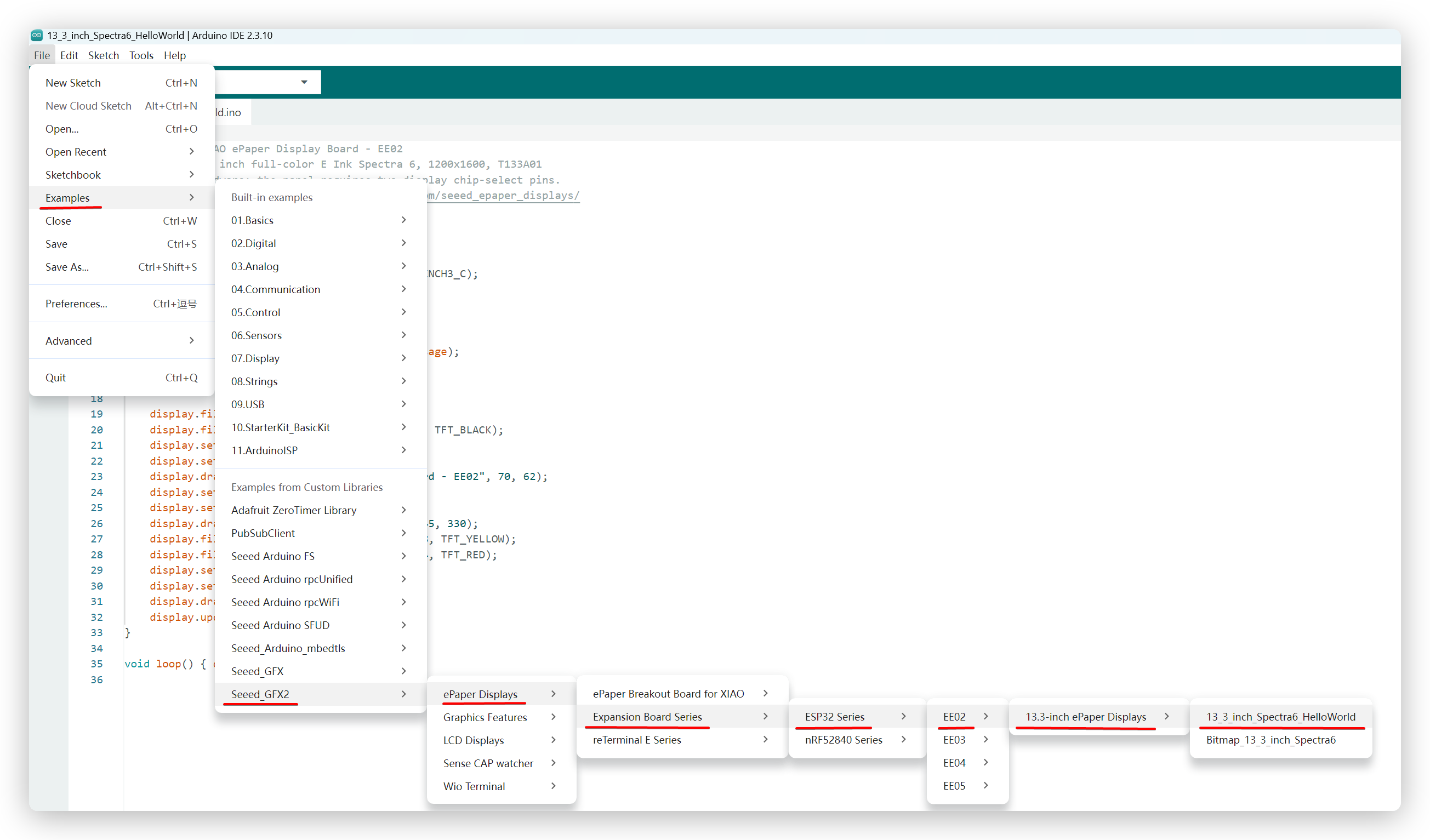
図のように、次のメニューからサンプルへ移動します: File → Examples → Seeed_GFX2 → ePaper Displays → Expansion Board Series → ESP32 Series → EE02 → 13.3-inch ePaper Displays → 13_3_inch_Spectra6_HelloWorld
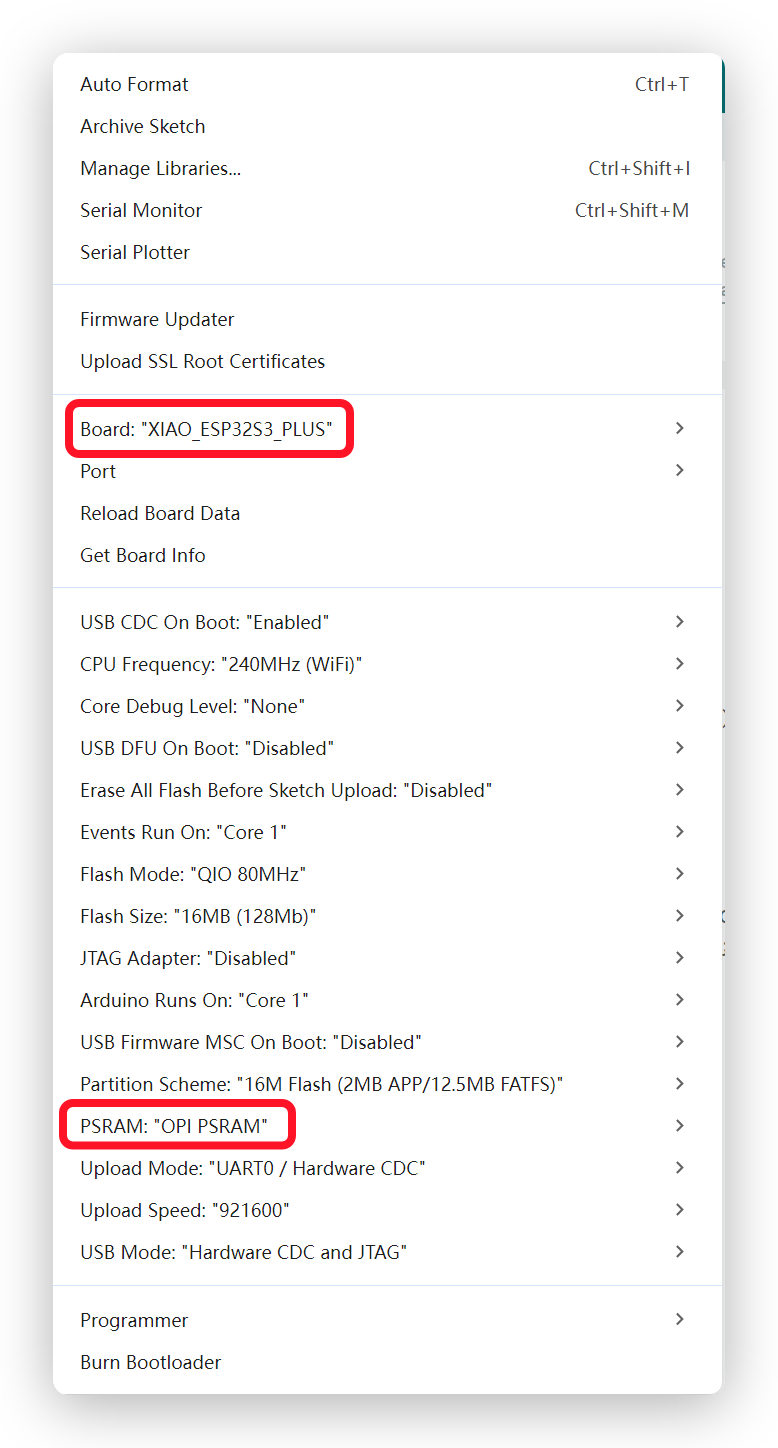
その後、Tools -> Board -> XIAO ESP32S3 Plus および Tools -> Port -> ボードが接続されているポートを選択 に進みます。
PSRAM が有効になっていることに注意してください。
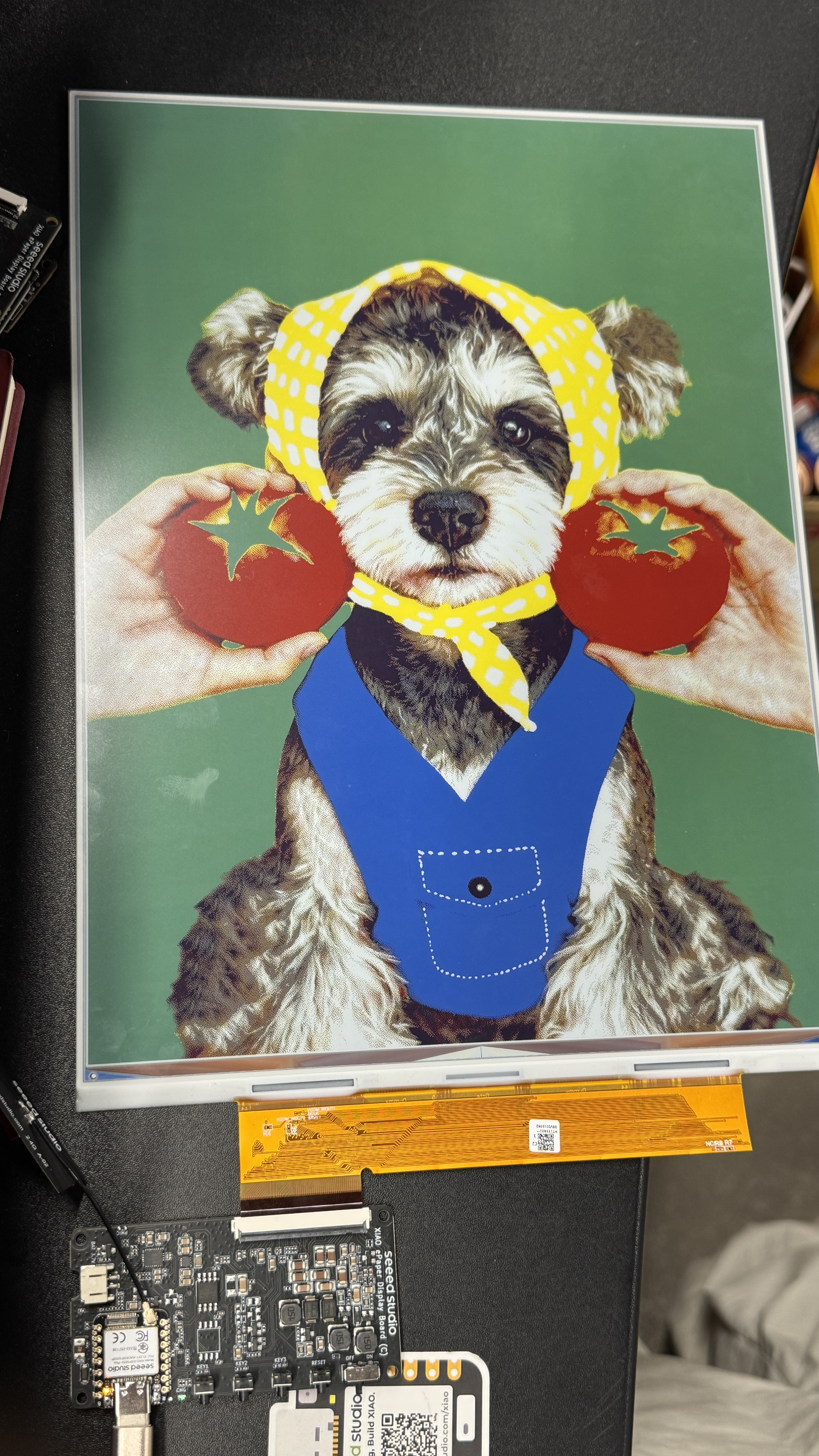
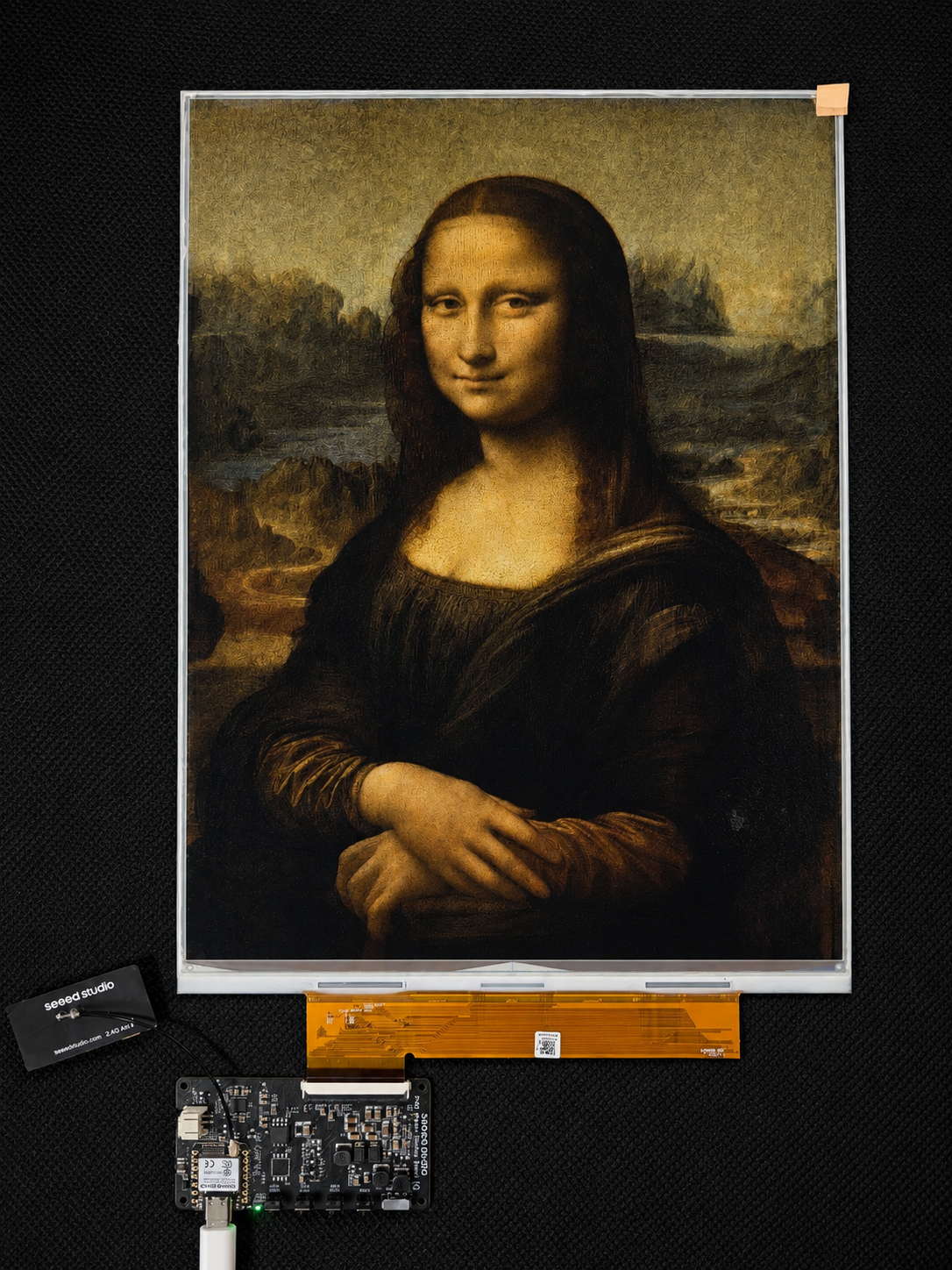
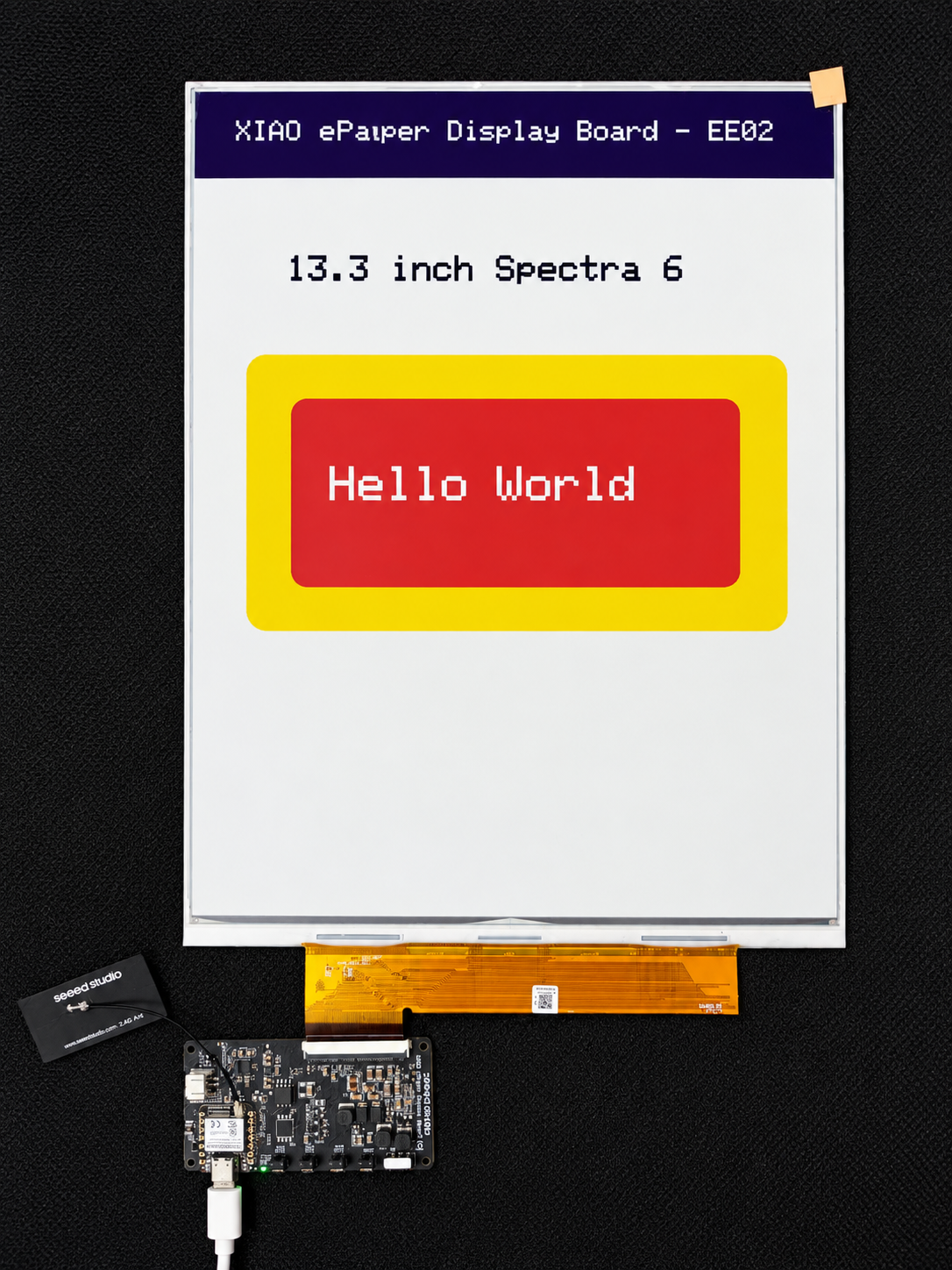
その後、Upload をクリックしてコードを書き込みます。 これで、epaper スクリーンにフィードバックが表示されます! 以下は HelloWorld サンプルの結果です。
トラブルシューティング
Q1: 電源を入れても画面がリフレッシュされません。
- FPC ケーブルが正しく挿入され、ロックされているか確認してください。
- USB Type-C ケーブルが十分な電力を供給していることを確認してください。
- Reset ボタンを押してボードを再起動してください。
- Arduino IDE の Tools メニューで PSRAM が有効になっていることを確認してください。
Q2: Wi-Fi の設定に失敗します。
- Wi-Fi ネットワークが 2.4GHz であることを確認してください(5GHz はサポートされていません)。
- Wi-Fi パスワードが正しく入力されているか確認してください。
- ルーターに近づいて、十分な電波強度を確保してください。
Q3: 画面表示がぼやけている、または残像があります。
- これは、長時間画面をリフレッシュしていない場合や、電源が不安定な場合に発生することがあります。Seeedash プラットフォームから画面を再度リフレッシュしてみてください。
Q4: 動作中に高周波音が聞こえます。
- これは正常です! ePaper の電源回路は、リフレッシュ中に高周波音を発することがありますが、性能や製品寿命には影響しません。
Q5: SenseCraft Seeedash でデバイスをバインドできない / ペアリングに失敗します。
- ペアリングコードを正しく入力したか再確認してください(大文字と小文字は区別されます)。
- EE02 の電源が入っており、Wi-Fi に接続されていることを確認してください(画面の状態を確認してください)。
- セットアップ中、スマートフォンと EE02 が同じ 2.4GHz Wi-Fi ネットワークに接続されていることを確認してください。
- デバイスがオフラインと表示される場合は、Reset ボタンを押してから再度ペアリングを試してください。
リソース
- [PDF] 13.3 E6 eInk Display module データシート
- [PDF] Seeed Studio XIAO ePaper Display EE02 回路図
- [ZIP] Seeed Studio XIAO ePaper Display EE02 PCBA&SCH
技術サポート & 製品ディスカッション
弊社製品をお選びいただきありがとうございます。私たちは、製品をできるだけスムーズにご利用いただけるよう、さまざまなサポートを提供しています。お好みやニーズに応じて選べる、複数のコミュニケーションチャネルをご用意しています。