XIAO ePaper Display Board - EE03 入門ガイド

はじめに
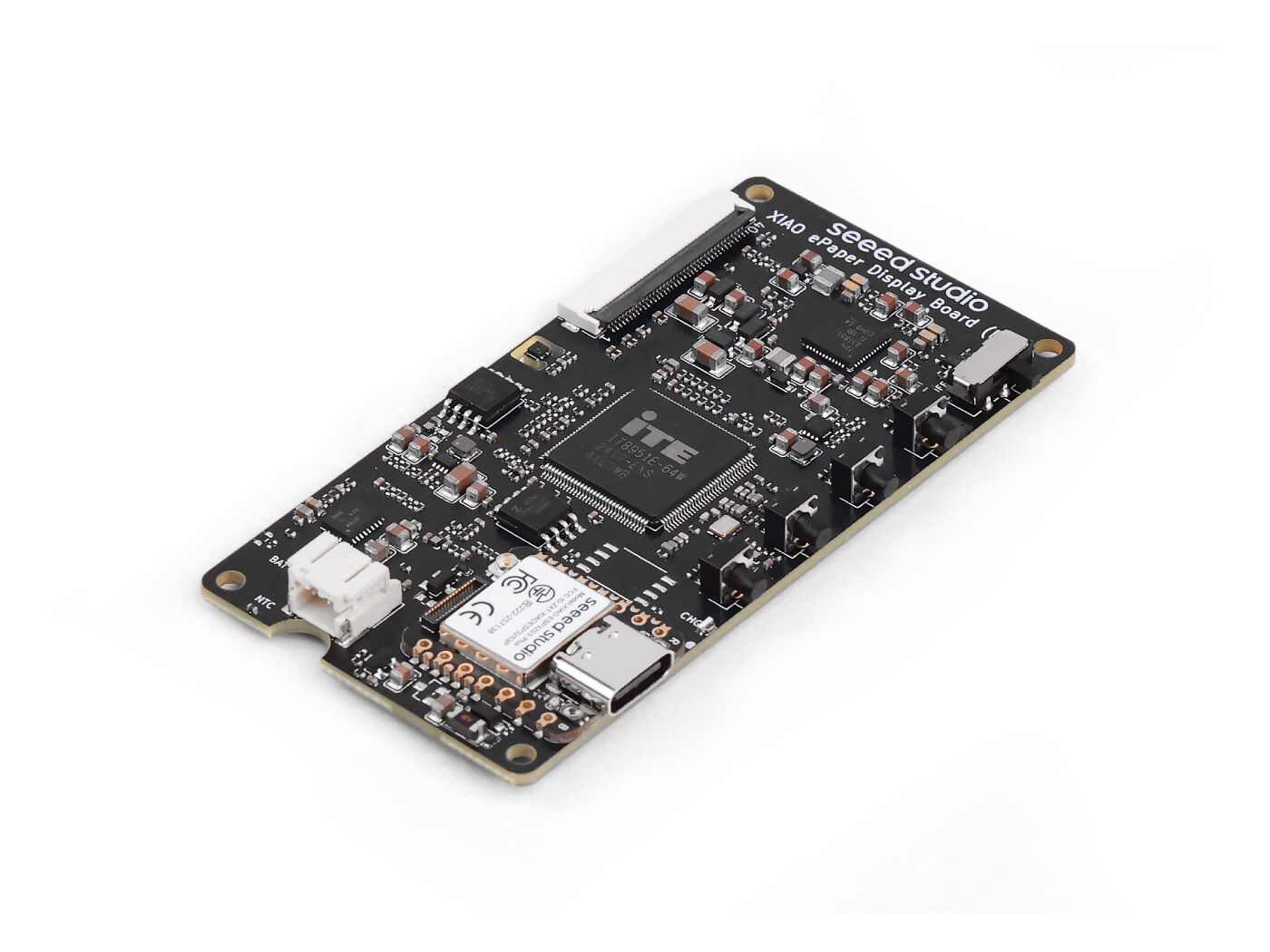
XIAO ESP32-S3 Plus を搭載した ePaper ドライバボード EE03 は、10.3 モノクロ ePaper ディスプレイ をサポートします。JST 2.0 mm バッテリーコネクタと電源スイッチ、内蔵充電 IC を備え、リセットボタン 1 個とユーザーボタン 3 個が付属しています。デジタルフォトフレームやインフォメーションボードなど、低消費電力の ePaper プロジェクトに最適です。
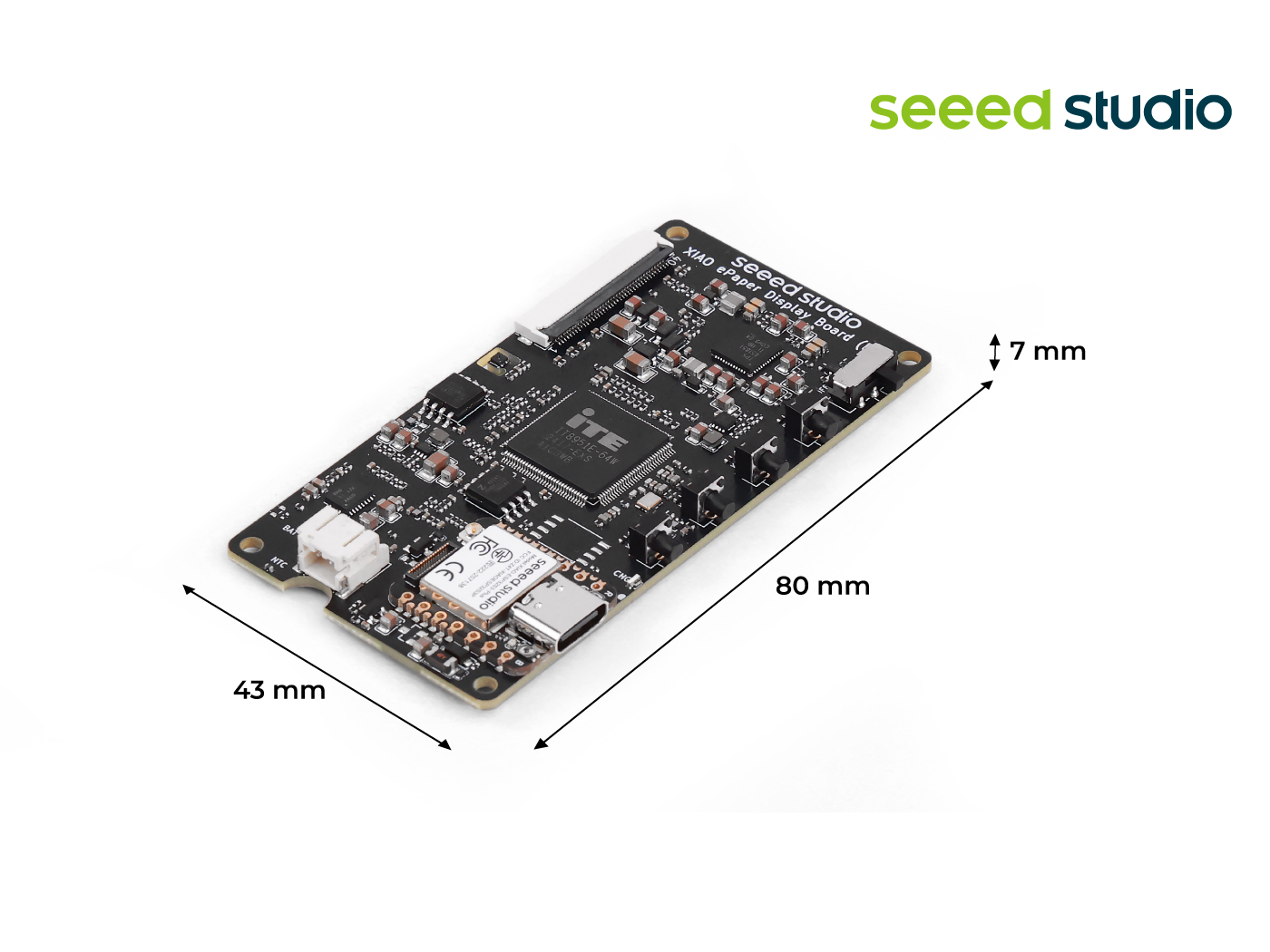
特長
- XIAO ESP32-S3 Plus 内蔵: 対応する ePaper ディスプレイに接続するだけで、すぐに動作します。
- 10.3" モノクロ ePaper ディスプレイ専用サポート: 10.3" 高速リフレッシュ ePaper ディスプレイ向けに特別に設計されており、迅速なセットアップと安定した動作を実現します。
- 高速リフレッシュ対応: 統合された T-CON タイミング制御により、高精度な高速駆動を実現し、オンボードの SHT40 がリアルタイムの温度検知を行い、波形補償を行います。
- スイッチ付き BAT コネクタ: シンプルなバッテリー接続を提供し、スイッチを統合することで、効率的な電源管理と省エネを可能にします。
- ユーザーフレンドリーなボタン: リセットボタン 1 個とユーザーがプログラム可能なボタン 3 個を備え、プロジェクトの開発を加速し、柔軟なカスタマイズ機能を提供します。
- SenseCraft Seeedash ファームウェア書き込み済み: SenseCraft Seeedash(AI 搭載ノーコード UI デザインプラットフォーム)により、接続するだけですぐに使い始められます。豊富なテンプレートから選択するか、ドラッグ&ドロップ(必要に応じて AI 支援付き)で UI を構築し、数クリックで ePaper ディスプレイにデプロイできます。
仕様
| パラメータ | 説明 |
|---|---|
| プロセッサ | XIAO ESP32-S3 Plus |
| ePaper コネクタ | FPC 40 ピン 0.5mm |
| バッテリーコネクタ | JST 2.0mm |
| スイッチ | バッテリー電源 ON/OFF |
| 電源 | - 3.7V リチウムバッテリー - USB Type-C |
| ボタン | - リセットボタン 1 個 - ユーザーボタン 3 個 |
用途
- デジタル電子書籍リーダー: 16 階調グレースケールと高速リフレッシュにより、紙のようなモノクロ読書体験を提供し、ページめくりをスムーズにし、より応答性の高い更新を実現します。
- リアルタイムダッシュボード: 天気情報、カレンダーの予定、重要な通知、エネルギー使用量、センサー状態、KPI などのデータウィジェットといったライブ情報を表示します。
- セキュリティアラート: 動体検知やドア/窓センサーの作動など、セキュリティイベントに関するアラートや通知を表示します。
- 公共交通到着ボード: 日々の通勤向けに、バス/電車のリアルタイム到着時刻、ルート状況、サービスアラートを一目で確認できるよう表示します。
ハードウェア概要
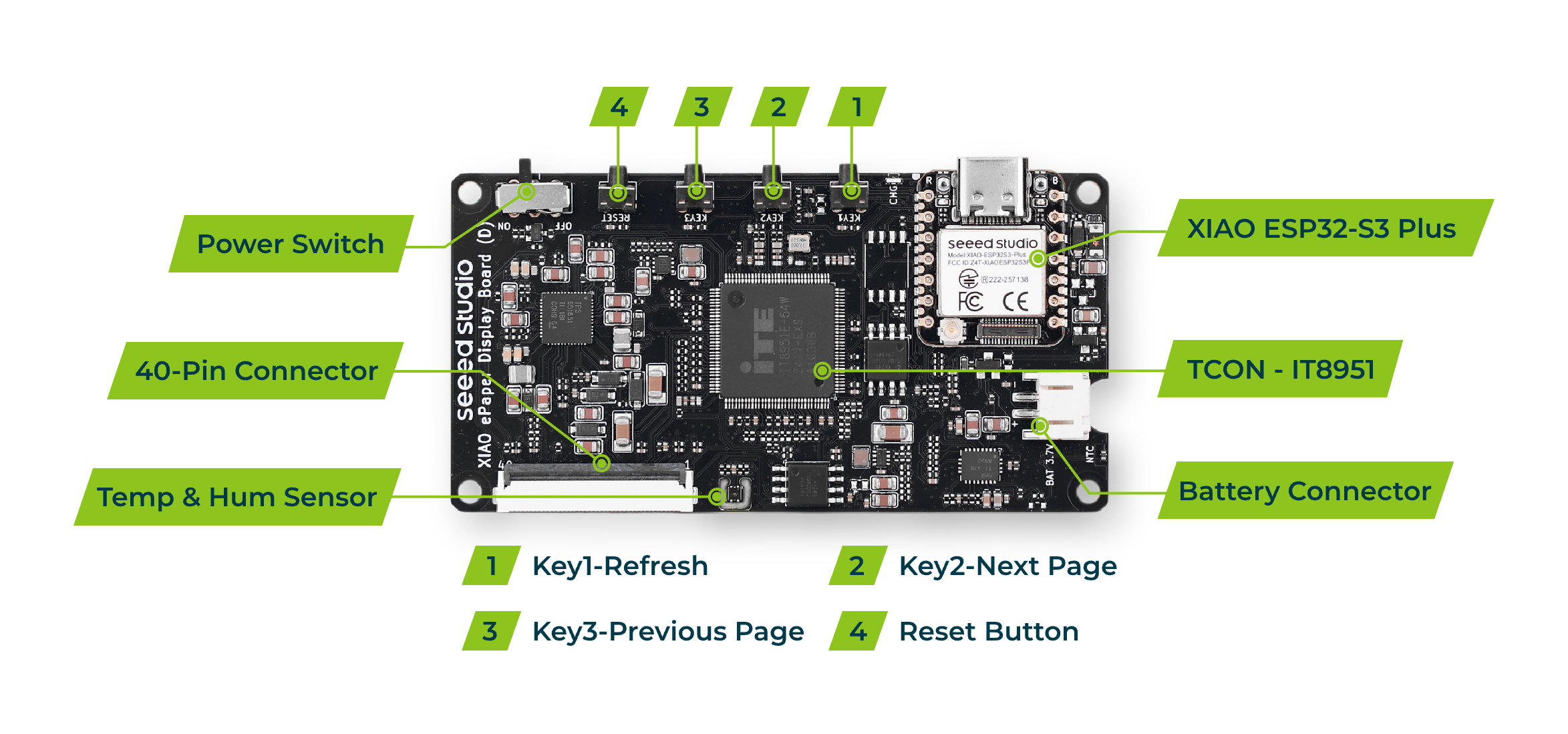
- USB Type-C: 電源供給およびファームウェア書き込み用。
- FPC コネクタ: ePaper ディスプレイを接続します。
- リセットボタン: ボードをリセットします。
- ユーザーボタン: ユーザー操作用のプログラム可能なボタンです。
- 電源スイッチ: バッテリー電源のオン/オフを制御します。
- Boot ボタン: ブートローダーモードに入るために使用します。
- LED インジケータ: 電源および充電状態を示します。
- JST コネクタ: バッテリーを接続するための 2 ピン JST 2.0mm コネクタです。
SenseCraft Seeedash で始める
このセクションでは、EE03 を SenseCraft Seeedash プラットフォームに接続し、画面コンテンツをワイヤレスで簡単に更新する手順を説明します。
機器のセットアップ
ステップ 1. 画面とボードを接続する ePaper 画面の FPC ケーブルを、EE03 ドライバボード上のコネクタに慎重に接続します。ロック機構が確実に固定されていることを確認してください。
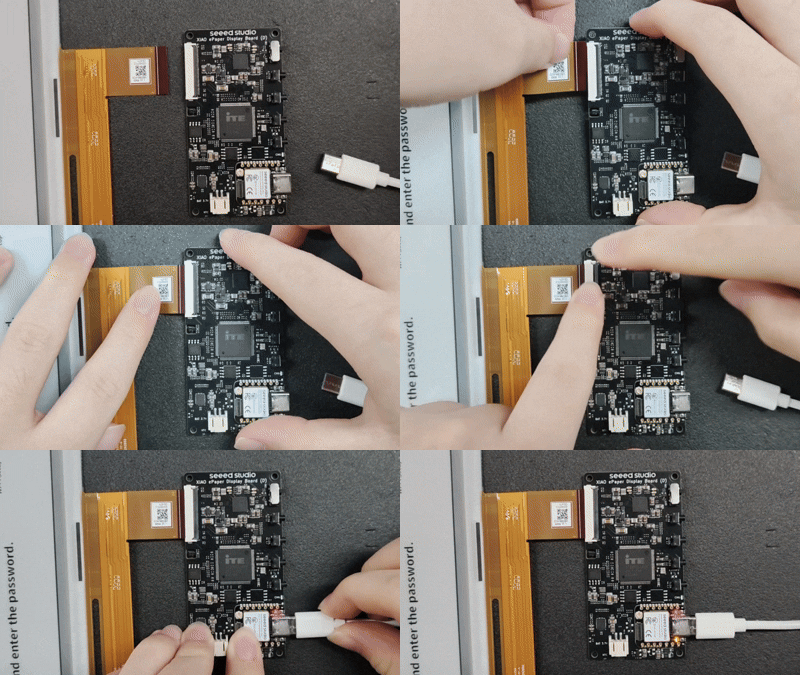
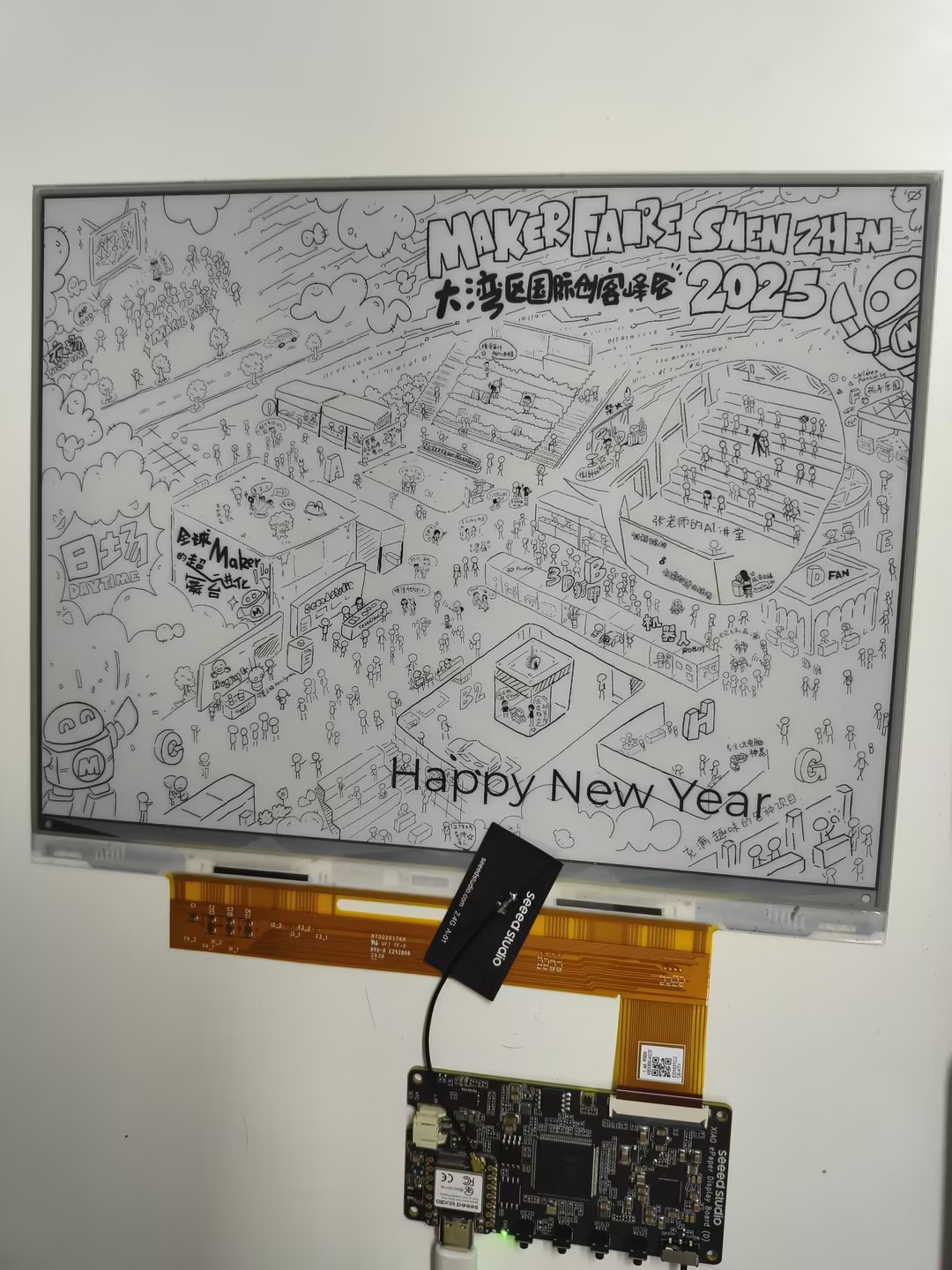
ステップ 2. 電源を入れる USB Type-C ケーブルを使用して、EE03 ボードを電源(コンピュータまたは USB アダプタ)に接続します。電源投入後、画面がリフレッシュされ、ウェルカム画像が表示されます。
ステップ 3. ネットワーク設定モードに入る ウェルカム画像の後、画面は自動的にリフレッシュされ、ネットワーク設定インターフェースが表示されます。これは、デバイスが Wi-Fi 接続の準備ができていることを示します。
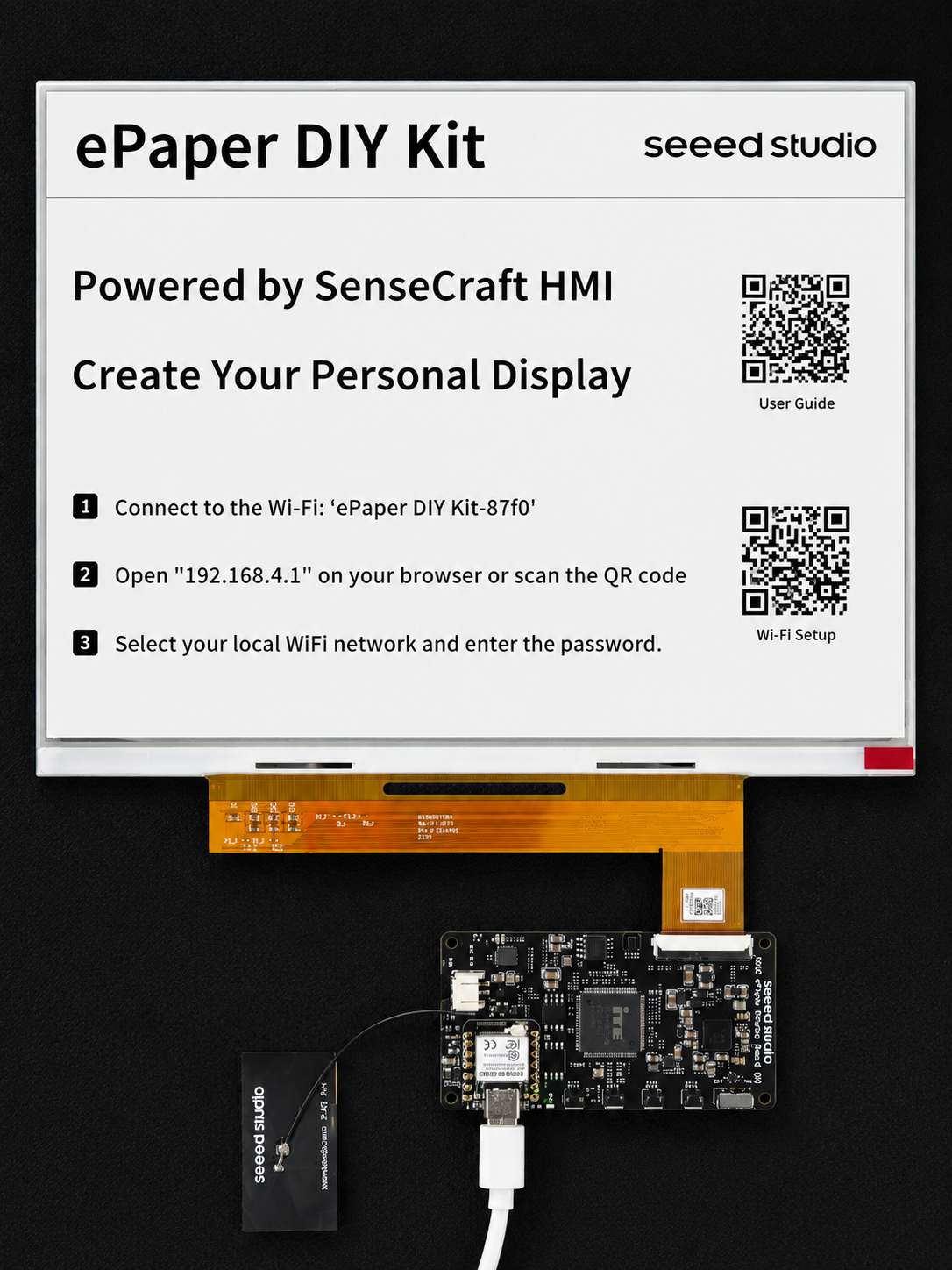
ネットワーク設定
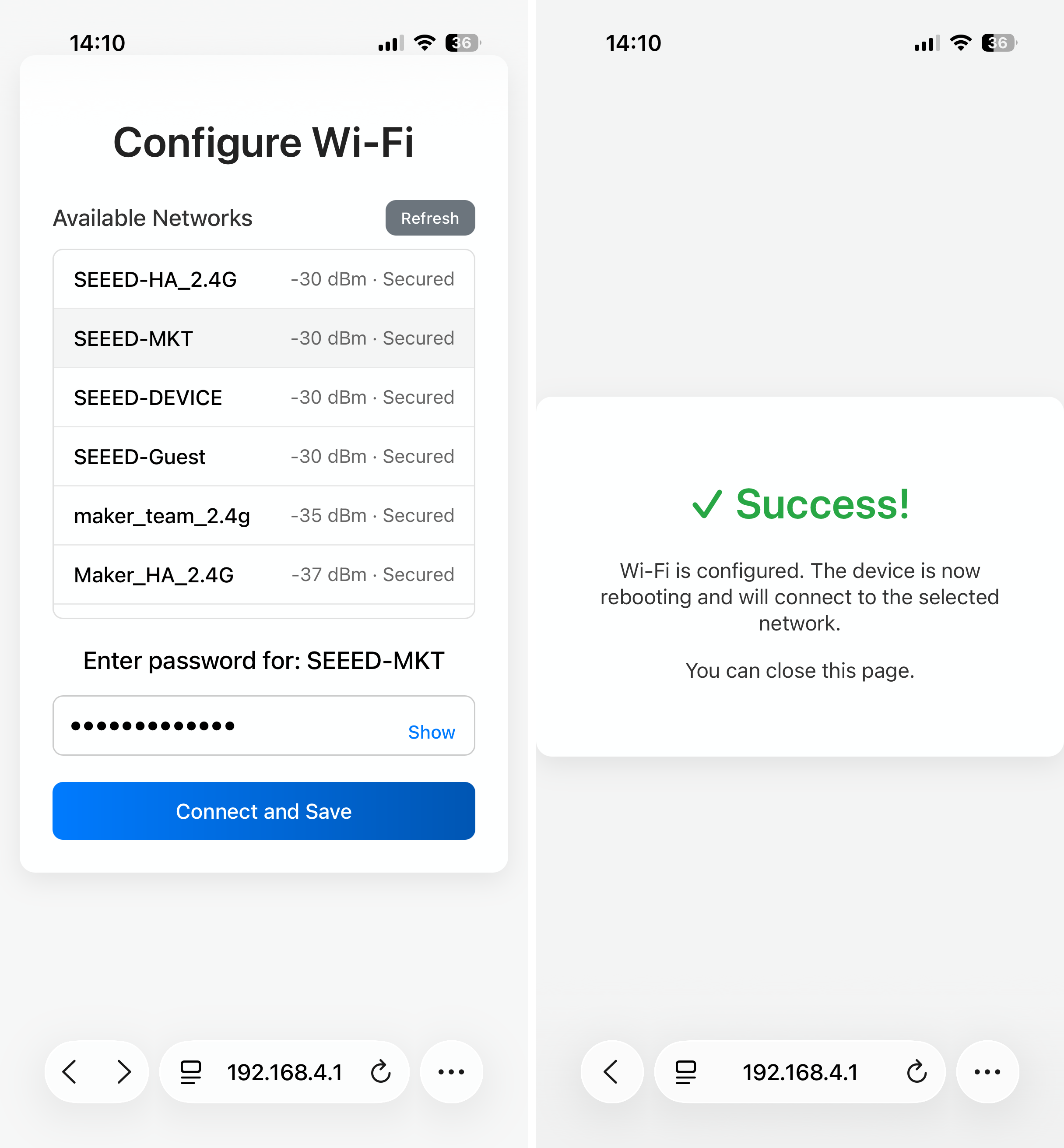
ステップ 4. 携帯電話で Wi-Fi を設定する 携帯電話を使って、画面に表示されている QR コードをスキャンします。携帯電話の指示に従い、ローカル Wi-Fi の SSID とパスワードを入力して、EE03 をインターネットに接続します。
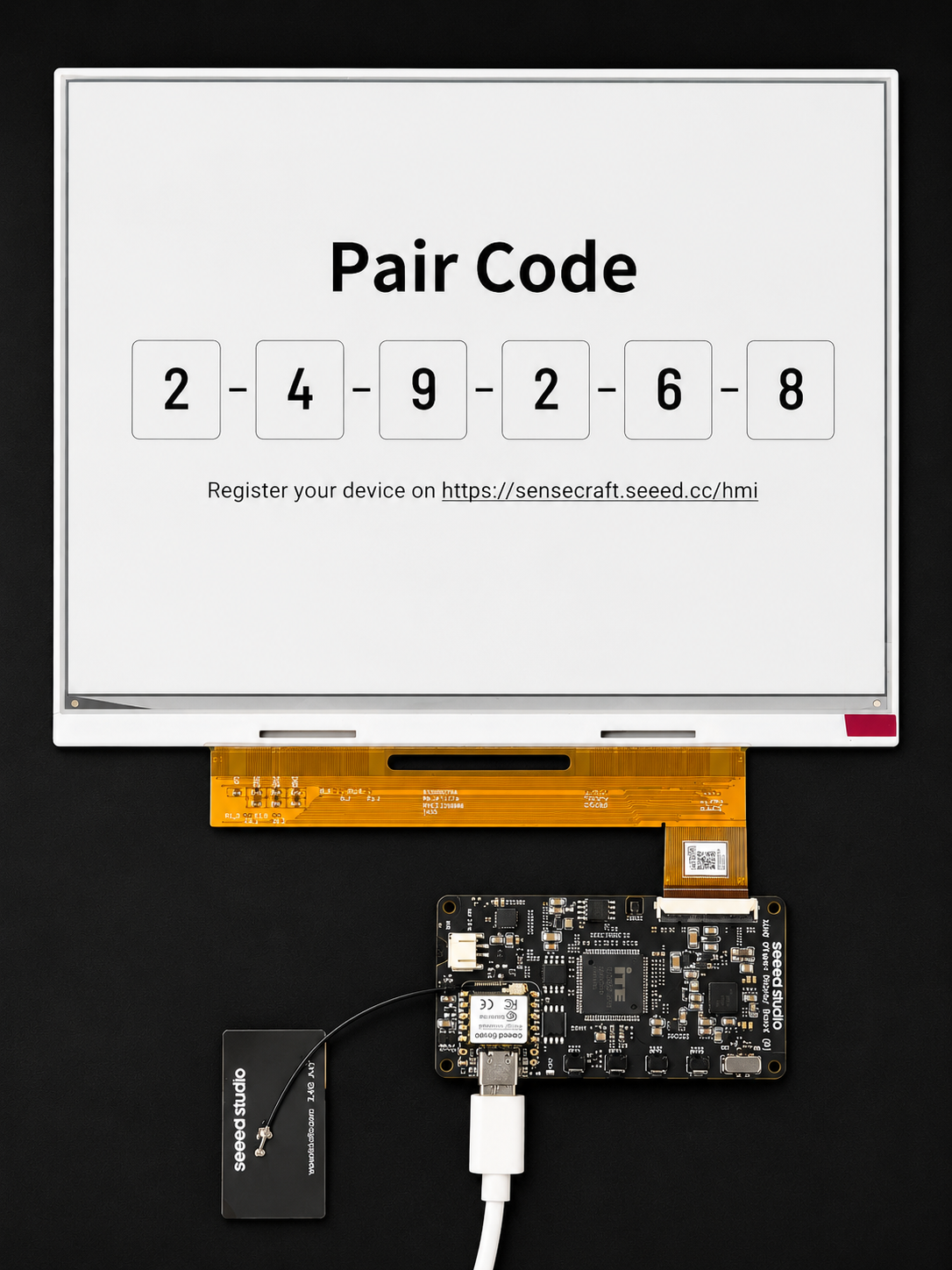
ステップ 5. ペアコードを取得する ネットワーク設定が成功すると、画面が再度リフレッシュされ、一意の Pair Code が表示されます。次のステップでこのコードが必要になります。
プラットフォームのバインドと更新
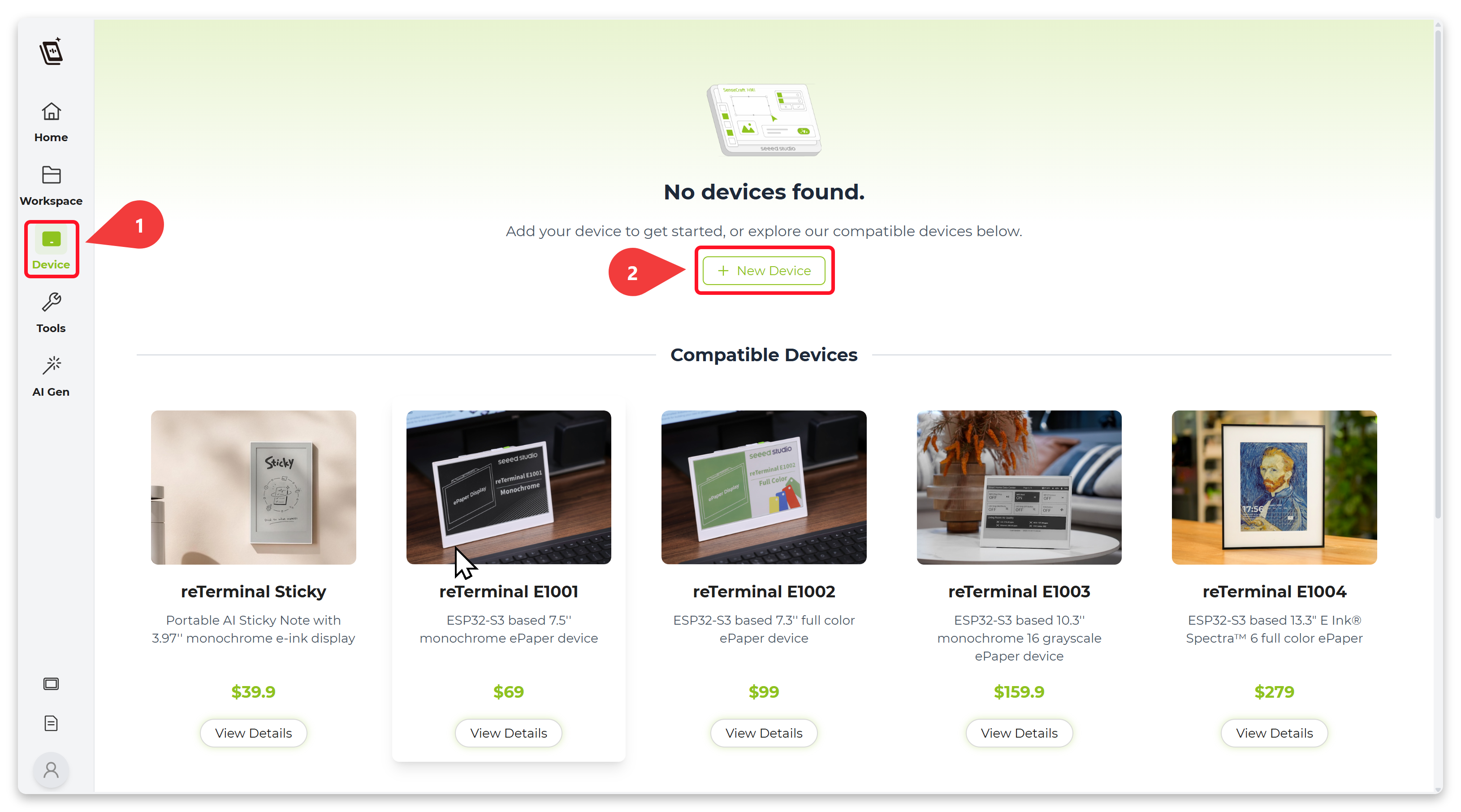
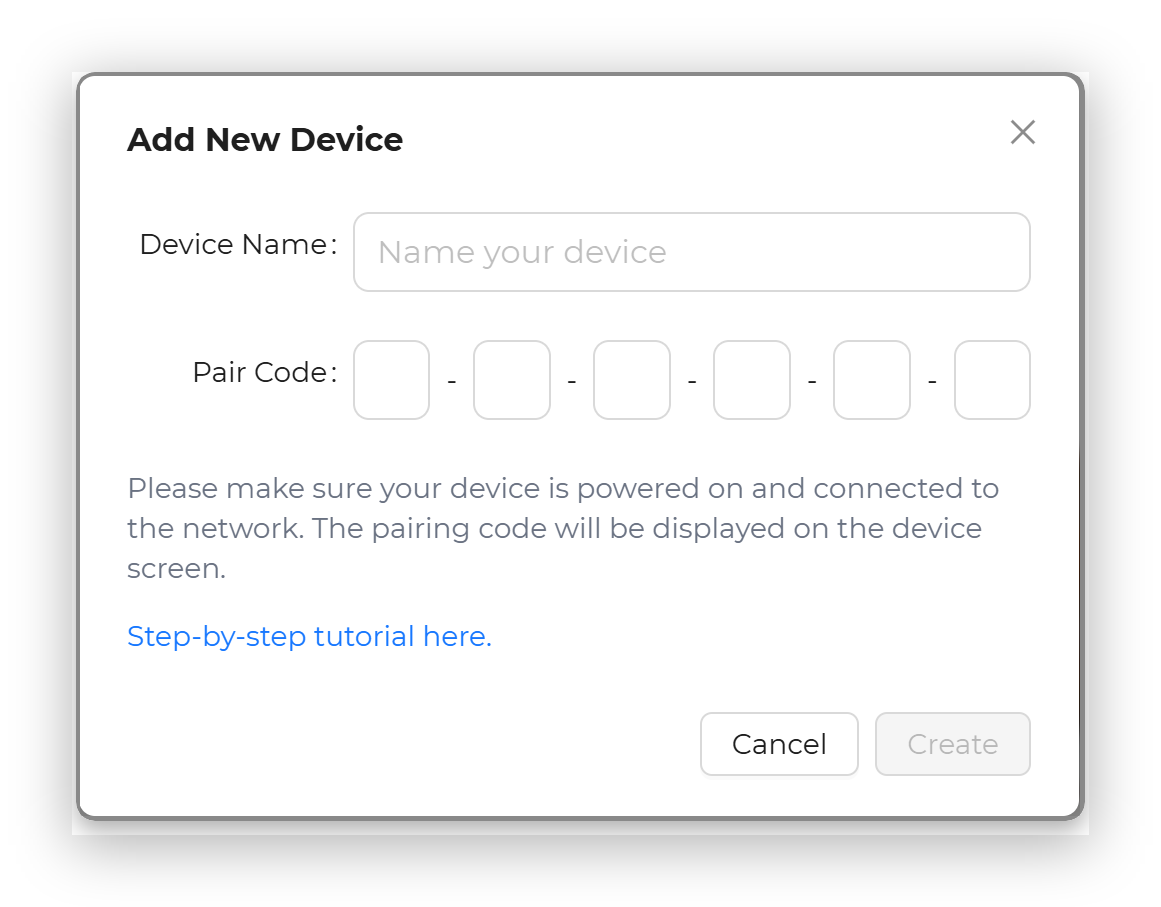
ステップ 6. SenseCraft Seeedash でデバイスをバインドする SenseCraft Seeedash Platform にアクセスします。アカウントにログインし、デバイス管理セクションに移動して "New Device" を選択します。E-ink 画面に表示されている Pair Code を入力します。
ステップ 7. 新しいインターフェースを作成してプッシュする
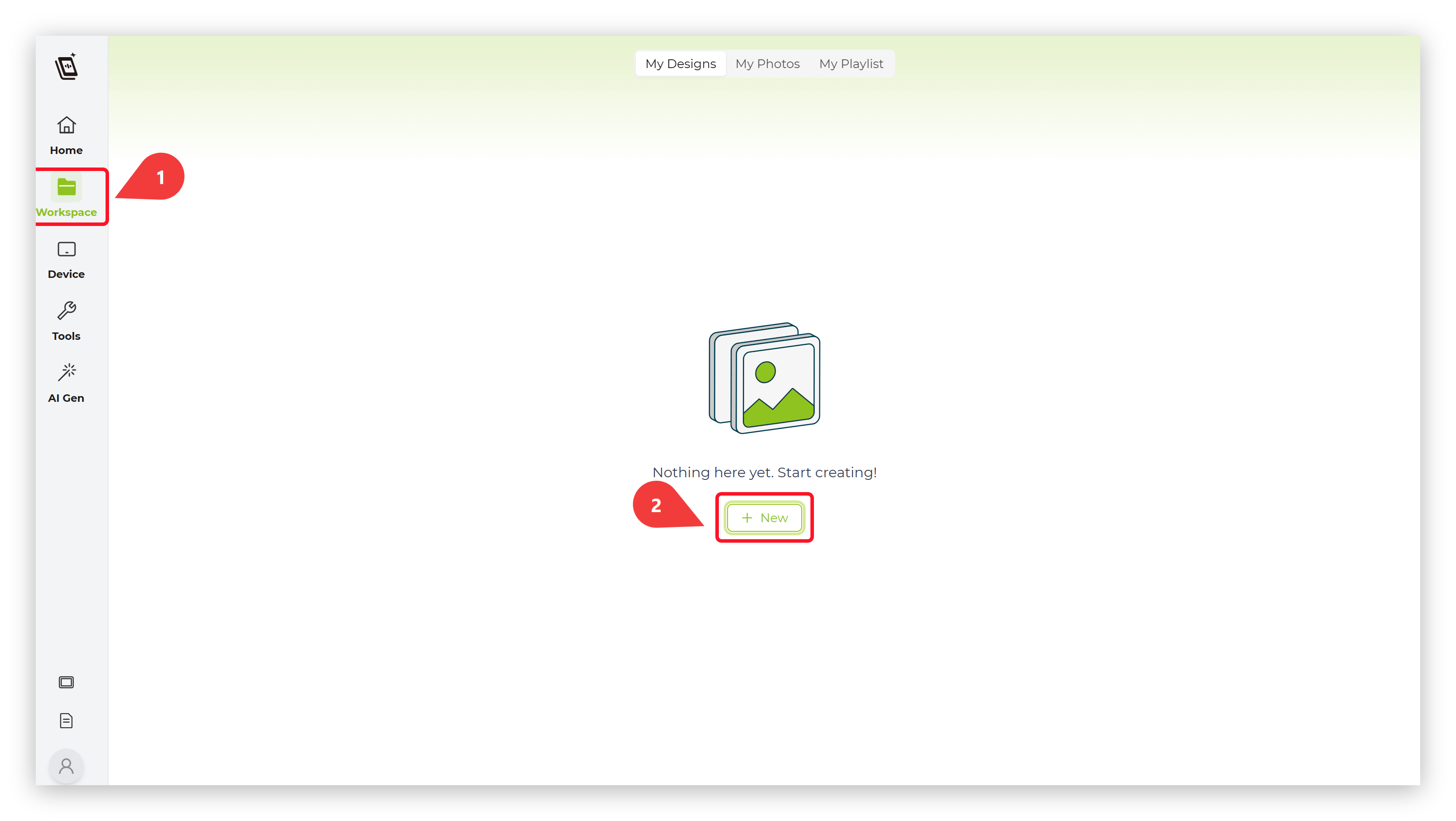
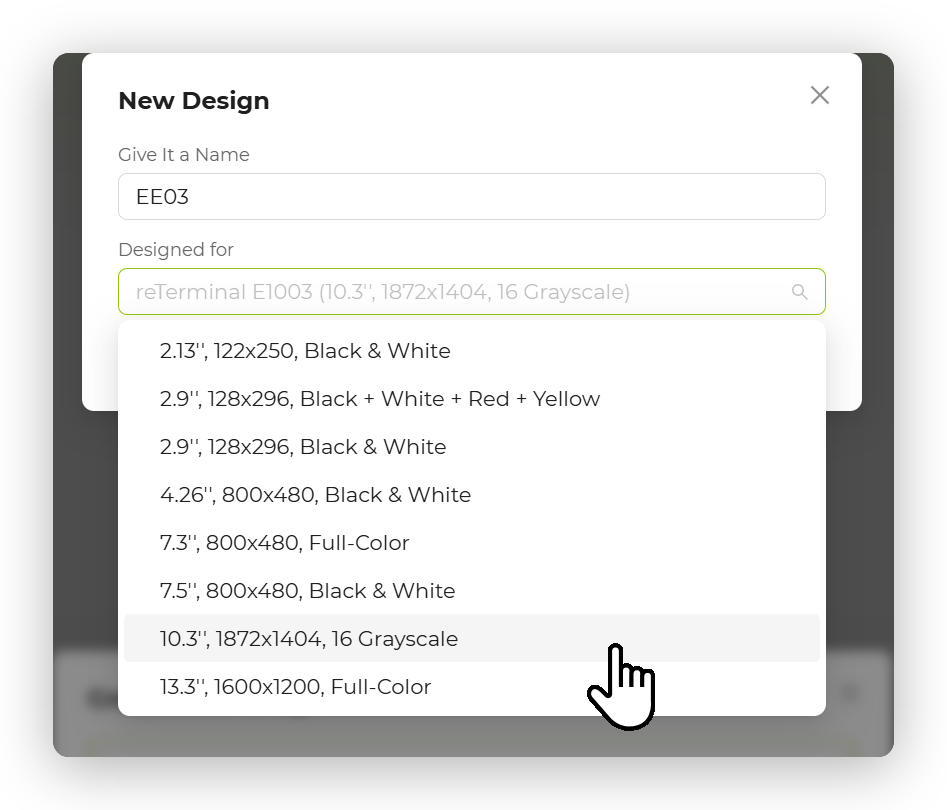
SenseCraft Seeedash プラットフォーム上で、10.3 インチ画面に適したテンプレートを選択して新しいインターフェースを作成するか、画像をアップロードします。
ステップ 8. 画像を適用する 作業が完了したら、"Apply" ボタンをクリックし、EE03 デバイスを選択します。
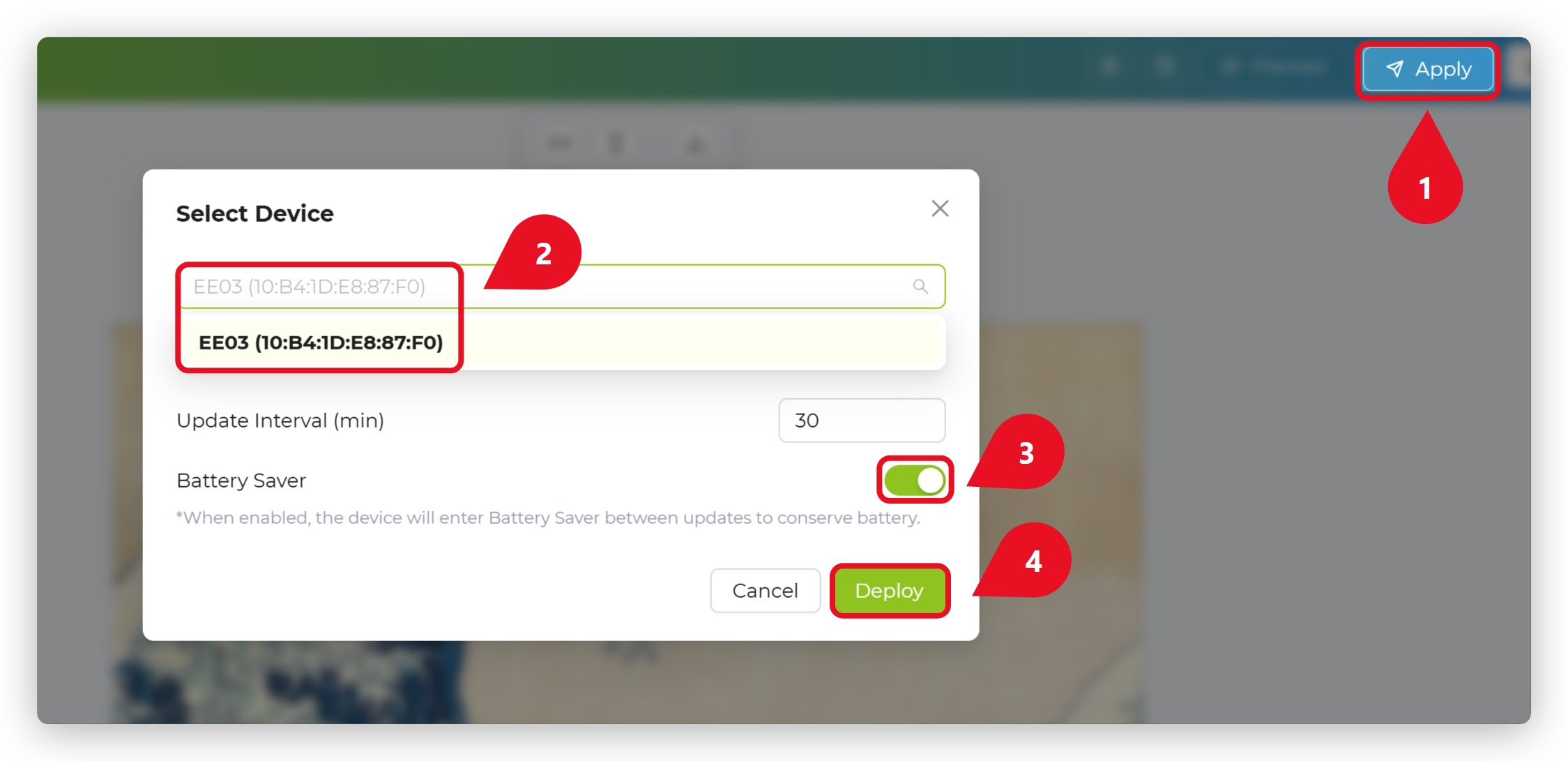
ステップ 9. 画面に表示する 最後に、EE03 がデータを受信し、10.3 インチ画面が新しいコンテンツでリフレッシュされます。
Arduino で始める
Seeed GFX2 ライブラリをインストールする
このライブラリは TFT ライブラリと同じ機能を持ちますが、互換性は ありません。TFT ライブラリやその他の類似のディスプレイライブラリをインストールしている場合は、先にアンインストールしてください。
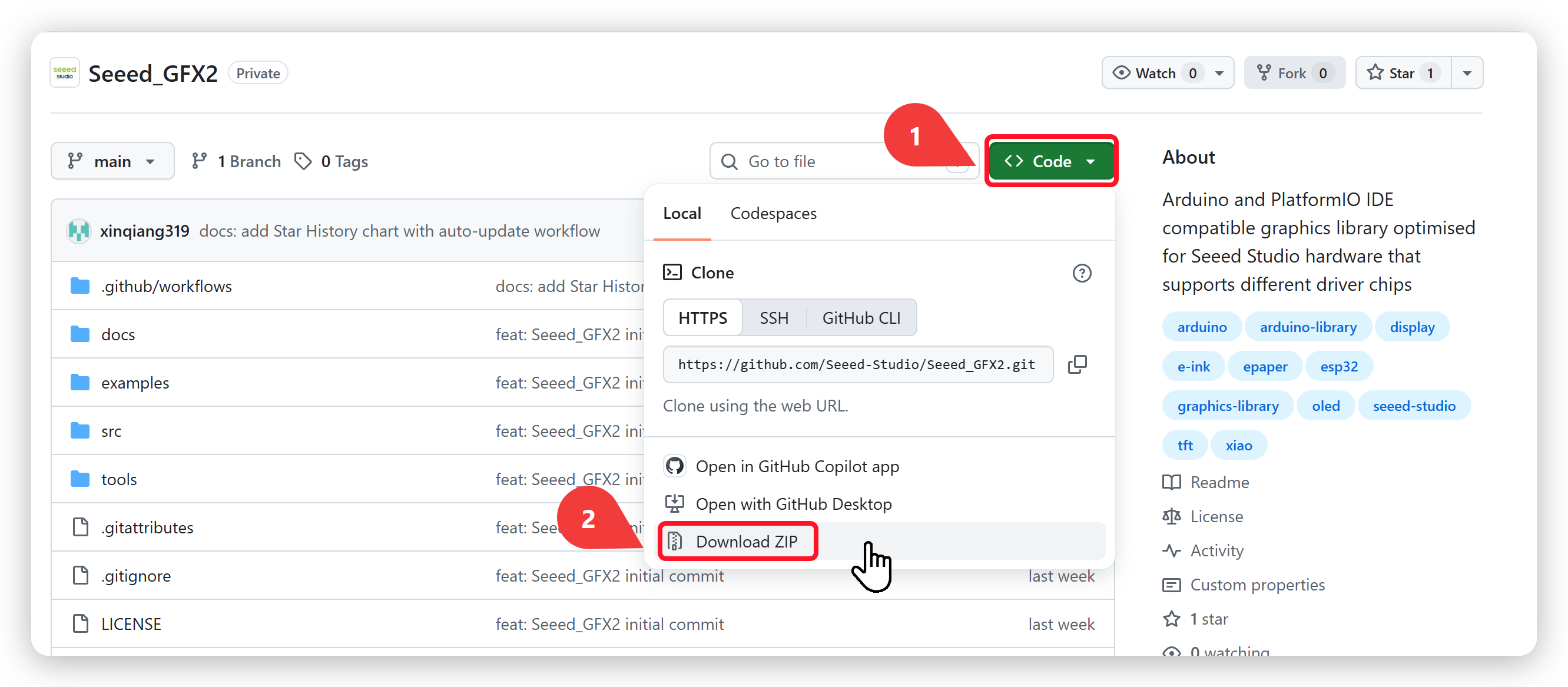
GitHub から Seeed GFX2 ライブラリをダウンロードしてインストールします。
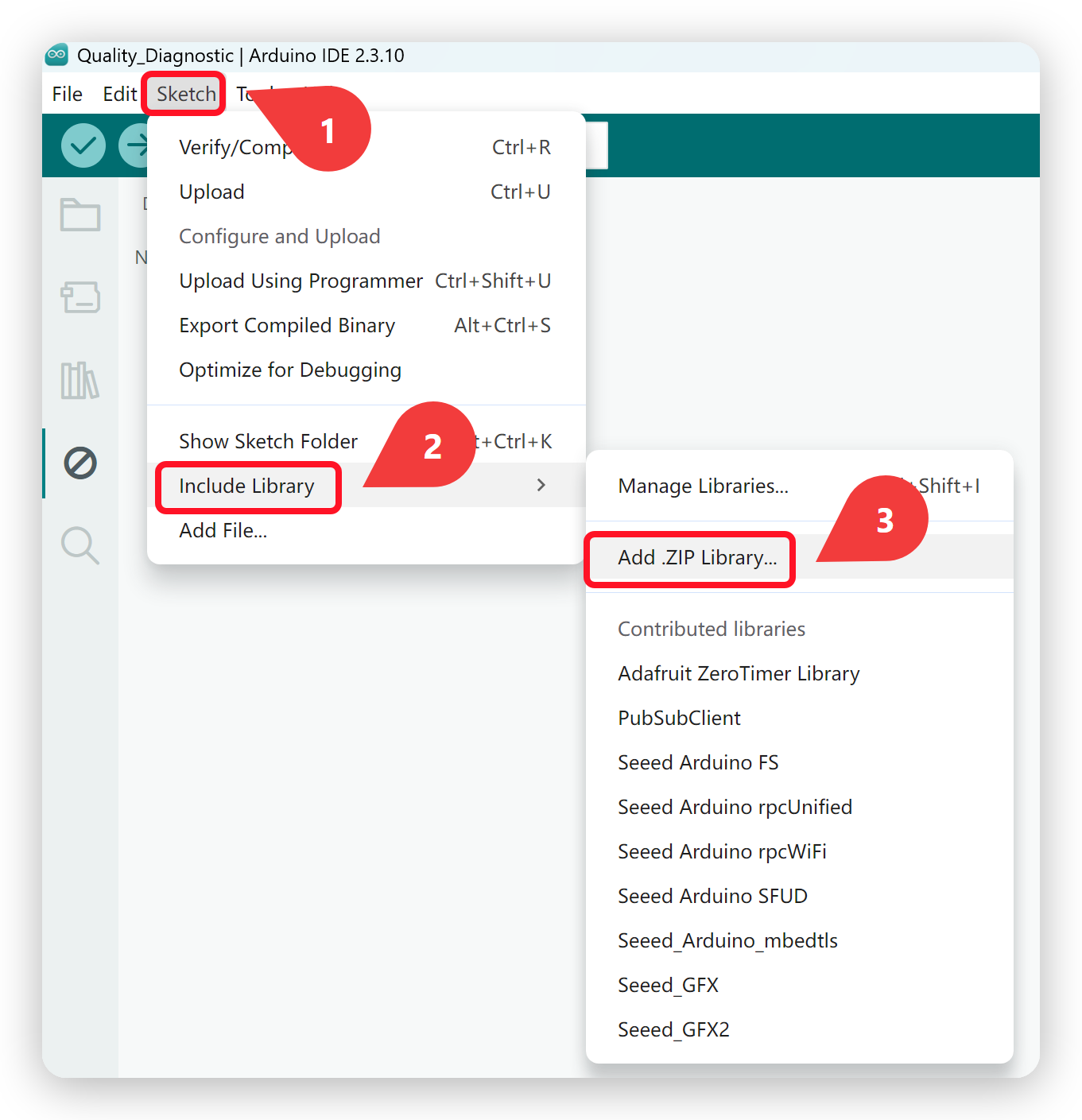
ライブラリをダウンロードしたら、Sketch -> Include Library -> Add .ZIP Library に進み、ダウンロードしたライブラリを選択します。
プログラムの設定と書き込み
図のように、次のメニューからサンプルスケッチに移動します: File → Examples → Seeed_GFX2 → ePaper Displays → Expansion Board Series → ESP32 Series → EE03 → 10.3 Monochrome ePaper Display → 10_3_inch_Monochrome_HelloWorld
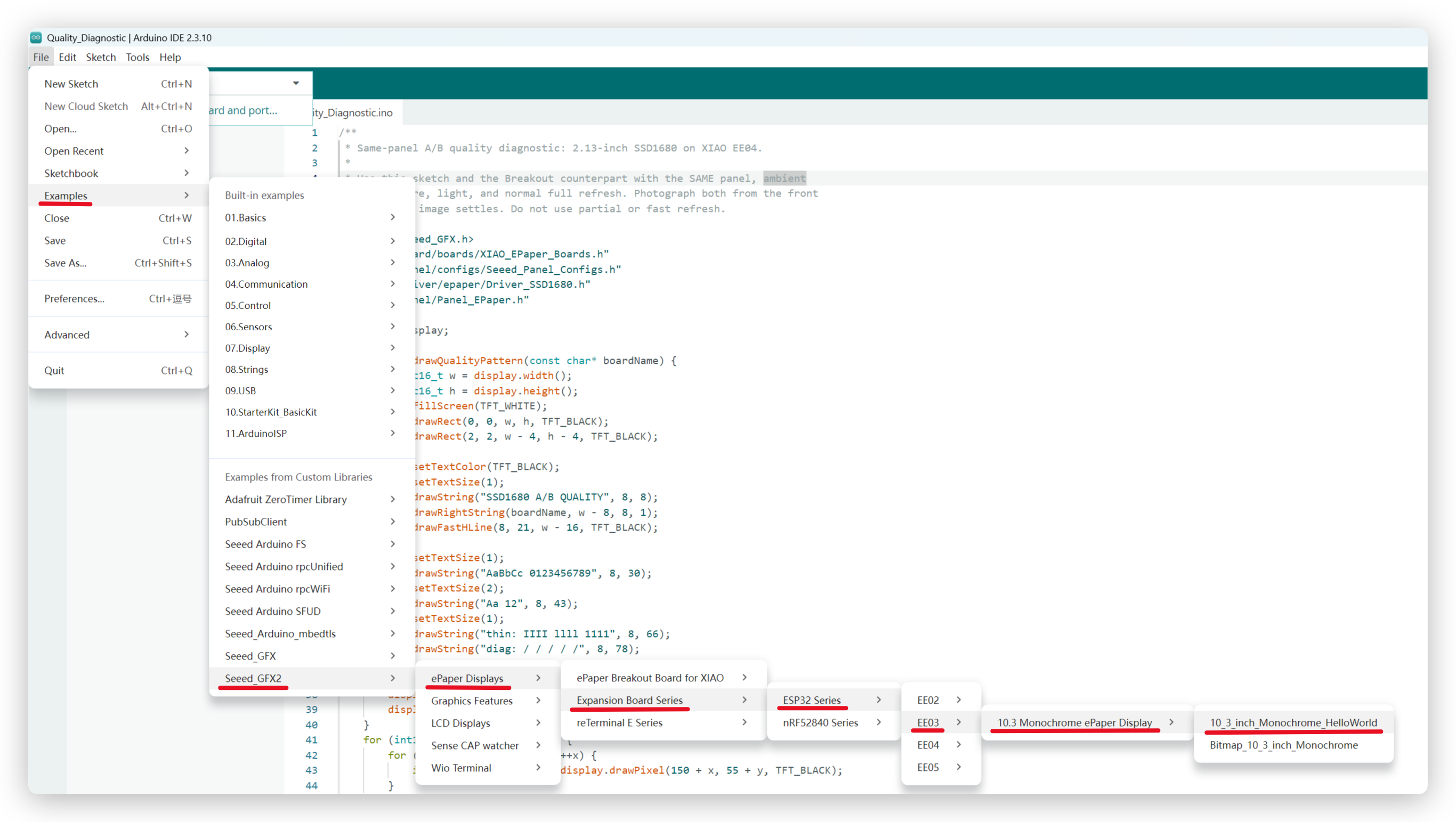
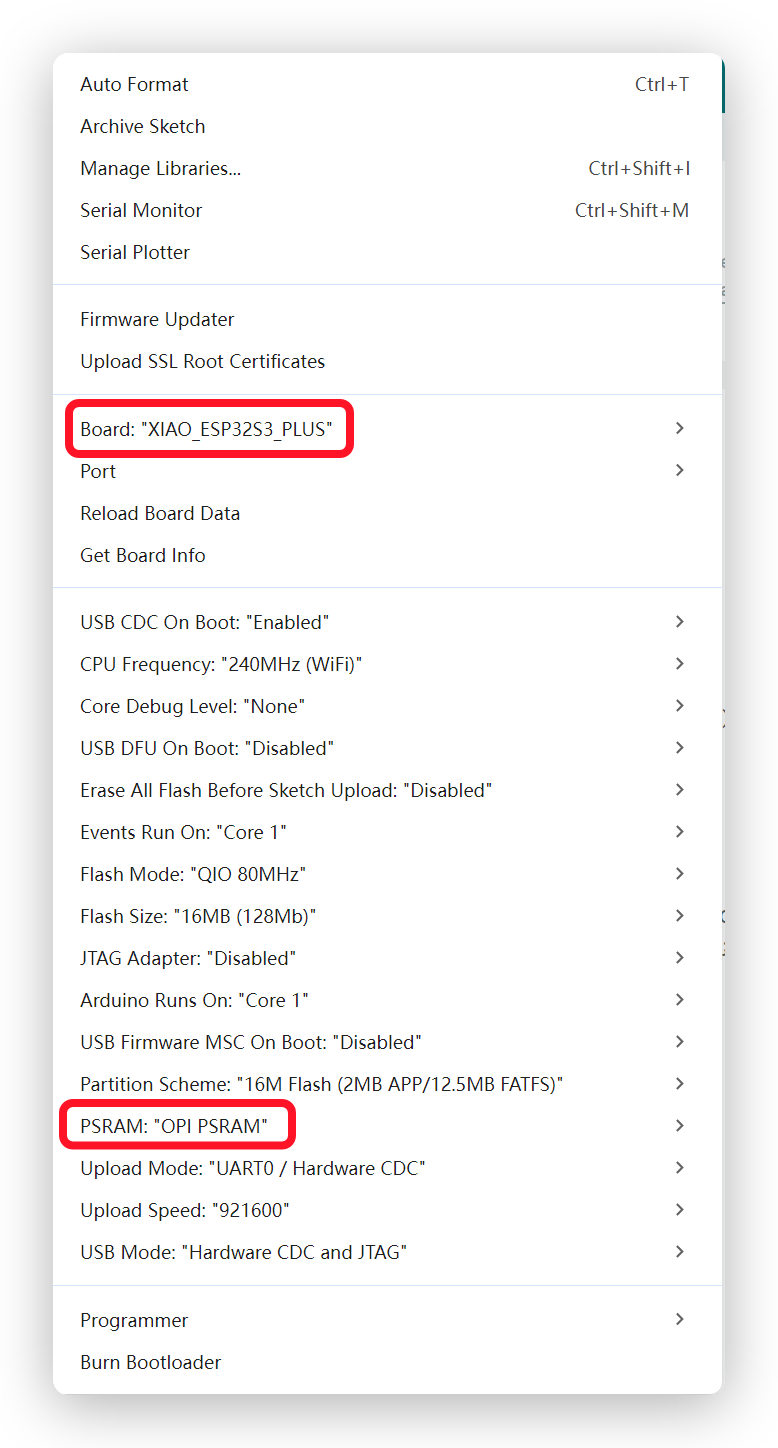
その後、Tools -> Board -> XIAO ESP32S3 Plus および Tools -> Port -> ボードが接続されているポートを選択 に進みます。
PSRAM を有効にする必要があることに注意してください。
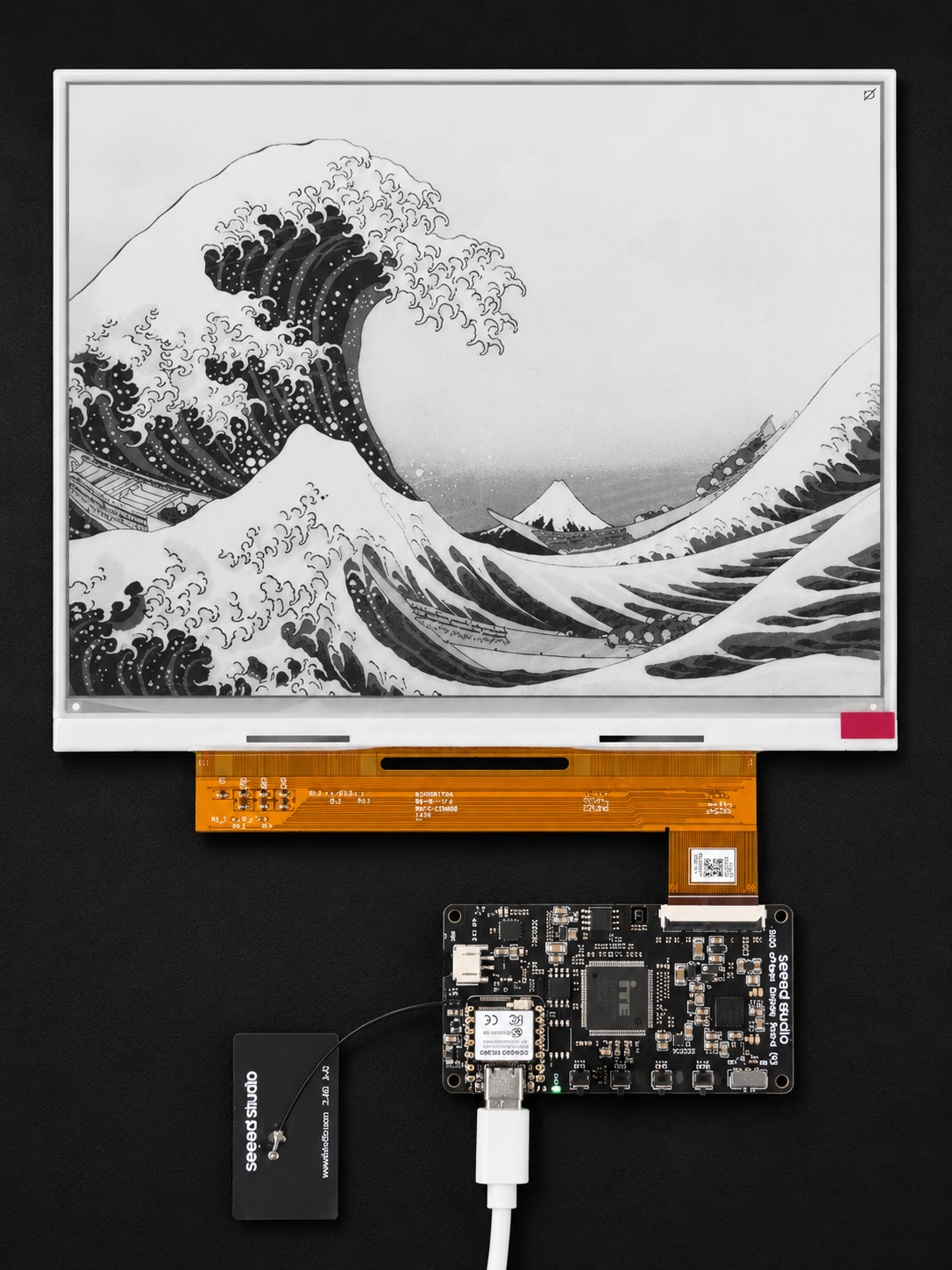
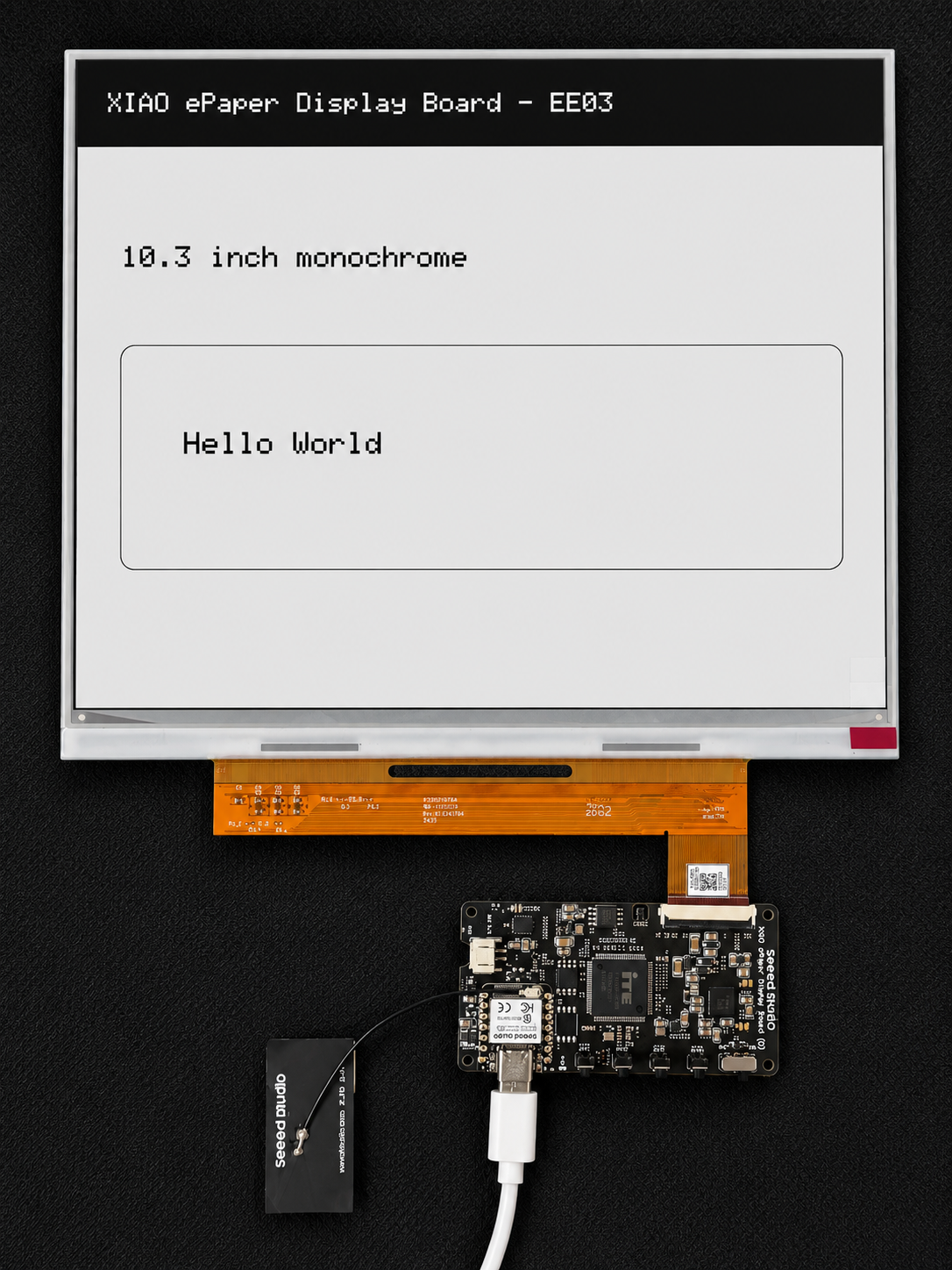
その後、Upload をクリックしてコードをアップロードします。 これで、epaper スクリーンにフィードバックが表示されます!以下は HelloWorld サンプルの結果です。
トラブルシューティング
Q1: 電源を入れても画面がリフレッシュされません。
- FPC ケーブルが正しく挿入され、ロックされているか確認してください。
- USB Type-C ケーブルが十分な電力を供給していることを確認してください。
- Reset ボタンを押してボードを再起動してください。
- Arduino ユーザーの場合:Tools → PSRAM → OPI PSRAM で PSRAM が有効になっていることを確認してください。
Q2: Wi-Fi の設定に失敗します。
- 使用している Wi-Fi ネットワークが 2.4GHz であることを確認してください。
- Wi-Fi パスワードが正しく入力されているか確認してください。
Q3: 画面表示がぼやけている、または残像があります。
- これは、長時間画面をリフレッシュしていない場合や、電源が不安定な場合に発生することがあります。Seeedash プラットフォームから画面を再度リフレッシュしてみてください。
Q4: リフレッシュ中に画面から高周波のブザー音がします。
- これは ePaper ディスプレイでは正常な動作です。高電圧駆動回路がリフレッシュサイクル中に可聴音を発生させますが、特に大型スクリーンで顕著です。これはハードウェアの故障を示すものではなく、リフレッシュが完了すると音は止まります。
Q5: SenseCraft Seeedash デバイスのバインディングに失敗します。
- Pair Code が正しく入力されているか(大文字と小文字を区別)を再確認してください。
- デバイスのバインディング中、スマートフォンとデバイスが同じ 2.4GHz Wi-Fi ネットワークに接続されていることを確認してください。
- デバイスがオフラインと表示される場合は、Reset ボタンを押してから、もう一度デバイスのバインディングを試してください。
リソース
- [PDF] Seeed Studio XIAO ePaper Display EE03 回路図
- [ZIP] Seeed Studio XIAO ePaper Display EE03 PCBA&SCH
技術サポートと製品ディスカッション
弊社製品をお選びいただきありがとうございます。私たちは、製品をできるだけスムーズにご利用いただけるよう、さまざまなサポートを提供しています。お好みやニーズに応じて選べる、複数のコミュニケーションチャネルをご用意しています。