reTerminal E1003 入門ガイド
開発環境をセットアップする前に、プロジェクトの結果をすばやくプレビューしたり、基本的なデモ用ファームウェアを試したい場合は、reTerminal E-Series Firmware Hub を開いてください。対応する reTerminal E シリーズデバイスを選択し、ブラウザから直接デモファームウェアを書き込むことができます。
はじめに
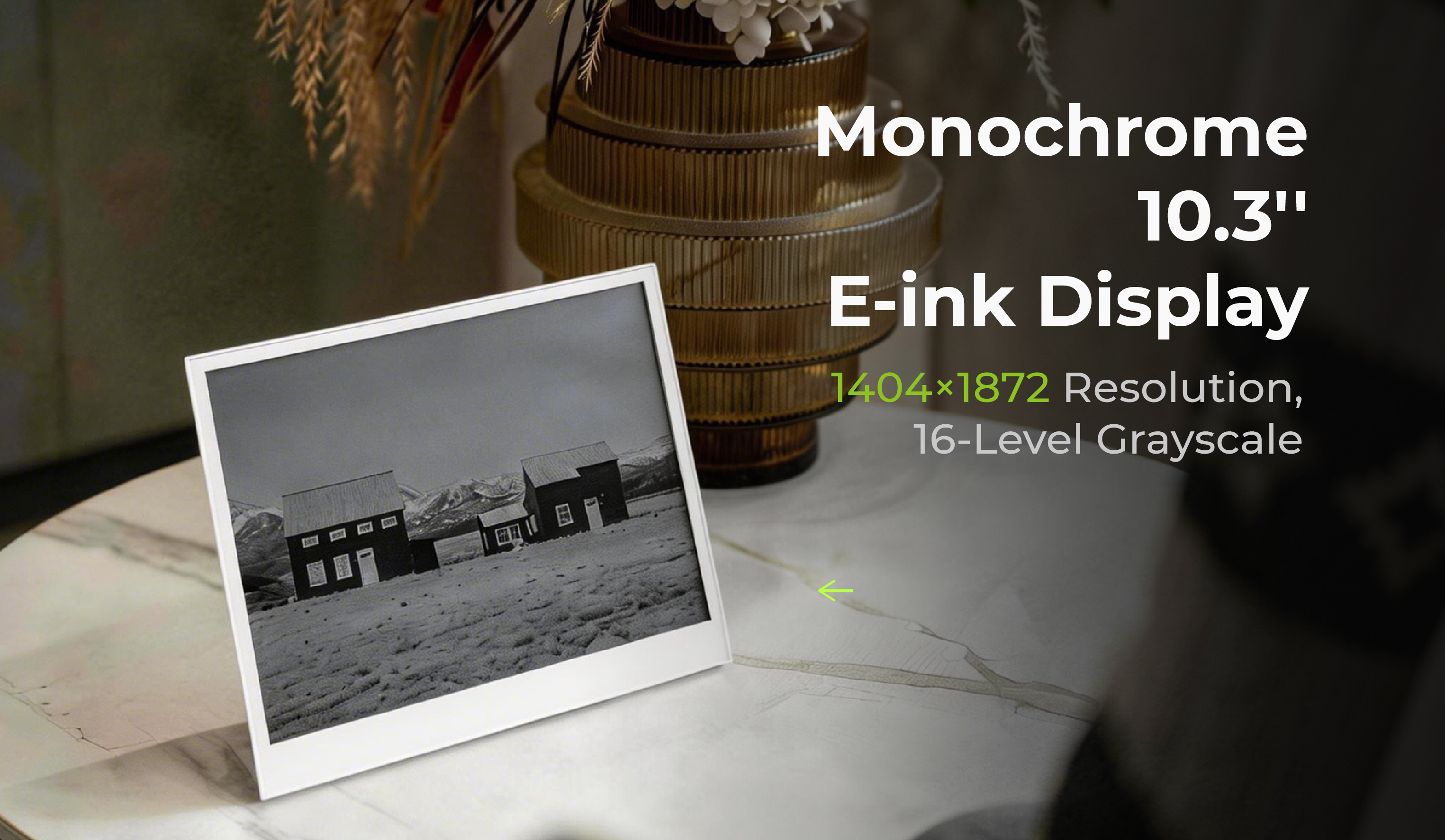
reTerminal E1003 は、タッチ操作に対応した 10.3 インチのオープンソース白黒 ePaper ディスプレイで、16 階調グレースケールと 1404×1872 ピクセルの高解像度を備え、最大 6 か月のバッテリー駆動(1 日 1 回リフレッシュの場合)を実現します。ESP32-S3 を搭載し、ダッシュボードを簡単に作成できるノーコード UI プラットフォーム SenseCraft Seeedash をネイティブサポートしています。スマートホームのダッシュボードの可視化と制御、オフィスの情報表示、教育プロジェクトなど、あらゆる用途において、すぐに使えるタッチ対応デバイスとして、美しい表示と柔軟なカスタマイズ性でニーズに応えます。
reTerminal E1003 のタッチ操作は、SenseCraft Seeedash ファームウェア v1.1.2 以降でサポートされています。現在の最新バージョンは v1.1.4.3 であり、最良の体験のためにこのバージョンへの更新を推奨します。 タッチ関連ライブラリのサポートは、今後のオープンソース公開で提供予定であり、パネルのカスタマイズにさらなる柔軟性をもたらします。詳細なアップデートは追って共有されます。
reTerminal E1003 は Home Assistant と組み合わせて ESPHome をサポートします。display cookbook から始めて、I/O、バッテリー、タッチ、低消費電力、RTC、SD カード、マイク へと進んでください。E1003 のディスプレイドライバには 2026.7.0 以降 の ESPHome が必要です。
特長
- 3 秒フルリフレッシュによる高速応答 ePaper ダッシュボード
- SenseCraft Seeedash とタッチサポートでインタラクティブなインターフェースを簡単構築
- 16 階調グレースケールと高解像度 ePaper ディスプレイによる鮮明な表示
- 1 日 1 回のリフレッシュで最大 6 か月のバッテリー寿命
- 柔軟なハードウェア & ソフトウェアカスタマイズ
仕様
| 項目 | 説明 |
|---|---|
| 製品名 | reTerminal E1003 |
| プロセッサ | ESP32-S3(8MB PSRAM 搭載) |
| ストレージ | 32 MB フラッシュ;microSD カード対応 |
| ディスプレイ | 10.3 インチ 白黒 / 16 階調グレースケール |
| 解像度 | 1404 x 1872 ピクセル |
| Micro SD カード | 最大 64 GB(FAT32)の microSD カードに対応 |
| 無線接続 | 2.4GHz 802.11 b/g/n Wi-Fi、Bluetooth 5.0 |
| センサ | 温度・湿度センサ |
| マイク | 音声インタラクション用途向けに予約 |
| オーディオ | ブザーによるサウンドアラート |
| バッテリー | 3000mAh |
| 電源入力 | USB-C 5V/1A |
| 動作温度 | 0〜40°C |
| 寸法 | 224mm x 187mm x 18.6mm |
アプリケーション
- ホームオートメーションダッシュボード: Home Assistant を介して、温度、湿度、空気質などのスマートホームデータをリアルタイムに表示します。
- 低消費電力の白黒電子フォトフレーム: SenseCraft Seeedash またはアプリを使用して、アルバム内の写真をリモートで簡単に複数枚アップロードできます。大型・高解像度の白黒電子ペーパー画面と組み合わせることで、超低消費電力の画像表示を実現し、バッテリー寿命を心配する必要がなくなります。
- スマートオフィスディスプレイ: 会議室の空き状況、オフィスのスケジュール、案内表示などを、低消費電力で常時表示可能な ePaper ディスプレイに表示します。
- 小売・公共情報ディスプレイ: メニュー、時刻表、混雑状況インジケータなどに適した、長時間駆動の低消費電力 ePaper サイン。
ハードウェア概要
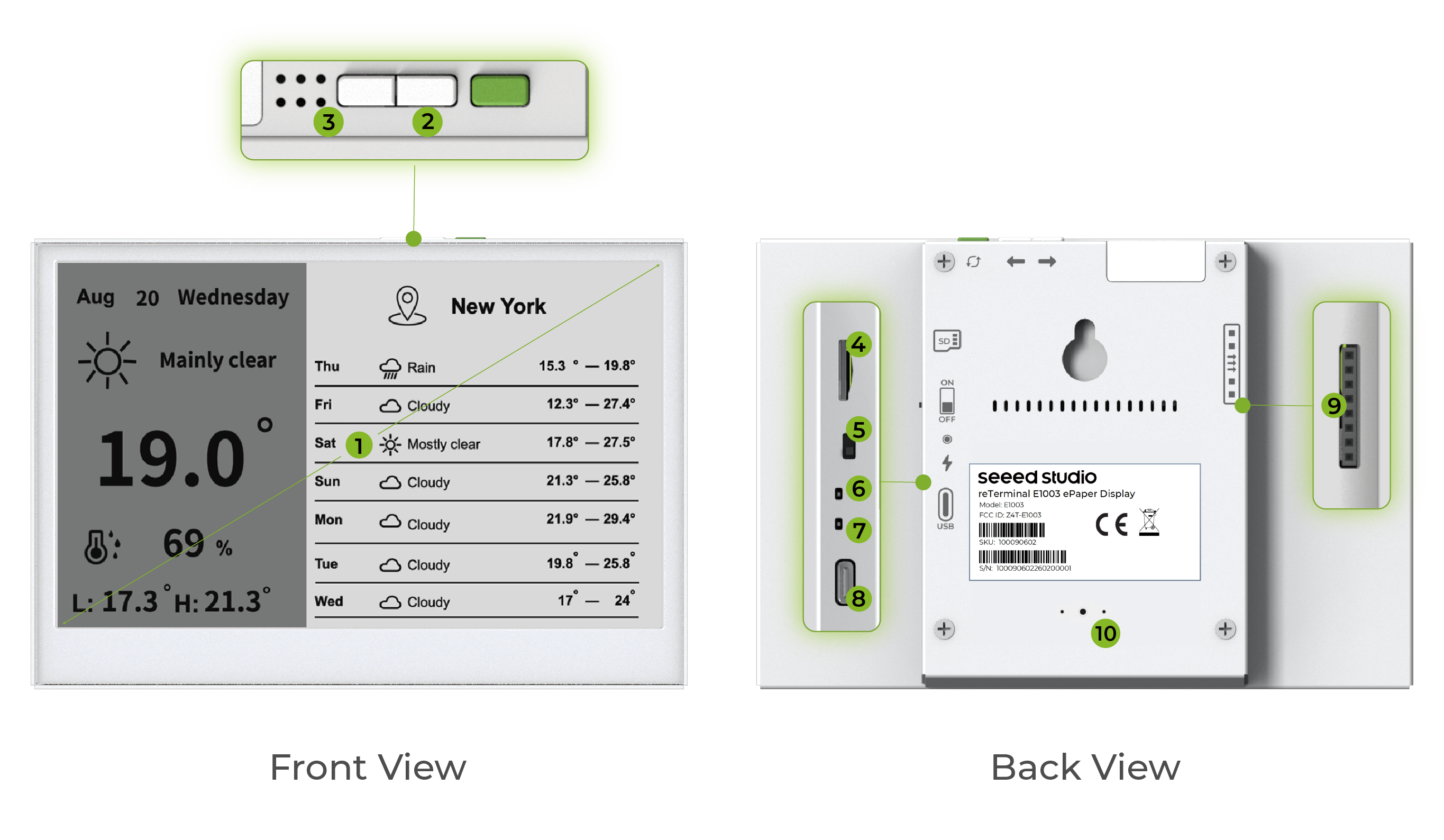
- 10.3 インチ ePaper ディスプレイ: タッチ対応の白黒パネルで、16 階調グレースケールと 1404×1872 の解像度を備えています
- ボタン: デバイス上部に配置されています — 緑のボタン は画面を手動でリフレッシュし、2 つの白いボタン はページ送り・ページ戻し用で、ページ間の移動に使用します
- マイク: 音声インタラクション用途向けのオンボード PDM デジタルマイク
- MicroSD カード / TF カードスロット: 追加ストレージ用(FAT32、最大 64 GB)
- 電源スイッチ: デバイスの電源をオン / オフします。
- 赤色電源 LED: バッテリーの充電状態を示します。
- 緑色ステータス LED: 現在の動作状態またはシステム状態を示します。
- USB-C データ & 充電ポート: デバイスの充電およびデータ転送に使用します。
- 拡張ポート: 外部センサ、モジュール、周辺機器用に VDD、GND、I2C、GPIO 接続を提供するピンヘッダ。
- スタンド取り付け用ネジ穴: サポートスタンドを固定するための、デバイス背面のねじ穴。
セットアップ
reTerminal E1003 には、ノーコードプラットフォームである SenseCraft Seeedash をサポートするファームウェアがプリインストールされています。これにより、パーソナライズされたダッシュボードを簡単に設計・デプロイできます。
事前準備
ステップ 1. reTerminal E1003 を開封し、同梱物がすべて揃っていることを確認します:
- reTerminal E1003 ePaper ディスプレイ
- USB Type-C ケーブル
- クイックスタートガイド
- ドライバー
- ネジ
- 3D プリント製サポートスタンド
ステップ 2.(任意)デバイスを自立させるために 3D プリント製サポートスタンドを取り付けます:
同梱されている 3D プリント製サポートスタンドを見つけます。reTerminal E1003 背面の、埋め込みナットがある所定の取り付けエリアにサポートスタンドを合わせて配置します。ドライバーを使用して、背面の埋め込みナットにネジを締め込み、スタンドをデバイスに固定します。しっかり固定できたら、スタンドがデバイスを直立させられるよう、平らな面に reTerminal E1003 を設置します。
スタンドは固定の視野角を提供するもので、角度調整はできません。この固定位置は、ほとんどの使用シーンで最適な視認性を得られるよう設計されています。
ステップ 3.(任意)デジタルフォトフレームとして使用する場合や、追加ストレージが必要な場合は microSD カードを挿入します。
reTerminal E1003 は FAT32 形式の 64 GB までの microSD カードをサポートします。
32 GB を超えるカードは、既定で exFAT 形式になっていることが多いです。FAT32 に再フォーマットすると、マウントして画像の保存に使用できます。
ステップ 4.(任意)必要に応じて USB ドライバーをインストールします:
お使いのオペレーティングシステムによっては、reTerminal E1003 と正しく通信するために USB ドライバーをインストールする必要があります:
- Windows
- MacOS
- Linux
- Windows 11 システムには通常、ドライバーが標準で含まれています
- Windows 10 以前のバージョンでは、WCH 公式サイト から CH341 ドライバーをダウンロードしてインストールする必要がある場合があります
Mac を使用していて、これまでに CH34X ドライバーを手動インストールしていない場合は、以下の手順に従ってインストールを完了してください:
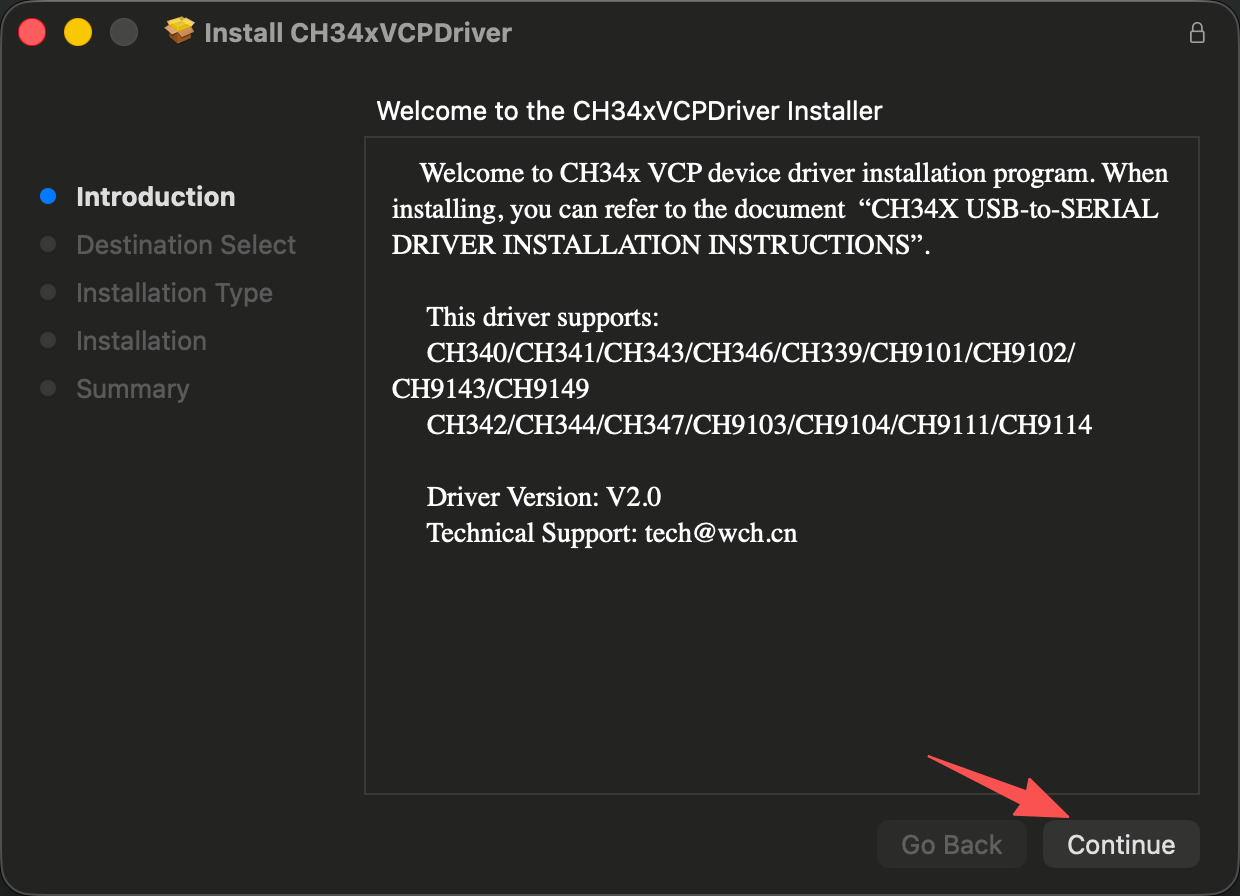
ステップ 1. ドライバーをダウンロードしてインストールする
If macOS blocks the installation, go to System Settings → Privacy & Security, scroll to find the blocked WCH software, and click Allow.
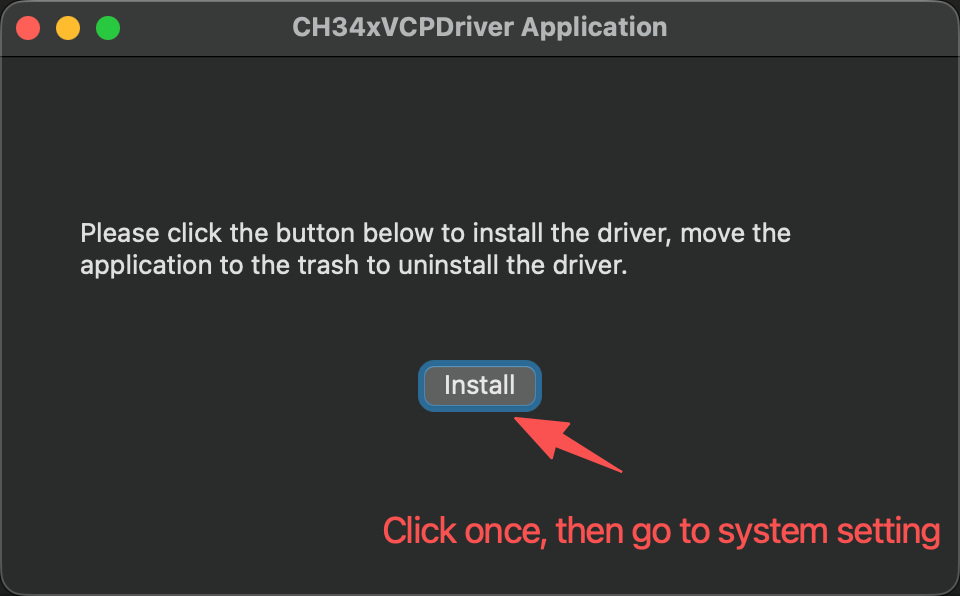
Step 2. Enable Driver Extension (Critical) Launchpad から CH34xVCPDriver アプリを開き、Install をクリックします。その後、System Settings → General → Login Items & Extensions → Driver Extensions に移動し、CH34xVCPDriver Extensions を ON(青)に切り替えます。
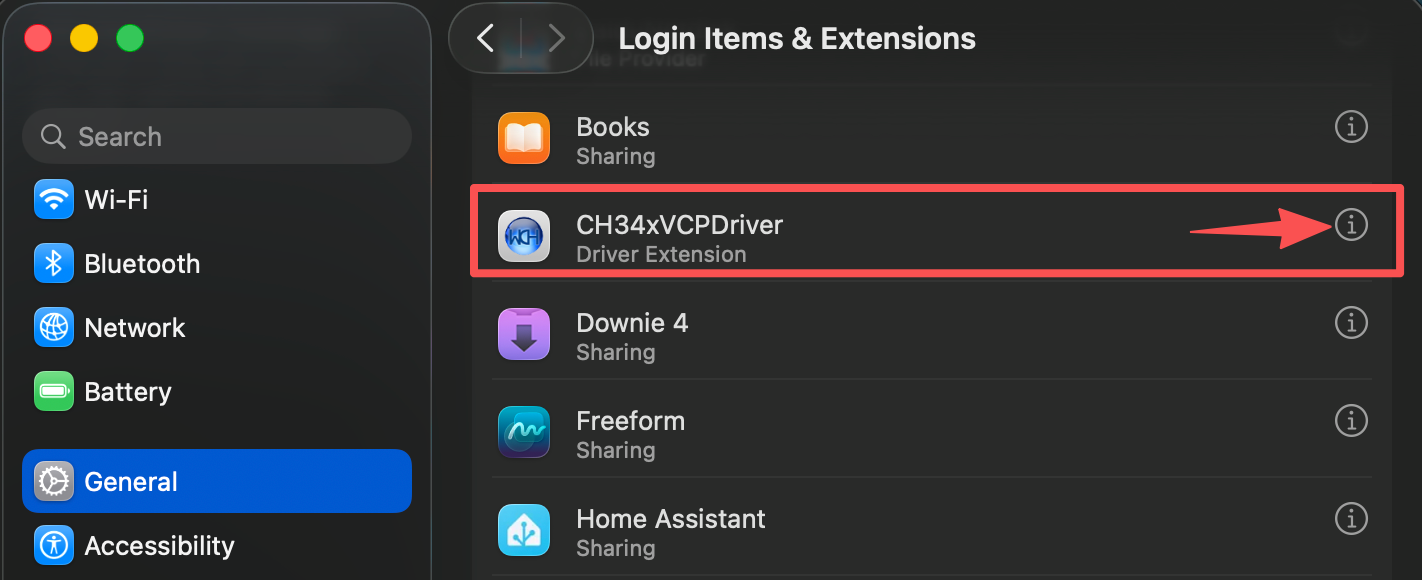
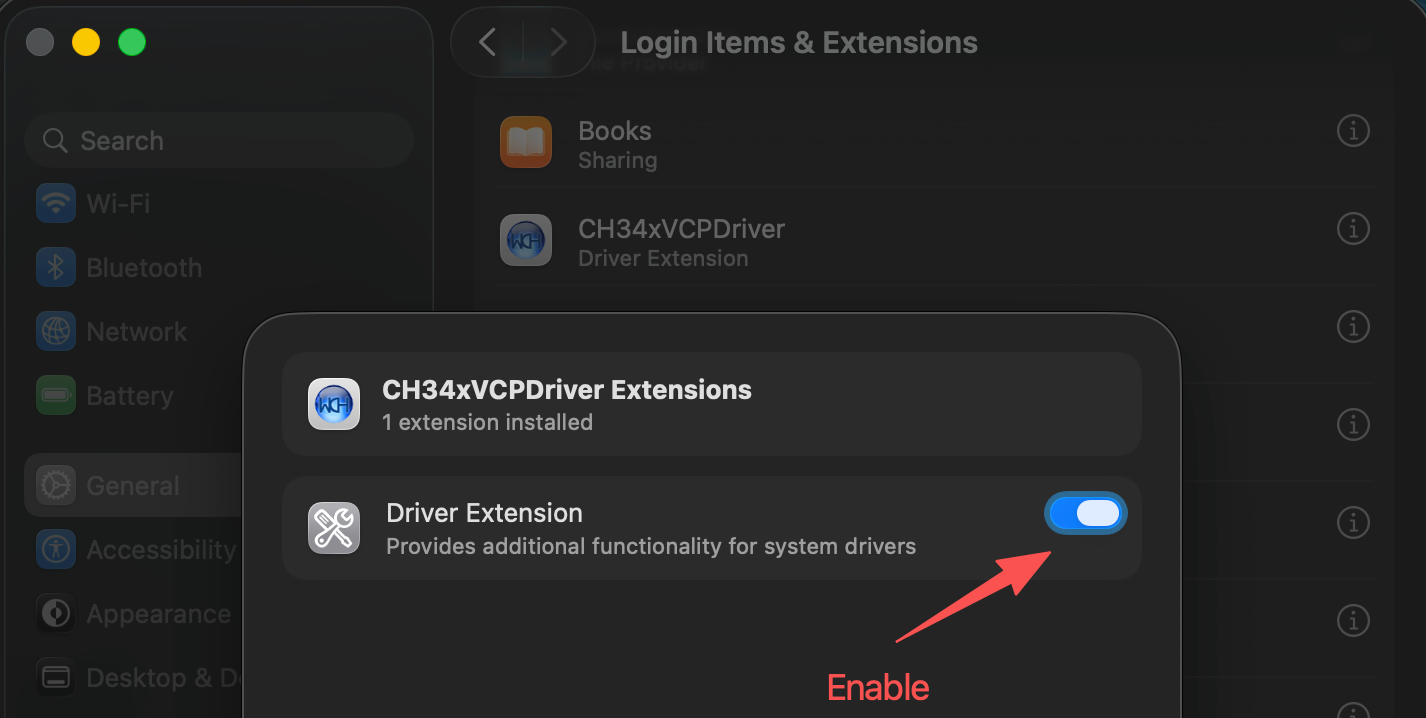
ステップ 3. 接続と確認 デバイスの電源スイッチが ON になっていることを確認し、データ通信対応の USB-C ケーブル(充電専用ではないもの)を使用します。Terminal を開き、次を実行します:
ls /dev/tty.wch*
# Expected output: /dev/tty.wchusbserialxxx
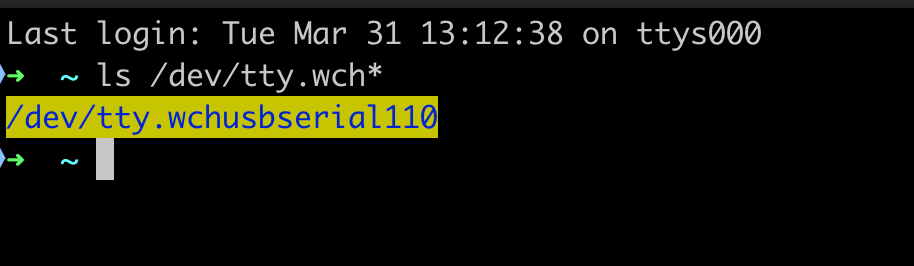
出力にデバイスパスが表示されれば、ドライバは正しくインストールされており、reTerminal を使用する準備が整っています。
Ubuntu 22.04 以降のバージョンには、必要なドライバがデフォルトで含まれています。 古いディストリビューションでは、デバイスが認識されない場合、手動でドライバを読み込む必要があるかもしれません。
電源を入れる
ステップ 1. デバイス背面にある電源スイッチを ON の位置にスライドして、電源を入れます。
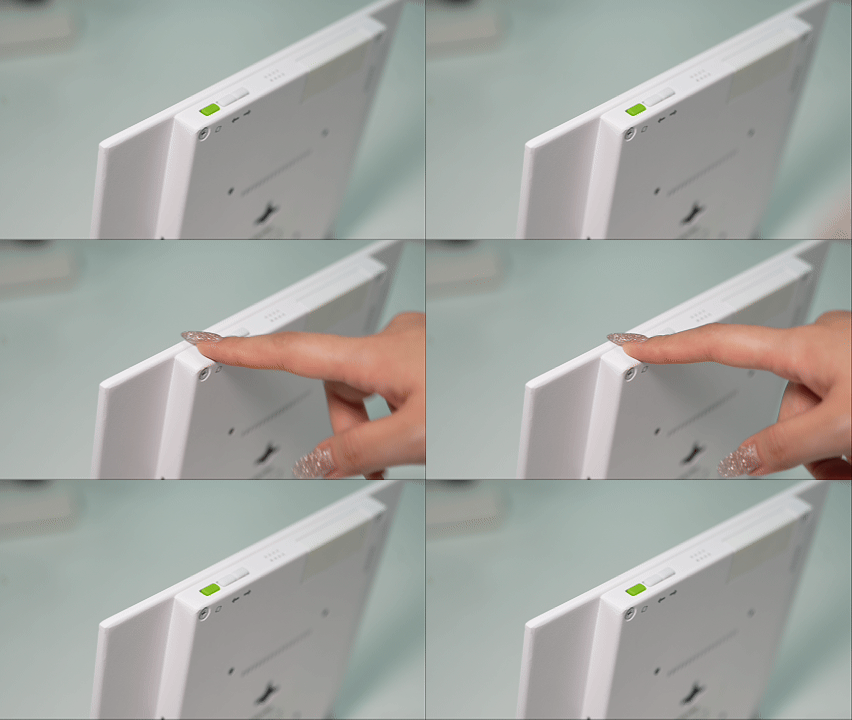
ステップ 2. 初回起動時、デバイスには製品情報とネットワーク設定手順が表示されます。
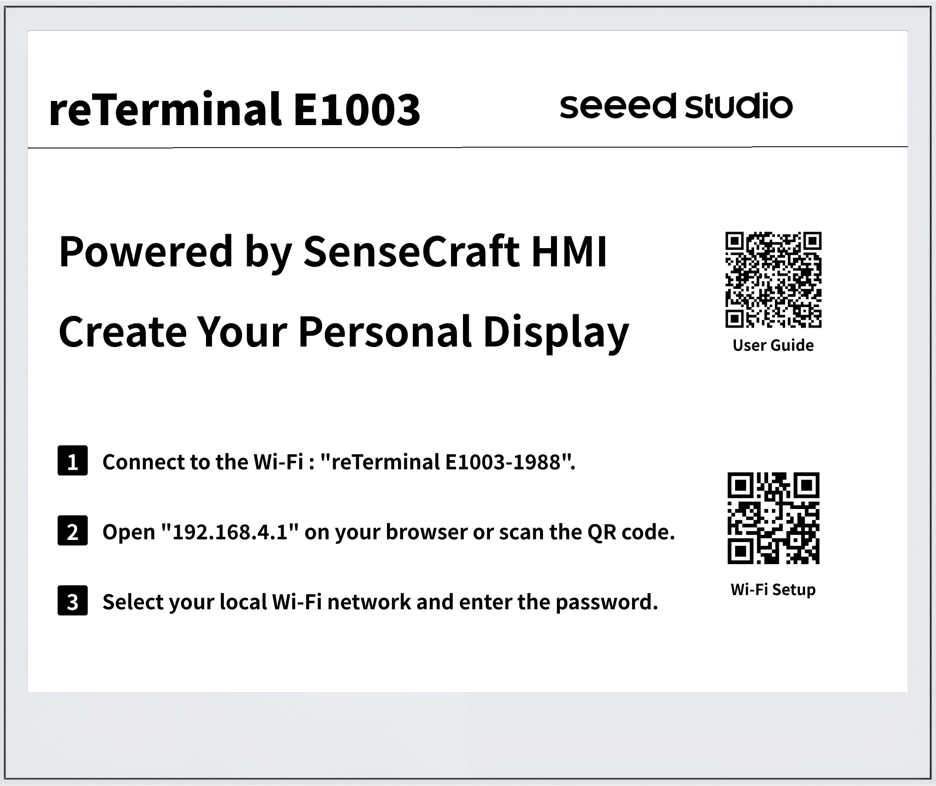
ステップ 3. 緑色のステータス LED が約 3 秒間点灯した後に消灯し、デバイスの電源が入り初期化中であることを示します。30 秒以内に操作が行われない場合、デバイスは自動的にスリープモードに入り、電力を節約します。
そのため、この間にネットワーク設定の次のステップを完了する必要があります。デバイスがスリープ状態になると、デバイスのホットスポットを見つけることができません。この場合は、ユニット上部の Refresh ボタンを押してデバイスを復帰させることができます。
ネットワーク設定
- PC 経由でのネットワーク設定
- SenseCraft APP 経由でのネットワーク設定
ステップ 1. スマートフォンまたはコンピュータから、デバイスの Wi-Fi アクセスポイントに接続します。AP 名は画面に表示されます(パスワード不要)。ネットワーク認証情報は reTerminal E1003-{MAC Address} です。
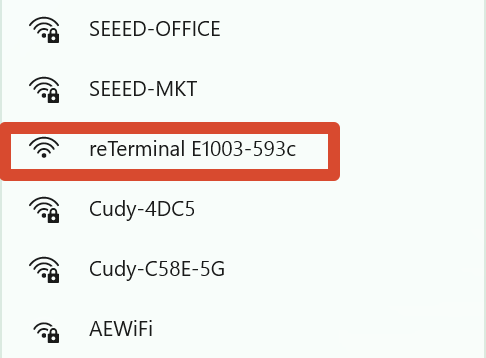
ステップ 2. 接続されると、スマートフォンは自動的に Wi-Fi 設定ページへリダイレクトされます。自動的に開かない場合は、スマートフォンで reTerminal E1003 の画面に表示されている QR コードをスキャンするか、ブラウザを開いて 192.168.4.1 にアクセスしてください。
パスワードを間違えて入力した場合は、正しいパスワードを再入力して再度送信してください。
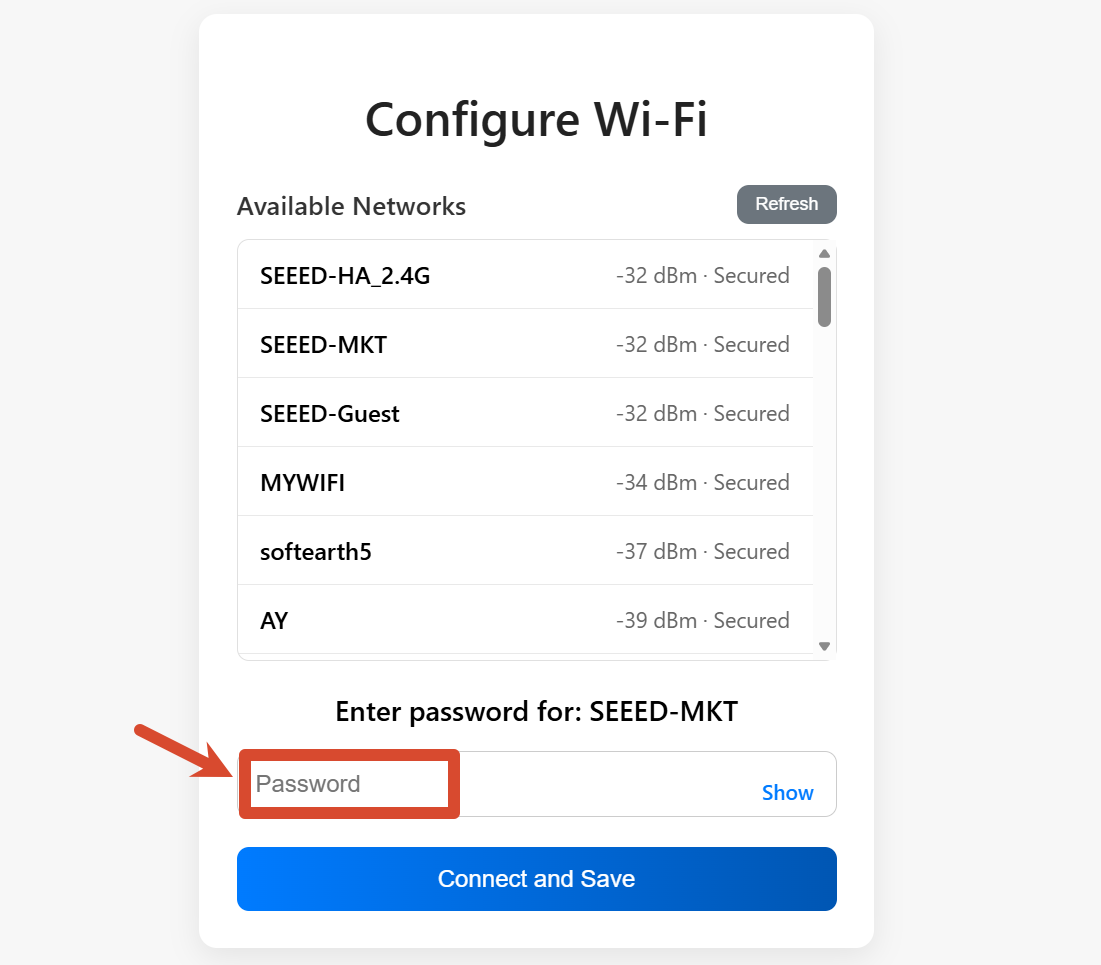
ステップ 3. ローカルの Wi-Fi ネットワークを選択し、パスワードを入力して "Connect" をクリックします。
reTerminal E シリーズ ePaper Display は 2.4 GHz の Wi-Fi ネットワークのみをサポートし、5 GHz など他の帯域には対応していません。
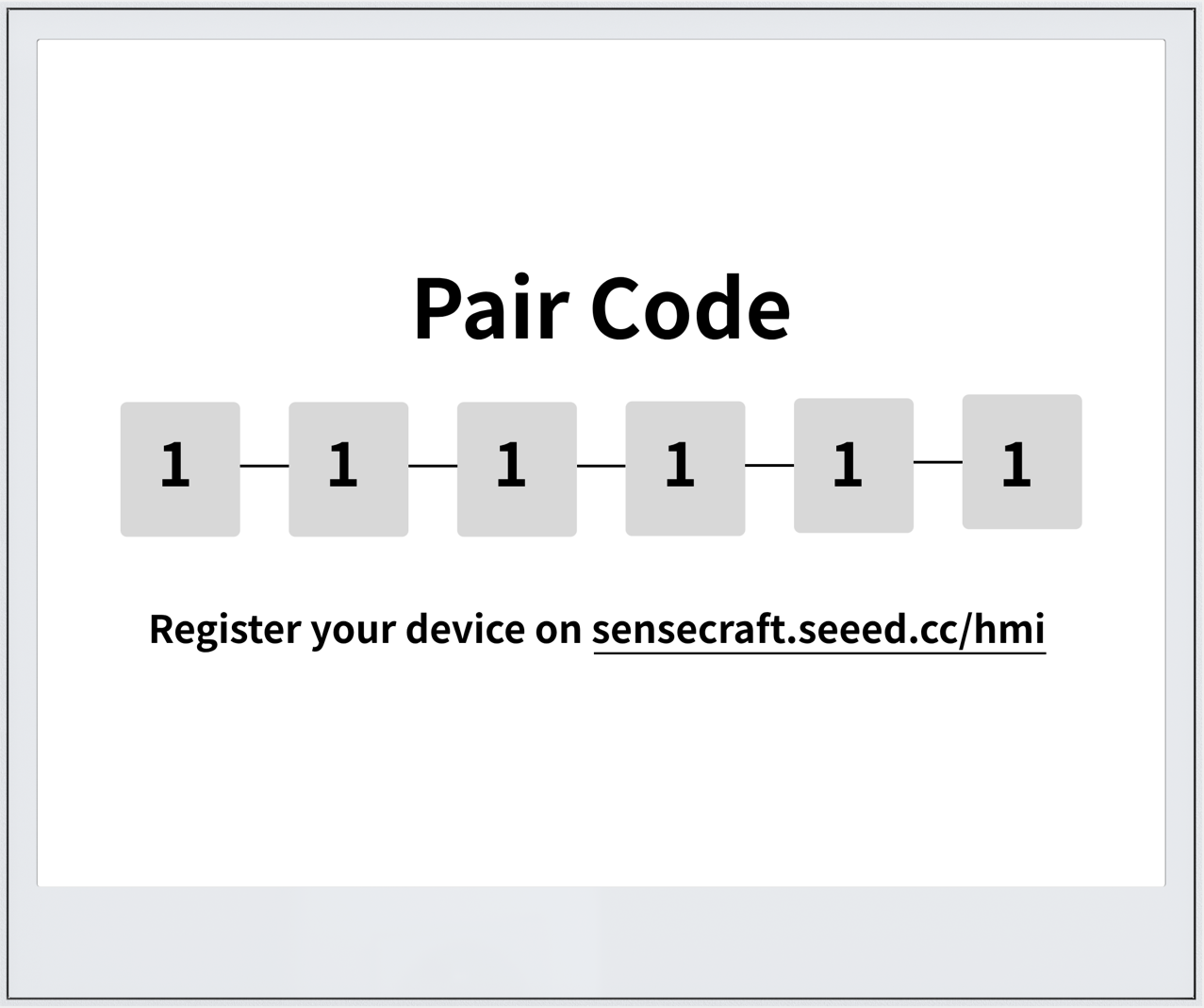
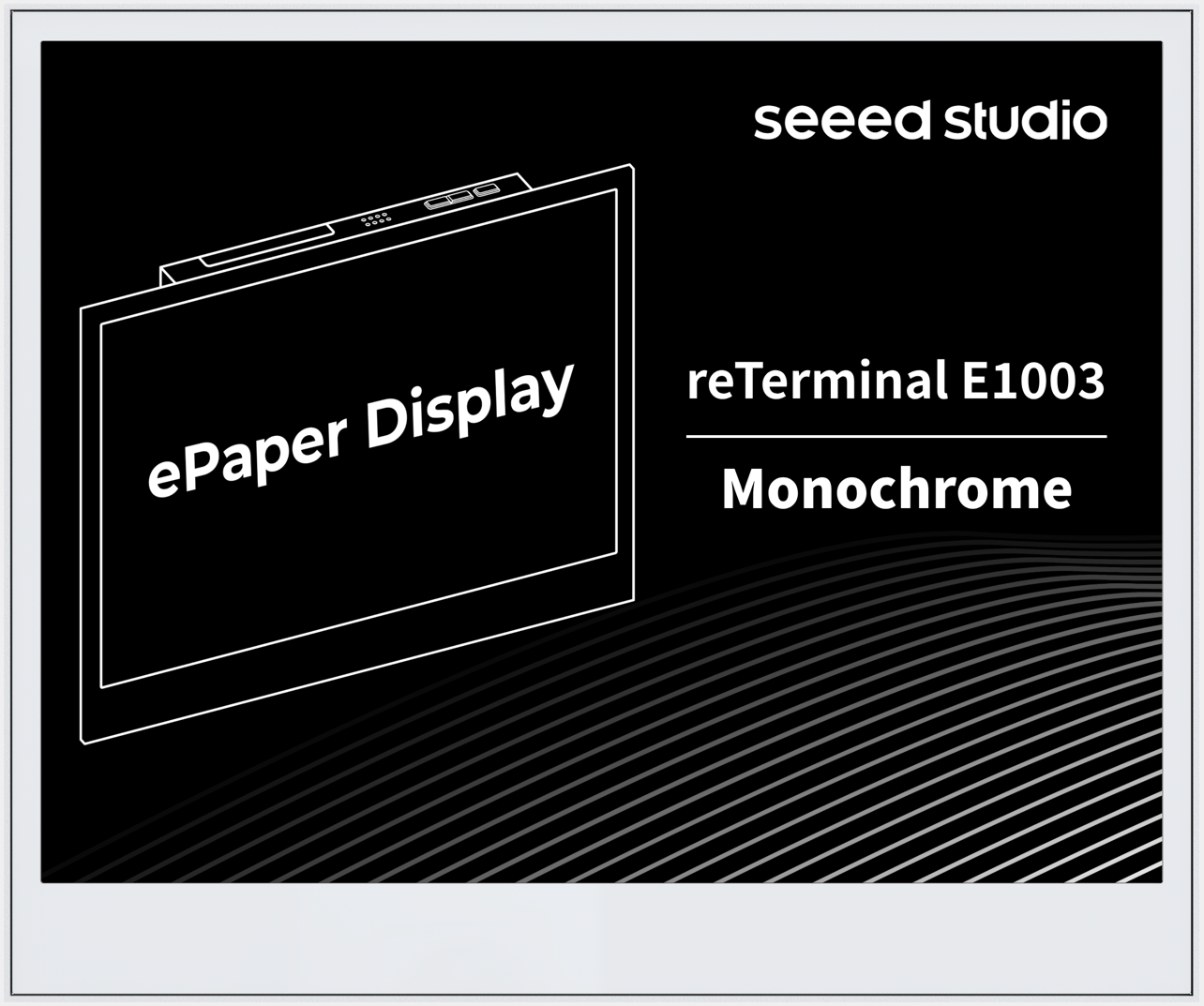
ステップ 4. 接続に成功すると、デバイスが確認音を鳴らし、ペアリングコードの画面を表示します。
SenseCraft プラットフォームへの接続
ステップ 1. Web ブラウザで SenseCraft Seeedash にアクセスし、アカウントを作成するかサインインします。
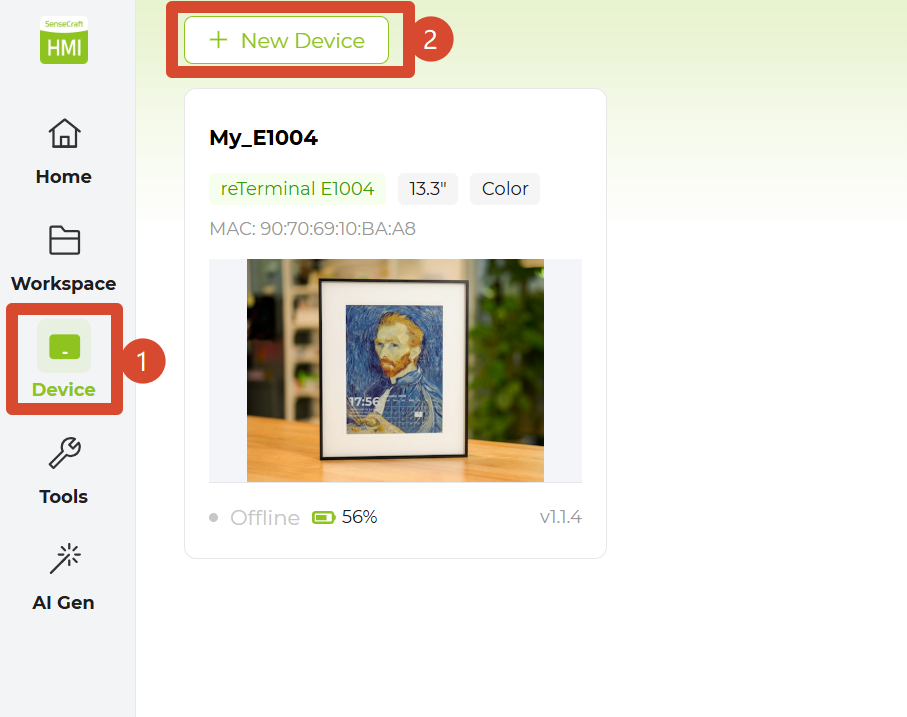
ステップ 2. 左側のサイドバーで Device をクリックして Device ページに入り、左上の + New Device ボタンをクリックします。
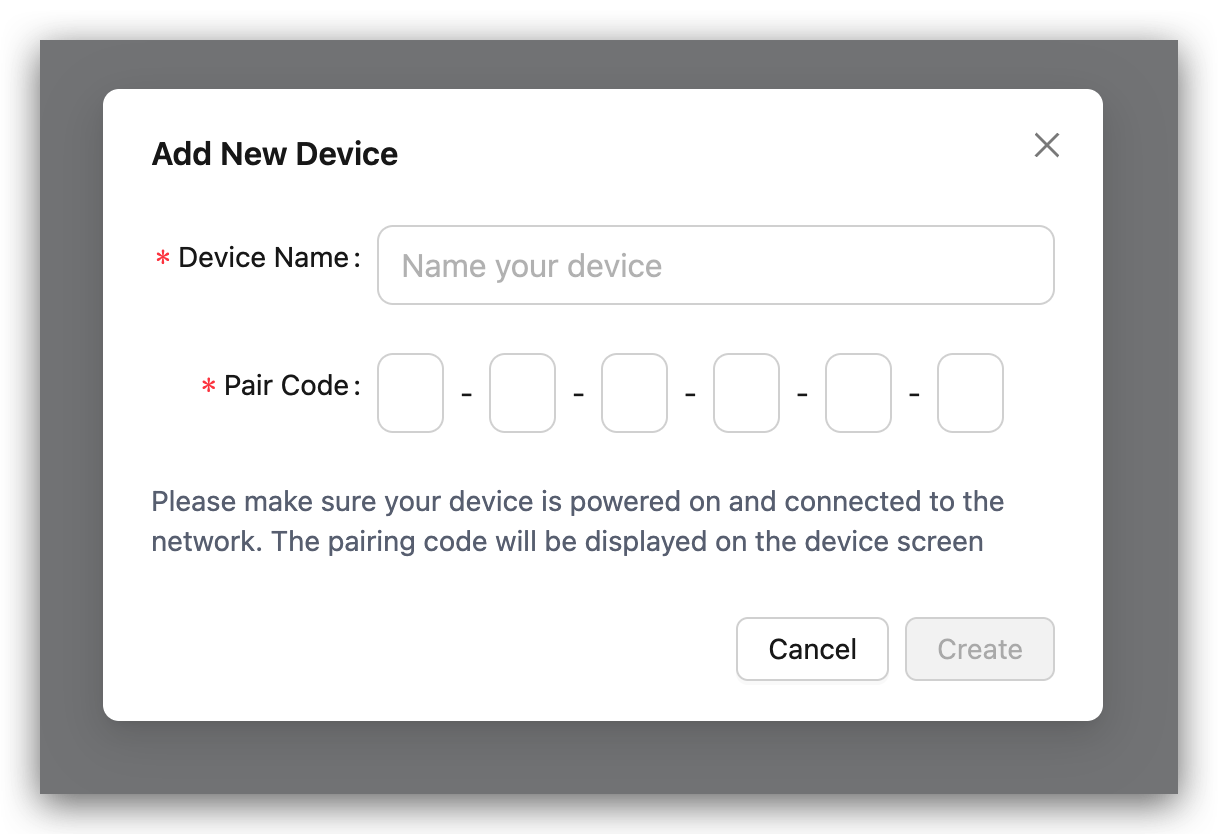
ステップ 3. デバイスに名前を付け、デバイスの画面に表示されているペアリングコードを入力して Create をクリックします。
ステップ 4. ペアリングが完了すると、デバイスに最初のダッシュボードを作成するよう促すメッセージが表示されます。
この方法では、SenseCraft モバイルアプリを使用して、Bluetooth 経由でデバイスのネットワークを設定し、SenseCraft アカウントに追加します。
まず SenseCraft App をダウンロードします。Google Play ストアまたは Apple App Store で「SenseCraft」と検索して見つけることができます。あるいは、この Web サイトからダウンロードすることもできます。
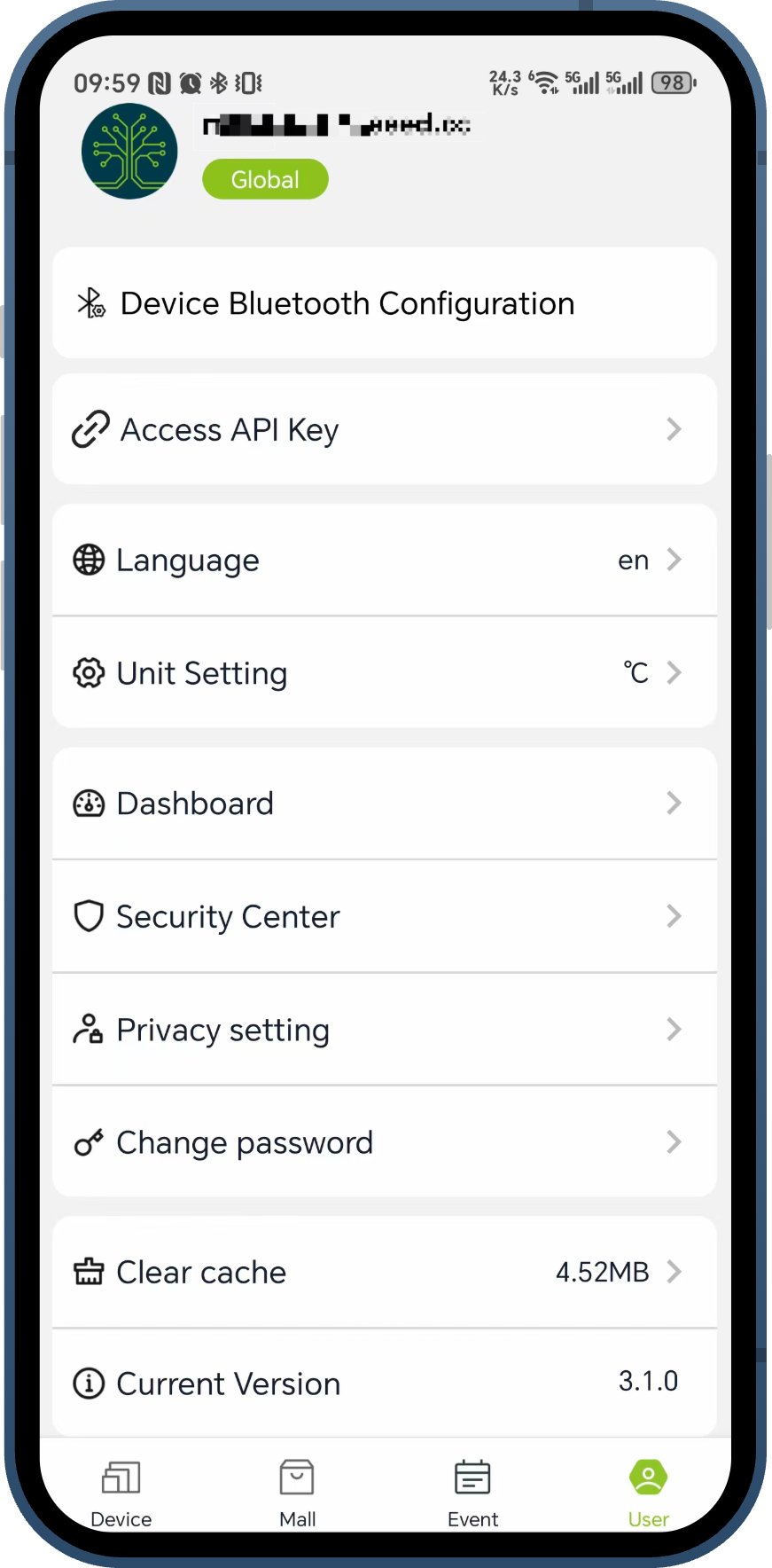
ステップ 1. SenseCraft App を開き、アカウントにサインインして User タブに移動します。Device Bluetooth Configuration をタップしてプロセスを開始します。
ステップ 2. "Please select the device type" 画面で、reTerminal E1003 を選択します。
ステップ 3. 画面の指示に従って、デバイスを Bluetooth ブロードキャストモードにします。スマートフォンの Bluetooth が有効になっていることを確認してください。Scan をタップすると、アプリが近くのデバイスを検出します。リストから自分のデバイスを選択して接続します。
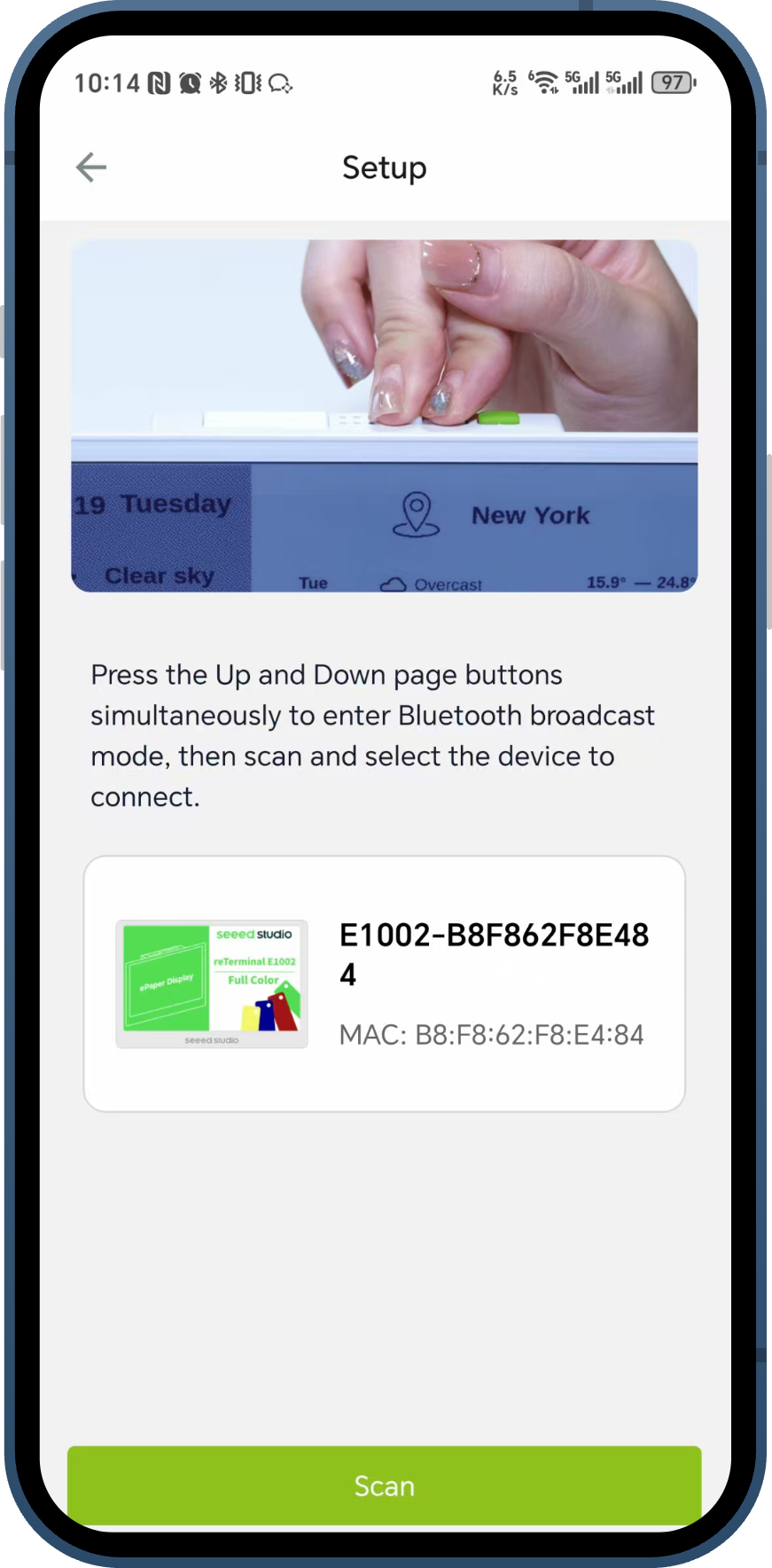
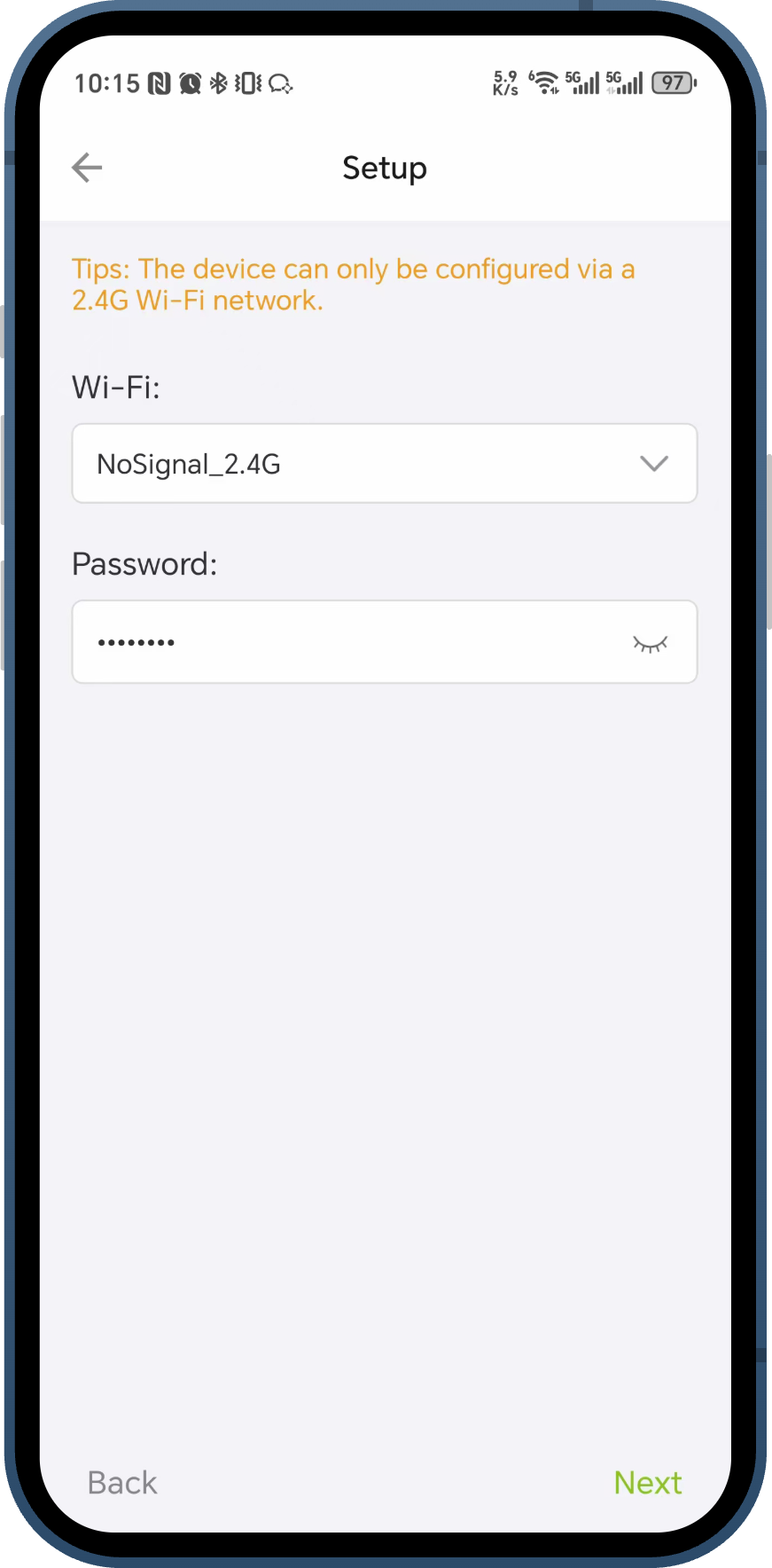
ステップ 4. Bluetooth で接続されると、アプリは Wi-Fi 接続の設定を促します。プルダウンリストからローカルの 2.4GHz Wi-Fi ネットワークを選択し、パスワードを入力して Next をタップします。
デバイスは 2.4 GHz の Wi-Fi ネットワーク経由でのみ設定できます。
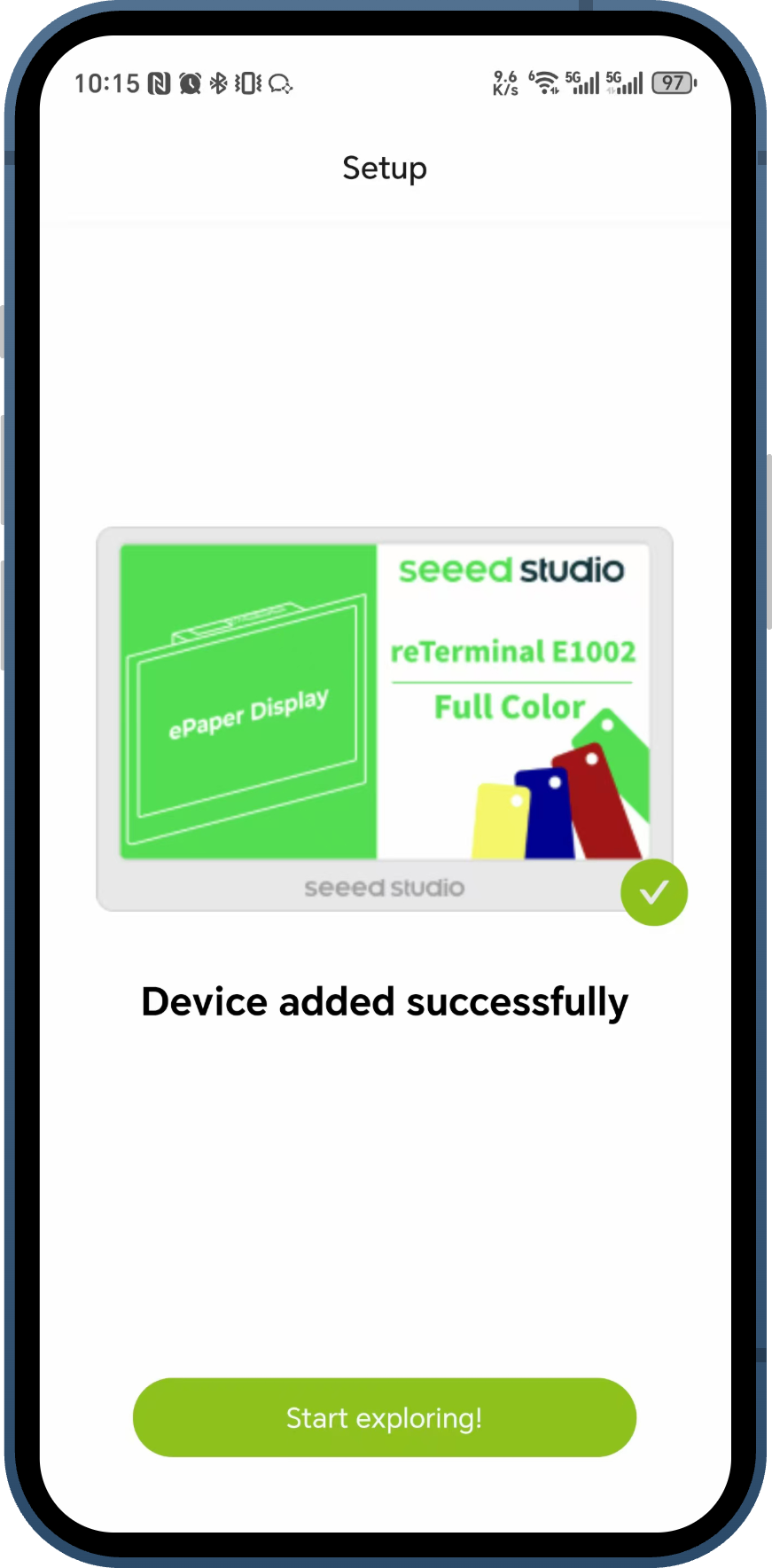
ステップ 5. アプリは Wi-Fi の認証情報をデバイスに送信し、SenseCraft アカウントにデバイスを追加します。完了すると "Device added successfully" というメッセージが表示されます。Start exploring! をタップして次に進むことができます。
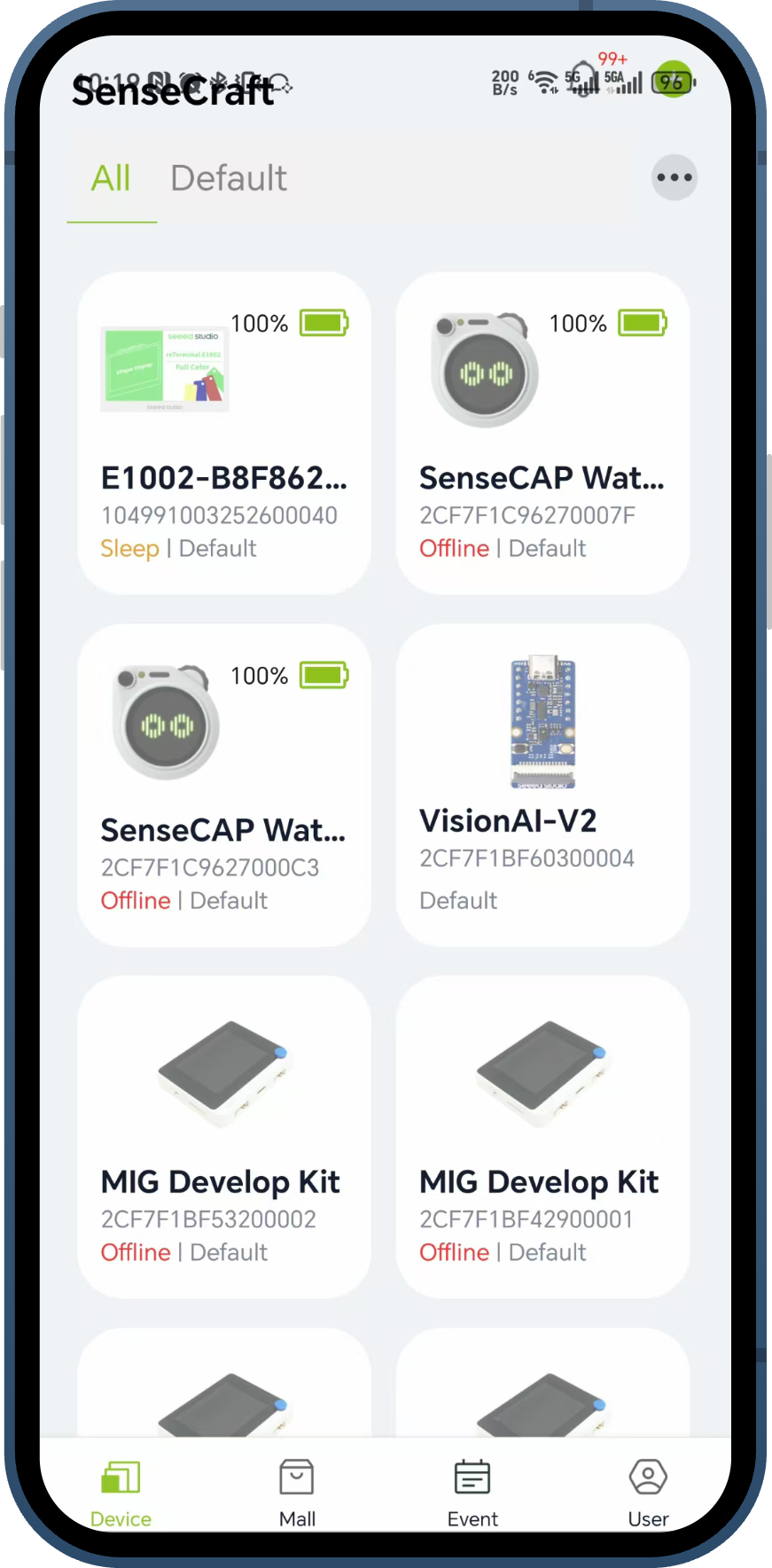
ステップ 6. アプリのメインの Device タブにあるデバイス一覧に、SenseCraft アカウントに正常に接続された reTerminal が表示されます。
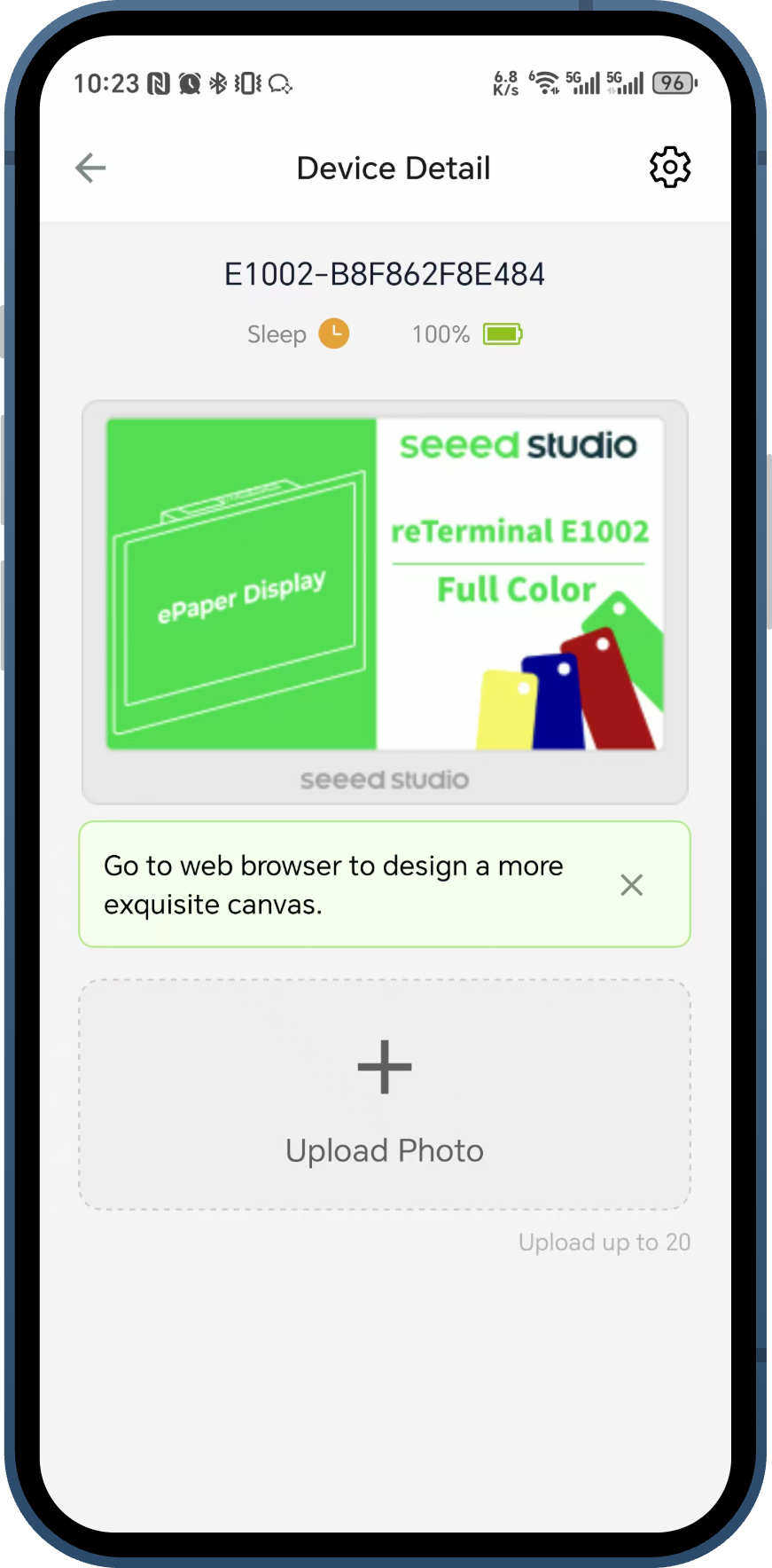
ステップ 7. 一覧のデバイスをタップすると、その Device Detail ページを表示できます。ここからデバイスの管理や写真のアップロードが可能です。より高度なダッシュボードやキャンバスデザインを行う場合は、SenseCraft の Web ブラウザ版を使用するよう促されます。
ファームウェアの更新
デバイスが SenseCraft アカウントに正常に追加されると、プラットフォームは自動的にファームウェアバージョンを確認します。新しいファームウェアが利用可能な場合は、更新を促すメッセージが表示されます。
また、いつでも手動でファームウェアバージョンを確認することもできます:
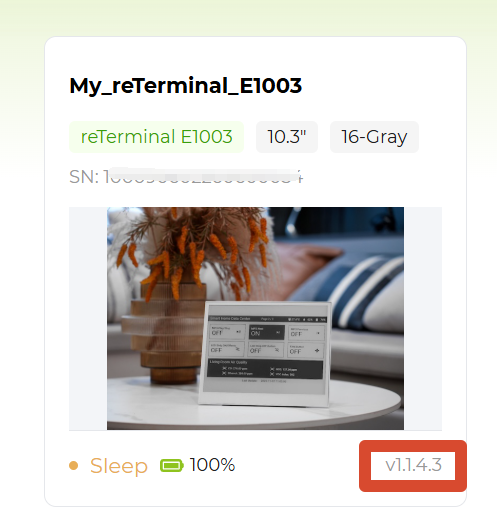
ステップ 1. Device ページで reTerminal E1003 を探して詳細を表示し、現在のファームウェアバージョン を確認します。
ステップ 2. 左側のサイドバーで Tools をクリックし、Firmware Flasher タブを開いて、このデバイス向けに利用可能な最新のファームウェアバージョンを確認します。
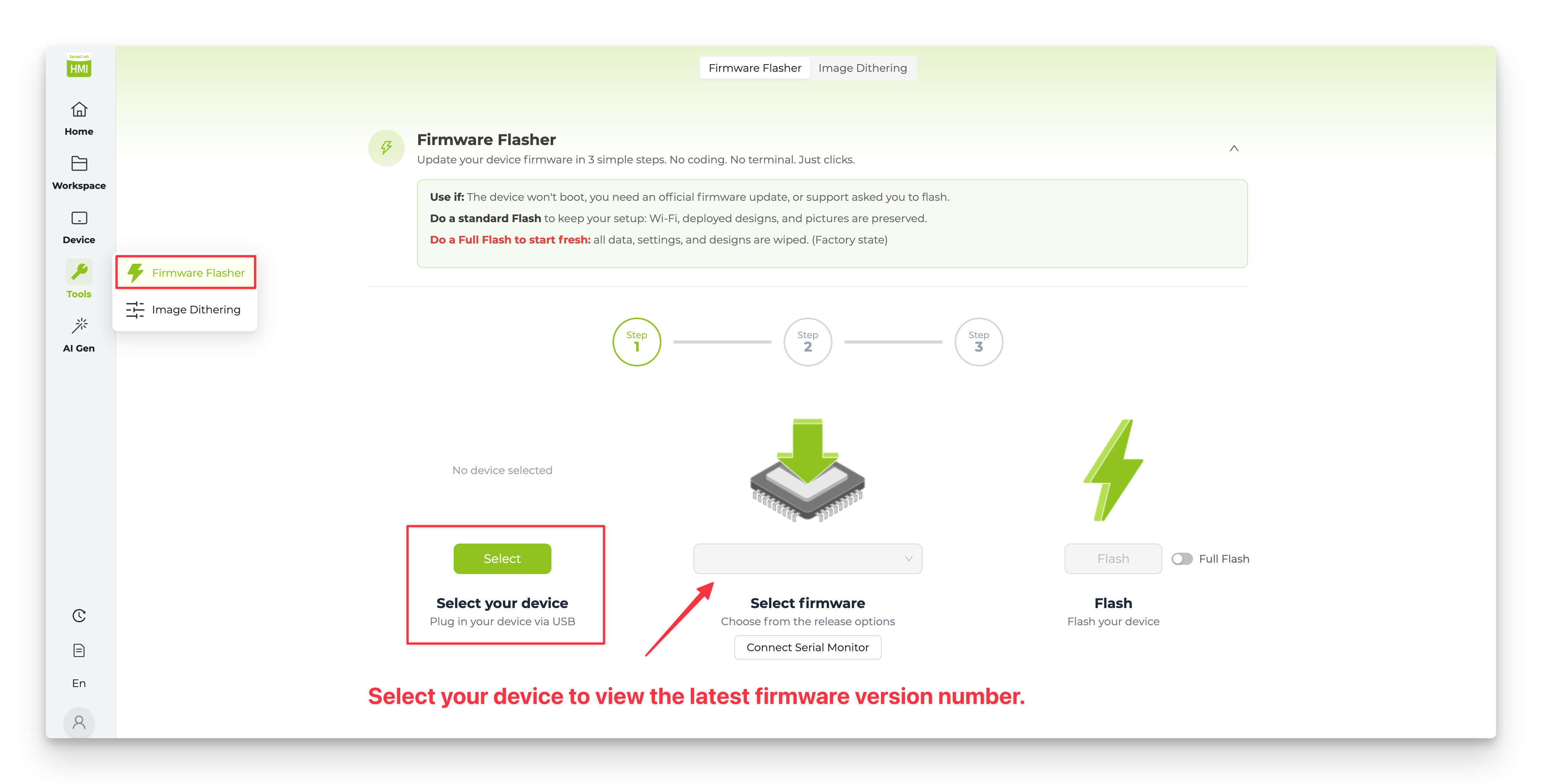
ステップ 3. 現在のバージョンが最新バージョンより古い場合は、Firmware Flasher ページの 3 ステップフローに従って更新します:
-
デバイスを選択 — reTerminal E1003 を USB-C ケーブルでコンピュータに接続し、電源スイッチが ON であることを確認してから、Select をクリックし、リストからデバイスを選択します。
-
ファームウェアを選択 — リリースオプションのドロップダウンから最新のファームウェアを選択します。
-
書き込み(Flash) — Flash をクリックし、更新が完了するまで待ちます。デバイスを工場出荷状態にリセットしたい場合のみ Full Flash を有効にしてください(すべてのデータ、設定、デザインが消去されます)。
-
ファームウェアを更新することで、最適なパフォーマンスと最新機能へのアクセスが保証されます。reTerminal E1003 のタッチ操作には、ファームウェア v1.1.2 以降 が必要です。現在の最新バージョンは v1.1.4.3 であり、最高の体験のためにこのバージョンへの更新を推奨します。
-
デバイスがシャットダウン状態またはスリープ状態のときは、ファームウェアを正しくフラッシュすることはできません。デバイスに対して正しいポートを選択しているのにファームウェア書き込みの進行状況がまったく表示されない場合は、ユニット上部の Refresh ボタンを押してデバイスを起動し、再度お試しください。
-
標準フラッシュを実行 すると、Wi-Fi、デプロイ済みデザイン、画像など、現在の設定は保持されます。フルフラッシュを実行して初期化 すると、すべてのデータ、設定、デザインが消去され(工場出荷状態)、一からやり直すことができます。
reTerminal E1003 にコンテンツを表示する
デバイスのペアリングが完了したら、好きなコンテンツを表示させることができます。おすすめは SenseCraft Seeedash です。これはノーコードのクラウドプラットフォームで、数回クリックするだけで reTerminal E1003 に表示するコンテンツをデザインし、デプロイできます。
SenseCraft Seeedash には、チュートリアルと機能ドキュメントが揃った専用 Wiki があります。詳細なガイド(アカウント設定、ファームウェアのフラッシュ、エディタの高度な使い方、デプロイ方法など)については、以下を参照してください。
この記事は製品の入門ガイドであるため、同じ内容をここで繰り返すことはしません。以下では、reTerminal E1003 に素早く何かを表示する方法のみを紹介します。
Home — コミュニティテンプレートから始める
画面に何かを表示する最も手っ取り早い方法は、既製のテンプレートから始めることです。SenseCraft Seeedash の Home ページには、コミュニティによって提供され、継続的に増え続けている多数のテンプレートが用意されています。ダッシュボード、時計、天気パネル、名言ウォール、カレンダー、フォトフレームなどがあります。ギャラリーを閲覧して好みのデザインを選び、ワンクリックで reTerminal E1003 にデプロイできます。

Workspace — 自分のコンテンツを管理・デザインする
Workspace ページでは、現在バインドされているデバイスに表示されるすべてのページとコンテンツを管理します。ここから次のことができます。
- ゼロから独自のデザインページを作成し、配置する
- 画像をアップロードしてスライドショーとして整理する
- テキスト、ウィジェット、図形、データ、RSS フィード、Web コンテンツなどを 1 つのドラッグ&ドロップエディタで組み合わせる
- 完成したデザインをワイヤレスで reTerminal E1003 にデプロイする
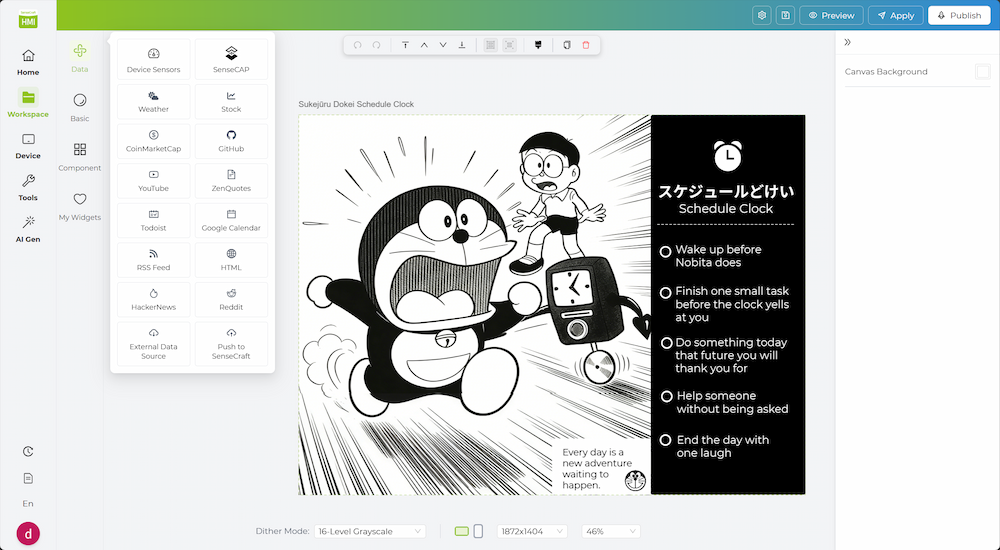
デザインを保存したら、Deploy to Device をクリックし、ペアリング済みの reTerminal E1003 を選択すると、コンテンツがワイヤレスでデバイスに送信されます。ePaper ディスプレイが更新され、あなたのデザインが表示されます。タッチ操作には v1.1.2 以降 のファームウェアが必要です。現在の最新バージョンは v1.1.4.3 であり、最良の体験のためにこのバージョンへの更新を推奨します。
その他すべての情報—エディタの詳細な操作方法、ヒント、リリースノートなど—については、SenseCraft Seeedash Wiki を参照してください。
デバイスの手動操作
Refresh ボタン
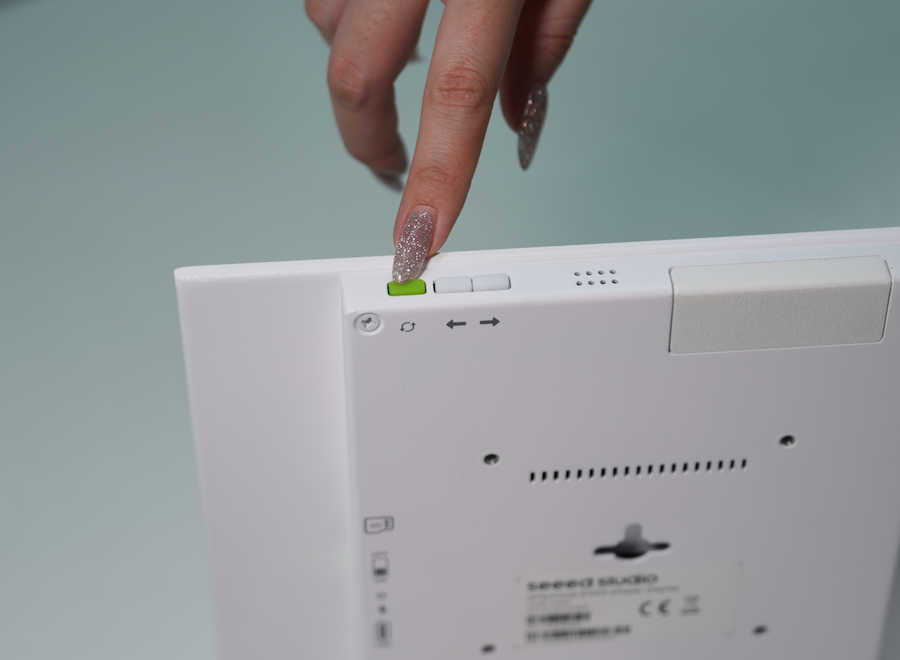
デバイス上部にある緑色の Refresh ボタンには、次のような機能があります。
-
短押し: ディスプレイを手動でリフレッシュし、SenseCraft プラットフォームから新しいコンテンツがないか確認します。操作が行われたことを示すためにブザーが 1 回鳴ります。このボタンは、デバイスがスリープ状態に入り、ダッシュボードの自動リフレッシュがすぐに行われない場合に、デバイスを起こす用途でもよく使われます。
-
長押し(今後の機能): 音声入力モードを有効にします。
ナビゲーションボタン
デバイス上部にある 2 つの白いページボタンを使うと、ダッシュボードに複数ページがある場合にページ間を移動できます。
-
左ボタン: 前のページへ移動
-
右ボタン: 次のページへ移動
ネットワークリセット
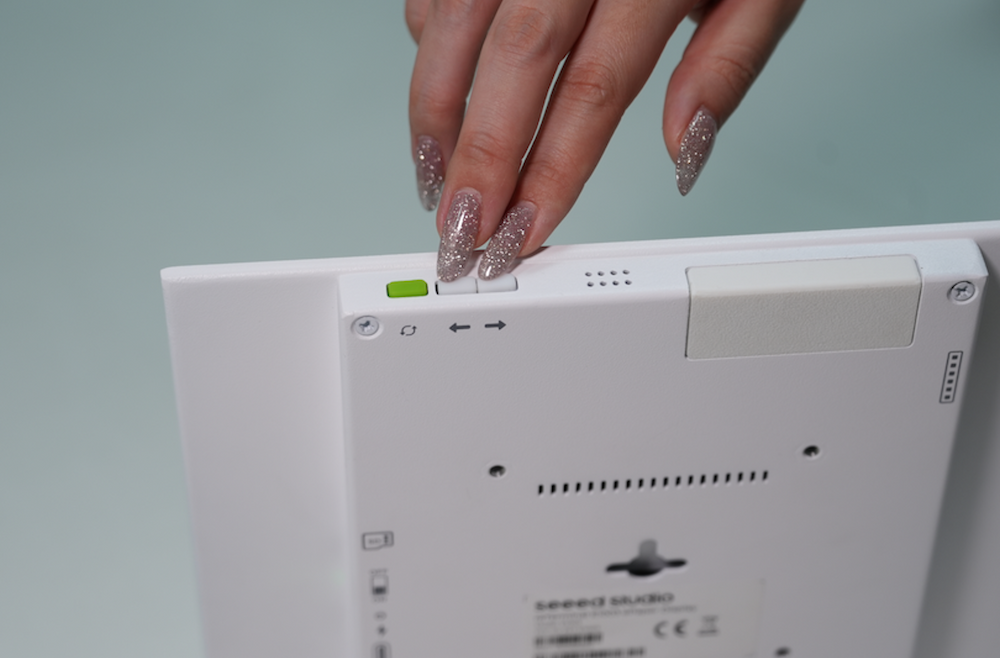
別の Wi-Fi ネットワークに接続する必要がある場合は、次の手順を行います。
ステップ 1. 左右両方のナビゲーションボタンを同時に 2 秒間長押しします。
ステップ 2. デバイスが Wi-Fi 設定モードに入り、Network Setup の手順に従って新しいネットワークに接続できます。
LED インジケータ
-
すべての LED が消灯:
- USB ケーブルが接続されていない
-
赤色 LED:
- USB ケーブルが接続され、充電中は点灯
-
緑色 LED:
- 電源投入時に約 3 秒間点灯し、その後消灯
- USB ケーブルが接続され、バッテリーが満充電のときに点灯
バッテリー動作
バッテリー駆動時は、次のように動作します。
-
リフレッシュとリフレッシュの間は、自動的に低消費電力モードに入ります
-
バッテリー寿命はリフレッシュ頻度に依存します(通常、1 日 1 回のリフレッシュでフル充電から約 6 か月)
-
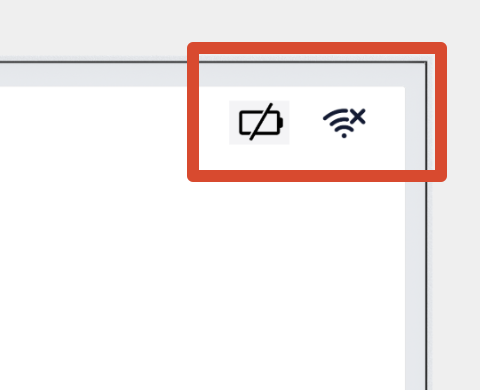
バッテリー残量が 20% 未満になると、画面右上にバッテリー残量低下アイコンが表示されます
自分でコードを書いてバッテリー電圧を読み取りたい場合は、analogRead() 関数の前に 10ms のディレイを追加すると、より正確になります。
拡張ピン
reTerminal E1003 には 6 ピンの拡張ヘッダ(J2)が搭載されており、外部センサやモジュール、その他のハードウェアを追加してデバイスの機能を拡張するための接続オプションを提供します。この拡張ヘッダは複数の ESP32-S3 GPIO ピンと通信インターフェースを引き出しており、DIY プロジェクトのための多用途な接続ポイントとなります。
拡張ヘッダのピン配置
6 ピン拡張ヘッダ(J2)のピン配置は次のとおりです。
| ピン(上から順) | ラベル | ESP32-S3 ピン | 機能 | 説明 |
|---|---|---|---|---|
| 1 | HEADER_3V3 | - | 電源 | 外部デバイス用 3.3V 電源 |
| 2 | GND | - | グラウンド | 共通グラウンド基準 |
| 3 | ESP_IO47 | GPIO47 | GPIO/ADC | アナログ入力機能を備えた汎用 I/O |
| 4 | ESP_IO6/ADC1_CH | GPIO6 | GPIO/ADC | アナログ入力機能を備えた汎用 I/O |
| 5 | ESP_IO20/I2C0_SCL | GPIO20 | GPIO/I2C SCL | GPIO または I2C クロック信号 |
| 6 | ESP_IO19/I2C0_SDA | GPIO19 | GPIO/I2C SDA | GPIO または I2C データ信号 |
トラブルシューティング
Q1: デバイスの電源が入らない
- 電源スイッチが ON になっていることを確認する
- USB-C ケーブルを接続してデバイスを充電する
- 赤色 LED が常時点灯しているか確認する(充電中を示します)
- バッテリー駆動の場合は、バッテリーが正しく接続され、充電されていることを確認する
Q2: Wi-Fi に接続できない
- 正しい Wi-Fi パスワードを入力しているか確認する
- Wi-Fi ネットワークが正常に動作しているか確認する
- Wi-Fi ルーターが 2.4GHz ネットワークに対応しているか確認する(5GHz は非対応)
- デバイスを Wi-Fi ルーターの近くに移動してみる
Q3: ディスプレイが更新されない
- Refresh ボタンを押して手動で更新をトリガーする
- デバイスが Wi-Fi に接続されているか確認する(隅に切断アイコンが表示されていないこと)
- SenseCraft アカウントで、ダッシュボードが正しくデプロイされているか確認する
- 問題が解決しない場合は、デバイスを再起動してみる
- 再起動後もデバイスが反応しない場合は、SenseCraft Seeedash プラットフォームで対応するファームウェアを書き込み直し、正常にリフレッシュされるか確認してください
Q4: ネットワーク接続が失われた
- デバイスは既知のネットワークへの再接続を自動的に試みます
- 再接続されると、Wi-Fi 切断アイコンは消えます
- 再接続できない場合は、上記のネットワークリセット手順に従ってください
Q5: macOS でシリアルポート(COM)が見つからない
Mac が USB 経由で reTerminal を認識しない場合は、以下の簡易ガイドに従って CH340/CH340K ドライバをインストールしてください。
ステップ 1. ドライバをダウンロードしてインストール
official WCH page からドライバをダウンロードし、CH34xVCPDriver.pkg を実行します。
macOS によってインストールがブロックされた場合は、System Settings → Privacy & Security に移動し、ブロックされた WCH ソフトウェアを探して Allow をクリックします。
ステップ 2. ドライバ拡張機能を有効化(重要) Launchpad から CH34xVCPDriver アプリを開き、Install をクリックします。その後、System Settings → General → Login Items & Extensions → Driver Extensions に移動します。CH34xVCPDriver Extensions を ON(青)に切り替えます。
ステップ 3. 接続して確認 デバイスの 電源スイッチが ON になっていることを確認し、データ通信対応の USB-C ケーブル(充電専用ではないもの)を使用します。Terminal を開き、次を実行します。
ls /dev/tty.wch*
# Expected output: /dev/tty.wchusbserialxxx
出力にデバイスパスが表示されていれば、ドライバは正しくインストールされており、reTerminal を使用する準備が整っています!
リソース
技術サポート & 製品ディスカッション
弊社製品をお選びいただきありがとうございます。私たちは、製品をできるだけスムーズにご利用いただけるよう、さまざまなサポートを提供しています。お好みやニーズに合わせて選べる、複数のコミュニケーションチャネルをご用意しています。