reTerminal E1004 入門ガイド
開発環境をセットアップする前に、プロジェクトの結果を素早くプレビューしたり、基本的なデモ用ファームウェアを試したい場合は、reTerminal E-Series Firmware Hub を開いてください。対応する reTerminal E シリーズ製品を選択し、ブラウザから直接デモファームウェアを書き込むことができます。
はじめに
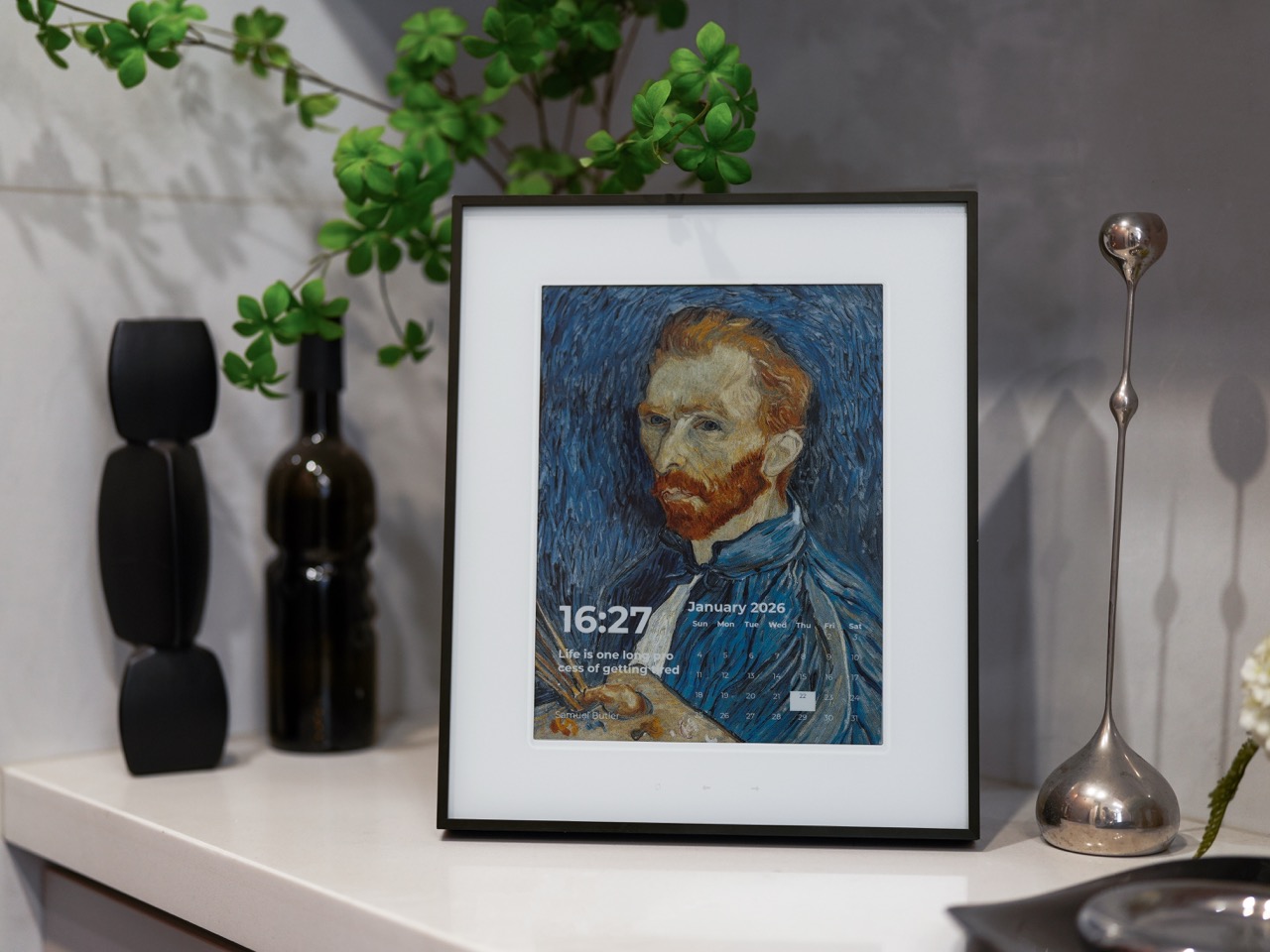
reTerminal E1004 は、最大 6 か月のバッテリー駆動が可能な 13.3 インチのオープンソースフルカラー電子ペーパーディスプレイです。ESP32-S3 を搭載し、ダッシュボードを簡単に作成できるノーコード UI プラットフォームである SenseCraft Seeedash をネイティブサポートするほか、さらなる開発のために ESPHome、Arduino、ESP-IDF に対応しています。E Ink® Spectra™ 6 フルカラー電子ペーパーディスプレイにより、デジタルフォトフレームやカラフルなダッシュボードの可視化に最適です。E1004 のディスプレイドライバには 2026.7.0 以降 の ESPHome が必要です。
特長
- 高解像度で美しく、すぐに使える E Ink® Spectra™ 6 カラー電子ペーパーディスプレイ
- SenseCraft Seeedash によるノーコード UI 設計とデプロイ
- ライブデータ同期付きの画像スライドショー & 数か月持続するバッテリー
- さまざまなシーンの装飾・表示ニーズに適応
仕様
| 項目 | 説明 |
|---|---|
| 製品名 | reTerminal E1004 |
| プロセッサ | ESP32-S3(8MB PSRAM 搭載) |
| ストレージ | 32MB フラッシュ、Micro SD カード対応(最大 32GB、16GB 付属) |
| ディスプレイ | 13.3" Spectra™ 6 フルカラー電子ペーパー |
| 解像度 | 1200 x 1600 ピクセル |
| 無線接続 | 2.4GHz 802.11 b/g/n Wi-Fi、Bluetooth 5.0 |
| センサ | 温度・湿度センサ |
| オーディオ | ブザー(サウンドアラート) |
| バッテリー | 5000mAh |
| 電源入力 | USB-C 5V / 1A |
| 動作温度 | 0〜40°C |
| 寸法 | 376mm x 311mm x 40mm |
アプリケーション
- 低消費電力電子フォトフレーム: 高解像度の家族写真やアートを、紙のような質感で表示し、毎日の充電を気にせず使用できます。
- ファミリーインフォメーションボード: カレンダー、通知、天気、ニュースを、スタイリッシュで常時表示の形式で確認できます。
- ホームオートメーションダッシュボード: Home Assistant を介して、スマートホームのリアルタイムデータ(温度、湿度、空気質)を可視化します。
- スマートオフィスディスプレイ: 会議室のスケジュール、空き状況、案内表示などを表示します。
- 小売・公共サイネージ: 省エネルギーなメニュー、時刻表、在室表示などに利用できます。
- 教育・プロトタイピング: IoT、組み込みシステム、UI デザイン学習に最適なプラットフォームです。
ハードウェア概要
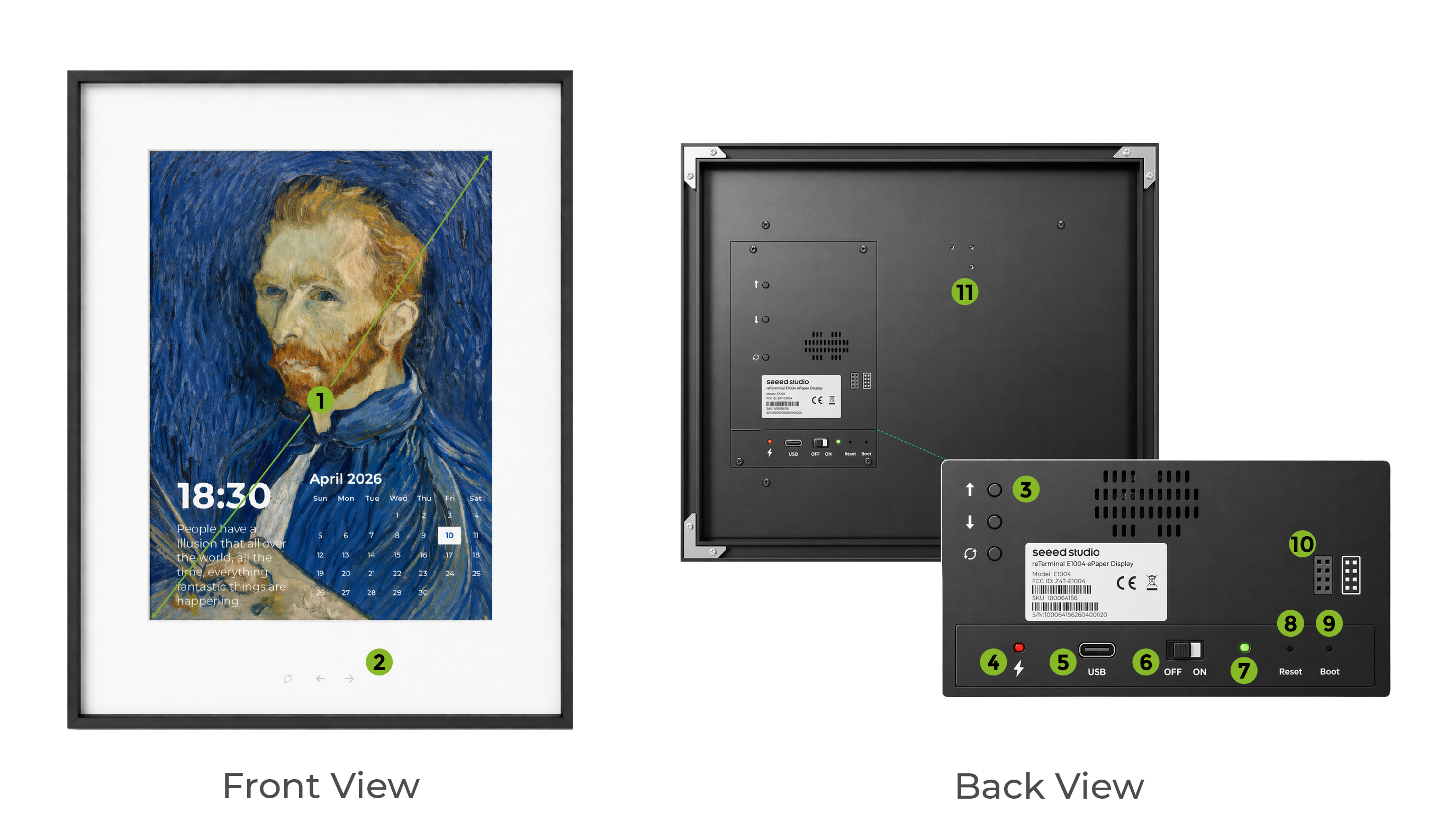
- 電子ペーパーディスプレイ: 13.3" E Ink® Spectra™ 6 フルカラー電子ペーパーディスプレイエリア。
- タッチボタン: 前面ベゼルの静電容量式タッチボタンで、画面のリフレッシュやページ移動(前 / 次)が行えます。
- ページアップ / ダウン / リフレッシュボタン: 背面の物理ボタンで、ページ送りや電子ペーパーディスプレイの手動リフレッシュが行えます。
- 赤色充電 LED: バッテリーの充電状態を示します。
- USB-C データ・充電ポート: デバイスの充電およびデータ転送に使用します。
- 電源スイッチ: デバイスの電源をオン / オフします。
- 緑色ステータス LED: 現在の動作状態またはシステム状態を示します。
- リセットボタン: デバイスをリセットするためのボタンです。
- Boot ボタン: ブート / ファームウェアダウンロードモードに入るために使用します。
- 拡張ポート: VDD、GND、UART、I2C、GPIO、ADC 接続を提供する 2 × 4 ピンヘッダで、外部センサ、モジュール、周辺機器を接続できます。
- スタンド取り付けインサート: スタンドにデバイスを固定するための背面のねじ込みインサート。
セットアップ
reTerminal E1004 には、ノーコードプラットフォーム SenseCraft Seeedash に対応したファームウェアがプリインストールされており、パーソナライズされたダッシュボードを簡単に設計・デプロイできます。
事前準備
ステップ 1. reTerminal E1004 を開封し、同梱物がすべて揃っていることを確認します:
- reTerminal E1004 本体
- USB-C ケーブル
- クイックスタートガイド
- ドライバー
- ねじ
- 金属製スタンド(縦向き・横向きの両方に対応)
ステップ 2.(任意)金属製スタンドを取り付けて、デバイスを縦向きまたは横向きに設置します:
同梱されている金属スタンドを用意します。スタンドは reTerminal E1004 背面のねじ込みインサートを使用します。縦向きに設置する場合は縦置き用のインサートに、横向きにする場合は 90° 回転させて別のインサートに取り付けます。付属のドライバーとねじを使ってスタンドを固定してください。取り付け後、reTerminal E1004 を平らな場所に置くと、スタンドが選択した向きで本体を支えます。
ステップ 3.(任意)microSD カードを交換または取り外します。
reTerminal E1004 にはあらかじめ 16GB の microSD カードが装着されているため、通常は自分でカードを挿入する必要はありません。別のカードに交換したい場合やカードを取り出したい場合は、以下の動画を参考にしてください。
reTerminal E シリーズ電子ペーパーディスプレイは、FAT32 形式の最大 32GB までの MicroSD カードのみをサポートします。
32GB の SD カードはデフォルトで exFAT 形式になっています。FAT32 にフォーマットし直すと、正常にマウントされ、画像の保存に使用できます。
ステップ 4.(任意)必要に応じて USB ドライバをインストールします:
お使いのオペレーティングシステムによっては、reTerminal E1004 と正しく通信するために USB ドライバをインストールする必要がある場合があります:
- Windows
- MacOS
- Linux
電源を入れる
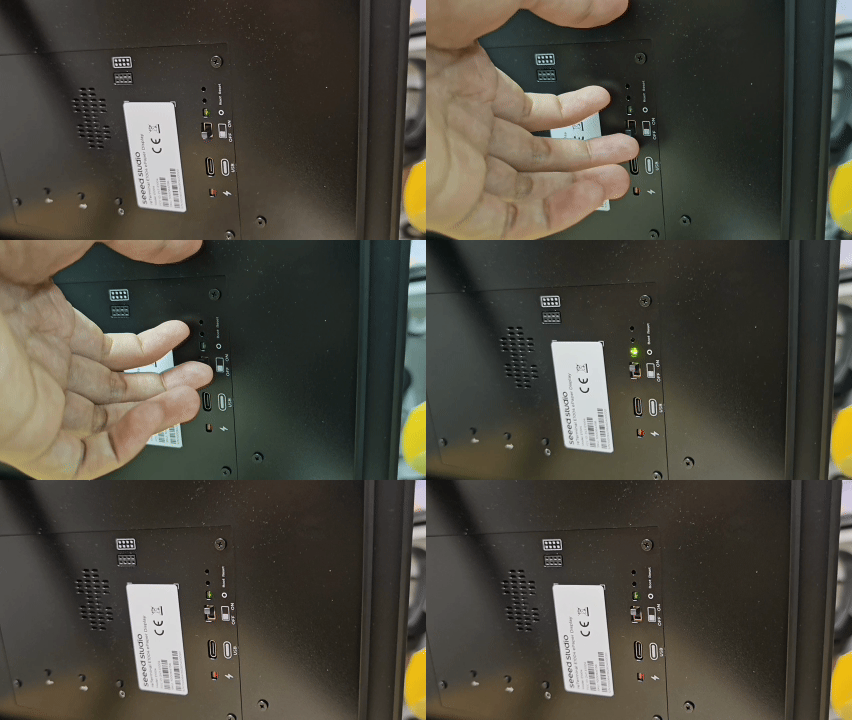
ステップ 1. 背面にある電源スイッチを ON 位置にスライドして、デバイスの電源を入れます。
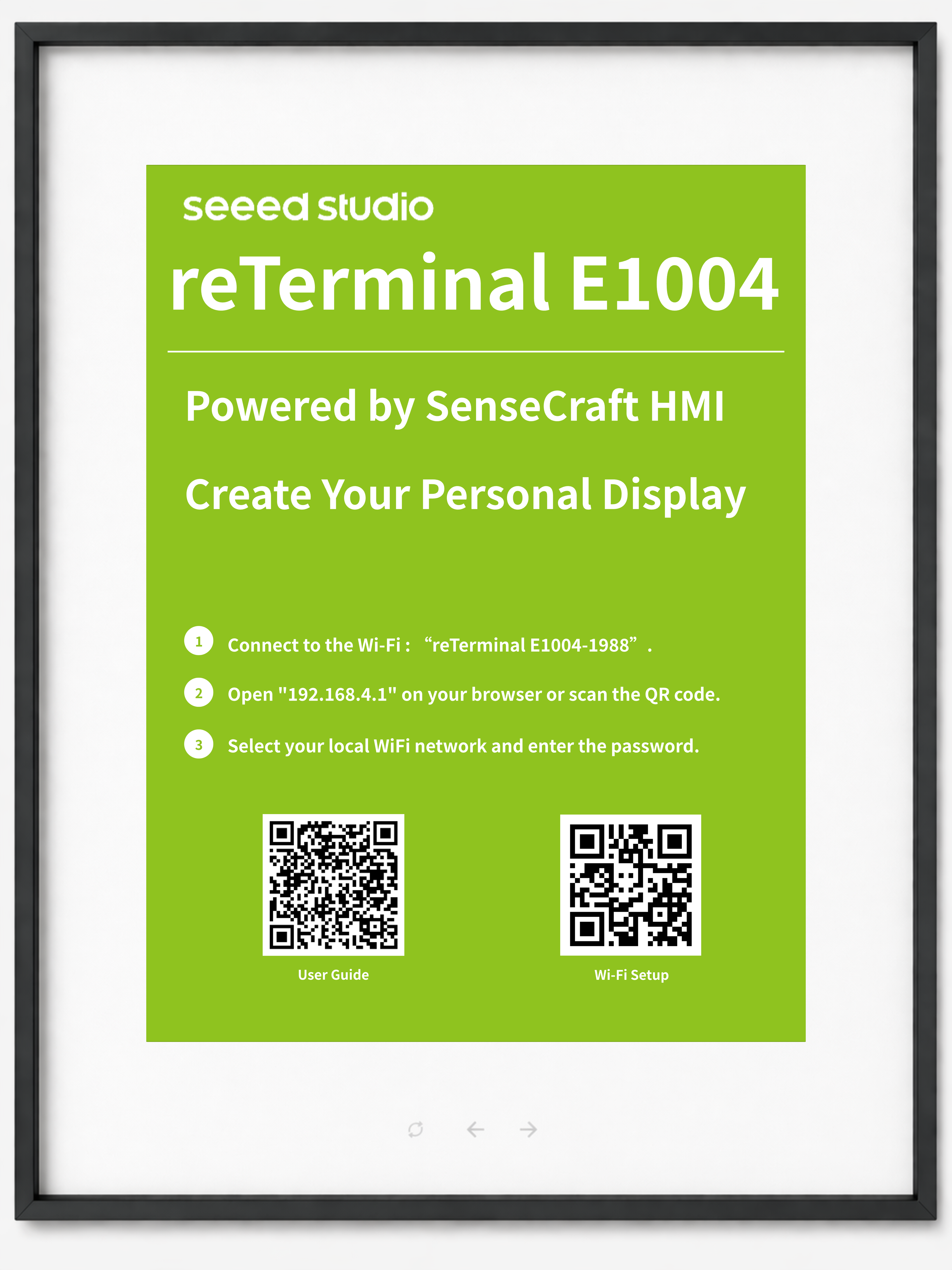
ステップ 2. 初回起動時、デバイスには製品情報とネットワーク設定手順が表示されます。
ステップ 3. 緑色のユーザー LED が約 3 秒間点灯し、デバイスの電源が入り初期化中であることを示します。デバイスを 30 秒間操作しないと、電力を節約するため自動的にスリープモードに入り、LED は自動的に消灯します。
そのため、この時間内にネットワーク設定の次のステップを完了する必要があります。デバイスがスリープ状態になると、デバイスのホットスポットを見つけることができなくなります。この場合は、前面ベゼルの Refresh タッチボタン、または背面の Refresh 物理ボタンを押してデバイスを復帰させてください。
ネットワーク設定
- PC からのネットワーク設定
- Network Setup via SenseCraft APP
ステップ 1. スマートフォンまたはコンピュータから、デバイスの Wi-Fi アクセスポイントに接続します。AP 名は画面に表示されます(パスワード不要)。ネットワーク認証情報は reTerminal E1004-{MAC Address} です。
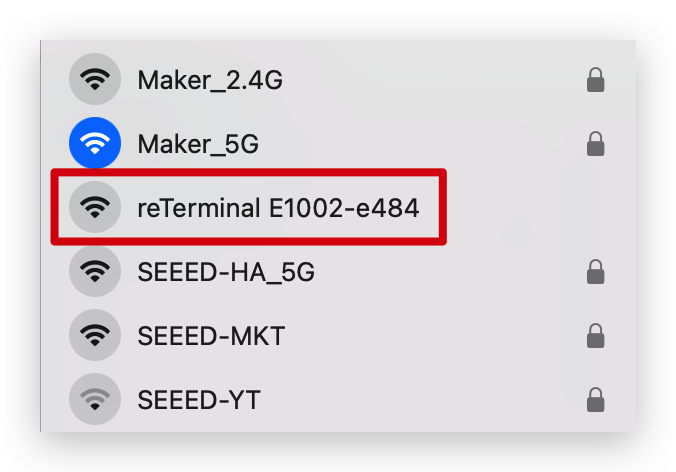
ステップ 2. 接続されると、スマートフォンは自動的に Wi-Fi 設定ページへリダイレクトされます。そうならない場合は、ブラウザを開き、192.168.4.1 にアクセスします。
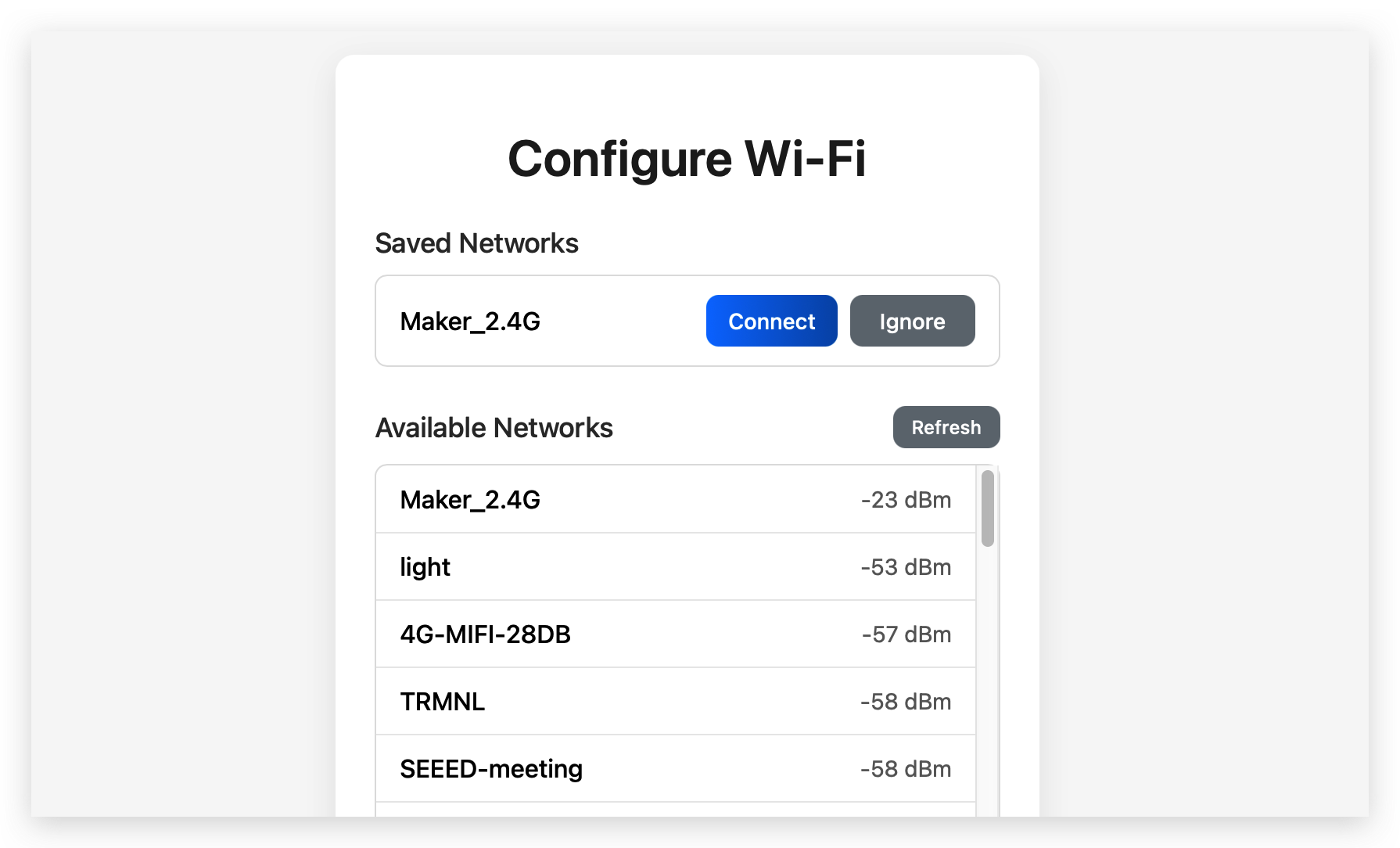
ステップ 3. お使いのローカル Wi-Fi ネットワークを選択し、パスワードを入力してから "Connect" をクリックします。
reTerminal E シリーズ ePaper ディスプレイは 2.4GHz の WiFi ネットワークのみをサポートし、5GHz など他の帯域には対応していません。
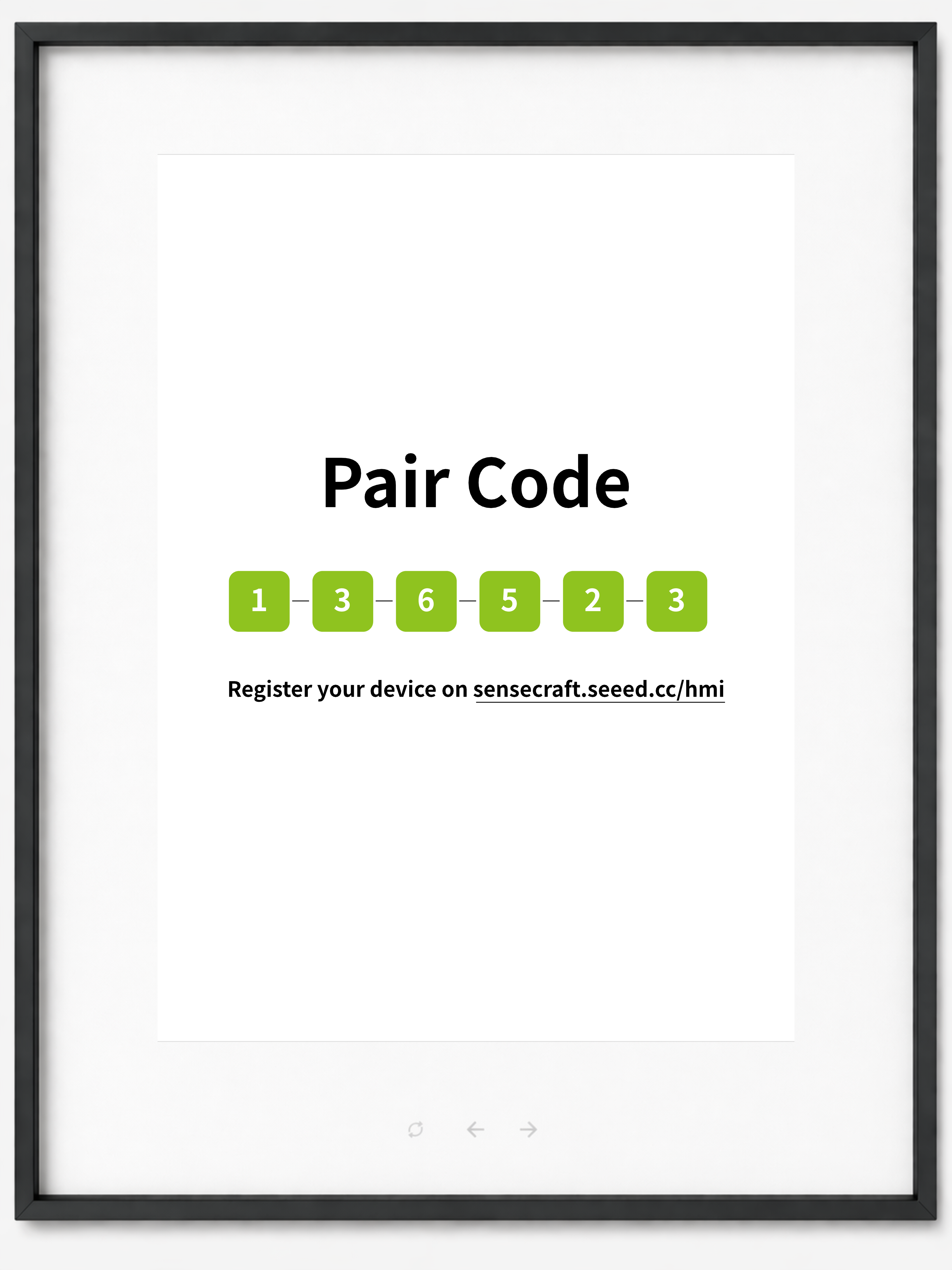
ステップ 4. 接続に成功すると、デバイスが確認音を鳴らし、ペアリングコード画面を表示します。
SenseCraft プラットフォームへの接続
ステップ 1. Web ブラウザで SenseCraft Seeedash にアクセスし、アカウントを作成するかサインインします。
ステップ 2. 左側のサイドバーで Device をクリックして Device ページに入り、左上の + New Device ボタンをクリックします。
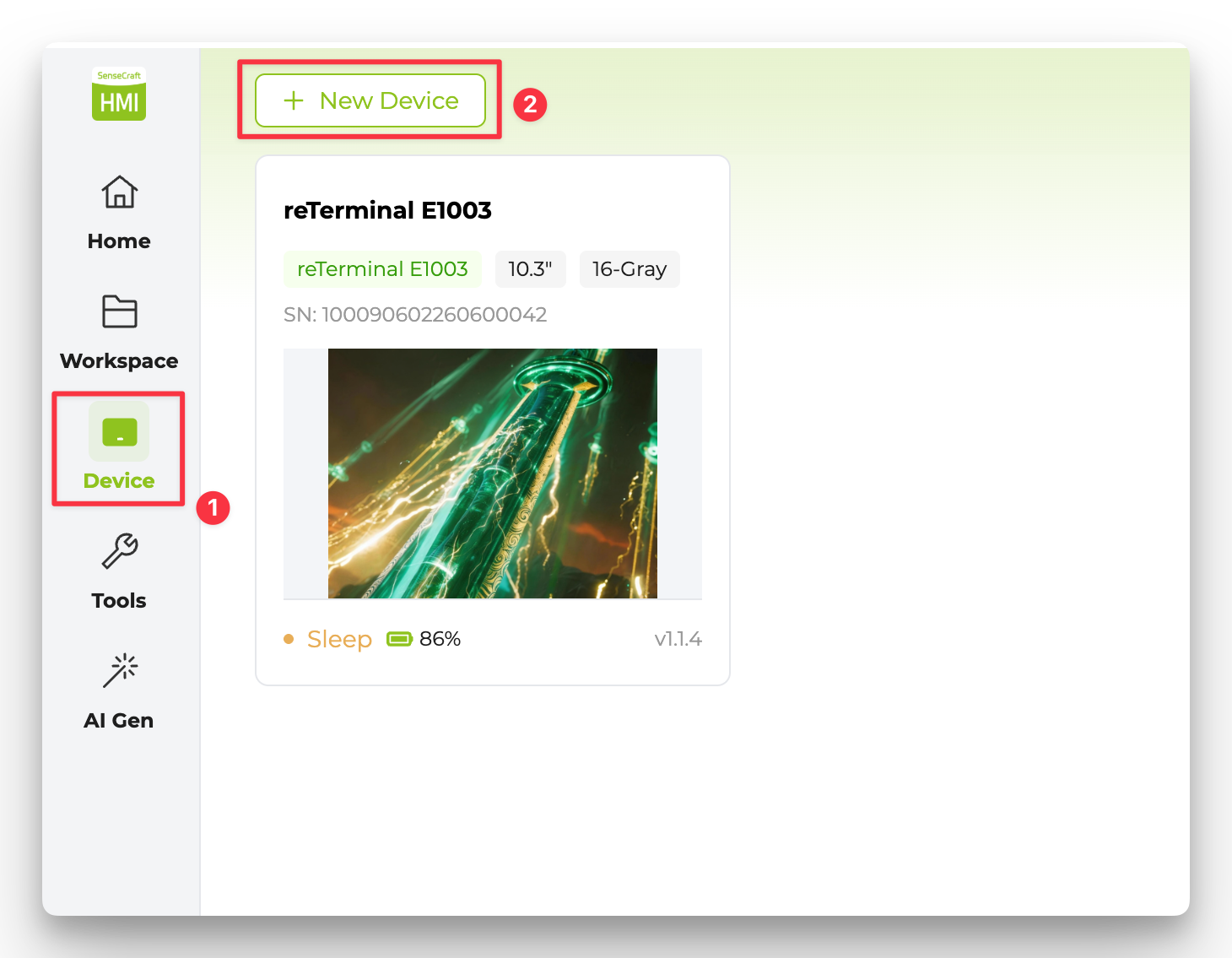
ステップ 3. デバイスに名前を付け、デバイス画面に表示されているペアリングコードを入力して Create をクリックします。
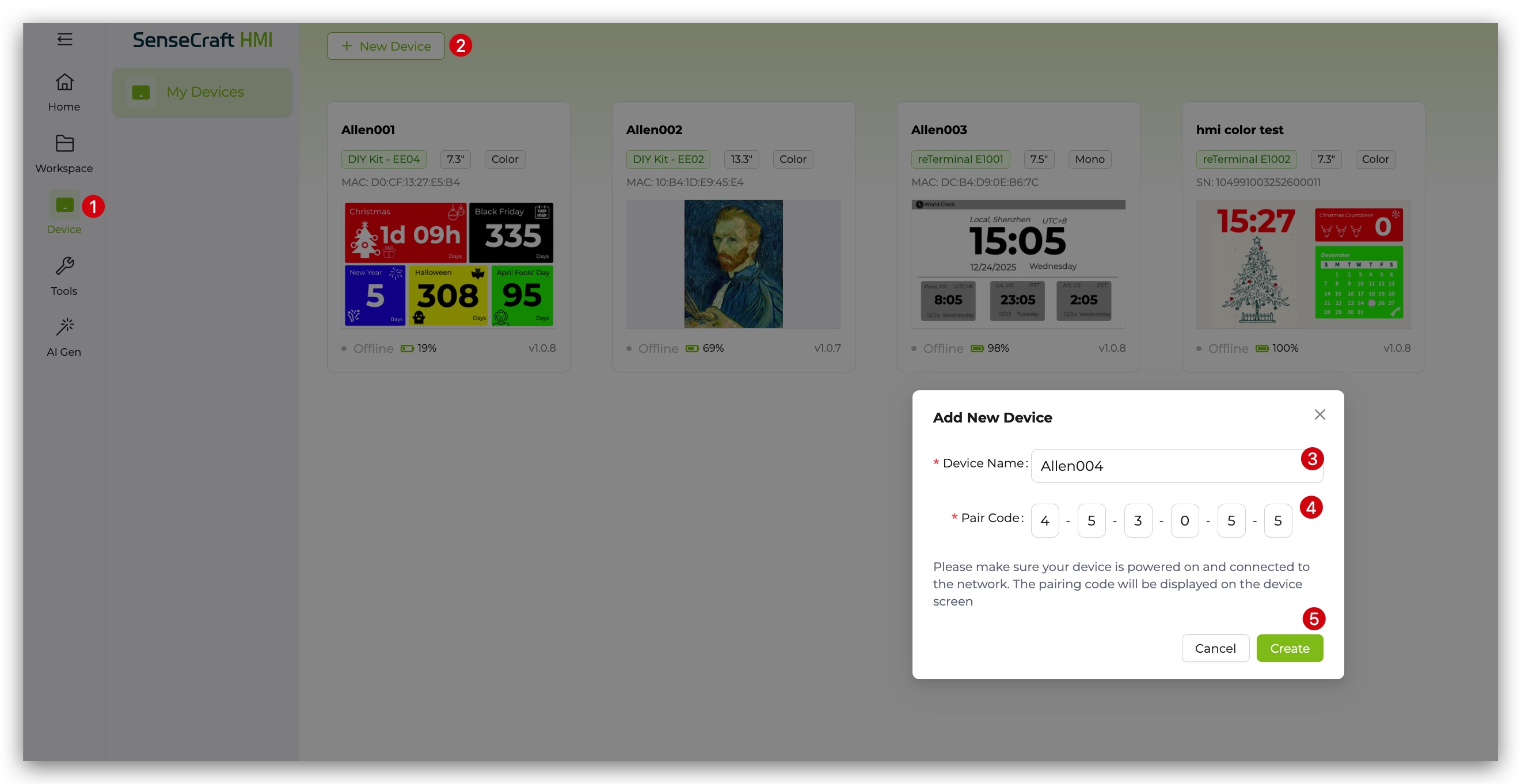
ステップ 4. ペアリングが完了すると、最初のダッシュボードを作成するよう促すメッセージがデバイスに表示されます。
この方法では、SenseCraft モバイルアプリを使用して、Bluetooth 経由でデバイスのネットワークを設定し、SenseCraft アカウントに追加します。
まず SenseCraft App をダウンロードします。Google Play ストアまたは Apple App Store で "SenseCraft" と検索して見つけることができます。あるいは、この Web サイトからダウンロードすることもできます。
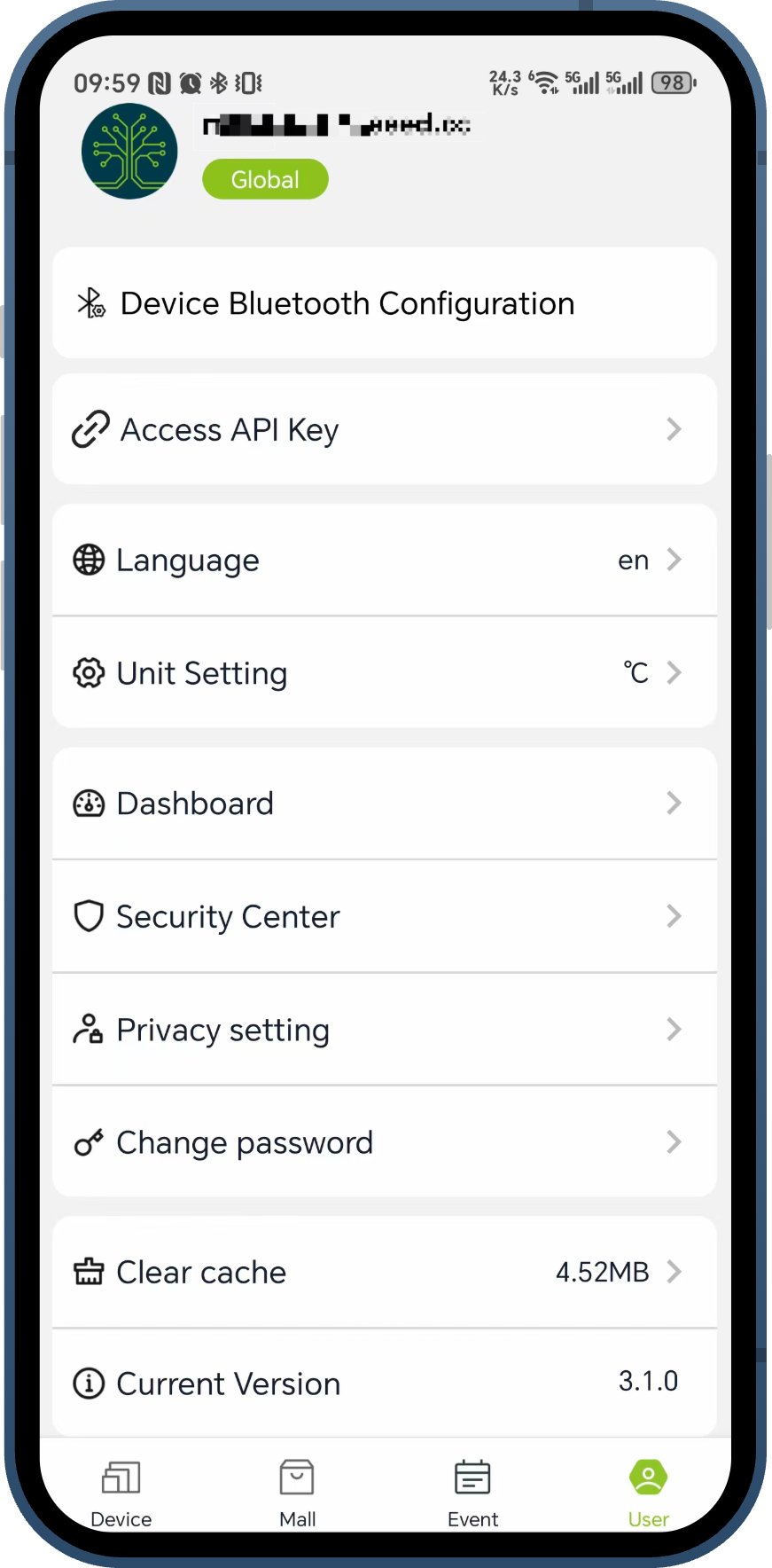
ステップ 1. SenseCraft App を開き、アカウントにサインインして User タブに移動します。Device Bluetooth Configuration をタップしてプロセスを開始します。
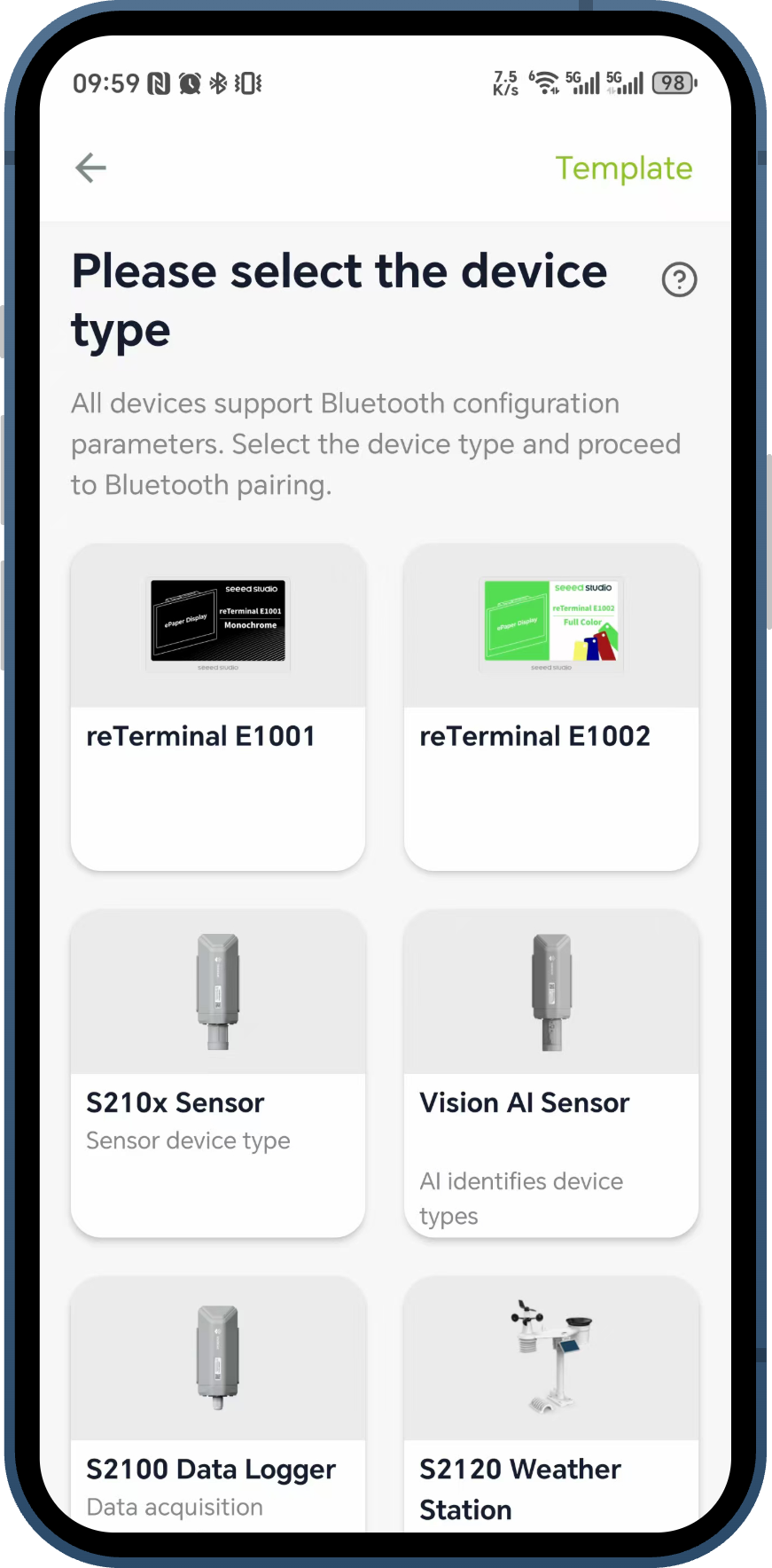
ステップ 2. "Please select the device type" 画面で reTerminal E1004 を選択します。
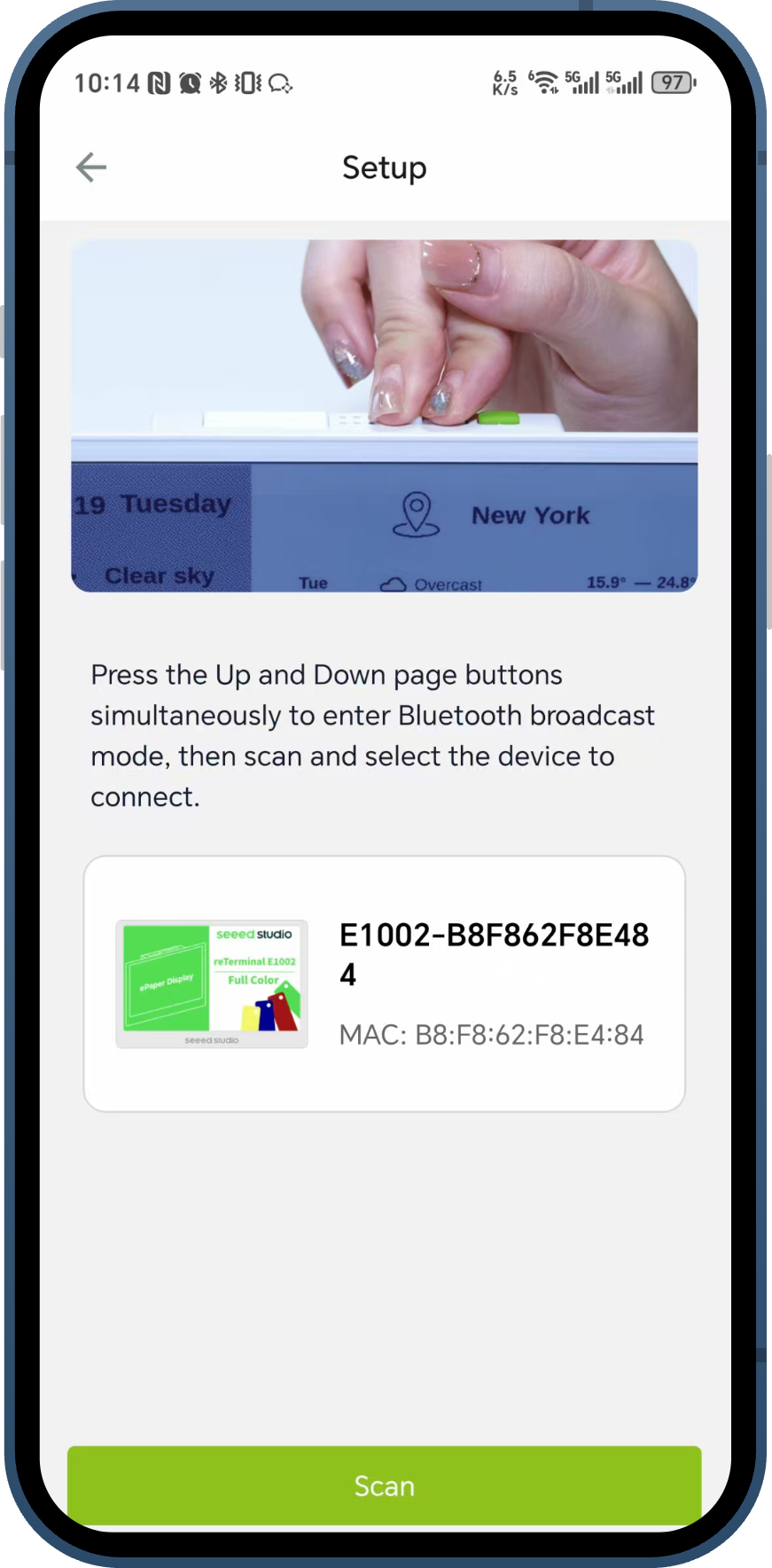
ステップ 3. 画面の指示に従って、デバイスを Bluetooth ブロードキャストモードにします。スマートフォンの Bluetooth が有効になっていることを確認してください。Scan をタップすると、アプリが近くのデバイスを検出します。リストから自分のデバイスを選択して接続します。
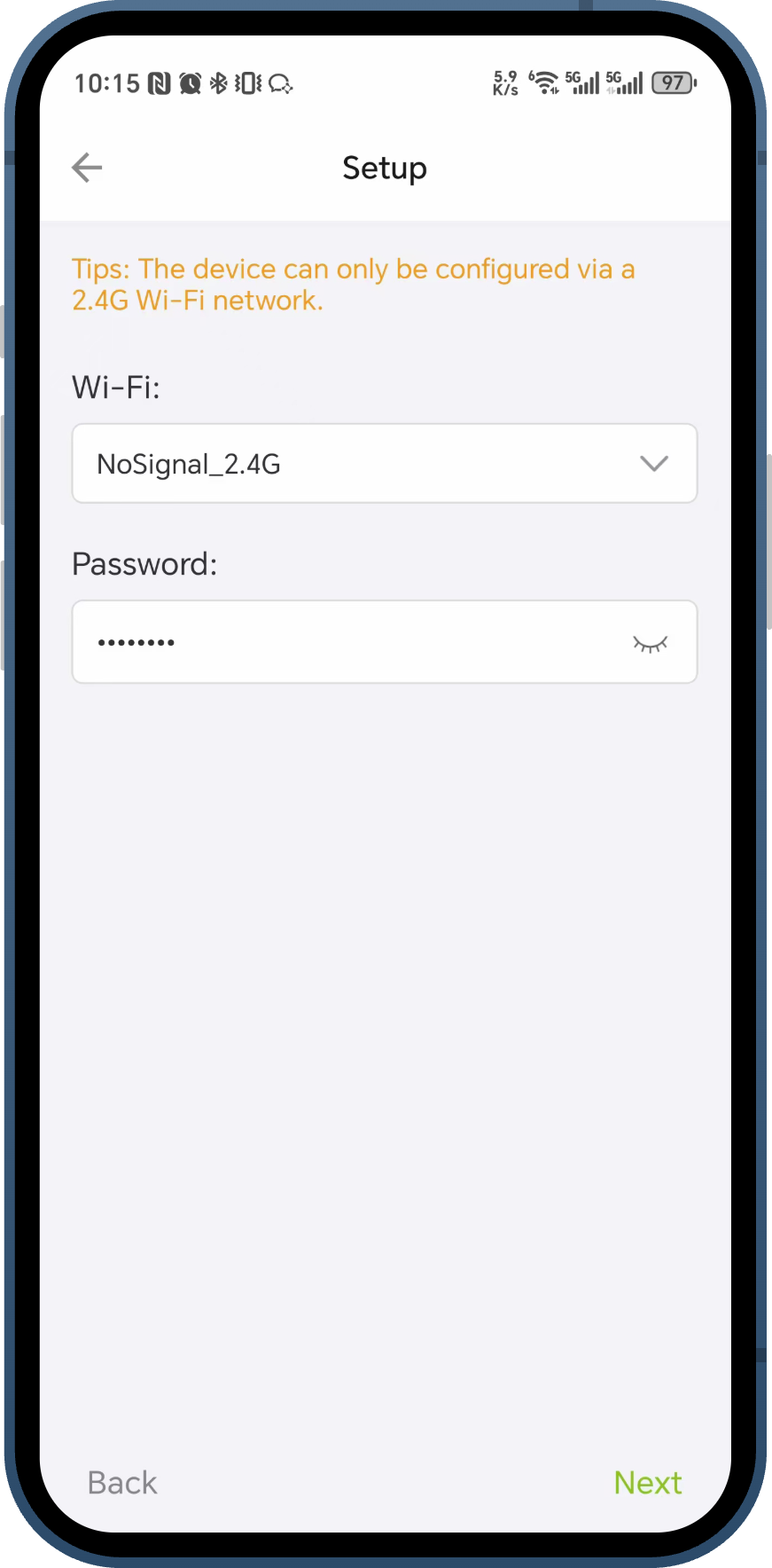
ステップ 4. Bluetooth で接続されると、アプリは Wi-Fi 接続の設定を促します。プルダウンリストからローカルの 2.4GHz Wi-Fi ネットワークを選択し、パスワードを入力して Next をタップします。
デバイスは 2.4G Wi-Fi ネットワーク経由でのみ設定できます。
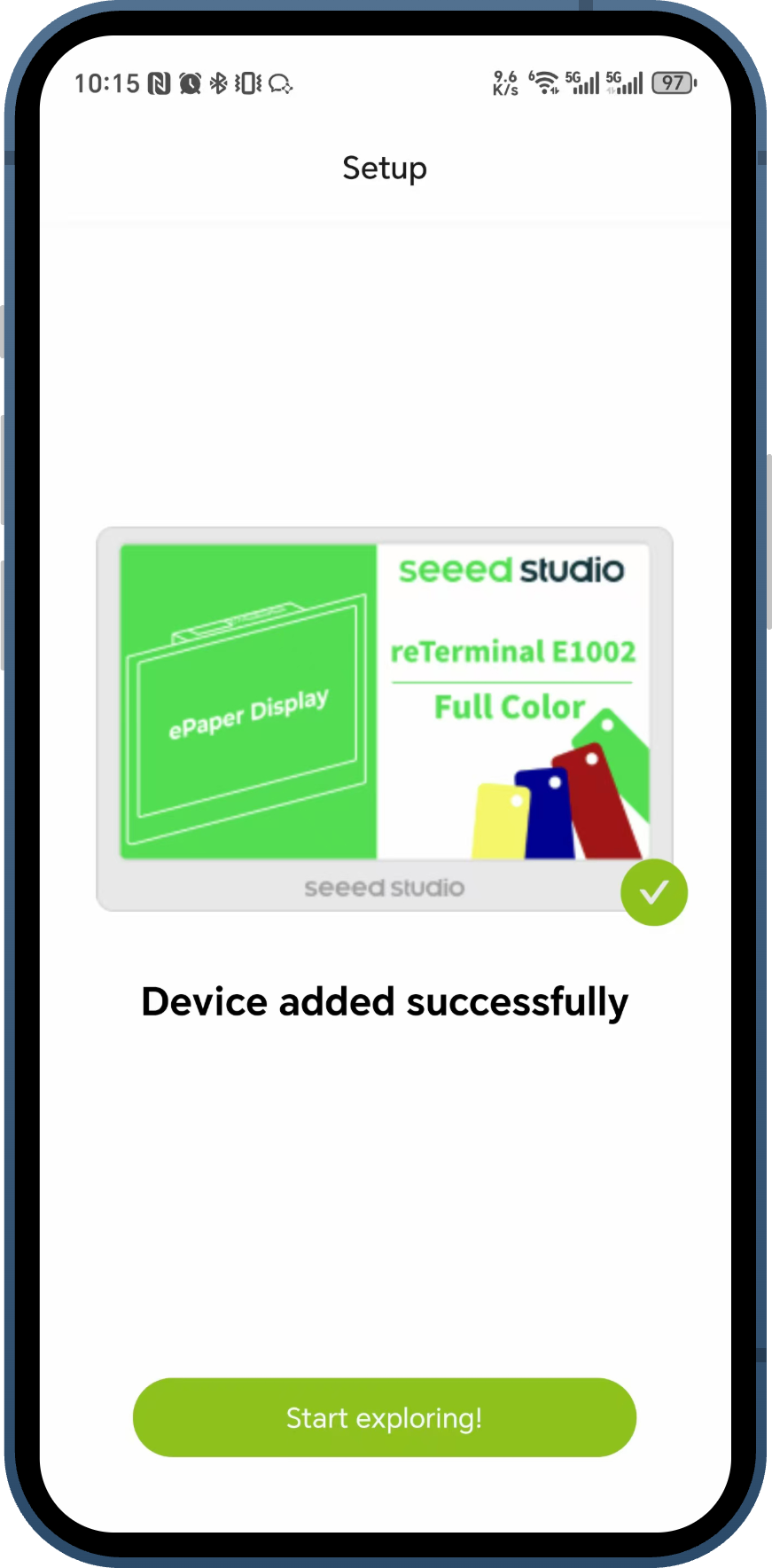
ステップ 5. アプリは Wi-Fi の認証情報をデバイスに送信し、SenseCraft アカウントにデバイスを追加します。完了すると "Device added successfully" というメッセージが表示されます。Start exploring! をタップして次に進むことができます。
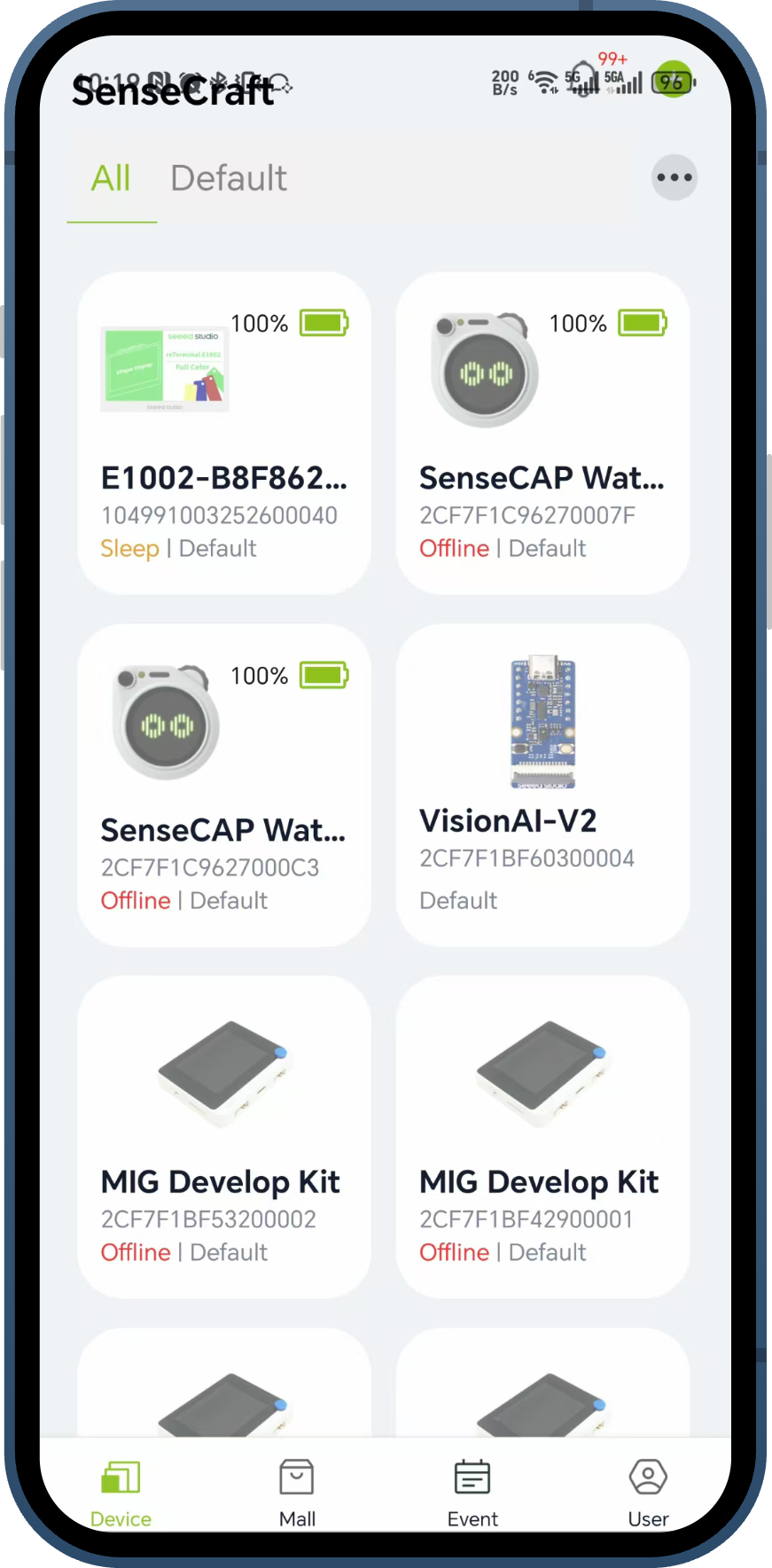
ステップ 6. アプリのメイン Device タブにあるデバイス一覧に、SenseCraft アカウントに正常に接続された reTerminal が表示されます。
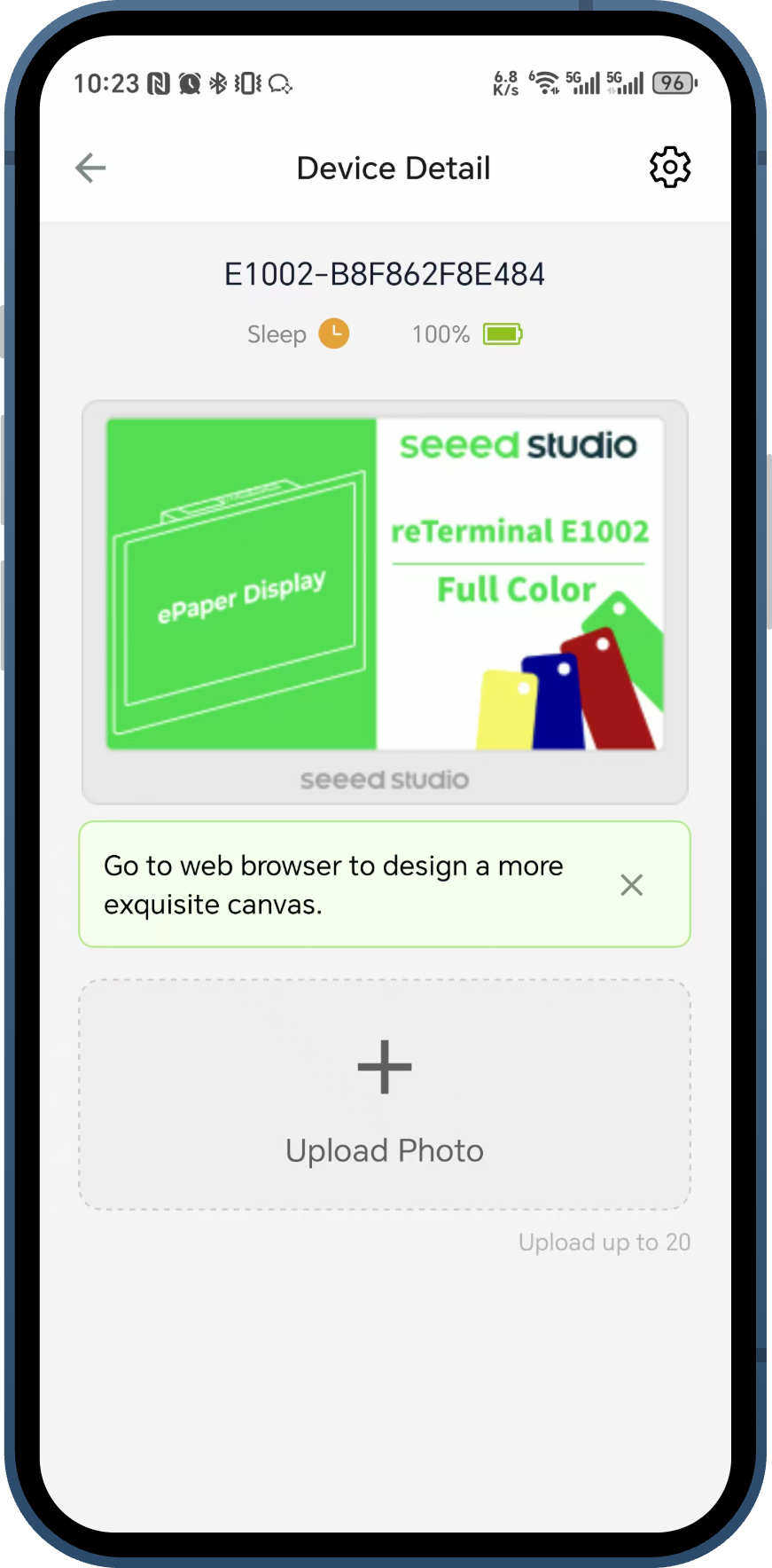
ステップ 7. 一覧のデバイスをタップすると、その Device Detail ページを表示できます。ここからデバイスを管理したり、写真をアップロードしたりできます。より複雑なダッシュボードやキャンバスデザインを行う場合は、SenseCraft の Web ブラウザ版を使用するよう促されます。
ファームウェアの更新
デバイスが SenseCraft アカウントに正常に追加されると、プラットフォームは自動的にファームウェアバージョンを確認します。新しいファームウェアが利用可能な場合は、更新するように促されます。
また、いつでも手動でファームウェアバージョンを確認できます:
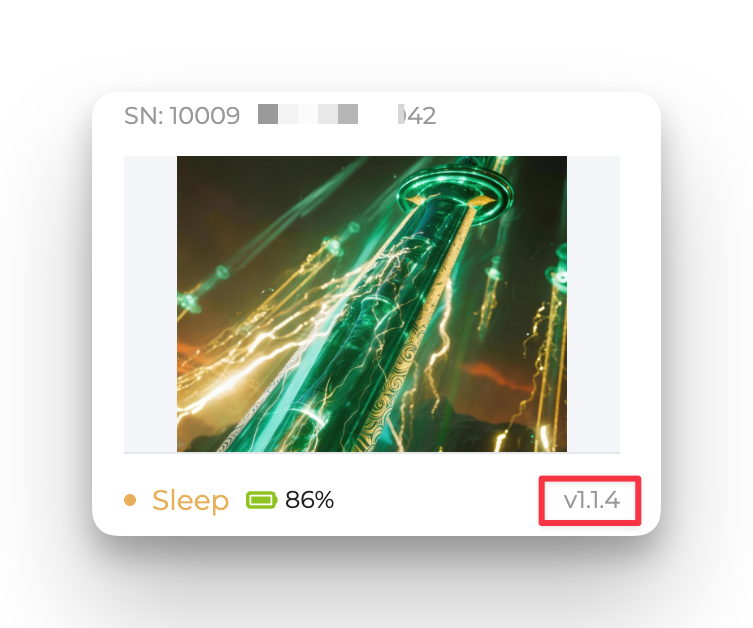
ステップ 1. Device ページで reTerminal E1004 を探して詳細を表示し、現在のファームウェアバージョン を確認します。
ステップ 2. 左側のサイドバーで Tools をクリックし、Firmware Flasher タブを開いて、このデバイス向けに利用可能な 最新のファームウェアバージョン を確認します。
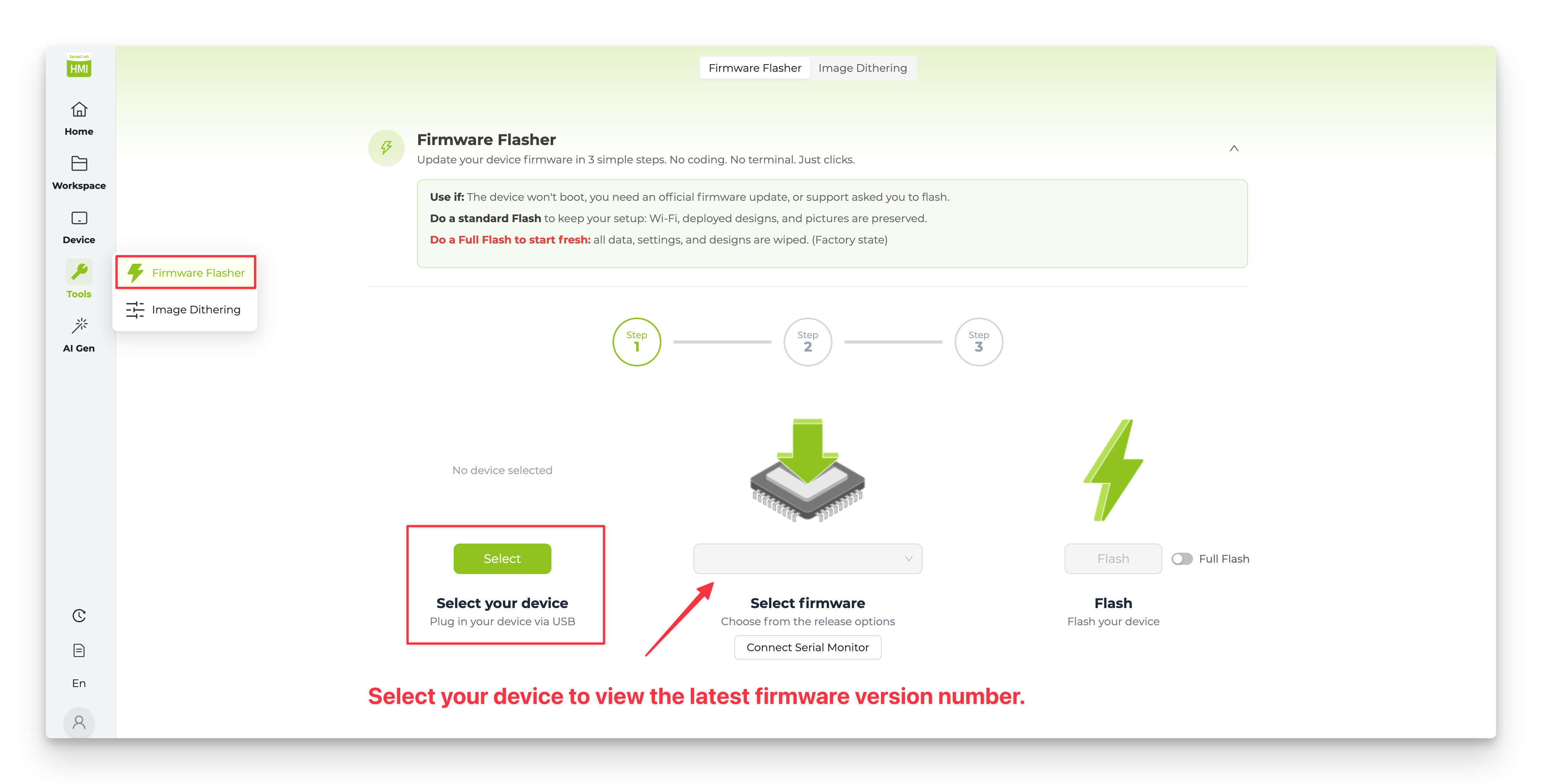
ステップ 3. 現在のバージョンが最新バージョンより古い場合は、Firmware Flasher ページの 3 ステップフローに従って更新します:
-
デバイスを選択 — reTerminal E1004 を USB-C ケーブルでコンピュータに接続し、電源スイッチが ON になっていることを確認してから Select をクリックし、リストからデバイスを選択します。
-
ファームウェアを選択 — リリースオプションのドロップダウンから最新のファームウェアを選択します。
-
Flash — Flash をクリックし、更新が完了するまで待ちます。デバイスを工場出荷状態にリセットしたい場合にのみ Full Flash を有効にしてください(すべてのデータ、設定、デザインが消去されます)。
-
ファームウェアを更新することで、最適なパフォーマンスと最新機能へのアクセスが保証されます。
-
デバイスがシャットダウンまたはスリープ状態のときは、ファームウェアを正しく書き込むことはできません。デバイスに対して正しいポートを選択しているにもかかわらず、ファームウェア書き込みの進行状況がまったく表示されない場合は、本体の Refresh ボタンを押してデバイスを起動し、再試行する必要があるかもしれません。
-
標準の Flash を実行 すると、Wi-Fi、デプロイ済みデザイン、画像などの設定が保持されます。Full Flash を実行して初期化 すると、すべてのデータ、設定、デザインが消去されます(工場出荷状態)。
reTerminal E1004 にコンテンツを表示する
デバイスのペアリングが完了したら、好きなコンテンツを表示させることができます。おすすめは SenseCraft Seeedash です。これはノーコードのクラウドプラットフォームで、数回のクリックだけで reTerminal E1004 向けのコンテンツをデザインし、デプロイできます。
SenseCraft Seeedash には、チュートリアルや機能ドキュメントが揃った専用 Wiki があります。詳細なガイド(アカウント設定、ファームウェア書き込み、高度なエディタの使い方、デプロイなど)については、以下を参照してください:
本記事は製品の Getting Started であるため、同じ内容はここでは繰り返しません。以下では、reTerminal E1004 に素早く何かを表示する方法のみを紹介します。
Home — コミュニティテンプレートから始める
画面に何かを表示する最も手早い方法は、既製のテンプレートから始めることです。SenseCraft Seeedash の Home ページには、コミュニティによって提供されるテンプレートが多数あり、今も増え続けています — ダッシュボード、時計、天気パネル、名言ウォール、カレンダー、フォトフレームなどです。ギャラリーを閲覧して好みのデザインを選び、ワンクリックで reTerminal E1004 にデプロイできます。

Workspace — 自分だけのコンテンツを管理・デザインする
Workspace ページでは、現在バインドされているデバイスに表示されるすべてのページとコンテンツを管理します。ここから次のことができます:
- ゼロから独自のデザインページを作成し、配置する
- 画像をアップロードし、スライドショーとして整理する
- テキスト、ウィジェット、図形、データ、RSS フィード、Web コンテンツなどを 1 つのドラッグ&ドロップエディタで組み合わせる
- 最終的なデザインをワイヤレスで reTerminal E1004 にデプロイする
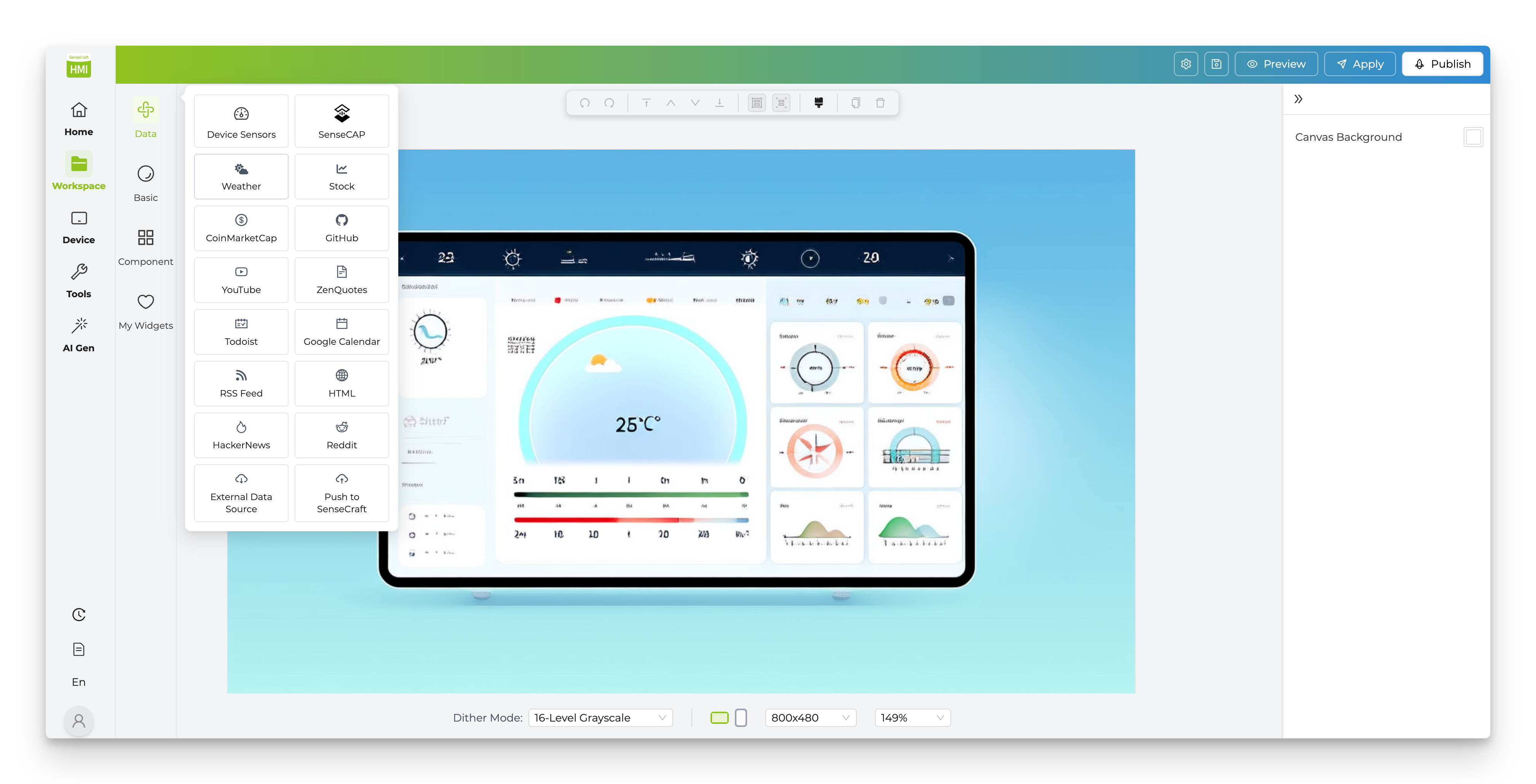
デザインを保存したら、Deploy to Device をクリックし、ペアリング済みの reTerminal E1004 を選択すると、コンテンツがワイヤレスでデバイスに送信されます。ePaper ディスプレイが更新され、デザインが表示されます。
E Ink 技術の特性上、画像を完全に更新して残像を消すまでに、画面のリフレッシュに数秒かかる場合があります。
その他すべて — 詳細なエディタ操作、ヒント、リリースノートなどについては、SenseCraft Seeedash Wiki を参照してください。
デバイスの操作
Refresh ボタン
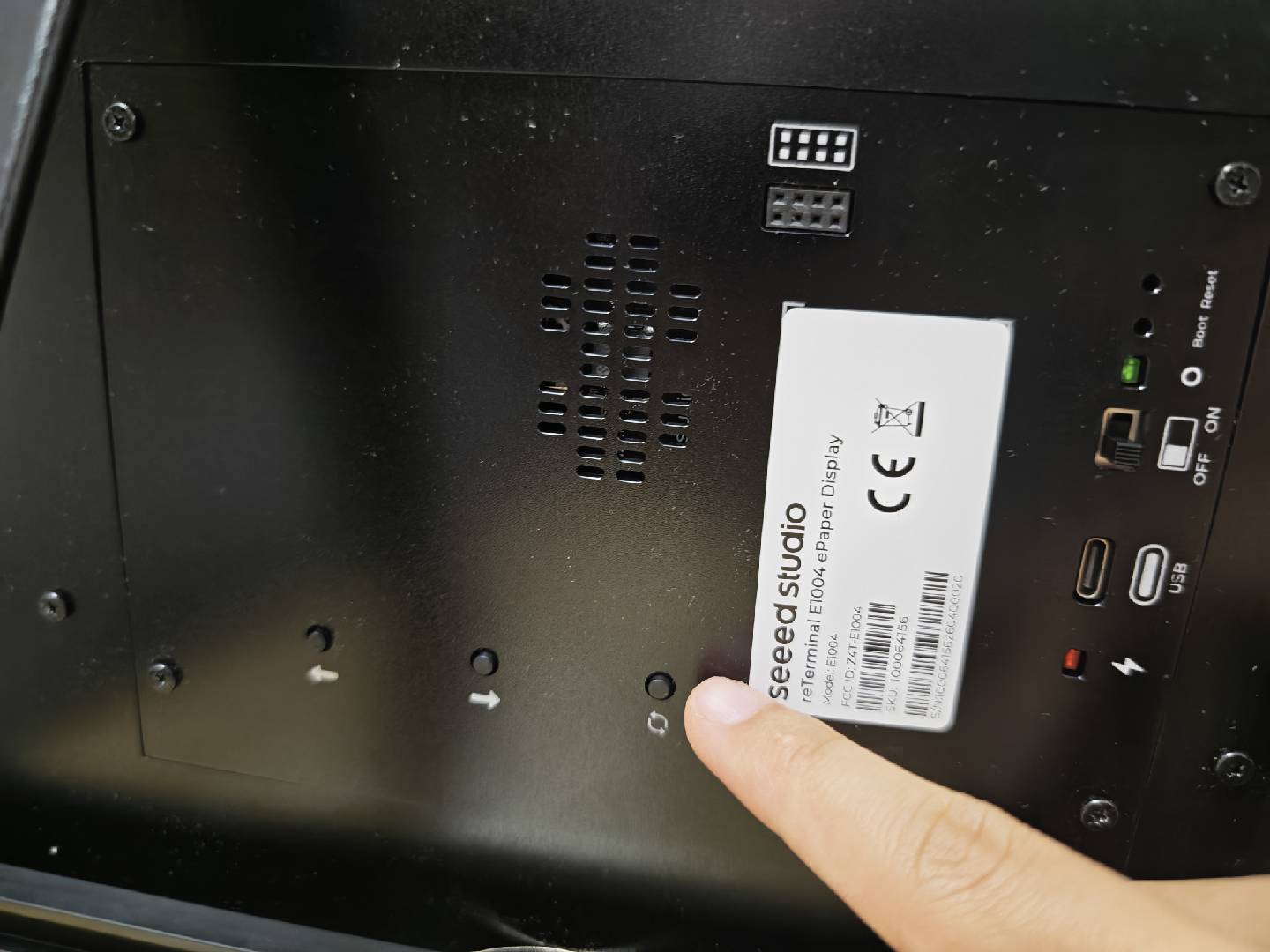
リフレッシュボタンは、デバイス前面下部の一番左のボタン、または上の画像に示されている位置の背面にあります。主な機能は次のとおりです。
- 1回押し: ディスプレイを手動でリフレッシュし、SenseCraft プラットフォームから新しいコンテンツがないか確認します。操作が行われると、ブザーが1回鳴って確認します。このボタンは、デバイスのスリープ解除にもよく使用されます。デバイスがスリープ状態に入り、ダッシュボードのリフレッシュコマンドがすぐにはデバイスに届かない場合、このボタンを使ってデバイスを起動できます。
ナビゲーションボタン
ダッシュボードに複数のページがある場合、左右のボタンでページ間を移動できます。
-
左ボタン: 前のページへ移動
-
右ボタン: 次のページへ移動
ネットワークリセット
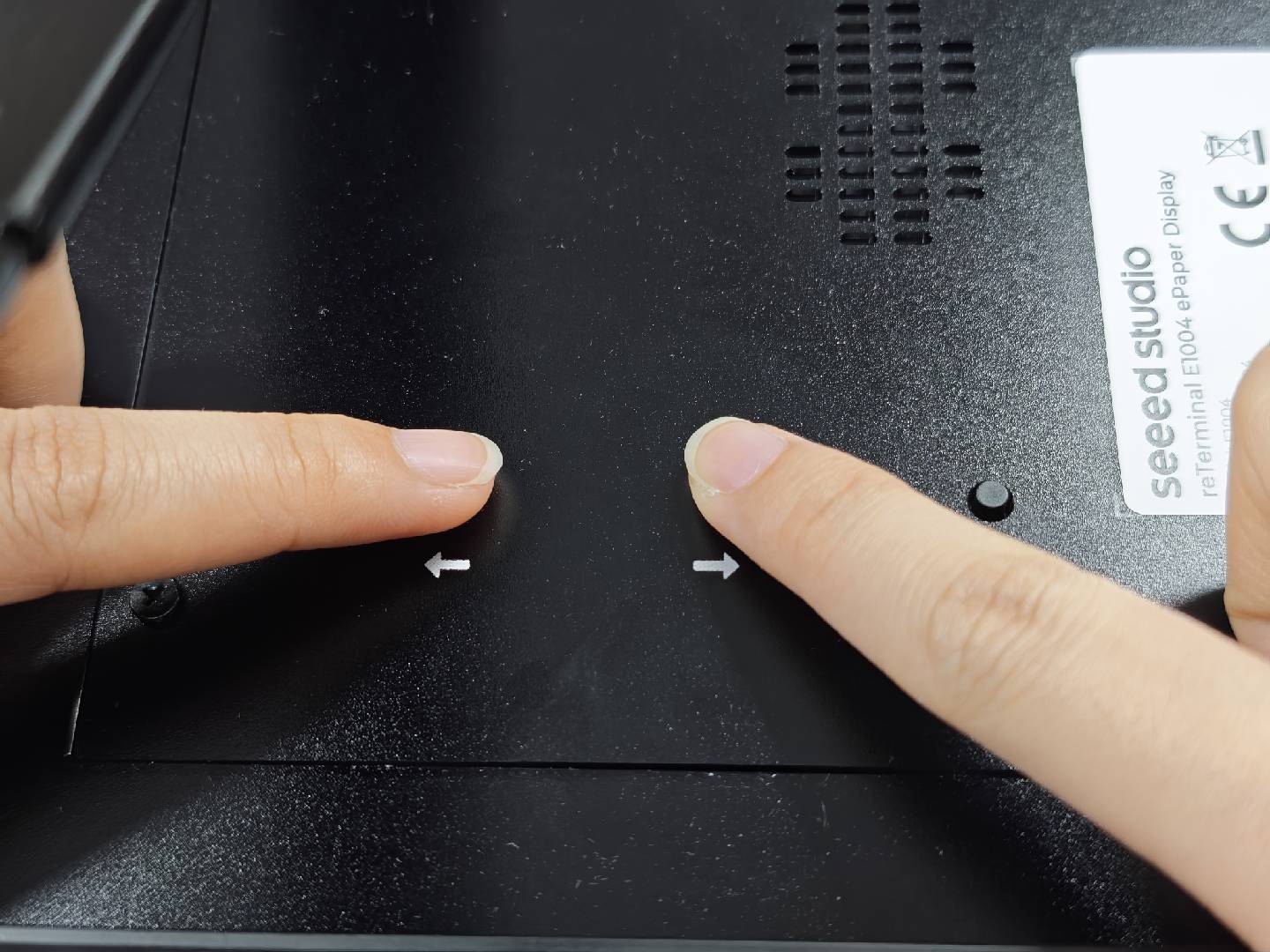
別の Wi-Fi ネットワークに接続する必要がある場合は、次の手順に従います。
ステップ 1. 左右両方のナビゲーションボタンを同時に 2 秒間長押しします。
ステップ 2. デバイスが Wi-Fi 設定モードに入り、Network Setup の手順に従って新しいネットワークに接続できます。
LED インジケータ
-
赤色 LED:
- 消灯: フル充電済み、または充電していない状態
- 常時点灯: 充電中
-
緑色 LED:
- 起動時に 3 秒間点灯: デバイスが起動中
バッテリー動作
バッテリー駆動時は、次のように動作します。
-
デバイスはリフレッシュの合間に自動的に低消費電力モードに入ります
-
バッテリー寿命はリフレッシュ頻度に依存します(6 時間ごとのリフレッシュ間隔で低消費電力モードの場合、最長 6 か月)
-
バッテリー残量が 20% 未満になると、画面右上にバッテリー残量低下アイコンが表示されます
バッテリー電圧を読み取るコードを自分で記述する場合、analogRead() 関数の前に 10ms のディレイを追加すると、より正確になります。
拡張ピン
reTerminal E1004 には 8 ピンの拡張ヘッダ (J2) が搭載されており、外部センサ、モジュール、その他のハードウェアを追加してデバイスの機能を拡張するための接続オプションを提供します。この拡張ヘッダは、複数の ESP32-S3 GPIO ピンおよび通信インターフェースを引き出しており、DIY プロジェクトにとって汎用性の高い接続ポイントとなります。
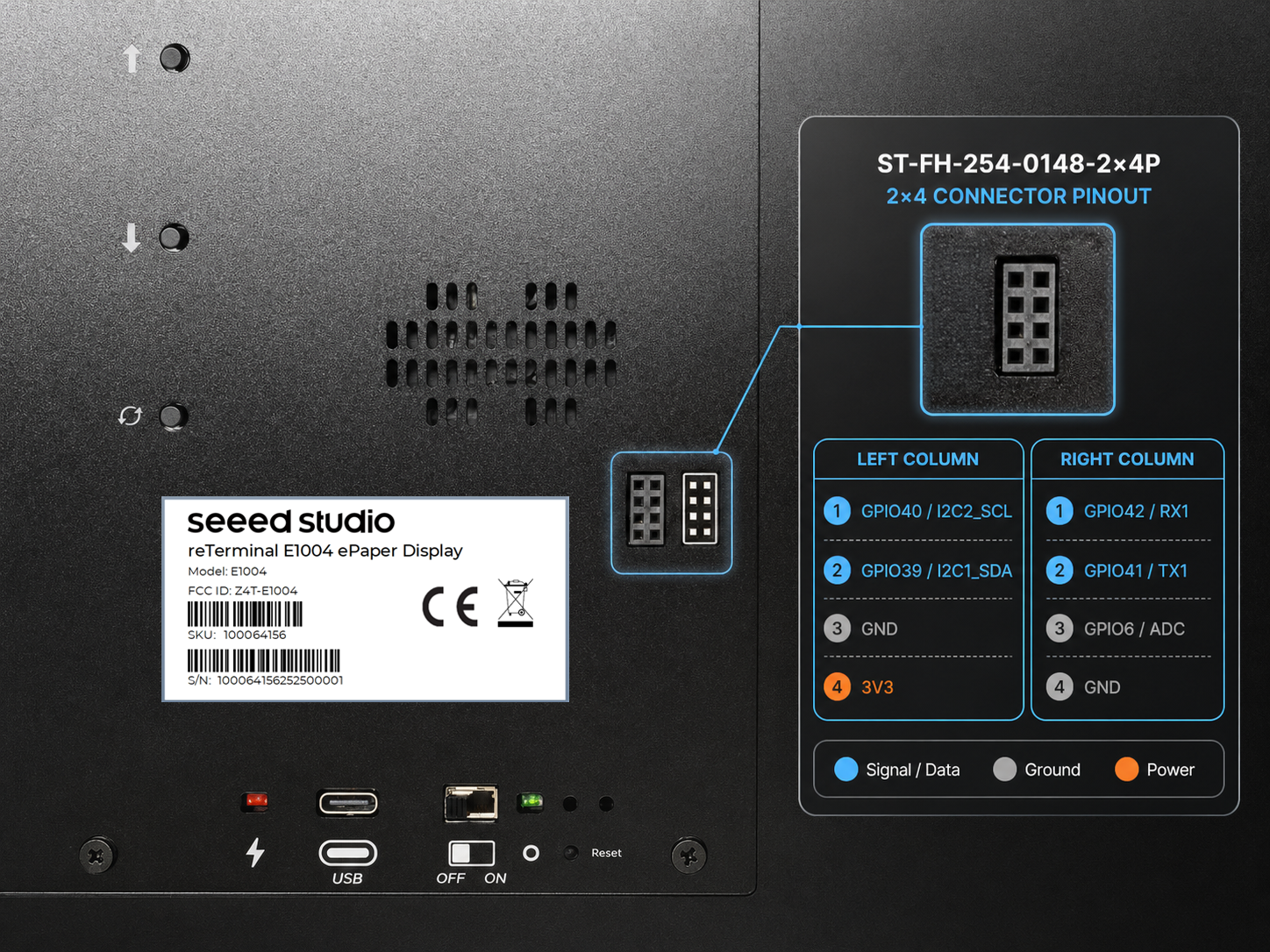
拡張ヘッダのピン配置
拡張コネクタ (J2) は 2×4 ヘッダ(型番 ST-FH-254-0148-2×4P)で、2 列に配置された 8 本のピンを提供します。以下のピン位置表記では、左列を Lx、右列を Rx とし(上の画像に示すように上から下へ番号付け)、それぞれの位置を示します。
| Pin | Label | ESP32-S3 Pin | Type | Description |
|---|---|---|---|---|
| L1 | I2C2_SCL | GPIO40 | GPIO / I2C SCL | GPIO または I2C クロック信号 |
| L2 | I2C1_SDA | GPIO39 | GPIO / I2C SDA | GPIO または I2C データ信号 |
| L3 | GND | - | Ground | 共通グランドリファレンス |
| L4 | 3V3 | - | Power | 外部デバイス用 3.3V 電源 |
| R1 | RX1 | GPIO42 | GPIO / UART RX | GPIO または UART 受信 (RX) 信号 |
| R2 | TX1 | GPIO41 | GPIO / UART TX | GPIO または UART 送信 (TX) 信号 |
| R3 | ADC | GPIO6 | GPIO / ADC | アナログ入力機能を備えた汎用 I/O |
| R4 | GND | - | Ground | 共通グランドリファレンス |
トラブルシューティング
Q1: デバイスの電源が入らない
- 電源スイッチが ON の位置になっていることを確認します
- USB-C ケーブルを接続してデバイスを充電します
- 赤色 LED が常時点灯しているか確認します(充電中を示します)
- バッテリー駆動の場合は、バッテリーが正しく接続され、充電されていることを確認します
Q2: Wi-Fi に接続できない
- 正しい Wi-Fi パスワードを入力しているか確認します
- Wi-Fi ネットワークが正常に動作していることを確認します
- Wi-Fi ルーターが 2.4GHz ネットワークをサポートしているか確認します(5GHz はサポートされていません)
- デバイスを Wi-Fi ルーターの近くに移動してみます
Q3: ディスプレイが更新されない
- リフレッシュボタンを押して手動で更新をトリガーします
- デバイスが Wi-Fi に接続されているか確認します(隅に切断アイコンが表示されていないこと)
- SenseCraft アカウントで、ダッシュボードが正しくデプロイされているか確認します
- 問題が解決しない場合は、デバイスを再起動してみます
- 再起動後もデバイスが反応しない場合は、SenseCraft Seeedash プラットフォームで対応するファームウェアを書き込み直し、デバイスが正常にリフレッシュできるか確認してください
Q4: ネットワーク接続が失われた
- デバイスは既知のネットワークへの再接続を自動的に試みます
- 再接続されると、Wi-Fi 切断アイコンは消えます
- 再接続できない場合は、上記のネットワークリセット手順に従ってください
Q5: macOS でシリアルポート (COM) が見つからない
Mac が USB 経由で reTerminal を認識しない場合は、CH340/CH340K ドライバをインストールするために、次の簡易ガイドに従ってください。
ステップ 1. ドライバのダウンロードとインストール
official WCH page からドライバをダウンロードし、CH34xVCPDriver.pkg を実行します。
macOS によってインストールがブロックされた場合は、System Settings → Privacy & Security に移動し、ブロックされた WCH ソフトウェアを探して Allow をクリックします。
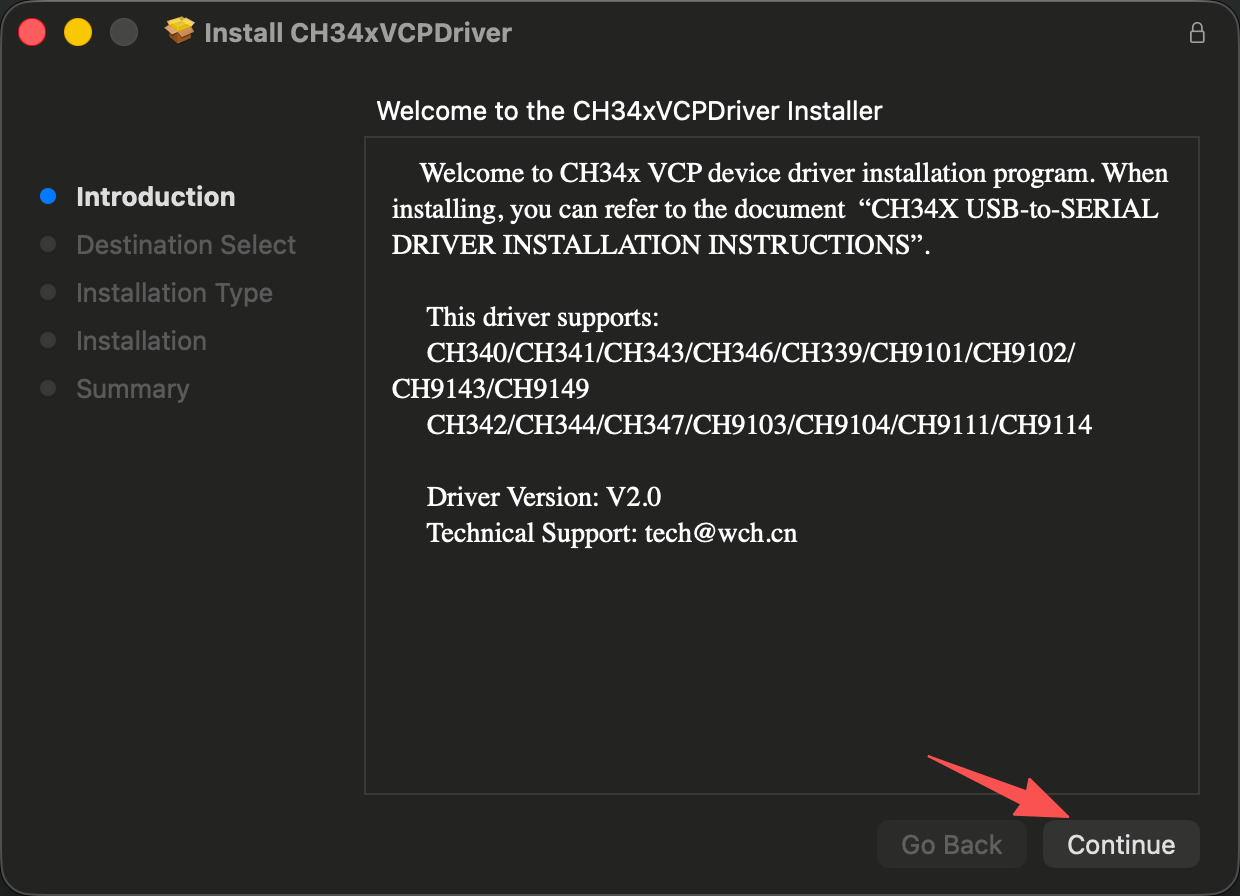
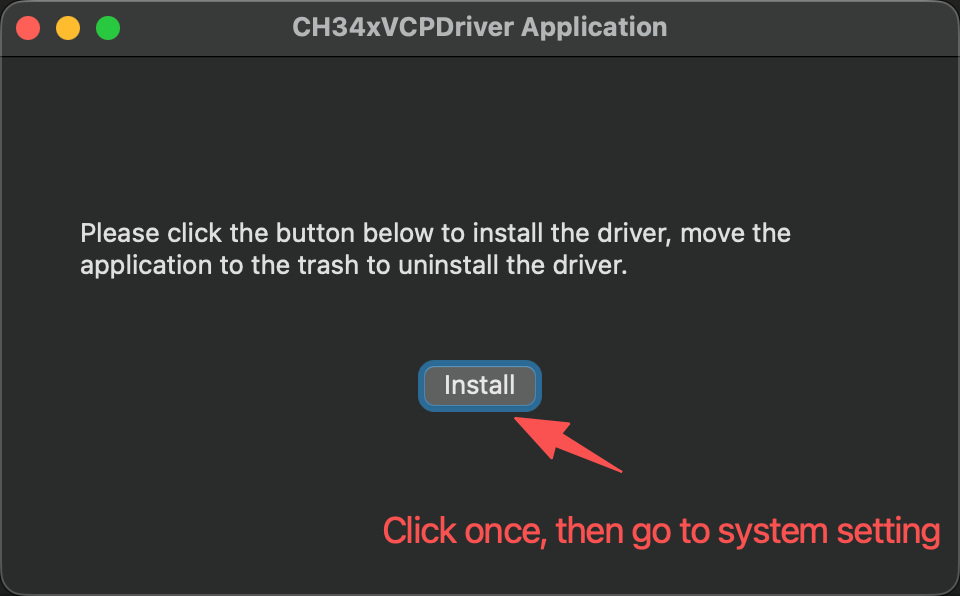
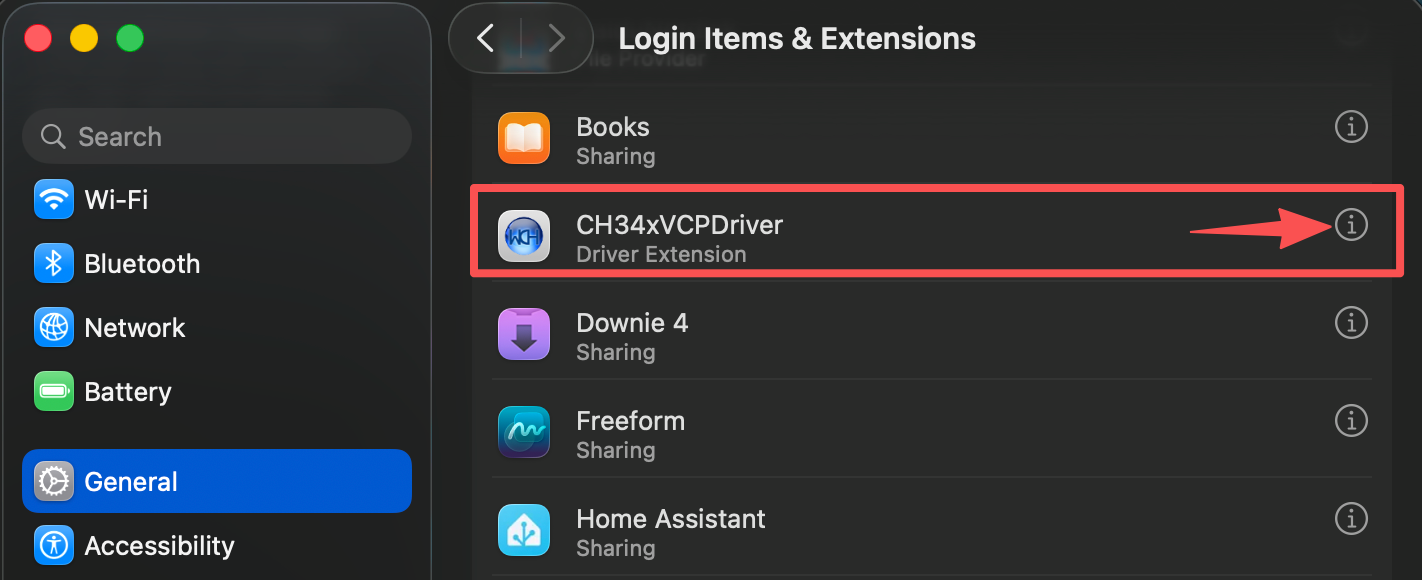
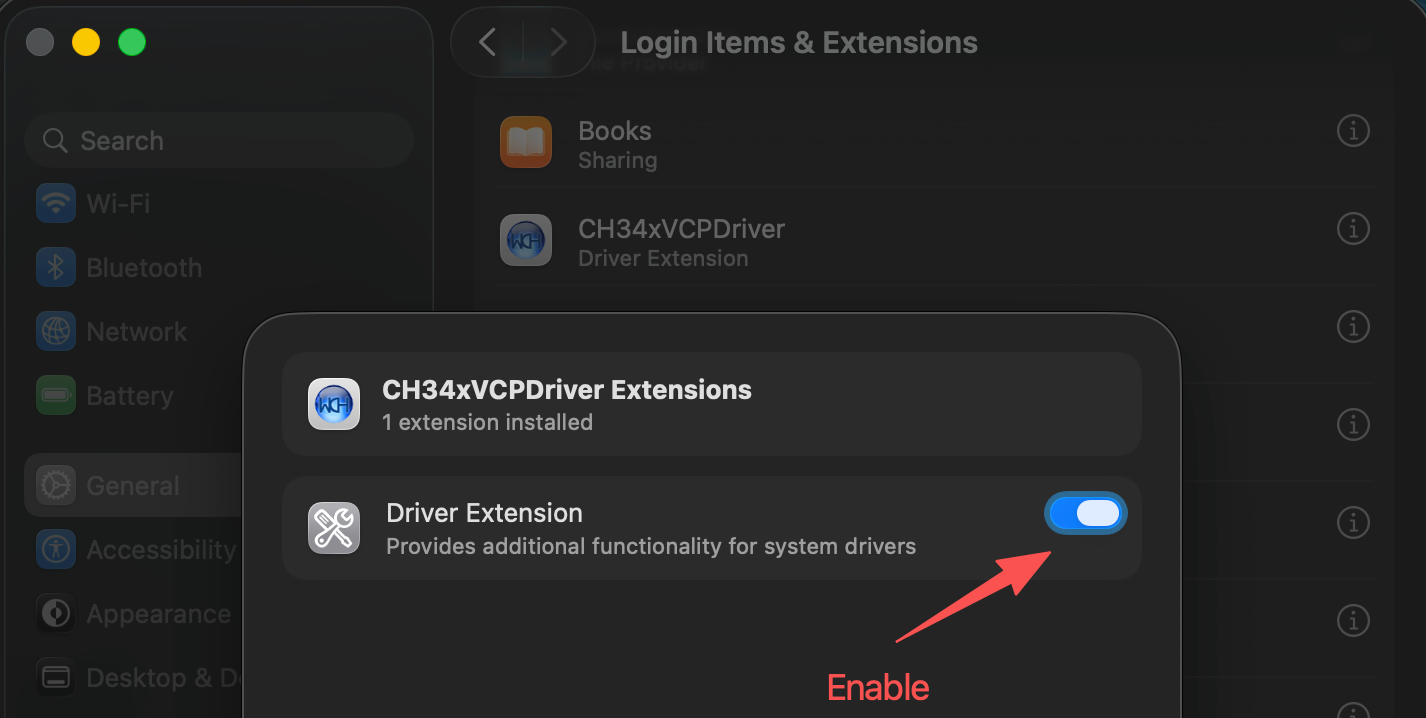
ステップ 2. ドライバ拡張機能を有効化(重要) Launchpad から CH34xVCPDriver アプリを開き、Install をクリックしてから、System Settings → General → Login Items & Extensions → Driver Extensions に移動します。CH34xVCPDriver Extensions を ON(青)に切り替えます。
ステップ 3. 接続と確認 デバイスの電源スイッチが ON であることを確認し、データ通信対応の USB-C ケーブル(充電専用ではないもの)を使用します。Terminal を開き、次を実行します。
ls /dev/tty.wch*
# Expected output: /dev/tty.wchusbserialxxx
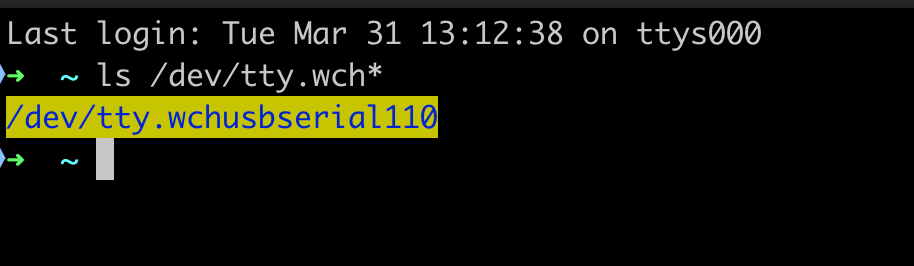
出力にデバイスパスが表示されれば、ドライバは正しくインストールされており、reTerminal を使用する準備が整っています。
リソース
技術サポート & 製品ディスカッション
弊社製品をお選びいただきありがとうございます。弊社は、製品をできるだけスムーズにご利用いただけるよう、さまざまなサポートを提供しています。お好みやニーズに応じて選べる複数のコミュニケーションチャネルをご用意しています。