Seeed Studio IoT Button の使用開始
はじめに
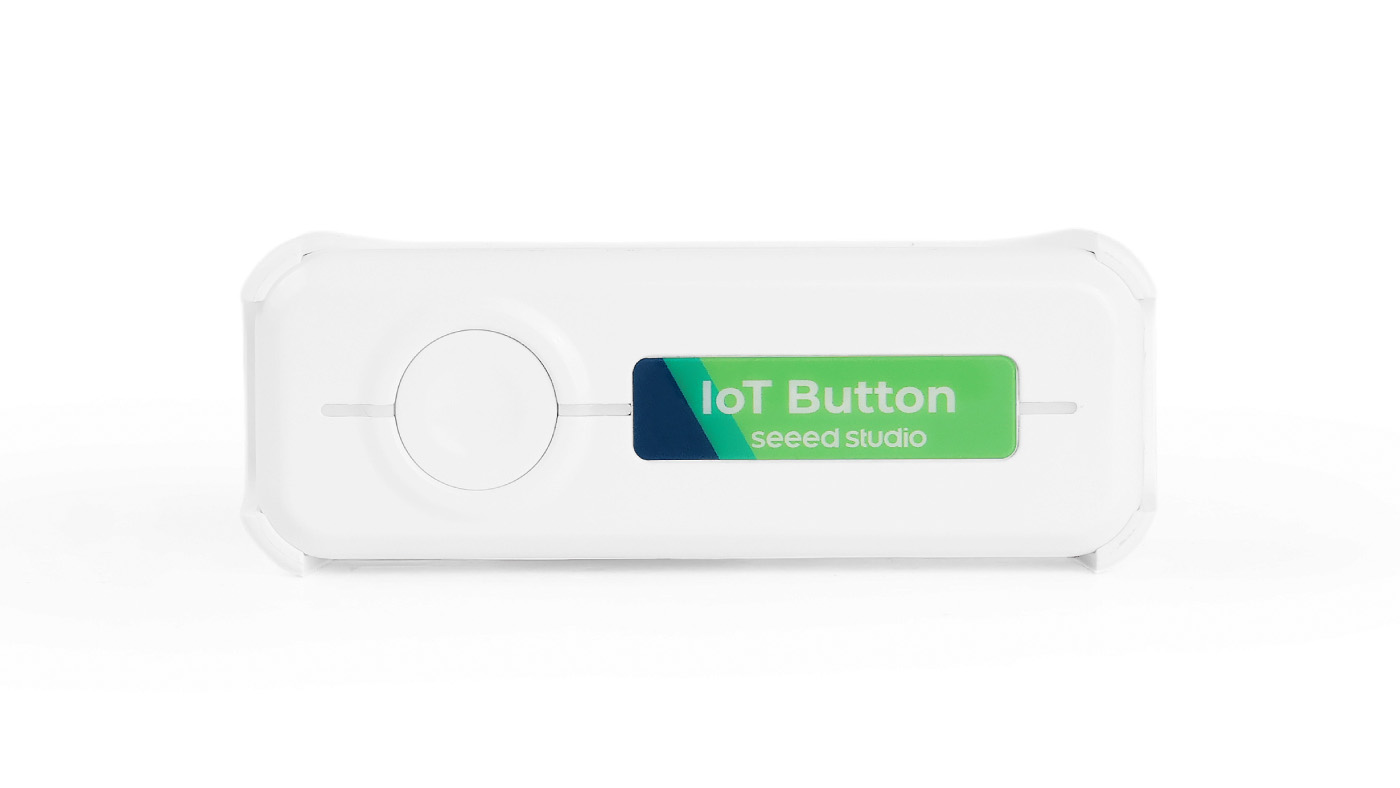
IoT Button は、ESPHome(Wi-Fi 経由)と Zigbee を通じて Home Assistant との二重統合を提供する多機能スマートスイッチです。ESP32-C6 を搭載し、カスタマイズ可能な RGB LED インジケーター、複数のプレスパターンに対応するプログラム可能なイベントトリガー、USB-C 充電、柔軟な取り付けオプションを備えており、直感的なスマートホーム制御に必要なすべてを提供します。
このガイドでは、**V1 ハードウェア(ESPHome ファームウェアが出荷時にインストール済み)またはV2 ハードウェア(Zigbee ファームウェアが出荷時にインストール済み)**のどちらをお持ちでも、IoT Button のセットアップ方法をご案内します。
特徴
- Home Assistant 対応: ESPHome または Zigbee Home Automation(ZHA)統合によるシームレスな統合。
- 1つのスイッチ、カスタマイズ可能なアクション: シングルプレス、ダブルプレス、ロングプレスアクションをサポートし、異なる自動化をトリガーできます。
- 信頼性の高い電源供給: 標準的な 18650 充電式バッテリーと便利な USB-C 充電ポートを搭載。
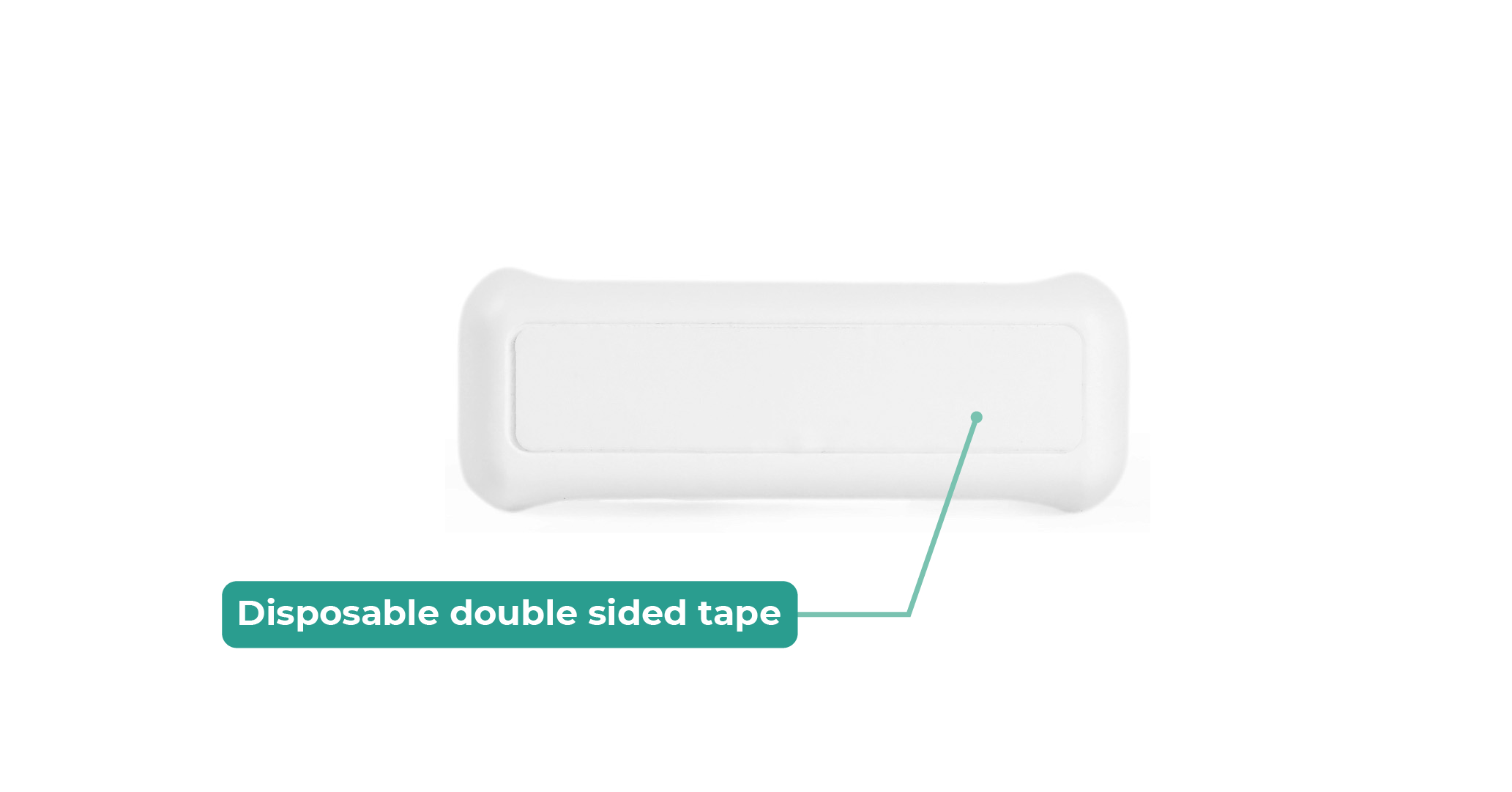
- 簡単な取り付けソリューション: どこにでも設置でき、簡単にアクセスできるよう取り付け可能なコンパクトデザイン。
- カスタマイズに対応: 両方のハードウェアバージョンで ESPHome または Zigbee ファームウェアのフラッシュをサポートし、ニーズに最適なプロトコルを選択できます。
ハードウェア概要
すべてを始める前に、製品の基本的なパラメータを把握することが非常に重要です。以下の表は、IoT Button の V1 と V2 両方の特性に関する情報を提供します。
| パラメータ | 説明 |
|---|---|
| MCU | Espressif ESP32-C6 |
| フラッシュ | 4MB |
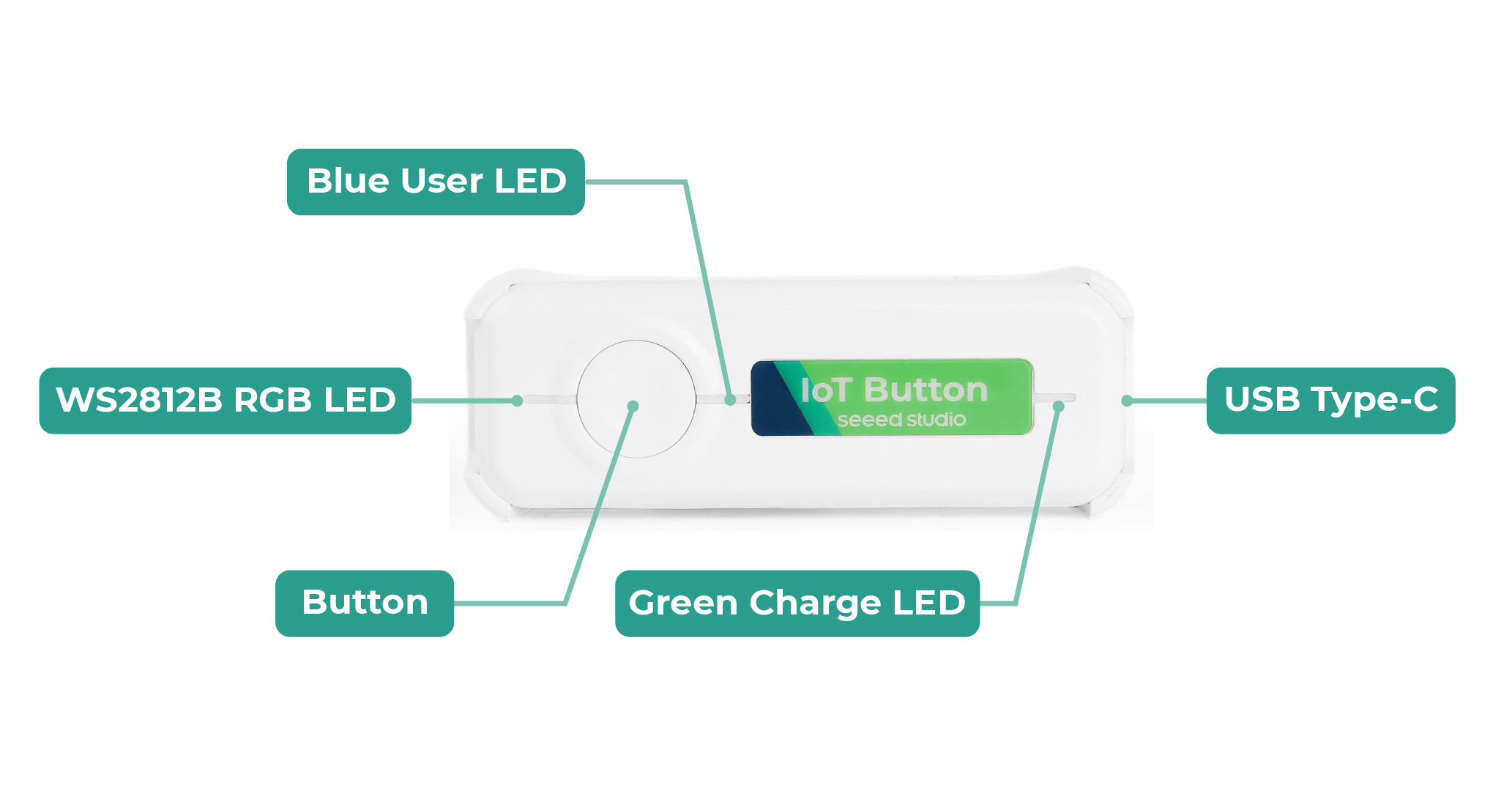
| LED | ユーザー RGB LED: WS2812B(GPIO19、GPIO18 の有効化が必要) 充電 LED: 緑 ユーザー LED(青): GPIO2(V1)/ GPIO3(V2) 低バッテリー LED(赤): GPIO14(V2 のみ) |
| ワイヤレス | 2.4GHz Wi-Fi Zigbee 3.0 |
| バッテリー | 3.6V Li-ion 18650 充電式バッテリー |
| バッテリー監視 | 電圧読み取り用 ADC(V2 のみ、GPIO1) |
| 充電インターフェース | USB Type-C |
| バッテリー保護 | 逆極性保護 |
| ファームウェア更新 | OTA(Over-the-Air)サポート |
| 寸法 | 92x32x25 mm |
使用開始
ステップ 1: 初期セットアップ
IoT Button を初めて受け取った際は、使用前に初期アクティベーション手順を実行することが重要です。これは V1 と V2 両方のハードウェアに適用されます。
- 標準的な 5V USB Type-C データケーブルを使用して、IoT Button を電源(USB 充電器やコンピューターなど)に接続します。
- この初期電源接続は、内蔵バッテリーの保護回路をアクティベートするため重要です。
- このアクティベーション手順なしでは、デバイスはバッテリー電源で正常に動作しません。
アクティベーション処理には、準拠した 5V USB Type-C ケーブルを使用してください。非標準ケーブルを使用すると、適切にアクティベートされない場合があります。
ステップ 2: 接続方法の選択
IoT Button は Home Assistant への接続方法を 2 つ提供しています。選択は、お持ちのハードウェアバージョンまたはお好みのプロトコルによって決まります。
- IoT Button V1 には ESPHome ファームウェアがプリロードされています。方法 1 に従ってください。
- IoT Button V2 には Zigbee ファームウェアがプリロードされています。方法 2 に従ってください。
上級ユーザーの場合、どちらのハードウェアバージョンにもどちらのファームウェアもフラッシュできます。詳細については「高度な使用方法」セクションをご覧ください。
方法 1: ESPHome(Wi-Fi)統合
この方法は V1 ハードウェアのデフォルトで、IoT Button を Wi-Fi 経由で Home Assistant に接続したいユーザー向けです。
1. Home Assistant のセットアップ
最適なパフォーマンスのため、Raspberry Pi や Home Assistant Green などのデバイスに Home Assistant OS をインストールすることをお勧めします。
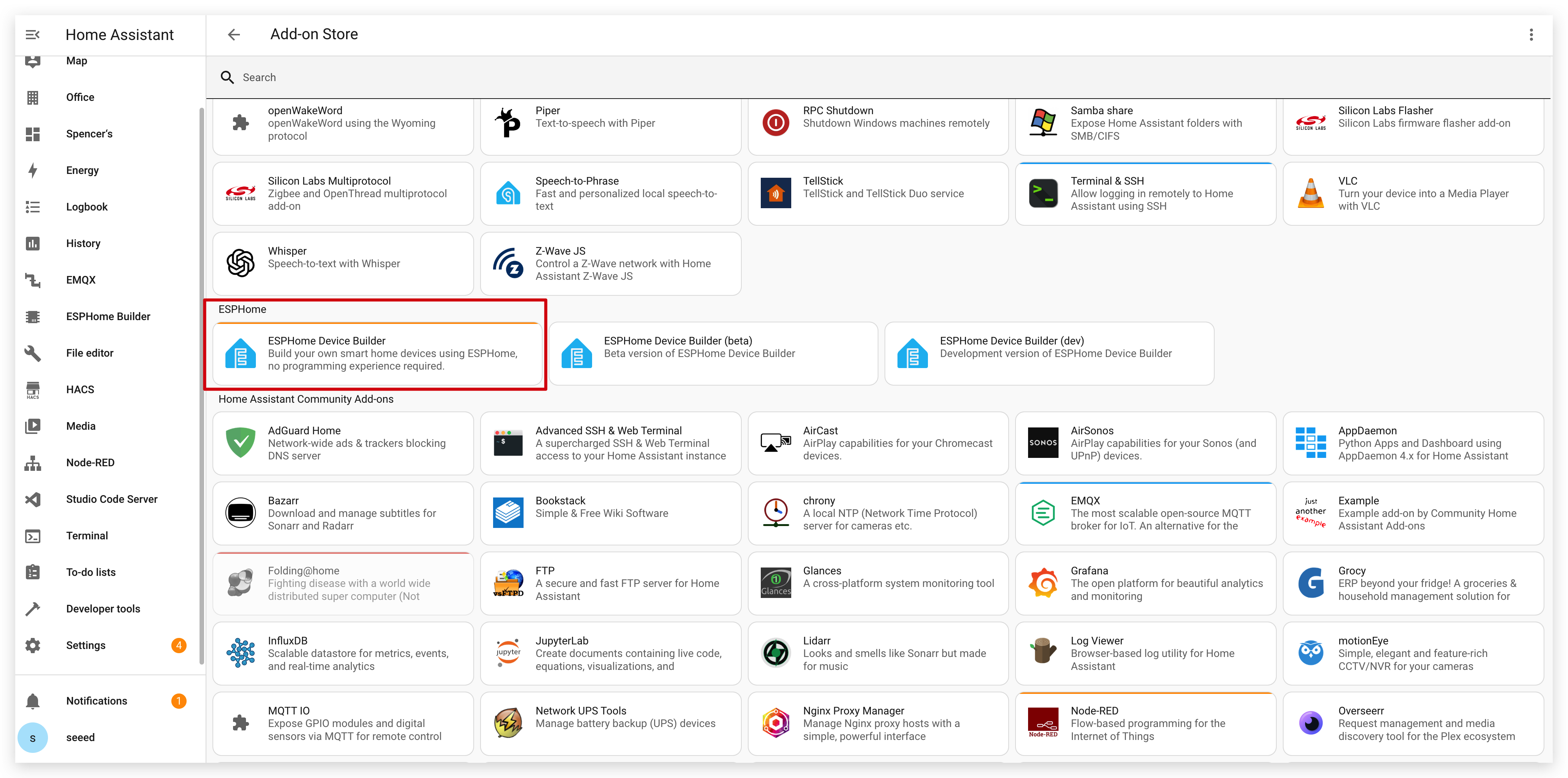
Home Assistant が動作したら、アドオンストアから ESPHome アドオンがインストールされ、開始されていることを確認してください。
2. ESPHome ファームウェアのフラッシュ/更新(必要に応じて)
デバイスはプリフラッシュされています。最新のファームウェアバージョンに更新したい場合や、既存のファームウェアが破損している場合にのみ、この手順を実行する必要があります。
- Web ツール
- ESPHome Web
最も簡単な方法は、XIAO ESPHome Projects Firmware Flasher を使用することです。
- USB ケーブルで IoT Button をコンピューターに接続します。
- フラッシャーページで「Seeed Studio IoT Button」を見つけ、INSTALL をクリックします。
- ポップアップダイアログから正しい COM ポートを選択します。
- ブラウザが自動的に最新の ESPHome ファームウェアをダウンロードし、デバイスにフラッシュします。
または、公式の ESPHome Web ツールを使用することもできます。
- GitHub Releases ページから最新の
*.factory.binファームウェアファイルをダウンロードします。 - IoT Button を PC に接続します。
- ESPHome Web ページにアクセスし、CONNECT をクリックして正しい COM ポートを選択します。
- INSTALL をクリックし、ダウンロードした
.binファイルを選択します。
3. Wi-Fi と Home Assistant への接続
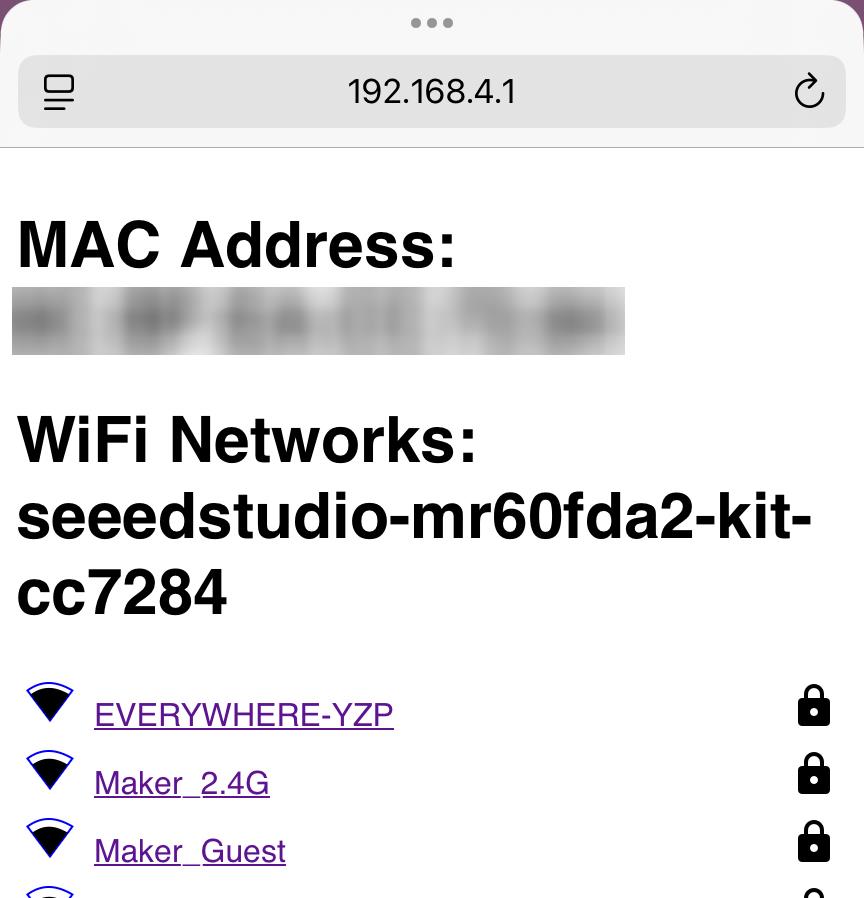
- フラッシュ後、IoT Button は
seeedstudio-iot-buttonという名前の Wi-Fi アクセスポイントを作成します。 - スマートフォンまたはコンピューターからこの Wi-Fi ネットワークに接続します。
- キャプティブポータルが自動的に開くはずです。開かない場合は、ブラウザで
192.168.4.1にアクセスしてください。 - ホーム Wi-Fi ネットワーク(SSID)を選択し、パスワードを入力します。ボタンがネットワークに接続されます。
4. Home Assistant でのデバイス追加
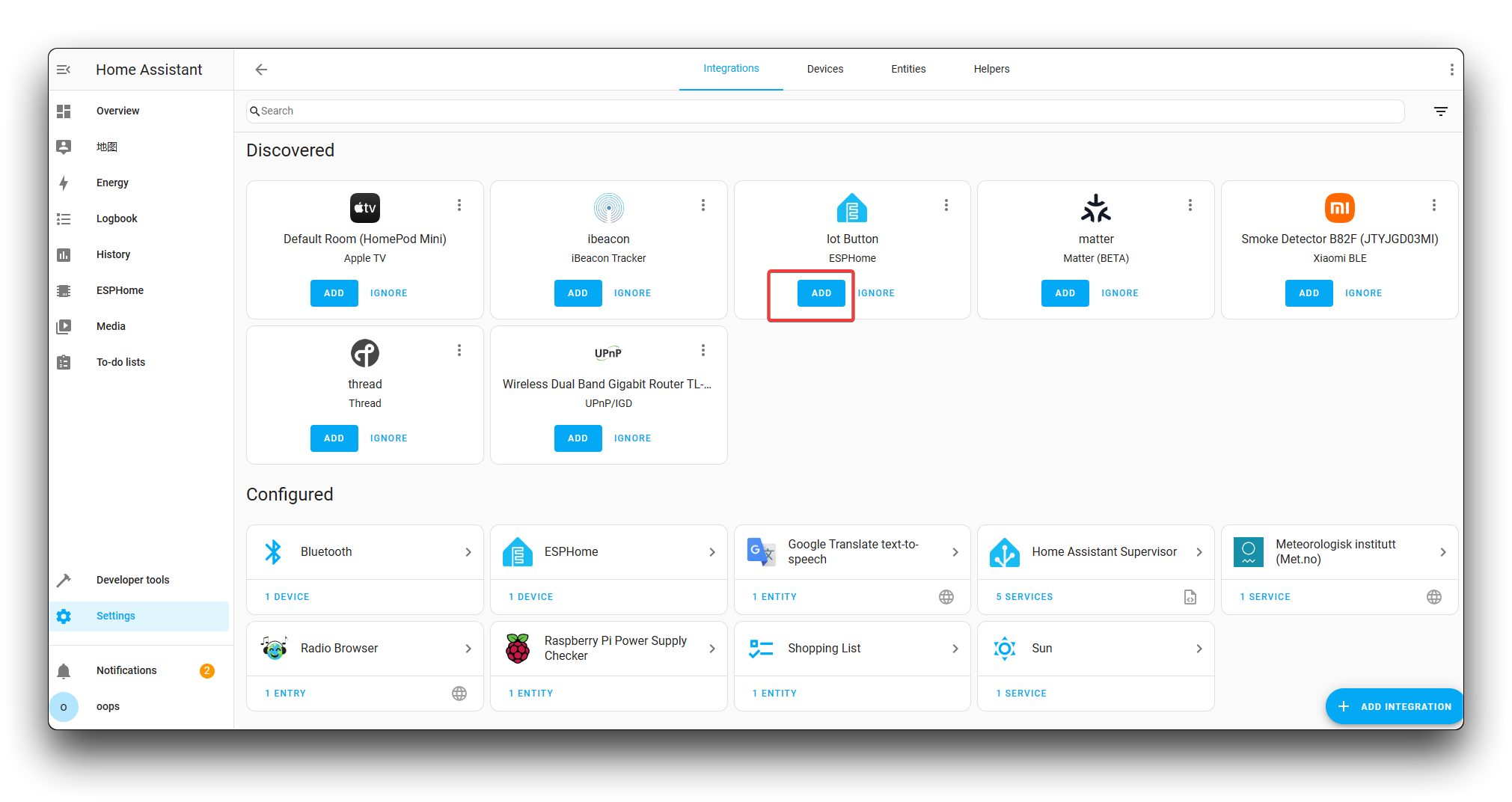
IoT Button が Home Assistant サーバーと同じネットワークに接続されると、自動的に検出されるはずです。
- Settings > Devices & Services に移動します。
- "Discovered" セクションで、
Seeed Studio IoT Buttonが表示されるはずです。 - CONFIGURE をクリックし、次に SUBMIT をクリックして、デバイスをエリア(例:Living Room)に割り当てます。
5. ESPHome での自動化作成
ESPHome ファームウェアは、異なるプレスパターンを個別のスイッチとして公開します。
- Settings > Automations & Scenes に移動し、CREATE AUTOMATION をクリックします。
- Trigger で
Deviceを選択し、IoT Button を選択します。 - リストからトリガータイプを選択します:
Single-press actionDouble-press actionLong-press action
- Action で、制御したいデバイスまたはサービス(例:
light.toggle)を選択します。 - 自動化を保存します。
方法 2: Zigbee 統合
この方法は V2 ハードウェアのデフォルトで、IoT Button を Zigbee メッシュネットワークに接続したいユーザー向けです。
1. Home Assistant での Zigbee セットアップ
ペアリング前に、Home Assistant インスタンスに接続された Zigbee コーディネーターが必要です。
- Zigbee コーディネーターのインストール: Home Assistant SkyConnect などのコーディネーターをサーバーに接続します。
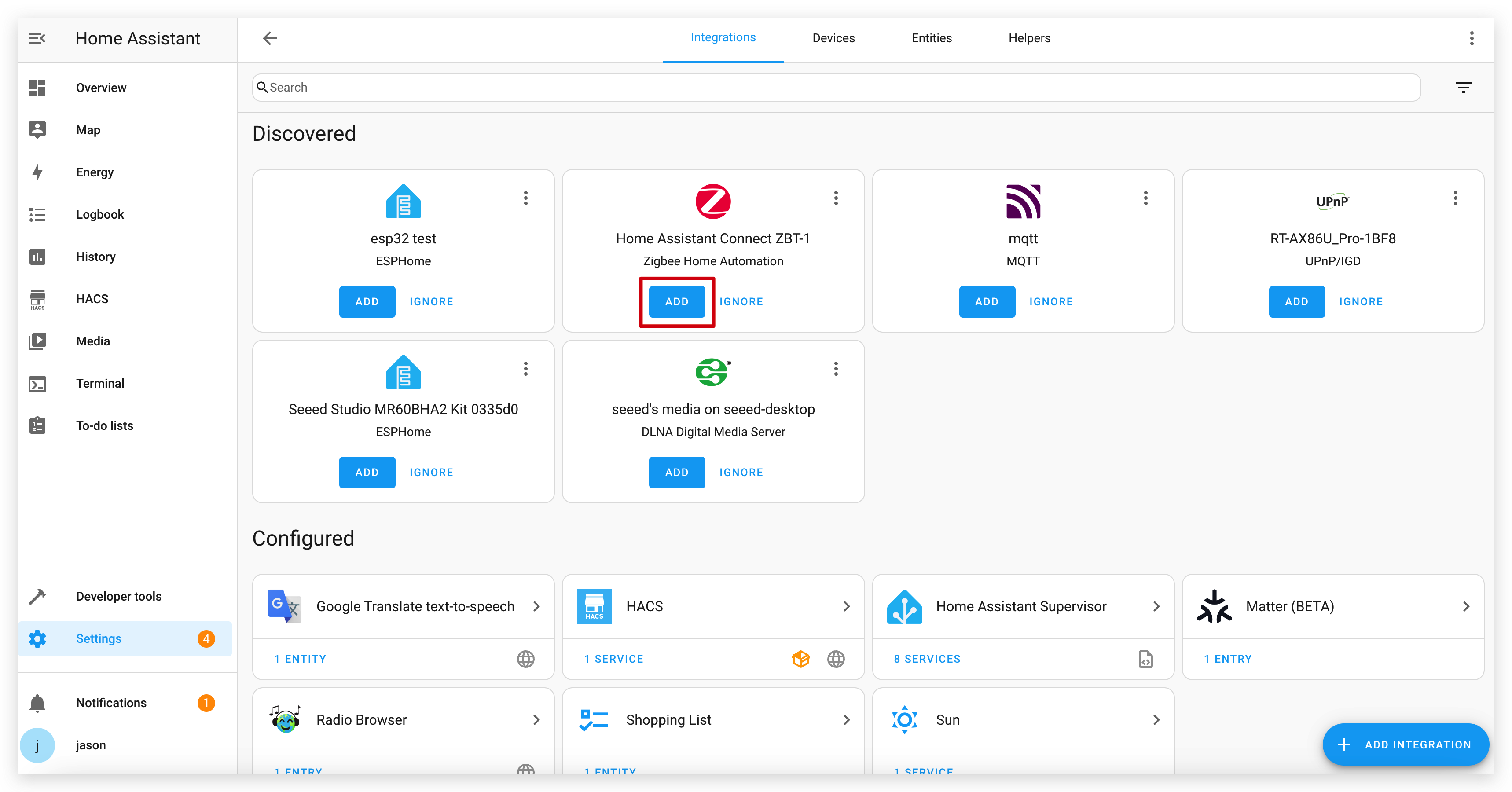
- Zigbee Home Automation(ZHA)のセットアップ:
- Settings > Devices & Services に移動します。
- Add Integration をクリックし、Zigbee Home Automation を検索します。
- プロンプトに従って、コーディネーターで ZHA をセットアップします。
2. IoT Button と Home Assistant のペアリング
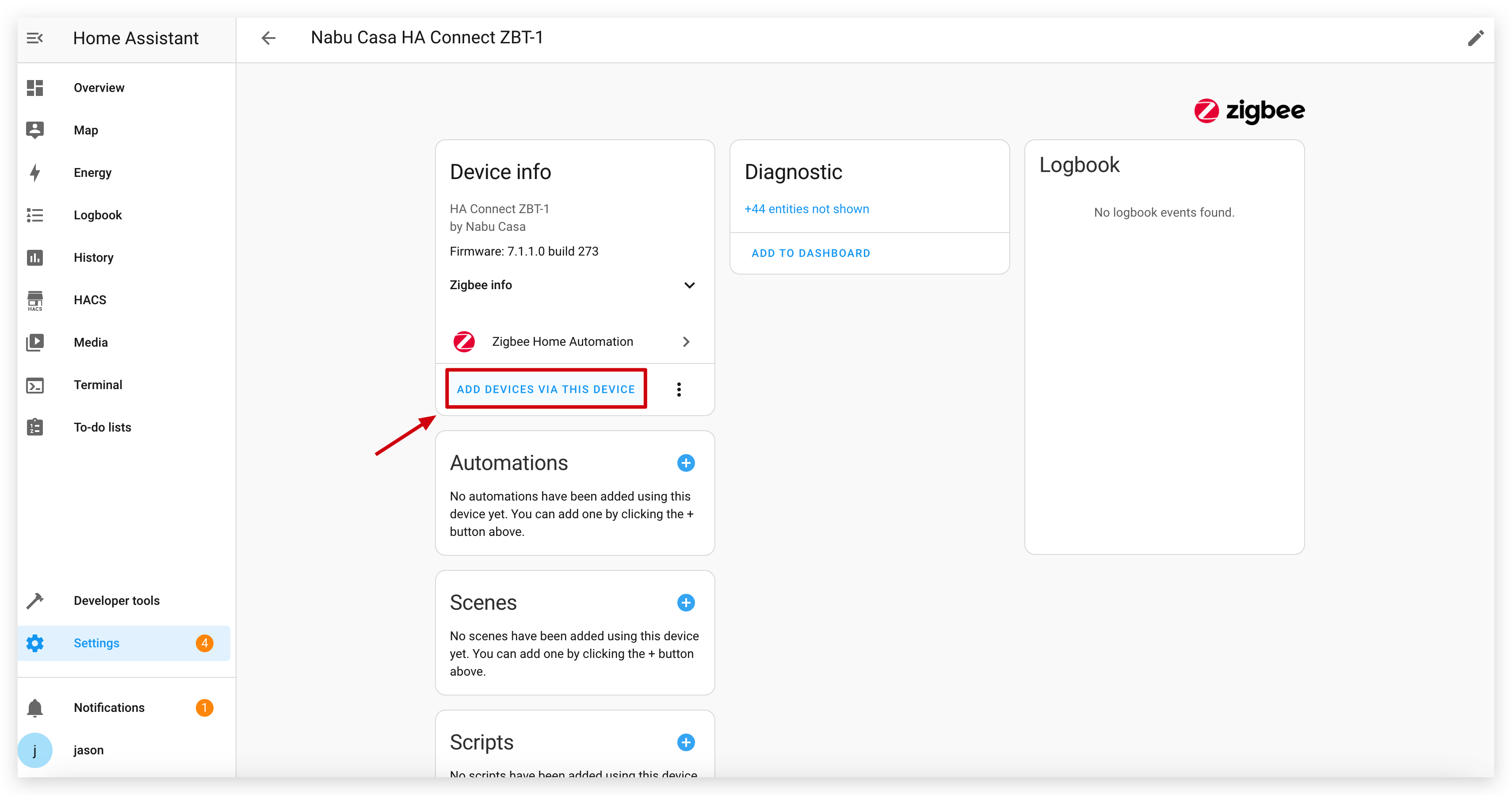
- Home Assistant で、Zigbee Home Automation 統合ページに移動します。
- Add Device をクリックして、コーディネーターをペアリングモードにします。
- IoT Button のボタンを一度押して、デバイスを起動しペアリングを開始します。
- ペアリングしない場合、デバイスがスリープ状態になっている可能性があります。再度押してください。
- 強制的にペアリングするには、ボタンを 5 秒以上長押しします。これにより工場出荷時リセットがトリガーされ、デバイスが直接ペアリングモードに入ります。RGB LED が点滅して確認されます。
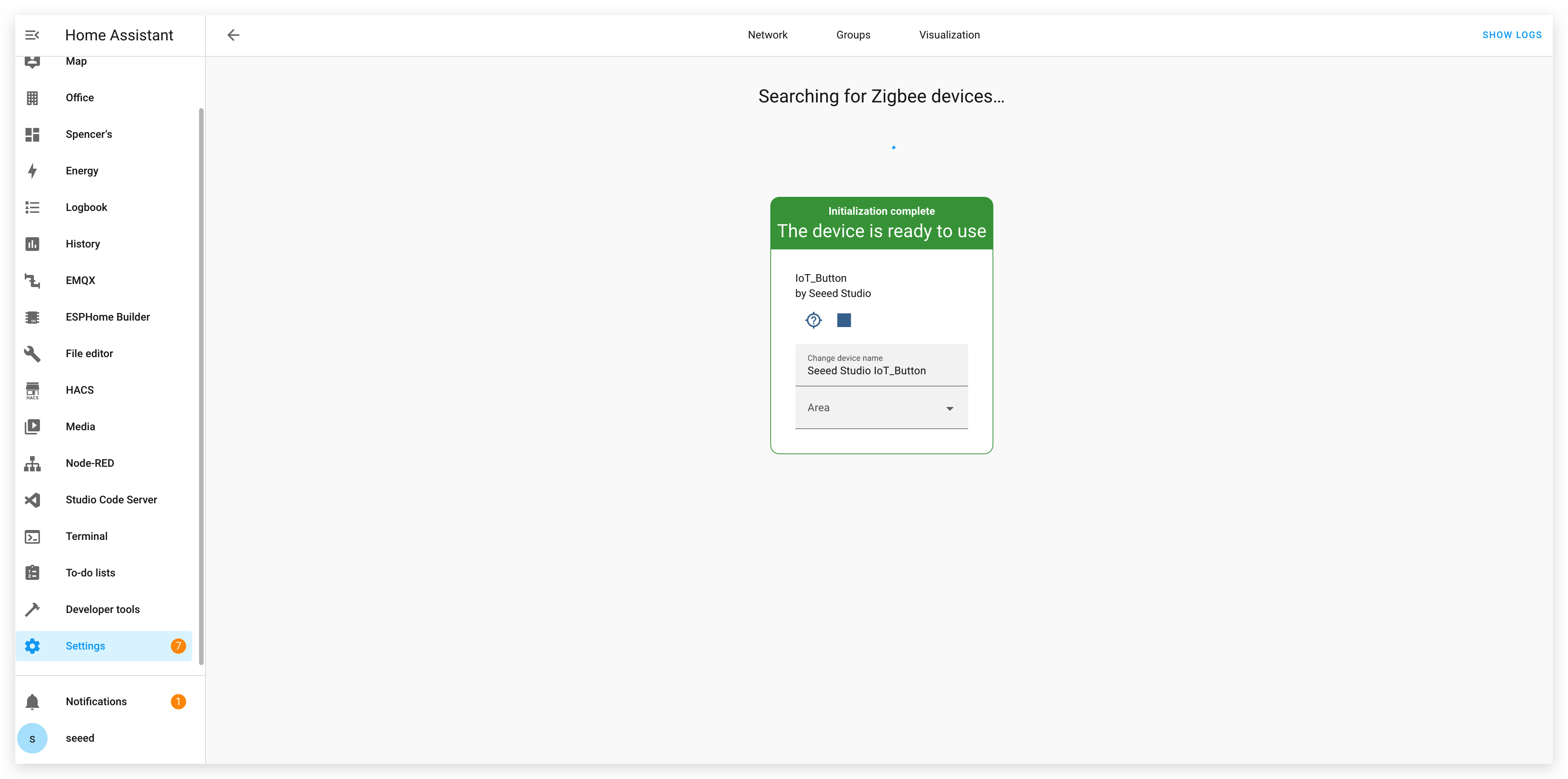
- Home Assistant は Seeed Studio IoT_Button としてデバイスを検出するはずです。
- デバイスは複数のエンティティとして表示されます:リアルタイム状態用のバイナリセンサーと、異なるクリックアクション用の複数のスイッチ。
3. Zigbee でオートメーションを作成
ペアリングが完了したら、ボタンのアクションに基づいてオートメーションを作成できます。
- Settings > Automations & Scenes に移動し、CREATE AUTOMATION をクリックします。
- Trigger で
Deviceを選択し、IoT Button を見つけます。 - ZHA はクリックをデバイスアクションとして公開します。リストから希望するトリガーを選択します。例:
"remote_button_short_press""remote_button_double_press""remote_button_long_press"
- 実行したい Action を設定します。
- オートメーションを保存します。
ダブルクリックでライトを切り替える Home Assistant YAML のオートメーション例:
alias: IoT Button Double Click - Toggle Living Room Light
description: ""
trigger:
  - platform: device
    domain: zha
    device_id: YOUR_DEVICE_ID_HERE # Replace with your button's device ID
    type: "remote_button_double_press" # The exact type may vary, select it from the UI
action:
  - service: light.toggle
    target:
      entity_id: light.living_room
mode: single
高度な使用法:ファームウェアの切り替え
IoT Button の主要な特徴の一つは、その柔軟性です。V1 または V2 ハードウェアのいずれでも、ESPHome と Zigbee ファームウェア間で切り替えることができます。
-
(推奨されません)ESPHome に切り替える場合:ボタンが Zigbee ファームウェアを実行していて Wi-Fi を使用したい場合は、方法 1、ステップ 2 のフラッシュ手順に従って ESPHome ファームウェアをインストールするだけです。
-
Zigbee に切り替える場合:ボタンが ESPHome を実行していて Zigbee ネットワークに参加したい場合は、Arduino IDE を使用して Zigbee ファームウェアをコンパイルしてフラッシュする必要があります。フラッシュ後、方法 2 のペアリング手順に従ってください。
リソース
- [GITHUB] Seeed Studio IoT Button V2 Github リポジトリ
- [PCB 設計ファイル] Seeed Studio IoT Button V2 KiCad プロジェクト
- [回路図] Seeed Studio IoT Button V2 回路図
技術サポート & 製品ディスカッション
弊社製品をお選びいただき、ありがとうございます!弊社製品での体験が可能な限りスムーズになるよう、さまざまなサポートを提供いたします。異なる好みやニーズに対応するため、複数のコミュニケーションチャネルを提供しています。