XIAO 向け Wi-Fi HaLow モジュール入門
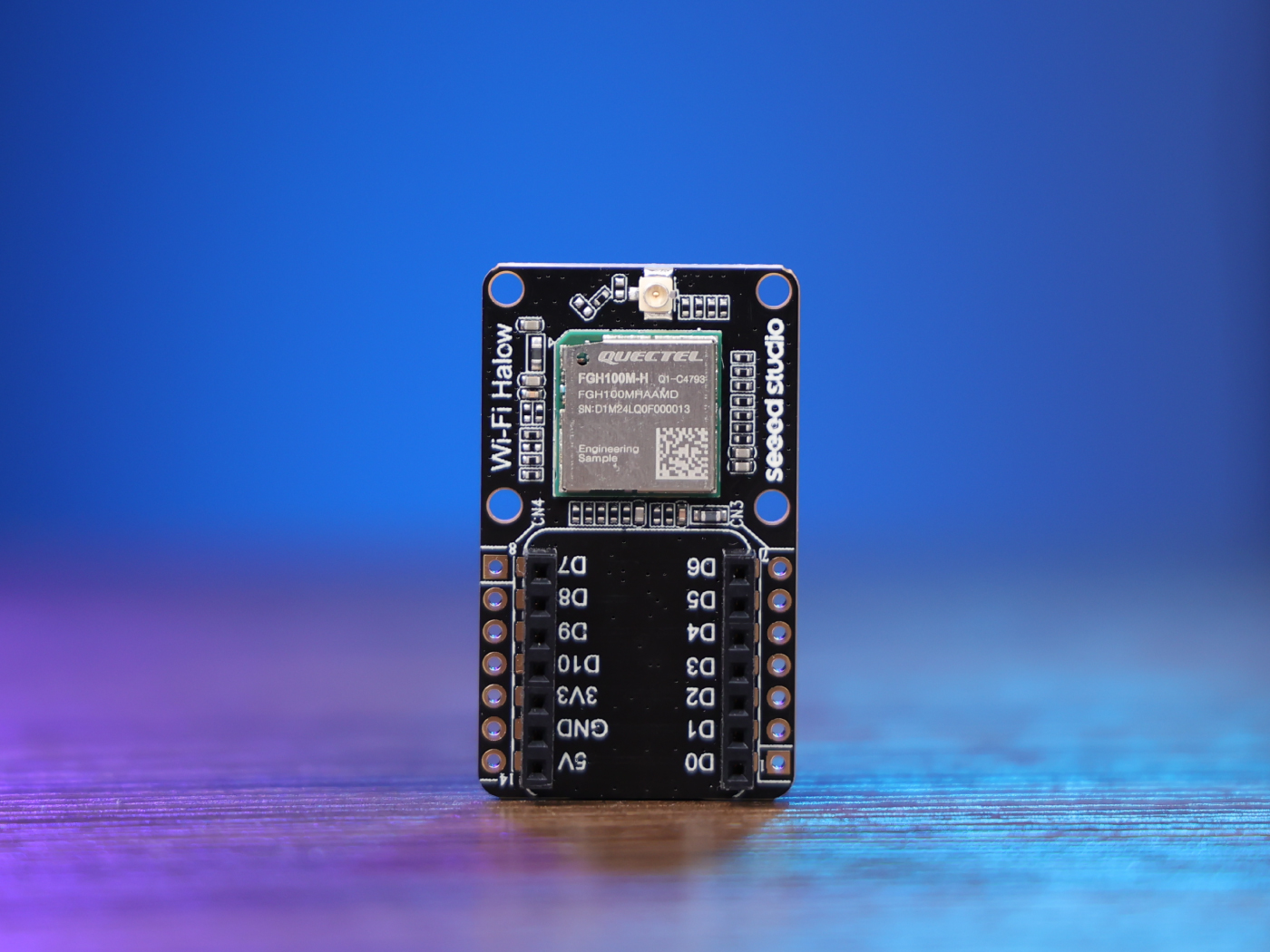
はじめに
このチュートリアルでは、Wio-WM6108 Wi-Fi HaLow モジュールを XIAO ESP32S3 と組み合わせて Wi-Fi HaLow クライアントを構築する手順を説明します。Wi-Fi HaLow(IEEE 802.11ah)は、サブ 1 GHz 帯で動作する、長距離かつ低消費電力の IoT アプリケーション向けに設計された規格です。本チュートリアルでは、ハードウェアのセットアップ、ソフトウェアの設定方法を順を追って説明し、IoT プロジェクト向けに Wi-Fi HaLow 接続を確立する方法をデモします。
主な特長
- 見通し距離で最大 1km の長距離 Wi-Fi 接続
- IoT デバイスに最適な低消費電力
- 壁や障害物をよりよく透過できるサブ 1 GHz 帯で動作
- XIAO ESP32S3 開発ボードと互換
- 分かりやすいセットアップおよび設定手順
ハードウェア概要
次の表に、Wio-WM6108 Wi-Fi HaLow モジュールの主な仕様を示します。
| 特性 | 値 | 単位 |
|---|---|---|
| 動作電圧 | 3.3(デジタル)/ 5.0(RF フロントエンド) | V |
| 動作電流 | TBD | mA |
| Wi-Fi プロトコル | IEEE 802.11ah | - |
| 周波数帯 | サブ 1 GHz | - |
| 通信距離 | 最大 1 まで | km |
| インターフェース | SPI | - |
| 寸法 | TBD | mm |
このボードには、2 つの独立した電源入力が必要です:
- 3.3V パッドは、モジュールのデジタル電源レールに給電します。
- 5.0V パッドは、別系統のレールを介して RF フロントエンド(TX パワーアンプ)に給電します。
モジュールを XIAO 拡張ボードに挿し込んだ場合、両方の電源レールは拡張コネクタ経由で自動的に供給されます。
しかし、パッドインターフェース経由でホストシステム(例:SPI 接続の Raspberry Pi)に配線する場合は、5V、3.3V、GND をすべて接続する必要があります。
3.3V のみを接続した場合でも、モジュールはファームウェアをロードして正常に受信することはできますが、定格出力で送信することはできません。
Wi-Fi HaLow とは?
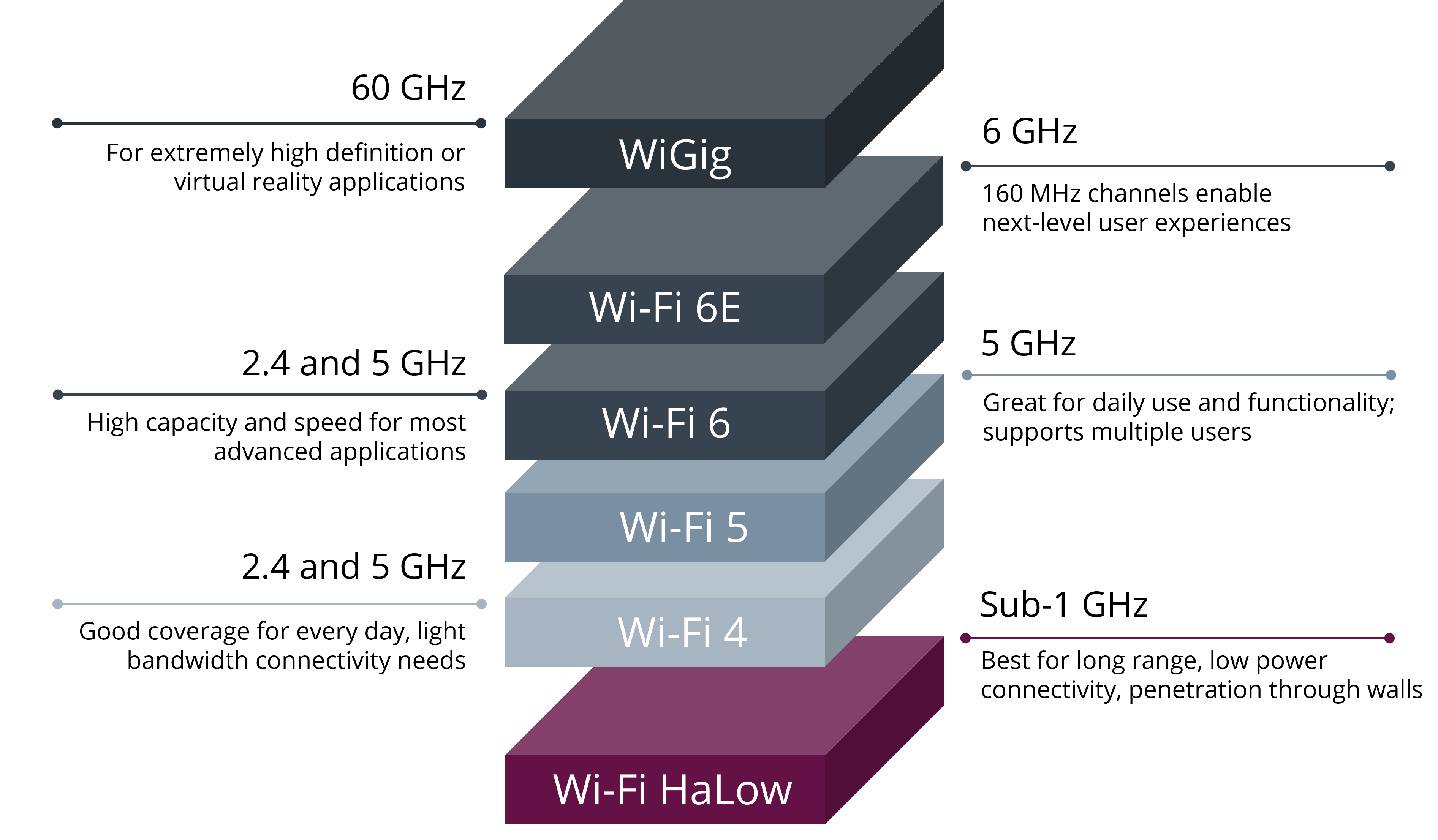
Wi-Fi HaLow は、IoT(Internet of Things)アプリケーション向けに特別に設計された IEEE 802.11ah 規格に基づく無線ネットワークプロトコルです。サブ 1 GHz 帯(一般的には 900 MHz 帯)で動作し、従来の Wi-Fi と比べていくつかの大きな利点があります。
-
長距離通信:Wi-Fi HaLow は、見通し条件下で最大 1km の距離を実現でき、従来の Wi-Fi の通信距離を大きく上回ります。
-
優れた障害物透過性:低い周波数の信号は、壁やその他の障害物をよりよく透過できるため、厳しい環境に最適です。
-
低消費電力:IoT デバイスを念頭に設計されており、接続デバイスのバッテリー寿命を数年単位で実現できます。
-
高いスケーラビリティ:1 つのアクセスポイントに数千台のデバイスを接続でき、大規模な IoT 展開に最適です。
-
セキュリティ:WPA3 暗号化を含む Wi-Fi ファミリの堅牢なセキュリティ機能を継承しています。
Wi-Fi HaLow が重要な理由
Wi-Fi HaLow は、長距離接続、低消費電力、そして多数のデバイスを同時に扱う必要がある IoT アプリケーションの高まるニーズに応えます。従来の Wi-Fi と LPWAN 技術のギャップを埋め、次のような用途に適したソリューションを提供します。
- 産業用 IoT:工場、倉庫、産業環境における信頼性の高い接続を実現。
- スマート農業:広大な農地にわたるセンサーネットワークのカバレッジを提供。
- スマートシティ:都市環境における多数の接続デバイスから成る広域ネットワークをサポート。
- 資産トラッキング:貴重な資産や機器を長距離で追跡可能。
Wi-Fi の親しみやすさと、低消費電力・長距離接続という利点を組み合わせることで、Wi-Fi HaLow はさまざまな産業分野における IoT アプリケーション拡大の中核的な役割を担うことが期待されています。
Wi-Fi HaLow システムアーキテクチャ
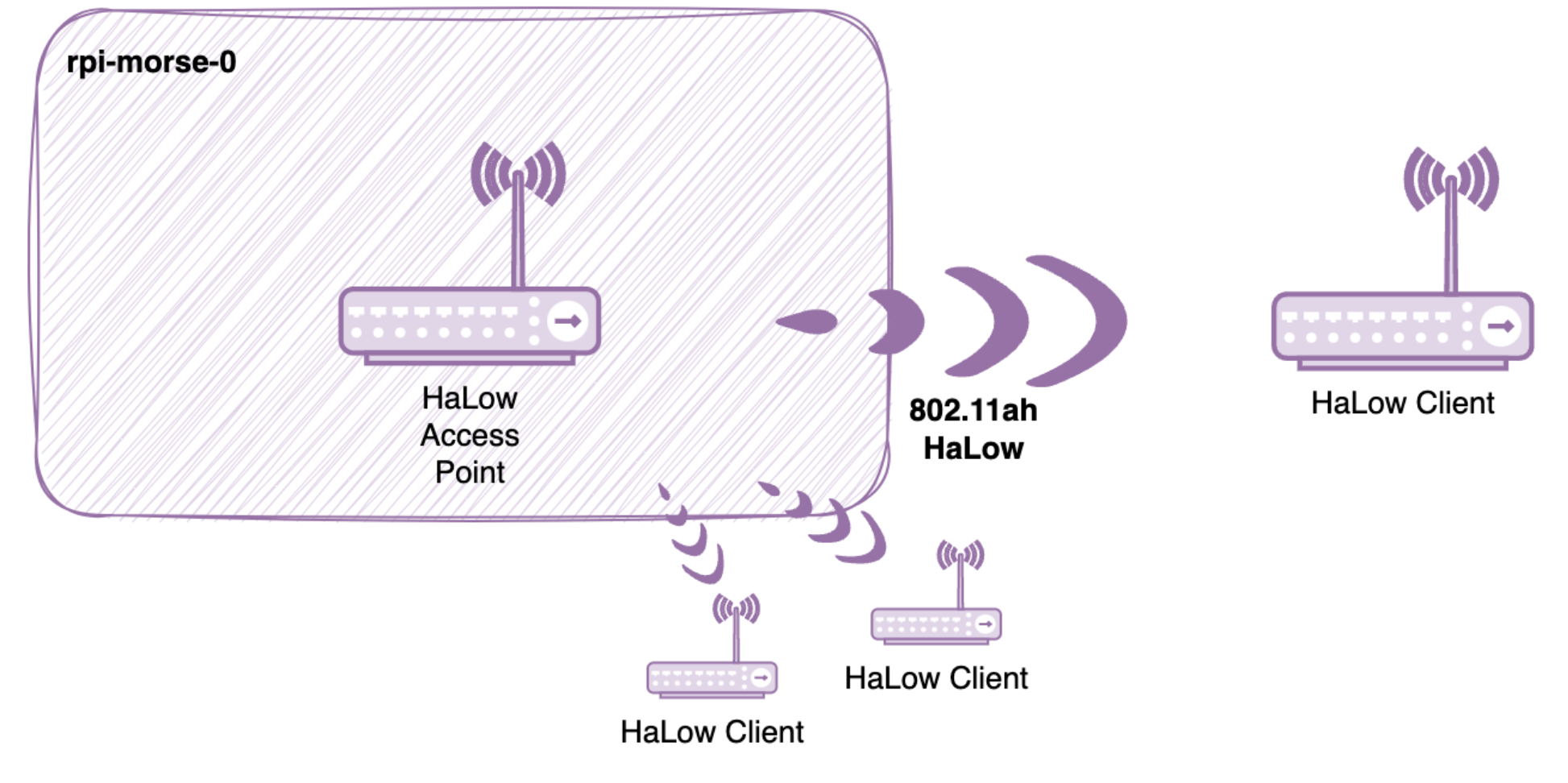
典型的な Wi-Fi HaLow ネットワークは、長距離かつ低消費電力の IoT 接続を実現するために連携して動作する、いくつかの主要コンポーネントで構成されます。
-
アクセスポイント(AP):Wi-Fi HaLow ネットワークの中心となるハブであり、デバイスとインターネット間の接続管理およびデータのルーティングを担当します。
-
ステーション(STA):アクセスポイントに接続するクライアントデバイスです。センサー、アクチュエータ、その他の IoT デバイスが該当します。
-
ゲートウェイ:Wi-Fi HaLow ネットワークと他のネットワーク(例:Ethernet やセルラー)との間のブリッジとして機能します。
このチュートリアルでは、XIAO ESP32S3 を Wi-Fi HaLow アクセスポイントに接続するステーション(STA)クライアントとして設定します。XIAO は WM6108 モジュールを使用して HaLow 接続を確立・維持します。
MM-IoT-SDK フレームワーク
WM6108 モジュールは MorseMicro の MM-IoT-SDK を利用しており、次の機能を提供します。
- マルチプロトコル対応:さまざまな IoT プロトコルとのシームレスな統合を実現
- 低消費電力マネジメント:バッテリー駆動デバイス向けに電力消費を最適化
- セキュリティ機能:暗号化および認証メカニズムを内蔵
- 容易な設定:ネットワークのセットアップと管理のためのシンプルな API
MM-IoT-SDK のアーキテクチャは、いくつかのレイヤーで構成されています。
- ハードウェア抽象化レイヤー(HAL):さまざまなハードウェアプラットフォーム向けに統一されたインターフェースを提供
- ネットワークスタック:Wi-Fi HaLow プロトコルスタックを実装
- アプリケーションレイヤー:アプリケーション開発およびデバイス管理のための API を提供
このフレームワークにより、開発者は柔軟性を保ちながら、Wi-Fi HaLow 機能を迅速に実装できます。
必要なもの
このチュートリアルを実行するために必要なものは次のとおりです。

このチュートリアルは XIAO ESP32-S3 シリーズにのみ適用されます。本チュートリアルでは、例として XIAO ESP32S3 Sense を使用します。
上記に加えて、WiFi-Halow 用に適した追加アンテナを用意する必要がある場合があります。以下は検証済みで推奨されるアンテナモデルです。


アンテナを WiFi-Halow モジュールに接続するには、SMA to I-PEX Antenna Cable を別途購入する必要がある場合があります。
| SMA to I-PEX Antenna Cable |
|---|
 |
初めて使用する場合は、アンテナの取り付けについて以下の動画を参照してください。
ESP-IDF v5.1.1 をインストールする
プログラミングを始める前に、PC に ESP-IDF v5.1.1 をインストールする必要があります。ESP-IDF は ESP32 シリーズチップ向けの公式開発フレームワークです。
- Windows
- MacOS
- Linux
ステップ 1. Windows 用 ESP-IDF Tools インストーラをダウンロードする
Windows 用の ESP-IDF Tools Installer をダウンロードします。このインストーラには、ESP-IDF 開発に必要なすべてのツールが含まれています。
ステップ 2. インストーラを実行する
- ダウンロードしたインストーラを管理者として実行します
- 画面の指示に従って Python、Git などの必要なツールをインストールします
- プロンプトが表示されたら、次のオプションを選択します:
- ESP-IDF v5.1.1 をインストール
- Python をインストール
- Git をインストール
- ESP-IDF Tools を Path に追加
ステップ 3. インストールを確認する
新しいコマンドプロンプトを開き、次を実行します:
esp-idf --version
インストールが正常に完了していれば、バージョン番号 5.1.1 が表示されます。
ステップ 1. 前提パッケージをインストールする
Terminal を開き、まだ Homebrew をインストールしていない場合はインストールします:
/bin/bash -c "$(curl -fsSL https://raw.githubusercontent.com/Homebrew/install/master/install.sh)"
必要なパッケージをインストールします:
brew install cmake ninja dfu-util
ステップ 2. ESP-IDF をダウンロードしてインストールする
mkdir -p ~/esp
cd ~/esp
git clone -b v5.1.1 --recursive https://github.com/espressif/esp-idf.git
cd esp-idf
./install.sh esp32s3
ステップ 3. 環境変数を設定する
. $HOME/esp/esp-idf/export.sh
新しいターミナルを開いたときに自動的に環境変数が設定されるように、この行を ~/.profile または ~/.zshrc に追加します。
ステップ 1. 前提パッケージをインストールする
Ubuntu および Debian の場合:
sudo apt-get install git wget flex bison gperf python3 python3-pip python3-setuptools cmake ninja-build ccache libffi-dev libssl-dev dfu-util libusb-1.0-0
その他のディストリビューションでは、同等のパッケージをインストールしてください。
ステップ 2. ESP-IDF をダウンロードしてインストールする
mkdir -p ~/esp
cd ~/esp
git clone -b v5.1.1 --recursive https://github.com/espressif/esp-idf.git
cd esp-idf
./install.sh esp32s3
ステップ 3. 環境変数を設定する
. $HOME/esp/esp-idf/export.sh
新しいターミナルを開いたときに自動的に環境変数が設定されるように、この行を ~/.bashrc に追加します。
インストール後、すべての環境変数が正しく設定されるように、PC を再起動する必要がある場合があります。
ESP-IDF v5.1.1 のインストールに関するより詳細な手順については、Espressif 公式ドキュメントを参照してください:
mm-iot-esp32 リポジトリのクローンと設定
以下の手順に従って、mm-iot-esp32 リポジトリをクローンし、環境変数を設定します:
- Windows
- MacOS
- Linux
ステップ 1. リポジトリをクローンする
cd %USERPROFILE%
git clone https://github.com/Seeed-Studio/mm-iot-esp32.git
ステップ 2. IDF 変数をエクスポートする
cd %USERPROFILE%\mm-iot-esp32
export.bat
ステップ 3. MMIOT_ROOT 環境変数を設定する
Windows のシステムのプロパティから永続的に設定できます:
- システムのプロパティを開きます(Win + R を押して
sysdm.cplと入力) - "Environment Variables" をクリックします
- "User variables" の下で "New" をクリックします
- 変数名:
MMIOT_ROOT - 変数値:
C:\Users\YourUsername\mm-iot-esp32(実際のパスに置き換えてください) - "OK" をクリックして保存します
または、コマンドプロンプトで一時的に設定することもできます:
set MMIOT_ROOT=C:\Users\YourUsername\mm-iot-esp32
ステップ 1. リポジトリをクローンする
cd ~
git clone https://github.com/Seeed-Studio/mm-iot-esp32.git
ステップ 2. IDF 変数をエクスポートする
cd ~/mm-iot-esp32
source export.sh
ステップ 3. MMIOT_ROOT 環境変数を設定する
一時的に使用する場合:
export MMIOT_ROOT=~/mm-iot-esp32
永続的に使用する場合は、シェルの設定ファイルに追加します:
# For bash users (add to ~/.bash_profile or ~/.bashrc)
echo 'export MMIOT_ROOT=~/mm-iot-esp32' >> ~/.bash_profile

# For zsh users (add to ~/.zshrc)
echo 'export MMIOT_ROOT=~/mm-iot-esp32' >> ~/.zshrc
その後、シェルの設定を再読み込みします:
# For bash
source ~/.bash_profile

# For zsh
source ~/.zshrc
ステップ 1. リポジトリをクローンする
cd ~
git clone https://github.com/Seeed-Studio/mm-iot-esp32.git
ステップ 2. IDF 変数をエクスポートする
cd ~/mm-iot-esp32
source export.sh
ステップ 3. MMIOT_ROOT 環境変数を設定する
一時的に使用する場合:
export MMIOT_ROOT=~/mm-iot-esp32
永続的に使用する場合は、シェルの設定ファイルに追加します:
# For bash users
echo 'export MMIOT_ROOT=~/mm-iot-esp32' >> ~/.bashrc

# For zsh users
echo 'export MMIOT_ROOT=~/mm-iot-esp32' >> ~/.zshrc
その後、シェルの設定を再読み込みします:
# For bash
source ~/.bashrc

# For zsh
source ~/.zshrc
MMIOT_ROOT 環境変数を設定する際は、必ず絶対パスを使用してください。相対パスを使用すると、プロジェクトのビルド時に問題が発生する可能性があります。
環境変数を設定した後、変更を有効にするにはターミナルを一度閉じて再度開く必要がある場合があります。
サンプルファームウェアのビルド
mm-iot-esp32 リポジトリには、さまざまな機能を示す複数のサンプルアプリケーションが含まれています。ここでは、これらのサンプルをビルドおよび設定する方法を説明します:
サンプルアプリケーションの場所
すべてのサンプルアプリケーションは、リポジトリの examples ディレクトリ内にあります。利用可能なサンプルには次のものがあります:
scan: Wi-Fi スキャンのサンプルiperf: iperf サーバーのサンプルsta_reboot: Wi-Fi ステーションの再起動サンプルsta_connect: Wi-Fi ステーション接続サンプルweb_camera_server: Web カメラサーバーのサンプル- など
ネットワーク認証情報の設定
ファームウェアをビルドする前に、サンプルの設定ファイル内でネットワーク設定を行う必要があります:
- 選択したサンプルのディレクトリに移動します:
cd $MMIOT_ROOT/examples/example_name
- 設定ファイルを編集します:
# Open the configuration file
nano src/mm_app_loadconfig.c
- このファイルでは、次の項目を変更できます:
- 国コード(現在この製品は北米のみで利用可能なため、US に設定する必要があります)
- Wi-Fi HaLow ネットワークの認証情報
- その他のネットワーク関連パラメータ
国コードに関する重要な注意事項:
- この製品は現在北米市場でのみ利用可能なため、国コードは必ず "US" に設定する必要があります
- 規制要件により、本製品は他の地域ではまだ利用できません
- 北米以外の地域で本製品を使用すると、現地の規制に違反する可能性があります
ビルド手順
ネットワーク設定を行ったら、次のコマンドを使用してファームウェアをビルドできます:
idf.py set-target esp32s3
idf.py fullclean
idf.py build
idf.py set-targetコマンドは、各サンプルごとに一度だけ実行すれば十分ですidf.py fullcleanは、以前のビルド成果物をすべて削除してクリーンビルドを行います- ビルドが正常に完了すると、ファームウェアのバイナリは
buildディレクトリに生成されます
ビルド出力
ビルドが正常に完了すると、次のような出力が表示されます:
# Project build complete. To flash, run this command:
idf.py -p (PORT) flash
以下では、いくつかのサンプルを紹介します。
サンプル 1. scan
このサンプルでは、周囲で利用可能な Wi-Fi HaLow ネットワークをスキャンする方法を示します。以下の手順に従って、scan サンプルをビルドして実行します:
ステップ 1: scan サンプルへ移動する
cd ~/mm-iot-esp32/example/scan
ステップ 2: 国コードを設定する
- 設定ファイルを開きます:
nano main/src/mm_app_loadconfig.c
- 国コードの行を探して変更します:
#define COUNTRY_CODE "US" // Must use "US" as the product is only available for North America
ステップ 3: ハードウェアのセットアップ
-
Wio-WM6108 Wi-Fi HaLow モジュールを XIAO ESP32S3 に接続します
-
XIAO ESP32S3 を USB 経由で PC に接続します
ステップ 4: ビルドと書き込み
次のコマンドを順番に実行します:
idf.py set-target esp32s3
idf.py fullclean
idf.py build
idf.py flash monitor
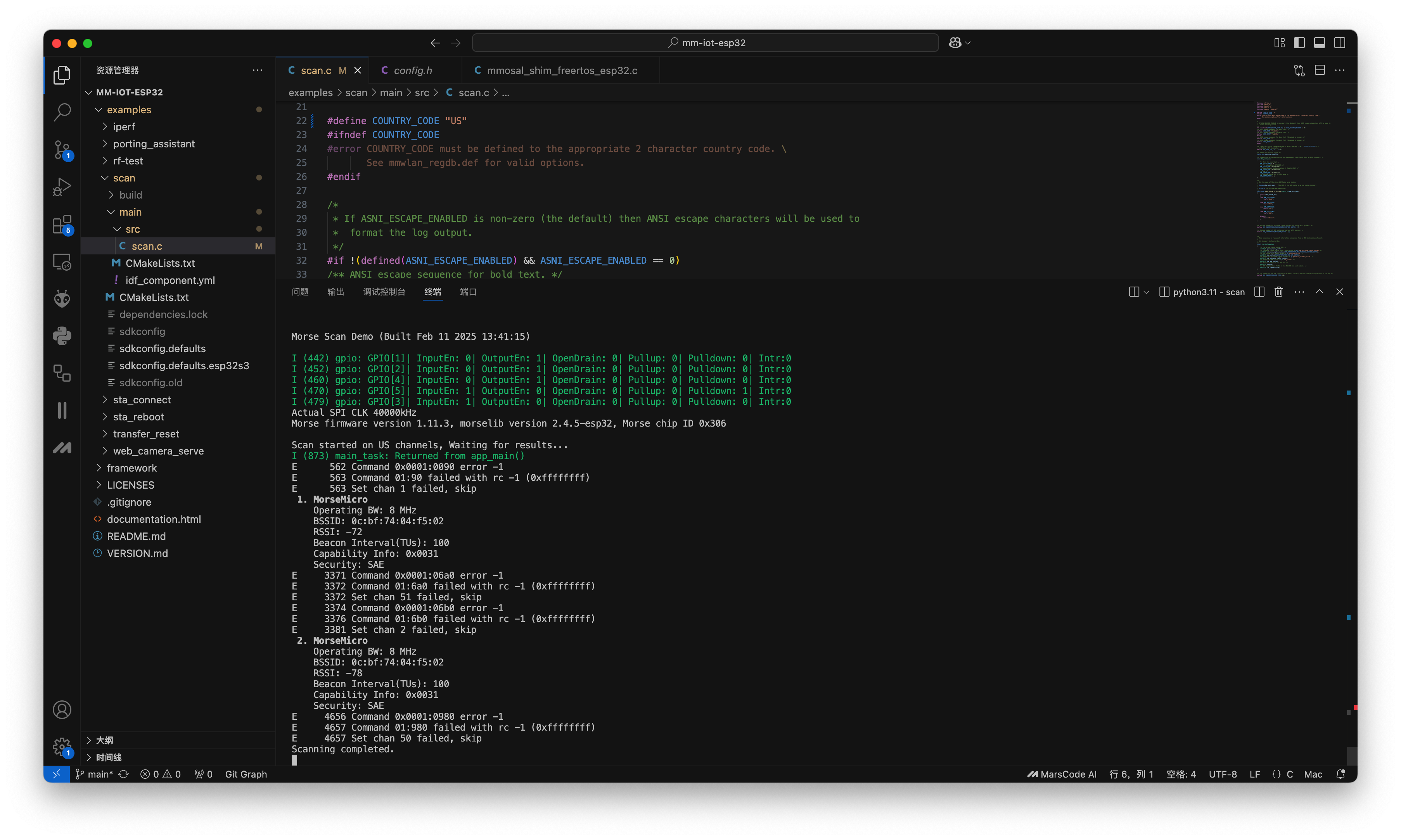
ステップ 5: 結果のモニタリング
すべてが正しく動作していれば:
- 書き込み後、自動的にシリアルモニタが起動します
- プログラムが Wi-Fi HaLow ネットワークのスキャンを開始します
- 範囲内に Wi-Fi HaLow ゲートウェイがある場合、その情報がシリアルモニタに表示されます
シリアルモニタでの出力例:
- ネットワークを検出するには、近くに Wi-Fi HaLow ゲートウェイがあることを確認してください
- スキャン処理は継続的に実行されるため、利用可能なネットワークの情報が定期的に更新されます
- モニタを停止してプログラムを終了するには Ctrl+C を押します
ネットワークが何も表示されない場合:
- Wi-Fi HaLow ゲートウェイの電源が入っており、正常に動作していることを確認してください
- ゲートウェイの通信範囲内にいることを確認します
- モジュールが XIAO ESP32S3 に正しく接続されていることを確認します
例 2. iperf
この例では、iPerf を使用して Wi-Fi HaLow 接続のネットワーク性能をテストする方法を示します。以下の手順に従って iPerf のサンプルをビルドして実行します:
ステップ 1: iPerf サンプルへ移動
cd ~/mm-iot-esp32/example/iperf
ステップ 2: ネットワーク設定を構成
- 設定ファイルを開きます:
nano main/src/mm_app_loadconfig.c
- 次のパラメータを変更します:
// Set country code (must be "US" for North America)
#define COUNTRY_CODE "US"

// Set your Wi-Fi HaLow network credentials
#define SSID             Your_HaLow_SSID           // Replace with your network name
#define SAE_PASSPHRASE   Your_Password             // Replace with your network password
ステップ 3: ハードウェアのセットアップ
- Wio-WM6108 Wi-Fi HaLow モジュールを XIAO ESP32S3 に接続します
- XIAO ESP32S3 を USB 経由でコンピュータに接続します
ステップ 4: ビルドと書き込み
次のコマンドを順番に実行します:
idf.py set-target esp32s3
idf.py fullclean
idf.py build
idf.py flash monitor
ステップ 5: 性能テストを実行
プログラムが正常に動作すると、iPerf サービスが起動します。これで Wi-Fi HaLow ゲートウェイから性能テストを実行できます。
IPv4 テストの場合は、ゲートウェイ上で次のコマンドを実行します:
iperf -c <device_ip> -p <port> -i 1 -u -b 20M
IPv6 テストの場合は、ゲートウェイ上で次のコマンドを実行します:
iperf -c <device_ip>%wlan0 -p <port> -i 1 -V -u -b 20M
パラメータの説明:
-c: クライアントモードで実行-p: ポート番号-i: レポート間隔(1 秒)-u: UDP プロトコルを使用-b: 目標帯域幅(20 Mbps)-V: IPv6 モード(IPv6 テスト時のみ)
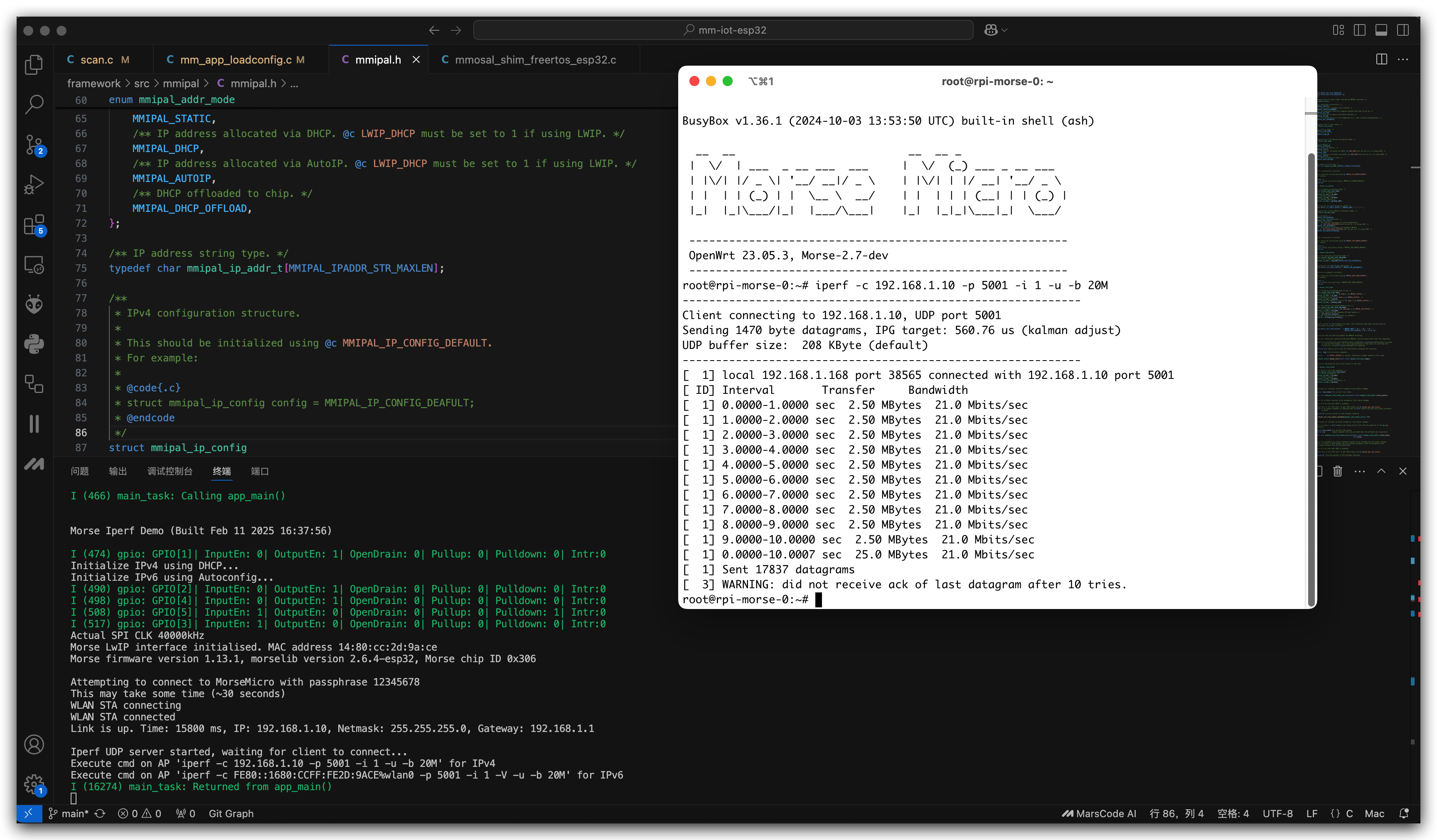
- 性能テストを実行する前に、デバイスが Wi-Fi HaLow ネットワークに正常に接続されていることを確認してください
- 接続後、デバイスの IP アドレスはシリアルモニタに表示されます
- テストの目的に応じて帯域幅(-b パラメータ)を調整できます
よくある問題と解決策:
- 接続に失敗する場合は、ネットワーク認証情報を確認してください
- iPerf サービスが起動しない場合は、ハードウェア接続を確認してください
- 性能が低い場合は、ゲートウェイとの距離が適切か確認してください
例 3. web_camera_server
この例では、XIAO ESP32S3 Sense から Wi-Fi HaLow ネットワーク経由でカメラ映像をストリーミングする方法を示します。以下の手順に従って Web カメラサーバーをビルドして実行します:
ステップ 1: Web カメラのサンプルへ移動
cd ~/mm-iot-esp32/example/web_camera_serve
ステップ 2: ネットワーク設定を構成
- 設定ファイルを開きます:
nano main/src/mm_app_loadconfig.c
- Wi-Fi HaLow の認証情報を変更します:
// Set your Wi-Fi HaLow network credentials
#define SSID              Your_HaLow_SSID           // Replace with your network name
#define SAE_PASSPHRASE    Your_Password             // Replace with your network password
ステップ 3: ハードウェアのセットアップ
- Wio-WM6108 Wi-Fi HaLow モジュールを XIAO ESP32S3 Sense に接続します
- XIAO ESP32S3 Sense 上のカメラモジュールが正しく接続されていることを確認します
- XIAO ESP32S3 Sense を USB 経由でコンピュータに接続します
ステップ 4: ビルドと書き込み
次のコマンドを順番に実行します:
idf.py set-target esp32s3
idf.py fullclean
idf.py build
idf.py flash monitor
ステップ 5: カメラ映像にアクセス
プログラムが正常に動作したら:
- シリアルモニタに表示される IP アドレスを確認します
- Wi-Fi HaLow ゲートウェイと同じネットワークに接続されている任意のデバイスで Web ブラウザを開きます
- ブラウザのアドレスバーにその IP アドレスを入力します
- XIAO ESP32S3 Sense からのライブカメラ映像が表示されるはずです
URL の例:
http://192.168.4.1
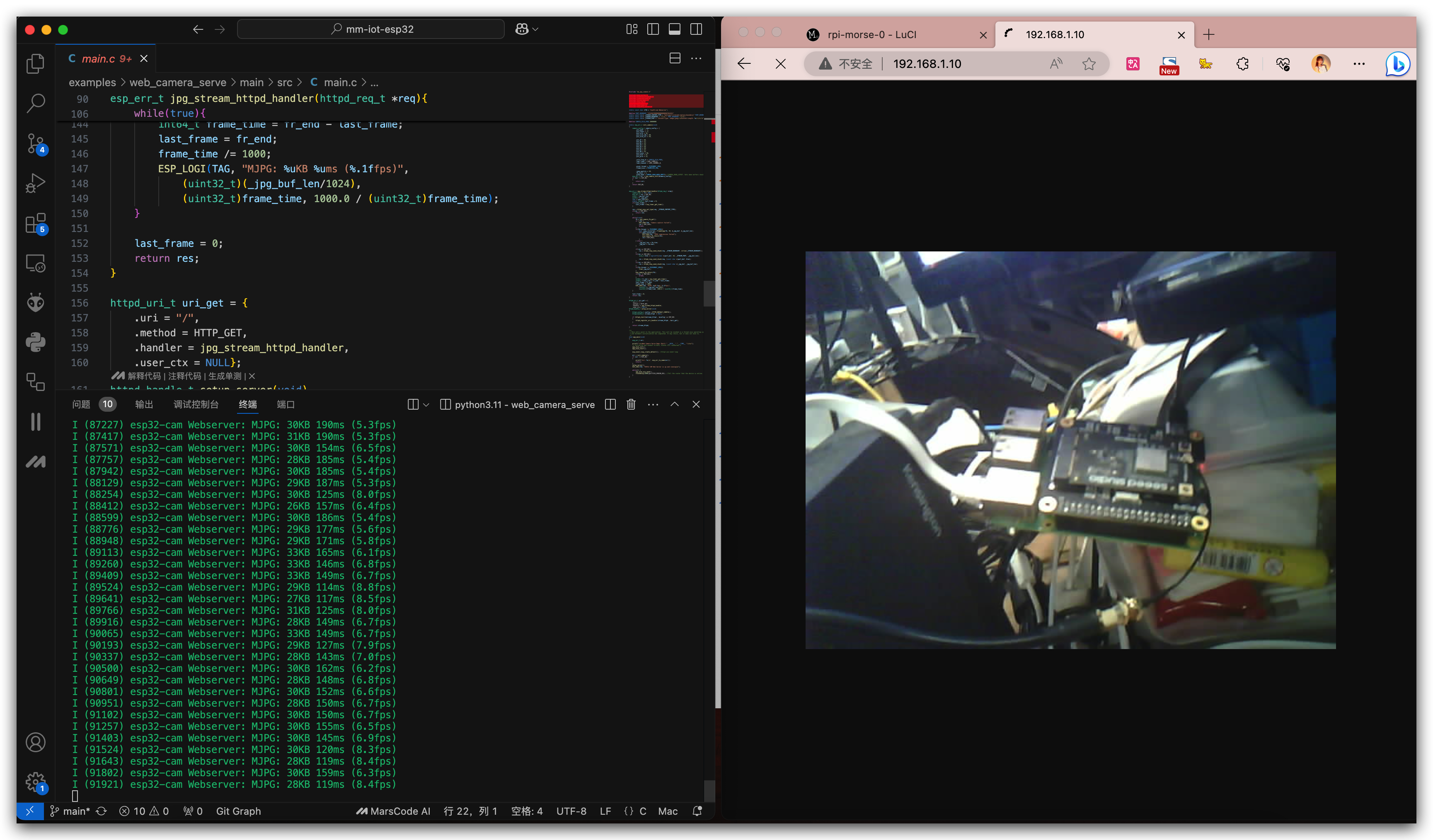
最高のストリーミング体験のために:
- より良い画質のために十分な照明条件を確保してください
- XIAO ESP32S3 Sense を Wi-Fi HaLow ゲートウェイの良好な通信範囲内に保ってください
- 最新の Web ブラウザを使用すると最適な互換性が得られます
トラブルシューティング:
- カメラ映像にアクセスできない場合は、デバイスが Wi-Fi HaLow ゲートウェイと同じネットワーク上にあることを確認してください
- 画像が表示されない場合は、カメラモジュールが正しく接続されているか確認してください
- ストリームが遅延する場合は、Wi-Fi HaLow ゲートウェイに近づいてみてください
リソース
- [GITHUB] mm-iot-esp32 リポジトリ
- [GITHUB] mm-iot ドキュメント
- [PDF] WI-FI_HALOW_FGH100M_EXT01_V30_SCH_20241107
- [KiCAD] WI-FI_HALOW_FGH100M_EXT01_V30 KiCAD PCB ファイル
- [PDF] Quectel_FGH100M-H_Short-Range_Module_Specification_V1.0.0
技術サポート & 製品ディスカッション
弊社製品をお選びいただきありがとうございます。製品をできるだけスムーズにご利用いただけるよう、さまざまなサポートを提供しています。お好みやニーズに応じて選べる複数のコミュニケーションチャネルをご用意しています。