HaLowLink 2 入門ガイド
開封から長距離 HaLow リンクの動作までを 4 段階で説明します:ハードウェアを接続し、Web UI にログインし、ネットワークモードを選択し、2 台をペアリングします。仕様と機能については:Introduction を参照してください。
本ガイドの Web UI スクリーンショットは HaLowLink ソフトウェア 2.11.8 で取得したものです。メニュー名やカードレイアウトは、他のファームウェアバージョンでは異なる場合があります。
準備
必要なもの
- HaLowLink 2 を 1 台(ルータ / アクセスポイント)、または長距離リンク用に 2 台(エクステンダ付き、2 台構成)
- パッケージ同梱物:電源アダプタ、USB-C - USB-C ケーブル、Ethernet ケーブル、アンテナ、スタンド
- セットアップ用のコンピュータまたはスマートフォン。必要に応じて、インターネットアップリンク用の既存ルータ
底面ラベルには、Web UI のユーザー名とパスワード、既定の 2.4 GHz Wi-Fi SSID / パスワード(および QR コード)が記載されています。ログインにはこれらが必要です。
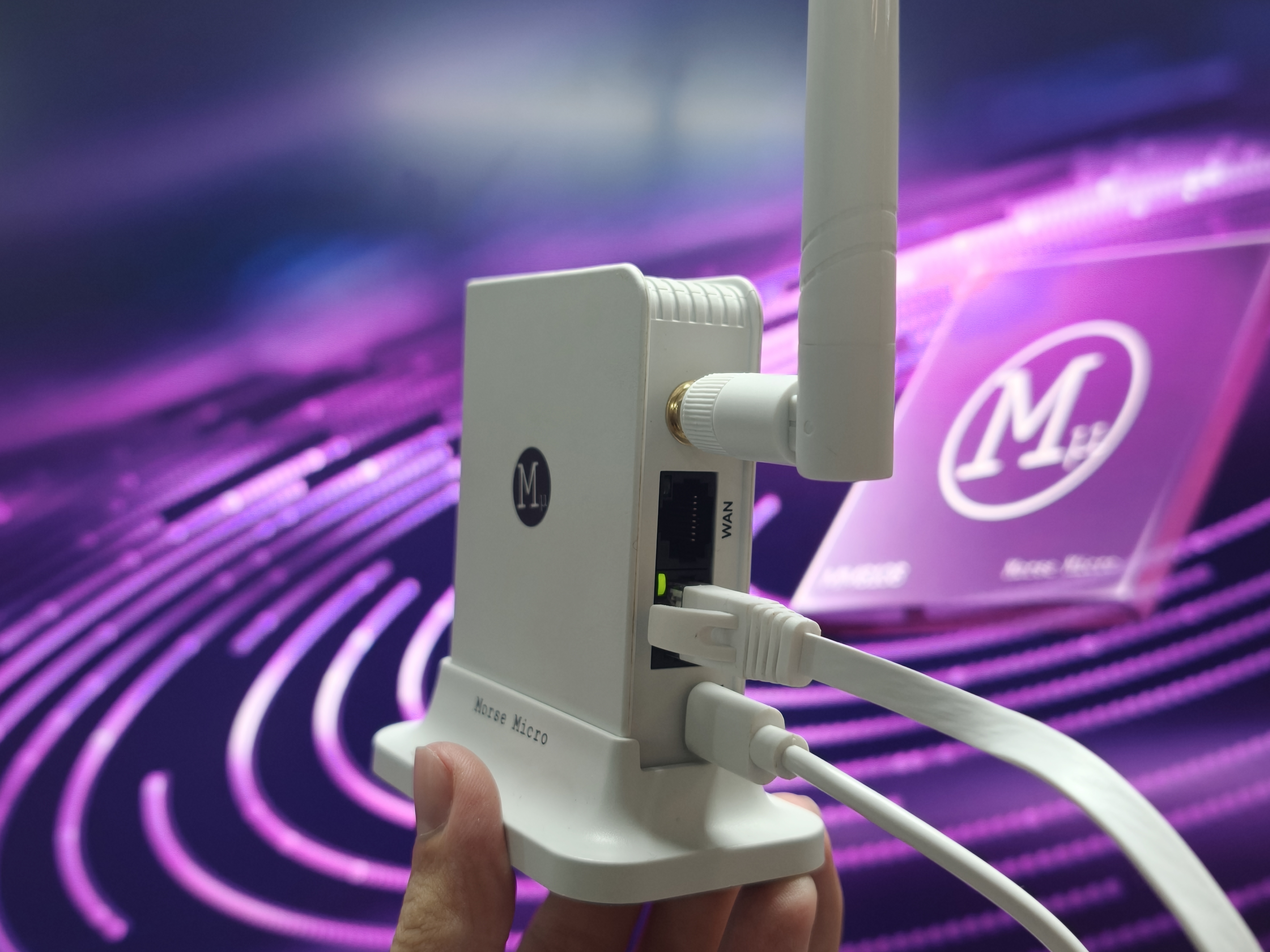
デバイス側:SMA コネクタにアンテナ、LAN ポートに Ethernet ケーブル、USB-C 電源ケーブルが接続されています。この写真では WAN ポートは未接続で、コンピュータ側は写っていません。
ハードウェアを接続する
- 電源を入れる前に、SMA コネクタに アンテナ をねじ込んで取り付けます。
- 付属の電源アダプタで USB-C から給電します。USB-A - USB-C 変換アダプタは使用しないでください。
- コンピュータを接続します — 次のいずれかの方法を選びます:
- LAN ポートへの Ethernet ケーブル — 初回セットアップに推奨
- 2.4 GHz Wi-Fi — SSID とパスワードはラベルに記載(起動後に接続)
- USB-C - USB-C ケーブル — デバイスはコンピュータ上でネットワークアダプタとして認識されます
- 下流側でインターネットが必要な場合は、ルータを WAN ポートに接続します。
期待される結果: ステータス LED が 緑点灯 — デバイスは工場出荷時既定の Wi-Fi HaLow アクセスポイント付きルータ構成 で動作しています。
Web UI へアクセスする
-
ブラウザを開き、次のアドレスにアクセスします:
https://192.168.12.1管理インターフェースは HTTPS のみ で提供されます。
http://と入力した場合は自動的にリダイレクトされます。 -
初回アクセス時には 証明書警告 が表示されます — デバイスは自己署名証明書を使用しています。これを許可してください。接続自体は暗号化されています。
-
デバイスラベルに印刷されているユーザー名とパスワード でログインします。
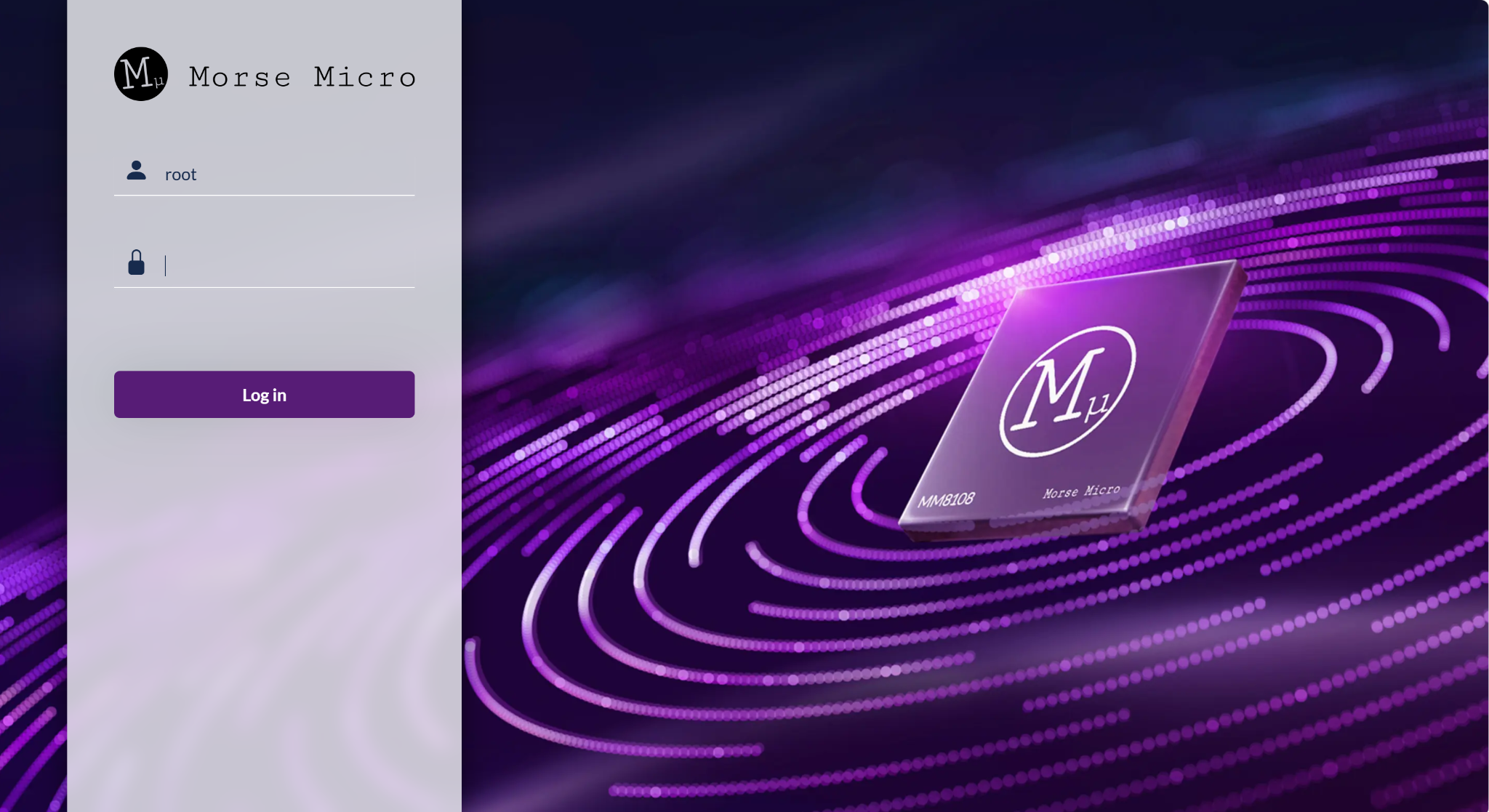
ログインページ:デバイスラベルに記載されたユーザー名とパスワードを入力し、「Log in」を選択します。
- Home ページ が開き、次のカードが表示されます:Access Point (HaLow)、Access Point (2.4 GHz)、Local Network、Uplink (Ethernet)、Mode、Network Interfaces、System。ファームウェアバージョンは 左下 に表示されます。System カードには、モデル、OpenWrt バージョン、およびアップグレード通知(Firmware)が追加表示されます。
期待される結果: Home ページが読み込まれ、左下にファームウェアバージョンが表示されます。
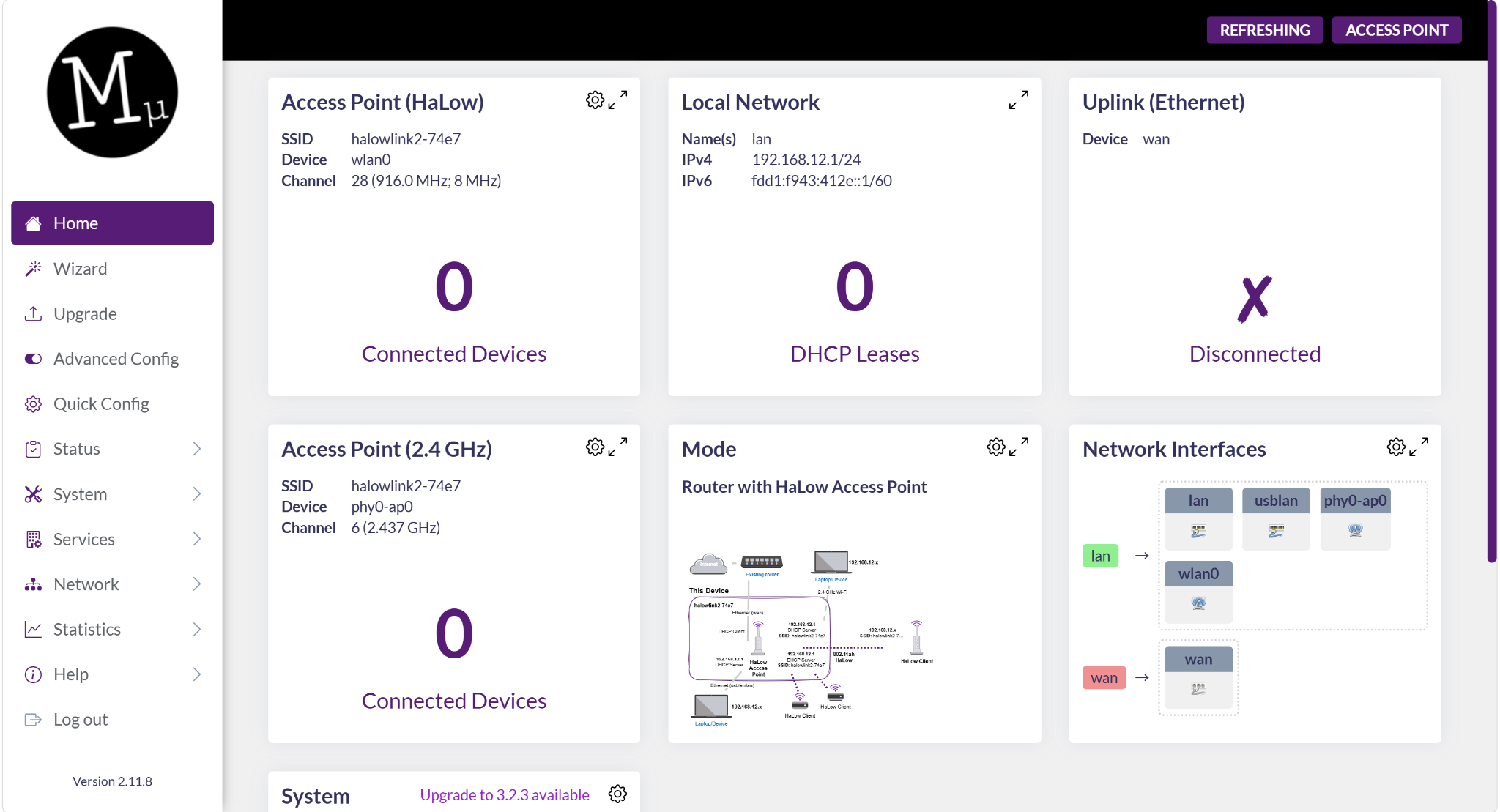
Home ページ(2.11.8)、工場出荷時設定:Mode カードには「Router with HaLow Access Point」と表示され、接続クライアント数は 0、Uplink (Ethernet) は Disconnected(WAN ケーブル未接続)です。これはレイアウトを示すものであり、HaLow リンクが動作している状態ではありません。
ネットワーク設定
HaLowLink 2 は次の 3 つの構成のいずれかで動作します:
- Router / Access Point — どちらも HaLow AP をホストしますが、クライアントが IP アドレスを取得する場所が異なります。Wizard で設定します。
- Extender — HaLow クライアントリンクを介してその AP に参加します。物理的な Mode ボタン で設定します。
緑点灯の Status LED だけでは、Router と Access Point を区別できません。
| Mode | Status LED | クライアントの IP アドレス取得元 | 管理用アドレス | 使用シーン |
|---|---|---|---|---|
| Router(工場出荷時既定) | 緑点灯 | デバイス自身 — 192.168.12.x、独自の DHCP サーバ、NAT、ファイアウォールを使用 | https://192.168.12.1 | 独立した HaLow ネットワークや分離されたテスト環境 |
| Access Point(推奨) | 緑点灯 | 既存ルータの DHCP サーバ — NAT なし | 上流から割り当てられた IP に加え、LAN ポート側の https://192.168.12.1 | 既存 LAN に HaLow デバイスを追加し、すべての機器同士が通信できるようにする場合 |
| Extender | アクア色点灯 | HaLow リンク越しの、Access Point の背後にあるネットワーク | なし — Access Point 経由で管理 | 2 台構成展開における遠隔側ユニット |
デバイスが HaLow AP をホストしている場合(Router または Access Point 構成):
- デバイスが別の上流 IP を取得した後でも、
192.168.12.1の管理用アドレスは LAN ポート(および USB-C)で利用可能なまま です。例外:ペアリング済みの Extender、または完全ブリッジ構成。 - Wizard は既定構成から開始 します — Wizard 外で行った変更は、Wizard を実行すると上書きされます。
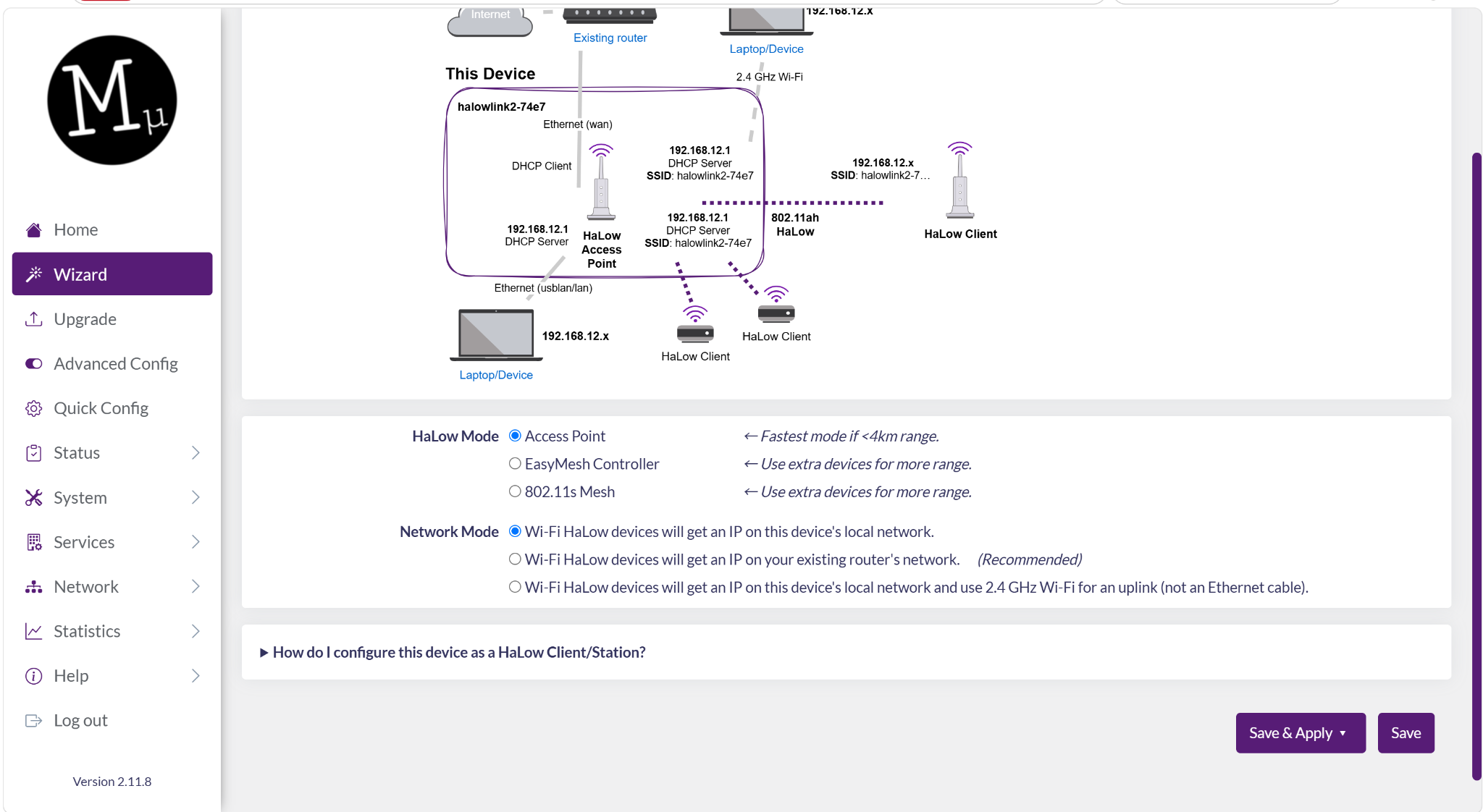
Wizard(2.11.8)。HaLow Mode:Access Point、EasyMesh Controller、802.11s Mesh。Network Mode:HaLow デバイスが IP を取得する場所 — スクリーンショットでは既定選択(このデバイスのローカルネットワーク)が表示されています。推奨される既存ルータ利用のオプションは 2 番目のラジオボタンです。変更は Save & Apply で反映されます。
一時的な Status LED の状態:緑またはアクア色の点滅 = 起動中、黄色点滅 = 工場出荷時リセット中、黄色点灯 = ブートローダ(Recovery)、青点滅 = ファームウェア更新中 — 電源を切らないでください。
Router モード(既定)
出荷時の状態では、デバイスはルーティングを行います:独自の 192.168.12.x サブネット、DHCP サーバとファイアウォールを持ち、WAN ポートがアップリンクになります。設定は不要です。Web UI はデバイス自身のネットワーク(LAN、USB-C、2.4 GHz Wi-Fi、HaLow)からのみ応答し、WAN 側からは決して応答しません。
Access Point モード(推奨)
このモードを使用すると、HaLow デバイスを既存ネットワークの一員として扱うことができます:
- WAN ポートをルータにケーブル接続します。Home ページで、Uplink (Ethernet) に IP が割り当てられていることを確認します。
- Wizard を開きます。"Wi-Fi HaLow devices will get an IP on your existing router's network"((Recommended) と表示)を選択します。
期待される結果: HaLow クライアントはルータから IP を取得し、LAN 上のすべてのデバイスに到達できます。Web UI は上流アドレスと、LAN ポート側の https://192.168.12.1 の両方で引き続きアクセス可能です。
Extender モード
Extender モードは、2 台構成展開における「遠隔側」ユニット用です。物理的な Mode ボタン で切り替えます — Web UI は不要です:
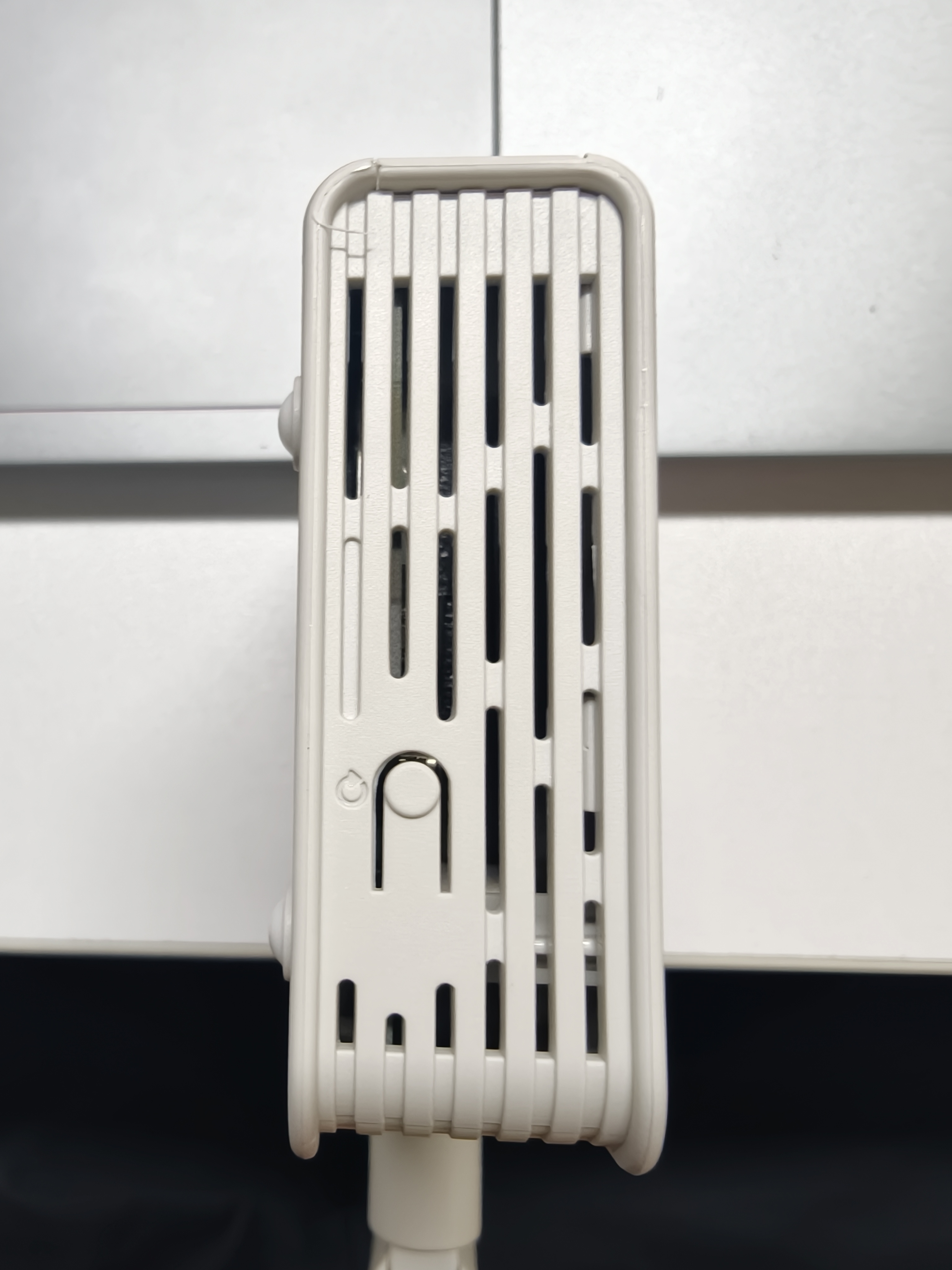
筐体側面の Mode ボタン(通気スリットの間)。電源スイッチではありません。
- 電源を入れます。Status LED が点灯(緑またはアクア色)するまで待ちます。
- Mode ボタンを押し続けます。 Status LED が 緑のゆっくり点滅、続いて アクア色の高速点滅 に変わります。アクア色の高速点滅になったらボタンを離します。 (緑のゆっくり点滅中に離すと、代わりに工場出荷時リセットが実行されます。)
- Status LED が アクア色点灯 になるまで待ちます。
期待される結果: アクア色点灯 = Extender モードです。このユニットはペアリングが必要です(次のセクション)。一度ペアリングされると、このユニット自体には Web UI はなくなり、Access Point 経由で管理します。LAN、WAN、USB-C、および 2.4 GHz Wi-Fi はすべて拡張ネットワークを提供します。
HaLowLink 2 を 2 台接続する
ユニット #1 = ルータの近くに置く HaLow アクセスポイント。ユニット #2 = 遠隔地に置く Extender。Extender に接続されたものは — Ethernet、USB-C、2.4 GHz Wi-Fi のいずれであっても — サブ 1 GHz HaLow リンクを介してネットワークに参加します。すべてのアプリケーションシナリオは、この手順を基盤としています。
ネットワークトポロジ
[ Router / LAN ] --Ethernet(WAN)-- [ HaLowLink 2 #1: HaLow AP (green LED) ]
                                        )))  Wi-Fi HaLow link ( sub-1 GHz )  (((
[ Remote devices ] --Ethernet/USB-C/2.4 GHz Wi-Fi-- [ HaLowLink 2 #2: Extender (aqua LED) ]
デバイスをペアリングする
2 台のユニットを準備します:
- 以前に設定したユニットですか?両方をデフォルト状態から開始できるよう、まずファクトリーリセットしてください。
- ユニット #1 = ルーターの近くに置くアクセスポイント:WAN ポートをルーターに有線接続し、ウィザードを推奨オプションで実行します(手順)。Status LED が緑の点灯。
- ユニット #2 = 遠隔地点に置くエクステンダー(手順)。Status LED がアクアの点灯。
- 両方とも同じファームウェアですか?ユニット #2 がエクステンダーモードに入り Web UI にアクセスできなくなる前に、各 Home ページ左下のバージョンを確認します。
次にペアリングします — 設定をプッシュする方式で、認証情報を入力する必要はありません:
- アクセスポイント側で:Mode ボタンを押してすぐに離します。Wi-Fi HaLow LED がゆっくり点滅を開始します。
- エクステンダー側で:Mode ボタンを押してすぐに離します。こちらの Wi-Fi HaLow LED もゆっくり点滅を開始します。
- 認証情報の交換が完了するまで待ちます(通常は数秒)。
期待される結果:エクステンダーの Wi-Fi HaLow LED が紫の点灯になります — 認証情報を受信し、リンクが接続されました。
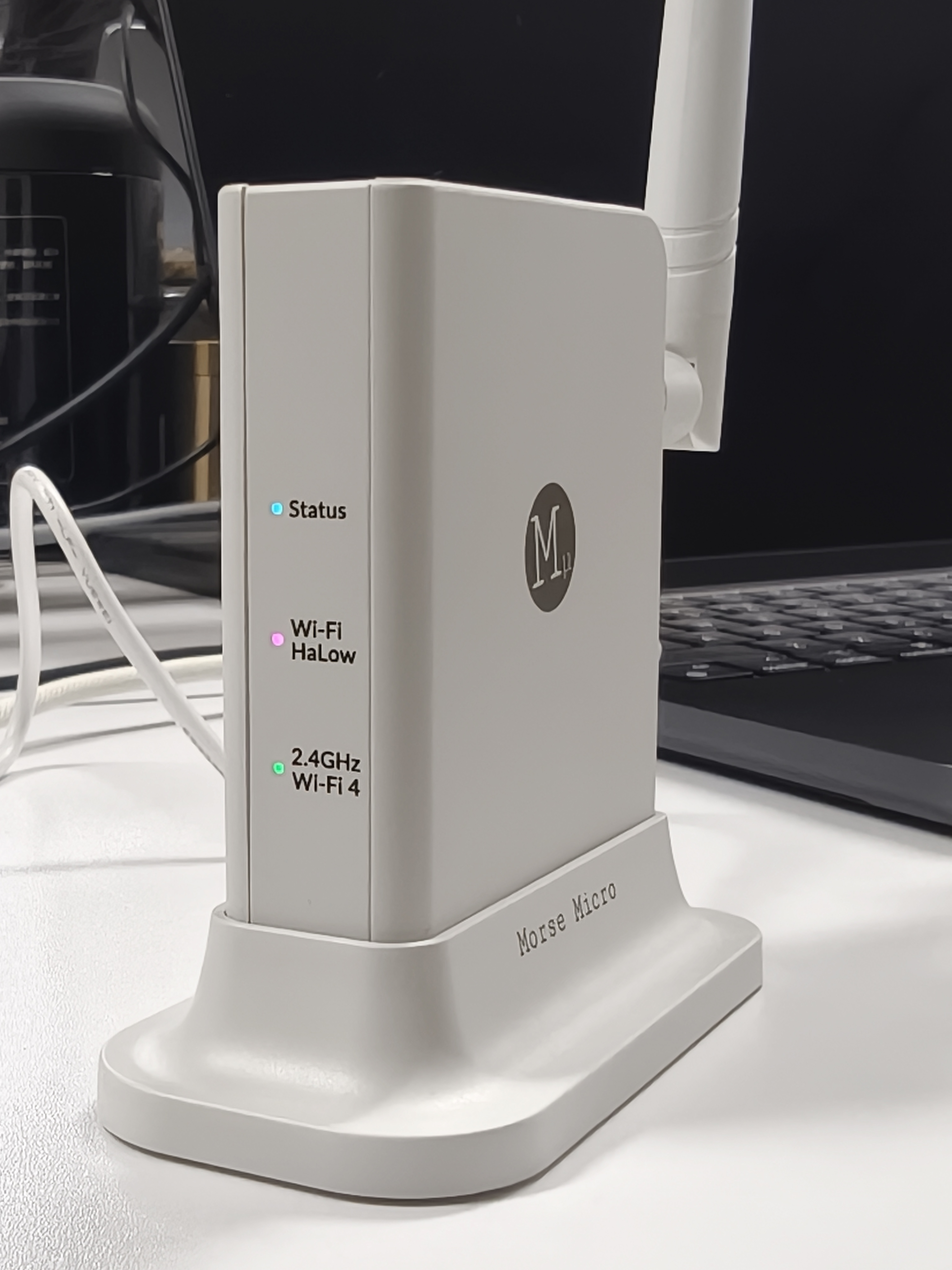
ラベル付きの 3 つの前面 LED。ここでは:Status アクア + Wi-Fi HaLow 紫 = ペアリング済みエクステンダー。静止画では点滅パターンではなく色だけが分かります。
ペアリングに失敗しましたか?両方の HaLow LED が120 秒間高速点滅します — セキュリティの再試行待ち時間です。両方のユニットで点滅が止むまで待ってから、手順 1 からやり直してください。
アクセスポイントが EasyMesh Controller として動作している場合、ペアリングされたエクステンダーは自動的に EasyMesh Agent になります(メッシュ:EU および UK では非対応。必要になることはまれです)。手動で認証情報を設定する場合:エクステンダーをファクトリーリセットし、https://192.168.12.1 の設定ポータルを使用します。詳細:公式の HaLowLink User Guide。
接続を確認する
- **アクセスポイントの Home ページ → Connected Devices:**ここにエクステンダーと、その背後にあるデバイスが表示されます — カードをクリックすると信号強度が確認できます。
- エクステンダー側:Wi-Fi HaLow LED が紫の点灯です(紫の点滅 = トラフィックのアクティビティ)。
- テスト用デバイスをエクステンダーに接続します — Ethernet、USB-C、または 2.4 GHz Wi-Fi。Wi-Fi の認証情報はアクセスポイントではなく、エクステンダー本体のラベルに記載されています。
- **その IP アドレスを確認します:**DHCP で割り当てられます — 推奨構成では、メインルーターからのアドレスです(ルーターのリーステーブルを参照)。
- テストデバイスからルーターまたは別の LAN ホストにpingするか、アクセスポイントの Web UI で Network → Diagnostics を使用します。
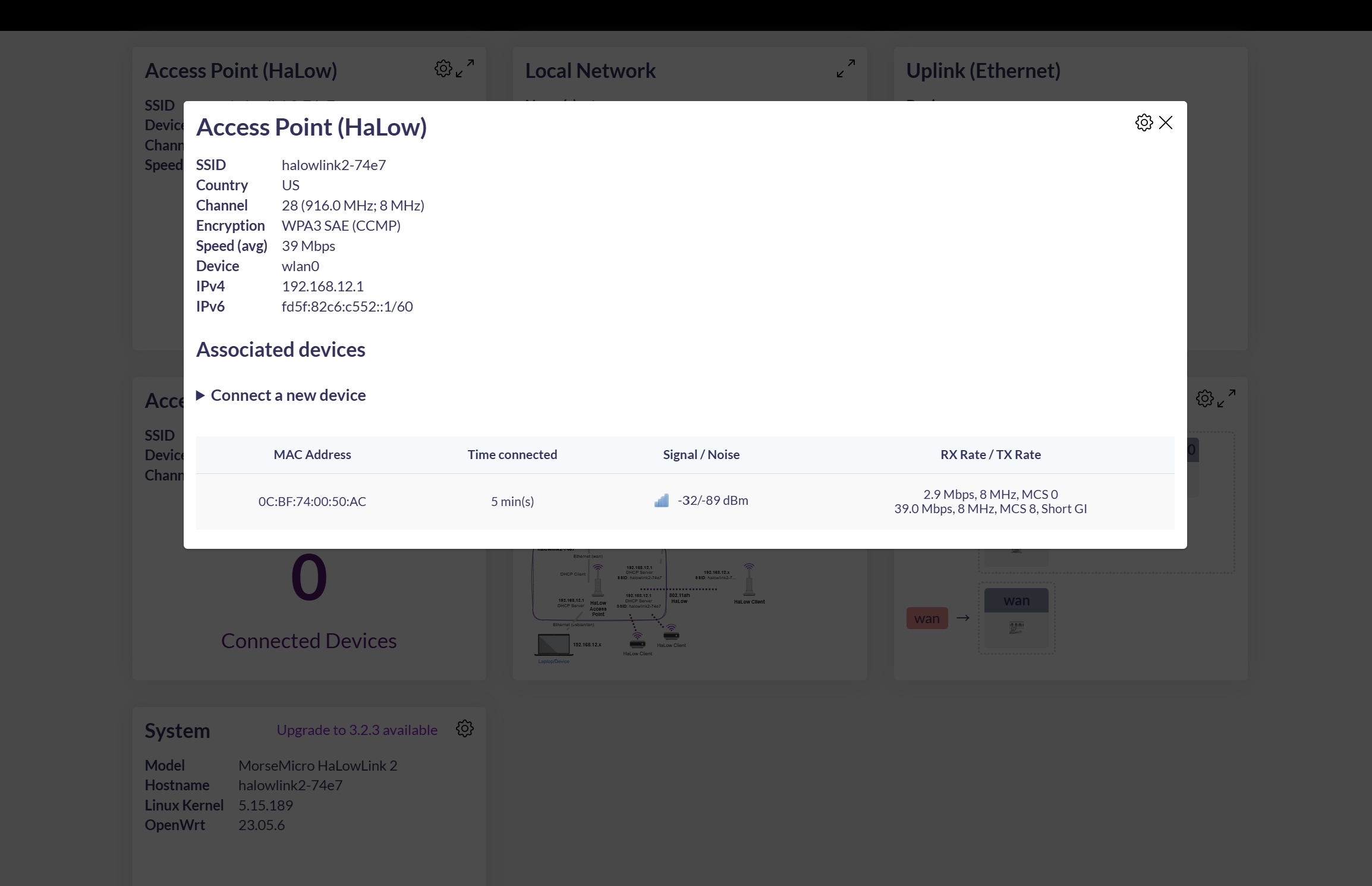
AP の Home ページで展開された Access Point (HaLow) カード:関連付けられた HaLow クライアントが 1 台(ペアリング済みエクステンダー)で、信号は −32 dBm。RX/TX の値は UI が報告する無線リンクレートであり、アプリケーションの実効スループットを測定したものではありません。
**期待される結果:**テストデバイスはメイン LAN の IP アドレスを保持し、HaLow リンク経由でネットワークに到達できます。
詳細設定
ウィザード以外の機能として:Quick Config(よく使う設定を、図でリアルタイム表示しながら変更)と Advanced Config(インターフェース、無線、ファイアウォール、システム、パッケージ、ターミナルなどへの詳細アクセス)があります。Advanced Config を有効にすると、Unsaved Changes インジケーターに、適用前に各変更が生成する正確な uci コマンドがプレビュー表示されます。
誤ったネットワーク設定を行うと、Web UI にアクセスできなくなる可能性があります。復旧手順:LAN または WAN ポートに接続したコンピュータで、静的 IP 10.22.121.110(ネットマスク 255.255.255.254、または OS が /31 を設定できない場合は 255.255.255.0)を設定します。デバイスは常に https://10.22.121.111 で応答します。最終手段: ファクトリーリセット。
無線設定
- Quick Config → Wireless で SSID、パスワード、チャネル、帯域幅を設定します。
- 帯域幅は 1 / 2 / 4 / 8 MHz:広いほどスループットが高くなり、狭いほど到達距離とロバスト性が向上します。
- 規制リージョンはロックされています。 チャネル、帯域幅、送信電力はリージョン別バリアントに従います(EU/UK:14 dBm、日本:16 dBm、ハードウェア能力:最大 26 dBm)。EU および UK ではメッシュは利用できません。購入されたリージョン内でのみ使用してください。
- 電波が混雑していますか?Status → Channel Analysis(Advanced Config)がより静かなチャネルを見つけ、Status → Realtime Graphs がリンク品質をリアルタイム表示します。
固定 IP と DHCP
- Quick Config → Network Interfaces で、各論理インターフェースを固定 IP(必要に応じて DHCP サーバー付き)または DHCP クライアントに設定します。同じネットワークに属するポートは自動的にブリッジされます。変更は Save & Apply で反映されます。
- **完全ブリッジ型アクセスポイント(上級者向け):**LAN、2.4 GHz、USB インターフェースを
lanネットワークからwlanに移動し、192.168.12.1の管理用サブネットを分離せずに運用します。上流側から割り当てられたアドレス(192.168.12.1ではない)から実行するか、Apply Unchecked を使用してください — そうしないと自動的に元に戻ります。詳細:公式の HaLowLink User Guide。 - CLI:
uci set … && uci commitの後にreload_config(再起動は不要);logread -l 100 -fでログを追跡します。
SSH と診断
- SSH はデフォルトで無効です。 Advanced Config → Administration → SSH Access で有効化し、ラベルに記載された認証情報でログインします。Services → Terminal はブラウザベースのコンソールです(プレーン HTTP のみ — ブラウザの警告リンクを進んでください)。
- Network → Diagnostics では ping、traceroute、arp-scan、iperf3 を実行でき、使用された正確なコマンドも表示されます。
- Services → Range Test(Advanced Config)は 2 台の HaLowLink デバイス間で iperf3 を自動実行します:両方を同じファームウェアにし、ドロップダウンからリモートユニットを選択し、そのラベルパスワードを入力して Start Test を押します。結果は CSV/JSON としてエクスポートできます。CLI の追加ツール:
morse_cli(HaLow チップへの低レベルアクセス)とwavemon(信号モニタ)。
Range Test の結果は揮発性です — 再起動すると消えるため、先にエクスポートしてください。約 40 Mbps の UDP かつ 900 Mbps 以上の TCP という結果は、テストが HaLow リンクではなく Ethernet 経由で実行されたことを意味します:デバイスの位置を調整して再テストしてください。
ファームウェア更新とファクトリーリセット
ファームウェアを確認して更新します。 インストール済みバージョンは Home ページ左下に表示されます。オンライン時には、System カードにアップグレード通知(例:Upgrade to 3.2.3 available)が表示されます — これはインストールするまで通知のみです。サイドバーの Upgrade ページからインストールします:自動アップグレード(公式アップデートサーバーからダウンロード;インターネット接続が必要)またはファイルの手動アップロード。更新中は Status LED が青く点滅します — 電源を切らないでください。
ファクトリーリセット。 デバイスをデフォルトのWi-Fi HaLow アクセスポイント付きルーター構成(緑の点灯)に戻します:
- 電源を入れます。Status LED が点灯状態(緑またはアクア)になるまで待ちます。
- Status LED がゆっくり緑点滅を始めるまで Mode ボタンを押し続け、そのタイミングで離します。(すぐにアクアになるまで押し続けると、代わりにエクステンダーモードに入ります。)
- LED が短時間黄色に点滅し、その後緑の点灯になれば完了です。
https://192.168.12.1にアクセスし、ラベルの認証情報で再ログインします。
リカバリ。 更新中に電源が失われるとファームウェアが破損することがあり、その場合 Status LED は黄色の点灯のままで、デバイスは通常起動しません。リカバリはブートローダー経由で行います — 公式 HaLowLink User Guide の「Recovering From Failed Updates」セクションに厳密に従い、実行前に Seeed サポートへ連絡してください。
FAQ
Wi-Fi HaLow とは?
Wi-Fi HaLow(IEEE 802.11ah)は、サブ 1 GHz 帯で動作する Wi-Fi で、長距離と低消費電力向けに設計されています。HaLowLink 2 では:見通し距離で最大 1 km、2.4 GHz Wi-Fi よりも優れた障害物透過性を持つ一方で、リンクごとのデータレートは低くなります。
HaLowLink 2 デバイスは 2 台必要ですか?
1台あれば、HaLow 対応クライアント(例:Seeed Studio XIAO 用 Wi-Fi HaLow Transceiver や Wio-WM6108 ベースの mini-PCIe ノード)向けの Wi-Fi HaLow アクセスポイントを追加するのに十分です。2台あれば、非 HaLow デバイス ― スマートフォン、ノート PC、Ethernet 機器 ― を長距離リンクでブリッジできます:1台を Access Point、もう1台を Extender として使用します。
既定の管理アドレスとログイン情報は何ですか?
https://192.168.12.1(HTTPS のみ。初回アクセス時の証明書警告は想定された動作です)。ユーザー名とパスワードはデバイスラベルに印字されています。Extender モードでは、このアドレスからはデバイスに到達できません。
Access Point モードと Extender モードの違いは何ですか?
Access Point(緑の点灯):HaLow ネットワークをホストし、ルーターに接続し、完全な Web UI を提供します。Extender(アクア色の点灯):HaLow クライアントとして動作し、Ethernet、USB-C、および自身の 2.4 GHz Wi-Fi を介して AP のネットワークを拡張します。ペアリング後は独自の Web UI はありません。Mode ボタンで Extender モードに切り替えます。ファクトリーリセットを行うと、ユニットは Access Point モードに戻ります。
一般的なスマートフォンは Wi-Fi HaLow に直接接続できますか?
いいえ。一般的なスマートフォンには 1 GHz 未満の 802.11ah 無線が搭載されていません。2台目の HaLowLink 2 を Extender として使用してください。通常の 2.4 GHz Wi-Fi ホットスポット(認証情報はその Extender 自身のラベルに記載)としてリンクを再送信し、Ethernet/USB-C ポート経由でも提供します。
43.3 Mbps は実際のスループットですか?
いいえ。これは 8 MHz 帯域幅で動作する MM8108 無線の最大 PHY(物理層)レート です。実際のスループットはこれより低く、帯域幅、距離、信号品質、干渉状況によって変化します。Diagnostics / Range Test tools を使って、ご自身のリンクを計測してください。
動作リージョンを変更できますか?
いいえ。このデバイスは販売された地域(米国、カナダ、オーストラリア、英国、欧州、日本)向けに認証されており、その地域のバンド、チャネル、送信電力制限に従います。リージョンを変更したり回避したりすることはサポートされておらず、無線規制に違反します。
トラブルシューティング
| 症状 | 確認事項 | 対処方法 |
|---|---|---|
https://192.168.12.1 で Web UI にアクセスできない | Status LED の色は?コンピューターは LAN または USB-C(WAN ではない)に接続されていますか?コンピューターは 192.168.12.x アドレス(DHCP クライアント)を取得していますか? | アクア色の点灯 = Extender モード ― 想定された状態です。ネットワークは AP から管理するか、ファクトリーリセット して Extender モードを終了します。緑の点灯だが到達できない場合:ファクトリーリセット を実行します。設定変更後にロックアウトされた場合: diagnostic IP 10.22.121.111 を使用します。 |
| デバイスがペアリングできない(HaLow LED が高速点滅) | 両方のボタンを 押してすぐ離し(長押しではなく)ましたか?AP は緑の点灯、Extender はアクア色の点灯になっていますか?デバイス同士は到達範囲内にありますか? | 高速点滅 = 120 秒の再試行待ち時間 です ― 両方のユニットで点滅が止むまで待ってから、再度ペアリングしてください。ペアリング後に AP モードを変更した場合:Extender の電源を入れ直します(Network Mode の変更)。または ペアリング をやり直します(HaLow Mode の変更)。 |
| 接続されたクライアントに IP アドレスがない | デバイスはどのモードですか?DHCP を実行しているのはどれですか?(比較表 を参照。) | Router モード:デバイスが 192.168.12.x を配布します。Access Point モード:IP は メインルーター が配布します ― そのリーステーブルを確認してください。クライアントはデバイスの Local Network カードには 表示されません。Extender のクライアント:AP のネットワーク経由で配布されます ― AP を再設定した場合は Extender の電源を入れ直してください。 |
| 接続はあるがインターネットに出られない | AP の Home ページで Uplink (Ethernet) に IP が表示されていますか?WAN ポートはルーターにケーブル接続されていますか? | まず WAN アップリンクを修正します。コンピューターを Extender/AP に有線接続したときだけインターネットが低下する場合:OS が有線リンクを優先しています ― 通常の接続がデフォルトルートを保持するように、ルートの優先度/メトリックを調整してください。 |
| HaLow リンクで スループットが低い | 信号強度(Connected Devices カード)、Realtime Graphs、Channel Analysis、距離と障害物、帯域幅設定 | デバイスの位置や向きを調整し、混雑の少ないチャネルを選び、帯域幅設定を見直してください。メッシュホップが 1 回増えるごとにスループットは半減します。Range Test で約 40 Mbps UDP + 900 Mbps 超の TCP が出ている場合、そのトラフィックは Ethernet 経由であり HaLow ではありません。HaLow LED が常に高速点滅している場合 = ネットワークループ です ― 両端の間に 2 本目のケーブルがないか取り除いてください。 |
ここに記載されていない事象については、まずファームウェアを更新し、その後ファクトリーリセットを試してください。問題を報告するには、Web UI で Help → Support → Create Archive を開き、サポート用にアーカイブを保管してください。詳細については、公式の HaLowLink User Guide を参照してください。
テクニカルサポートと製品ディスカッション
弊社製品をお選びいただきありがとうございます。私たちは、お客様が弊社製品をできるだけスムーズにご利用いただけるよう、さまざまなサポートを提供しています。お好みやニーズに合わせて選べる、複数のコミュニケーションチャネルをご用意しています。