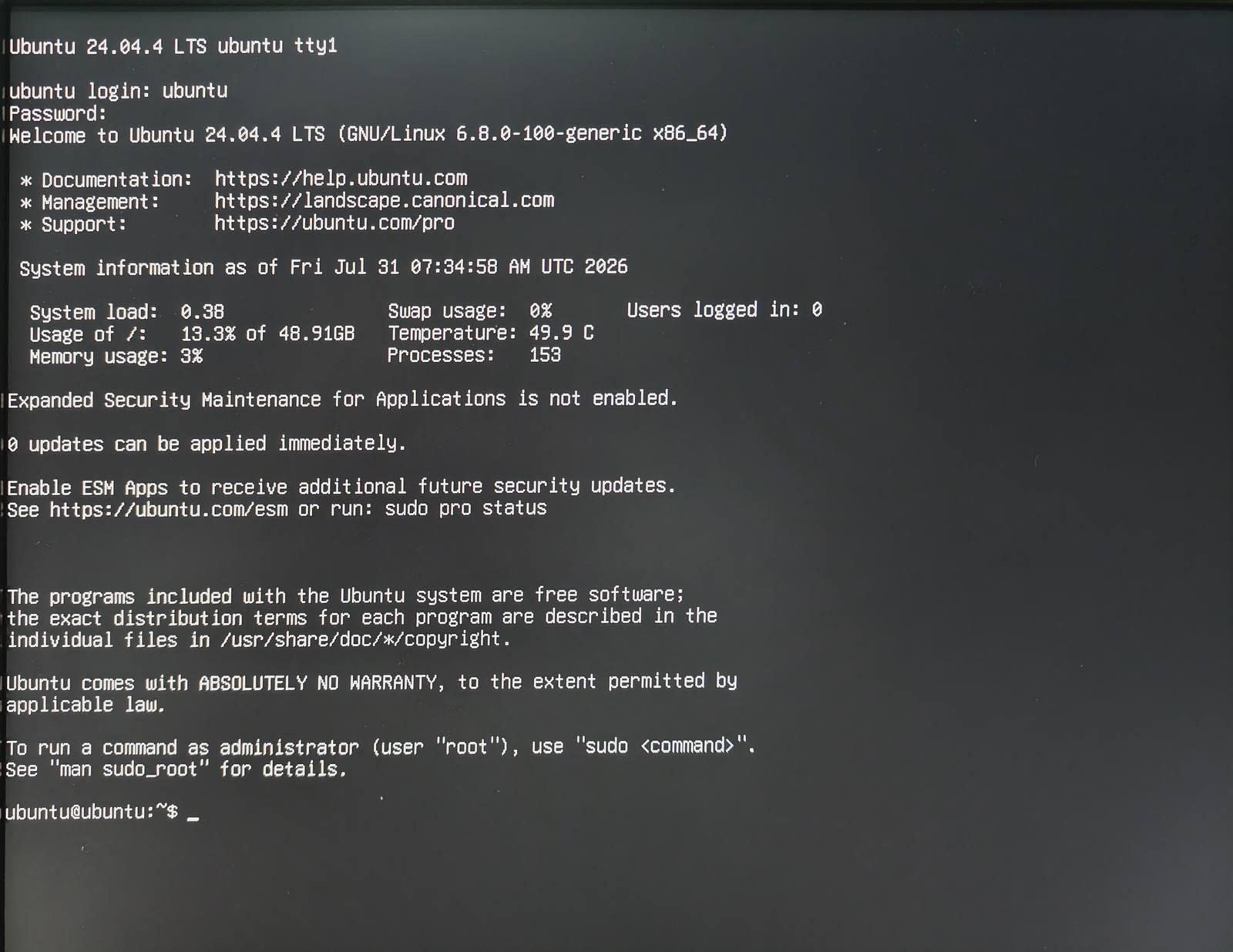
USB 経由で SenseCAP M4 に Ubuntu をインストールする
このガイドでは、USB ドライブを使用して SenseCAP M4 に Ubuntu 24.04 をインストールする方法を説明します。
インストール要件
- 容量 4 GB 以上の USB フラッシュドライブ
- Microsoft Windows XP 以降が動作しているコンピュータ
- 無料かつオープンソースの USB 作成ツールである Rufus
- Ubuntu の ISO イメージファイル
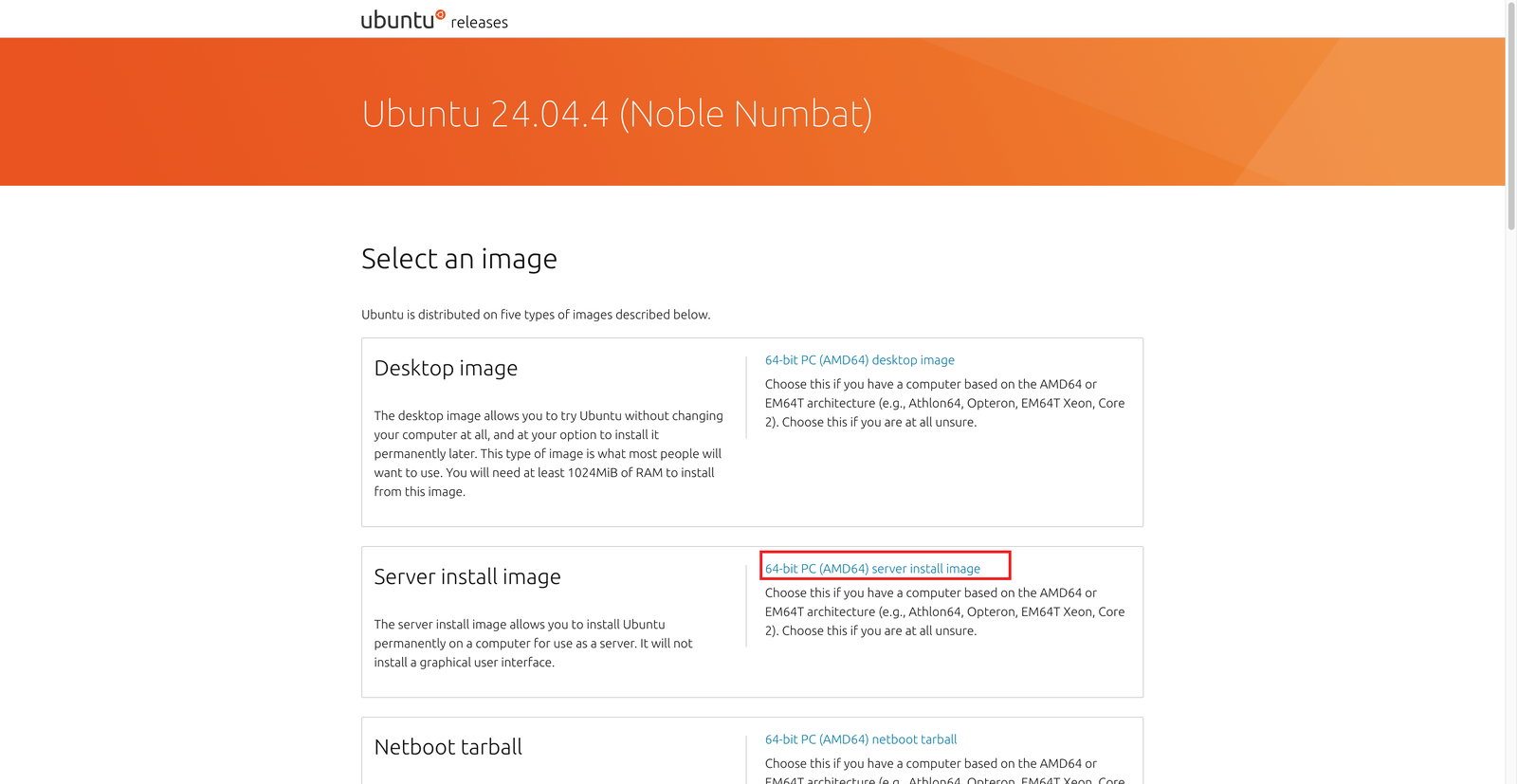
1. Ubuntu ISO イメージをダウンロードする
ダウンロードするにはこちらをクリックします。
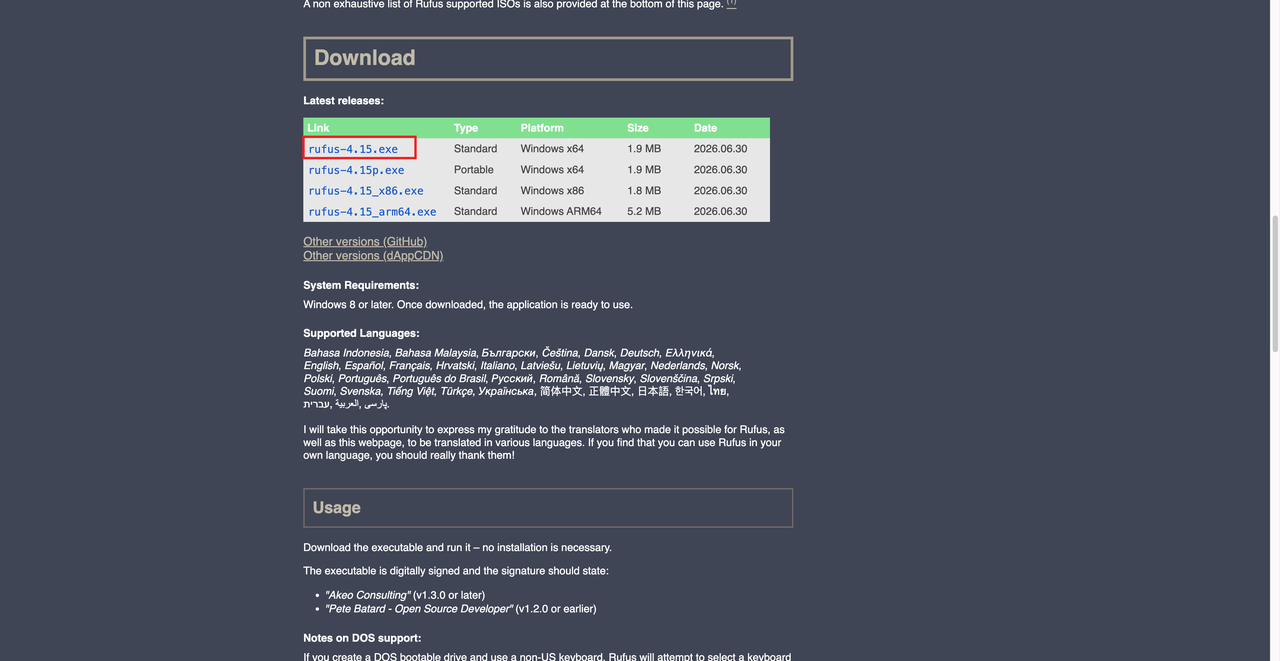
2. Rufus をダウンロードする
ダウンロードするにはこちらをクリックします。
3. 起動可能な USB ドライブを作成する
こちらのリンクを参照してください。
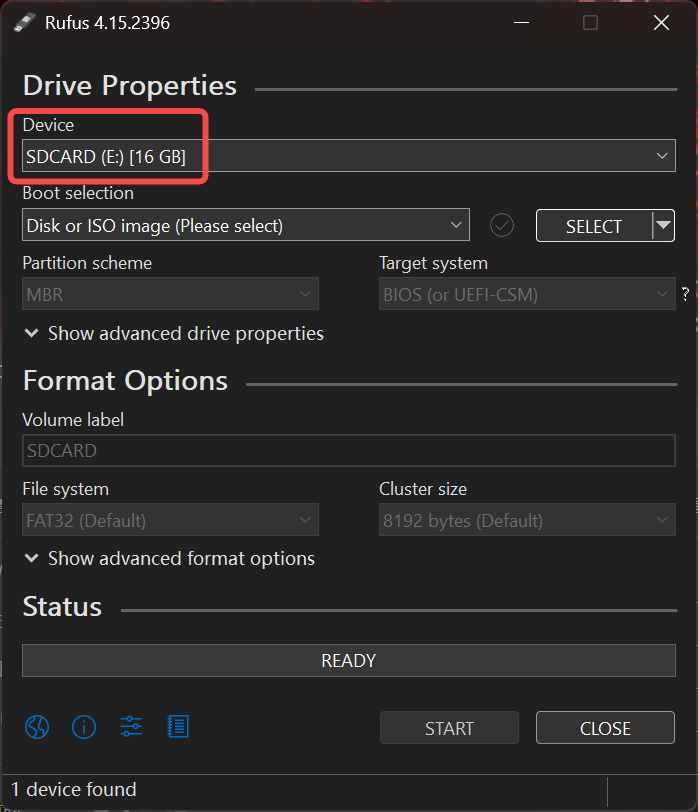
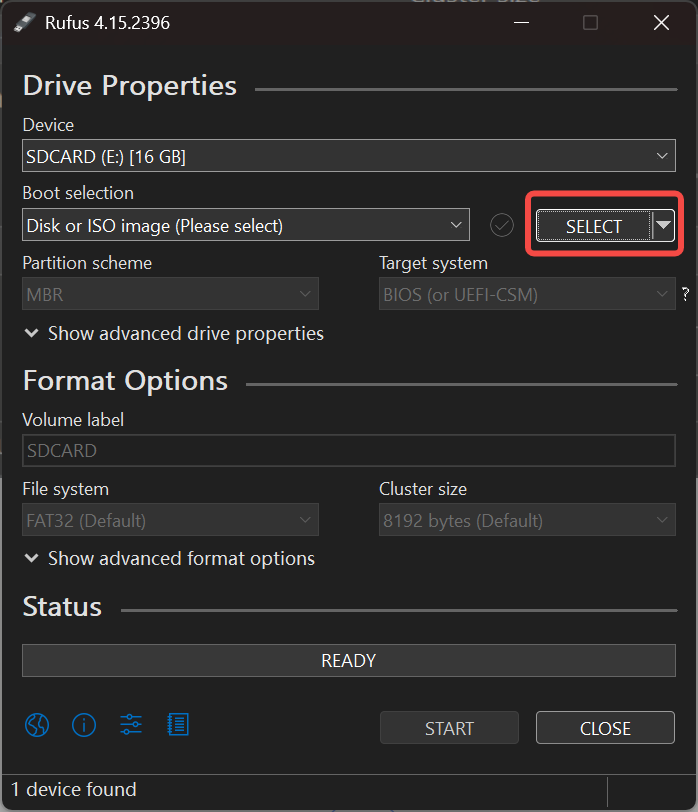
3.1 Rufus を開き、USB ドライブを選択する
3.2 ISO イメージを選択する
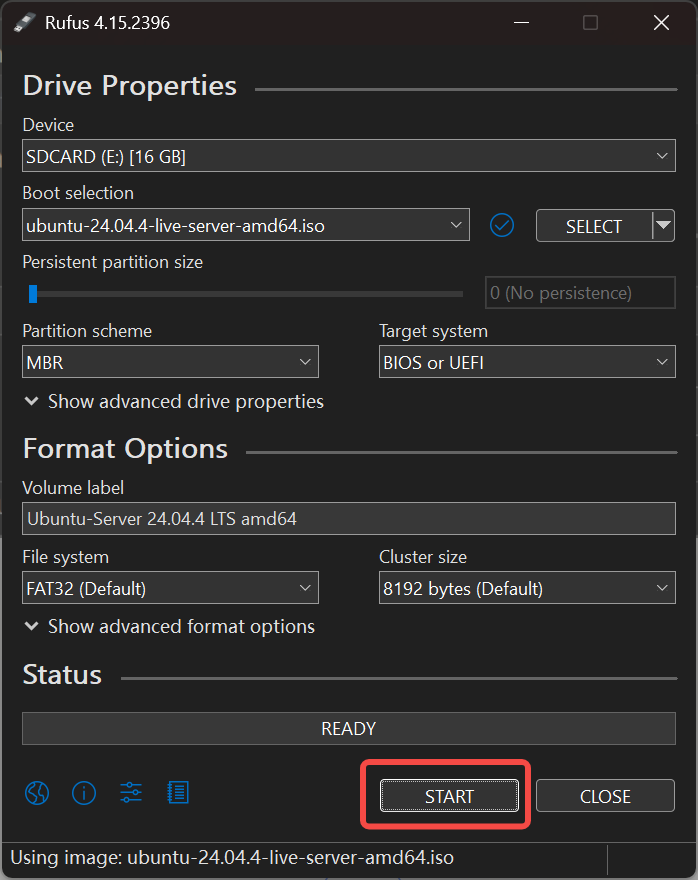
3.3 ISO イメージの書き込みを開始する
ISO イメージを選択したら、START をクリックします。
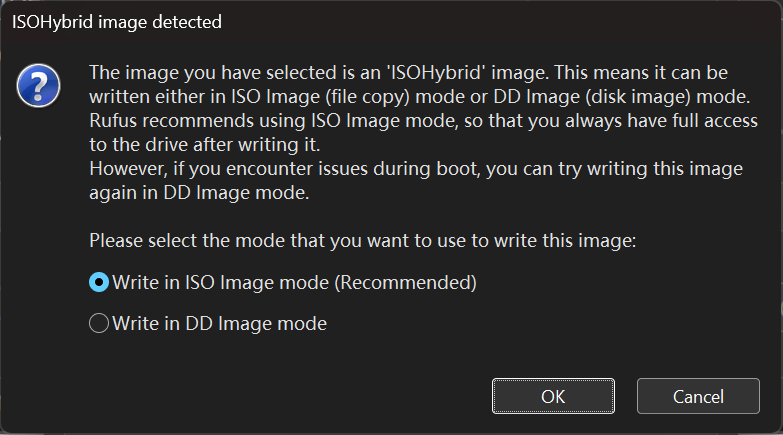
3.4 ISO イメージの書き込みモードを選択する
次のポップアップウィンドウが表示されたら、Write in ISO Image mode (Recommended) を選択します。
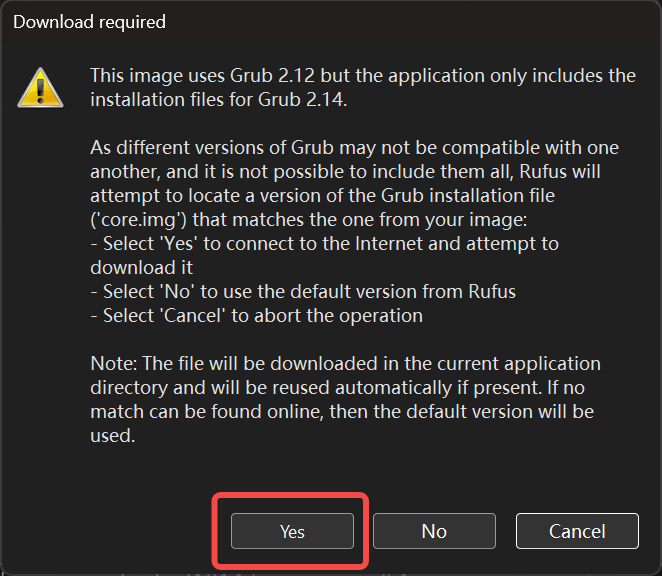
ISO イメージの書き込みを完了するために、Rufus が追加ファイルのダウンロードを必要とする旨のメッセージが表示される場合があります。このダイアログボックスが表示されたら、Yes をクリックして続行します。
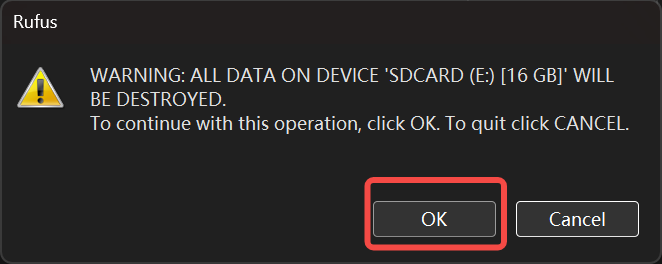
USB ドライブを消去するかどうか確認されたら、Yes をクリックして続行します。
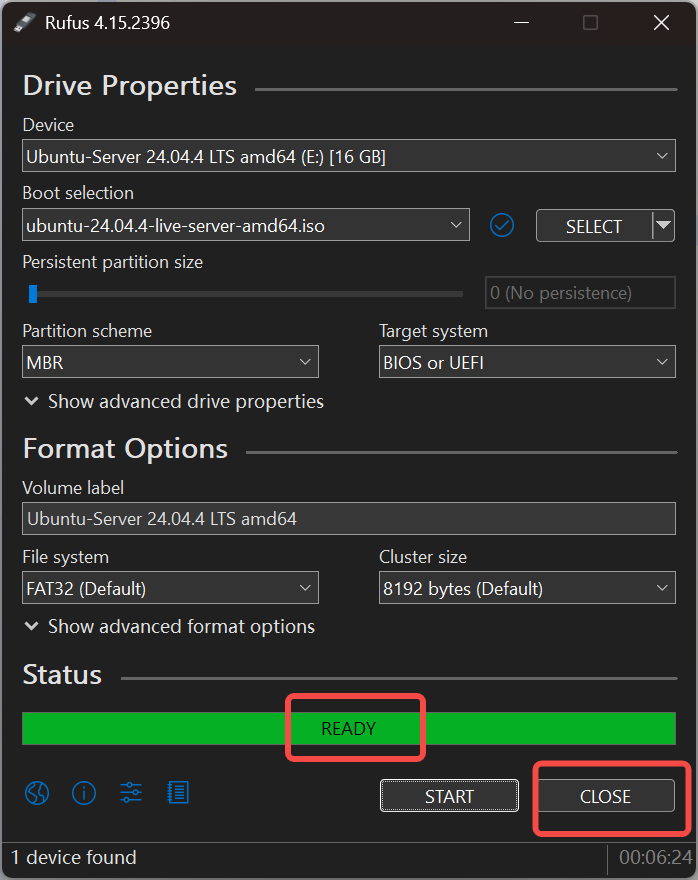
ステータスが READY と表示されたら、Rufus を閉じてかまいません。
4. Ubuntu をインストールする
参考としてこちらを参照してください。
USB ドライブを SenseCAP M4 に挿入し、キーボードとディスプレイを HDMI ポート経由で接続してから電源を入れ、Delete キーを押します。
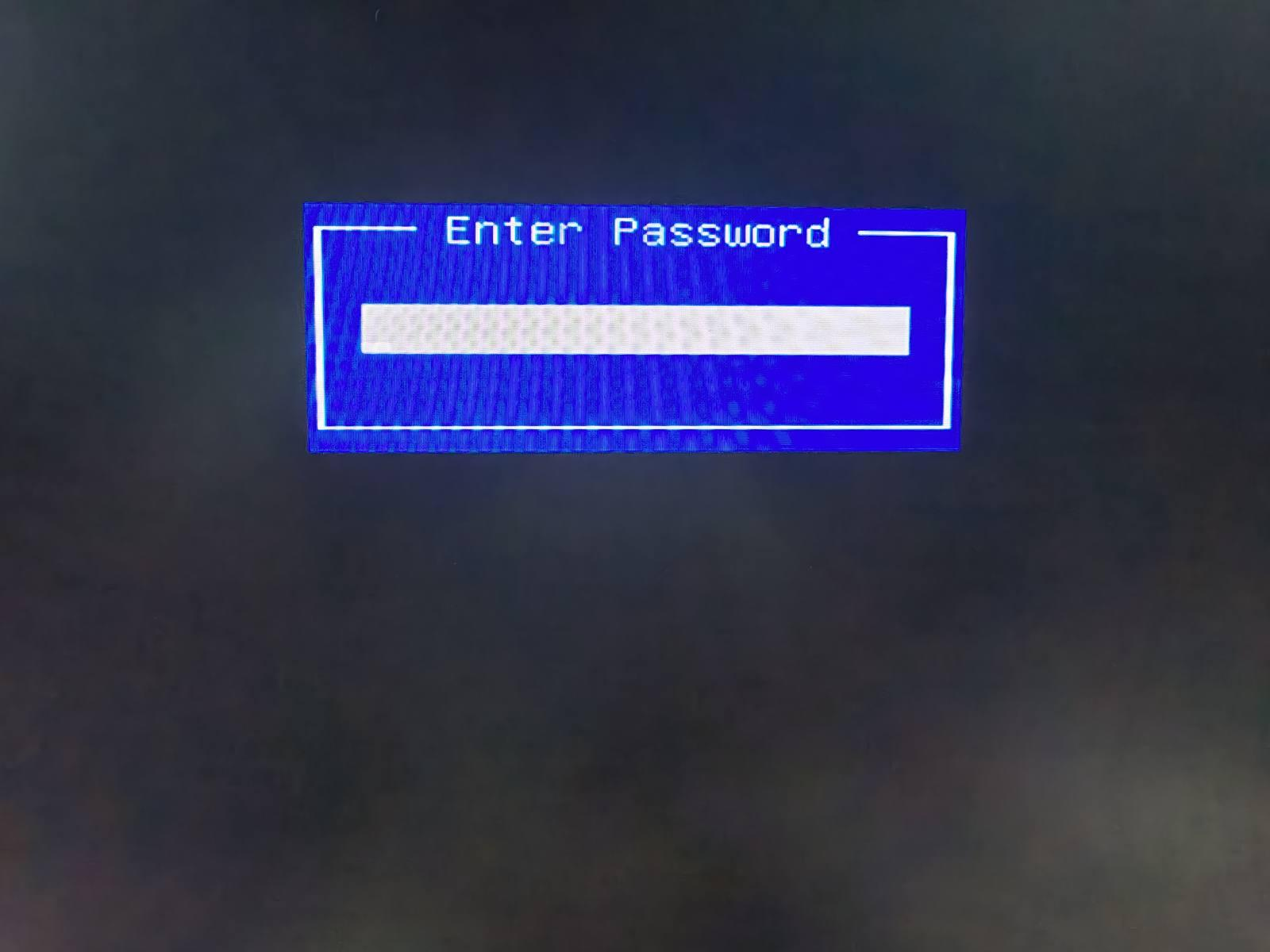
4.1 BIOS パスワードを入力する
パスワードを入力します:QbCuNBAz
4.2 USB ドライブから起動する
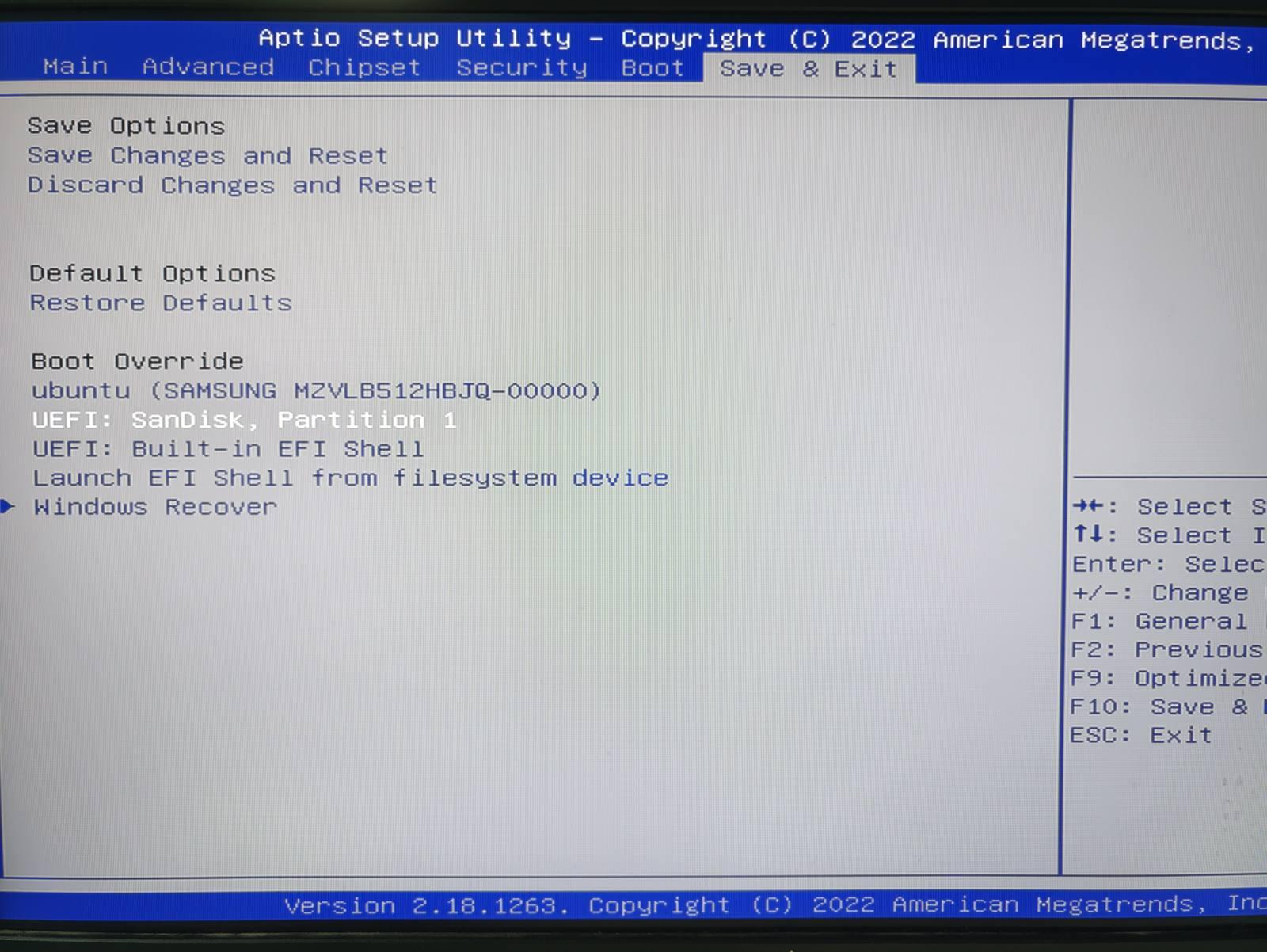
Save & Exit 画面で、Boot Override の下に表示される USB ドライブを選択し、Enter を押してそこから起動します。
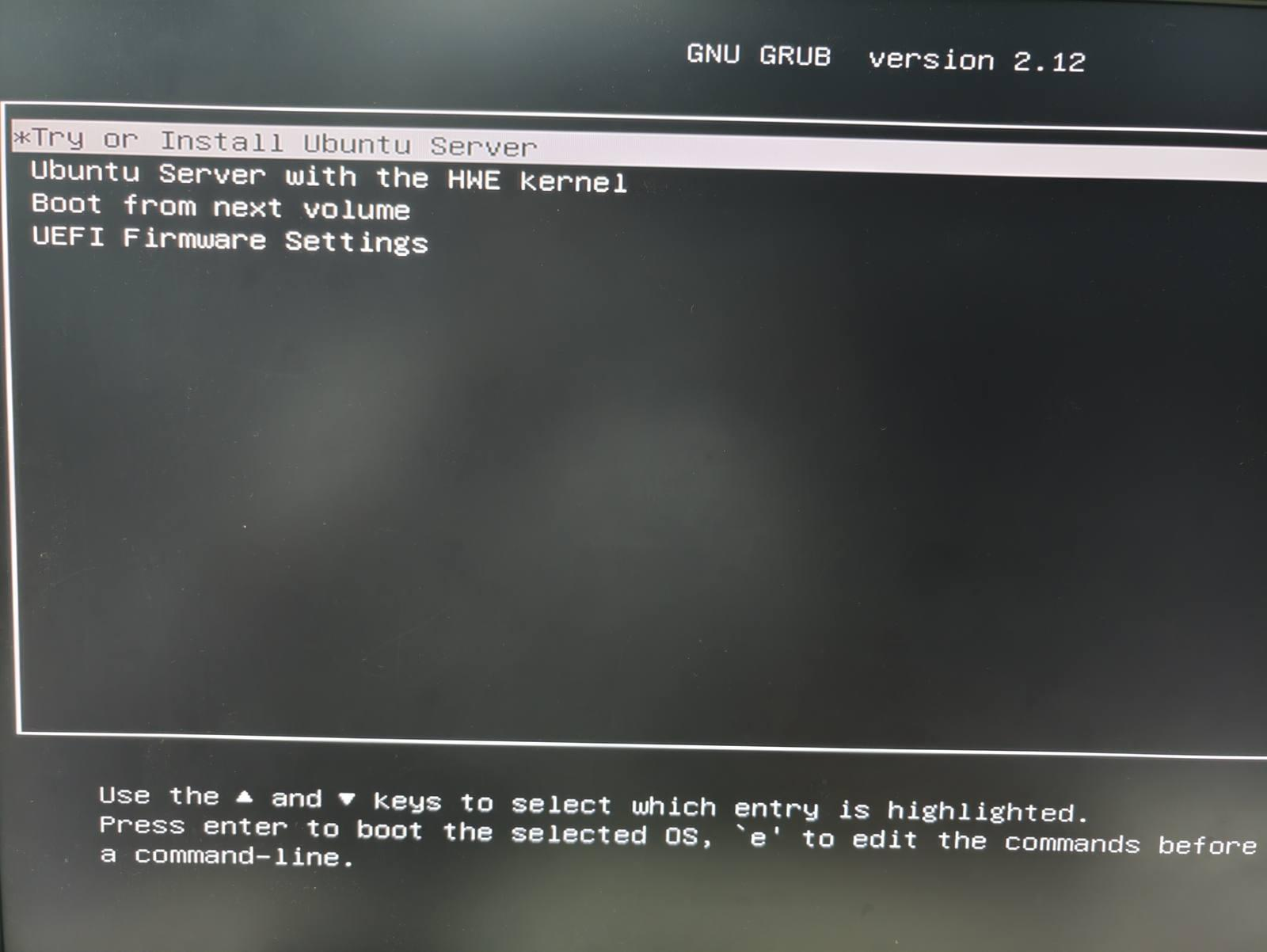
4.3 Ubuntu のインストールを開始する
最初のオプションを選択して Ubuntu のインストールを開始します。
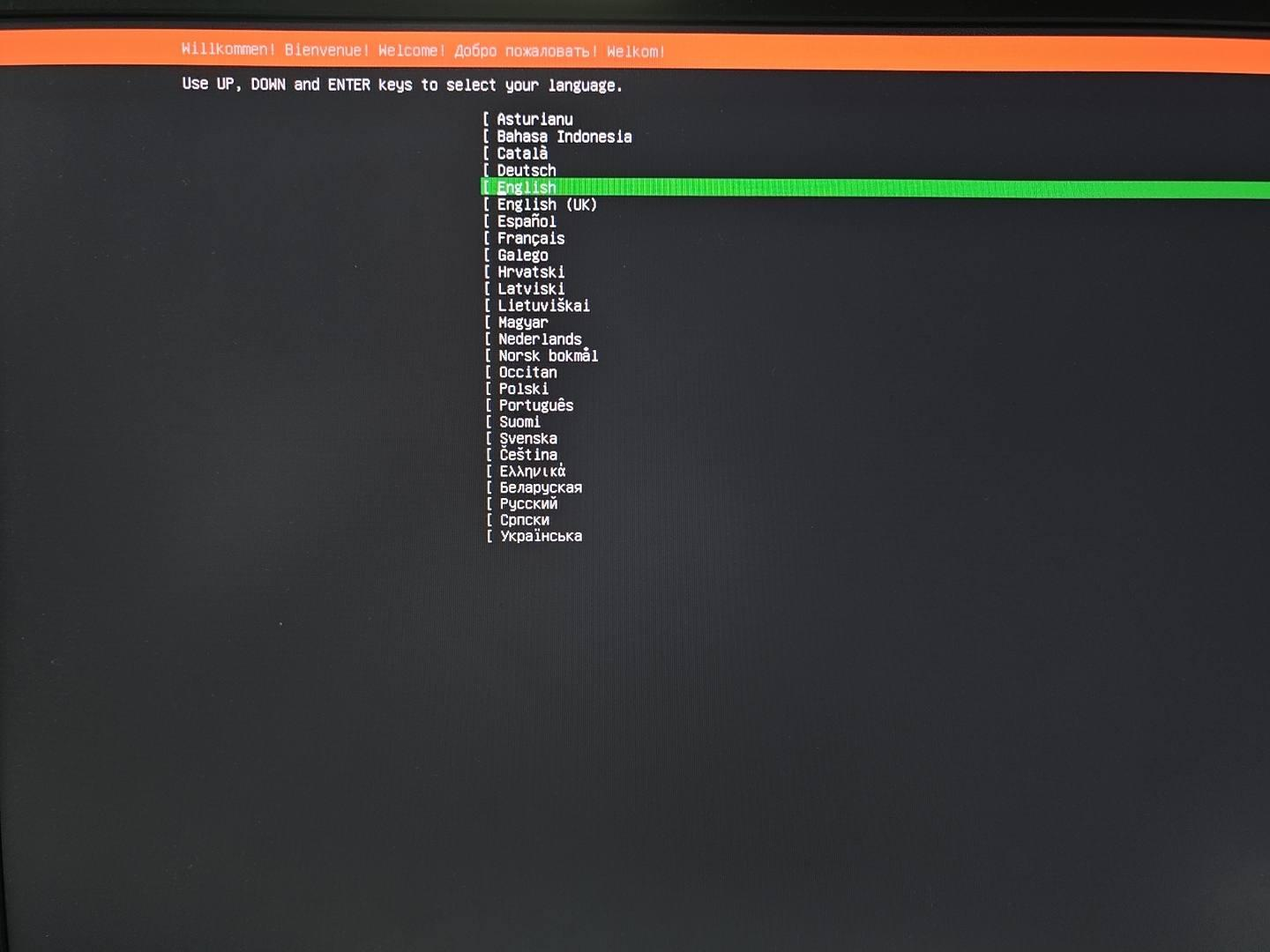
4.4 言語を選択する
インストール画面に入ったら、希望する言語を選択します。
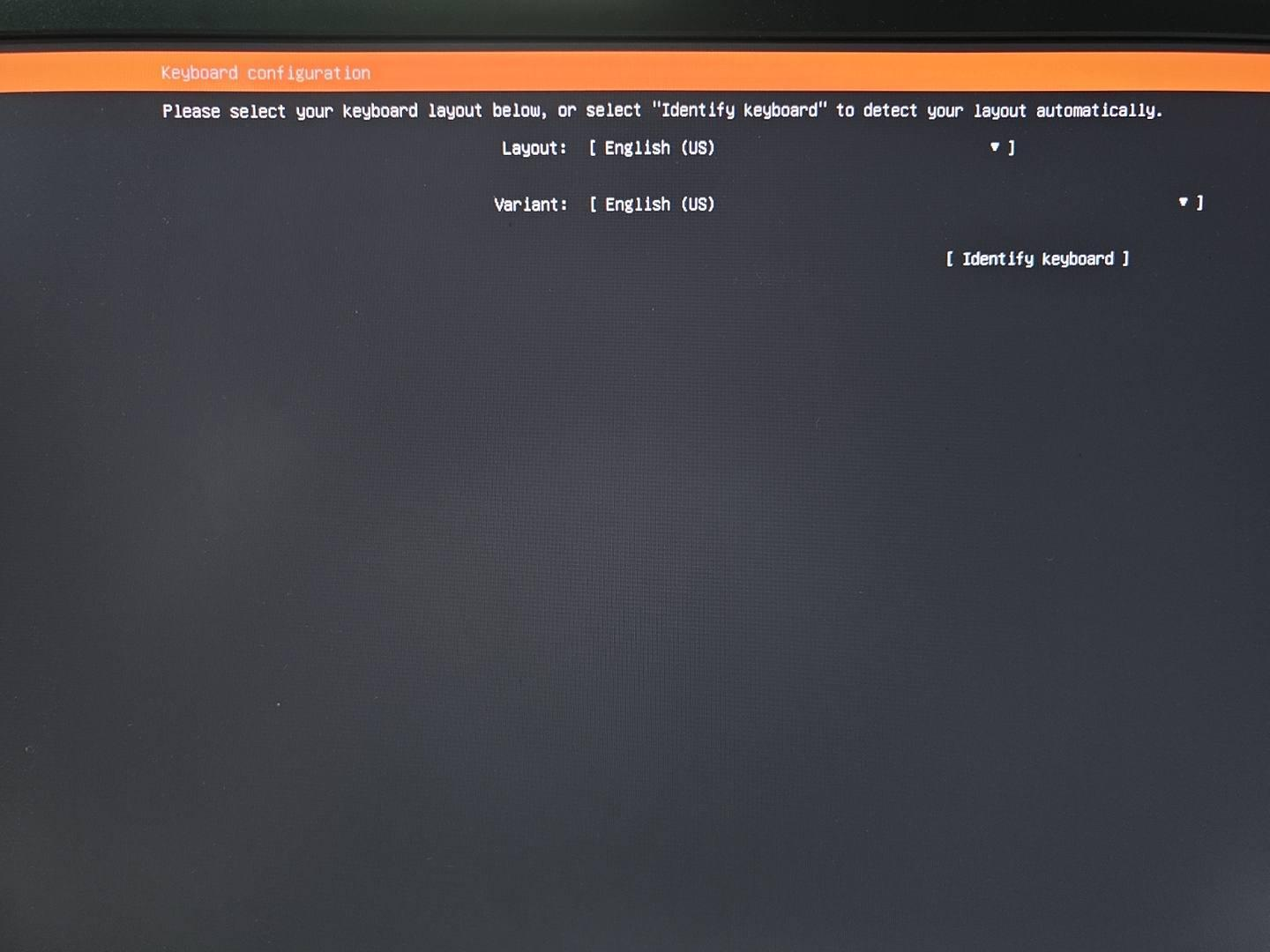
4.5 キーボードレイアウトを選択する
キーボードレイアウトを選択します。デフォルト設定を使用してもかまいません。
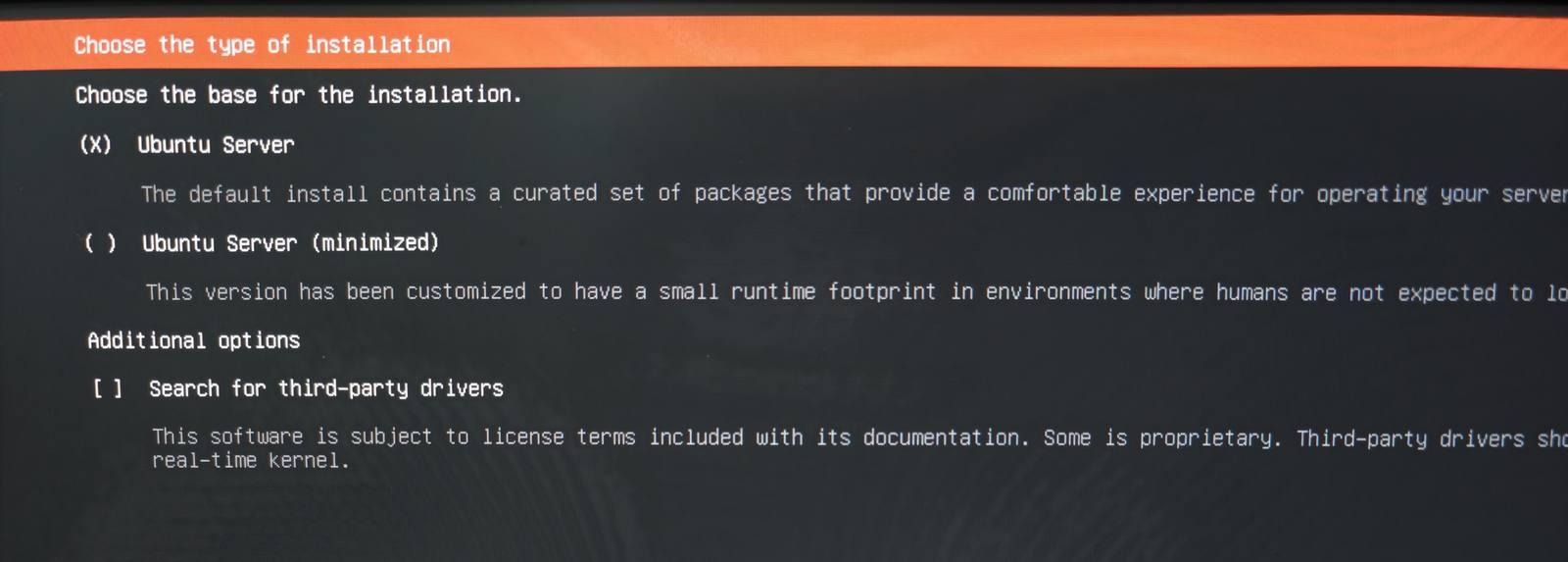
4.6 インストールオプションを選択する
Ubuntu をインストールするオプションを選択します。
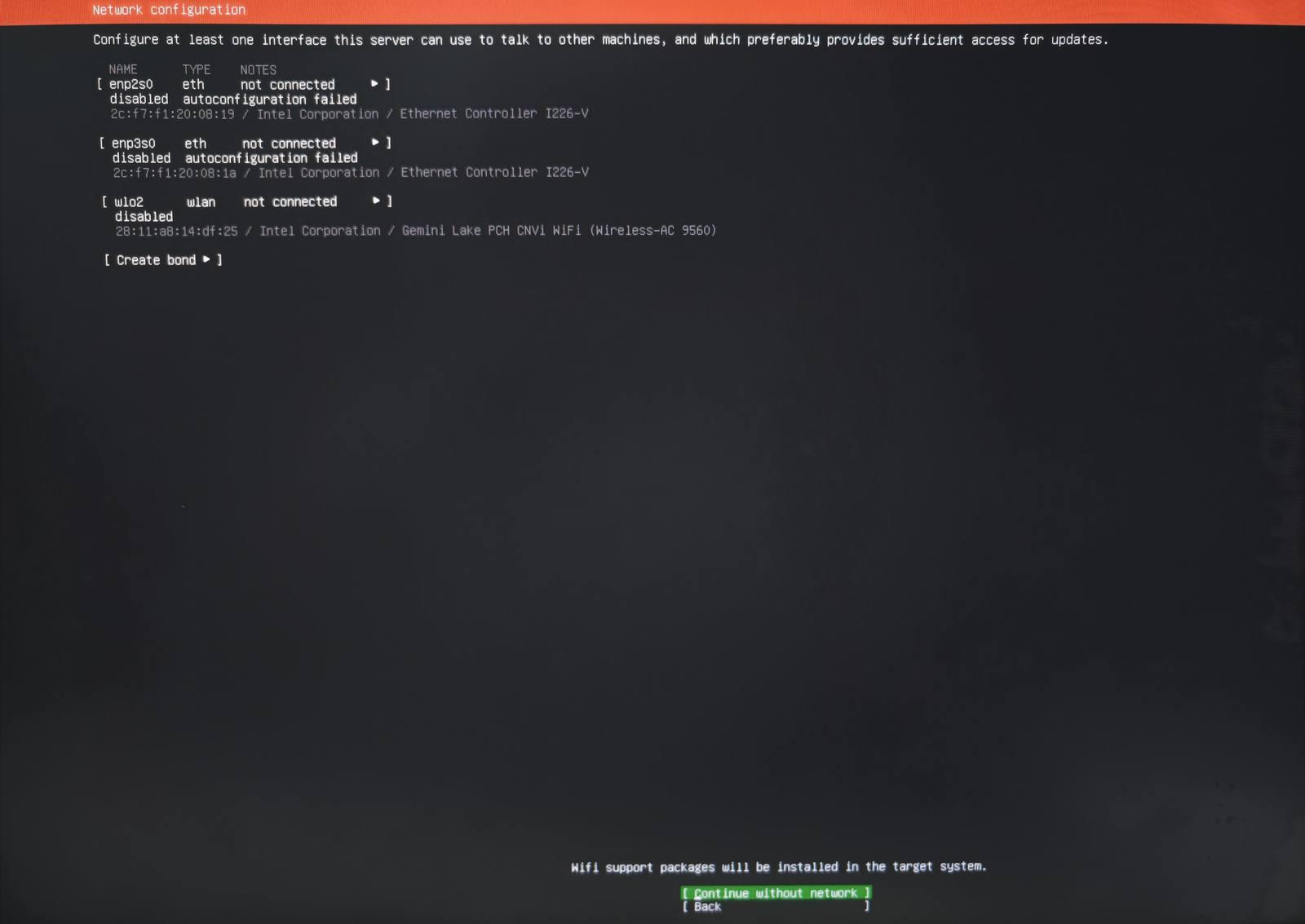
4.7 ネットワークを設定する
ネットワーク接続の手順は、ここではスキップしてもかまいません。
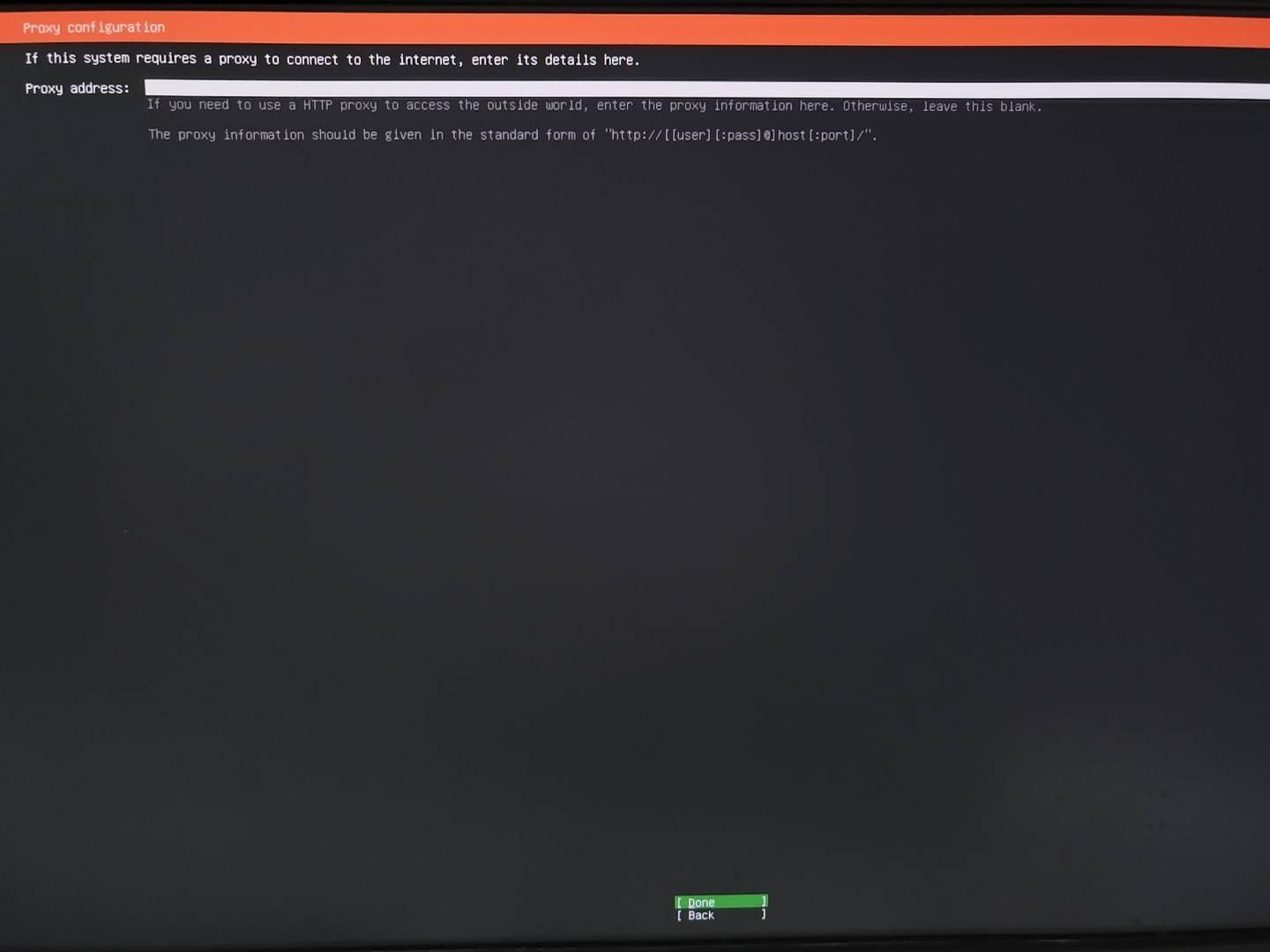
4.8 プロキシを設定する
プロキシ設定の手順もスキップしてかまいません。
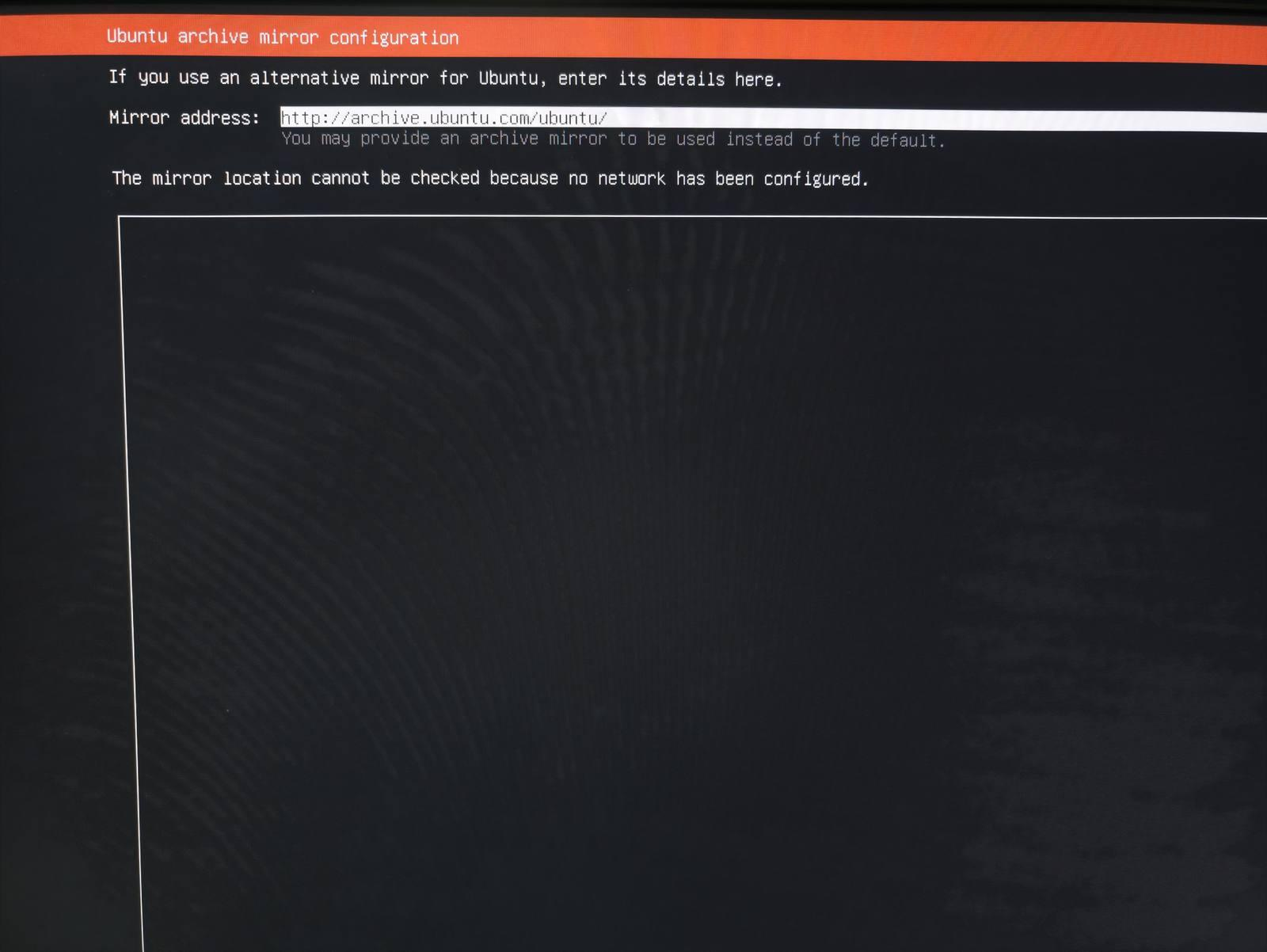
4.9 Ubuntu アーカイブミラーを設定する
Ubuntu アーカイブミラーの設定については、デフォルト設定のままにして次のステップへ進みます。
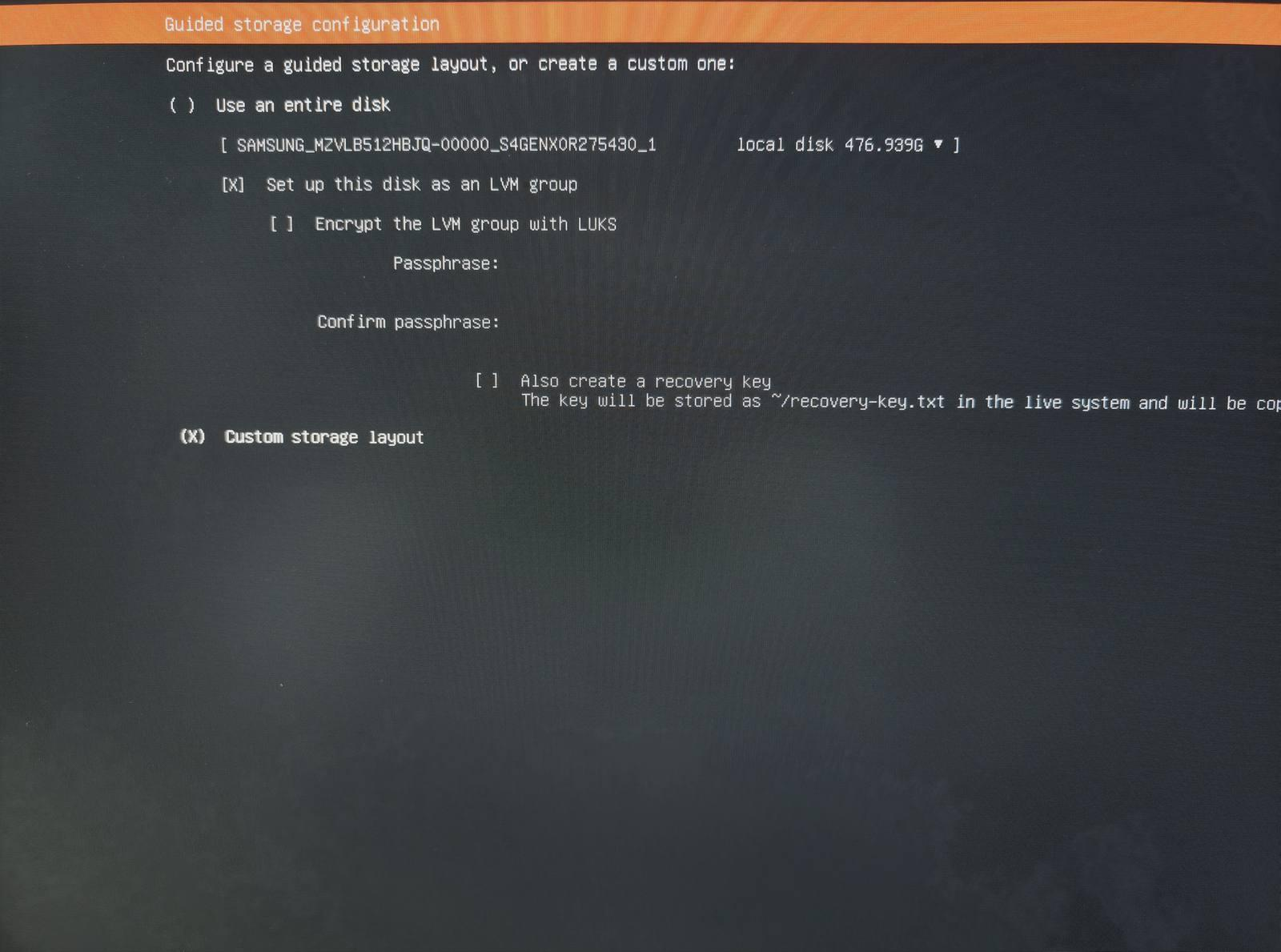
4.10 ストレージを設定する
ストレージを設定し、Custom storage layout を選択します。
4.11 ディスクをフォーマットする
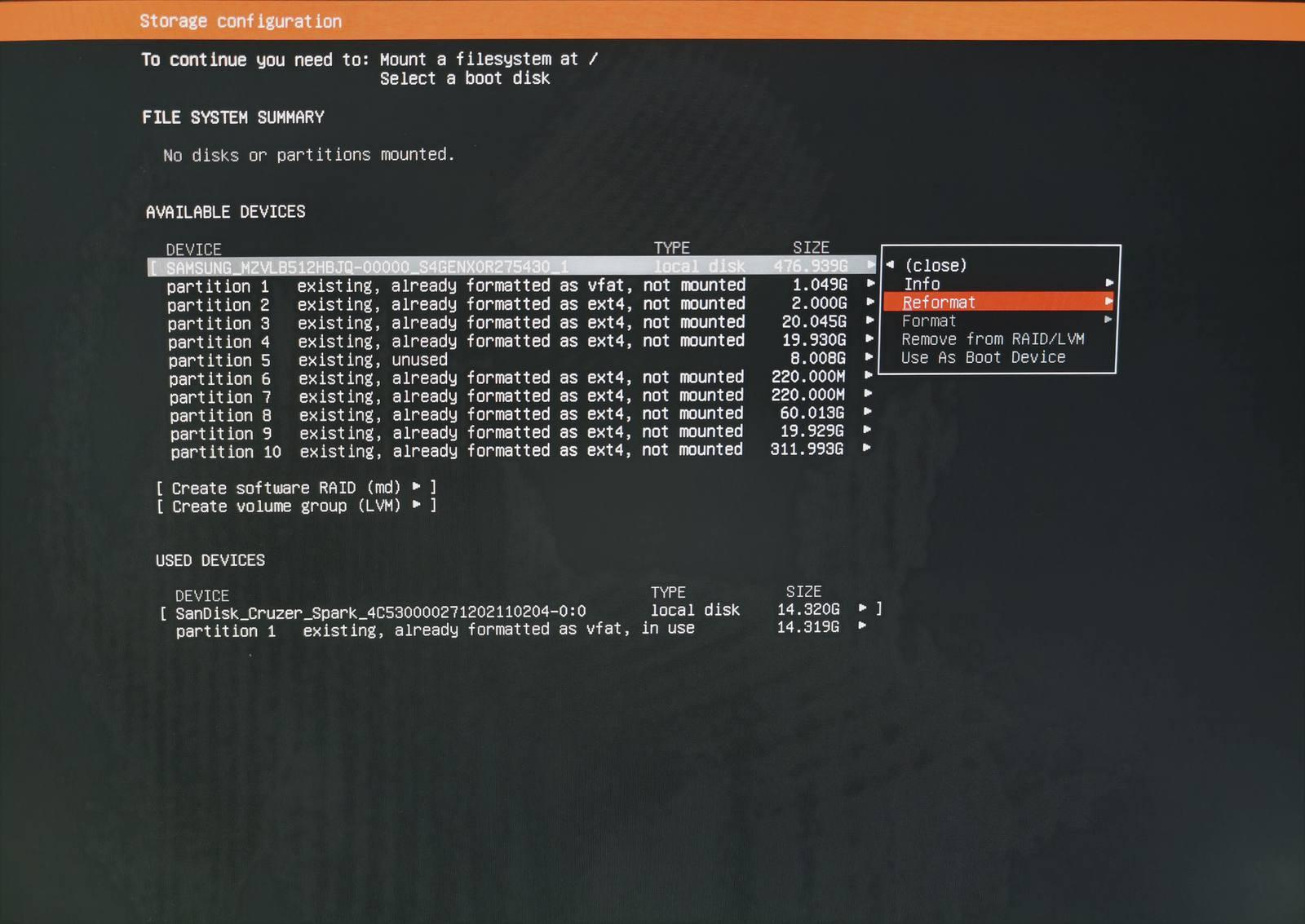
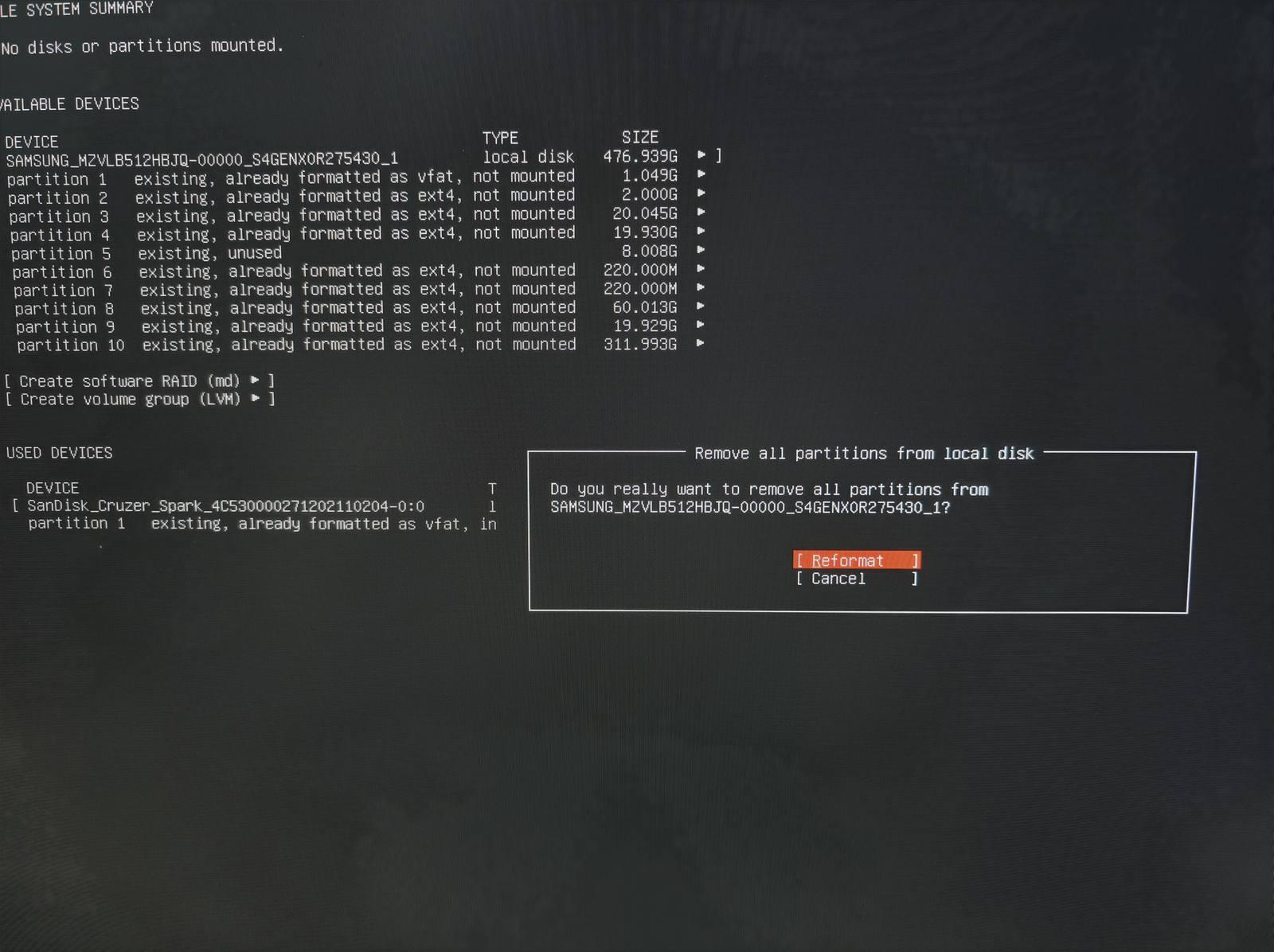
4.12 パーティションを作成する
必要に応じてパーティションレイアウトをカスタマイズできます。この例では、ルートパーティションとデータパーティションを分けて作成します。
ルートパーティションのサイズを 50 GB に設定します。
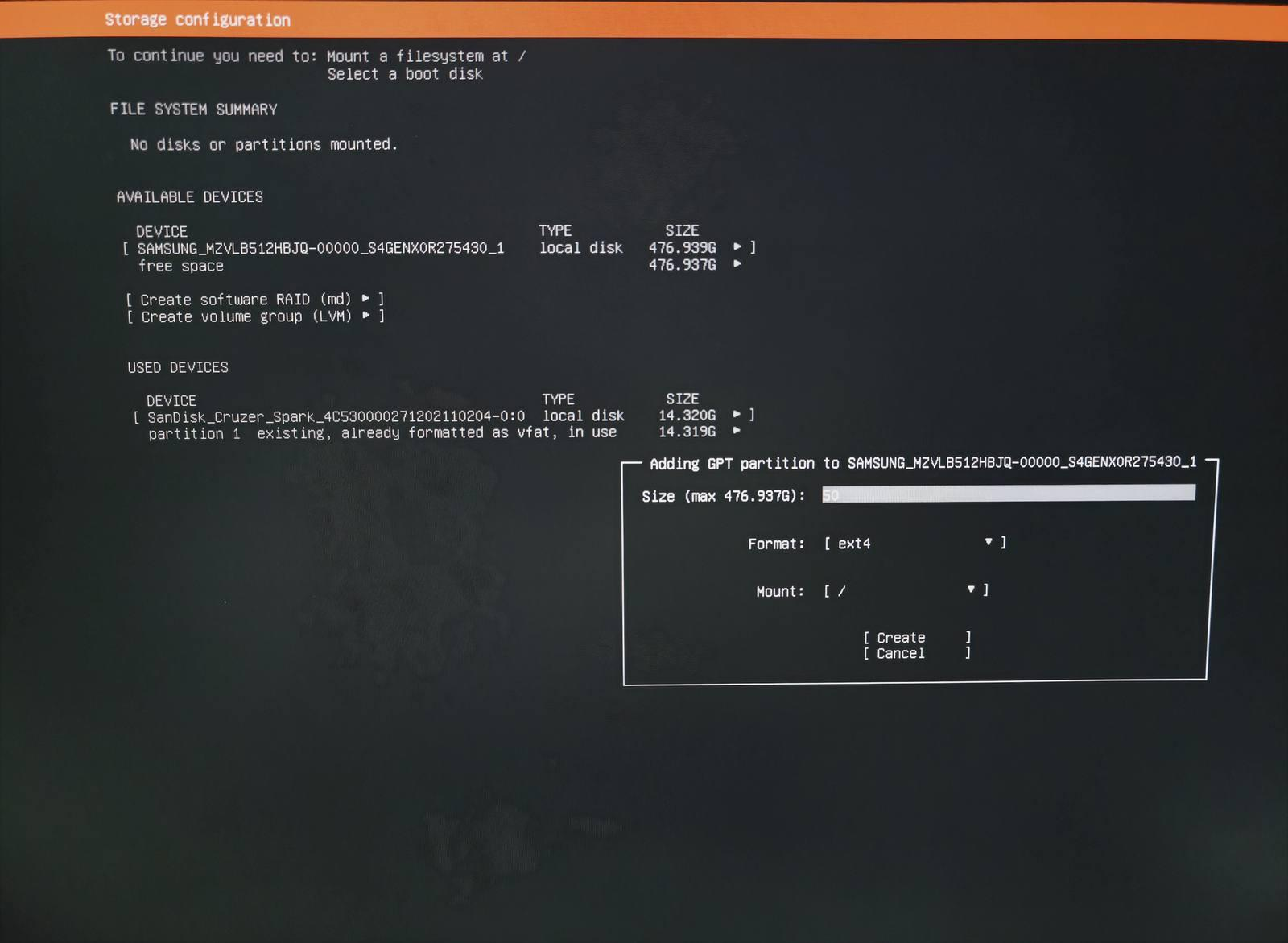
4.13 残りの領域を割り当てる
残りの領域をデータパーティションに割り当てます。このフィールドを空白のままにすると、残りのすべての領域が /data に割り当てられます。
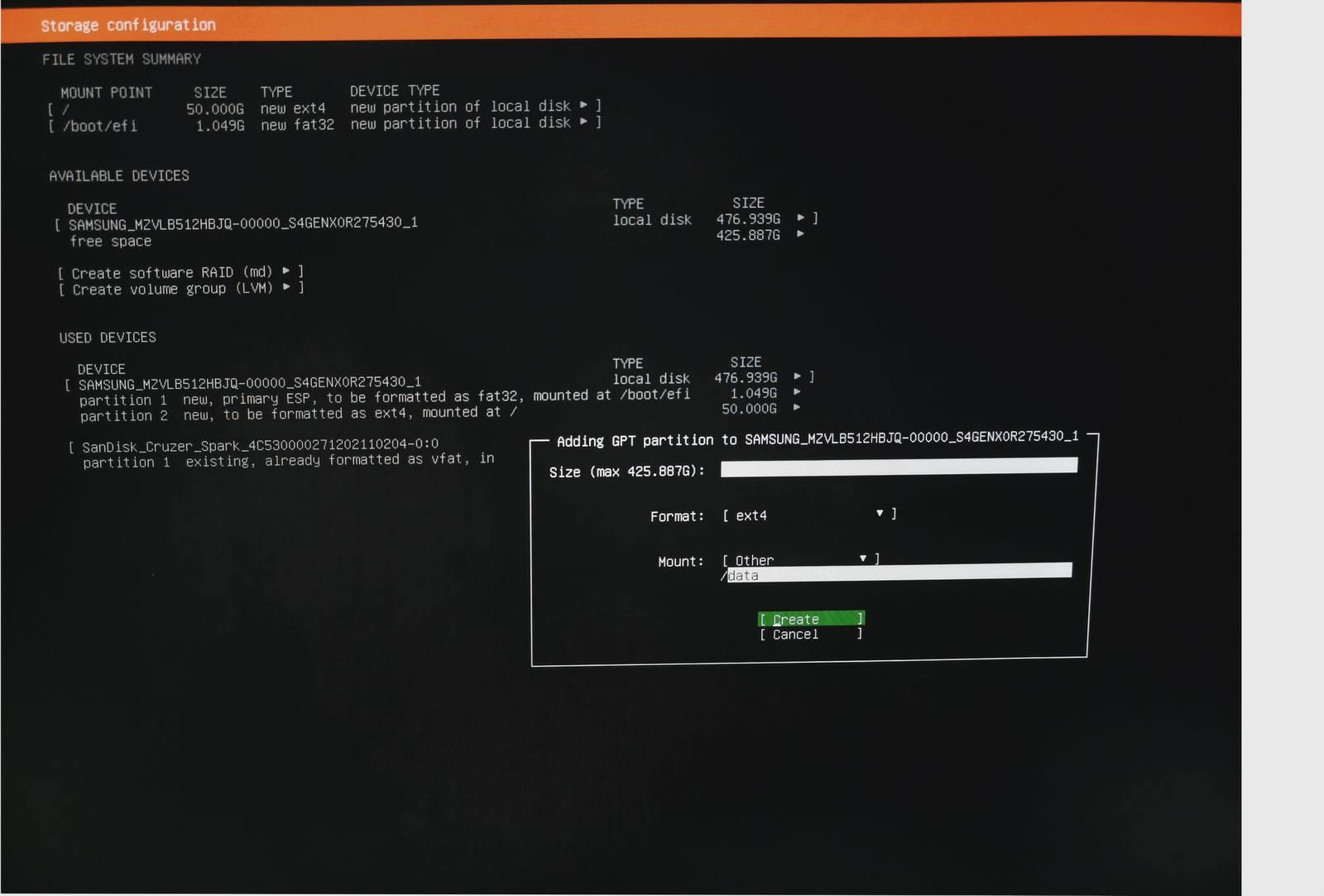
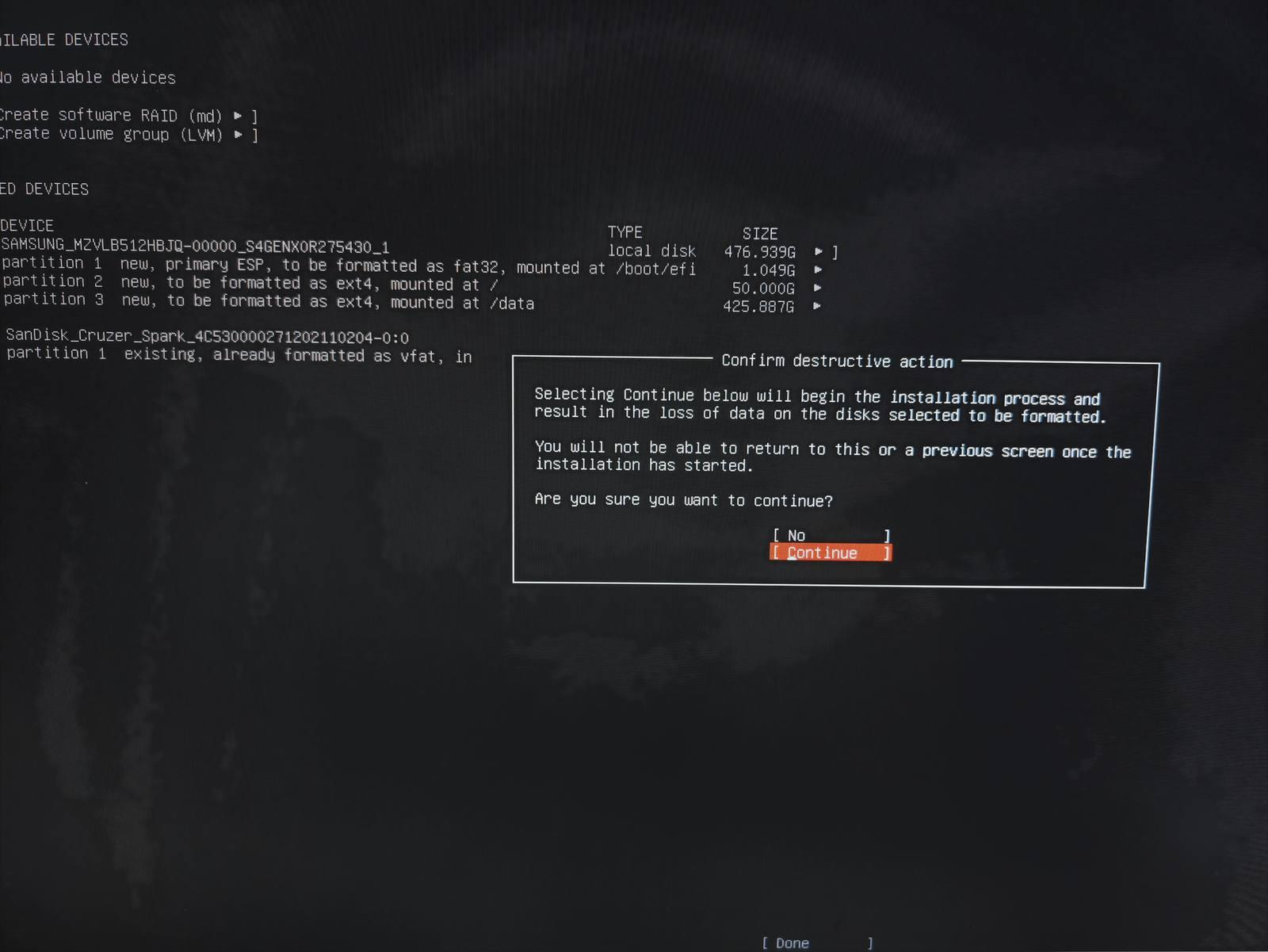
4.14 パーティションレイアウトを確認する
パーティションの作成が完了したら、Next をクリックします。
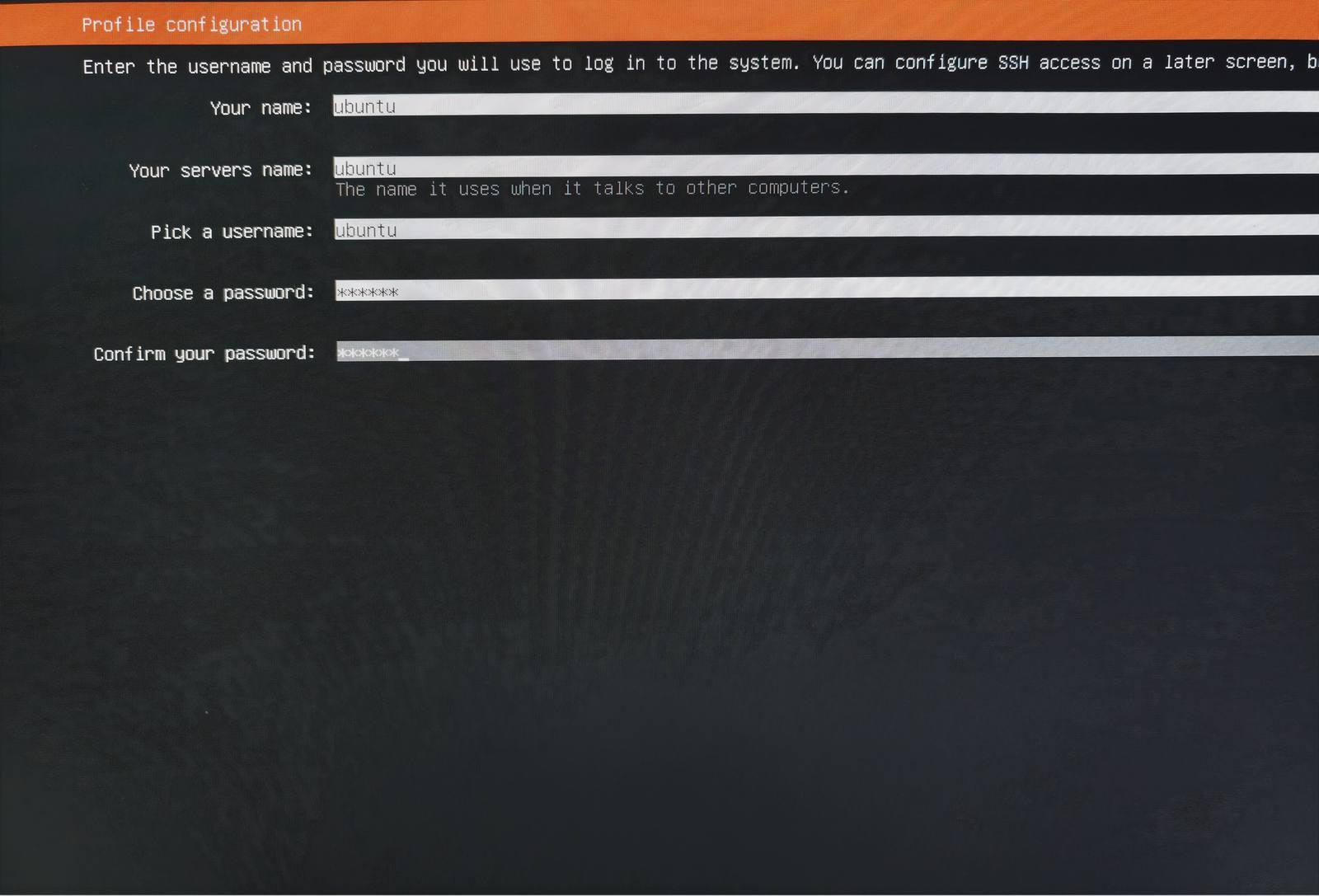
4.15 ユーザーアカウントを設定する
ホスト名、ユーザー名、およびパスワードを入力します。
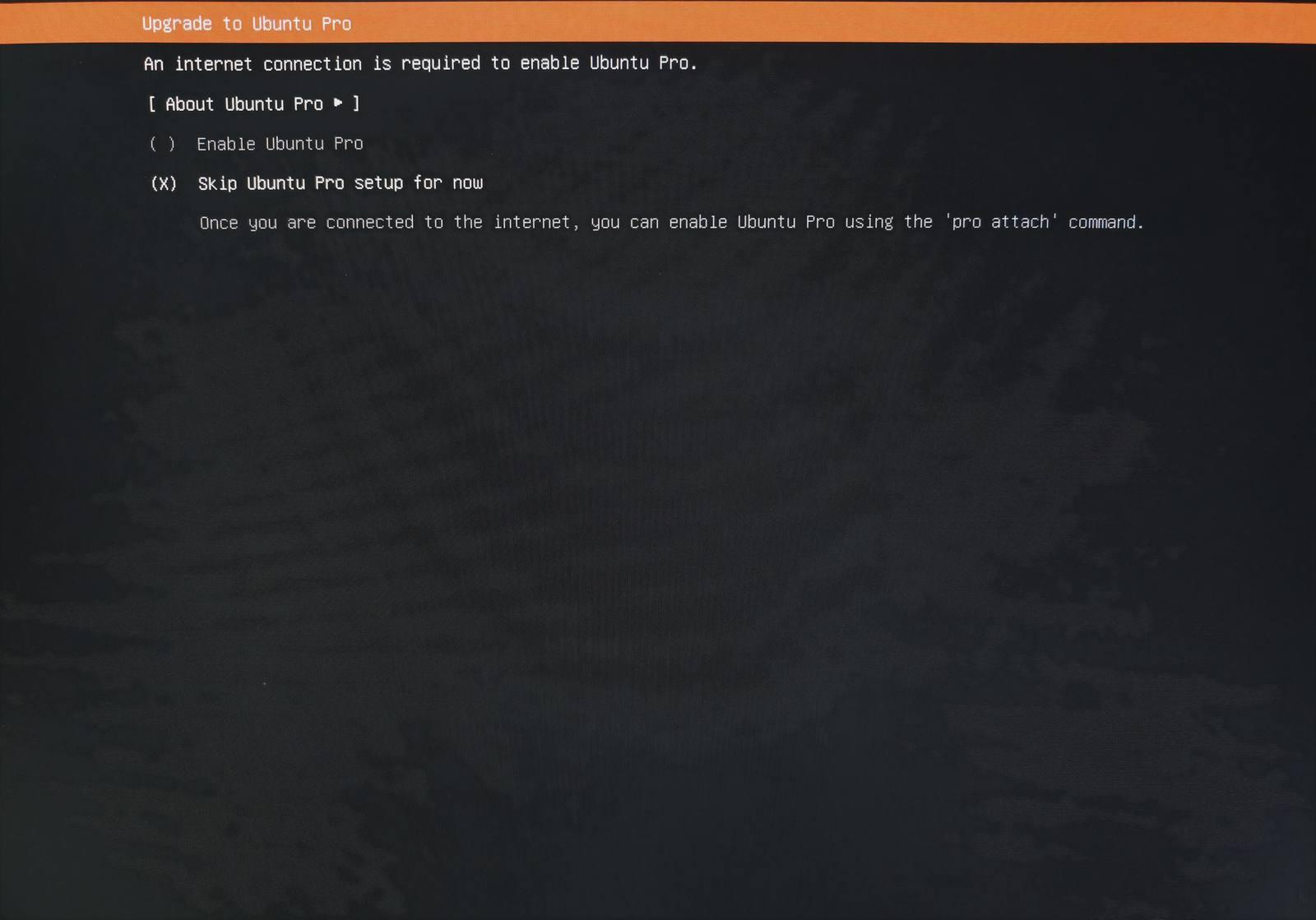
4.16 Ubuntu Pro をスキップする
Ubuntu Pro へのアップグレードは、ここではスキップしてかまいません。
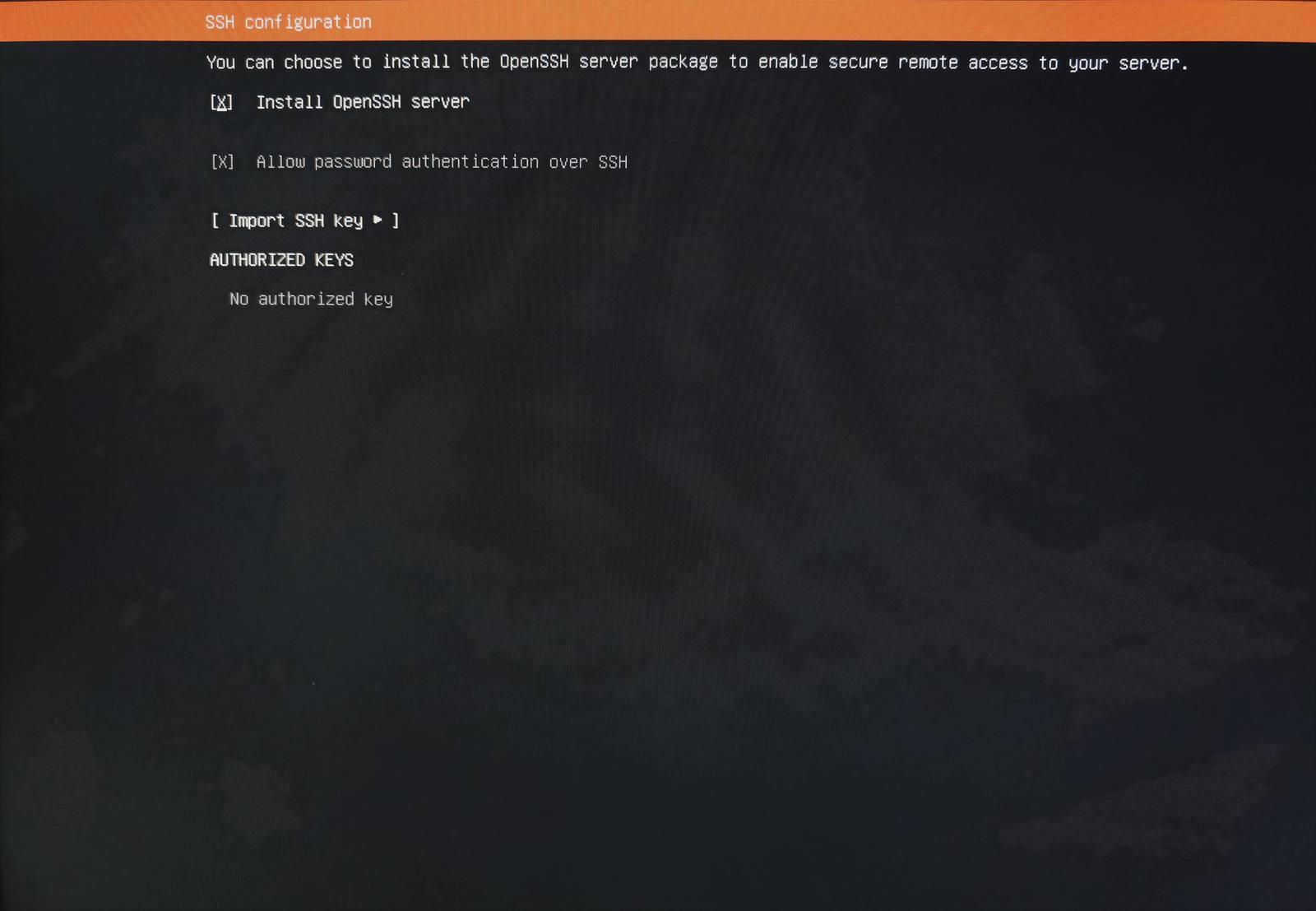
4.17 OpenSSH をインストールする
ここで OpenSSH をインストールして、SSH 接続を有効にします。
4.18 システムを再起動する
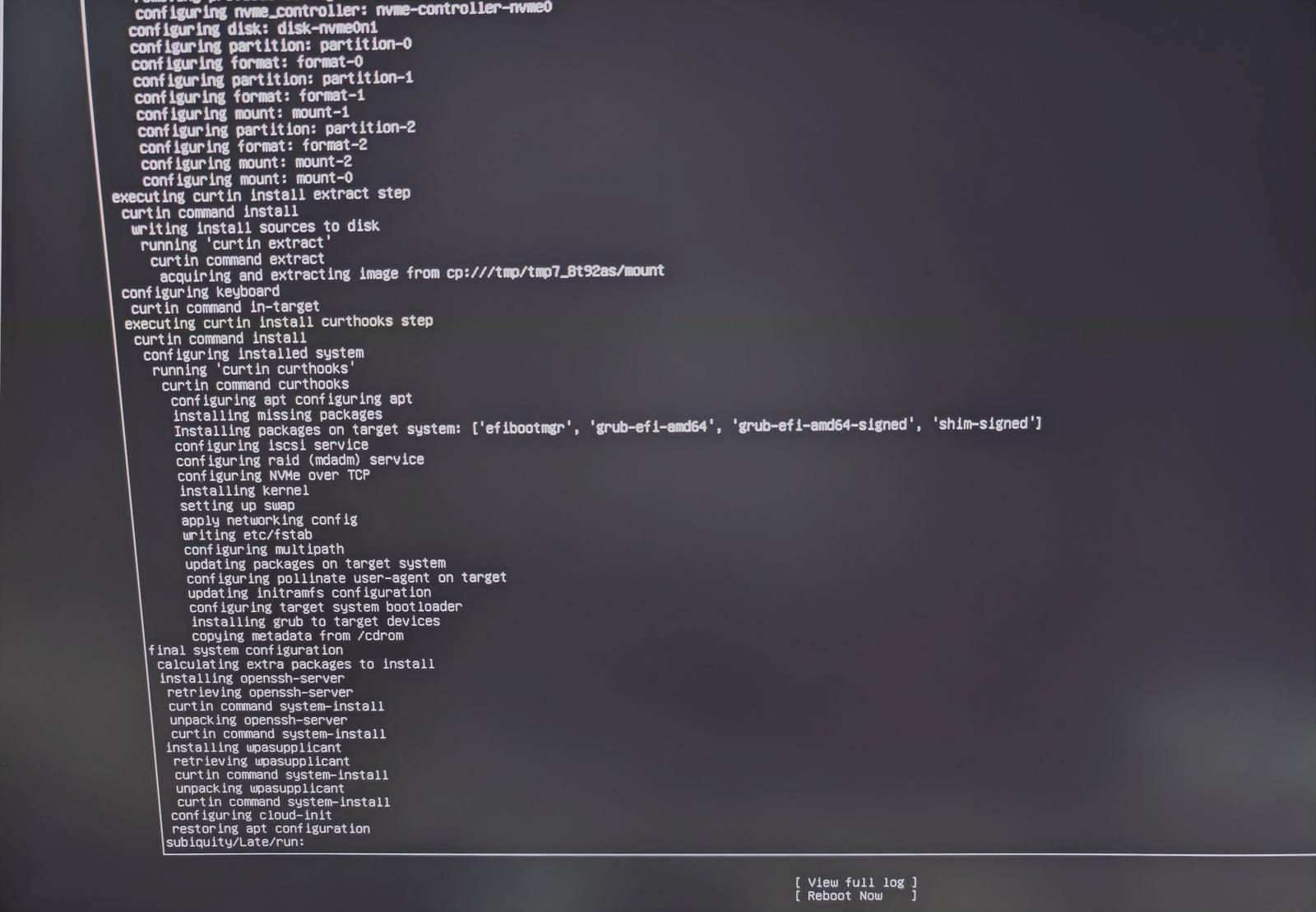
インストールが完了したら、Reboot Now を選択します。システムの再起動中に USB ドライブを取り外してかまいません。
4.19 インストールを完了する
インストールが正常に完了しました。