リアルタイムヒートマップと Grafana データダッシュボードの連携
はじめに
このプロジェクトでは、reCamera に内蔵されている YOLO11n モデルを使用してターゲット検出を行います。人物ターゲットに対してぼかし処理を行い、ヒートマップ効果を表示します。これらはすべて reCamera 内でローカル処理されます。また、reCamera は検出したデータをローカルで動作している Influxdb データベースに送信します。その後、Grafana が Influxdb データベースからデータを読み取り、リアルタイムのデータダッシュボードを表示します。
以下は、このデモを完了した後の使用イメージです。

ハードウェアの準備
reCamera 1 台 コンピュータ 1 台
| reCamera 2002 シリーズ | reCamera Gimbal | reCamera HQ POE |
|---|---|---|
 |  |  |
1.InfluxDB の設定
1.1 InfluxDB2-2.1.1 をダウンロードして起動する
こちらのリンクにアクセスし、ダウンロードして解凍します。Win + R を押してコマンドプロンプトを開き、ファイルを解凍したディレクトリに移動して、最後に次を入力します:
influxd
次の図のように表示されれば、起動は成功です。
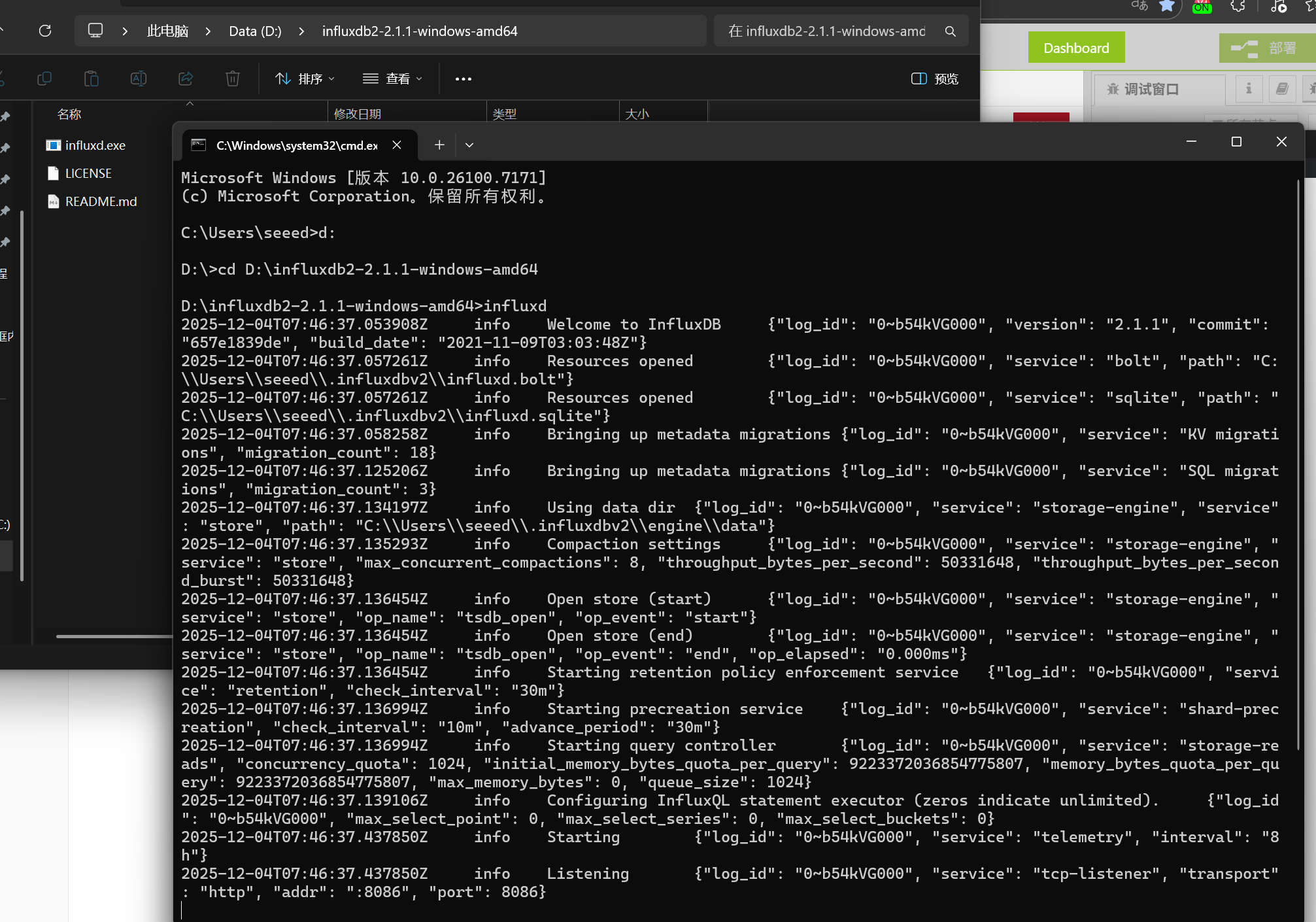
デバイスが Raspberry Pi などの Linux システムを実行している ARM アーキテクチャデバイスの場合、ダウンロードリンクはこちらです。
デバイスが Linux システムを実行している AMD アーキテクチャデバイスの場合は、こちらをクリックしてダウンロードしてください。
Linux デバイスでの InfluxDB の起動手順も同様です。解凍後のディレクトリに移動して、次を実行します:
./influxd

1.2 InfluxDB のローカル Web ページにアクセスして設定する
次に cmd ターミナルを開き、以下のコマンドを入力してコンピュータの IP を確認します。
ipconfig
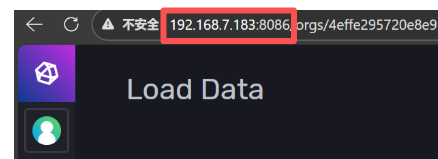
その後、取得した IP をブラウザに入力し、ポート 8086 を付けて InfluxDB のメインインターフェースにアクセスします。
例えば、私の IP が 192.168.7.183 の場合、ブラウザに 192.168.7.183:8086 と入力します。

次に "Get Started" をクリックし、自分の情報を入力します。このステップでは、設定したユーザー名とパスワードを必ず覚えておいてください!!

その後 "Confgure Later" をクリックします。

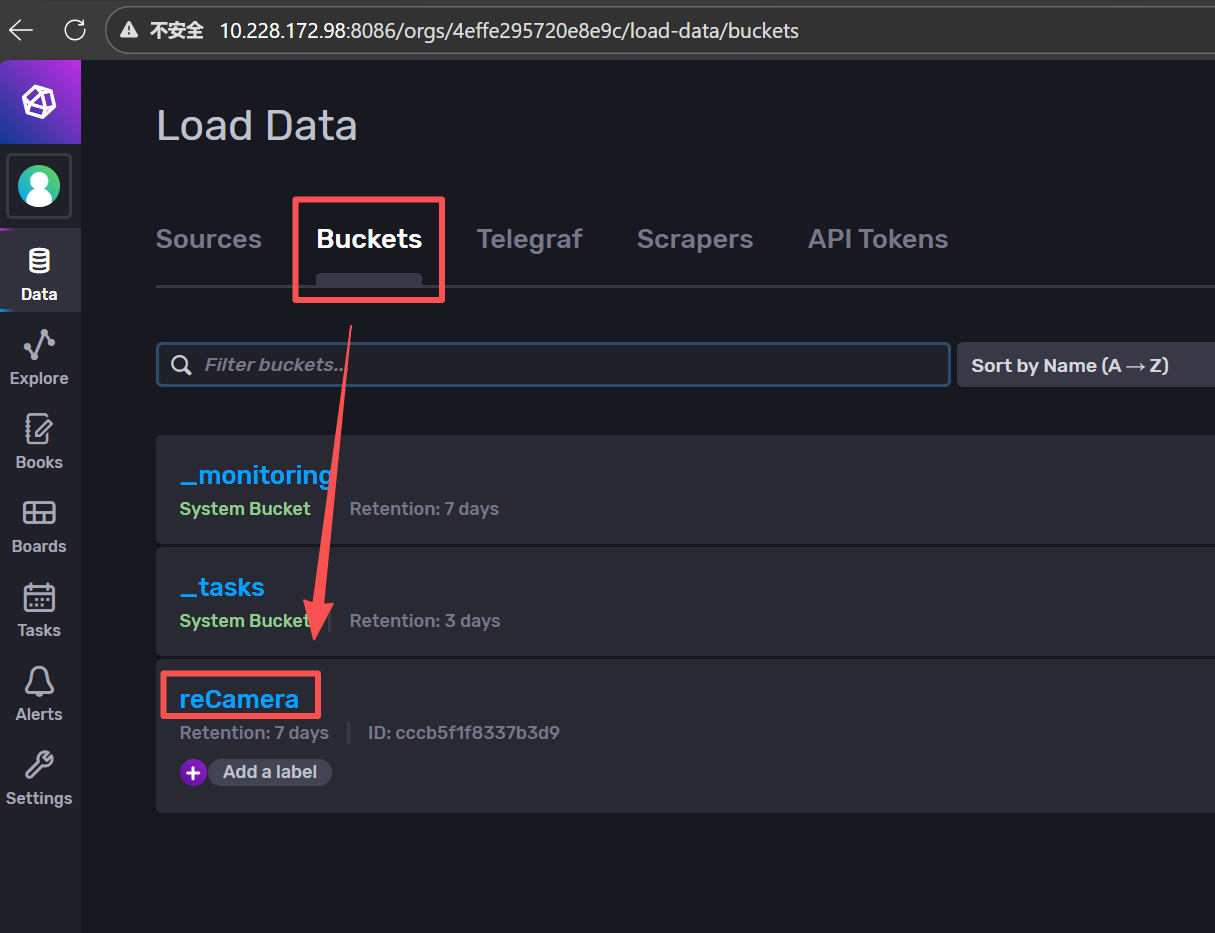
次に Data をクリックすると、先ほど自分の情報を入力したステップで設定した "Initial Bucket Name" が表示されます。私は reCamera と入力しました。

次に Setting をクリックして、データの保持期間を設定します。

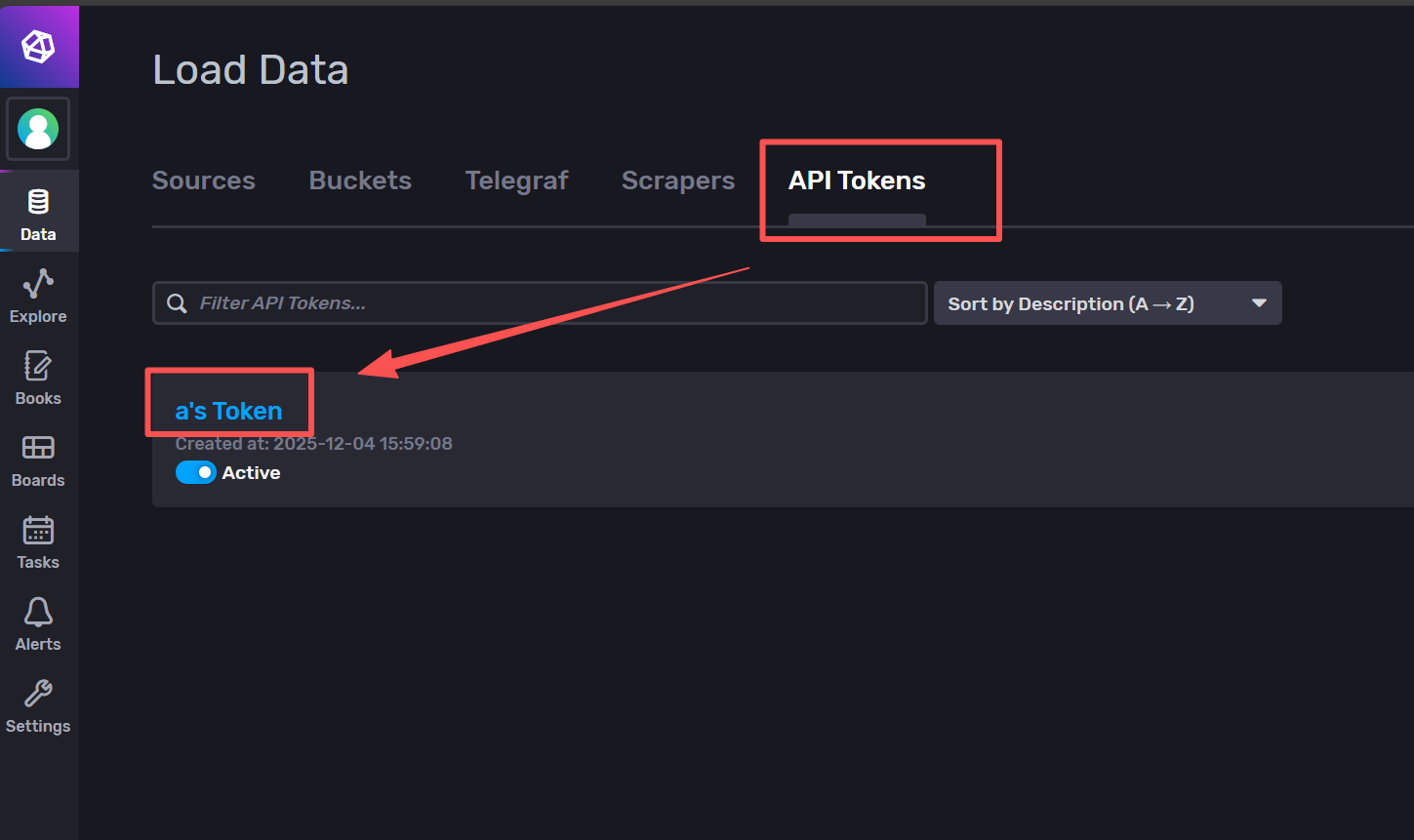
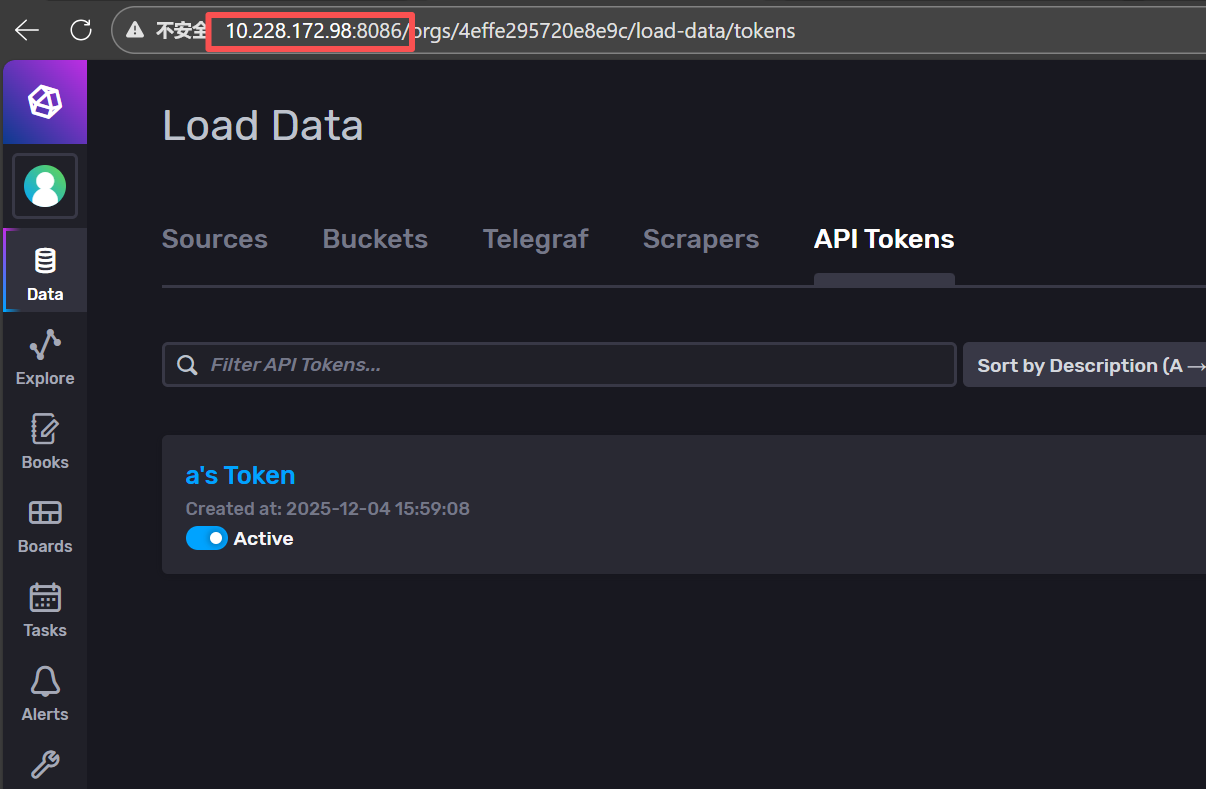
API Token をクリックして、データベースの Token を確認します。これは後続の reCamera の設定およびヒートマップ Web ページの設定で使用します。

2.reCamera の設定
2.1 reCamera を Linux デバイスに接続する(Linux デバイスを使用していない場合は、次のステップに進み、2.2 から開始してください)
reCamera を Linux デバイスに接続する予定がある場合は、まず Windows または Mac コンピュータを使用して reCamera に接続し、いくつかの設定変更を行うことをお勧めします。そうしないと、reCamera は Linux デバイスに直接接続できません。
ここでは Windows を例に説明します。ブラウザに 192.168.42.1 と入力し、"setting" をクリックします。

次に "Terminal" をクリックし、アカウント名 "recamera" とパスワードを入力します。
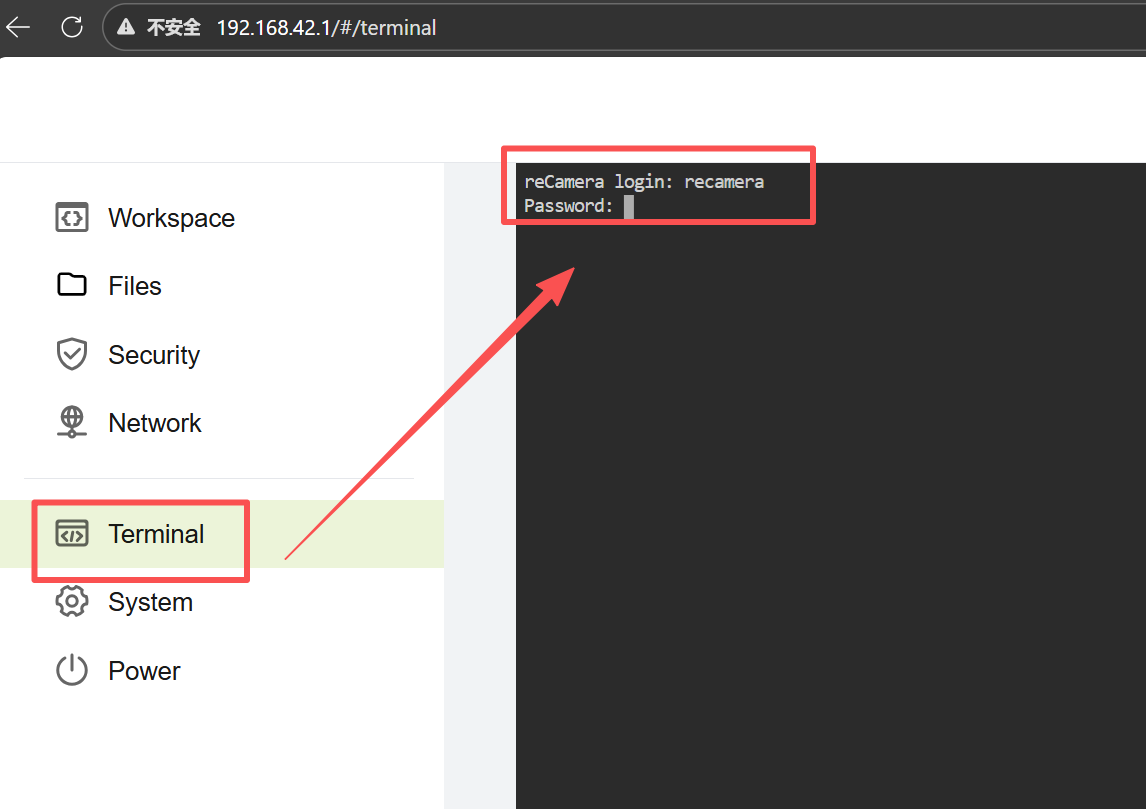
その後、recamera のターミナル上で次を実行します(このステップでは再度パスワードの入力が必要です):
sudo rootfs_rw on

次に以下を実行します:
sudo vi /mnt/system/usb-ncm.sh
その後、この行をコメントアウトします(まずキーボードの "I" キーを押して書き込みモードに入り、方向キーでこの行に移動し、先頭に "#" を追加します)。/etc/run_usb.sh probe acm >> /tmp/ncm.log 2>&1

その後、保存して終了します(キーボードの ESC キーを押して書き込みモードを終了し、":wq" と入力して保存して終了します)。
複数回再起動すると無効になる場合があり、その際は再設定が必要です。
2.2 reCamera に SenseCraft プラットフォームからプログラムをインストールする
SenseCraft AI プラットフォームで、Applications > Application Square に移動し、検索ボックスに「Real-time Crowd Heatmap」と入力します。"Real-time Crowd Heatmap" というアプリケーションを見つけて、reCamera にデプロイします。
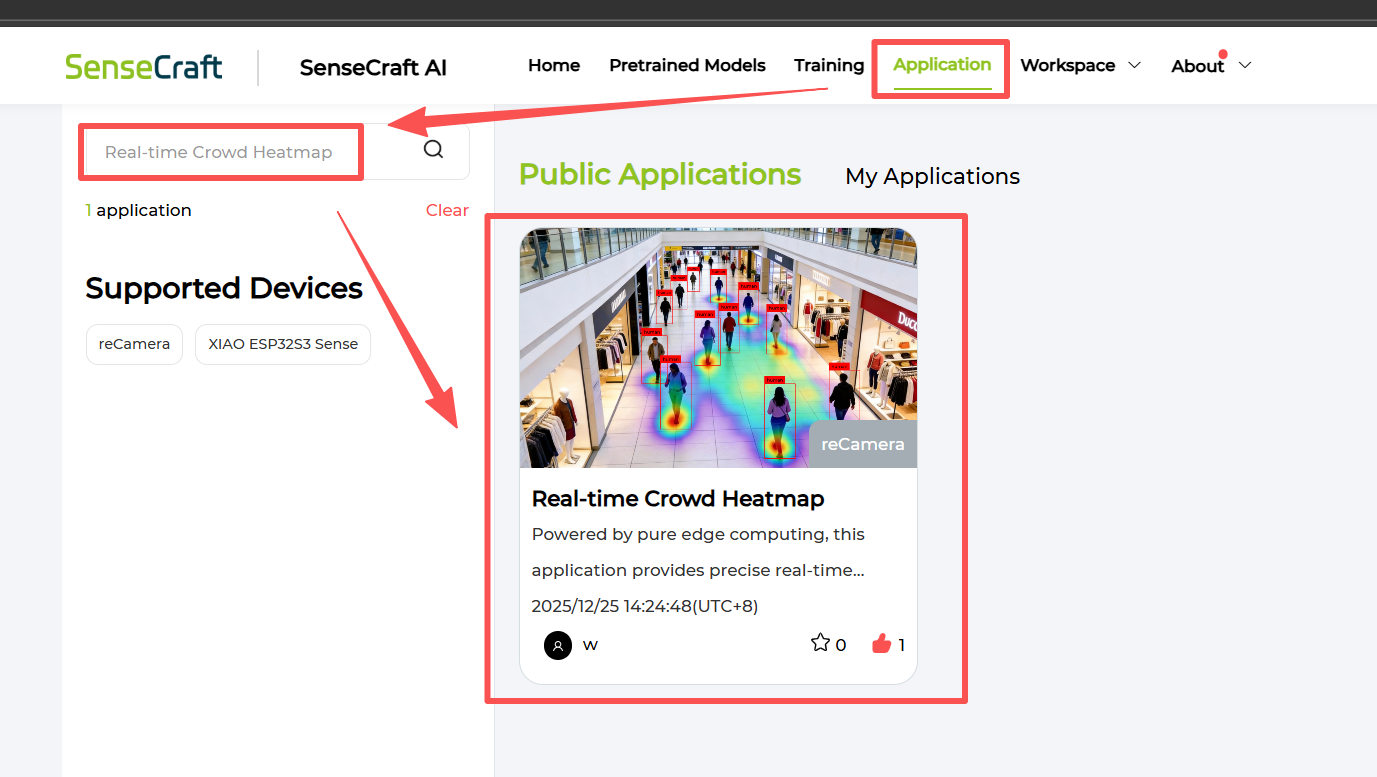

2.3 ネットワークに接続し、足りないノードをインストールする
ワークスペースに入ると、この警告がポップアップ表示されます。これは正常です。まず Close をクリックします。後で reCamera にノードをインストールする必要があります。
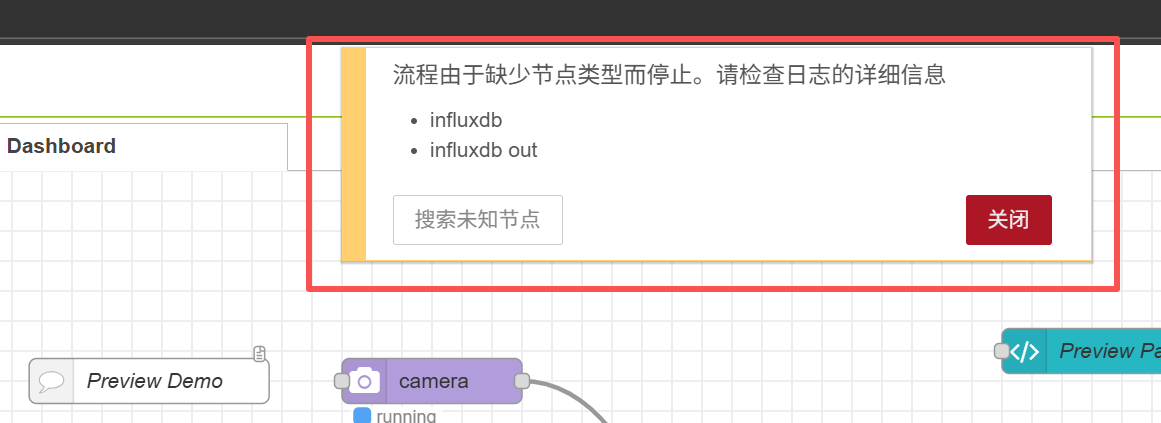
reCamera をネットワークに接続します(必ずコンピュータと同じネットワークに接続してください!! これは後の手順で非常に重要です)
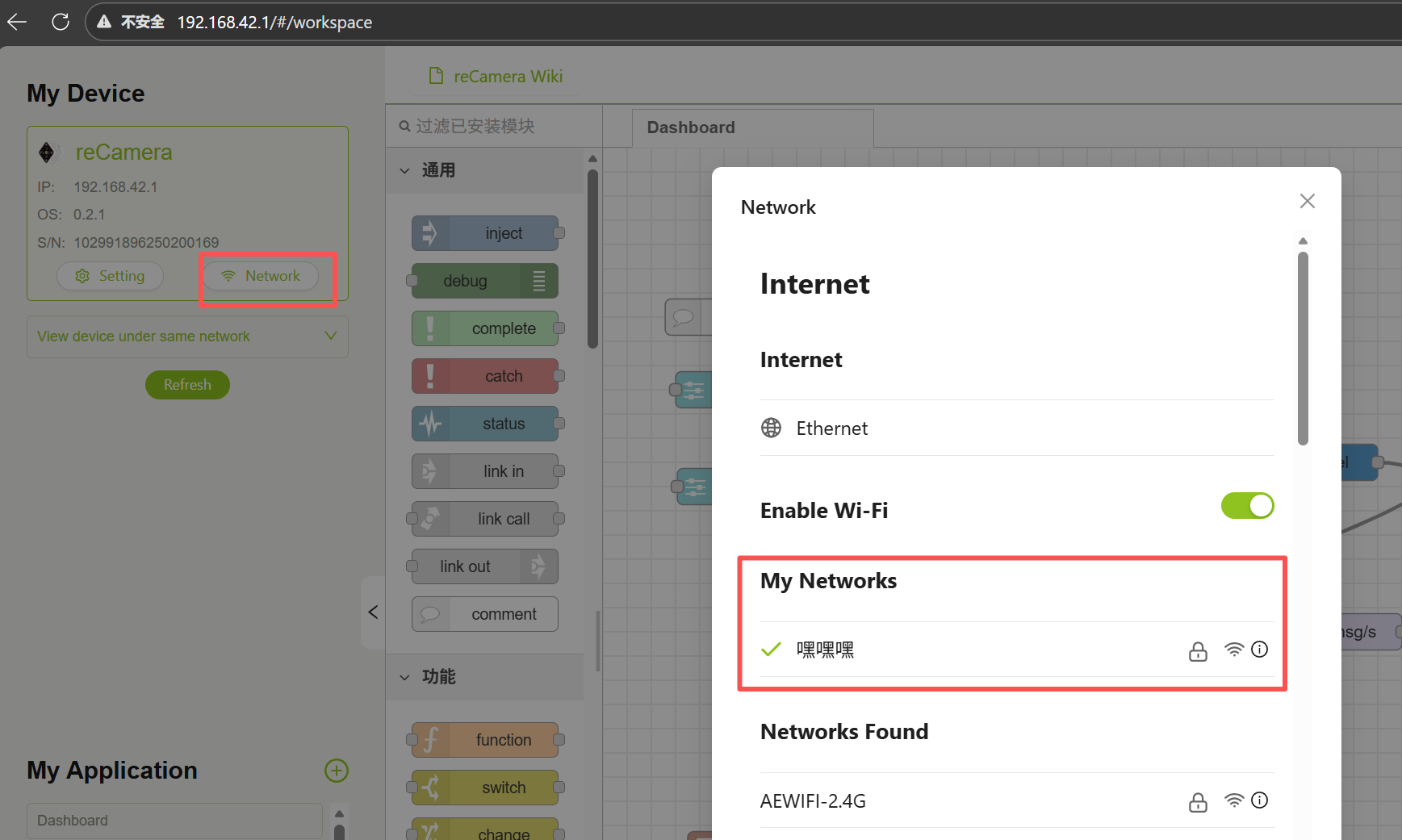
次に、node-red-contrib-influxdb ノードを reCamera にインストールします。
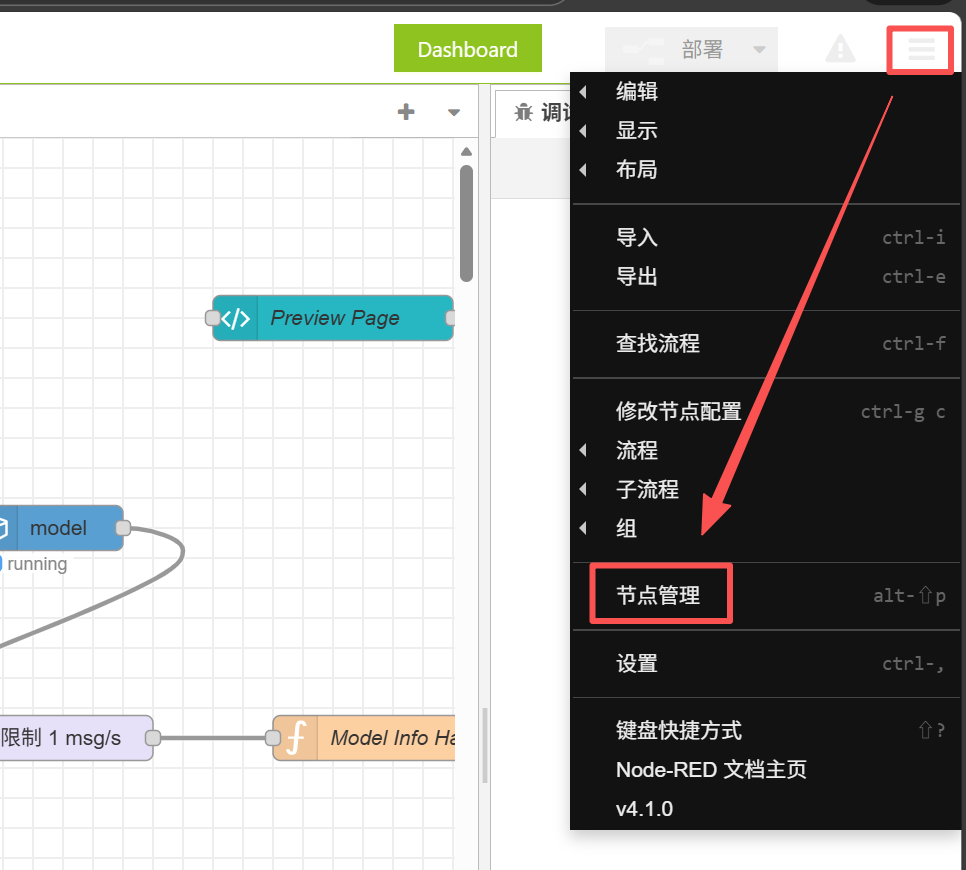
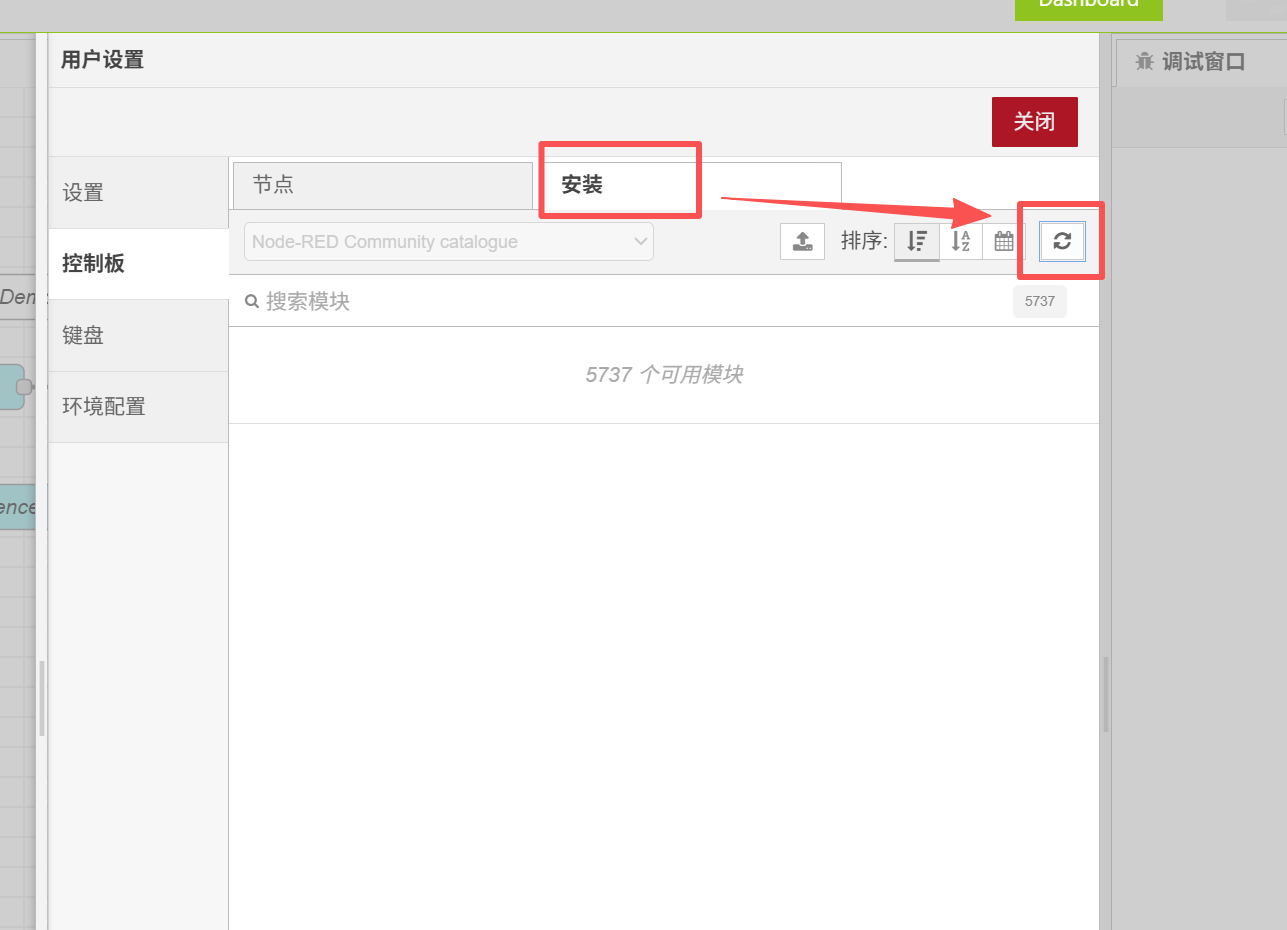
その後、検索ボックスに node-red-contrib-influxdb と入力します。最初に表示されるバージョン 0.7.0 が必要なノードです。Install をクリックします。
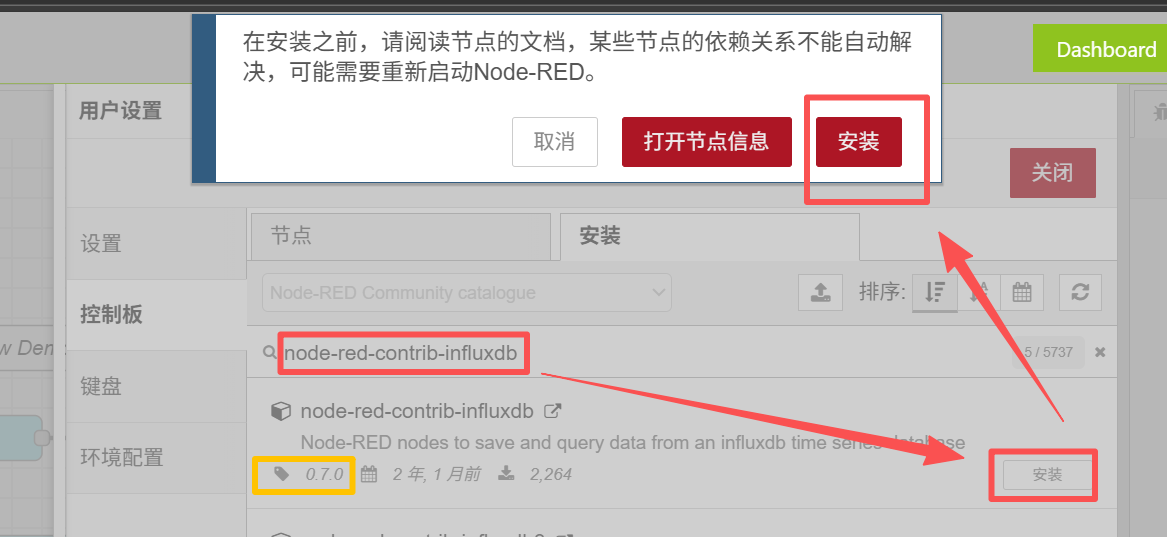
インストールには時間がかかるので、しばらくお待ちください。インストールが成功すると、次のように表示されます。
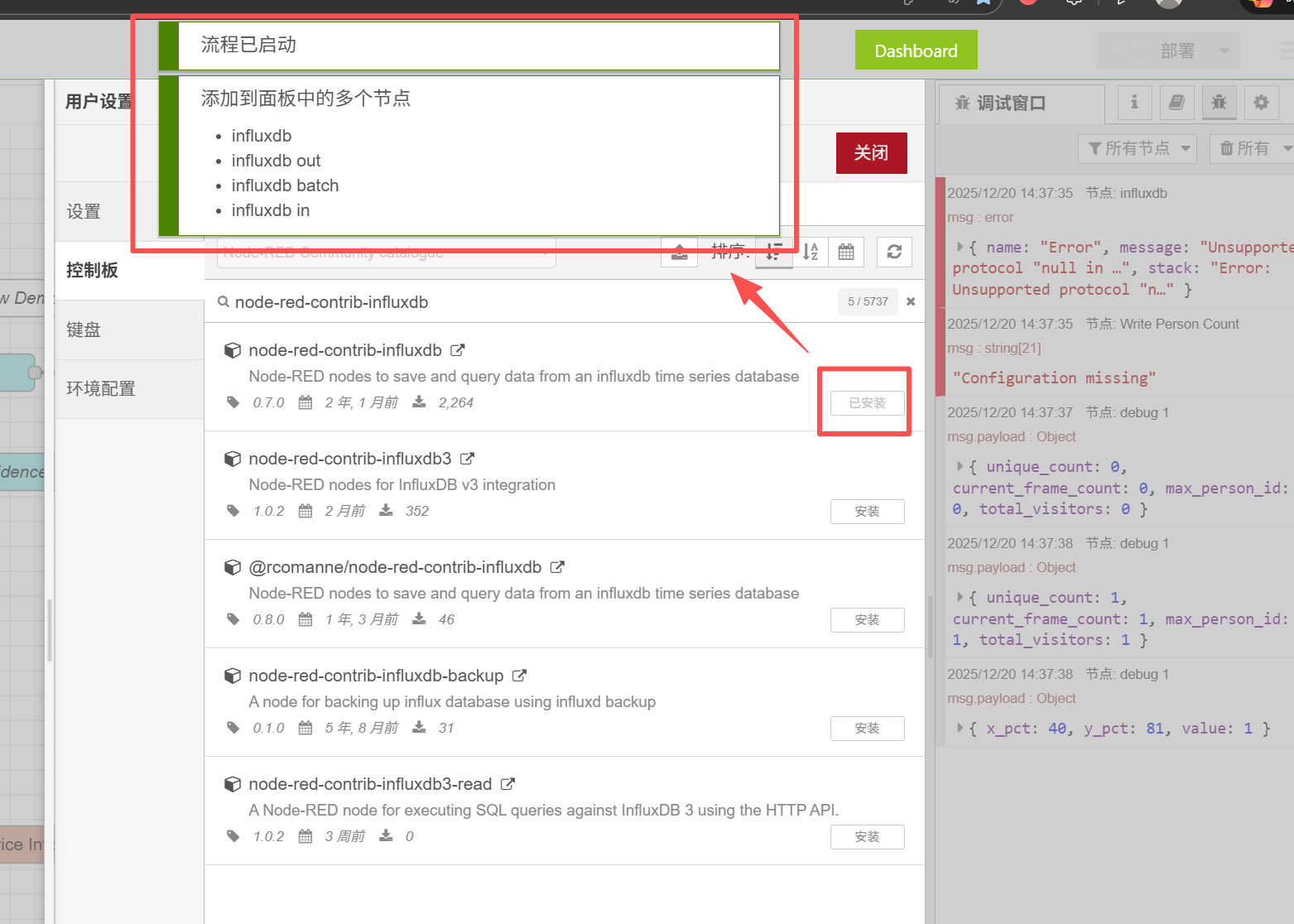
2.4 InfluxDB ノードの設定
この時点で、Write Person Count という名前のノードにいくつかの設定情報を追加する必要があります。このノードを探します。
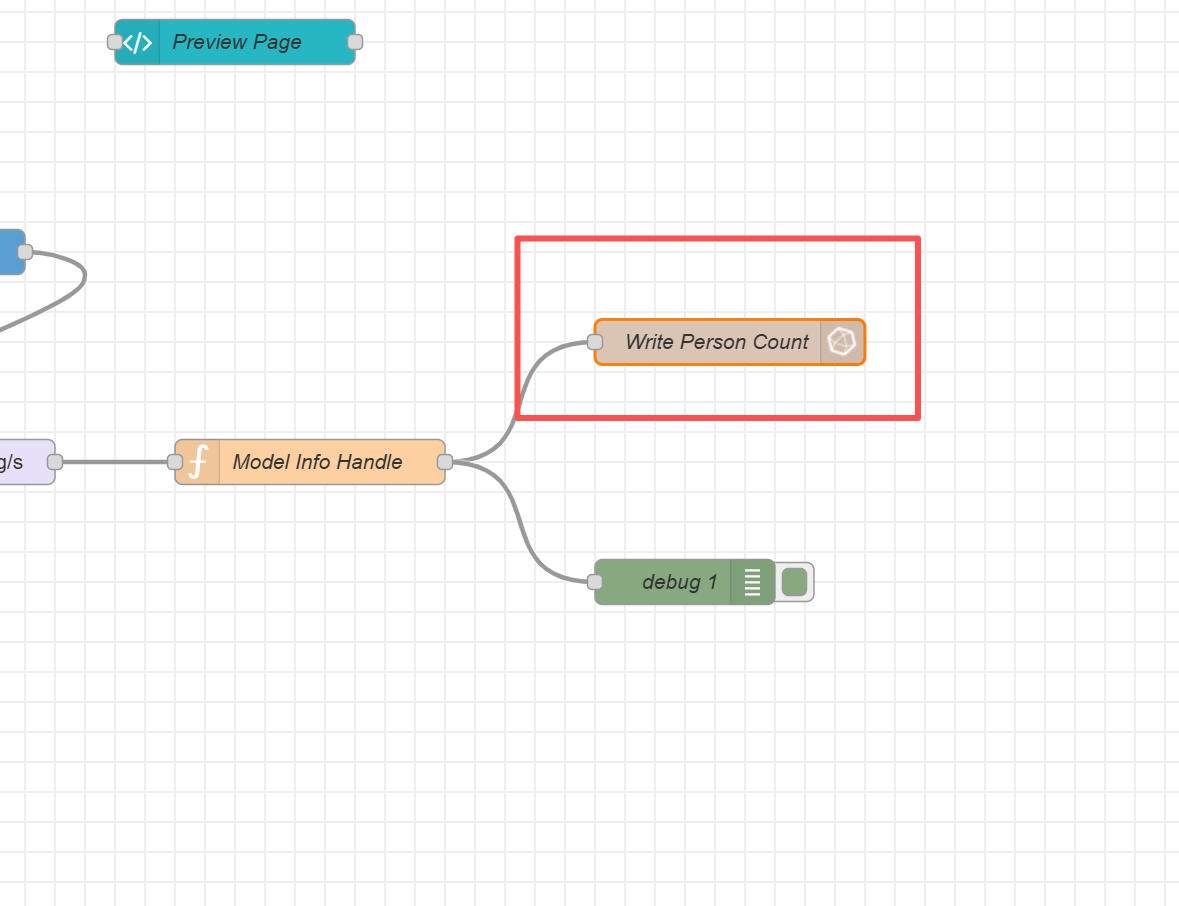
ダブルクリックして設定パネルを開き、Server の後ろにある小さな鉛筆アイコンをクリックします。
その前に、小さな鉛筆の下にある "Organization" と "Bucket" オプションの内容が、InfluxDB で設定した内容と同じであることを確認してください!!! "Organization" は InfluxDB のユーザー名で、"Bucket" は作成したデータベース名です。
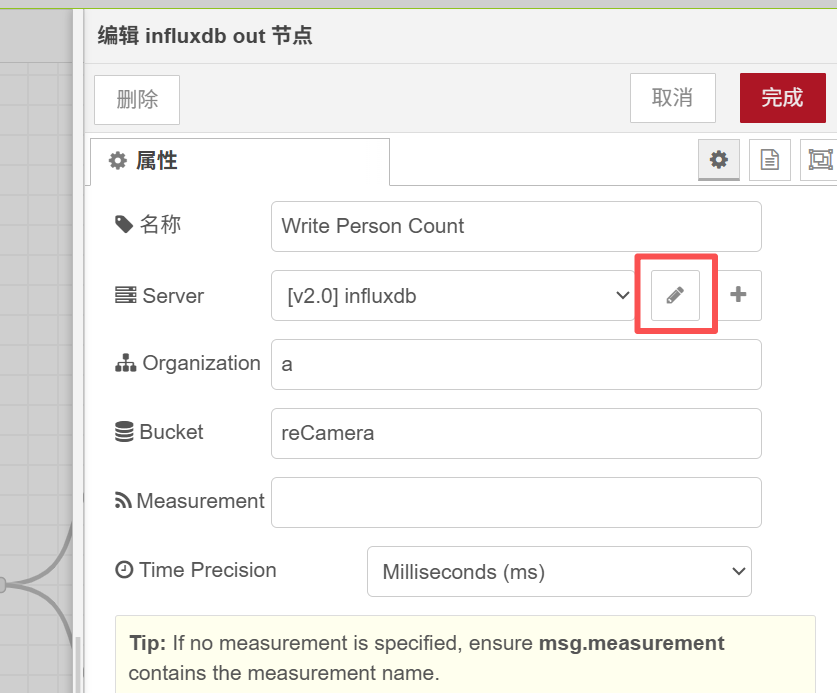
小さな鉛筆をクリックした後、URL と Token を入力する必要があります。
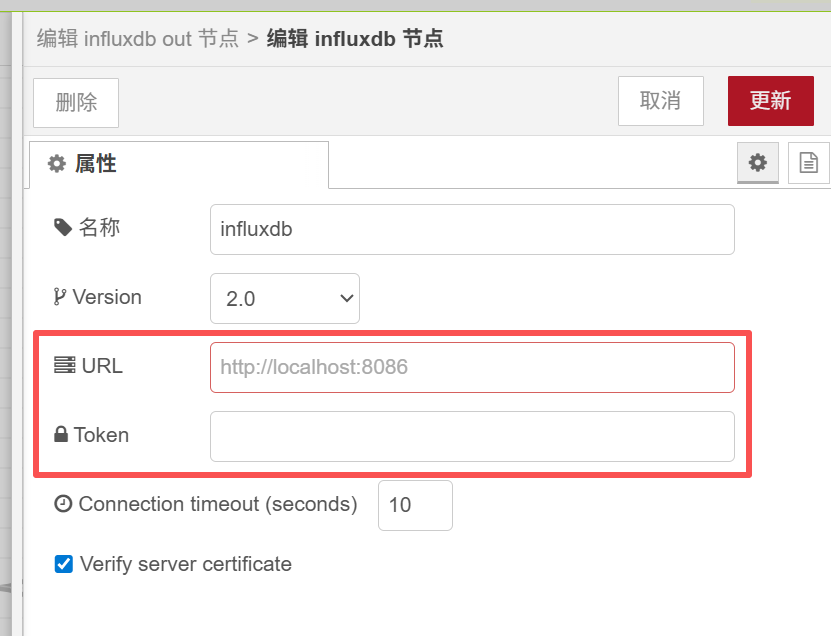
ここでのURLには、最初のステップで入力した InfluxDB の Web ページのリンクを記入します。例えば、Web ページが 192.168.7.183:8086 の場合、URL には http://192.168.7.183:8086 と入力します。
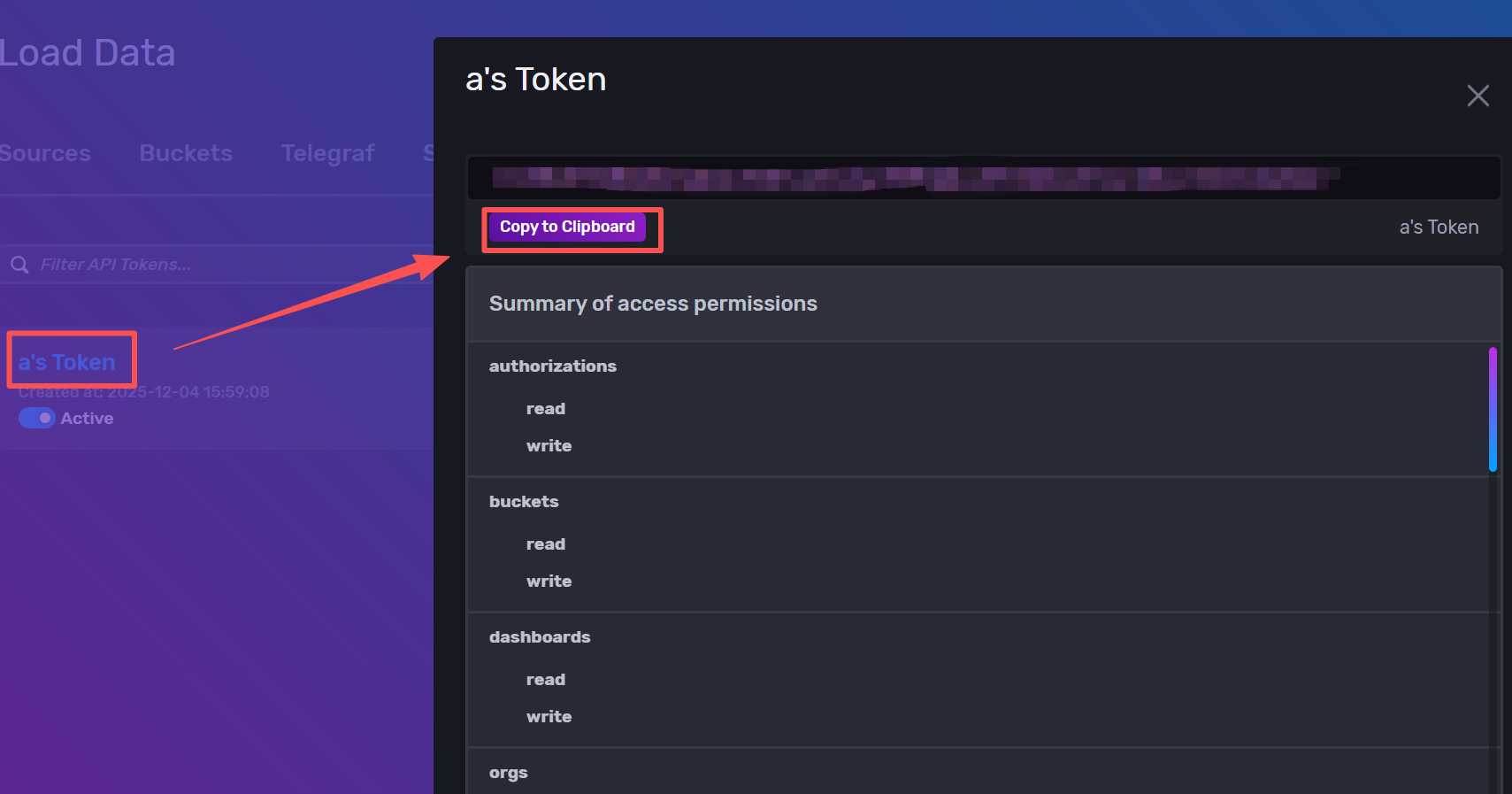
次に Token を入力します。これは、最初に説明した InfluxDB の Web ページにある API Tokens のことです。
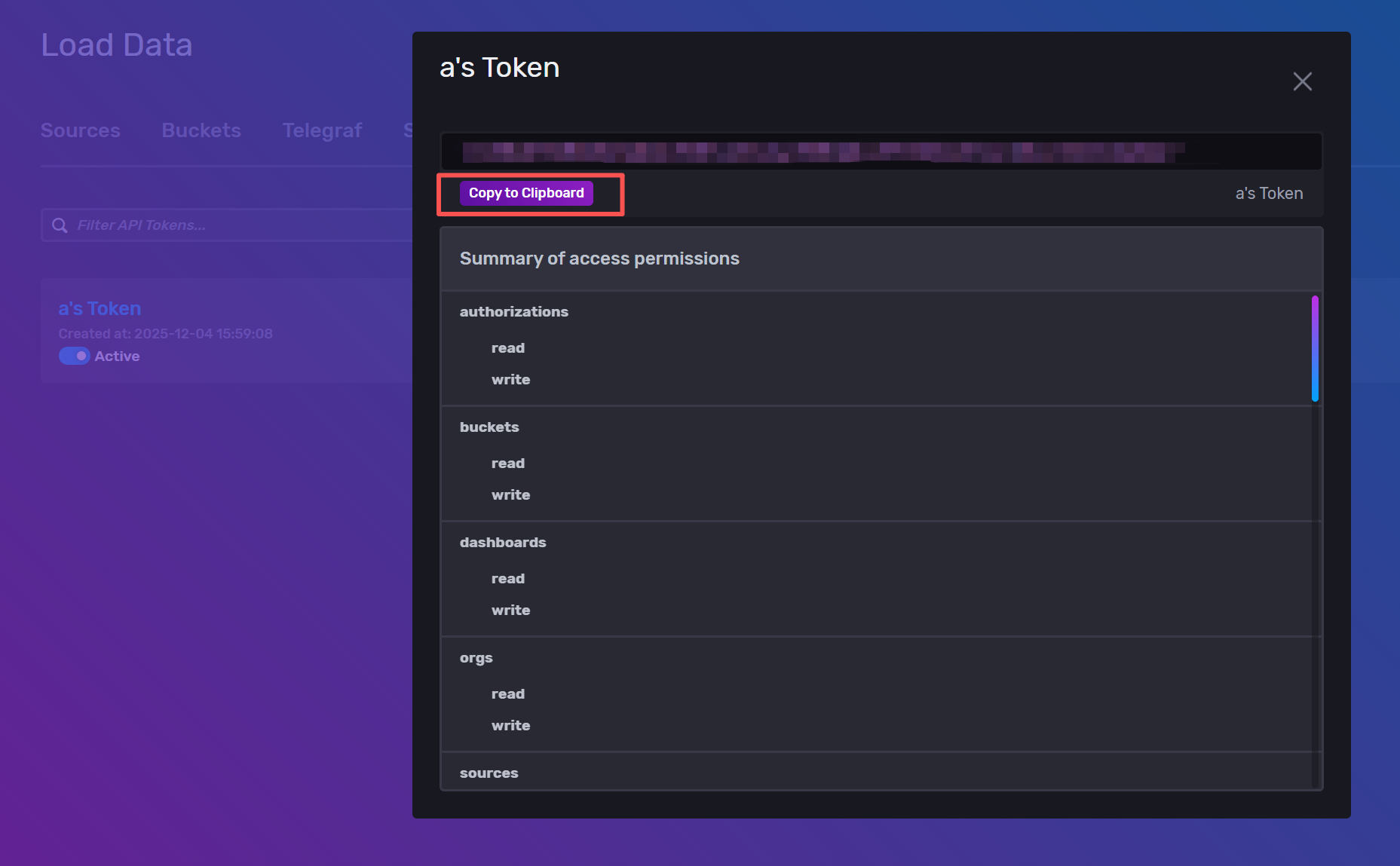
Copy to Cilpboard をクリックし、コピーした Token を設定画面に貼り付けます。
入力が完了したら、右上の Update をクリックします。他の設定は変更しないでください。

その後、右上の deployment をクリックして、先ほどの変更を有効にします。警告のポップアップウィンドウが表示されますが、閉じて構いません。

2.5 InfluxDB データの表示
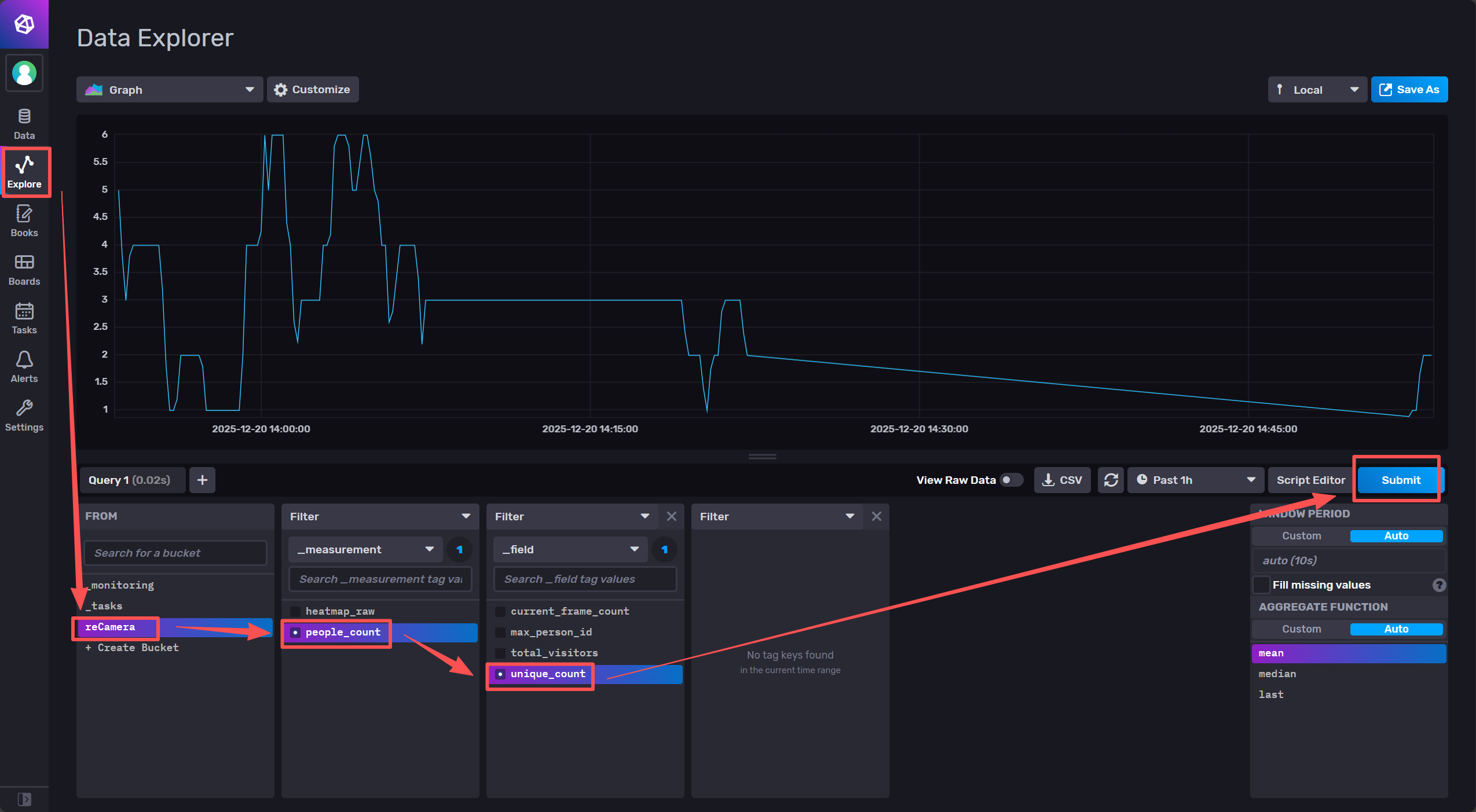
この時点で InfluxDB のインターフェースに入り、データが表示されているか確認できます。成功していれば、Submit をクリックするとデータの折れ線グラフが表示されます。ここではデータの件数をクエリしています。
3.Grafana の設定
3.1 Grafana のインストール
3.1.1 Windows システム
Grafana の公式サイト Grafana get started | Cloud, Self-managed, Enterprise にアクセスして、インストールパッケージをローカルにダウンロードします。ここではバージョン 12.3.0 をダウンロードしました。
ここでは必ず Grafana を C ドライブにインストールしてください!!! そうしないと、後で設定ファイルを変更できません。
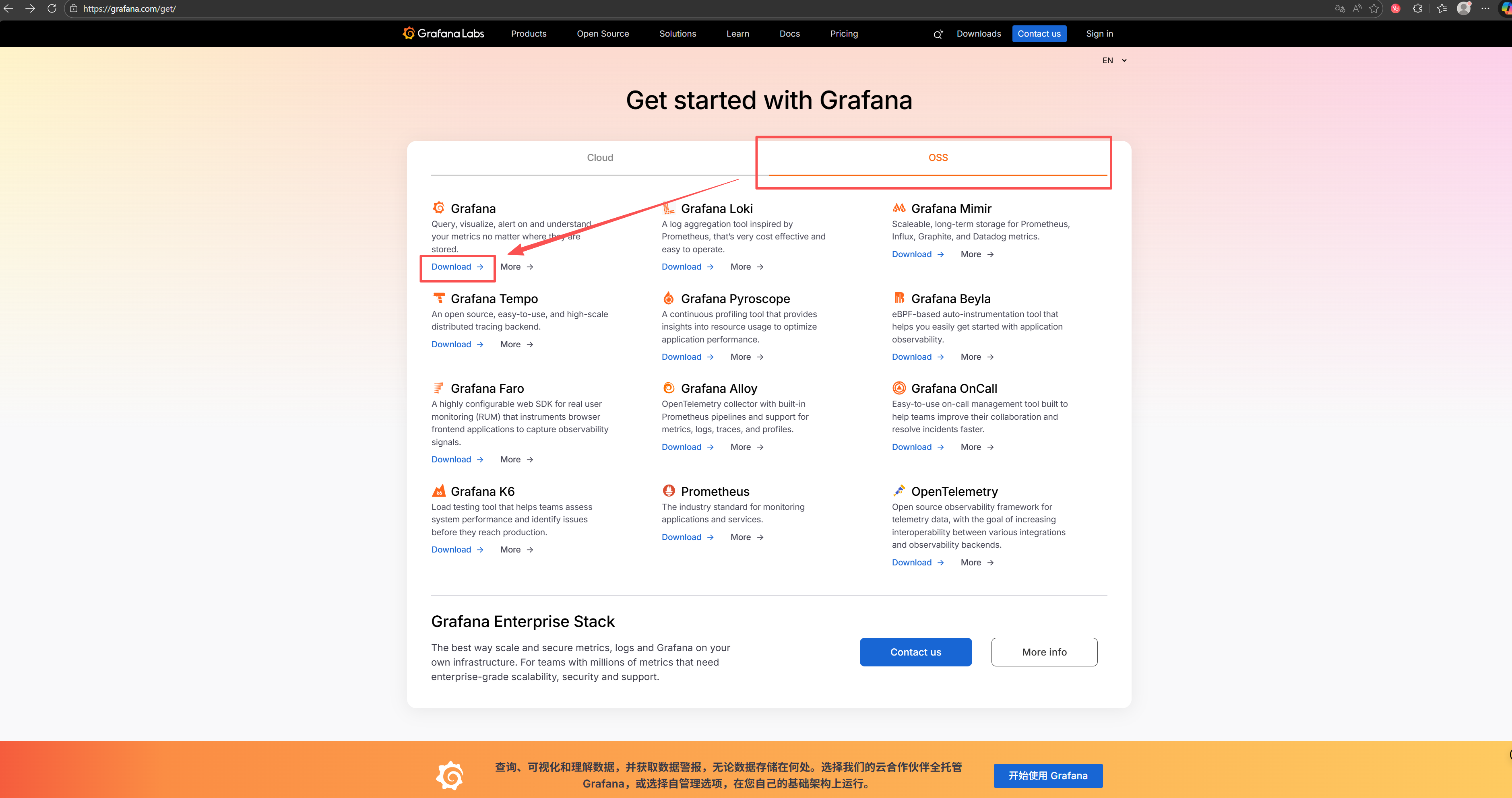
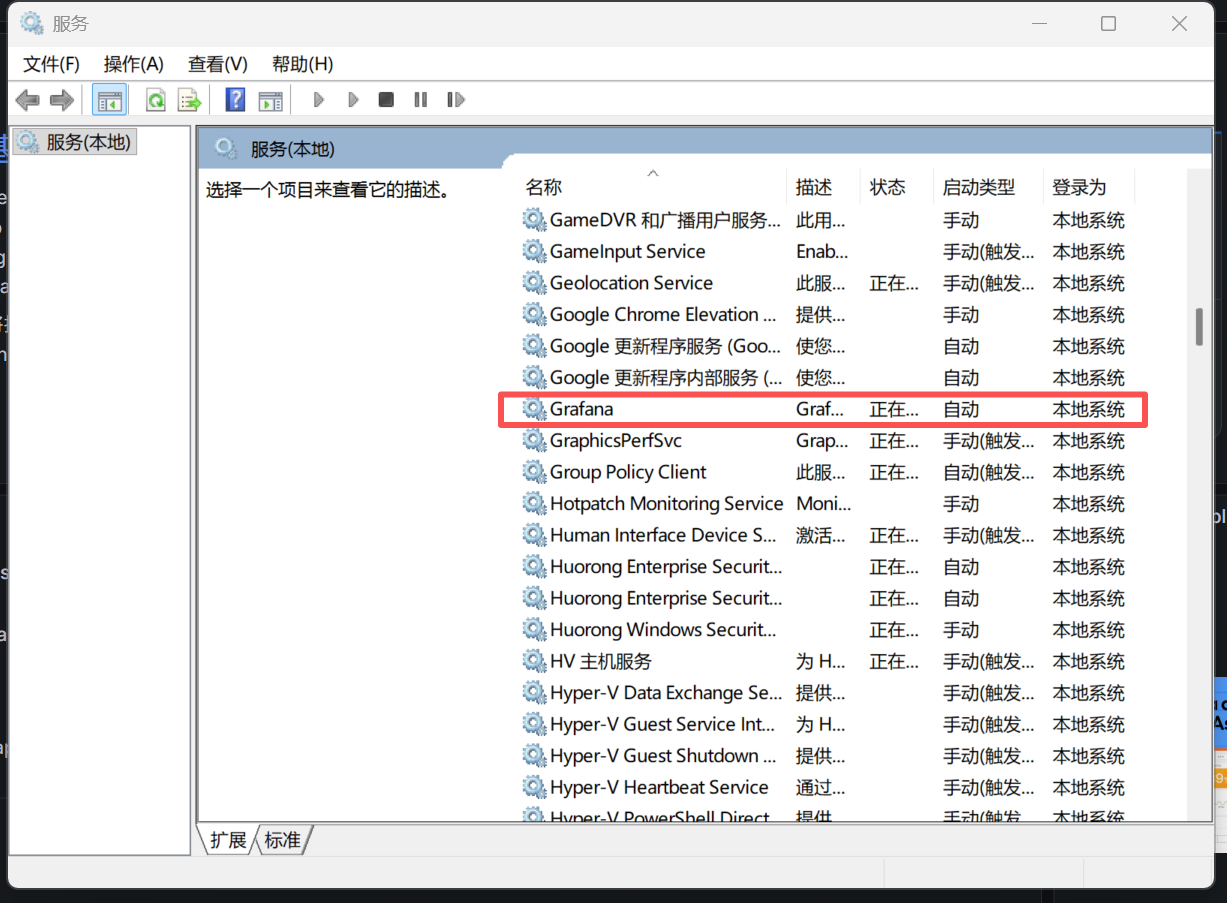
ダウンロードとインストールが完了すると、Grafana は自動的にバックグラウンドで実行されているはずです。PC の「サービス」を開いて、実行中かどうかを確認できます。
3.1.2 Linux システム
お使いのデバイスが Raspberry Pi などの Linux を実行する ARM ベースのデバイスの場合、ダウンロードリンクはこちらです。
お使いのデバイスが Linux システムを実行する AMD ベースのデバイスの場合は、こちらからダウンロードしてください。
その後、ダウンロードした tar.gz ファイルを解凍します。
3.2 defaults.ini を変更して Grafana で HTML 埋め込みを有効にする
3.2.1 Windows システム
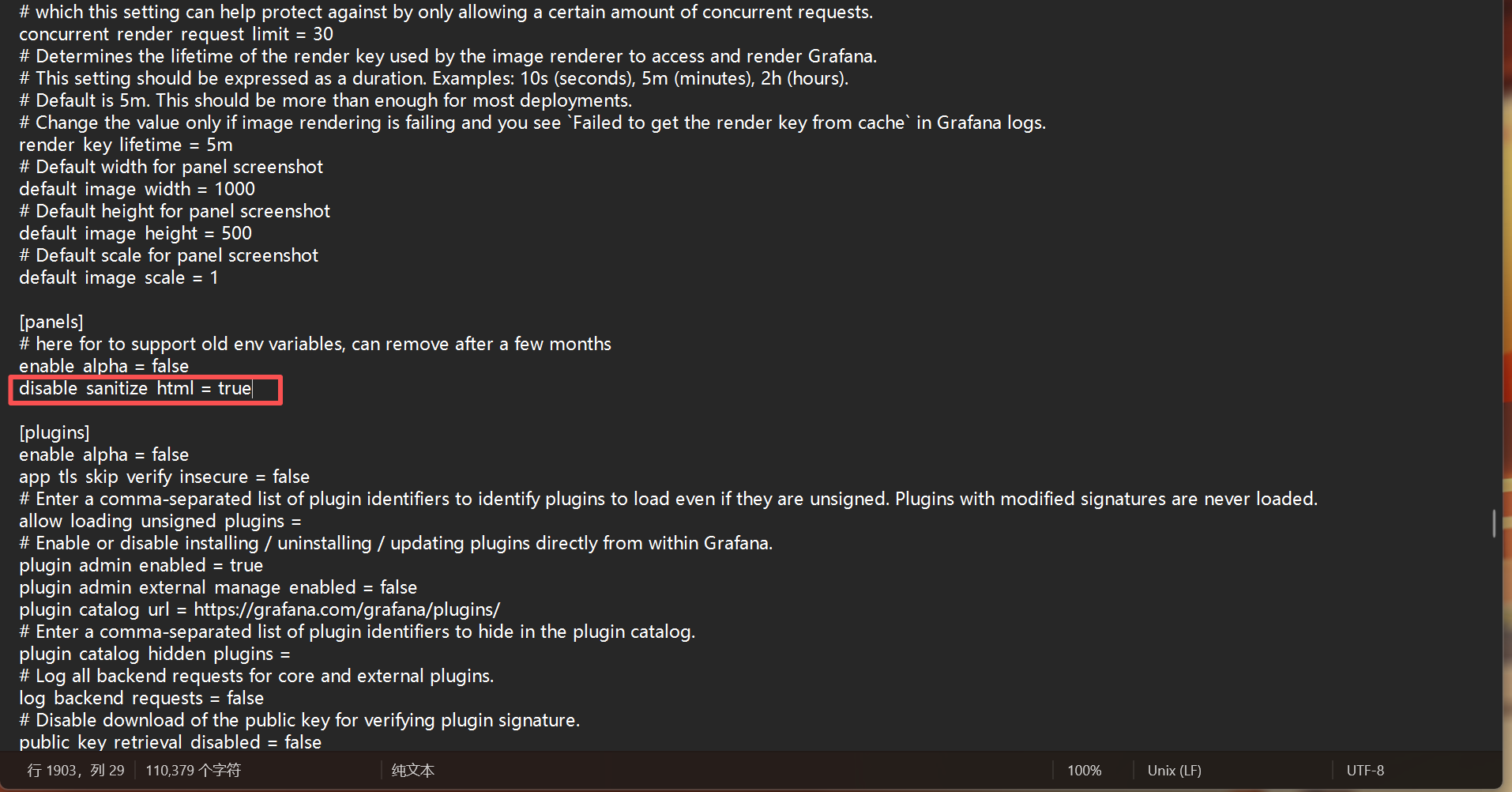
"grafana/conf" ディレクトリに移動し、"defaults.ini" ファイルを見つけて、右クリックしてメモ帳で開きます。

Ctrl + F を押して "disable_sanitize_html" を検索し、元の "disable_sanitize_html = false" を "disable_sanitize_html = true" に変更して、Grafana で html の埋め込みを有効にします。変更後、保存して終了します。
3.2.2 Linux システム
Linux システムの場合も、defaults.ini は conf ディレクトリ内にあります。

右クリックして、メモ帳に似たアプリケーションで開くことを選択します。その後、画像中のこの文を探し、元の "false" を "true" に変更します。

3.3 Grafana の起動
Windows システムの場合、Grafana をインストールしていれば、3.1.1 のステップで説明したように「サービス」項目で Grafana が実行中かどうかを確認するだけで構いません。通常、Grafana はインストール後に自動的に起動します。
Linux システムの場合、Grafana は手動で起動する必要があります。解凍した grafana フォルダのディレクトリに入った後、次のコマンドを実行します。
./bin/grafana-server

3.4 データソースの設定
Grafana が実行されていることを確認したら、ブラウザで http://localhost:3000 にアクセスすることでローカルの Grafana インターフェースを開き、設定を行うことができます。まずログインする必要があります。初期のユーザー名とパスワードはどちらも admin です。ログイン後、新しいパスワードの変更を求められますので、忘れないようにしてください。アカウント名は引き続き admin のままで変更されません。
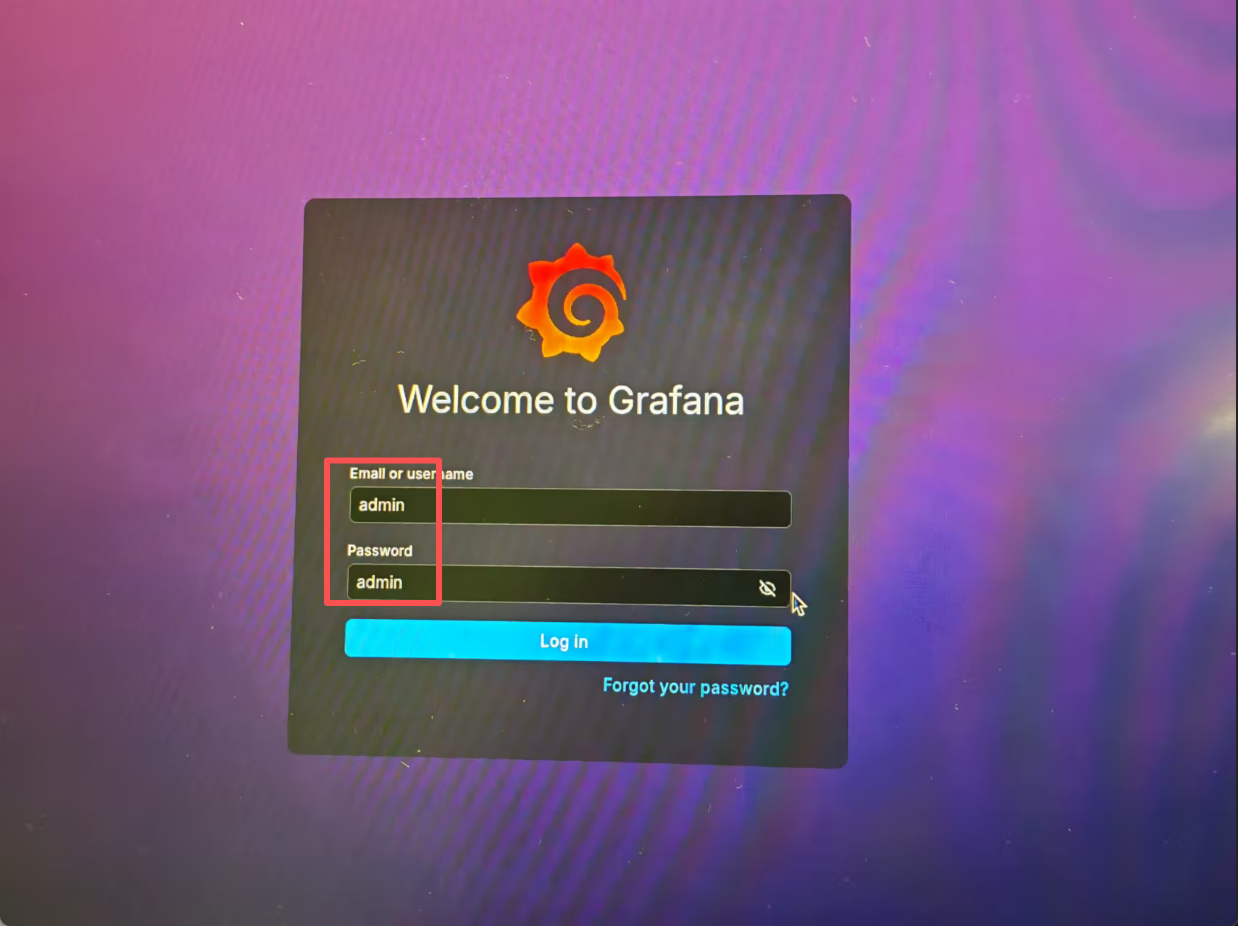
ログイン後、左側の "Data sources" をクリックし、"Add new data source" を選択します。

次に "InfluxDB" を選択します。

次に、以下の6つの項目を修正する必要があります。
(1) "Query language" を "Flux" に設定
(2) データベース Web ページの URL を入力します。これは、最初のステップでアクセスした InfluxDB Web ページのリンクです。例えば、Web ページアドレスが 192.168.7.183:8086 の場合、URL に入力すべきなのは http://192.168.7.183:8086 です。
(3) "Basic auth" オプションを無効にする
(4) "Organization" には、データベース登録時に使用したユーザー名を入力します。
(5) Token には、2.3 ステップで説明した InfluxDB Web ページにある API Tokens を入力します。
(6) "Default Bucket" には、作成したデータベースの名前を入力します。

すべての準備が整ったら、"Save & Test" をクリックします。テストが成功すると "datasource is working" と表示されます。この時点で、そのまま次のステップに進むことができます。これらの設定は自動的に保存されます。

3.5 ダッシュボードのインポート
Dashboards をクリックします。
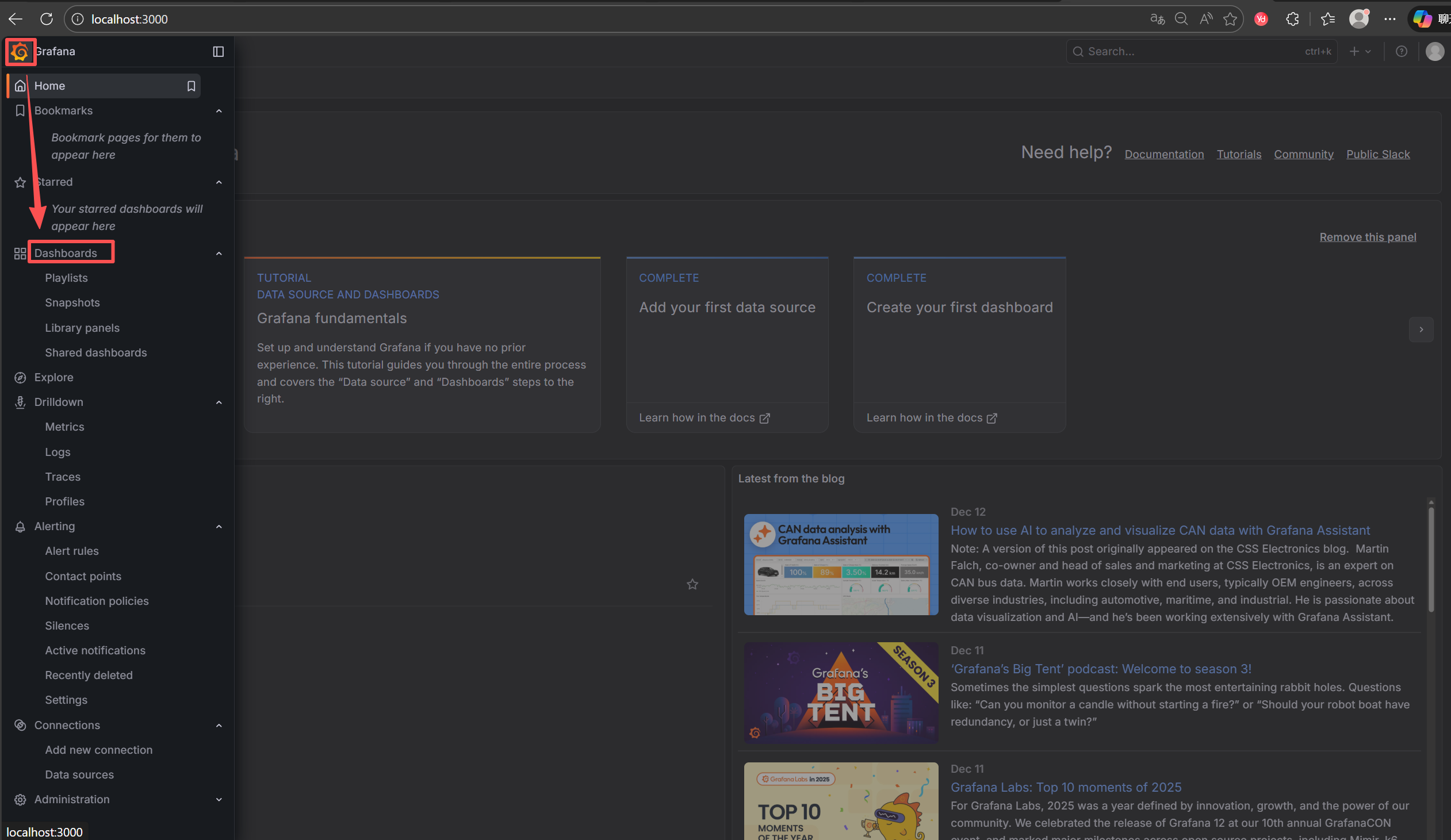
次に New dashboard をクリックします。

Import dashboard を選択します。
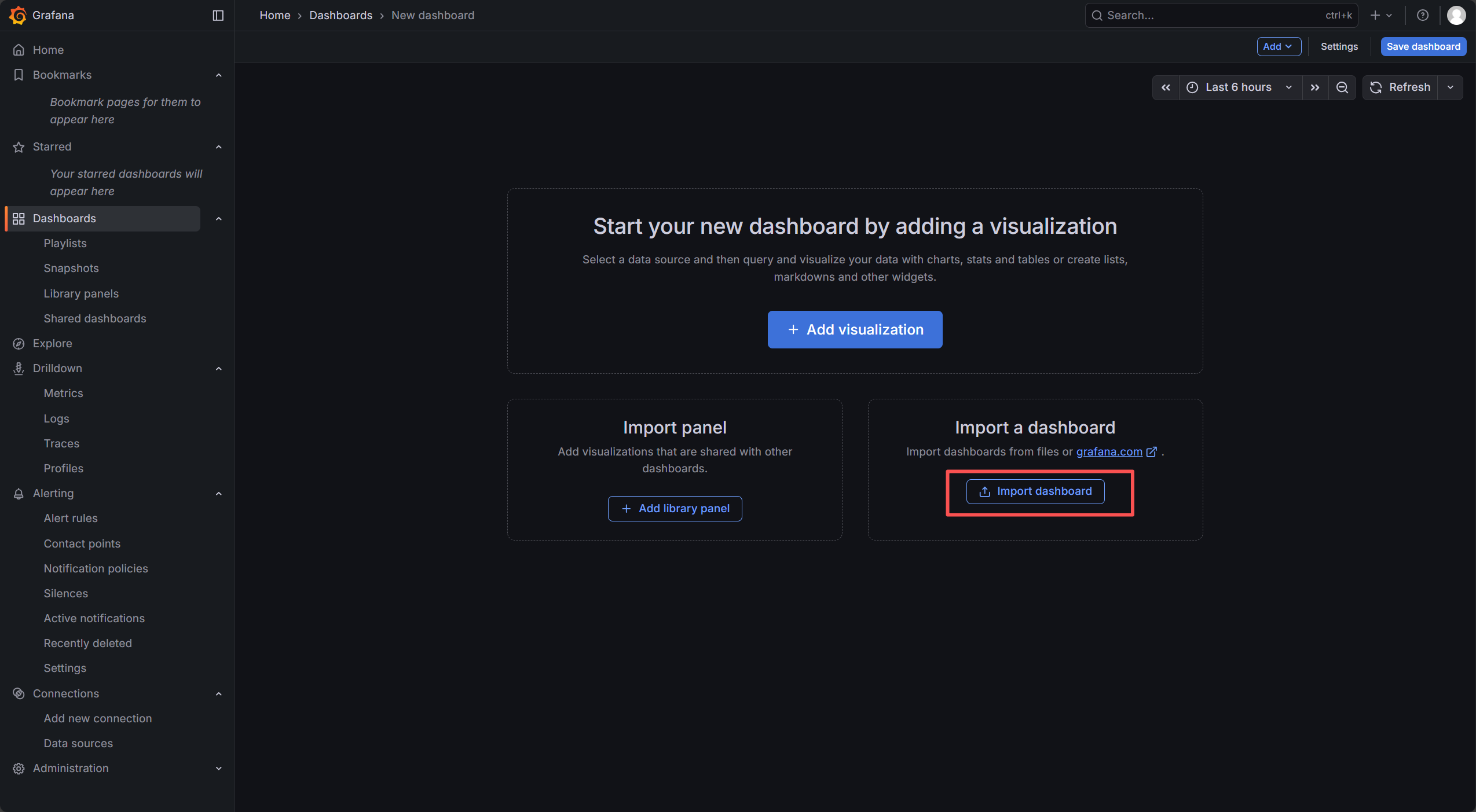
GitHub にアップロードしたプロジェクトをダウンロードしてください。ダウンロードして解凍した後、その中の "Grafana Json File" フォルダを見つけ、その中にある "reCamera Heatmap-1766213863140.json" を探します。このファイルが、Grafana にインポートする必要のあるファイルです。

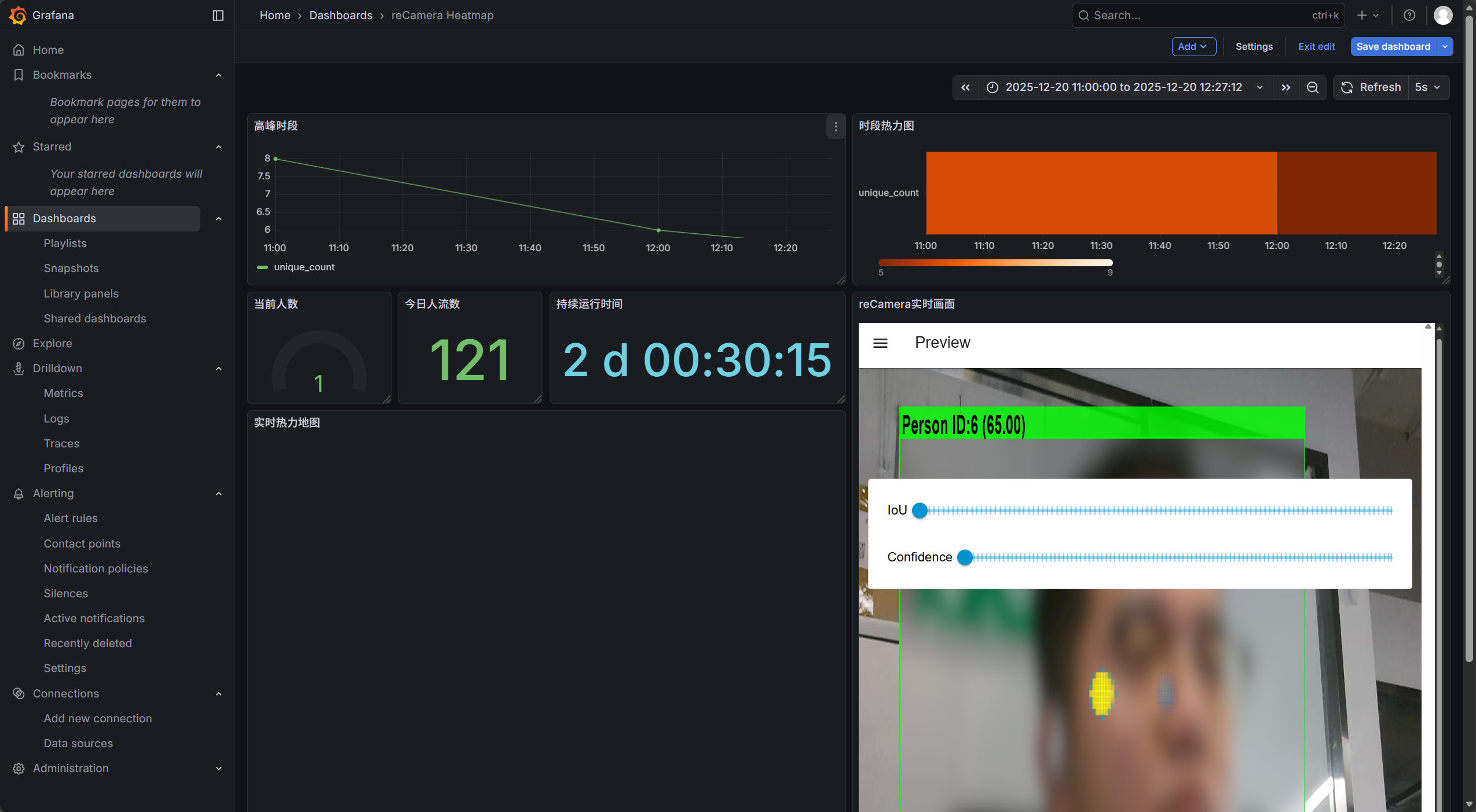
インポート後、次のような画面が表示されるはずです(もし以下の画面が表示されない場合は、記事の最後にある FAQ セクションをご覧ください。解決方法が記載されています)。
4. Python キャリブレーションソフトの使用
まず、GitHub から私のプロジェクトをダウンロードすることを忘れないでください。解凍して開いた後、"Heatmap area calibration" という名前のフォルダを見つけます。その中には3つのファイルがあり、calibration_tool.py はキャリブレーションプログラム、R1.jpg は reCamera で撮影した元画像、R2.png は私が作成した部屋の間取り図です。
4.1 reCamera から現在のネイティブ解像度の画像を取得する
元の解像度の画像を取得することはとても重要です!! 手順は少し面倒になりますが、ヒートマップの位置精度に直接影響します!根気よく操作してください!
4.1.1 reCamera で写真を撮る
reCamera のワークスペース画面に戻り、まずプログラムを停止します。

次に、左側で capture ノードを見つけ、それを camera ノードの後ろにドラッグし、線で接続します。

その後、capture ノードをダブルクリックして開き、次の2つのオプションを変更します(このノードの機能は、2秒ごとに写真を撮り、それを reCamera 内にローカル保存することです)。変更後、Finish をクリックして再デプロイし、Run をクリックします。3〜4秒ほど動作させたら Stop Running をクリックします(常に実行しておく必要はありません。そうしないと撮影が止まりません)。次に、撮影された画像をローカル PC に移動します。

4.1.2 reCamera で撮影した画像を PC に移す
先ほど撮影した写真が正常に撮れているか確認してみましょう。
Setting をクリックします

Terminal をクリックし、reCamera のアカウントパスワードを入力してログインします。
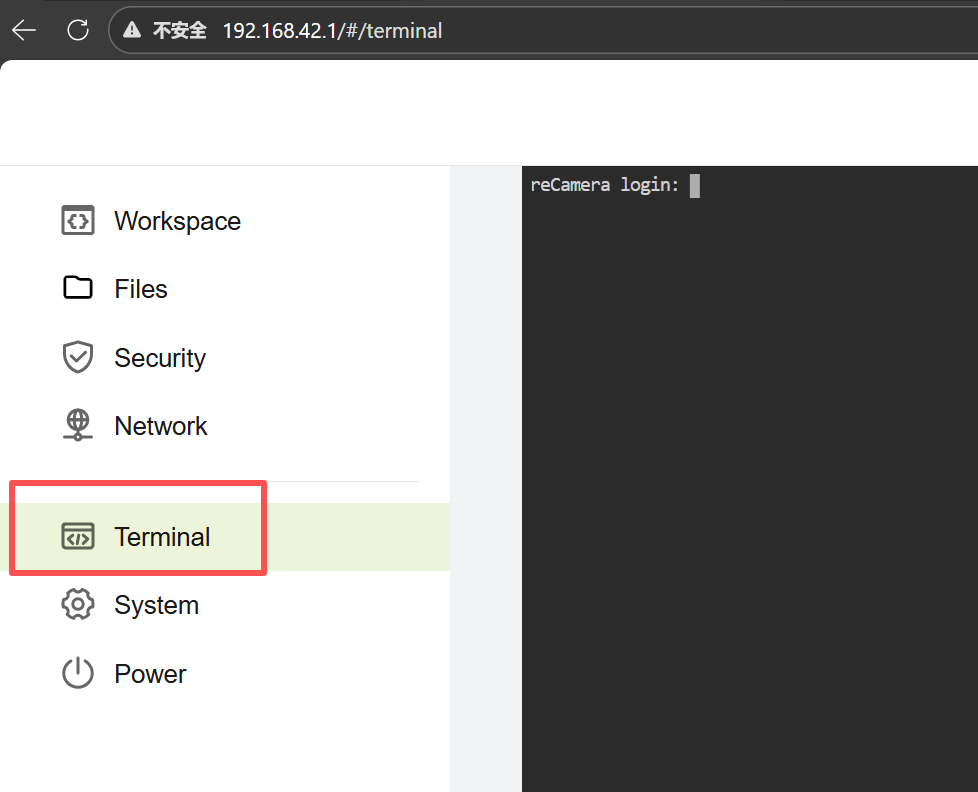
次に、以下の 2 つのコマンドを順番に入力します:
Images フォルダに入ります
cd / && cd userdata/Images/
ファイル一覧を表示します
ls
すると、システムがいくつかの画像ファイル名を一覧表示しているのが確認できるはずです。これらが、先ほどキャプチャノードで撮影した画像です。

先ほどの設定画面に戻り、ssh 接続を開きます。
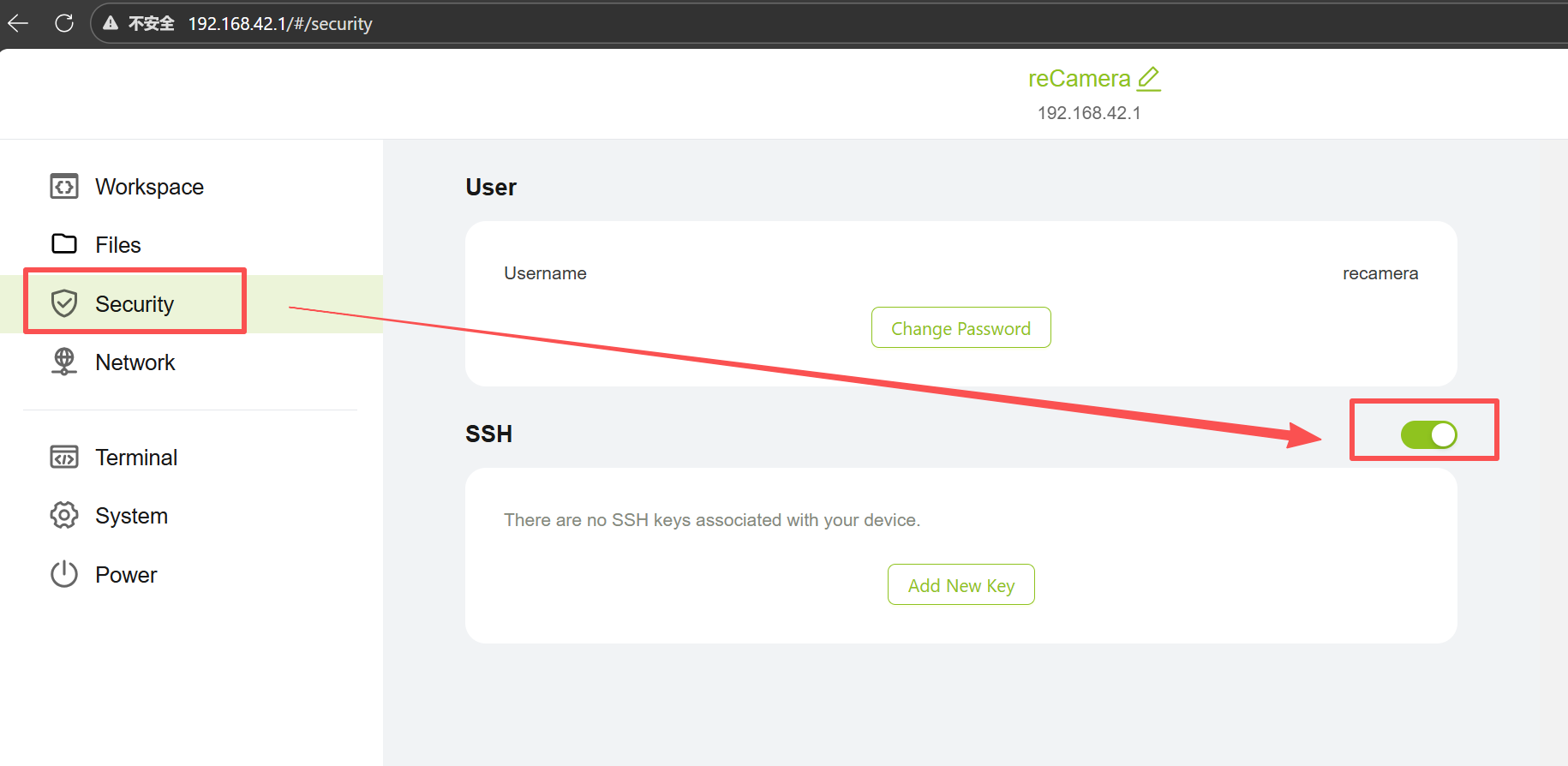
次に、キーボードで Win + R を押し、cmd と入力して、ターミナルで次を入力します
scp -r recamera@<reCamera IP>:/userdata/Images "The folder path of the 'Heatmap area calibration' file that you downloaded from GitHub after decompression"
これらの IP の reCamera は、ネットワーク設定で確認できます
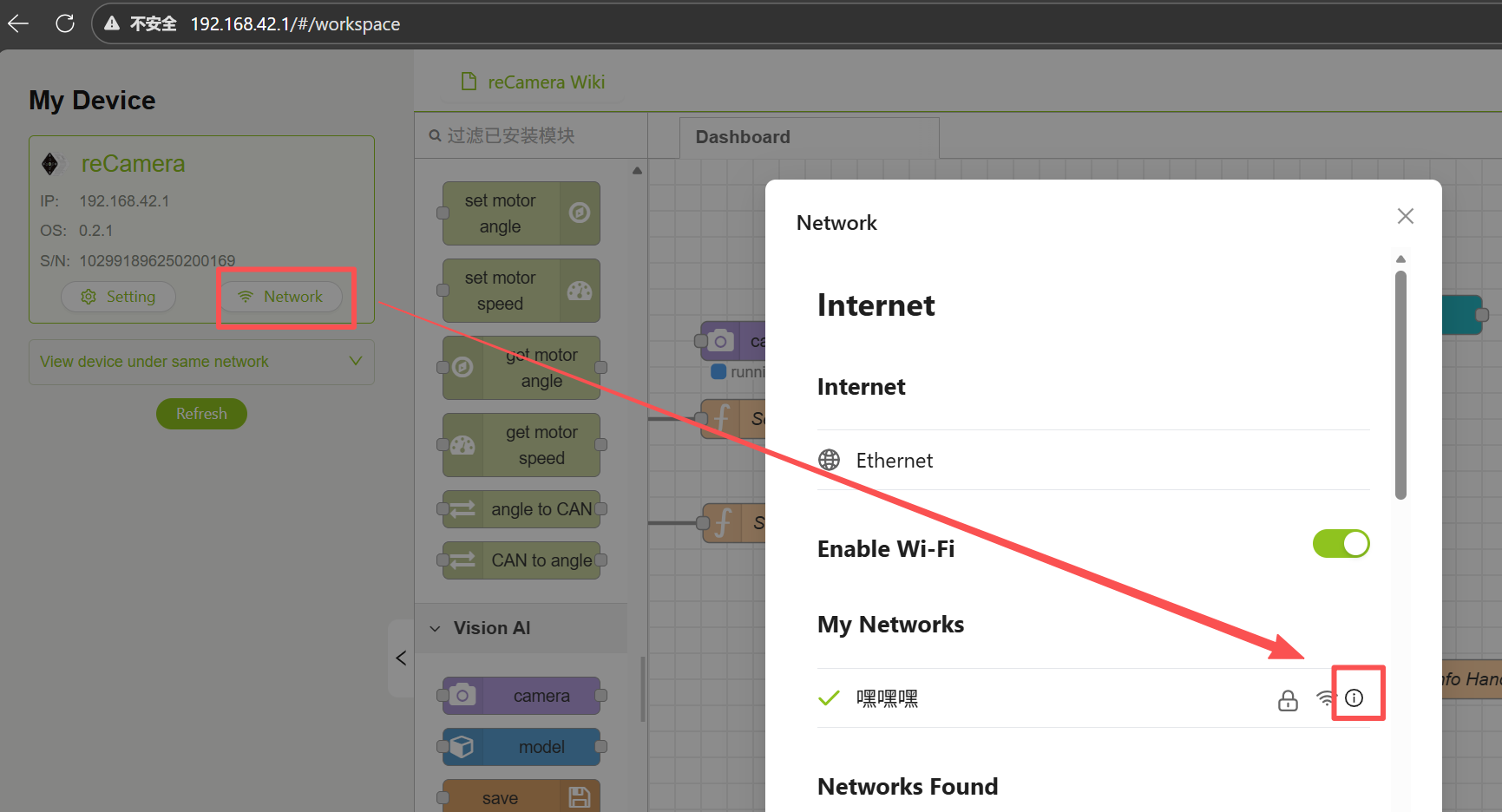

GitHub からダウンロードして解凍した「Heatmap area calibration」ファイルのフォルダパスについて、まず Heatmap area calibration に入って、フォルダ上部のパスボックスをクリックし、そのパスをコピーします。

例えば:
scp -r [email protected]:/userdata/Images "C:\Users\seeed\Desktop\热力图\正式版\reCamera with Heatmap\Heatmap area calibration"
その後、reCamera のパスワードを入力して、任意のパスにダウンロードします
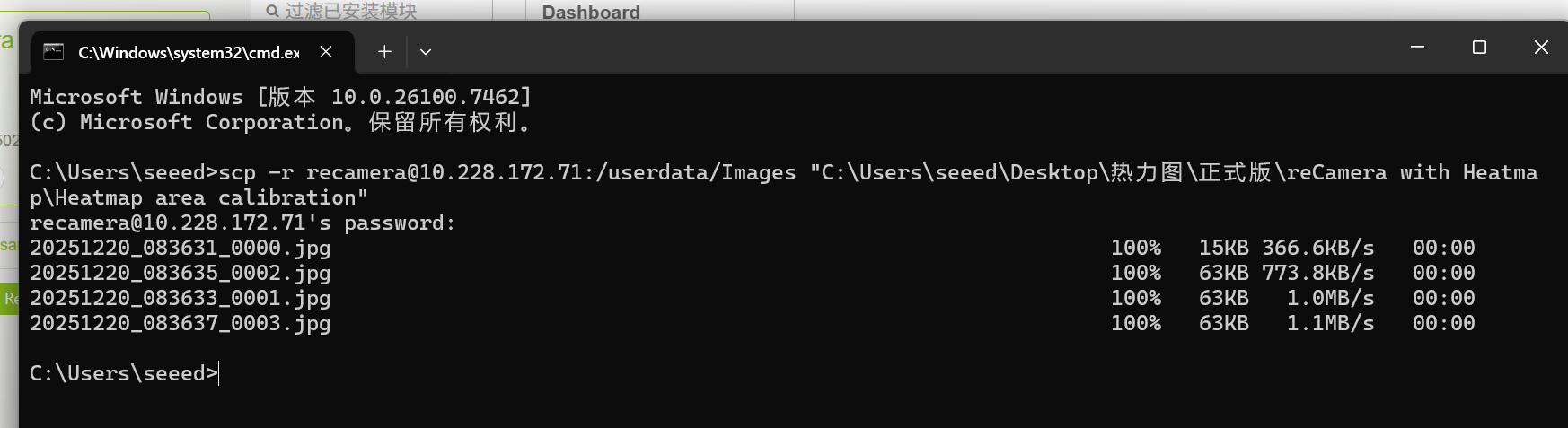
先ほどダウンロードしたフォルダに戻ると、ダウンロードしたばかりの Images フォルダが表示されます。

ここで、プロジェクト内の元の R1.jpg を削除します。

最新の画像、通常は一番最後の画像を選択し、それを R1 にリネームします

そしてこの画像を 1 つ上のディレクトリに配置します。

4.2 部屋の平面図を準備する
Windows 標準の描画ツールを使って図面を作成し、画像として保存して Heatmap area calibration パス配下に保存することもできますし、既存の部屋の平面図をそのまま Heatmap area calibration パス配下に保存しても構いません。このステップでは、以前のプロジェクトにあった R2.png を削除し、自分の画像を R2 にリネームして、このパス配下に保存することも忘れないでください。

4.3 キャリブレーション手順の使用
キャリブレーションプログラムは、Heatmap の area calibration パス配下にある calibration_tool.py プログラムです。
ここではデフォルトで Pycharm を使用します。使用前に、Python の OpenCV ライブラリをインストールする必要があります。
pip install opencv-python
注意点は 2 つあります。1 つ目は、2 枚の画像が同じパス、つまり Heatmap area calibration パス配下にある必要があること。2 つ目は、画像ファイル名が正しいかどうかを確認することです

プログラムを実行すると、カメラのスクリーンショットを表示するウィンドウがポップアップします。このとき、マウスで有効エリアをクリックする必要があります。クリックする順番が非常に重要です。「左上 → 右上 → 右下 → 左下」という時計回りの順序で、選択したいエリアの 4 つの角をクリックしてください。例えば、テーブルの天面だけを表示したい場合は、テーブルの 4 つの角をクリックします。4 点をクリックしたら、キーボードの任意のキー(スペースなど)を押して次のステップに進みます。

次に、2 つ目のウィンドウがポップアップし、俯瞰図 R2.png が表示されます。クリックの順番は 1 ステップ目と対応している必要があります。先ほどマップ上でクリックした 4 点に対応する位置をクリックしてください。例えば、先ほど最初にテーブルの左上をクリックした場合、今度はマップ上のテーブル左上をクリックします。4 点をクリックしたら、任意のキーを押して終了します。

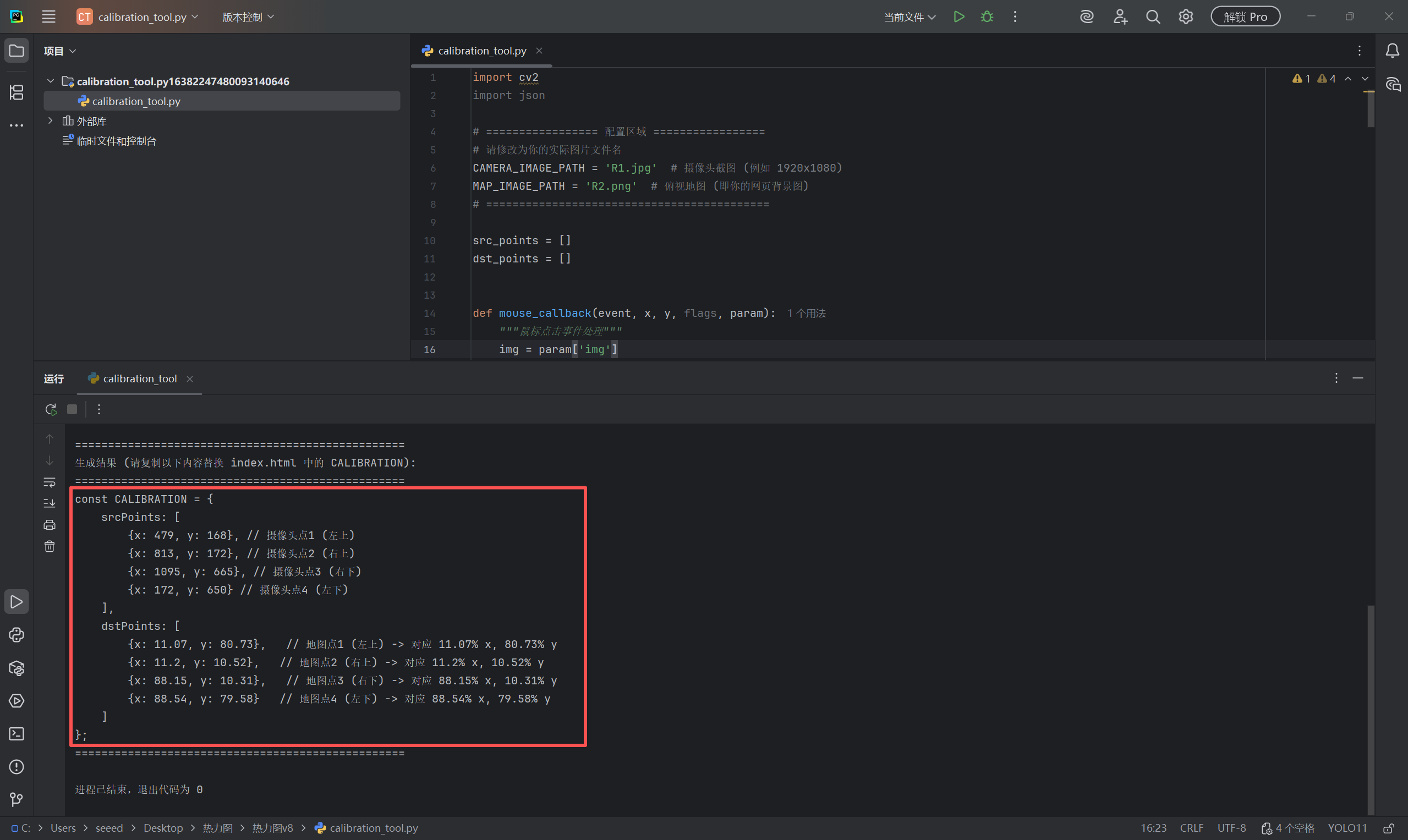
その後、コマンドラインウィンドウ(CMD)に戻ると、スクリプトが自動的に 1 つの JS コードを生成しているのがわかります。そのコードをそのままコピーし、index.html 内の const CALIBRATION = { ... }; を置き換えれば完了です。(これは次のステップ「5.5 the calibrated coordinate data」まで使用しないので、今は気にしなくて構いません)
5. ヒートマップページの設定
ヒートマップ用の Web 設定も my GitHub project にあり、具体的には heatmap-demo フォルダ内の index.html ファイルにあります。このファイル内のいくつかのセクションも変更する必要があります。そうしないと、正常に動作せず、ヒートマップの座標データを受信できません。
5.1 ヒートマップ用 Web ページのパラメータ設定
5.1.1 ヒートマップ画像

実際の画像のファイル名に置き換えてください
5.1.2 データベース部分の設定

パラメータ説明
URL は、あなたが開いている InfluxDB の Web アドレスです。
ORG は、InfluxDB を設定したときのユーザー名です。

BUCKET は、InfluxDB で作成したデータベース名です。
TOKEN は InfluxDB の API Tokens です。HTML 内の元の 12345678 を、実際の Token に置き換えてください
5.1.3 熱データの更新間隔とクエリ期間

パラメータ説明
REFRESH_INTERVAL は更新までのミリ秒数を表し、DATA_RANGE は過去データのクエリ時間を表します。コード内のデフォルト値は "3000" と "-3s" で、"3000" は 3000 ミリ秒、つまり 3 秒ごとに更新されることを意味し、"-3s" は過去 3 秒間の熱座標データをクエリすることを意味します。
モード選択
設定可能なモードは 2 つあります:
(1)「リアルタイムモード」:熱座標がリアルタイムで更新され、前の座標は累積されずにクリアされます。リアルタイムモードを実現するには、DATA_RANGE を短い時間に設定する必要があります。例えば、デフォルトの "-3s" は過去 3 秒間の熱座標データをクエリすることを意味します。例えば、プログラムが現在 10 秒間実行されている場合、DATA_RANGE を -3s に設定すると、ヒートマップに表示される座標データは 8〜10 秒目のデータであり、1〜7 秒目の座標データは表示されません。
(2)「累積モード」:熱座標はリアルタイムで更新されますが、以前の座標が重ねて表示されます。累積モードを実現するには、DATA_RANGE をより長い時間に設定する必要があります。例えば、DATA_RANGE を "-1h" に設定すると、ヒートマップは過去 1 時間のデータを累積表示します。プログラムが 2 時間実行された後は、現在 2 時間目のデータが表示され、最初の 1 時間のデータは表示されません。
5.1.4 カメラ解像度
パラメータ説明
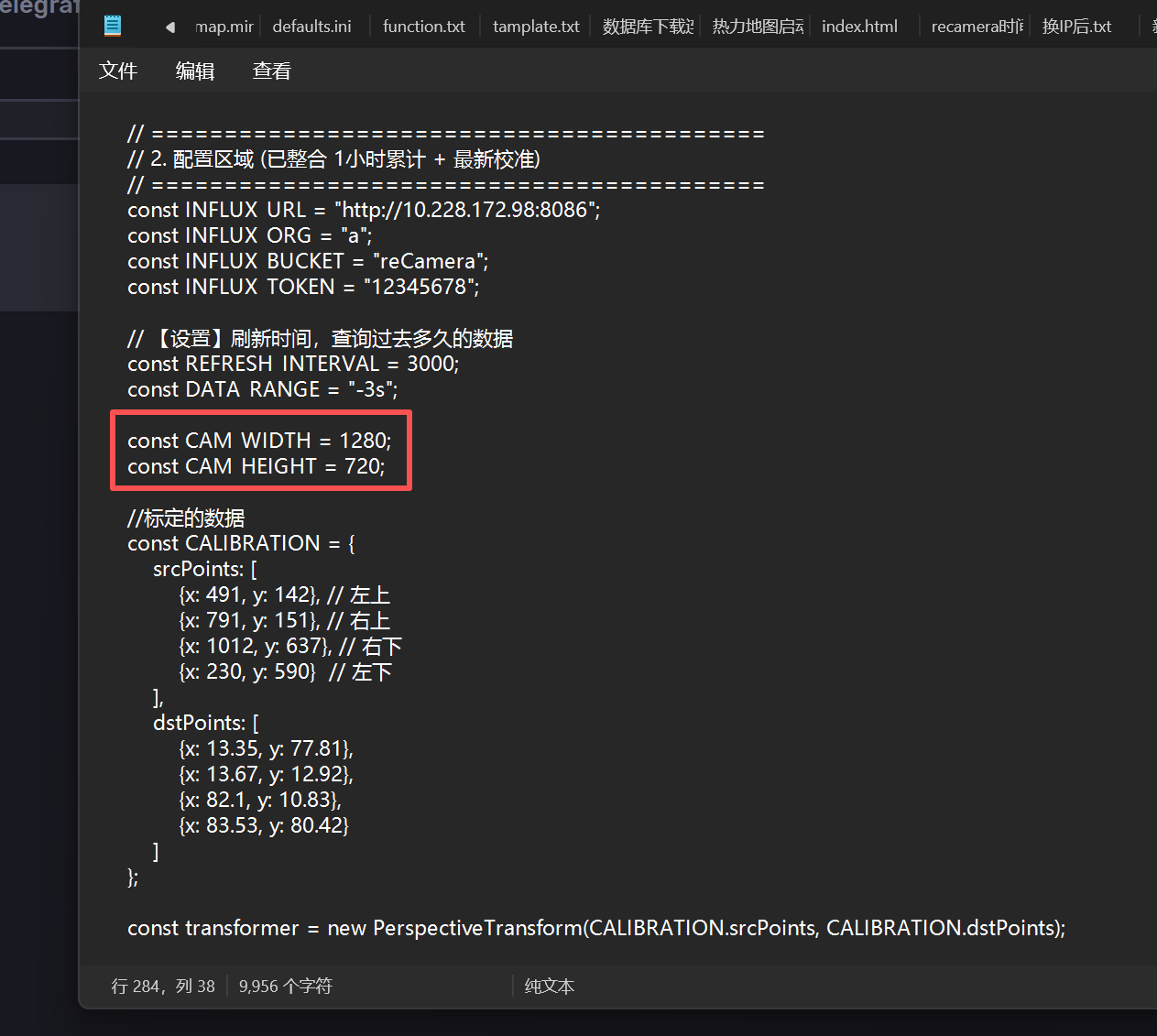
CAM_WIDTH / CAM_HEIGHT:ここには、カメラの実際のストリーミング解像度(例:1920x1080 や 1280x720)を入力する必要があります。そうしないと、透視変換が誤ってしまいます。
このパラメータは、「4.1.1 reCamera を使って写真を撮る」のステップでも示されています。カメラノードをキャプチャノードに接続すると、カメラノードの Resolution パラメータを確認できます。これが変更する必要のある解像度パラメータです。ここで 1920 × 1080 を選択した場合、コード内では CAM WIDTH を 1920、CAM HEIGHT を 1080 に変更する必要があります

5.1.5 キャリブレーションの座標データ
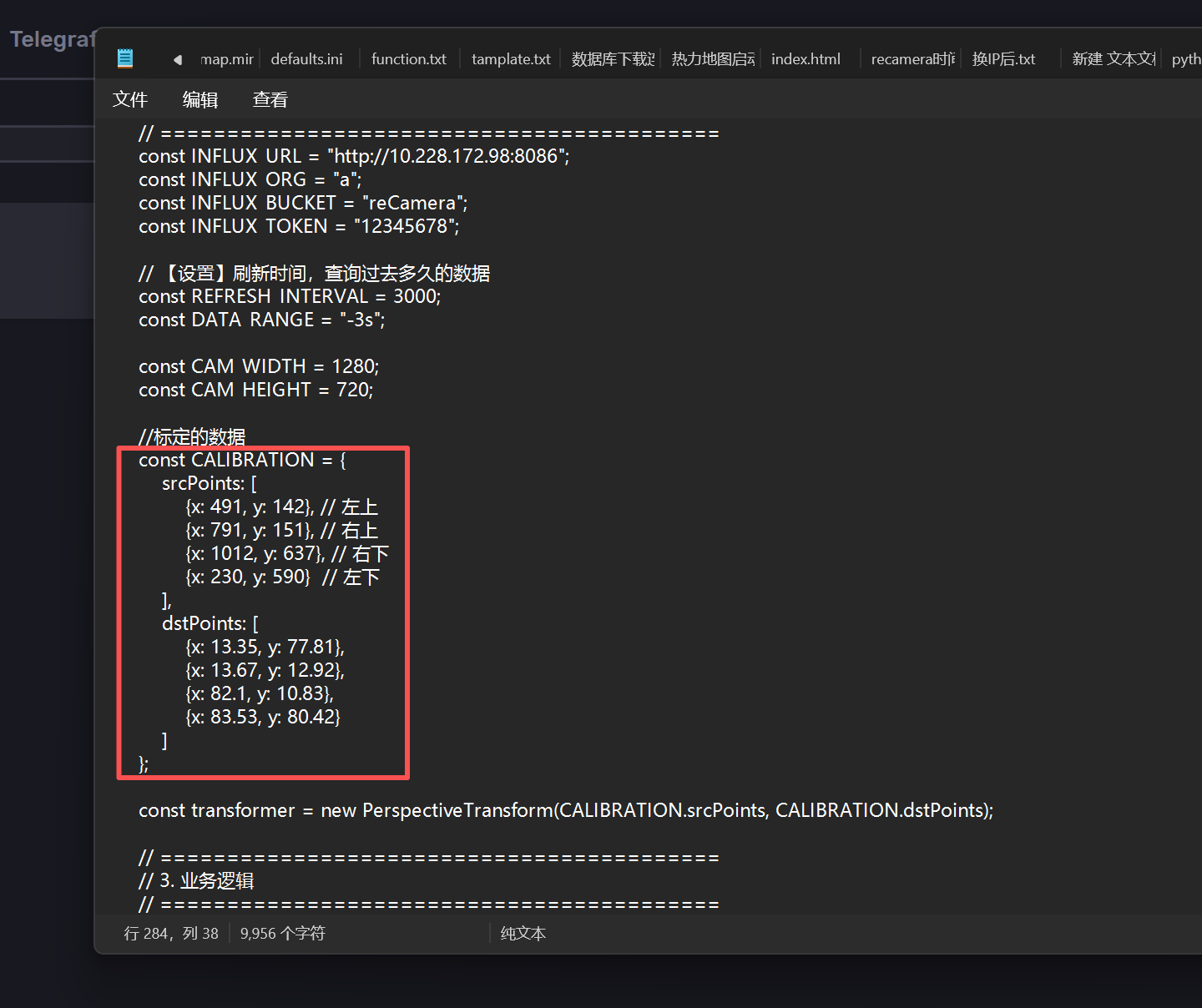
これは、前のステップ「4.3 キャリブレーションプログラムの使用」で Python プログラムを実行した後にコンソールで生成されるコードです。このコードを置き換えてください。
5.1.6 温度しきい値
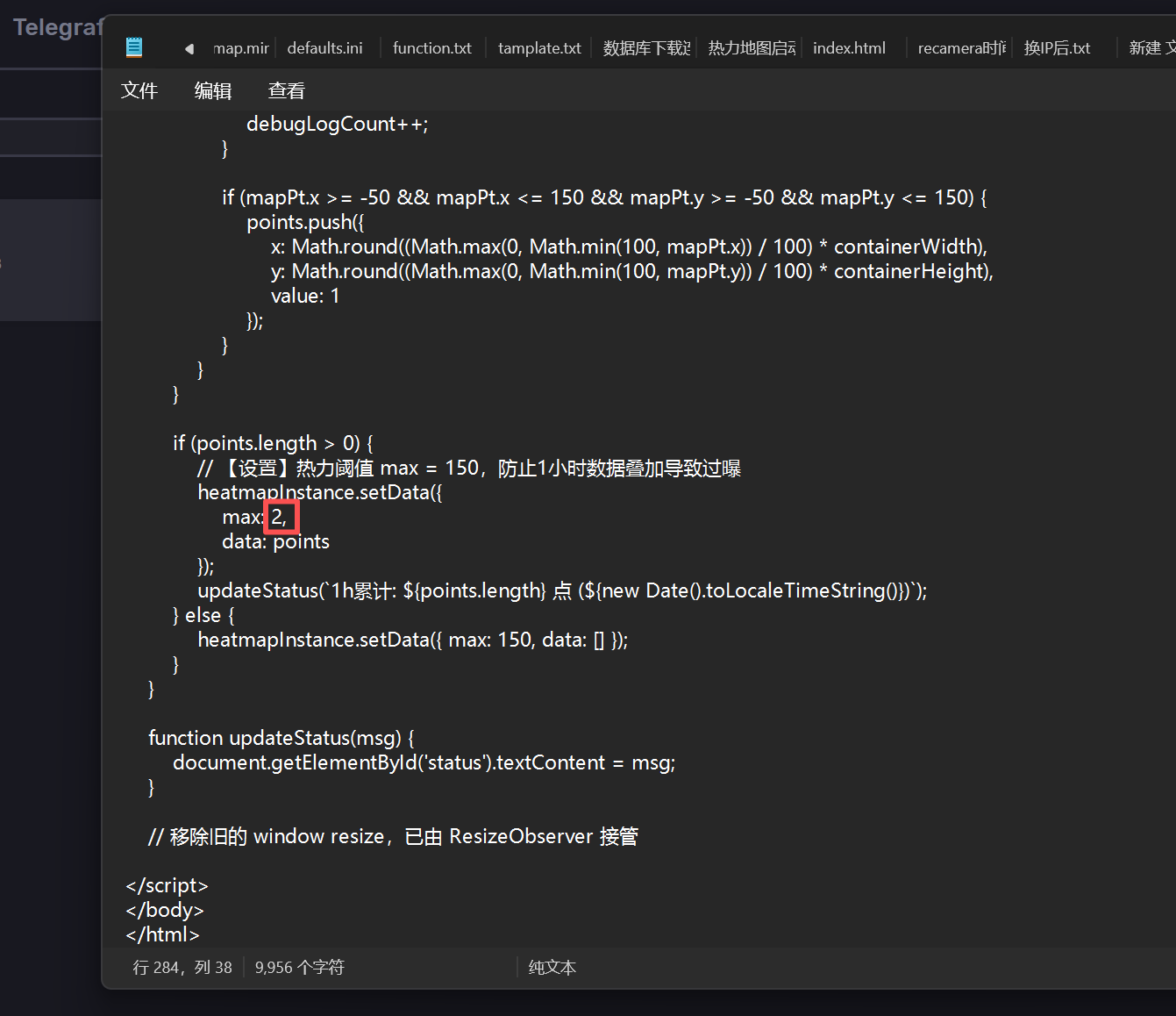
パラメータの説明
Sensitivity(最大値):リアルタイムモード(ポイントが少ない場合)のときは、max を約 2 に設定します。そうしないと色が薄すぎて見えません。
1 時間の蓄積(数千ポイント)の場合は、max を 150 以上に設定する必要があります。そうしないとマップが一瞬で真っ赤(露出オーバー)になります。
5.2 ヒートマップを有効化する
Win + R を押して「cmd」と入力し、「heatmap-demo」のパスに移動してから、次を入力します。
python -m http.server 8080

その後、ブラウザでウェブページ「InfluxDB Heatmap (Grafana Fix + 1h Accumulation)」を開くと、マップが読み込まれていることが確認できます。
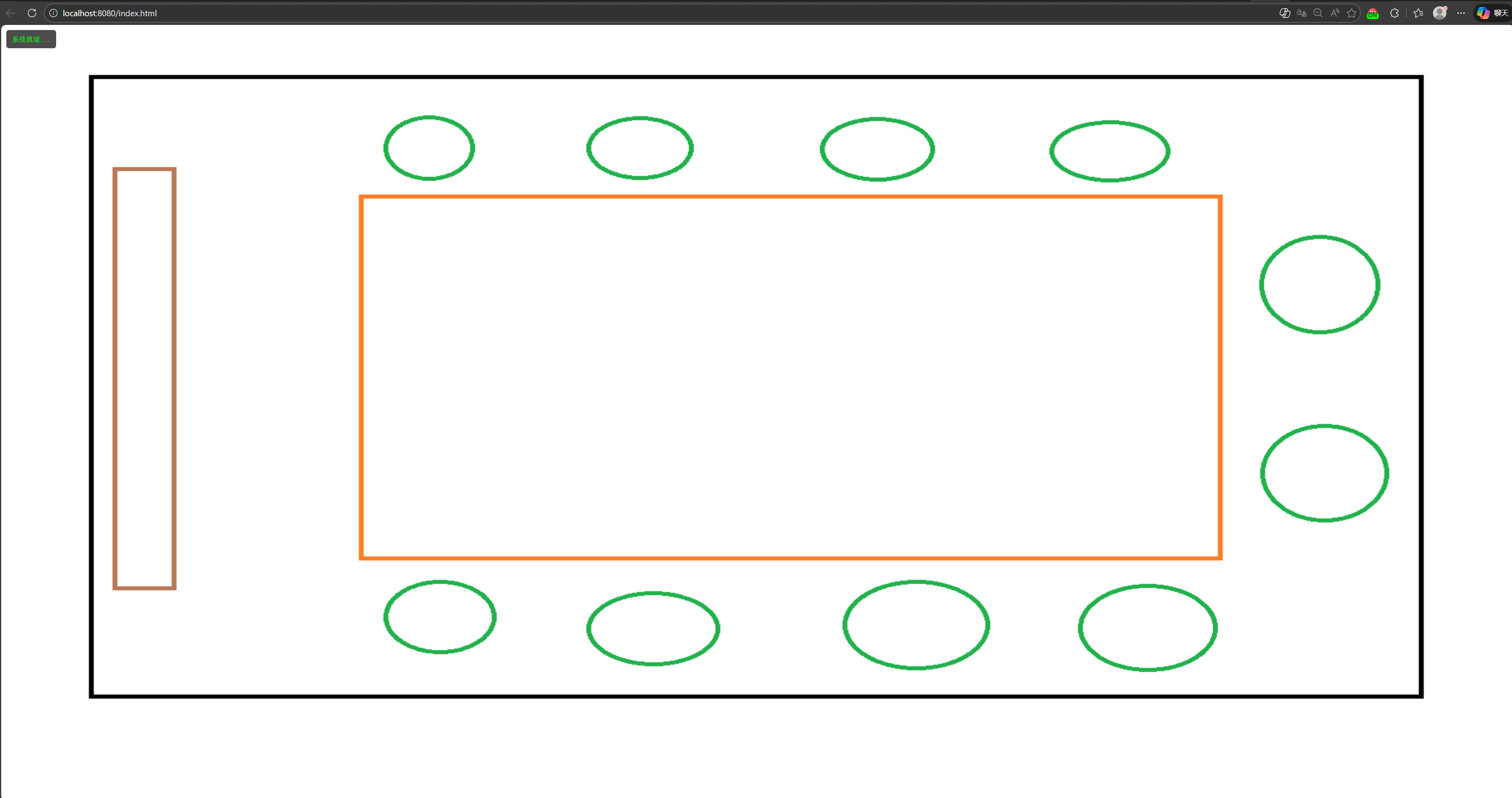
この手順は Linux にも適用できます。
6. Grafana パネルに戻って最終結果を確認する
この時点で、Grafana パネル上に次のような表示が見えるはずです。問題が発生した場合は、記事の最後にある「よくある質問」セクションを参照してください。

よくある質問
Grafana のウェブページが開けない
"Services" に入り、「Grafana」を見つけて右クリックし、「Restart」を選択します。その後、http://localhost:3000 を再度開くだけです。

Grafana パネルが正しく読み込まれない
Grafana でリアルタイムの温度マップや reCamera のリアルタイム画面が読み込めない、または正しく表示されない場合は、問題のあるパネルをクリックして更新する必要があります。ここでは温度マップパネルを例に説明します。

次に「Refresh」をクリックします。

温度マップの読み込みに問題がある
温度マップの読み込みに問題が発生した場合は、まずこのステップのすべての設定項目が正しいかどうかを確認してください。すべての設定項目が正しいにもかかわらず温度マップの読み込みに問題がある場合は、[InfluxDB Heatmap (Grafana Fix 1h Accumulation)](http:// localhost:8080/index.html) インターフェースで F12 キーを押して、トラブルシューティングのために Web コンソールの出力を確認してください。

reCamera のリアルタイム映像がカクつく
reCamera のリアルタイム映像が固まり、しばらく動作した後に「WebSocket:Disconnected」と表示される場合、これは正常な現象です。reCamera のリソースには制限があり、メモリがいっぱいになってしまいます。表示が回復するまでお待ちください。
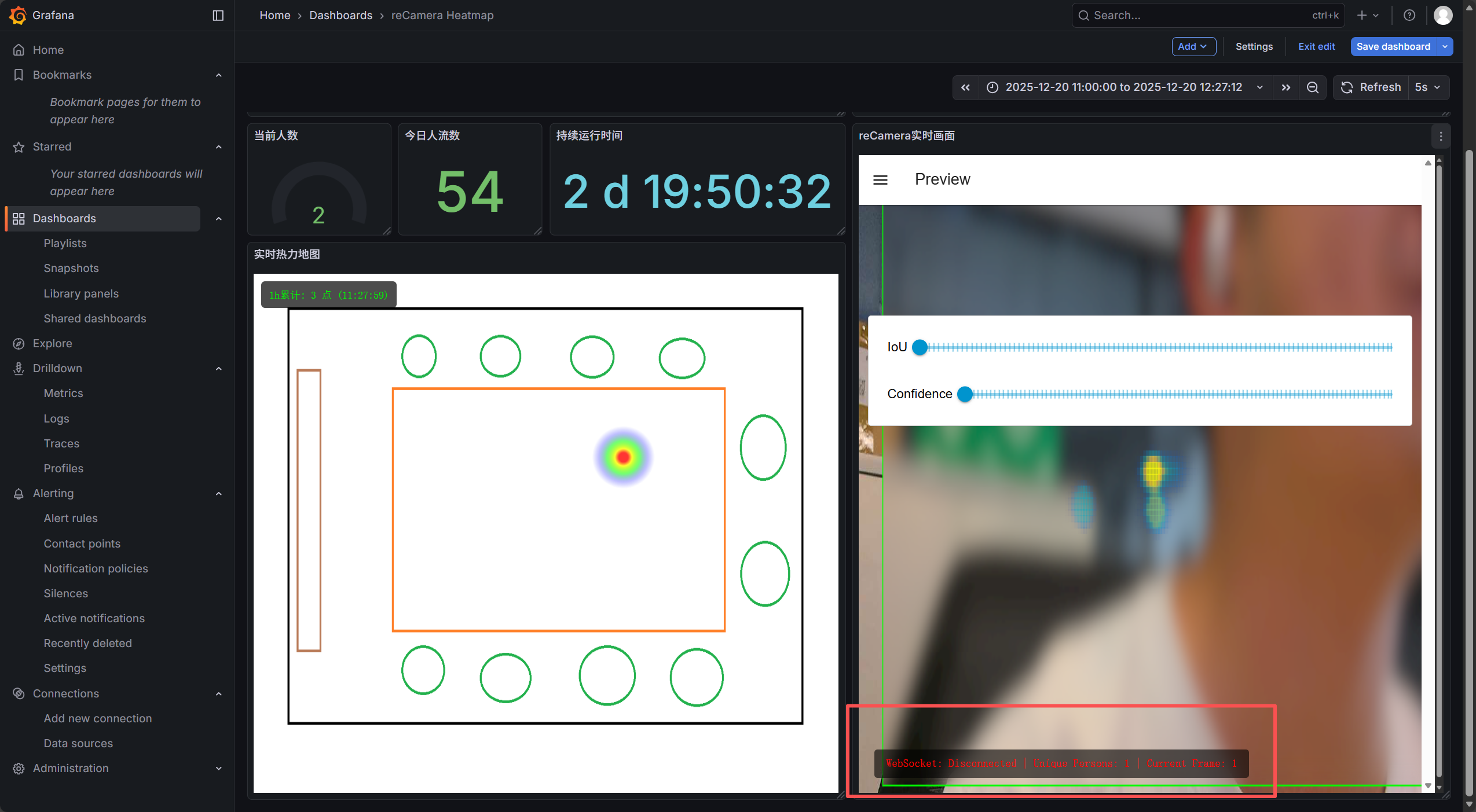
Grafana パネルの「Current Number」と「Number of People Today」が正しく表示されない
これは正常な現象です。ノイズの干渉があるためで、しばらくすると値は正常に戻ります。

Grafana パネルの「continuous running time」とは何を意味しますか
ここでいう「continuous running time」とは、データベースが初日から現在までどれくらいの期間動作しているかを指します。InfluxDB で reCamera データベースのデータ保持期間を 7 日に設定しているため、7 日後には自動的にクリアされて再計測が始まります。InfluxDB では、各データベースのデータ保存期間を自由に設定できます。


データをエクスポートできるか
はい、InfluxDB の Explore インターフェースで必要なデータを選択し、「Submit」をクリックしてから「Download CSV」をクリックする必要があります。

例えば別のネットワークに切り替えるなどして IP アドレスが変わった場合は、次の箇所をそれに応じて変更する必要があります。
(1) Node-RED の "InfluxDB Out" ノードの IP アドレスと検証トークン
(2) InfluxDB データベースのログイン IP(例: http://10.241.1.98:8086/)
(3) Grafana のデータソースの IP
(4) ヒートマップの HTML コード内の IP
技術サポート & 製品ディスカッション
当社の製品をお選びいただきありがとうございます。私たちは、製品をできるだけスムーズにご利用いただけるよう、さまざまなサポートを提供しています。お好みやニーズに応じて選べる、複数のコミュニケーションチャネルをご用意しています。