reComputer Robotics J601 入門ガイド
1 枚のロボティクスキャリアボードで認識と制御をつなぐ
reComputer Robotics J601 キャリアボードは、マルチカメラ認識、センサーフュージョン、エンボディド AI 開発のために、NVIDIA Jetson AGX Thor T5000 および T4000 モジュールをサポートします。高速 Ethernet、GMSL2 カメラ拡張、絶縁ロボティクス I/O を Jetson ソフトウェアプラットフォームと組み合わせて活用できます。
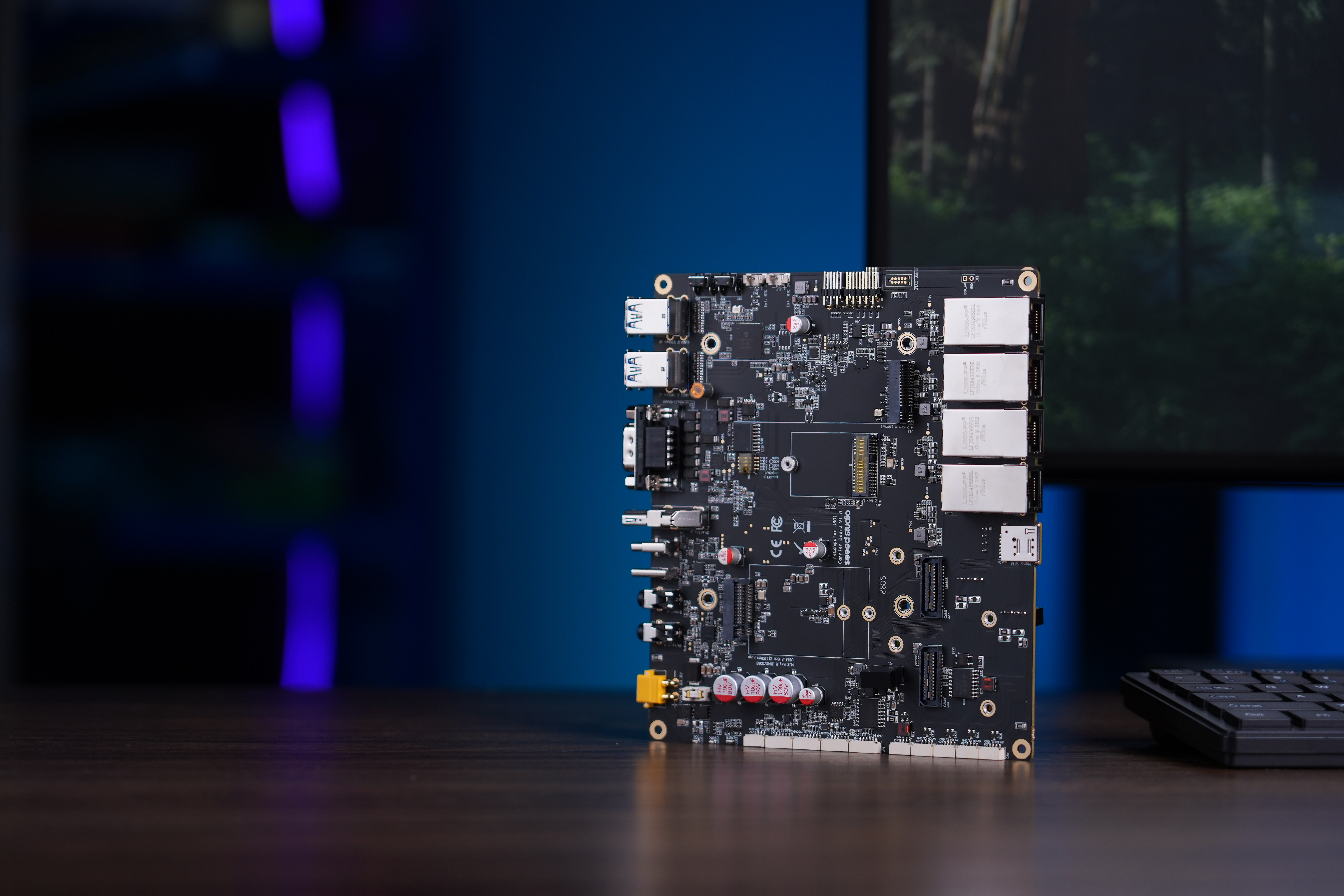
Jetson 構成を選ぶ
J601 はキャリアボードです。ビルド用に、互換性のある Jetson AGX Thor モジュール、NVMe SSD、冷却ソリューションを選択してください。以下の J6015 と J6014 という名称は、本ガイドで使用するモジュール別構成および BSP パッケージを表します。
reComputer Robotics J6015
4 つの有効な 10GbE ポートと 4 系統の絶縁 CAN インターフェースを備えた構成には、T5000 用 BSP を使用します。
reComputer Robotics J6014
3 つの有効な 10GbE ポートと 2 系統の絶縁 CAN インターフェースを備えた構成には、T4000 用 BSP を使用します。
対応モジュール:NVIDIA Jetson AGX Thor T5000 および NVIDIA Jetson AGX Thor T4000。
reComputer Robotics J601 を選ぶ理由
仕様
| インターフェース / プロパティ | J601 キャリアボード |
|---|---|
| モジュール互換性 | NVIDIA Jetson AGX Thor T5000 / T4000 |
| PCB サイズ | 168 mm x 155 mm(Jetson AGX Thor モジュールを除く) |
| ディスプレイ | 1x HDMI 2.1 |
| USB | 4x USB 3.2 Type-A(10Gbps、ホスト)、1x USB 2.0 Type-C(デバッグ)、1x USB 3.0 Type-C(リカバリ) |
| Ethernet | T5000 では 4x RJ45 10GbE、T4000 では 3x RJ45 10GbE |
| M.2 Key M | PCIe Gen 4 NVMe 2280 SSD 用 1x M.2 Key M |
| M.2 Key E | M.2 2230 Wi-Fi モジュール用 1x M.2 Key E |
| M.2 Key B | 4G/5G モジュール用 1x M.2 Key B |
| シリアル | 1x RS-232/422/485(DB9 コネクタ) |
| JST ポート | T5000 では 4x CAN または T4000 では 2x CAN、1x RS-485、1x I2S、1x I2C、4x GPI、4x GPO |
| オーディオ | 1x マイク入力および 1x オーディオ出力 |
| ファン | 1x 4 ピンファンコネクタ(12V PWM) |
| RTC | 1x RTC 2 ピンヘッダ |
| LED | 1x 緑色 PWR LED、1x 緑色 SSD LED、1x RGB USR LED |
| ボタン | 1x リカバリボタンおよび 1x リセットボタン |
| GMSL | 最大 8 台の GMSL2 カメラ用 2x Mini-Fakra コネクタ |
| 動作温度 | サーマルグリス使用時 -10°C ~ 60°C、サーマルパッド使用時 -10°C ~ 55°C |
| 電源 | XT30、19V ~ 48V DC |
| JetPack | JetPack 7.1 |
ハードウェア概要
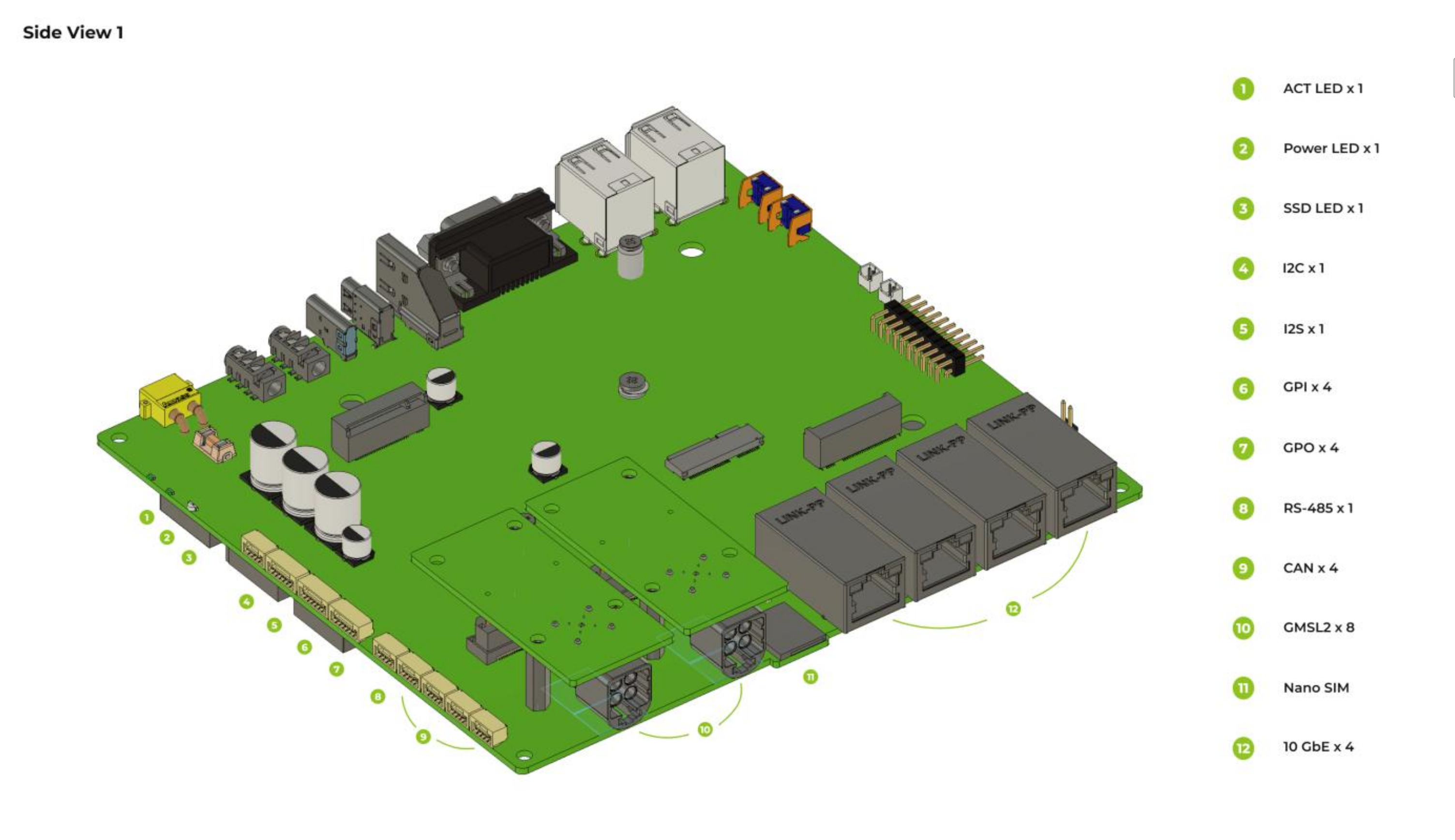
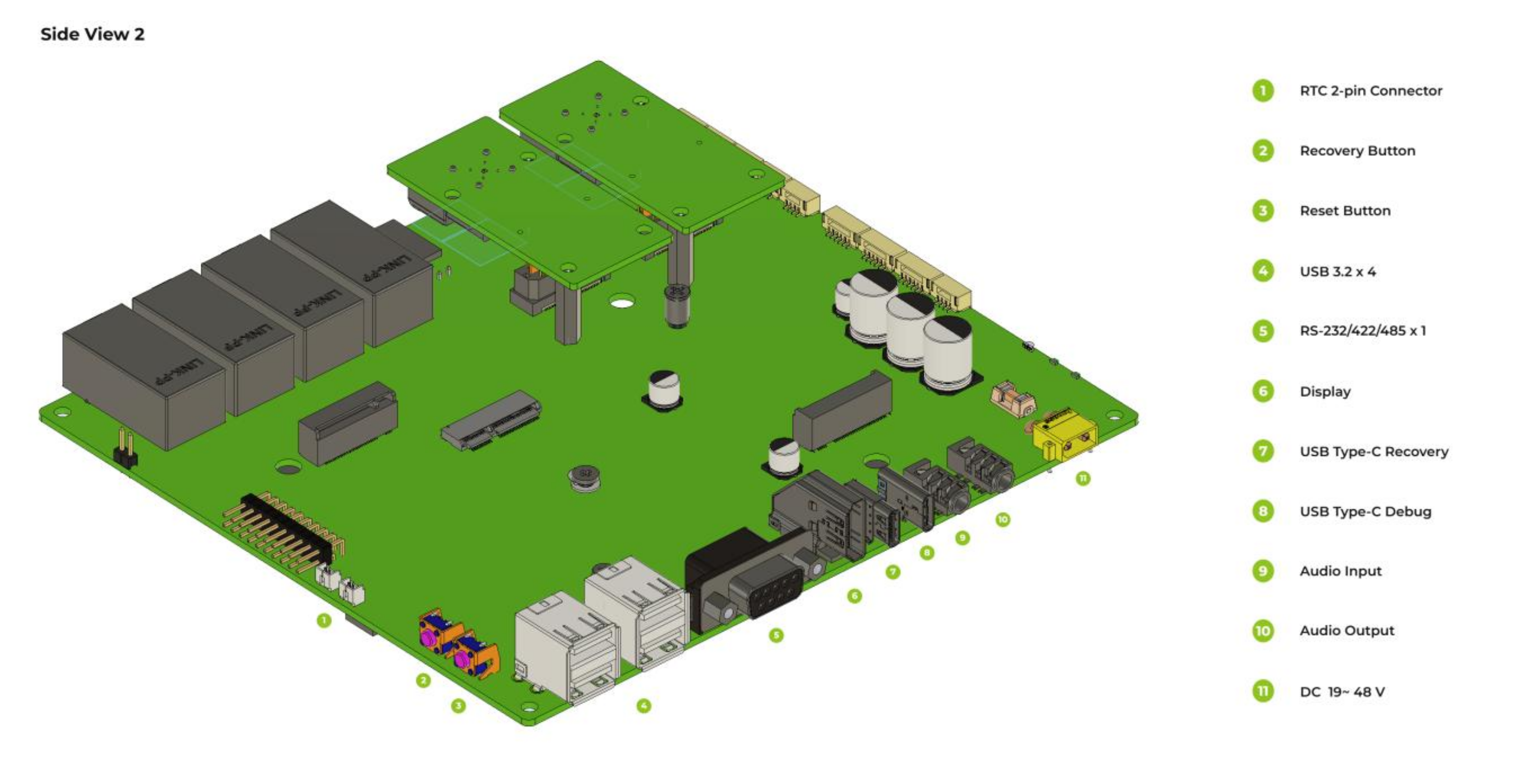
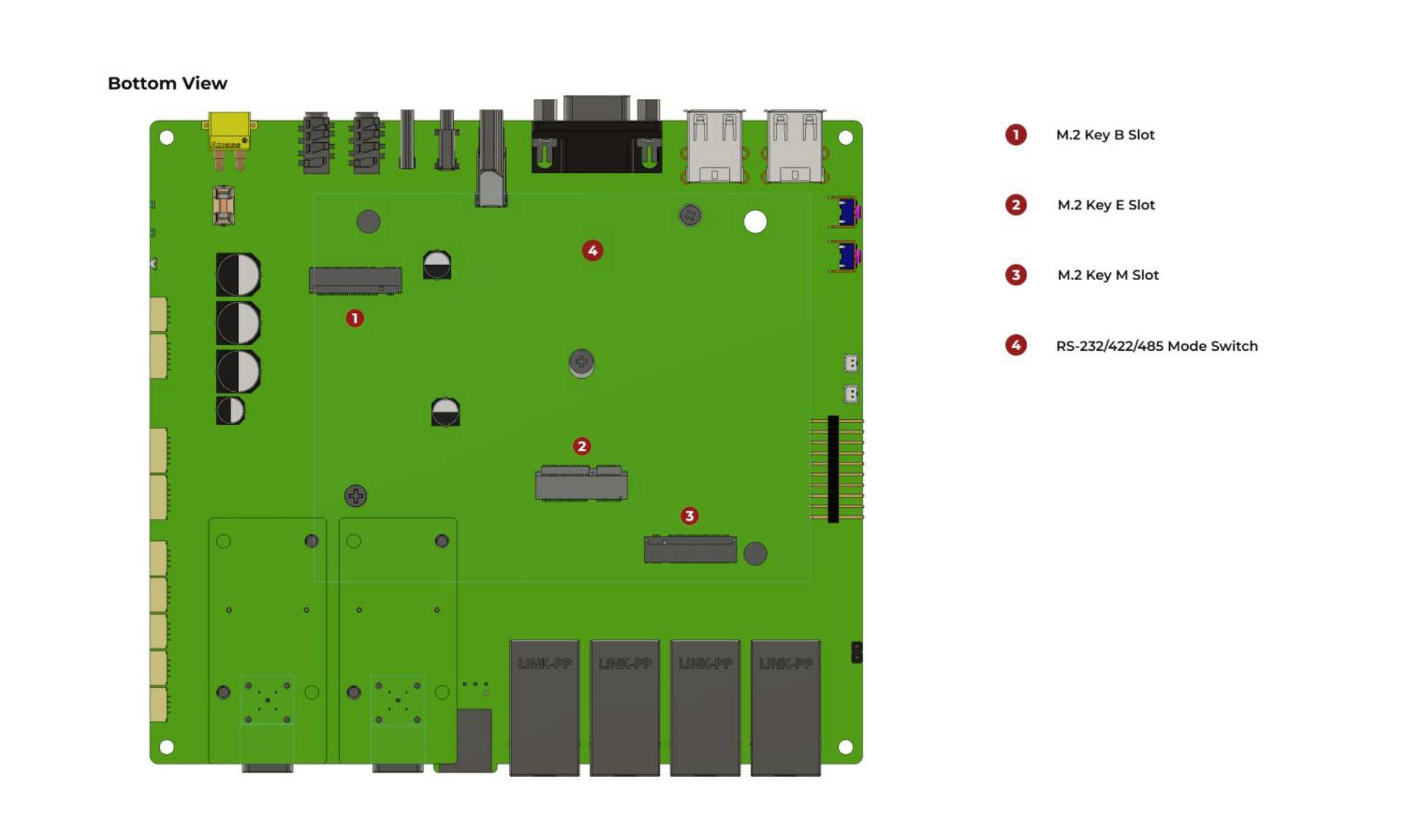
| インジケータ | 色 | 役割 |
|---|---|---|
| PWR | 緑 | 電源インジケータ |
| SSD | 緑 | ストレージ動作インジケータ |
| USR | RGB | ユーザー制御可能なステータス LED |
コネクタのピン配置、配線、インターフェーステスト、RGB LED 制御については、ハードウェア & I/O を参照してください。
JetPack をフラッシュする
このワークフローでは、J601 キャリアボード上の NVMe SSD に JetPack 7.1(L4T 38.4.0) をインストールします。搭載モジュールに応じて BSP を選択してください:T5000 には J6015、T4000 には J6014。
フラッシュを行うと、対象 NVMe SSD 上のデータは消去されます。開始前に重要なデータをバックアップし、フラッシュが完了するまで電源と USB 接続を維持してください。
機材を準備する
ステップ 1 · Ubuntu ホストとターゲットハードウェアをセットアップする
次の機材を準備します:
- Jetson AGX Thor T5000 または T4000 モジュールと適切な冷却機構を備えた J601 キャリアボード
- Key M スロットに装着した NVMe M.2 2280 SSD
- XT30 経由で接続された 19–48 V DC 電源
- 少なくとも 220 GB の空きストレージを持つ物理 Ubuntu 22.04 または 24.04 ホスト PC
- USB Type-C データ ケーブル
- 初回起動用の HDMI ディスプレイ、キーボード、マウス
ネイティブ Ubuntu ホストが最も安定したフラッシュ環境を提供します。Seeed Jetson DevelopTool は WSL2 を介した Windows もサポートしています。ホストのセットアップについては、そのインストールガイドに従ってください。
強制リカバリーモードに入る
ステップ 2 · J4 を接続し、搭載モジュールを確認する
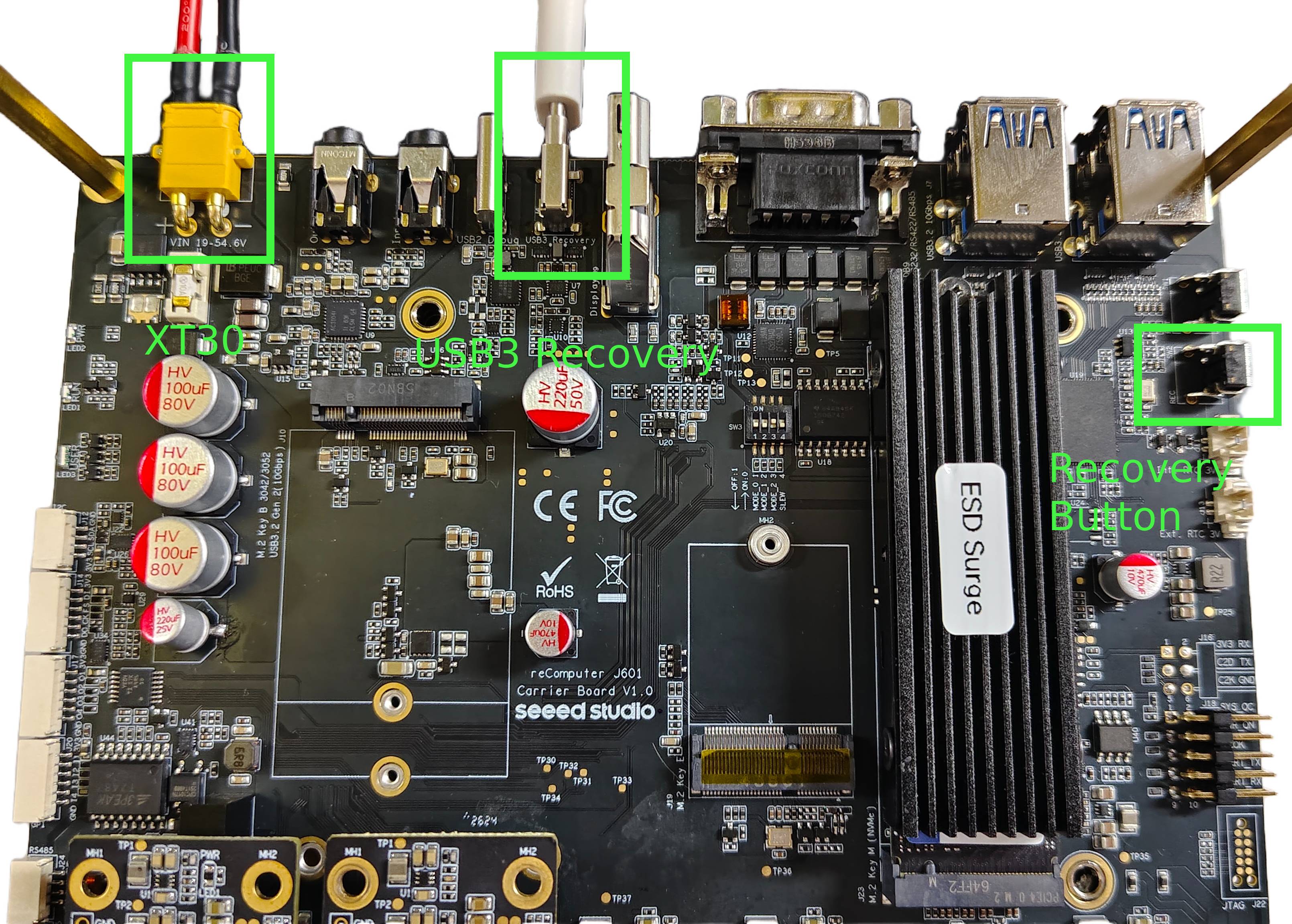
- ボードの電源がオフの状態で、ホスト PC を USB 3.0 Type-C リカバリー/フラッシュポート (J4) に接続します。USB 2.0 Type-C デバッグポート (J3) は別のコネクタです。
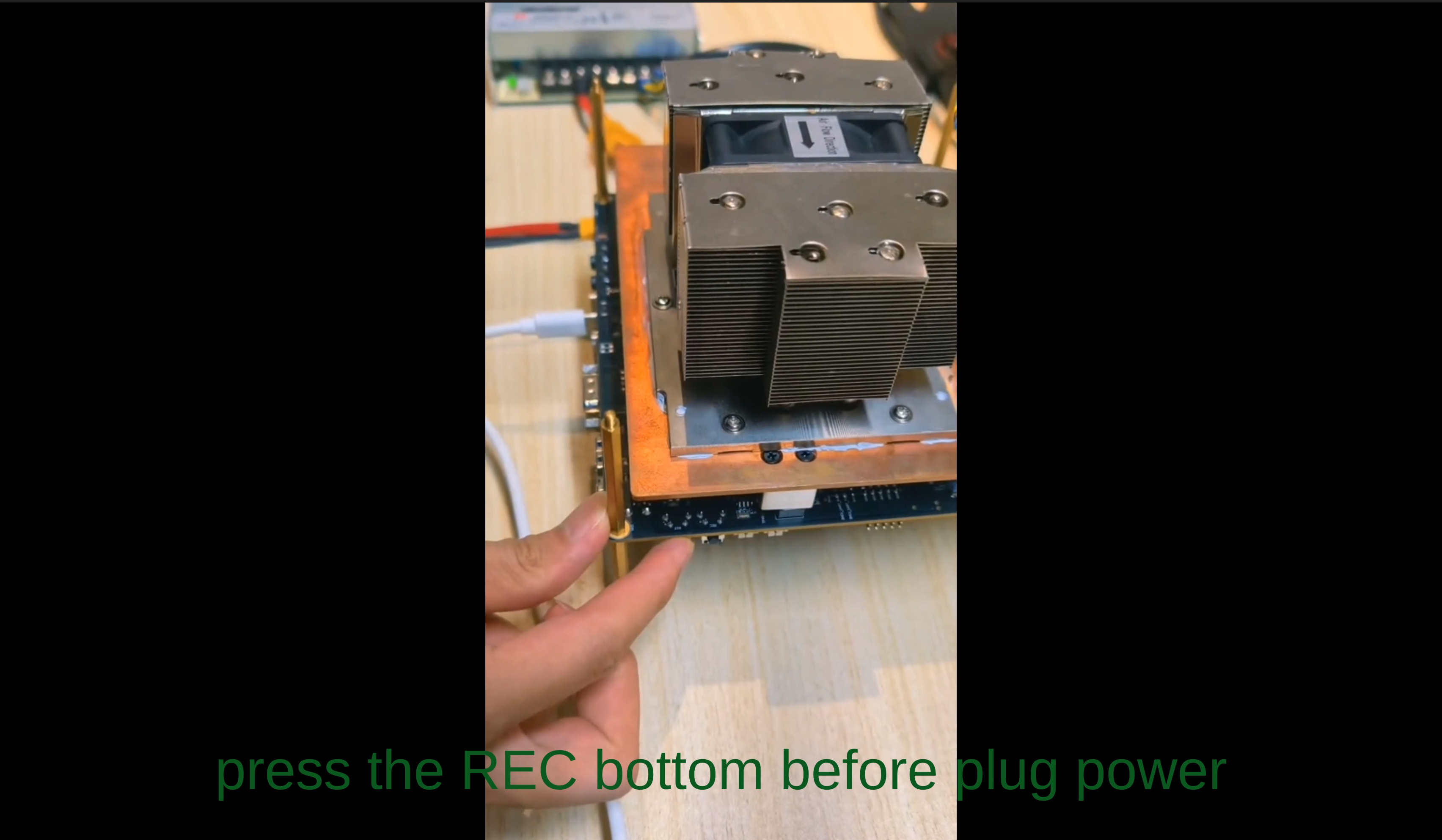
- RECOVERY を押し続けます。
- 19–48 V DC 電源を XT30 から接続します。
- 2 秒後に RECOVERY を離します。
- Ubuntu ホスト上で次のコマンドを実行します:
lsusb
| 構成 | モジュール | 期待されるリカバリー USB ID |
|---|---|---|
| J6015 | AGX Thor T5000 | 0955:7026 NVIDIA Corp. |
| J6014 | AGX Thor T4000 | 0955:7226 NVIDIA Corp. |
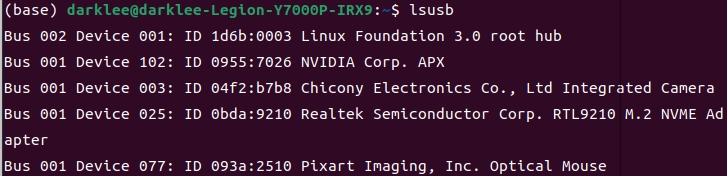
期待される ID が表示されない場合は、データケーブルとリカバリーポートを確認し、続行する前にリカバリー手順をやり直してください。
対応する BSP を準備する
ステップ 3 · ソフトウェアまたはコマンドラインでのフラッシュ方法を選択する
- ソフトウェアでフラッシュ
- コマンドラインでフラッシュ
Seeed Jetson DevelopTool をインストールして起動し、ファームウェアを準備します:
- Flash Center を開き、reComputer J601 と JetPack 7.1 (L4T 38.4.0) を選択します。
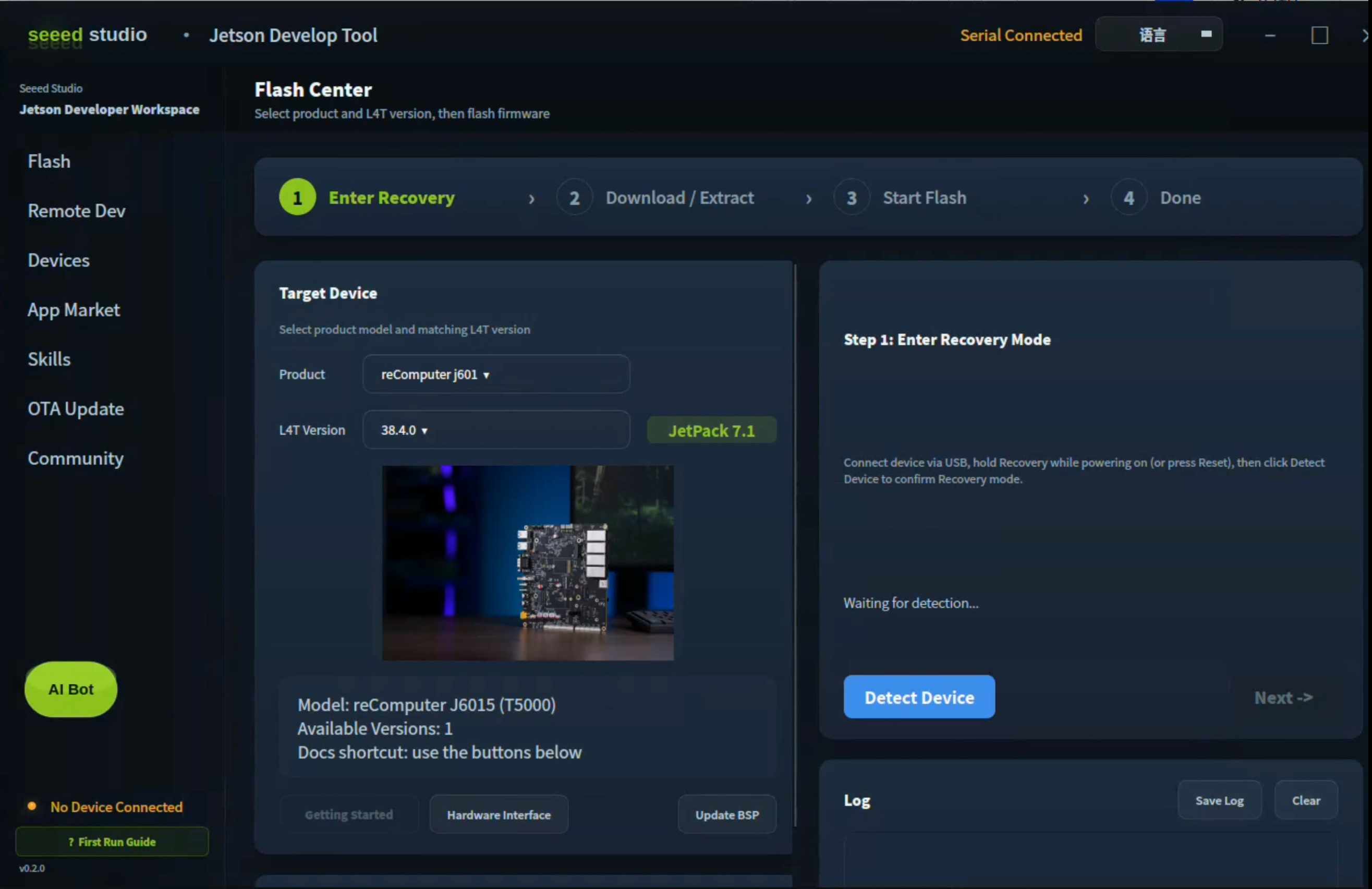
- ステップ 2 のリカバリー配線を確認します。
- Detect Device をクリックし、搭載モジュールを確認してから Next をクリックします。
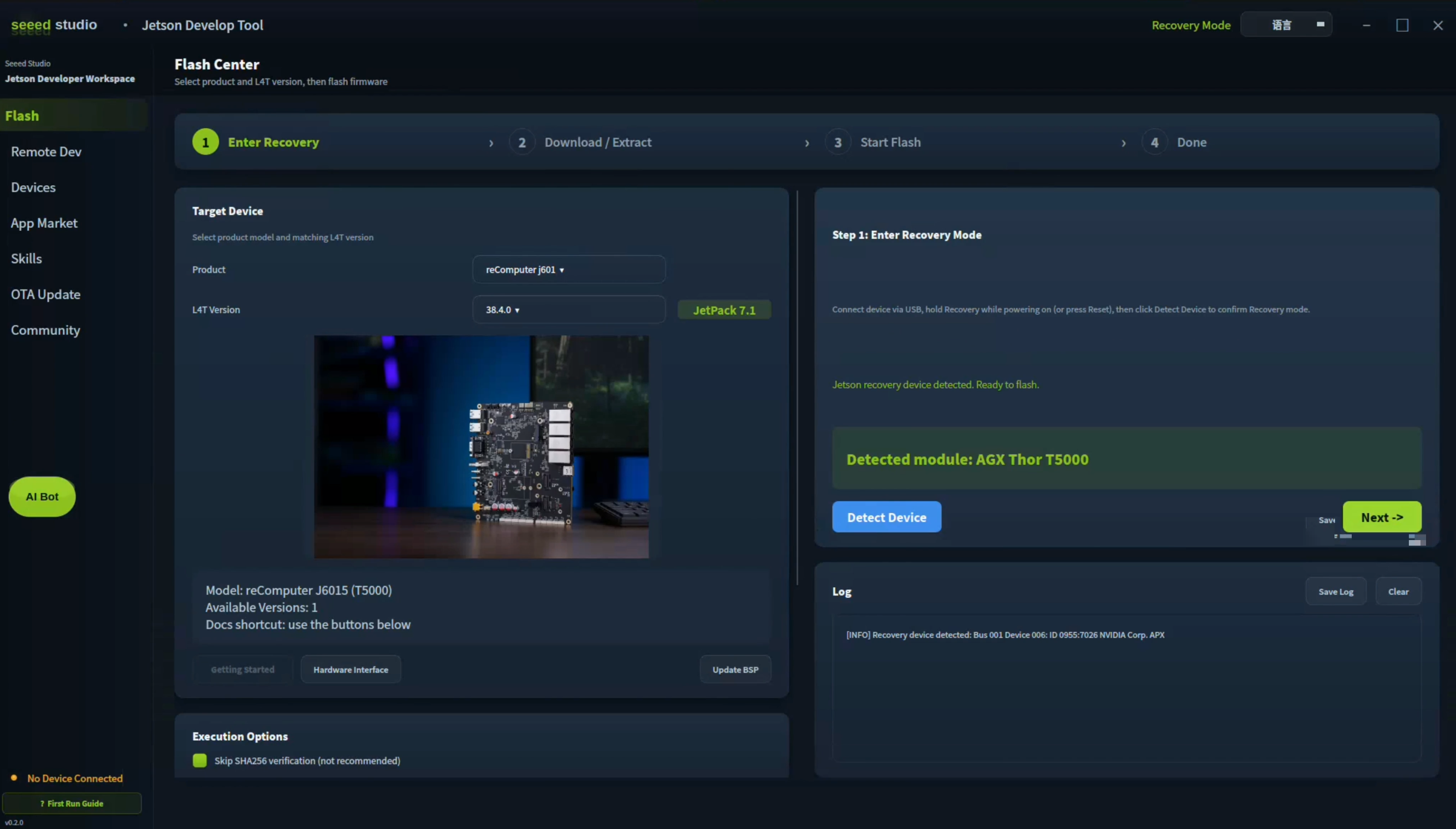
- Download / Prepare BSP をクリックします。ツールがファームウェアをダウンロードし、SHA-256 チェックサムを検証してからパッケージを展開します。
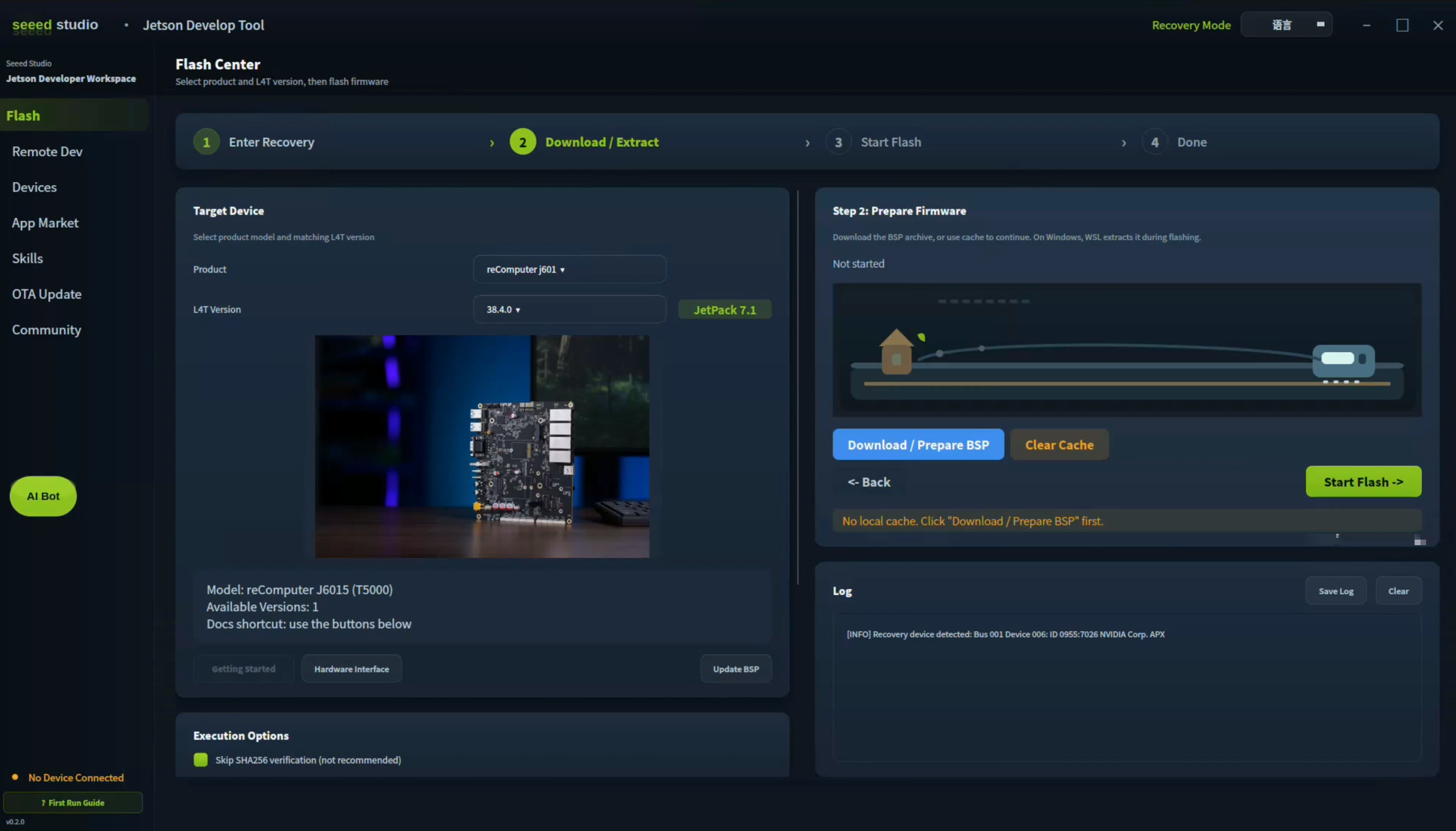
Jetson DevelopTool のフラッシュチュートリアルを見る
以下から モジュール専用 の BSP パッケージをダウンロードします。アーカイブは大容量のため、ダウンロードには約 60 分かかる場合があります。展開する前にダウンロードが完了するまで待ちます。
- AGX Thor T5000 (J6015)
- AGX Thor T4000 (J6014)
| JetPack バージョン | Jetson モジュール | 製品 | ダウンロードリンク | SHA256 |
|---|---|---|---|---|
| 7.1 (L4T 38.4.0) | AGX Thor T5000 | reComputer Robotics J6015 | Download | 3f75780b43f6559bc950b6a97aa38fd6f61d4d001cce870bdfb498f64e6d18e5 |
| JetPack バージョン | Jetson モジュール | 製品 | ダウンロードリンク | SHA256 |
|---|---|---|---|---|
| 7.1 (L4T 38.4.0) | AGX Thor T4000 | reComputer Robotics J6014 | Download | c63eddfe7005a088ab439c64fb5d3bf9a52b85d62d377c6a4bf829295f7222ef |
Ubuntu ホスト上でダウンロードしたアーカイブを検証し、結果全体をお使いのモジュール用のチェックサムと比較します:
sha256sum <downloaded-archive.tar.gz>
NVMe SSD をフラッシュする
ステップ 4 · 同じフラッシュ方法とモジュール選択を使用する
- ソフトウェアでフラッシュ
- コマンドラインでフラッシュ
Jetson DevelopTool で Start Flash をクリックし、インターフェースに成功と表示されるまで待ちます。処理の間は電源と USB データケーブルを接続したままにしてください。
Ubuntu ホスト上でアーカイブを展開し、搭載モジュール用のコマンドを実行します。YYYY-MM-DD はダウンロードしたアーカイブのファイル名に含まれる日付に置き換えてください。
- AGX Thor T5000 (J6015)
- AGX Thor T4000 (J6014)
cd <path-to-image>
sudo tar xpf mfi_recomputer-thor-carrier-j6015-7.1-38.4.0-YYYY-MM-DD.tar.gz
cd mfi_recomputer-thor-carrier-j6015
sudo ./tools/kernel_flash/l4t_initrd_flash.sh --flash-only --showlogs --external-device nvme0n1p1 -c tools/kernel_flash/flash_l4t_t264_nvme.xml -S 80GiB --network usb0 recomputer-thor-carrier-j6015 external
cd <path-to-image>
sudo tar xpf mfi_recomputer-thor-carrier-j6014-7.1-38.4.0-YYYY-MM-DD.tar.gz
cd mfi_recomputer-thor-carrier-j6014
sudo ./tools/kernel_flash/l4t_initrd_flash.sh --flash-only --showlogs --external-device nvme0n1p1 -c tools/kernel_flash/flash_l4t_t264_nvme.xml -S 80GiB --network usb0 recomputer-thor-carrier-j6014 external
フラッシュコマンドには通常 2〜10 分かかります。ターミナルにフラッシュ成功と表示されるまで待ちます。

初回起動を完了する
ステップ 5 · Ubuntu を設定し、インターフェースを確認する
HDMI ディスプレイ、キーボード、マウスを接続し、Ubuntu の初期システム設定を完了します。フラッシュ後にセットアップ画面が表示されない場合は、フラッシュツールで成功が報告されたあとにボードの電源を入れ直してください。
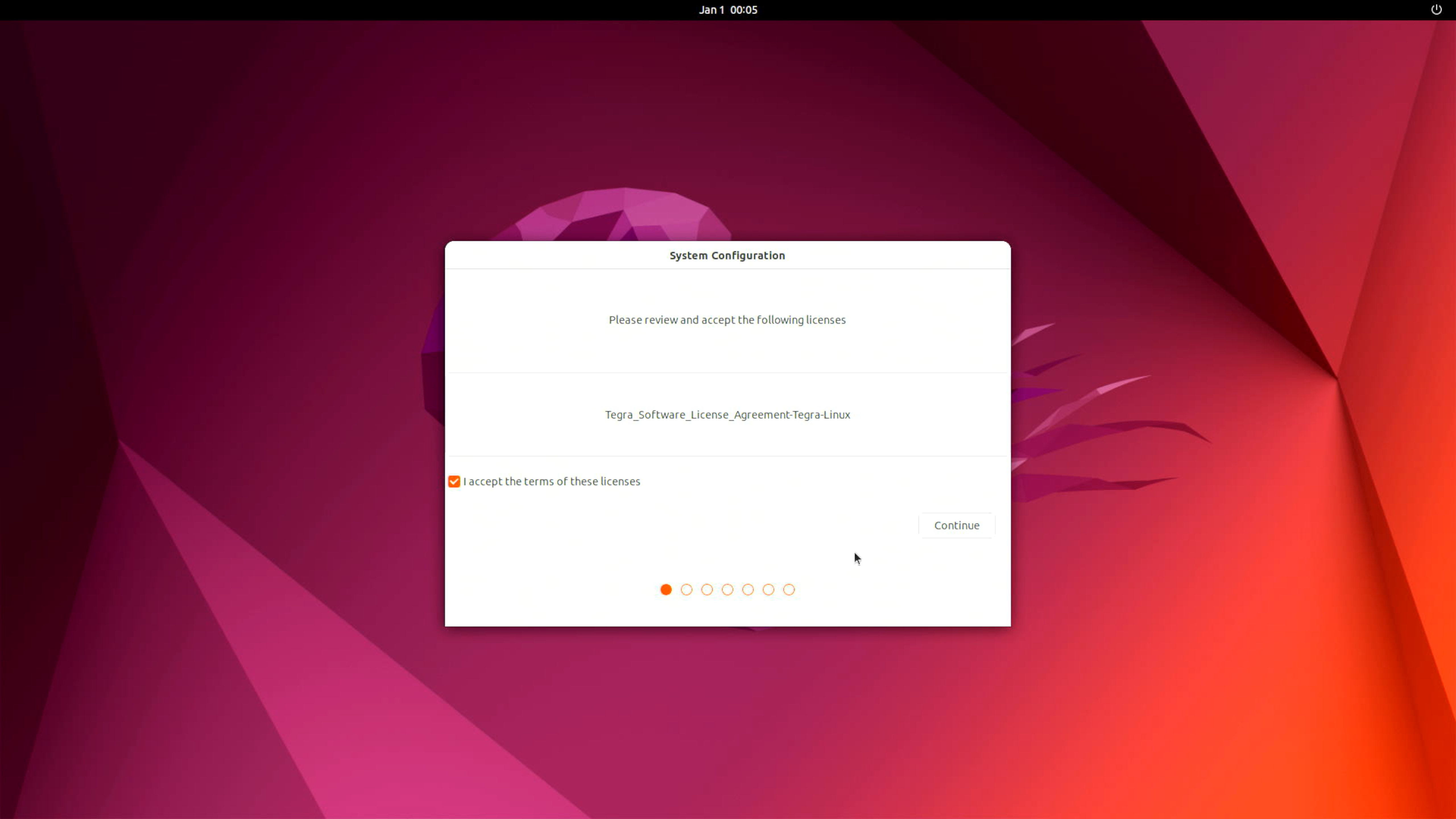
Hardware & I/O に進んで周辺機器を確認するか、perception demo を試してみてください。Seeed のキャリアボード用デバイスツリーおよび BSP ソースは Linux_for_Tegra で公開されています。
セットアップが完了したら、他の Seeed Jetson キャリアボード向けのファームウェアダウンロードとフラッシュ手順も参照できます。
アプリケーション
reComputer Robotics J601 向けのカメラと LiDAR を用いた認識サンプルから始めましょう。
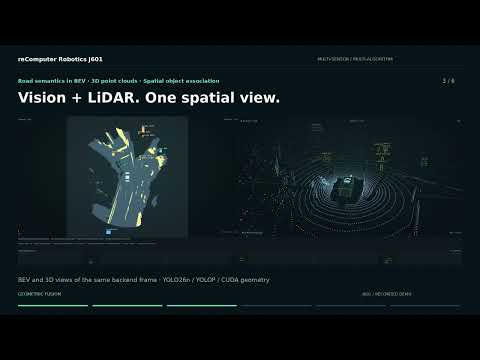
マルチカメラ & LiDAR 認識
Jetson 上で TensorRT 検出、道路セグメンテーション、幾何学的な鳥瞰ビュー融合、姿勢に整合したローカルマッピングを実行しながら、6 つのカメラストリームと LiDAR データをリプレイし、ブラウザビューを同期表示します。
認識デモを見る
このリポジトリでは、JetPack 7.2 / L4T R39.2、CUDA 13.2、TensorRT 10.16.2 上での検証について記載しています。環境構築とデプロイ手順についてはリポジトリの説明に従ってください。本ページの JetPack 7.1 フラッシュパッケージは別のソフトウェアベースラインです。インストールされているソフトウェアバージョンに合わせて、ターゲットデバイス上で TensorRT エンジンをビルドしてください。
このデモは、記録済みの nuScenes データと幾何学的なカメラ/LiDAR 融合を使用します。ローカルマップにはデータセット提供の姿勢情報を使用しており、nuScenes 上でのセグメンテーション精度は評価されていません。検証条件およびデータセット/モデルのライセンスについては、リポジトリを参照してください。
リソース
ボード統合、メカ設計、BSP 開発には、以下のリソースを活用してください。
技術サポート & 製品ディスカッション
弊社製品をお選びいただきありがとうございます。製品をできるだけスムーズにご利用いただけるよう、さまざまなサポートをご用意しています。