reComputer Rugged J40 入門ガイド
粉じん・水・振動が当たり前の現場に AI を導入
reComputer Rugged J40 は、NVIDIA Jetson Orin の性能に、IP66 等級のファンレス筐体とロック機構付き M12 コネクタを組み合わせた製品です。車両、港湾、農場、海上、各種産業現場などでの信頼性の高いエッジ AI 展開向けに設計されています。

Jetson 構成を選ぶ
どちらの構成も、同じ堅牢筐体と産業用インターフェースを採用しています。AI ワークロード、メモリ要件、導入時の電力枠に応じて Jetson モジュールを選択してください。
reComputer Rugged J4012
マルチカメラ・ビジョン、大規模 AI モデル、GPU とメモリ帯域幅の高さが効くワークロード向け。
reComputer Rugged J3011
省電力なセンシング、モニタリング、テレメトリ、産業制御ワークロード向け。
reComputer Rugged J40 を選ぶ理由
仕様
| 製品名 | reComputer Rugged J4012 | reComputer Rugged J3011 | |
|---|---|---|---|
| SKU | 100046979 | 100002634 | |
| NVIDIA Jetson モジュール | Orin NX 16GB | Orin Nano 8GB | |
| プロセッサシステム | AI 性能 | 100 TOPS | 40 TOPS |
| GPU | 1024 コア NVIDIA Ampere、32 Tensor コア | 1024 コア NVIDIA Ampere、32 Tensor コア | |
| CPU | 8 コア Arm Cortex-A78AE v8.2 64-bit、2MB L2 + 4MB L3 | 6 コア Arm Cortex-A78AE v8.2 64-bit、1.5MB L2 + 4MB L3 | |
| メモリ | 16GB 128-bit LPDDR5 @ 102.4 GB/s | 8GB 128-bit LPDDR5 @ 68 GB/s | |
| ストレージ | eMMC | — | |
| 拡張 | M.2 Key M (2280) NVMe SSD — 128 GB 付属 | ||
| I/O | Ethernet | 4× GbE PoE PSE (802.3af, M12 防水) + 1× GbE (M12 防水) | |
| USB | 4× USB 3.2 Type-A (M12 防水) + 1× USB 2.0/3.0 Type-C (フラッシュ用、防水キャップ付き) + 1× USB Type-C (デバッグ) | ||
| ディスプレイ | 1× HDMI(防水キャップ付き) | ||
| CAN | 2× CAN-FD(絶縁、120 Ω)M12 A コード 8 ピン経由 | ||
| シリアル | 1× RS-232/422/485 M12 A コード 8 ピン経由 | ||
| DI/DO | 2× DI + 2× DO(M12 12 ピン / 8 ピン) | ||
| SIM | 1× Nano SIM カードスロット | ||
| アンテナ | 4× SMA 防水アンテナコネクタ | ||
| 拡張 | M.2 Key E | Wi-Fi / Bluetooth モジュール(オプション) | |
| M.2 Key B | 5G / GPS モジュール(オプション) | ||
| 電源 | 入力 | 19~48 V DC(M12 B/A コードコネクタ経由) | |
| 消費電力 | 標準 25 W、ヒューズ 10 A | ||
| 環境 | 保護等級 | IP66 | |
| 動作温度 | −20°C ~ +60°C(0.7 m/s の気流あり) | ||
| 湿度 | 10~95% RH(結露なきこと) | ||
| 振動 | 3 Grms @ 5~500 Hz、ランダム、各軸 1 時間 | ||
| 寸法 | 210 mm × 190 mm × 93 mm | ||
| 色 | シルバーグレー(ミッドフレーム:シルバー、ヒートシンク:ブラック) | ||
| 認証 | CE、FCC、RoHS、REACH | ||
| 保証 | 2 年 | ||
ハードウェア概要
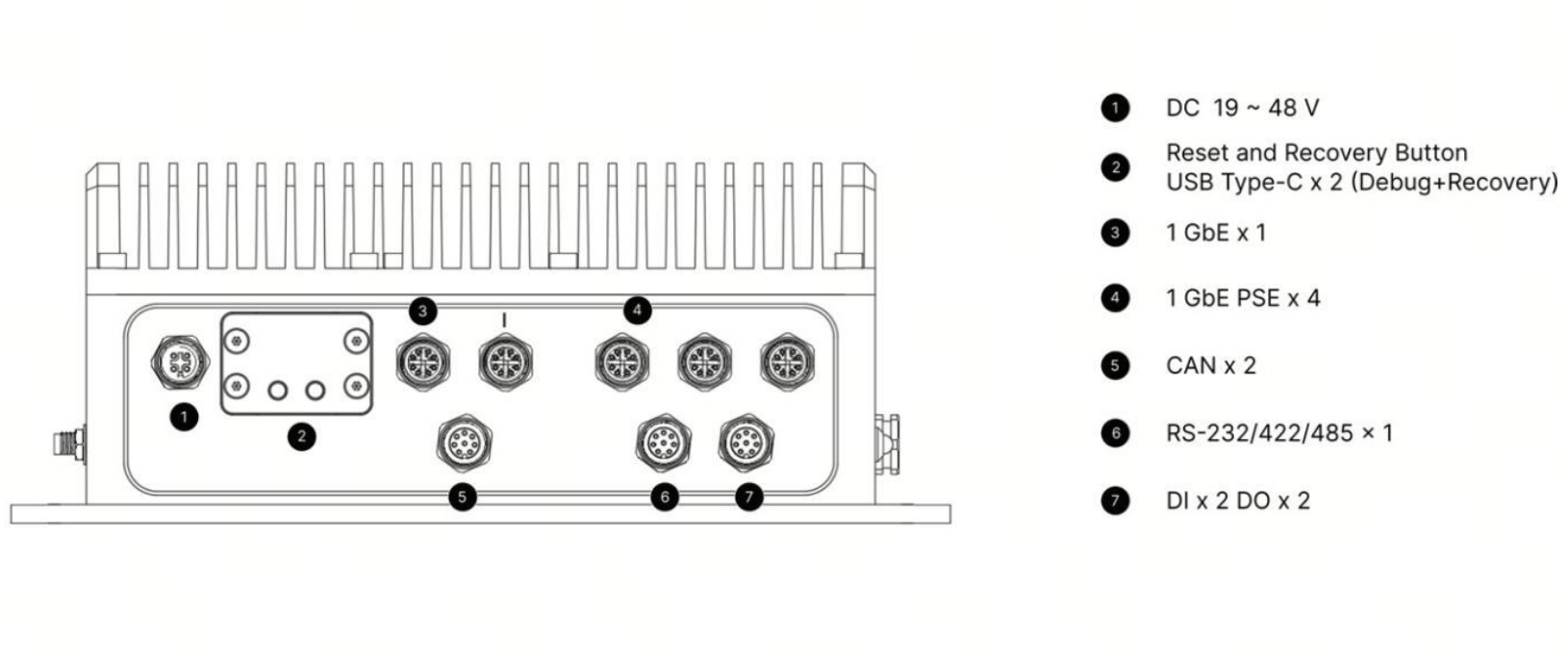
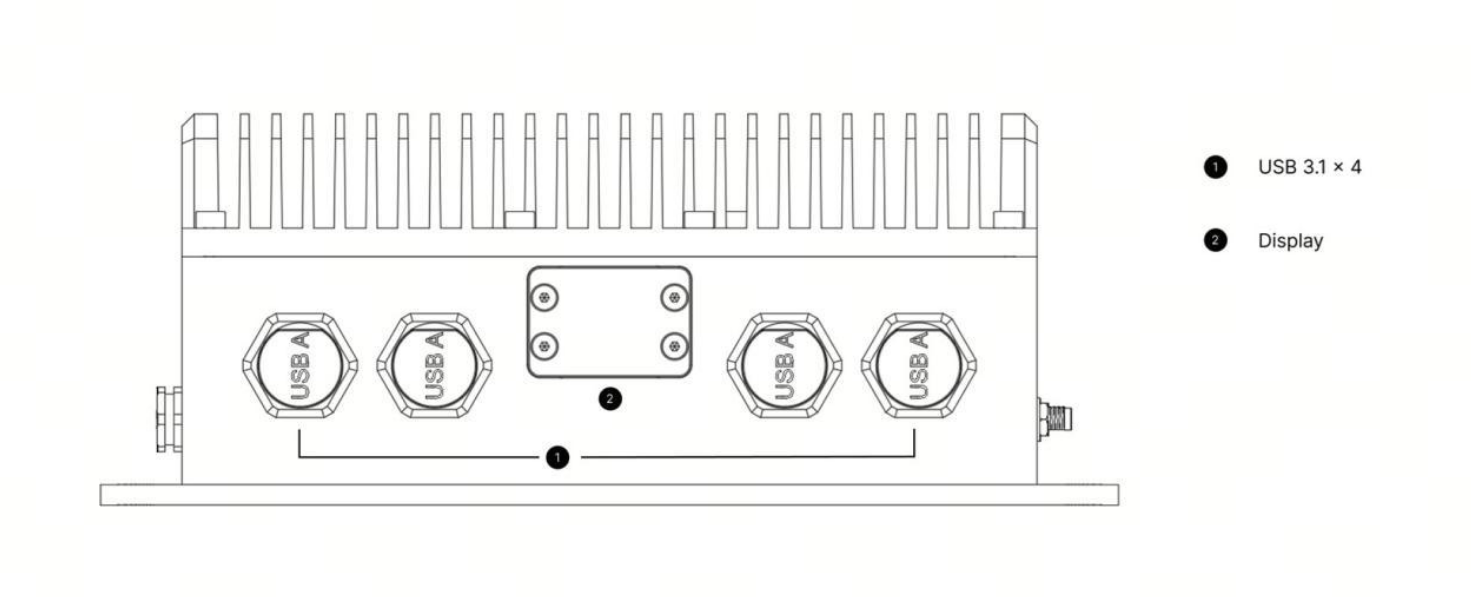
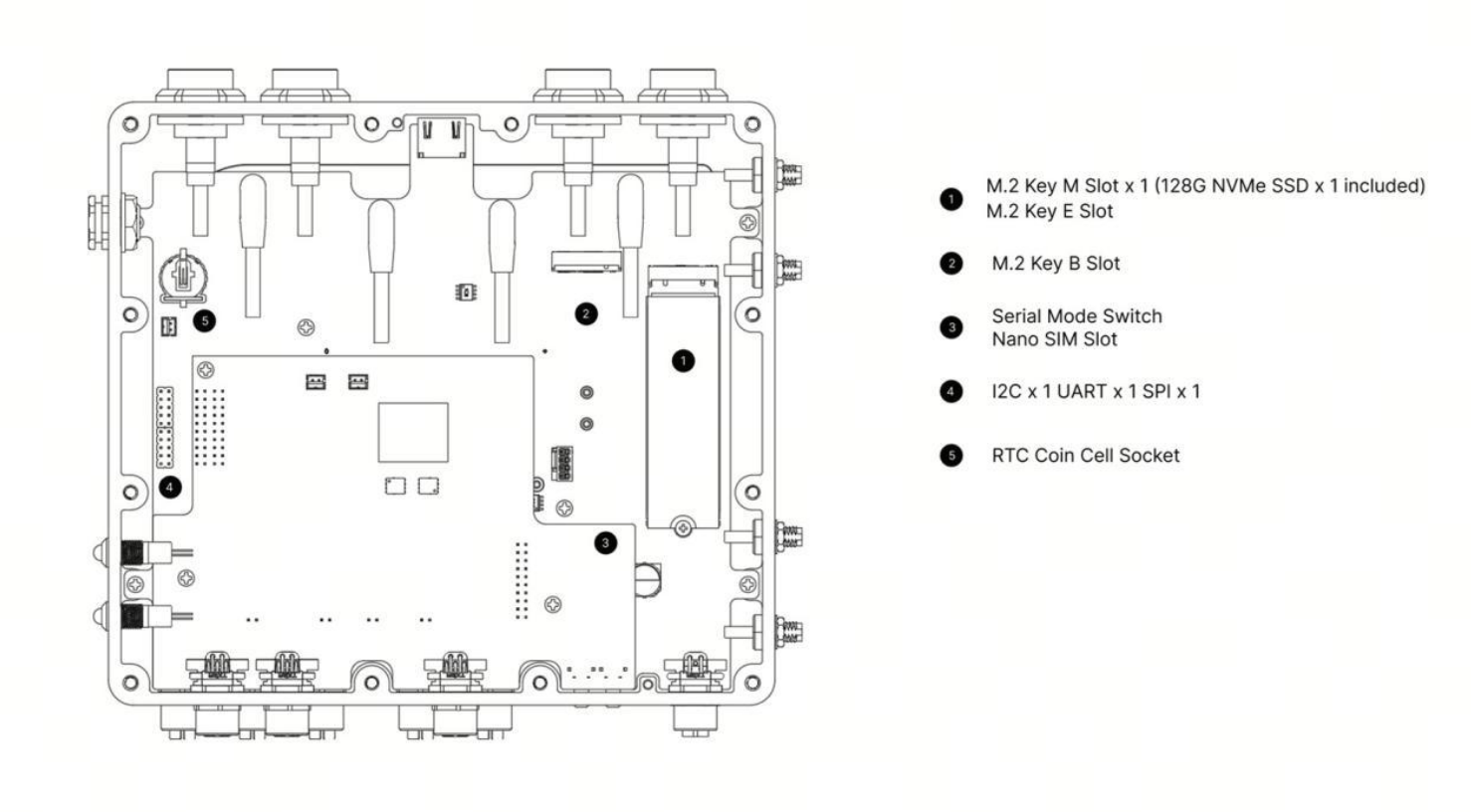
LED インジケータ
| LED | 色 | 状態 | 説明 |
|---|---|---|---|
| PWR | Green | On | デバイスに電源が供給されています |
| PWR | Green | Off | デバイスに電源が供給されていません |
| ACT | Green | Flashing | SSD アクセス動作中 |
コネクタのピン配置、インターフェース設定、拡張手順については、ハードウェア & I/O ガイドを参照してください。
JetPack をフラッシュする
ワークフローは順番に実行してください。番号付きレイアウトにより、ホストの準備、リカバリモードでの操作、ターミナルコマンドを 1 か所にまとめています。
BSP を選択してダウンロード
ステップ 1 · Jetson 構成に正確に一致するイメージを選択
インストールされている Jetson モジュール用の JetPack 5.1.3 (L4T 35.5.0) BSP をダウンロードします。アーカイブのファイル名にはリリースラベル 5.1 が保持されています。
| 製品 / Jetson モジュール | JetPack / L4T | ダウンロード / アーカイブ | SHA-256 |
|---|---|---|---|
| reComputer Rugged J4012 Orin NX 16GB | 5.1.3 / 35.5.0 | NX 16GB BSP をダウンロード ↗ mfi_recomputer-rugged-orin-nx-16g-j401-5.1-35.5.0-2026-04-01.tar.gz | 78c6ad751ce9bd838fbb69d06e46f3c06f27c5d7ccde0530e0a186291880150a |
| reComputer Rugged J3011 Orin Nano 8GB | 5.1.3 / 35.5.0 | Nano 8GB BSP をダウンロード ↗ mfi_recomputer-rugged-orin-nano-8g-j401-5.1-35.5.0-2026-04-01.tar.gz | ca65466ccaf38e205fdf931a98ce7bb97b1b65a91f38cc69b284beafce099f33 |
Ubuntu ホスト上で sha256sum を使ってダウンロードしたファイルを検証し、出力全体を上記の対応する値と比較します:
# Orin NX 16GB (J4012)
sha256sum mfi_recomputer-rugged-orin-nx-16g-j401-5.1-35.5.0-2026-04-01.tar.gz

# Orin Nano 8GB (J3011)
sha256sum mfi_recomputer-rugged-orin-nano-8g-j401-5.1-35.5.0-2026-04-01.tar.gz
Rugged キャリアボードと、搭載されている Jetson モジュールの両方に一致するイメージを使用してください。ダウンロードが完了するまで待ち、アーカイブを展開する前に SHA-256 を確認します。
機材を準備する
ステップ 2 · Ubuntu ホストとケーブルをセットアップする
デバイスの接続を外す、または電源を切る前に、次のものを準備してください:
- reComputer Rugged J4012 または J3011
- 19–48 V DC 電源
- これらの JetPack 5.1.3 パッケージ用の物理 Ubuntu 20.04 ホスト PC
- 書き込み用 USB Type-C データケーブル
- 外部モニタと HDMI ケーブル
- キーボードとマウス
可能な限り物理 Ubuntu ホストを使用してください。仮想マシンでの USB パススルーは、書き込みプロセスを中断させる可能性があります。
強制リカバリモードに入る
ステップ 3 · DEVICE ポートを接続し USB ID を確認する
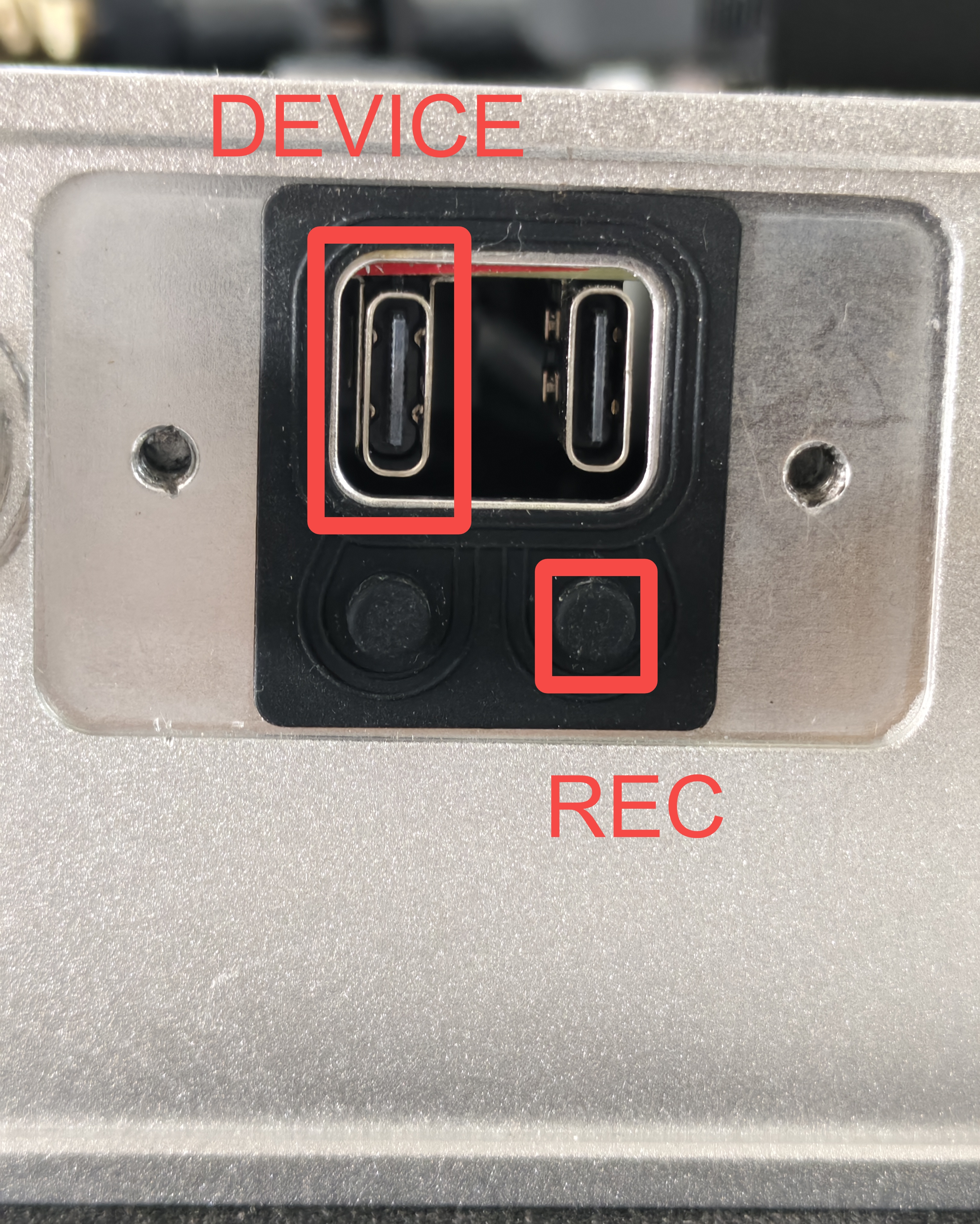
- DEVICE ポートと Ubuntu ホストの間を USB Type-C データケーブルで接続します。
- REC ボタンを押し続けます。
- REC を押したまま、電源を接続してデバイスの電源を入れます。
- REC ボタンを離します。
- Ubuntu ホスト上で、Jetson が検出されていることを確認します:
lsusb
構成ごとの想定出力:
| 製品 | Jetson モジュール | 想定 USB ID |
|---|---|---|
| reComputer Rugged J4012 | Orin NX 16GB | 0955:7323 NVidia Corp |
| reComputer Rugged J3011 | Orin Nano 8GB | 0955:7523 NVidia Corp |
想定される ID が表示されない場合は、USB ケーブルを再接続し、ホスト側の別の USB ポートを試し、続行する前にリカバリ手順を繰り返してください。
イメージを展開して書き込む
ステップ 4 · Ubuntu ホストから一括書き込みパッケージを実行する
ダウンロードしたイメージを含むディレクトリに移動し、自分のモジュール用のアーカイブを展開します:
cd <path-to-image>
# Orin NX 16GB (J4012)
sudo tar xpf mfi_recomputer-rugged-orin-nx-16g-j401-5.1-35.5.0-2026-04-01.tar.gz

# Orin Nano 8GB (J3011): use this archive instead
# sudo tar xpf mfi_recomputer-rugged-orin-nano-8g-j401-5.1-35.5.0-2026-04-01.tar.gz
tools/kernel_flash/l4t_initrd_flash.sh を含む展開済み BSP ディレクトリに入り、書き込みを開始します。<extracted-bsp-directory> はそのディレクトリの実際の名前に置き換えてください:
cd <extracted-bsp-directory>
sudo ./tools/kernel_flash/l4t_initrd_flash.sh \
  --flash-only --massflash 1 --network usb0 --showlogs
ターミナルに書き込みが正常に完了したと表示されるまで待ちます。その後、USB ケーブルを取り外し、reComputer の電源を入れ直し、モニタと入力デバイスを接続して、Ubuntu の初回起動セットアップを完了します。
セットアップ完了後、他の Seeed Jetson キャリアボード向けのファームウェアダウンロードと書き込み手順を確認できます。
アプリケーション
reComputer Rugged J40 ハードウェアと、実運用可能なエッジ AI ワークフローを組み合わせたアプリケーション例を紹介します。新しい例は利用可能になり次第、このコレクションに追加されます。

フォークリフト向け産業用ビジョン
reComputer Rugged J401 上で、マルチカメラ検出、距離警告、ドライバー監視、ターゲット追跡、および測定済み Jetson 推論ワークロードを展開します。
リソース
機構設計への組み込み、キャリアボード設計レビュー、BSP 開発、および Jetson プラットフォーム選定のために、これらのファイルを使用してください。
技術サポートと製品ディスカッション
当社の製品をお選びいただきありがとうございます。私たちは、製品をできるだけスムーズにご利用いただけるよう、さまざまなサポートを提供しています。