Seeed Jetson シリアルデバッグガイド
🔧Jetson シリアルデバッグガイド
Seeed Studio Jetson キャリアボード向けに、Windows / Linux / macOS プラットフォームを対象として、
シリアルデバッグからシステム監視までをカバーし、ブラックスクリーン、起動失敗、フラッシュエラーなどの中核的な問題の解決を支援します。
デバッグ前提条件
ハードウェアの準備
- Seeed Jetson 開発ボード(正しく給電されていること)
- USB データケーブル(キャリアボードのモデルに応じて USB-C または Micro-B) / 3.3V USB-UART 変換モジュール
- ホストコンピュータ(任意の Windows / Linux / macOS)
推奨ソフトウェアツール
| OS | 推奨ツール |
|---|---|
| Windows | PuTTY / MobaXterm など |
| Linux | screen / minicom / picocom など |
| macOS | screen / minicom など |
本ガイド内の Linux コマンドは Ubuntu 22.04 LTS で検証されています。その他のディストリビューションでは、パッケージマネージャ(例:dnf、pacman)やパス設定を調整する必要がある場合があります。
UART シリアルデバッグ(コア)
UART シリアルは Jetson デバッグの低レベル入口であり、完全なブートローダーおよびカーネルの起動ログを確認し、ブラックスクリーン、起動失敗、シリアルポート占有などの中核的な問題を解決することができます。
すべての Seeed Jetson デバッグポートは 3.3V ロジックレベルを使用します。絶対に 5V モジュールを使用しないでください。恒久的な損傷が発生します!
オンボードの USB-C デバッグポートにはレベル変換が内蔵されているため、USB データケーブルで直接接続できます。
各シリーズのデバッグポート接続方法
reComputer シリーズ紹介 ページで該当するデバイスモデルを探し、そのデバッグポートの位置を確認してから、USB データケーブルでデバッグポートをホストコンピュータに接続してください。
データ転送に対応した USB データケーブルを必ず使用し、充電専用ケーブルは使用しないでください。一部の安価な USB-C ケーブルは電源供給のみでデータ転送ができず、その場合はデバイスマネージャーでシリアルポートが認識されません。接続後にホスト側で何の反応もない場合は、まず USB ケーブルを交換してみてください。
USB-シリアル変換チップとドライバ
Seeed Jetson キャリアボードのデバッグポートには、異なる USB-シリアル変換チップが使用されています。各チップの OS ごとのドライバサポート状況は次のとおりです。
| チップ型番 | USB VID | Windows | Linux | macOS |
|---|---|---|---|---|
| Silicon Labs CP210x | 10C4 | VCP Driver のインストールが必要 | カーネルに内蔵 | VCP Driver のインストールが必要 |
| WCH CH340/CH343 | 1A86 | WCH Driver のインストールが必要 | カーネルに内蔵 | WCH Driver のインストールが必要 |
| FTDI FT232 | 0403 | FTDI Driver のインストールが必要 | カーネルに内蔵 | macOS 12 以降に内蔵 |
- Windows:デバイスマネージャーの
Ports (COM & LPT)配下のデバイス名を確認 - Linux:
lsusbを実行し、ID xxxx:xxxxフィールドを確認 - macOS:システム情報 → USB → USB デバイスツリーを確認
ポートの識別と接続(ボーレート: 115200)
デバッグケーブルを接続したら、ホスト側で対応するシリアルデバイスを特定し、接続を確立します。
- Windows
- Linux
- macOS
ポートの識別:Win + R を押し、powershell と入力して Enter を押し、ターミナルを開いて次を実行します。
Get-PnpDevice | Where-Object { $_.FriendlyName -match 'COM' } | Select-Object FriendlyName, Status | Format-Table -AutoSize
このコマンドは Windows の Plug and Play(PnP)インターフェース経由で名前に COM を含むすべてのデバイスを取得し、そのフレンドリ名と接続状態を表示します。出力例:
FriendlyName                                  Status
------------                                  ------
Silicon Labs CP210x USB to UART Bridge (COM8) OK
ここでは、Silicon Labs CP210x USB to UART Bridge (COM8) が Jetson デバッグポートに対応するシリアルデバイスであり、ポート番号は COM8 です。
デバイスマネージャー(Win + X → Device Manager)から確認することもできます。Ports (COM & LPT) ノードを展開してください。ただし、ドライバが正しくインストールされていない場合、一部の USB-シリアルデバイスはこのノードに表示されないことがあります。その場合は Other devices 配下に黄色い感嘆符付きで表示されることがあります。このようなケースでは、コマンドラインによる方法の方が信頼性があります。
ドライバのインストール(デバイスが認識されない場合):
PowerShell の出力に CP210x / Silicon Labs の項目が一切含まれない 場合、ドライバがインストールされていません。次のコマンドで USB VID による検索を行います(ドライバのインストール状況に影響されません)。
Get-PnpDevice | Where-Object { $_.InstanceId -match 'VID_10C4' } | Select-Object FriendlyName, Status | Format-List
Status が Error と表示される場合は、Silicon Labs CP210x VCP ドライバをダウンロードしてインストールしてください。
# Download and extract CP210x VCP driver
Invoke-WebRequest -Uri "https://www.silabs.com/documents/public/software/CP210x_VCP_Windows.zip" -OutFile "$env:TEMP\CP210x_VCP_Windows.zip" -UseBasicParsing
Expand-Archive -Path "$env:TEMP\CP210x_VCP_Windows.zip" -DestinationPath "$env:TEMP\CP210x_VCP_Windows" -Force

# Silent install (UAC prompt will appear, click "Yes")
Start-Process -FilePath "$env:TEMP\CP210x_VCP_Windows\CP210x_VCP_Windows\CP210xVCPInstaller_x64.exe" -ArgumentList "/s" -Verb RunAs -Wait
インストール後、再度識別コマンドを実行し、Status が OK に変わったことを確認します。
キャリアボードが別の USB-シリアル変換チップを使用している場合は、対応するドライバをダウンロードしてください。
- CH343(VID:1A86):CH343 Driver Download
- FT232(VID:0403):FTDI VCP Driver Download
シリアル接続(PuTTY):PuTTY がインストールされていない場合は、まず winget でインストールします。
winget install PuTTY.PuTTY
インストール後、ターミナルを再起動し、次のコマンドを実行してシリアルモードで PuTTY を起動します。
putty -serial COM8 -sercfg 115200
COM8 は実際に特定したポート番号に置き換えてください。接続後、Enter を 1 回押すとログインプロンプトが表示されます。
シリアル接続(MobaXterm GUI):
MobaXterm はシリアル接続をサポートする高機能な Windows 用ターミナルツールで、グラフィカルインターフェースを好むユーザーに適しています。ダウンロード: https://mobaxterm.mobatek.net/download.html
手順:
- MobaXterm を開き、ツールバーの Session ボタンをクリック
- Serial を選択
- Serial port — 先ほど特定したポート
COM8を選択 - ボーレートが
115200、データビット 8、ストップビット 1、パリティなしであることを確認 - OK をクリックして接続を確立
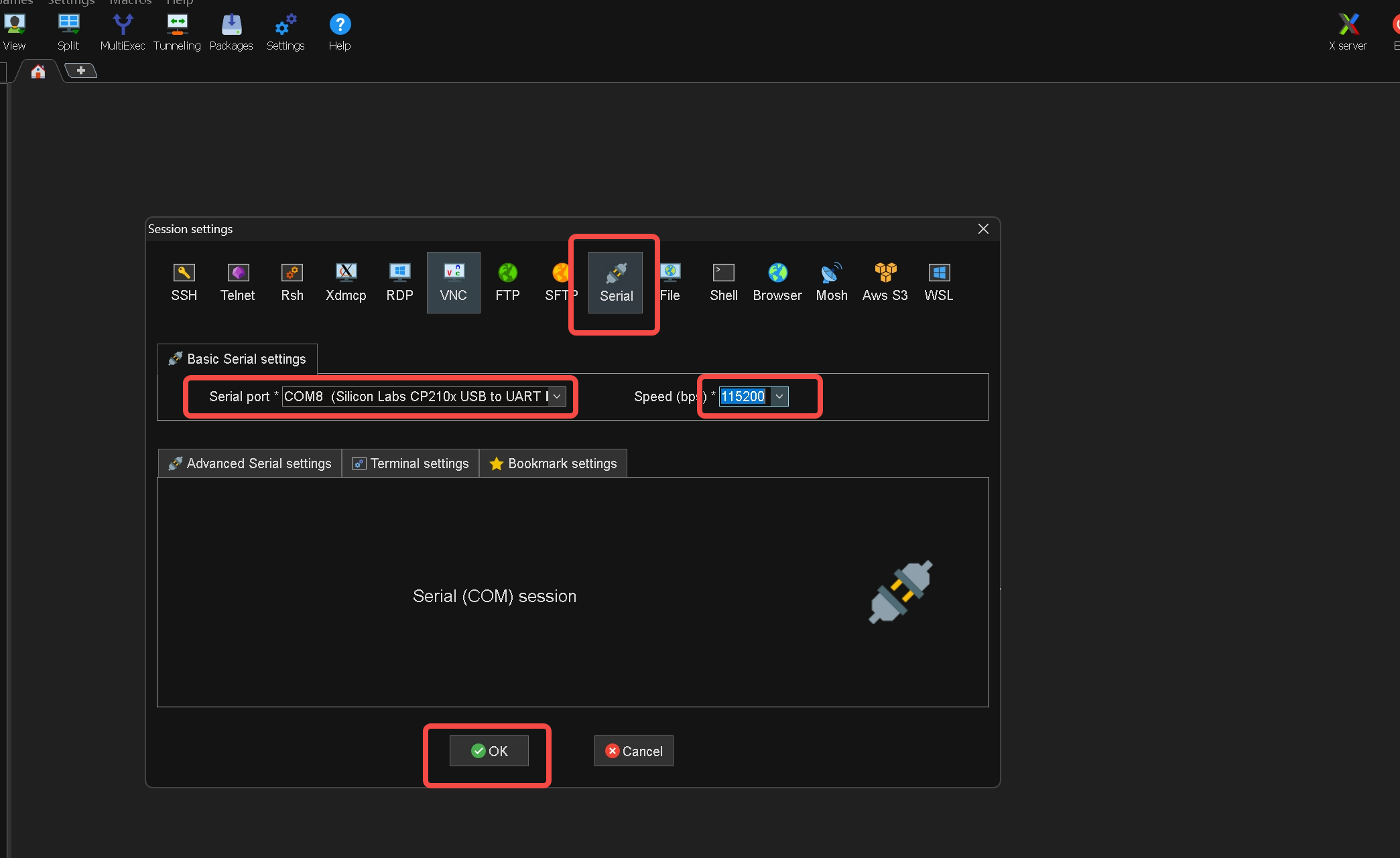
接続後、Enter を 1 回押してログインプロンプトを表示させます。ユーザー名 seeed、パスワード seeed を入力してログインします。
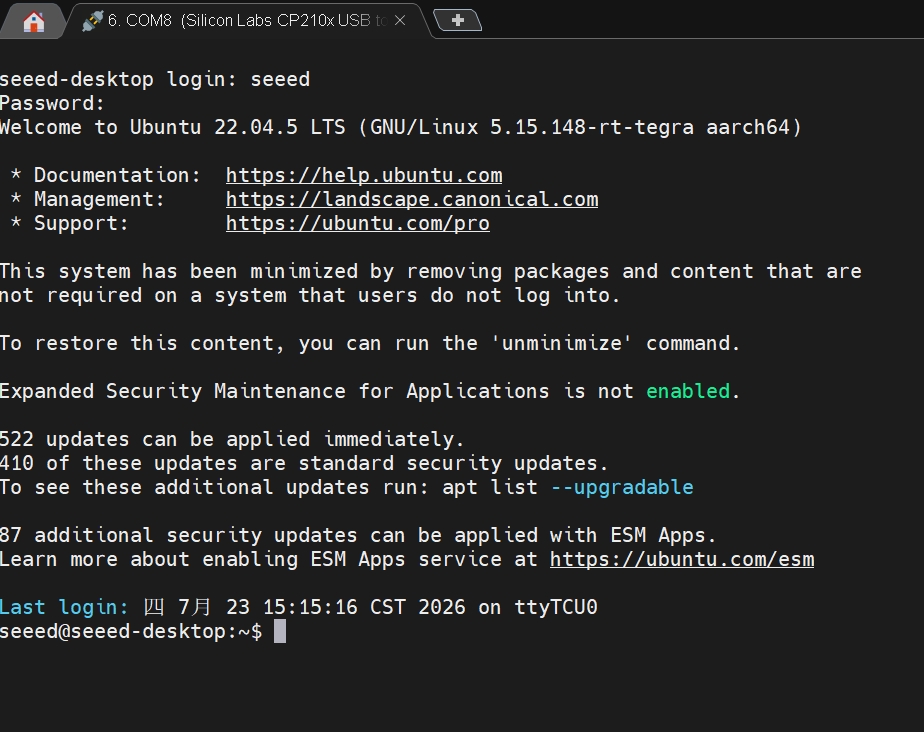
MobaXterm はタブ管理、内蔵 SFTP ファイル転送、セッション設定の保存をサポートしており、繰り返しデバッグするシナリオに適しています。
ポートの識別:
# List USB devices to find the UART Bridge chip
lsusb
出力例(重要な行):
Bus 003 Device 005: ID 10c4:ea60 Silicon Labs CP210x UART Bridge
# Check kernel-recognized serial device nodes
dmesg | grep -i ttyUSB
[ 1234.567890] usb 3-1: cp210x converter now attached to ttyUSB0
# Confirm device node exists
ls -l /dev/ttyUSB*
crw-rw---- 1 root dialout 188, 0 Jul 22 19:00 /dev/ttyUSB0
通常は /dev/ttyACM0 または /dev/ttyUSB0 として表示されます。
シリアル接続(screen):
# Install screen (if not installed)
sudo apt install screen

# Connect to serial
sudo screen /dev/ttyUSB0 115200

# Connect with logging
sudo screen -L -Logfile /tmp/serial.log /dev/ttyUSB0 115200
screen を終了するには:Ctrl+A を押してから K を押し、y で確認します。
シリアル接続(picocom):
# Install picocom
sudo apt install picocom

# Connect to serial
sudo picocom -b 115200 /dev/ttyUSB0

# Connect with logging (records all I/O to file)
sudo picocom -b 115200 --logfile /tmp/serial.log /dev/ttyUSB0
picocom を終了するには:Ctrl+A を押してから Ctrl+X を押します。
シリアルポートの権限:
Linux では、シリアルデバイスはデフォルトで dialout グループに属しています。一般ユーザーが sudo なしでアクセスするには、このグループに追加する必要があります。
# Method 1: Add user to dialout group (permanent, requires re-login or reboot)
sudo usermod -aG dialout $USER

# Method 2: Use sudo each time (temporary)
sudo picocom -b 115200 /dev/ttyUSB0

# Method 3: Configure udev rules (recommended, sudo-free)
sudo bash -c 'echo "SUBSYSTEM==\"tty\", ATTRS{idVendor}==\"10c4\", MODE=\"0660\", GROUP=\"dialout\", TAG+=\"uaccess\"" > /etc/udev/rules.d/99-tegra-serial.rules'
sudo udevadm control --reload-rules && sudo udevadm trigger
上記の udev ルール内の idVendor=="10c4" は、Silicon Labs CP210x チップに対応しています。その他のチップ(例:CH340 1a86, FTDI 0403)を使用する場合は、対応する VID に置き換えてください。
Linux ホスト上の ModemManager サービスが Jetson のデバッグシリアルポートを誤って占有し、接続失敗や出力なしの原因となる場合があります。接続後に反応がない場合は、次のコマンドを実行して解放してください:
sudo systemctl stop ModemManager
sudo systemctl disable ModemManager
ポートの確認:
# List all serial devices (cu.* for connection, tty.* for monitoring)
ls /dev/cu.* /dev/tty.*
出力例:
/dev/cu.SLAB_USBtoUART /dev/tty.SLAB_USBtoUART
/dev/cu.*(Call-Up):ホスト側からデバイスへ接続するためのもの — 推奨/dev/tty.*:システム側への着信(例:モデム)用で、DCD 信号を待機します
システム情報(Cmd + Space → "System Information" → USB)から接続されている USB デバイスを確認することもできます。
シリアル接続(screen):
macOS には標準で screen コマンドが含まれており、追加インストールは不要です:
# Connect to serial
screen /dev/cu.SLAB_USBtoUART 115200
screen を終了するには:Ctrl+A を押してから K を押し、y で確認します。
シリアル接続(minicom):
より多くの機能(例:ファイル転送、設定保存)が必要な場合は、minicom をインストールします:
# Install via Homebrew
brew install minicom

# Connect to serial
minicom -D /dev/cu.SLAB_USBtoUART -b 115200

# First-time setup: enter configuration menu
minicom -s
minicom を終了するには:Ctrl+A を押してから X を押し、Yes を選択して確認します。
一部の USB-シリアル変換チップは、macOS 上で手動によるドライバインストールが必要です:
- Silicon Labs CP210x:VCP Driver Download
- CH340/CH343:WCH Official Driver Download
- FTDI FT232:macOS 12 以降では標準ドライバが含まれており、通常はインストール不要です
接続時に Permission denied が表示される場合、macOS の TCC(Transparency, Consent, and Control)機構がターミナルからシリアルデバイスへのアクセスをブロックしている可能性があります。対処方法:
sudoを付けて実行:sudo screen /dev/cu.SLAB_USBtoUART 115200- または System Settings → Privacy & Security でターミナルにシリアルポートへのアクセス権を付与する
接続後、Enter キーを押します。Jetson の電源が入っていれば、ログインプロンプトが表示されます:
seeed-desktop login:
ユーザー名とパスワードを入力してログインします(デフォルトのユーザー名は seeed、パスワードは seeed)。
シリアルポートパラメータの参考値
| パラメータ | 値 |
|---|---|
| デバイスノード | /dev/ttyUSB0(Linux) / COMx(Windows) |
| USB チップ | Silicon Labs CP210x UART Bridge (10c4:ea60) およびその他の一般的なチップ |
| ボーレート | 115200 |
| データビット | 8 |
| ストップビット | 1 |
| パリティ | なし |
| フロー制御 | なし |
非対話型バッチコマンド実行
パイプ経由でコマンドを自動送信し、出力を記録します。スクリプト化された操作に適しています:
# Batch send multiple commands
echo "seeed" | sudo -S bash -c '
rm -f /tmp/serial.log
(sleep 0.5
printf "uname -a\n"; sleep 1
printf "cat /etc/nv_tegra_release\n"; sleep 1
printf "lsusb\n"; sleep 2
printf "free -h\n"; sleep 1
sleep 1
) | timeout 10 picocom -b 115200 --logfile /tmp/serial.log /dev/ttyUSB0 2>&1
cat /tmp/serial.log
' < /dev/null 2>&1
パラメータの説明:
sleep 0.5:picocom の初期化を待機printf "cmd\n":コマンドを送信(改行文字付き)sleep N:コマンド実行を待機(複雑なコマンドほど長い時間が必要)timeout 10:picocom の最大実行時間--logfile:すべてのシリアル I/O を記録< /dev/null:sudo パスワード入力が bash の標準入力に干渉しないようにする
システム起動とカーネルデバッグ
UART シリアルポートを通じて、Jetson の完全な起動ログを取得し、起動ハングやカーネルパニックなどの問題を診断できます。
起動の 3 段階
┌─────────────────┐    ┌──────────────────┐    ┌─────────────────┐
│  Bootloader     │ →  │  Kernel Boot     │ →  │  System Init     │
│  CBoot/U-Boot   │    │  Linux Load Drivers│   │  systemd Service│
│  Serial Only    │    │  Core Debug Info  │    │  User Mode      │
└─────────────────┘    └──────────────────┘    └─────────────────┘
完全な起動ログを有効化
デフォルトでは、quiet パラメータによりほとんどのログが非表示になります。以下の手順で有効化できます:
- 起動設定ファイルを編集します:
sudo vim /boot/extlinux/extlinux.conf
APPEND行を見つけ、quietを削除し、ignore_loglevelを追加します- 再起動後、シリアルポート経由で完全なカーネルログを確認できます
起動設定ファイルの例(extlinux.conf):
TIMEOUT 30
DEFAULT primary

MENU TITLE L4T boot options

LABEL primary
      MENU LABEL primary kernel
      LINUX /boot/Image
      FDT /boot/dtb/tegra234-p3768-0000+p3767-0005-nv-super.dtb
      INITRD /boot/initrd
      OVERLAYS /boot/tegra234-p3767-camera-p3768-imx477-quad-seeed.dtbo
      APPEND ${cbootargs} root=PARTUUID=71ff5c5e-33ca-40de-a4ac-34e8fb444c56 rw rootwait rootfstype=ext4 mminit_loglevel=4 console=ttyTCU0,115200 firmware_class.path=/etc/firmware fbcon=map:0 nospectre_bhb video=efifb:off console=tty0
SSH で接続できる場合は、カーネルログを直接確認することもできます:
dmesg --follow
journalctl -k -f
カーネルログの確認
シリアルポートまたは SSH 経由でカーネルログを確認します:
# View recent kernel logs
sudo dmesg | tail -30
出力例:
[   16.578803] nvidia-modeset: Loading NVIDIA UNIX Open Kernel Mode Setting Driver for aarch64  540.4.0
[   16.591774] [drm] [nvidia-drm] [GPU ID 0x00020000] Loading driver
[   16.894182] [drm] Initialized nvidia-drm 0.0.0 20160202 for 13800000.display on minor 1
[   18.949172] IPv6: ADDRCONF(NETDEV_CHANGE): wlP7p1s0: link becomes ready
[   25.658172] pwm-tegra-tachometer 39c0000.tachometer: Tachometer Overflow is detected
システム情報の確認
シリアル接続後、以下のコマンドを実行して Jetson のシステム情報を確認できます。
カーネルバージョン
uname -a
Linux seeed-desktop 5.15.148-rt-tegra #1 SMP PREEMPT_RT Fri Jun 26 14:21:16 CST 2026 aarch64 aarch64 aarch64 GNU/Linux
L4T / JetPack バージョン
cat /etc/nv_tegra_release
# R36 (release), REVISION: 4.3, GCID: 38968081, BOARD: generic, EABI: aarch64, DATE: Wed Jan  8 01:49:37 UTC 2025
# KERNEL_VARIANT: oot
TARGET_USERSPACE_LIB_DIR=nvidia
TARGET_USERSPACE_LIB_DIR_PATH=usr/lib/aarch64-linux-gnu/nvidia
デバイスツリー情報
# Device tree model
cat /proc/device-tree/model | tr -d '\0'; echo
NVIDIA Jetson Orin Nano Engineering Reference Developer Kit Super
# Device tree compatible string
cat /proc/device-tree/compatible | tr -d '\0'; echo
nvidia,p3768-0000+p3767-0005-supernvidia,p3767-0005nvidia,tegra234
OS バージョン
cat /etc/lsb-release
DISTRIB_ID=Ubuntu
DISTRIB_RELEASE=22.04
DISTRIB_CODENAME=jammy
DISTRIB_DESCRIPTION="Ubuntu 22.04.5 LTS"
hostname
seeed-desktop
ハードウェア情報の確認
シリアル接続後、以下のコマンドを実行して Jetson のハードウェア情報を確認できます。
USB デバイス
lsusb
Bus 002 Device 002: ID 0424:5744 Microchip Technology, Inc. (formerly SMSC) Hub
Bus 002 Device 001: ID 1d6b:0003 Linux Foundation 3.0 root hub
Bus 001 Device 005: ID 0bda:c822 Realtek Semiconductor Corp. Bluetooth Radio
Bus 001 Device 003: ID 1a40:0101 Terminus Technology Inc. Hub
Bus 001 Device 004: ID 0424:2740 Microchip Technology, Inc. (formerly SMSC) Hub Controller
Bus 001 Device 002: ID 0424:2744 Microchip Technology, Inc. (formerly SMSC) Hub
Bus 001 Device 001: ID 1d6b:0002 Linux Foundation 2.0 root hub
PCI デバイス
lspci
0001:00:00.0 PCI bridge: NVIDIA Corporation Device 229e (rev a1)
0001:01:00.0 Ethernet controller: Microchip Technology / SMSC Device 7430 (rev 11)
0004:00:00.0 PCI bridge: NVIDIA Corporation Device 229c (rev a1)
0004:01:00.0 Non-Volatile memory controller: Phison Electronics Corporation PS5013 E13 NVMe Controller (rev 01)
0007:00:00.0 PCI bridge: NVIDIA Corporation Device 229a (rev a1)
0007:01:00.0 Network controller: Realtek Semiconductor Co., Ltd. RTL8822CE 802.11ac PCIe Wireless Network Adapter
0008:00:00.0 PCI bridge: NVIDIA Corporation Device 229c (rev a1)
0008:01:00.0 Ethernet controller: Realtek Semiconductor Co., Ltd. RTL8111/8168/8411 PCI Express Gigabit Ethernet Controller (rev 15)
CPU 情報
lscpu | head -25
Architecture:                       aarch64
CPU op-mode(s):                     32-bit, 64-bit
Byte Order:                         Little Endian
CPU(s):                             6
On-line CPU(s) list:                0-5
Vendor ID:                          ARM
Model name:                         Cortex-A78AE
Model:                              1
Thread(s) per core:                 1
Core(s) per cluster:                3
Socket(s):                          -
Cluster(s):                         2
Stepping:                           r0p1
CPU max MHz:                        1728.0000
CPU min MHz:                        115.2000
BogoMIPS:                           62.50
L1d cache:                          384 KiB (6 instances)
L1i cache:                          384 KiB (6 instances)
L2 cache:                           1.5 MiB (6 instances)
L3 cache:                           4 MiB (2 instances)
NUMA node(s):                       1
NUMA node0 CPU(s):                  0-5
メモリ
free -h
               total        used        free      shared  buff/cache   available
Mem:           7.4Gi       559Mi       6.1Gi        29Mi       766Mi       6.7Gi
Swap:          3.7Gi          0B       3.7Gi
ディスク使用量
df -h
Filesystem       Size  Used Avail Use% Mounted on
/dev/nvme0n1p1   116G   18G   93G  16% /
tmpfs            3.8G   84K  3.8G   1% /dev/shm
tmpfs            1.5G   27M  1.5G   2% /run
tmpfs            5.0M  4.0K  5.0M   1% /run/lock
/dev/nvme0n1p10   63M  110K   63M   1% /boot/efi
ブロックデバイス
lsblk
NAME         MAJ:MIN RM   SIZE RO TYPE MOUNTPOINTS
loop0          7:0    0     4K  1 loop /snap/bare/5
loop1          7:1    0 188.5M  1 loop /snap/chromium/3478
...
nvme0n1      259:0    0 119.2G  0 disk
├─nvme0n1p1  259:1    0 117.8G  0 part /
├─nvme0n1p2  259:2    0   128M  0 part
├─nvme0n1p3  259:3    0   768K  0 part
...
└─nvme0n1p15 259:15   0 479.5M  0 part
NVMe パーティションテーブル
sudo fdisk -l /dev/nvme0n1 | head -30
Disk /dev/nvme0n1: 119.24 GiB, 128035676160 bytes, 250069680 sectors
Disk model: NHESR128GTLEW-I3C-2
Units: sectors of 1 * 512 = 512 bytes
Sector size (logical/physical): 512 bytes / 512 bytes
I/O size (minimum/optimal): 512 bytes / 512 bytes
Disklabel type: gpt
Disk identifier: 56FD10F7-6157-4F81-92CE-652E0183C667

Device            Start       End   Sectors   Size Type
/dev/nvme0n1p1  3050048 250069639 247019592 117.8G Microsoft basic data
/dev/nvme0n1p2       40    262183    262144   128M Microsoft basic data
...
/dev/nvme0n1p10  821800    952871    131072    64M EFI System
...
システムモニタリングと高度なハードウェアデバッグ
tegrastats — リアルタイムシステムモニタリング
tegrastats は、CPU/GPU 使用率、温度、周波数などの情報を表示するための、NVIDIA 公式 Jetson システムモニタリングツールです:
# Real-time monitoring
tegrastats

# Customized output (1 second refresh, total 10 times)
tegrastats --interval 1000 --stop 10
出力例:
07-22-2026 19:16:38 RAM 629/7621MB (lfb 3x4MB) SWAP 0/3811MB (cached 0MB) CPU [2%@1036,0%@1036,0%@1036,0%@1036,0%@729,0%@729] GR3D_FREQ 0% cpu@36.031C soc2@35.5C soc0@36.125C gpu@36.5C tj@36.812C soc1@36.812C VDD_IN 4625mW/4625mW VDD_CPU_GPU_CV 527mW/527mW VDD_SOC 1379mW/1379mW
jtop — 強化されたビジュアルモニタリング
jtop は対話的な TUI インターフェースを提供します。インストール方法:
sudo pip3 install -U jetson-stats
sudo systemctl restart jtop.service
jtop
デバイスツリーファイル
現在使用されているデバイスツリーファイルを表示します:
ls /boot/dtb/
kernel_tegra234-p3768-0000+p3767-0005-nv.dtb
tegra234-p3768-0000+p3767-0005-nv-super.dtb
NVIDIA ソフトウェアパッケージ
インストール済みの NVIDIA ソフトウェアパッケージを表示します:
dpkg -l | grep nvidia | head -20
ii  nvidia-cuda                                6.2.1+b38                                   arm64        NVIDIA CUDA Meta Package
ii  nvidia-cuda-dev                            6.2.1+b38                                   arm64        NVIDIA CUDA dev Meta Package
ii  nvidia-l4t-3d-core                         36.4.3-20250107174145                       arm64        NVIDIA GL EGL Package
ii  nvidia-l4t-apt-source                      36.4.3-20250107174145                       arm64        NVIDIA L4T apt source list debian package
ii  nvidia-l4t-bootloader                      36.4.3-20250107174145                       arm64        NVIDIA Bootloader Package
ii  nvidia-l4t-camera                          36.4.3-20250107174145                       arm64        NVIDIA Camera Package
ii  nvidia-l4t-configs                         36.4.3-20250107174145                       arm64        NVIDIA configs debian package
ii  nvidia-l4t-core                            36.4.3-20250107174145                       arm64        NVIDIA Core Package
ii  nvidia-l4t-cuda                            36.4.3-20250107174145                       arm64        NVIDIA CUDA Package
ii  nvidia-l4t-cuda-utils                      36.4.3-20250107174145                       arm64        NVIDIA CUDA utilities
ii  nvidia-l4t-firmware                        36.4.3-20250107174145                       arm64        NVIDIA Firmware Package
ii  nvidia-l4t-gstreamer                       36.4.3-20250107174145                       arm64        NVIDIA GST Application files
ii  nvidia-l4t-init                            36.4.3-20250107174145                       arm64        NVIDIA Init debian package
ii  nvidia-l4t-jetson-io                       36.4.3-20250107174145                       arm64        NVIDIA Jetson.IO debian package
MTD / QSPI デバイス
cat /proc/mtd 2>/dev/null || echo no-mtd
ls /dev/mtd* 2>/dev/null || echo no-mtd-dev
dev:    size   erasesize  name
no-mtd-dev
一部のデバイスには MTD デバイスノードがなく、QSPI フラッシュは /dev/mtd 経由では公開されません。
CoreSight ハードウェアレベルデバッグ
OpenCSD + perf ツールに基づき、再現が難しいクラッシュやパフォーマンスボトルネックの解析に使用されます:
# Record instruction execution flow
perf record -e cs_etm/@<trace-id>/u ls

# Analyze logs
perf report --stdio --dump
CoreSight は STM(System Trace Macrocell)をサポートしており、printk によるソフトウェアデバッグを効率的に置き換えることができます。詳細な設定については、NVIDIA 公式デバッグドキュメントを参照してください。
ネットワークとカーネルモジュール
ネットワークインターフェース
ip addr show
1: lo: <LOOPBACK,UP,LOWER_UP> mtu 65536 qdisc noqueue state UNKNOWN group default qlen 1000
    link/loopback 00:00:00:00:00:00 brd 00:00:00:00:00:00
    inet 127.0.0.1/8 scope host lo
2: enP8p1s0: <NO-CARRIER,BROADCAST,MULTICAST,UP> mtu 1500 qdisc mq state DOWN group default qlen 1000
    link/ether 3c:6d:66:5d:a8:2c brd ff:ff:ff:ff:ff:ff
3: can0: <NOARP,ECHO> mtu 16 qdisc noop state DOWN group default qlen 10
    link/can
4: wlP7p1s0: <BROADCAST,MULTICAST,UP,LOWER_UP> mtu 1500 qdisc mq state UP group default qlen 1000
    link/ether 6c:d5:52:cc:9a:1d brd ff:ff:ff:ff:ff:ff
    inet 192.168.6.116/23 brd 192.168.7.255 scope global noprefixroute wlP7p1s0
ロード済みカーネルモジュール
lsmod | head -30
Module                  Size  Used by
nvidia_drm             94208  1
nvidia_modeset       1302528  5 nvidia_drm
lzo_rle                16384  36
lzo_compress           16384  1 lzo_rle
zram                   28672  12
zsmalloc               36864  1 zram
nvme_fabrics           24576  0
ramoops                28672  0
reed_solomon           20480  1 ramoops
bridge                270336  0
...
snd_soc_tegra210_admaif   131072  1
snd_soc_tegra186_asrc    40960  1
snd_soc_tegra_pcm      16384  1 snd_soc_tegra210_admaif
フラッシュとリカバリ
システムがクラッシュしたり起動しなくなった場合は、公式ツールを使用して再フラッシュできます。詳細なフラッシュ手順については、BSP のダウンロード、環境準備、デバイス固有のフラッシュ手順、および一般的な問題のトラブルシューティングを網羅した Flashing Jetson Linux ページを参照してください。
フラッシュ時のデバッグログ
フラッシュに失敗した場合、トラブルシューティングのために必ず次の 2 種類のログを収集してください:
- ホスト側:フラッシュを実行したターミナルの完全な出力ログ
- ターゲット側:UART シリアルポートで取得した Jetson のブートログ(中核となるトラブルシューティング証拠)
- フラッシュに失敗した場合は、まず UART シリアルログを確認してください — 多くの場合、直接的な原因が示されています
- よくある問題には、BSP バージョンの不一致、USB 接続の問題、ホスト環境の設定不備などがあります
- サポートを受ける際は、完全なログを収集してからテクニカルサポートに連絡してください
よくある問題のトラブルシューティング
| 問題 | トラブルシューティングの方向性 |
|---|---|
| シリアル接続に失敗する | USB ケーブル、ポート番号、電圧規格(3.3V)を確認 |
| ブートログが出力されない | デバッグポートの接続が正しいか確認し、カーネルの quiet ブートパラメータを削除 |
| フラッシュに失敗する | まず UART シリアルログを確認し、キャリアボードのモデルと JetPack バージョンが一致しているか確認 |
| シリアルポートの権限が不足している | Linux:ユーザーを dialout グループに追加;sudo usermod -aG dialout $USER |
| シリアルポートが ModemManager に占有されている | sudo systemctl stop ModemManager を実行、または恒久的に無効化 |
| デバイスがリカバリモードに入れない | ジャンパ/ボタン設定が正しいか確認し、別の USB ケーブルやポートを試す |
付録:公式リソース
NVIDIA Developer
NVIDIA 公式の開発者ポータルで、Jetson プラットフォーム向けの技術ドキュメント、SDK ダウンロード、開発リソースが含まれます。
Jetson 開発ツールチュートリアル
Seeed Studio が提供する Jetson 開発ツールの概要と使用方法チュートリアルです。
reComputer Jetson 入門者向け
豊富なサンプルとチュートリアルを備えた、初心者向けの reComputer Jetson プロジェクトです。
技術サポートと製品ディスカッション
弊社製品をお選びいただきありがとうございます。スムーズにご利用いただけるよう、複数のサポートチャネルをご用意しています。