デバイスを接続
Seeed Jetson DevelopTool は、タスクに応じて 2 つの方法で Jetson デバイスに接続します:
| 接続タイプ | 用途 |
|---|---|
| USB(リカバリーモード) | Flash Center を使用したファームウェア書き込み |
| Ethernet / SSH | デバイス管理、リモート開発、アプリマーケット、スキル、PC ネットワーク共有 |
USB 接続(リカバリーモード)
ファームウェアを書き込むにはリカバリーモードが必要です。リカバリーモードに入るには:
- Jetson デバイスの電源を切ります。
- デバイス上の Recovery ボタンを押し続けます。
- Recovery を押し続けたまま、デバイスとホスト PC 間を USB-C ケーブルで接続する(またはデバイスの電源を入れる)。
- 2 秒後に Recovery ボタンを離します。
DevelopTool で Flash Center を開き、Detect Device をクリックして USB 接続が認識されていることを確認します。
ヒント
Linux では、次のコマンドでデバイスが認識されているか確認できます:
lsusb | grep NVIDIA
NVIDIA Corp. APX のようなエントリが表示されるはずです。
注意
Windows では、WSL2 経由の USB パススルーには usbipd ツールが必要です。信頼性の高い書き込みにはネイティブ Linux を推奨します。
Ethernet / SSH 接続
書き込み以外のすべての機能では、DevelopTool は Ethernet(または設定済みであれば Wi-Fi)経由で SSH を用いて Jetson に接続します。
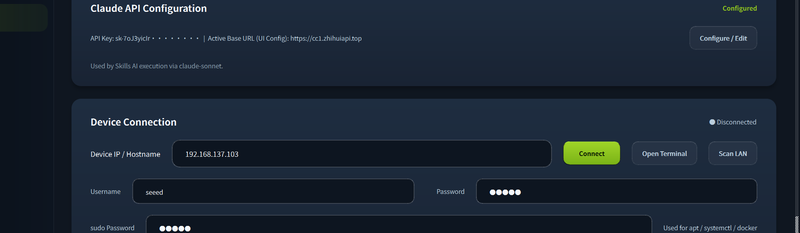
手順:
- Jetson とホスト PC を同じネットワークに接続するか、PC Network Sharing を有効にした直接接続の Ethernet ケーブルを使用します。
- DevelopTool で Remote Dev タブを開きます。
- Device Connection パネルに Jetson の IP アドレス、SSH ユーザー名、パスワードを入力します。
- Connect をクリックします。
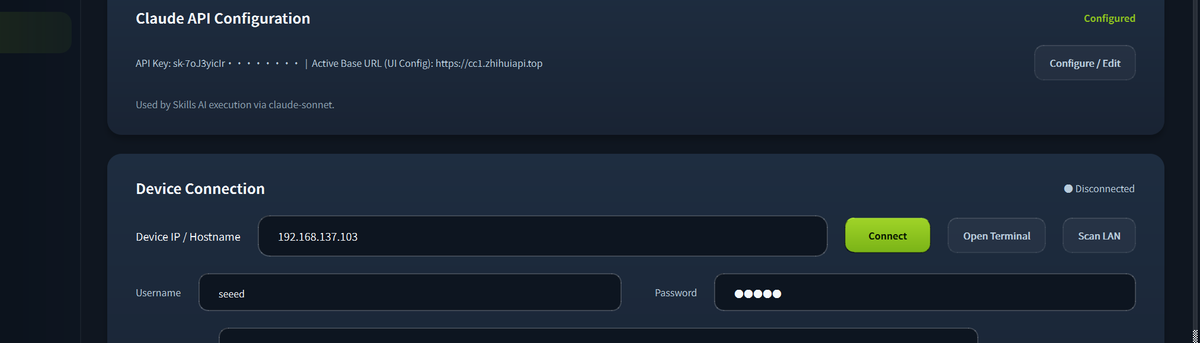
接続されると、デバイスステータスパネルに CPU、GPU、メモリ、温度のリアルタイム情報が表示されます。
ヒント
Jetson の IP アドレスが分からない場合は、初回起動時に Jetson Init シリアルウィザードを使用してネットワークを設定し、割り当てられた IP を表示させてください。
技術サポートと製品ディスカッション
弊社製品をお選びいただきありがとうございます。弊社は、製品をできるだけスムーズにご利用いただけるよう、さまざまなサポートを提供しています。お好みやニーズに合わせて選べる複数のコミュニケーションチャネルをご用意しています。