デバイス管理
Device Management モジュールは、接続された Jetson デバイスの現在の状態をすばやく把握するためのダッシュボードを提供します。ハードウェア診断、周辺機器の検出、ライブシステムメトリクスを、ターミナルを開くことなく確認できます。
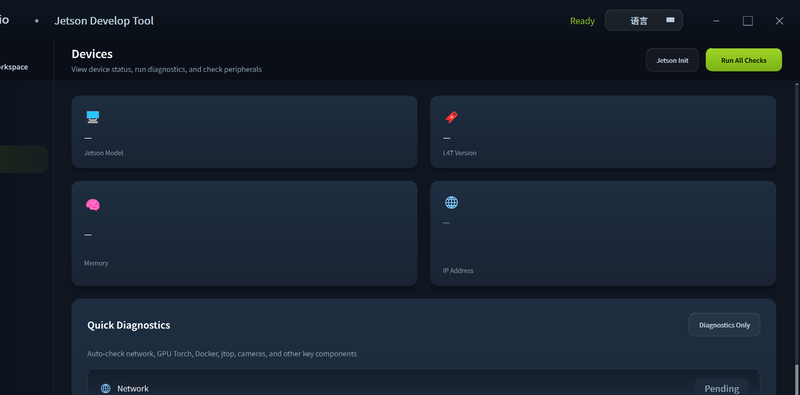
デバイスへの接続
接続パネルに Jetson の IP アドレス、SSH ユーザー名、パスワードを入力し、Connect をクリックします。ネットワーク設定の詳細については、Connect Device を参照してください。
機能
システム情報
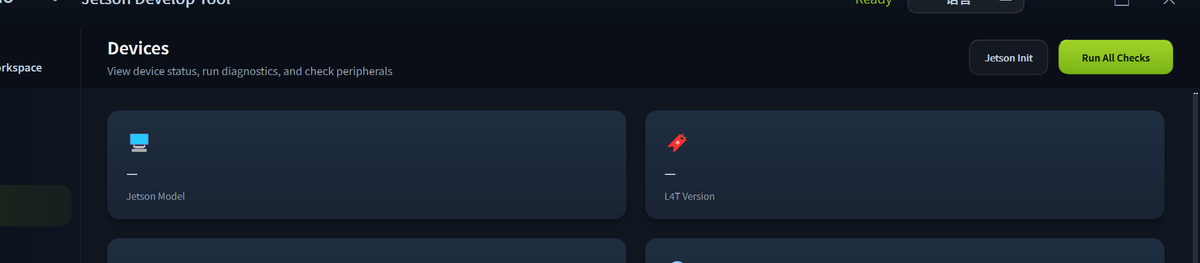
接続が完了すると、ダッシュボードには次の情報が表示されます:
| 情報 | 説明 |
|---|---|
| デバイスモデル | 例:reComputer Super J4012s |
| JetPack / L4T バージョン | 現在のファームウェアバージョン |
| CPU 使用率 | 各コアのリアルタイム使用率 |
| GPU 使用率 | 現在の GPU 負荷率 |
| メモリ | 使用中 / 合計 RAM |
| ディスク | 使用中 / 合計ストレージ |
| 温度 | CPU、GPU、およびボードのサーマルゾーン |
周辺機器の検出
Detect Peripherals をクリックして、接続されているハードウェアをスキャンします:
- USB デバイス(カメラ、Wi-Fi アダプタ、ストレージ)
- NVMe / M.2 ドライブ
- ディスプレイ出力
- GPIO / I2C / SPI インターフェース
クイック診断
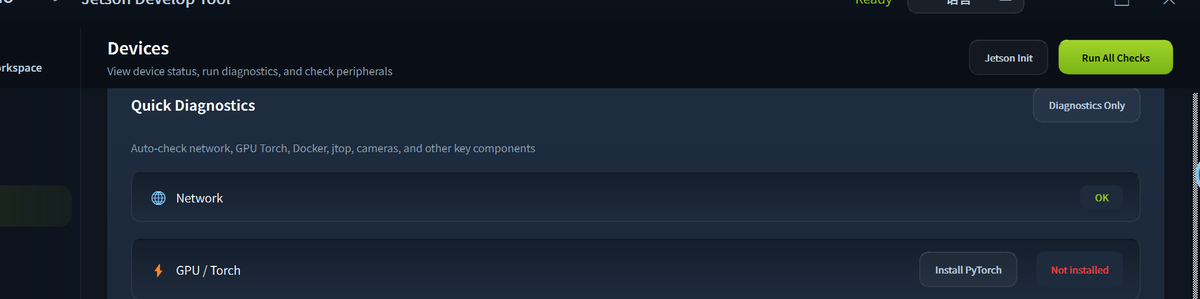
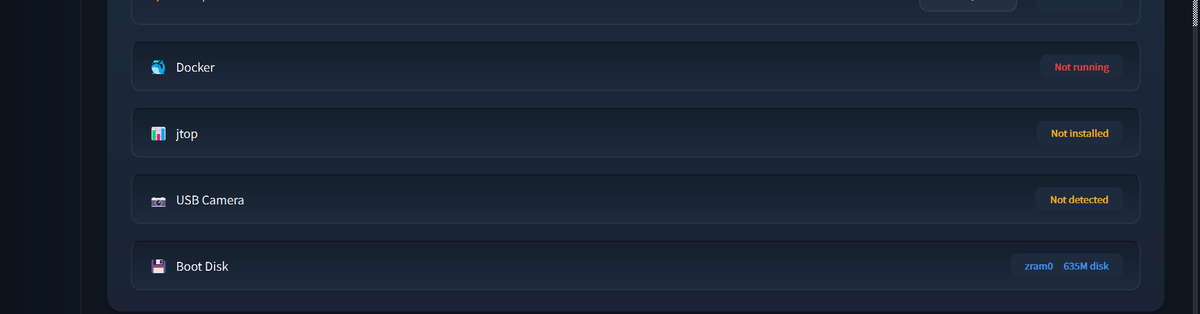
Run All Checks をクリックすると、ワンクリックでヘルスチェックを実行できます。このツールは Network、GPU / Torch、Docker、jtop、USB Camera、Boot Disk などの主要コンポーネントを自動的にチェックし、それぞれの結果を合否ステータスとクイック修正ショートカット付きでインライン表示します。
周辺機器の検出
Peripherals Only をクリックすると、USB-WiFi、5G モジュール、Bluetooth、NVMe SSD、カメラ、HDMI ディスプレイなど、接続されているハードウェアのみをスキャンし、フル診断スイートは実行しません。
PyTorch のインストール
GPU / Torch チェックが「Not installed」と表示された場合は、Install PyTorch ボタンをクリックしてインストールウィザードを開きます。ツールが JetPack バージョンを自動検出し、対応する NVIDIA PyTorch ホイールを選択します。Python のターゲット環境(システム Python または新しい Miniforge conda 環境)を選択することもできます。
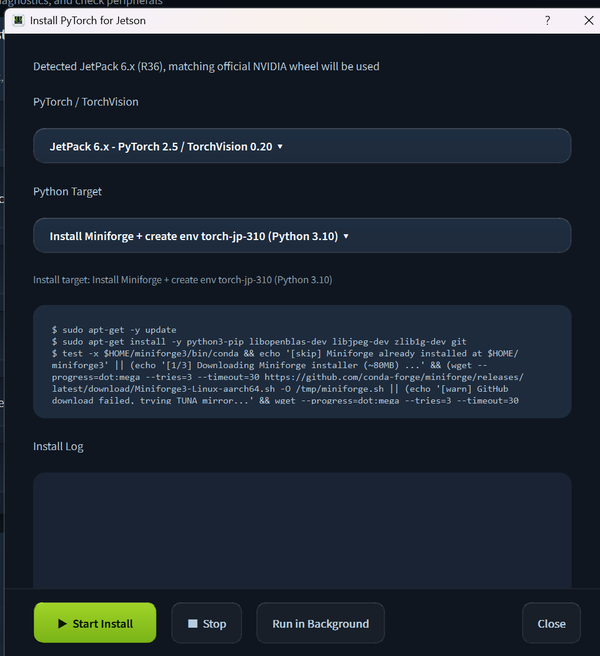
Start Install をクリックして開始します。インストールはバックグラウンドで実行されるため、Run in Background をクリックすると、完了を待たずにツールを使い続けることができます。
技術サポートと製品ディスカッション
弊社製品をお選びいただきありがとうございます。私たちは、製品をできるだけスムーズにご利用いただけるよう、さまざまなサポートを提供しています。お好みやニーズに合わせて選べる複数のコミュニケーションチャネルをご用意しています。