ファームウェアのフラッシュ
Flash Center モジュールを使うと、公式 JetPack ファームウェアを、サポートされている任意の Seeed Studio Jetson デバイスに対して 1 つのワークフローでダウンロードおよびフラッシュできます — コマンドラインの BSP スクリプトは不要です。
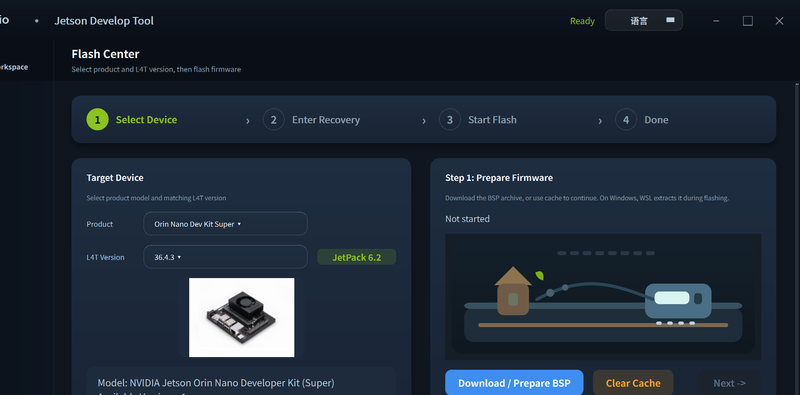
デモ:フルフラッシュチュートリアル
始める前に
- ネイティブ Linux ホスト(Ubuntu 20.04/22.04/24.04)を強く推奨します。USB リカバリーモードのセットアップについては Connect Device を参照してください。
- ファームウェアのダウンロードと展開のために、少なくとも 20 GB の空きディスク容量があることを確認してください。
フラッシュのワークフロー
ステップ 1. デバイスと L4T バージョンを選択します。
Flash Center タブで、デバイスモデル(例:J4012s)と、ドロップダウンから対象の L4T バージョンを選択します。完全な互換性リストについては Supported Devices を参照してください。
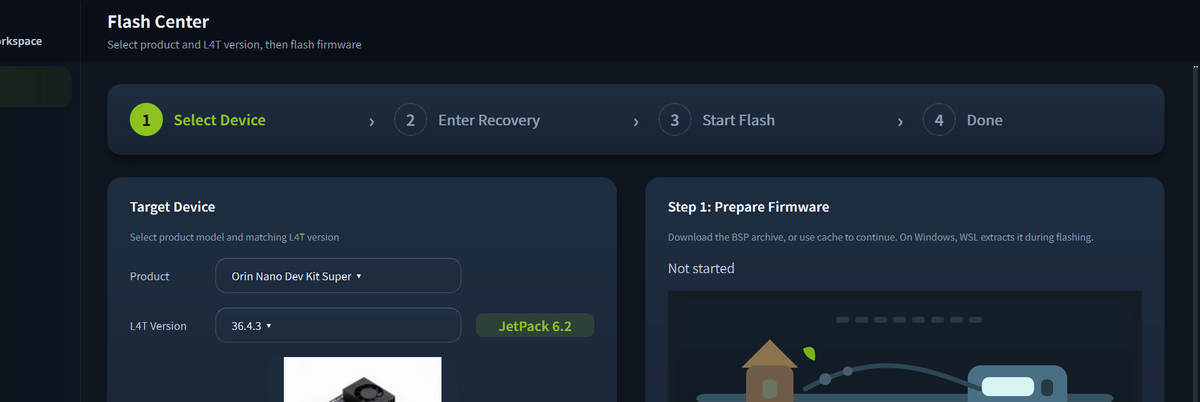
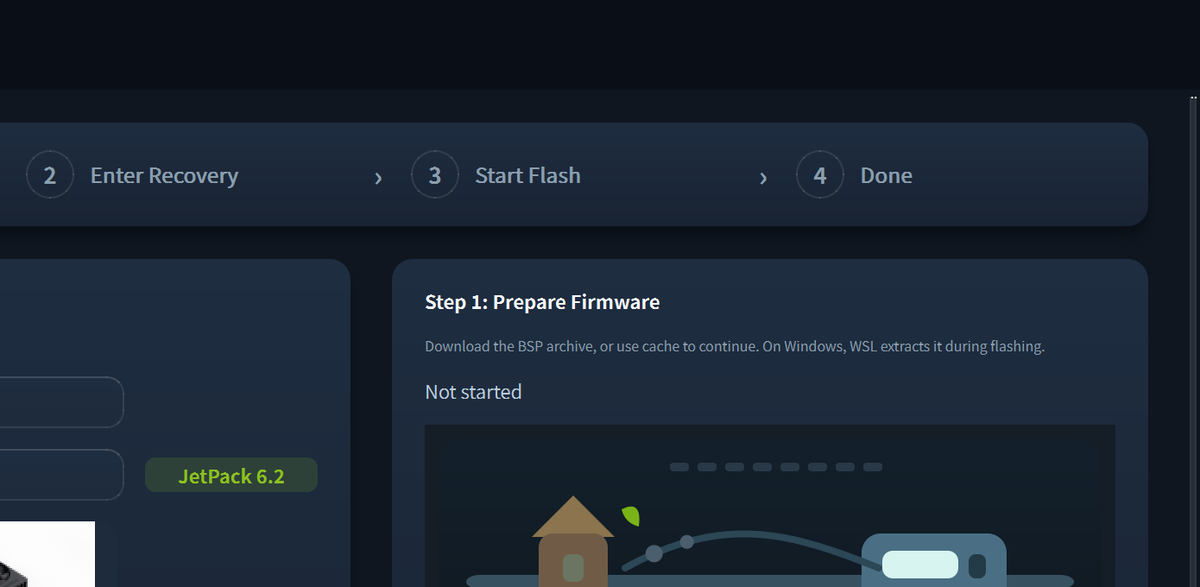
ステップ 2. ファームウェアをダウンロードして検証します。
Download / Extract BSP をクリックします。ツールは次の処理を行います:
- レジューム対応でファームウェアパッケージをダウンロードします(中断して再開しても安全)
- SHA256 チェックサムでダウンロードの完全性を検証します
- BSP を自動的に展開します
ステップ 3. デバイスをリカバリーモードにします。
ホスト PC に USB-C ケーブルを接続する間(または電源を入れる間)、デバイス上の Recovery ボタンを押し続けます。2 秒後に離します。
ステップ 4. デバイスを検出します。
ツール内の Detect Device をクリックします。USB 経由でデバイスが検出されるはずです。見つからない場合は、USB ケーブルとリカバリーモードの手順を再確認してください。
ステップ 5. フラッシュを開始します。
Start Flash をクリックします。処理には、ファームウェアサイズと USB 速度に応じて 2〜10 分 かかります。フラッシュ中は電源や USB を切断しないでください。
完了すると、デバイスは新しいファームウェアで自動的に再起動します。
Windows を使用していて USB 検出に失敗する場合は、WSL2 + usbipd ワークフローを試してください。ツールが、USB デバイスを WSL2 にアタッチする手順を案内します。
フラッシュを行うと、Jetson の eMMC/NVMe 上のすべてのデータが消去されます。続行する前に重要なデータをバックアップしてください。
技術サポートと製品ディスカッション
弊社製品をお選びいただきありがとうございます。私たちは、製品をできるだけスムーズにご利用いただけるよう、さまざまなサポートを提供しています。お好みやニーズに応じて選べる、複数のコミュニケーションチャネルをご用意しています。