Jetson AGX Thor 上で 4 台の魚眼カメラによるサラウンドビュー デモを構築する
はじめに
このデモは、NVIDIA Jetson AGX Thor 上で 4 台の魚眼カメラによるサラウンドビュー パイプラインを実行します。シャーシの周囲に配置した 4 台のカメラをキャリブレーションし、リアルタイムの 鳥瞰図 (BEV) にスティッチします。オキュパンシーはシャーシの動きを示し、YOLO-World は把持ターゲットを位置特定し、VLM はシーンにキャプションを付けます。
スティッチ後の BEV レイアウトは次のとおりです:
- 画像の上側 = 車両の前方
- 画像の中央 = 車両本体
- カメラは 前・後・左・右 を向きます
YOLO は ターゲットがどこにあるか に答えます。VLM は シーンがどのように見えるか に答えます。オキュパンシーは 2D の地面ヒントであり、LiDAR マップではありません。
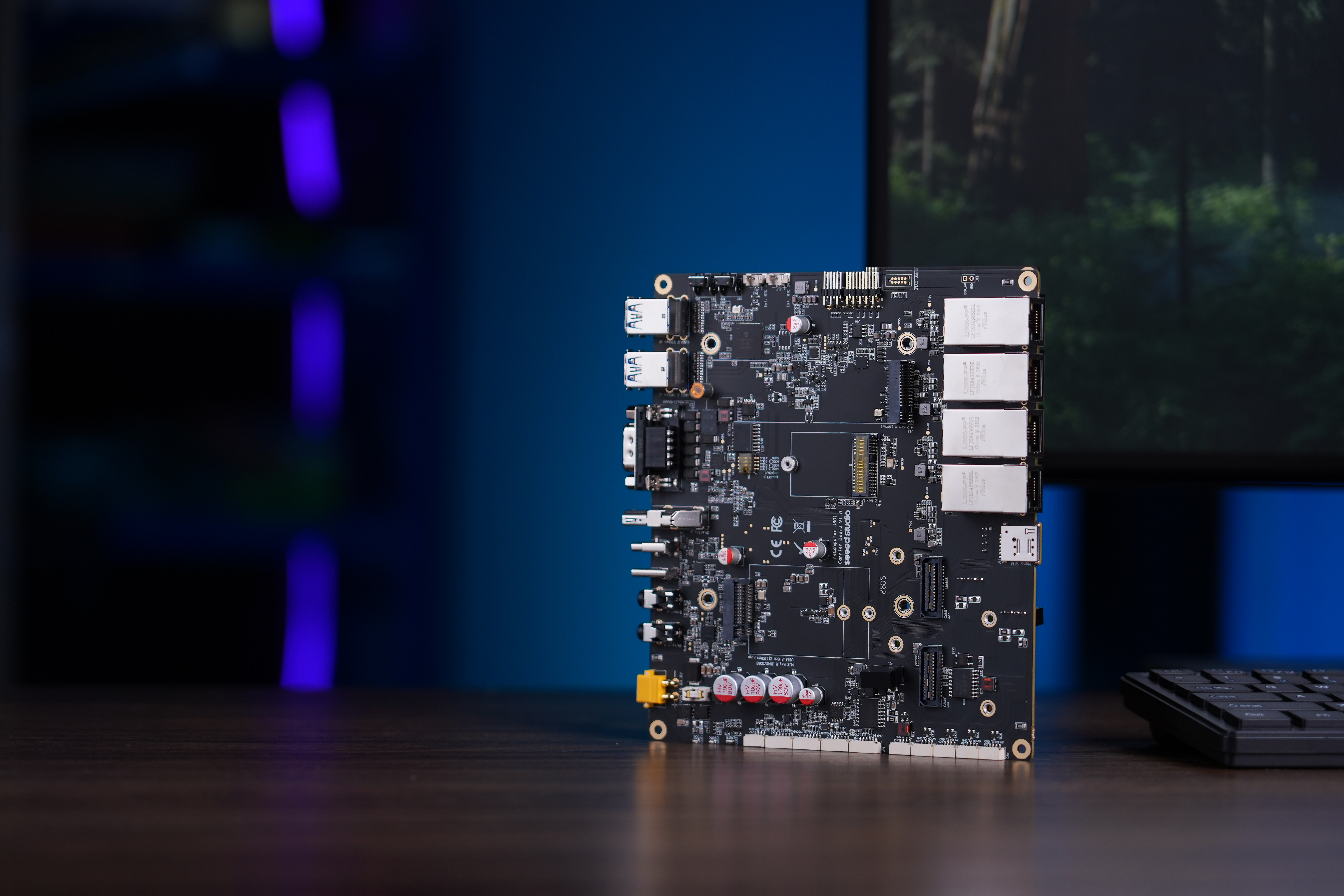
このデモは reComputer Robotics J601 上で検証されています。

主な特長
- CUDA OpenCV による GPU スティッチング
- 内部パラメータ・外部パラメータ・シーム用の Web キャリブレーション
- 1 つの共有 BEV 上でのオキュパンシー、YOLO-World、VLM
- Jetson AGX Thor / reComputer Robotics J601 で検証済み
前提条件
ハードウェア
- reComputer Robotics J601 (Jetson AGX Thor)
- 4 台の Sensing SG3S-ISX031C-GMSL2F GMSL2 魚眼カメラ
- 4 台のカメラを 1 つの GMSL ポートで共有するための Mini-Fakra 4-in-1 ケーブル 1 本
- ディスプレイ、またはリモートデスクトップセッション
- 別のコンピュータからキャリブレーションページを開く場合のネットワークアクセス
オプション:
- オキュパンシーを移動支援に使いたい場合のモバイルシャーシ
- YOLO のターゲット位置を把持支援に使いたい場合のロボットアーム
ソフトウェア
- J601 用の GMSL ドライバ対応 JetPack
- リアルタイムスティッチング用の CUDA 対応 OpenCV
- Web キャリブレーション UI 用の Python 環境
- YOLO-World およびオプションの VLM モデル依存関係
ハードウェア接続
キャリブレーションの前に、4 台の Sensing GMSL2 魚眼カメラを reComputer Robotics J601 上の 1 つの Mini-Fakra GMSL ポート に接続します。J601 には 2 つの Mini-Fakra コネクタがあり(最大 8 台の GMSL2 カメラ)、このデモでは 1 つの GMSL ポート と 4-in-1 Mini-Fakra ケーブルを使用します。
- XT30 DC 入力から J601 ボードに電源を供給します。
- GMSL 拡張ボードを使用する場合は、まずカメラ拡張ヘッダに装着します。
- Mini-Fakra 4-in-1 ケーブルを 1 つの Mini-Fakra GMSL ポート に接続します。
- 4 台の Sensing 魚眼カメラを、そのケーブルの 4 つの Fakra 端子に接続します。
- カメラをシャーシの周囲に取り付け、前・後・左・右 を向くようにします。
- ボード上でライブ BEV ウィンドウを見たい場合は、必要に応じて HDMI ディスプレイを接続します。
J601 上での GMSL 立ち上げについては、Robotics J601 Hardware Interfaces Usage を参照してください。
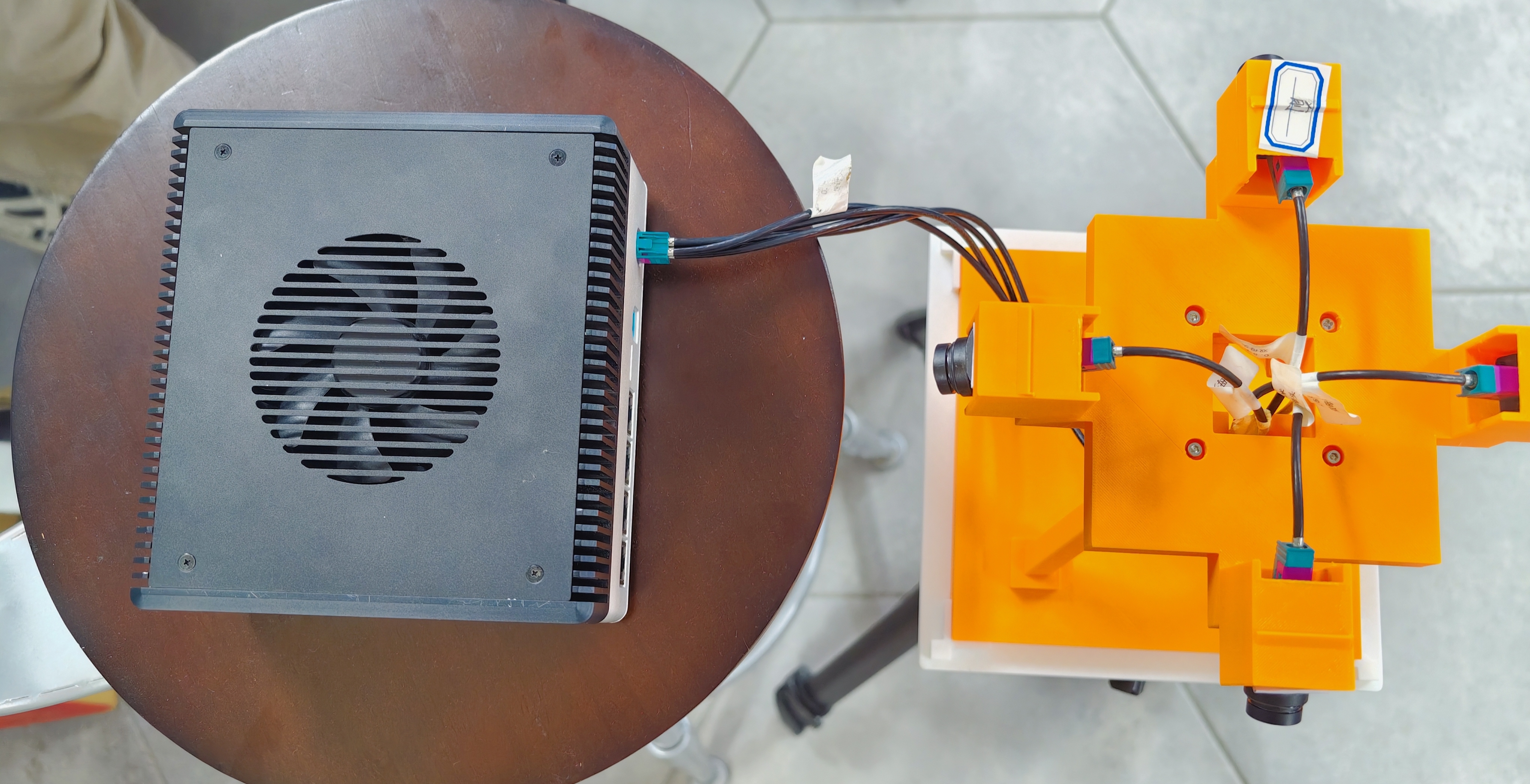
カメラを接続したら、/dev/video* ノードと config/camera_profile.json 内のマッピングを確認してください。Step 1. Check Camera Mapping を参照してください。
インストールとセットアップ
Step 1. リポジトリをクローンする
git clone https://github.com/xbs0325/j601-surround-demo.git
cd j601-surround-demo
Step 2. CUDA OpenCV をビルドする
ライブサラウンドビュー デモを実行する前に、CUDA 対応 OpenCV が利用可能であることを確認してください。
cd ~/j601-surround-demo
./scripts/build_opencv_cuda.sh --jobs $(nproc)
source scripts/env_opencv_cuda.sh
python3 -c "import cv2; print(cv2.__version__, cv2.cuda.getCudaEnabledDeviceCount())"
セットアップが正しければ、CUDA デバイス数は 1 になるはずです。
Step 3. Web キャリブレーション依存関係をインストールする
キャリブレーション Web UI は、aiortc と関連する Python パッケージに依存します。
./scripts/install_web_deps.sh
Ubuntu 24.04 では、システム Python に対して単純に pip3 install -r requirements.txt を実行しないでください。このプロジェクトでは、スティッチング環境と認識モデル環境を分離しています。
Step 4. 認識用依存関係をインストールする
YOLO-World による把持支援と VLM によるシーン理解を有効にするには、次を実行します:
./scripts/setup_perception_thor.sh
./scripts/download_perception_models.sh
これにより認識用環境が準備され、必要なモデルファイルがダウンロードされます。
使い方
最初に 4 台のカメラをキャリブレーションし、その後でライブサラウンドビュー デモを起動します。両方を同時に実行しないでください。カメラへの排他的アクセスが必要です。
Step 1. カメラマッピングを確認する
カメラデバイスのマッピングは次で定義されています:
config/camera_profile.json
リポジトリ内の典型的なマッピング:
front:/dev/video0back:/dev/video2left:/dev/video3right:/dev/video1
キャリブレーション前に、これらのデバイスノードを確認してください。デモ実行中は、front カメラを覆うことで再確認できます:BEV 画像の 上側 が暗くなるはずです。前後が入れ替わっている場合は、キャリブレーション結果ファイルではなく、設定ファイル内のデバイスマッピングを変更してください。
Step 2. キャリブレーション Web UI を開く
キャリブレーションサービスを起動します:
./calib.sh
次に、ブラウザでキャリブレーションページを開きます:
http://<board-ip>:8787/

キャリブレーション UI は次の用途に使用します:
- 内部パラメータのキャリブレーション
- 外部パラメータの調整
- シームのリファイン
シームのリファインでは、リポジトリのペアリングに従います:
front + leftfront + rightback + leftback + right
チェッカーボードを 2 台のカメラビューの重なり部分に配置します。両方のビューがボードを検出し、準備完了ステータスを示したら、そのシームをリファインできます。
Step 3. デモを実行する
キャリブレーションが完了したら、サラウンドビュー デモを起動します:
./run.sh
これにより、スティッチング、オキュパンシー、YOLO による把持支援、およびオプションの VLM シーンキャプションを含むライブ BEV パイプラインが起動します。
認識ランチャーを直接起動することもできます:
./scripts/run_perception.sh --vlm off --mode nav --range 2.5
./scripts/run_perception.sh --mode grasp --target bottle
よく使うモード
| 目的 | コマンド |
|---|---|
| シャーシ移動支援 | ./scripts/run_perception.sh --vlm off --mode nav --range 2.5 |
| ロボットアーム把持支援 | ./scripts/run_perception.sh --mode grasp --target bottle |
| ヘッドレス実行 | ./scripts/run_perception.sh --no-window |
| オフラインスモークテスト | /usr/bin/python3 -m perception.smoke_offline |
--mode navはシャーシ周囲のオキュパンシーに重点を置きます--mode grasp --target bottleは YOLO に把持ターゲットの検出を指示します--vlm offは、位置決めや検出だけが必要な場合にシーンキャプションをスキップします
デモ結果と操作
デモウィンドウ実行中は、次のキーボードショートカットが利用できます:
| キー | 動作 |
|---|---|
ESC または q | 終了 |
o | 把持支援のために YOLO-World を 1 回実行 |
a | シーン理解のために VLM キャプションを 1 回トリガー |
s | フレームを保存 |
m | オキュパンシーマップの表示切り替え |
実行中、デモは次のファイルも書き出すことがあります:
output/perception/preview.jpgevents.jsonl
これらのファイルは、デバッグ、検証、および後の統合に役立ちます。
座標系の取り決め
このプロジェクトでは、次の BEV の取り決めを使用します:
| 項目 | 意味 |
|---|---|
| 画像上方向 | 車両前方 |
base_link 原点 | おおよそ BEV の中心 |
+X | 前方 |
+Y | 左方向 |
したがって YOLO は、方向、前方距離、横方向オフセットなど、おおよその 2D ターゲット位置を報告でき、把持を支援します。
結果はあくまで 地面平面の近似 です。6 自由度の把持姿勢ではなく、精密なマニピュレーションのグラウンドトゥルースとして扱うべきではありません。
注意事項と制限
- このデモは 認識支援 を提供するものであり、シャーシやアームに制御コマンドを送信することは ありません
- YOLO は把持支援のためにターゲットを位置特定しますが、それ自体で把持ループを閉じることはありません
- VLM の出力は シーン理解 用であり、座標用ではありません
- オキュパンシーは 2D の地面ヒント であり、LiDAR SLAM マップではありません
- リアルタイムスティッチングは CUDA 対応 Jetson AGX Thor を想定しています
- CPU のみのモードはデバッグには有用ですが、ライブ運用には推奨されません
リソース
技術サポートと製品ディスカッション
弊社製品をお選びいただきありがとうございます。私たちは、製品をできるだけスムーズにご利用いただけるよう、さまざまなサポートを提供しています。お好みやニーズに応じてお選びいただける、複数のコミュニケーションチャネルをご用意しています。