MUI 入門
MUI とは?
MUI(Meshtastic User Interface)は、Meshtastic デバイス向けに設計されたオープンソースのグラフィカルインターフェースです。ユーザーがデバイスとより直感的にやり取りできるようにします。
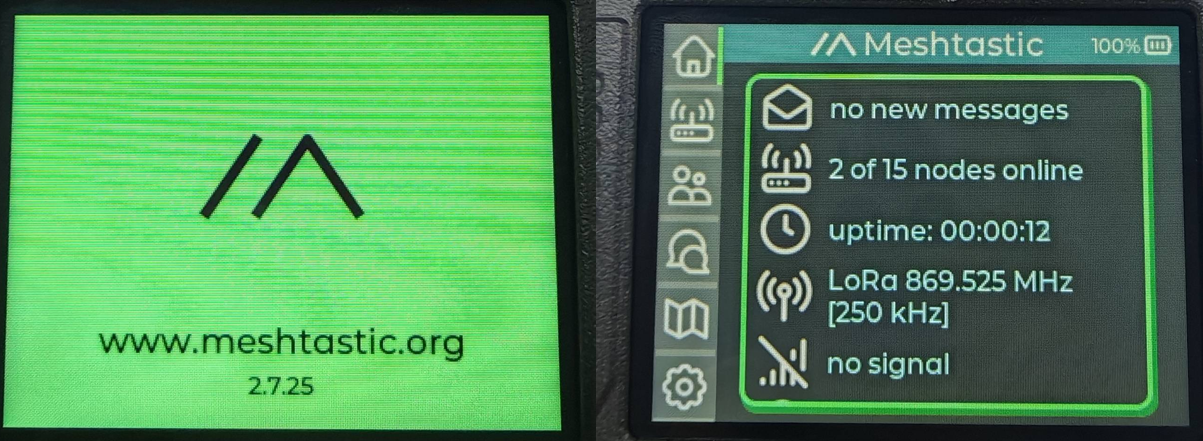
主な特徴
-
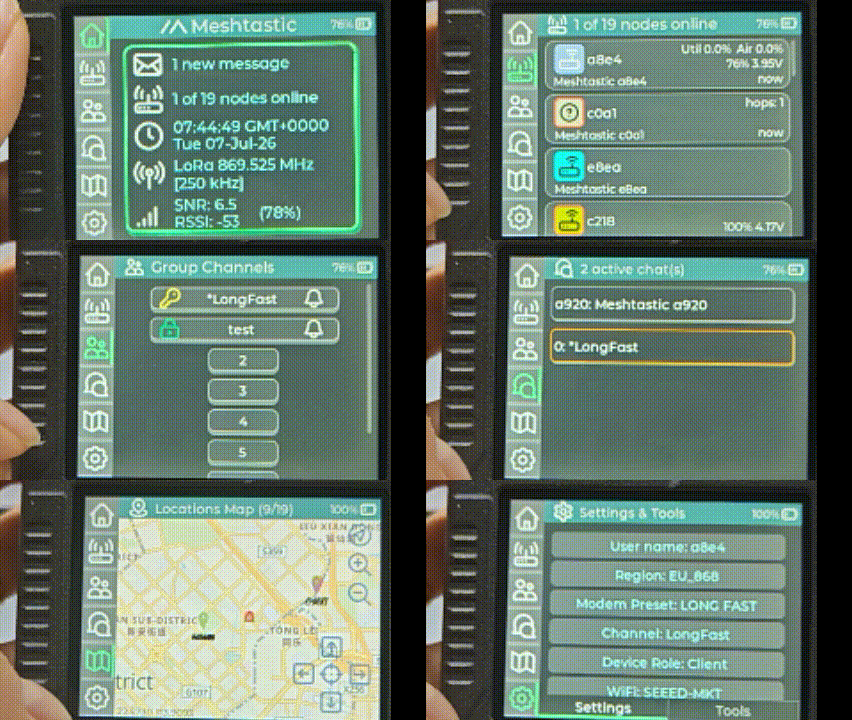
インタラクティブマップ: MUI はノードの位置をオンラインまたはオフラインマップ上に直接表示します。モバイルやデスクトップの APP を開かなくても、近くのデバイスとその位置を確認できます。
-
便利なデバイス設定: 無線、GPS、ディスプレイ、その他の一般的なオプションを含む Meshtastic の設定を、デバイス上で直接構成できます。日常的な設定には外部アプリは不要です。
-
直感的なグラフィカルインターフェース: MUI はタッチスクリーンに最適化されたインターフェースを提供し、わかりやすいメニューと地図ベースのナビゲーションを備えています。一般的な操作は数回タップするだけで完了でき、新規ユーザーと経験豊富なユーザーの両方にとってデバイスが使いやすくなります。
Wio Tracker L2 で MUI を使い始める
UI の切り替え
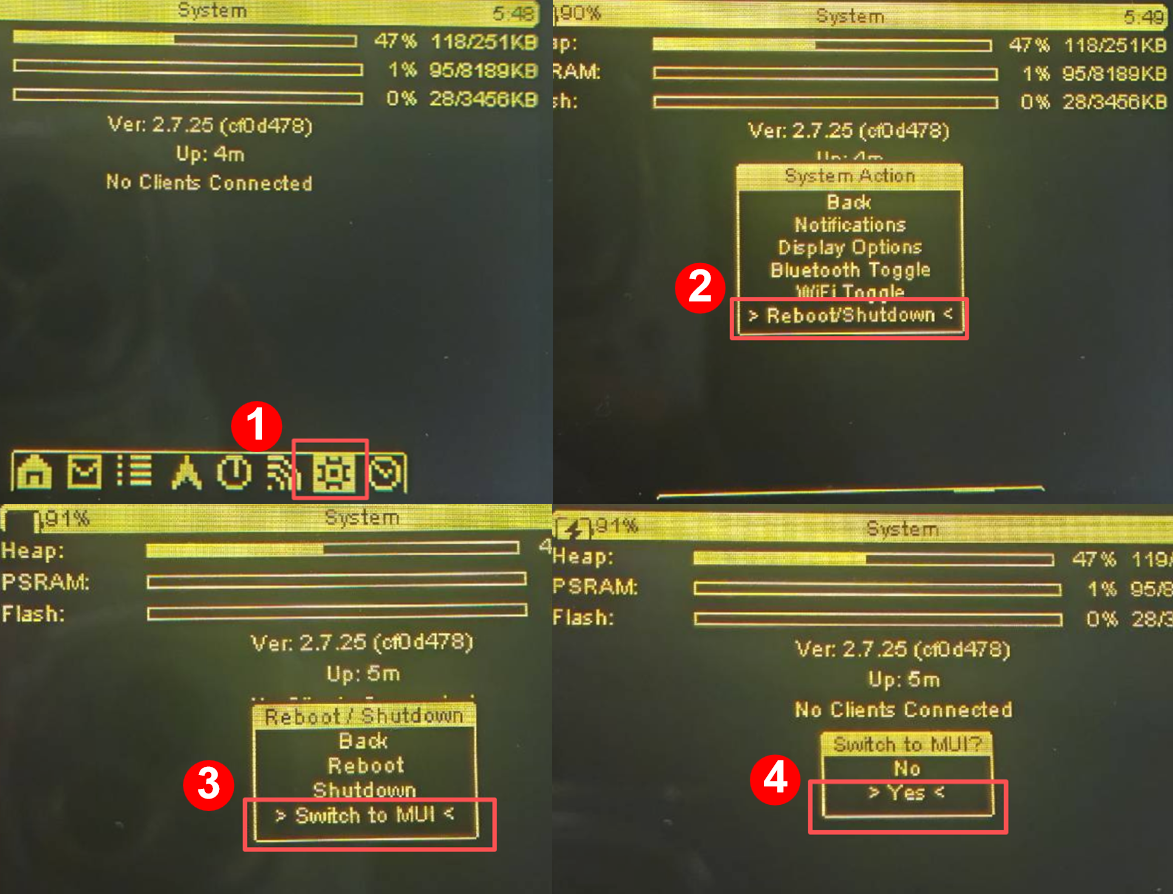
- MUI から BaseUI へ
- BaseUI から MUI へ
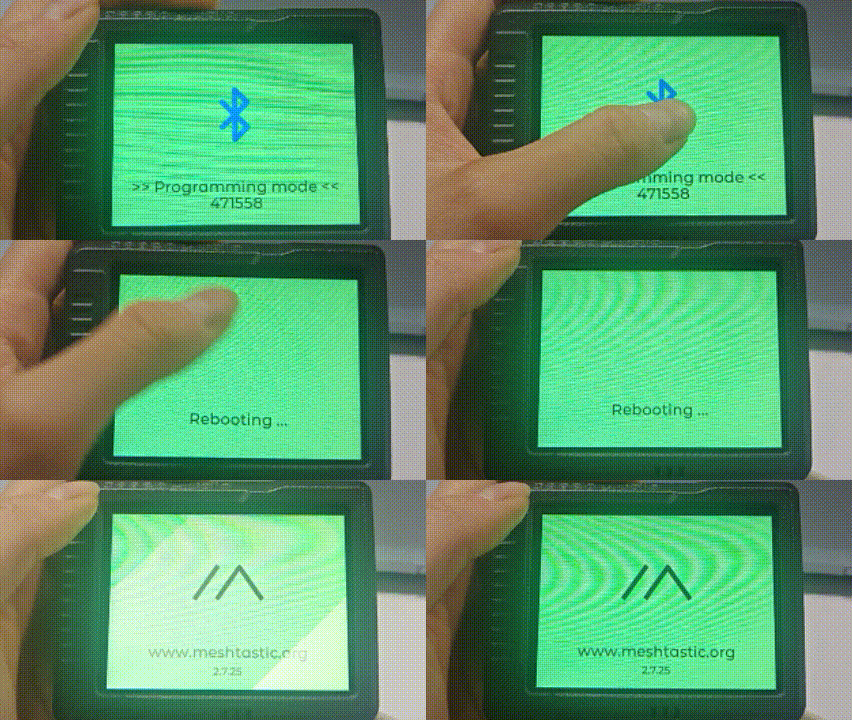
Setting ページに移動し -> Reboot/Shutdown を選択 -> Bluetooth アイコンを長押し -> OK をクリックします
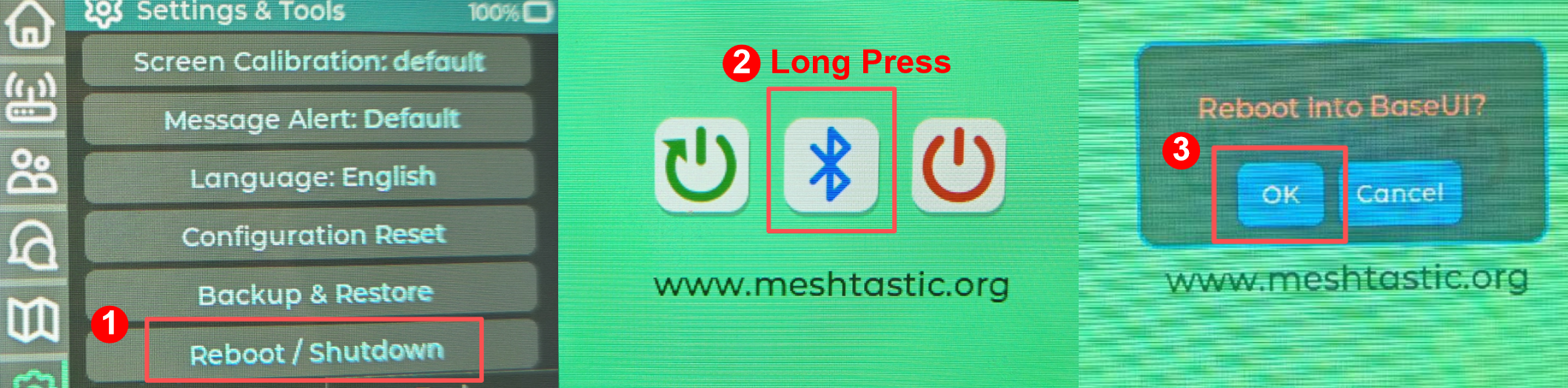
Bluetooth アイコンを long-press すると、BaseUI 切り替えポップアップが表示されます。
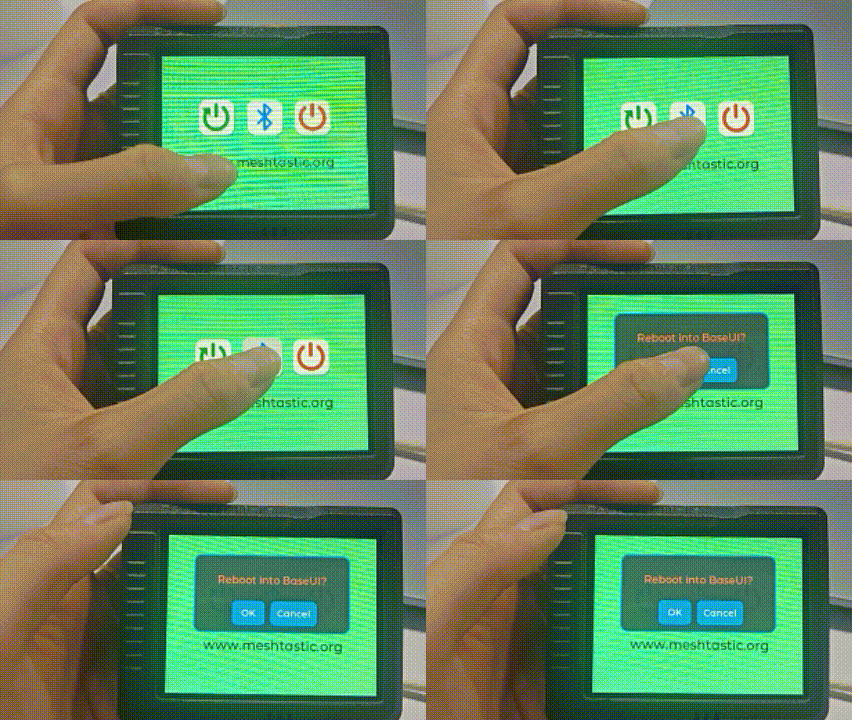
Bluetooth アイコンをクリックするだけの場合は、Bluetooth モードに入ります。その場合は、画面に表示されている Bluetooth アイコンを長押しすると、デバイスは自動的に MUI へ再起動します。
スマートフォン接続
Setting ページに移動し、Reboot/Shutdown をクリックしてから、Bluetooth icon をクリックします。
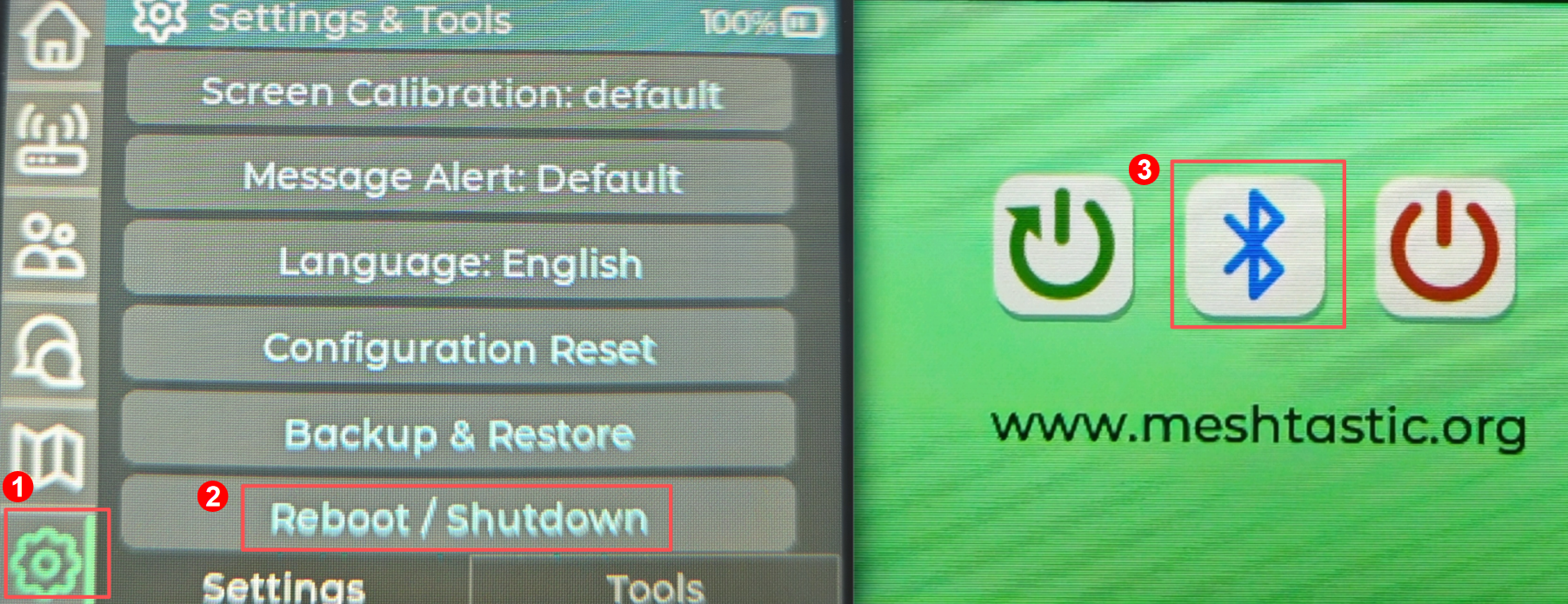
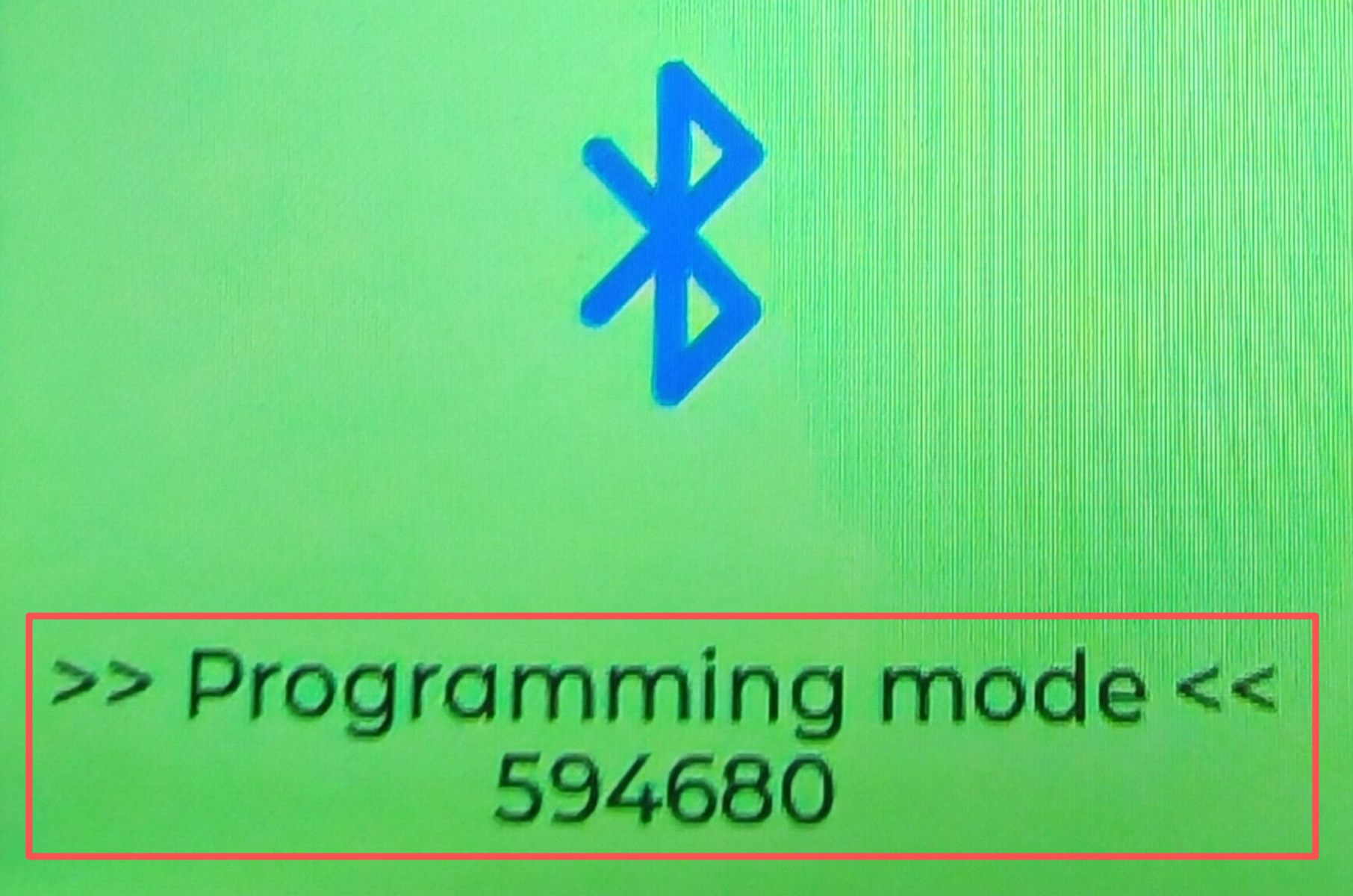
その後、デバイスは Bluetooth モードで再起動します。Bluetooth ペアリングコードが画面に表示されます。
LoRa 設定
メッシュ通信を開始するには、リージョンを設定する必要があります。この設定はデバイスが使用する周波数帯域を制御し、自分の地域に合わせて設定する必要があります。
リージョン一覧
| Region Code | Description | Frequency Range (MHz) | Duty Cycle (%) | Power Limit (dBm) |
|---|---|---|---|---|
| UNSET | 未設定 | N/A | N/A | N/A |
| US | アメリカ合衆国 | 902.0 - 928.0 | 100 | 30 |
| EU_868 | 欧州連合 868MHz | 869.4 - 869.65 | 10 | 27 |
より包括的な一覧については、LoRa Region by Country を参照してください。
EU_868 は、1 時間あたり 10% のデューティサイクル制限を順守する必要があり、1 時間のローリングウィンドウに対して毎分計算されます。この制限に達すると、再び許可されるまでデバイスは送信を停止します。
- MUI で設定
- スマートフォンで設定
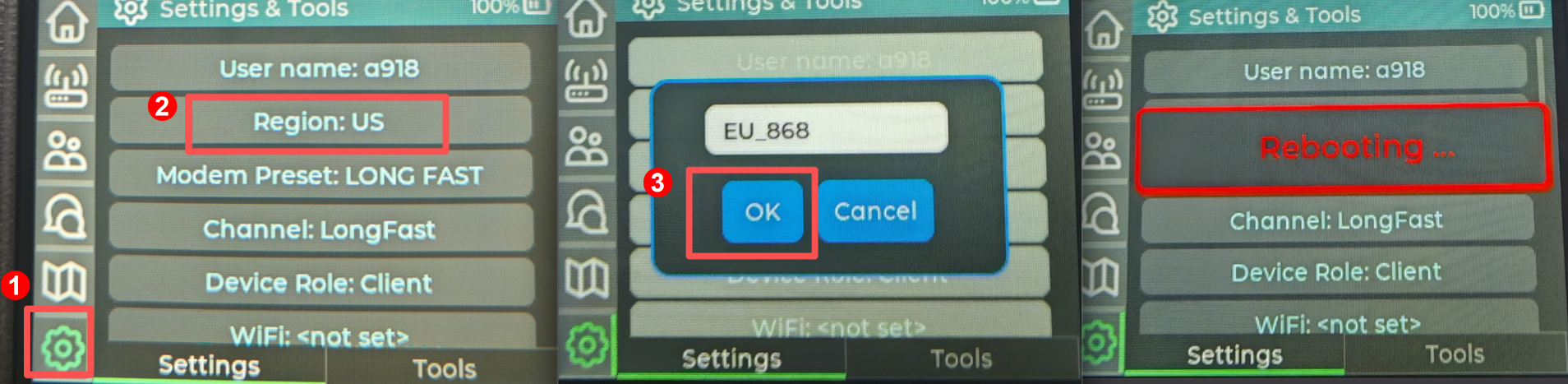
Setting ページに移動し、Region をクリックしてリージョンを選択し、OK をクリックします。
- IOS App
- Android App

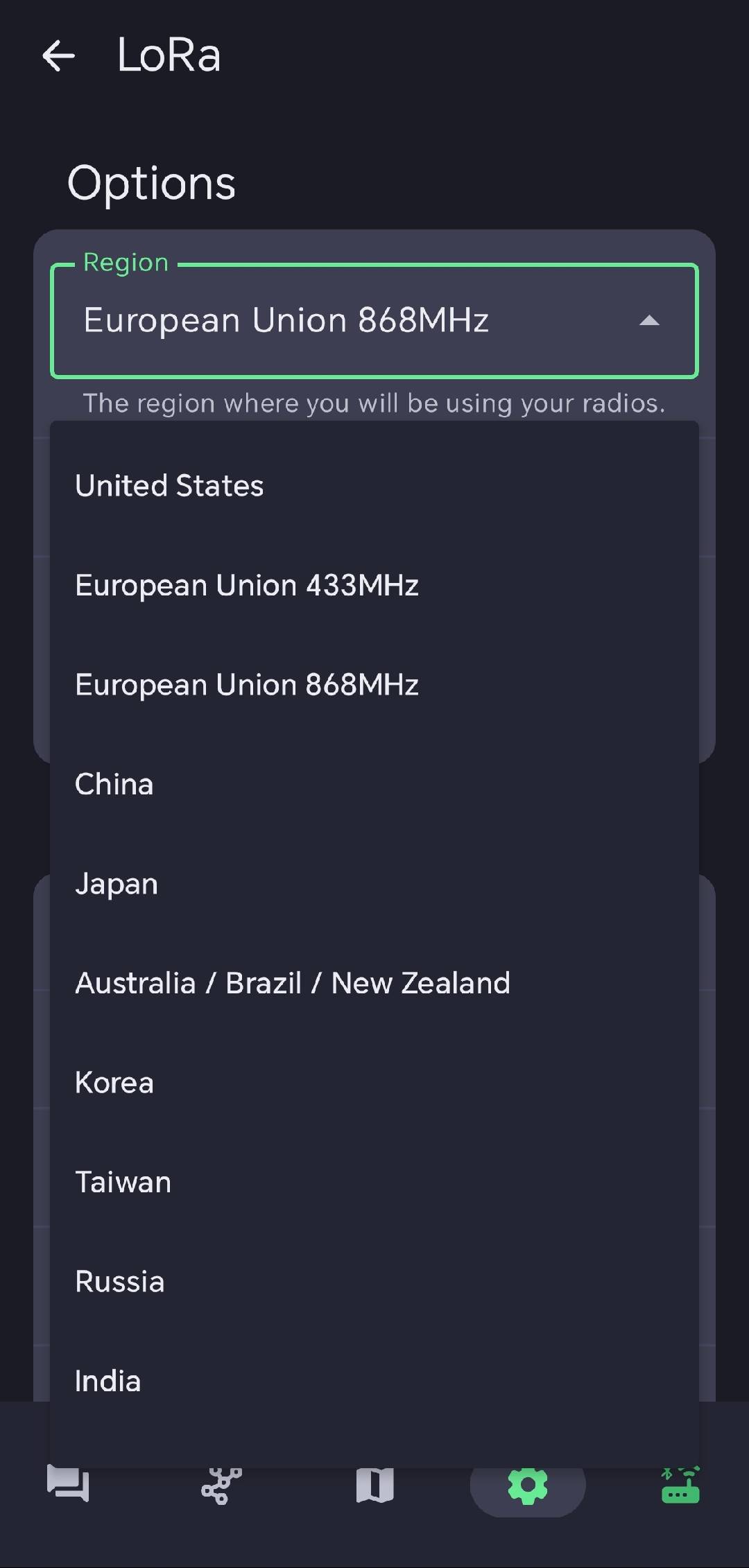
これでデバイス上の LoRa リージョンを設定できたので、必要に応じて任意の LoRa Configs を続けて設定できます。
マップの使用
- オンラインマップ
- オフラインマップ
Step1. GPS を有効化
位置情報を取得するには GPS を有効にする必要があります。これは long pressing the position icon によってデバイス上で直接設定できます。
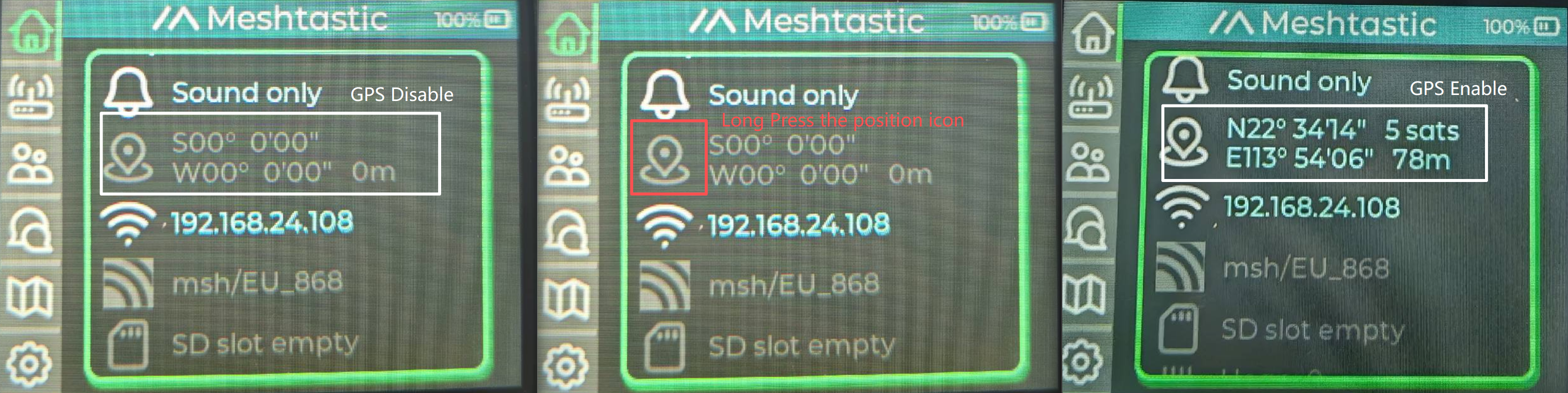
また、スマートフォンの APP から設定することもできます。
Step2. SD カードの準備
SD カードをフォーマットし、マップを SD カードにインストールする必要があります。SD カードの詳しい使用チュートリアルについては、こちらをクリックしてご覧ください。
Step3. SD カードの挿入
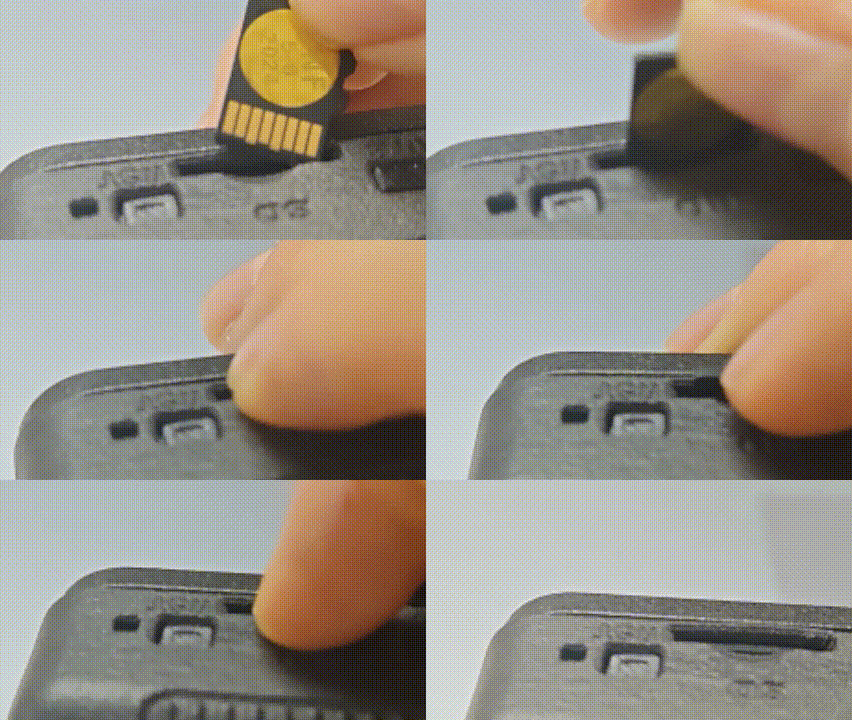
Step4. マップの表示
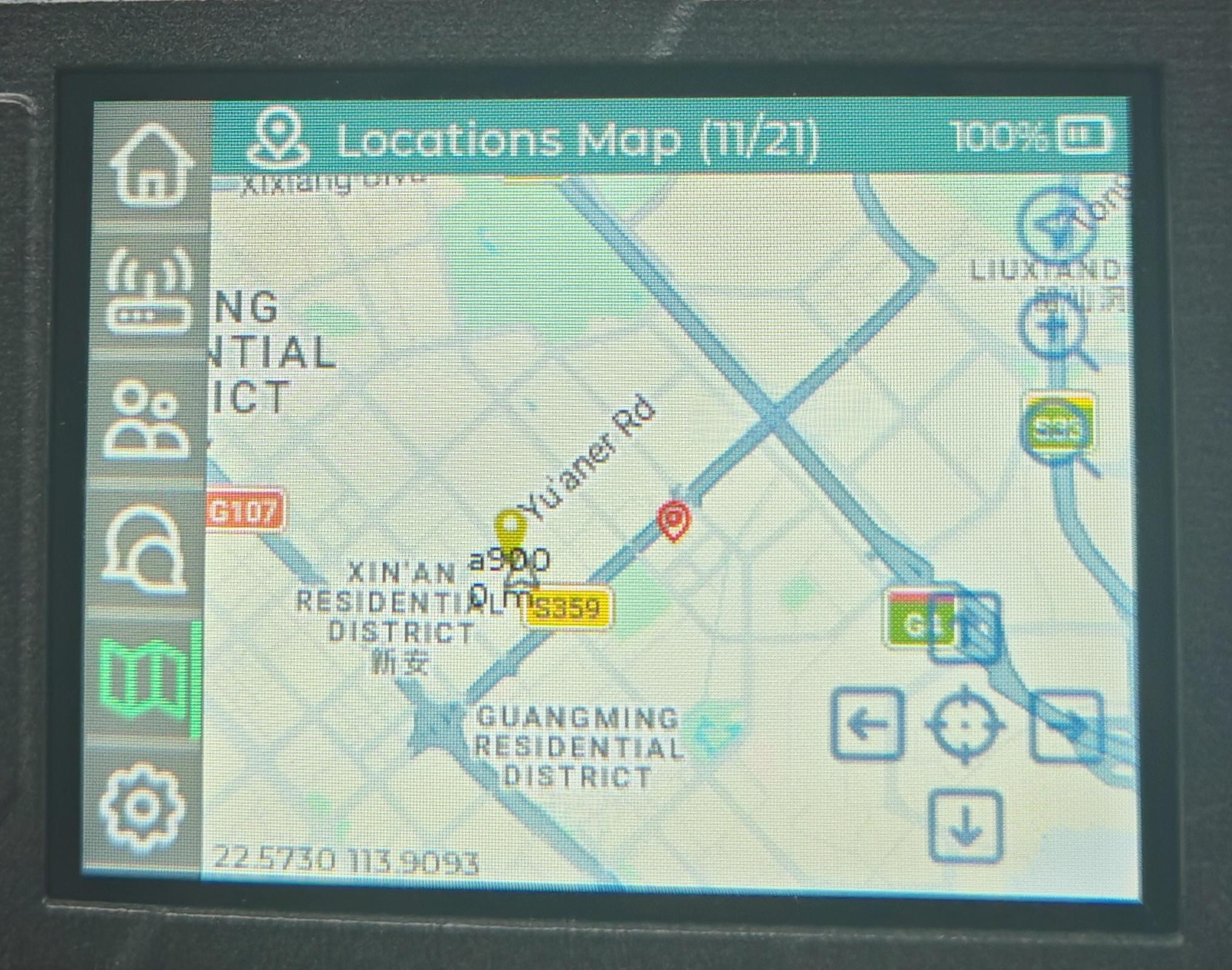
マップが読み込まれるまで待ちます。Wi-Fi に正常に接続し位置情報を取得すると、デバイスにオフラインマップが表示されます。
Step1. GPS を有効化
位置情報を取得するには GPS を有効にする必要があります。これは long pressing the position icon によってデバイス上で直接設定できます。
また、スマートフォンの APP から設定することもできます。
Step2. Wifi の設定と有効化
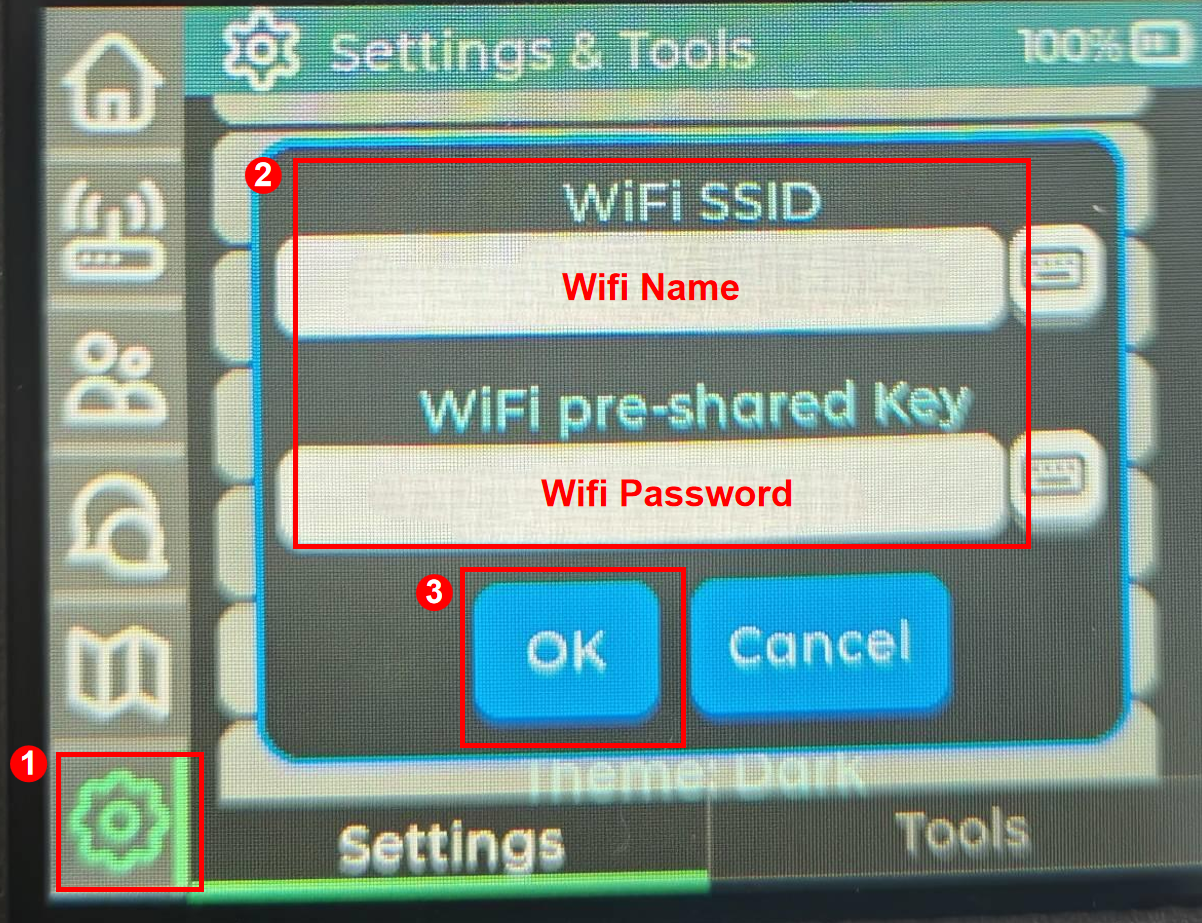
Wifi 名とパスワードを設定します。これはデバイス上で直接操作できます。
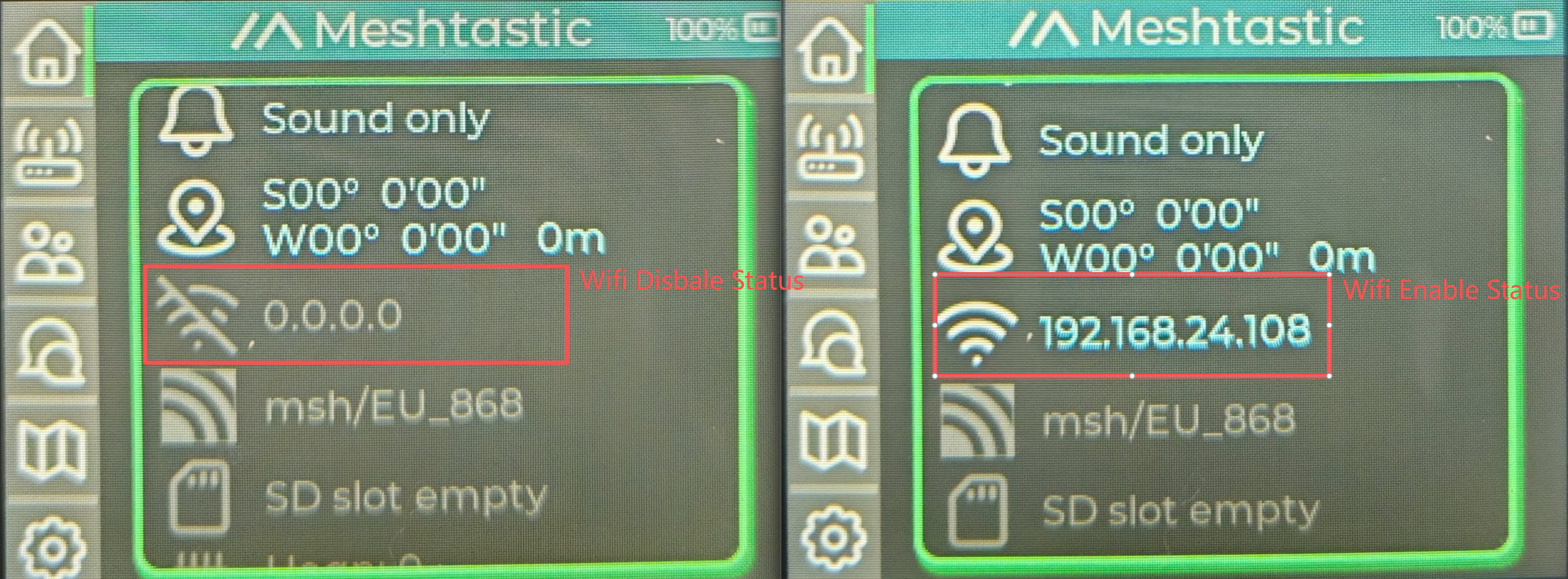
Wifi IP が空で Wifi アイコンがグレーの場合は Wifi は無効です。Wifi IP が表示され Wifi アイコンが白い場合は Wifi が有効です。
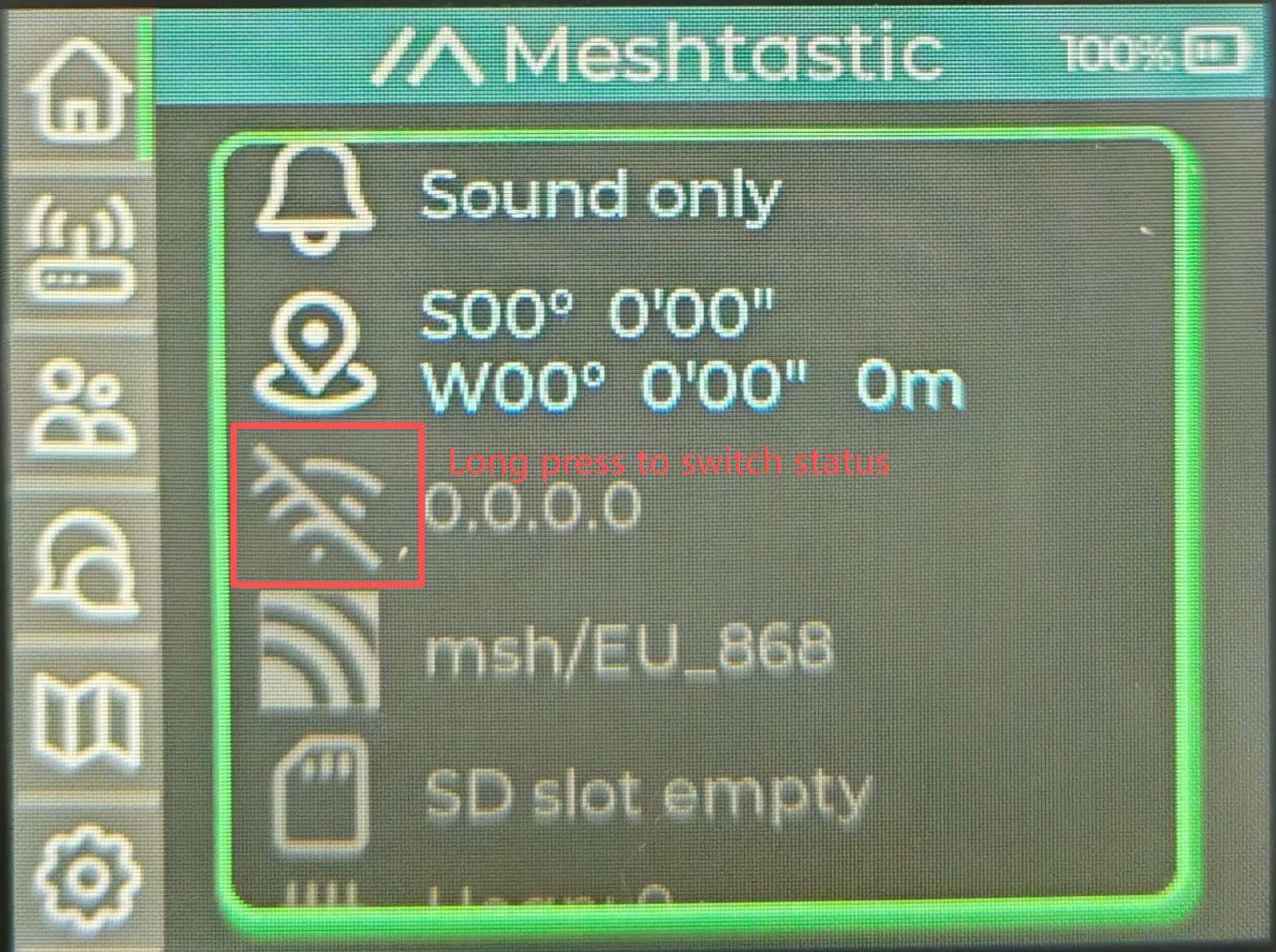
ステータスを切り替えるには Wifi アイコンを長押しします。
接続する Wifi は 2.4G である必要があります。5G Wifi はデバイスでは使用できません。
Step3. マップの表示
マップが読み込まれるまで待ちます。Wi-Fi に正常に接続し位置情報を取得すると、デバイスにオンラインマップが表示されます。
高度なインタラクション
メニューバー
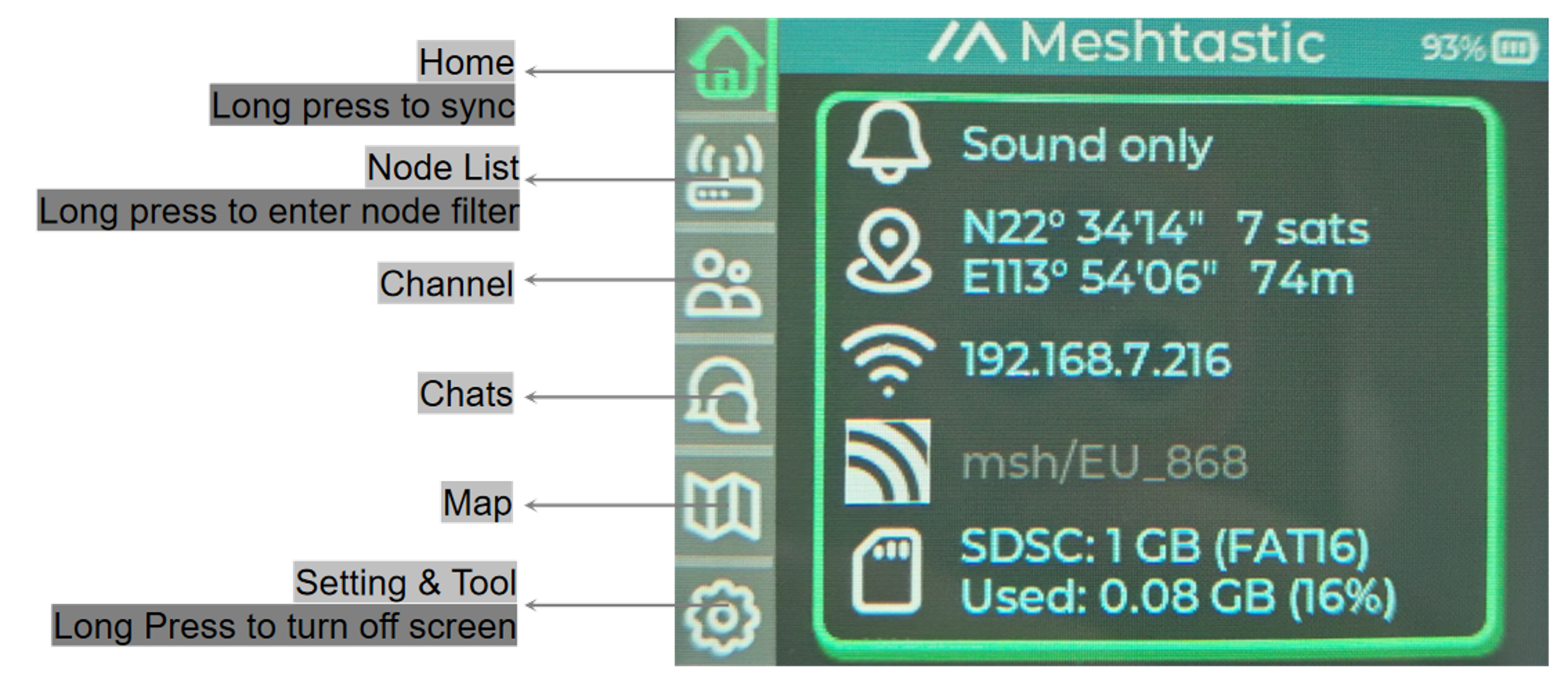
ホームページ
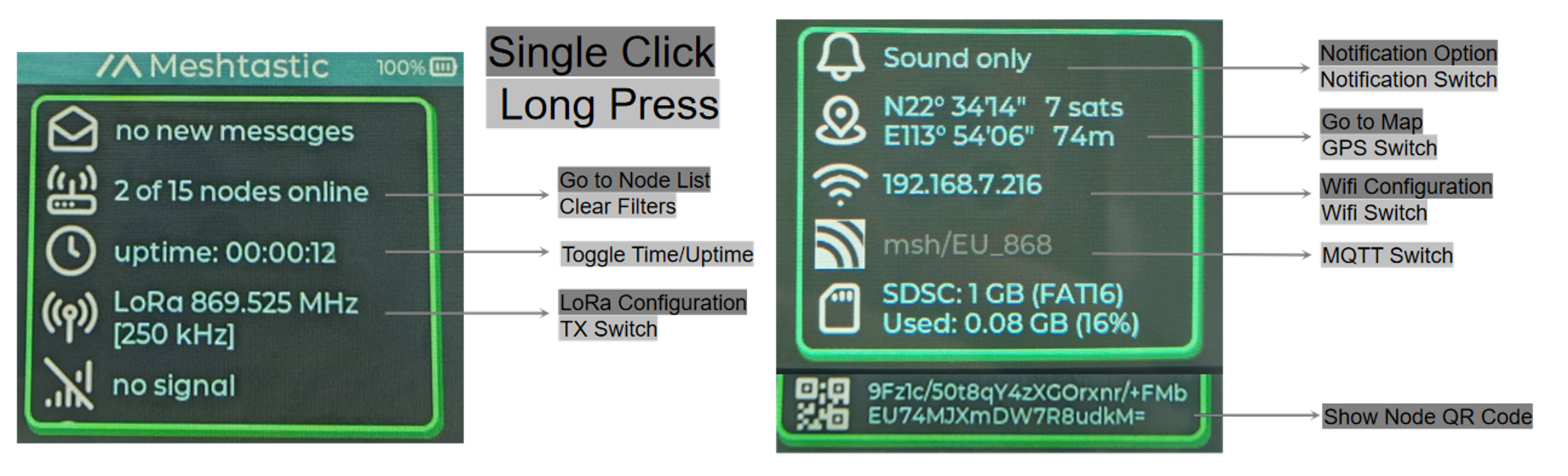
ノードページ
-
任意のノードをクリック: ノードの詳細なパラメータ情報を展開
-
任意のノードを長押し: チャットに入る
-
座標を長押し: マップ上でノードの位置を表示
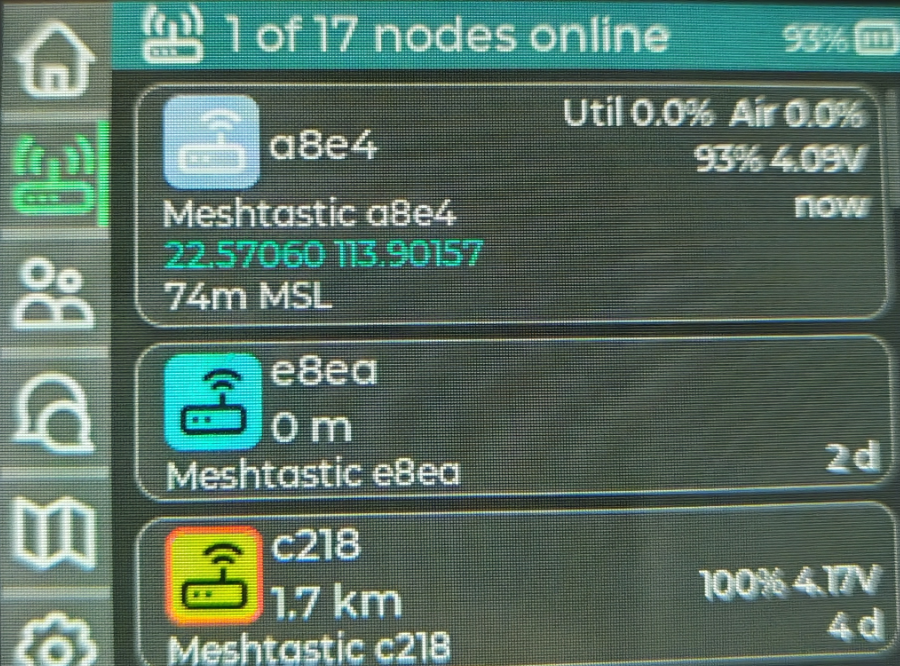
チャンネルページ
-
チャンネルをクリック: チャンネルチャットに入る
-
チャンネルを長押し: チャンネルをミュート/ミュート解除
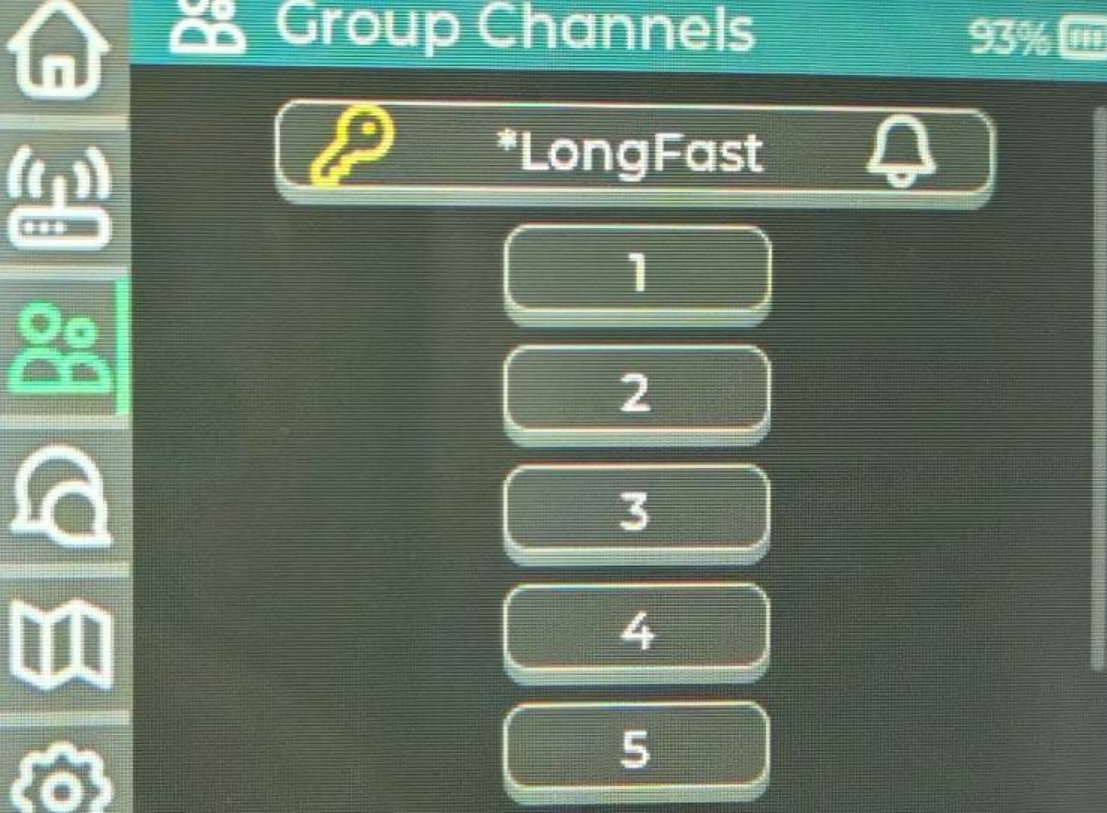
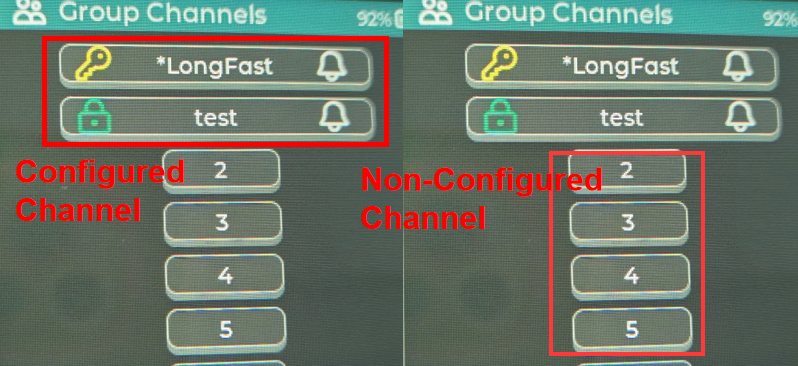
下の左側の画像に示されている名前付きチャンネルのように、設定済みのチャンネルのみ操作できます。右側の画像に示されているような、設定されておらずラベルのみのチャンネルは操作できません。
メッセージページ
-
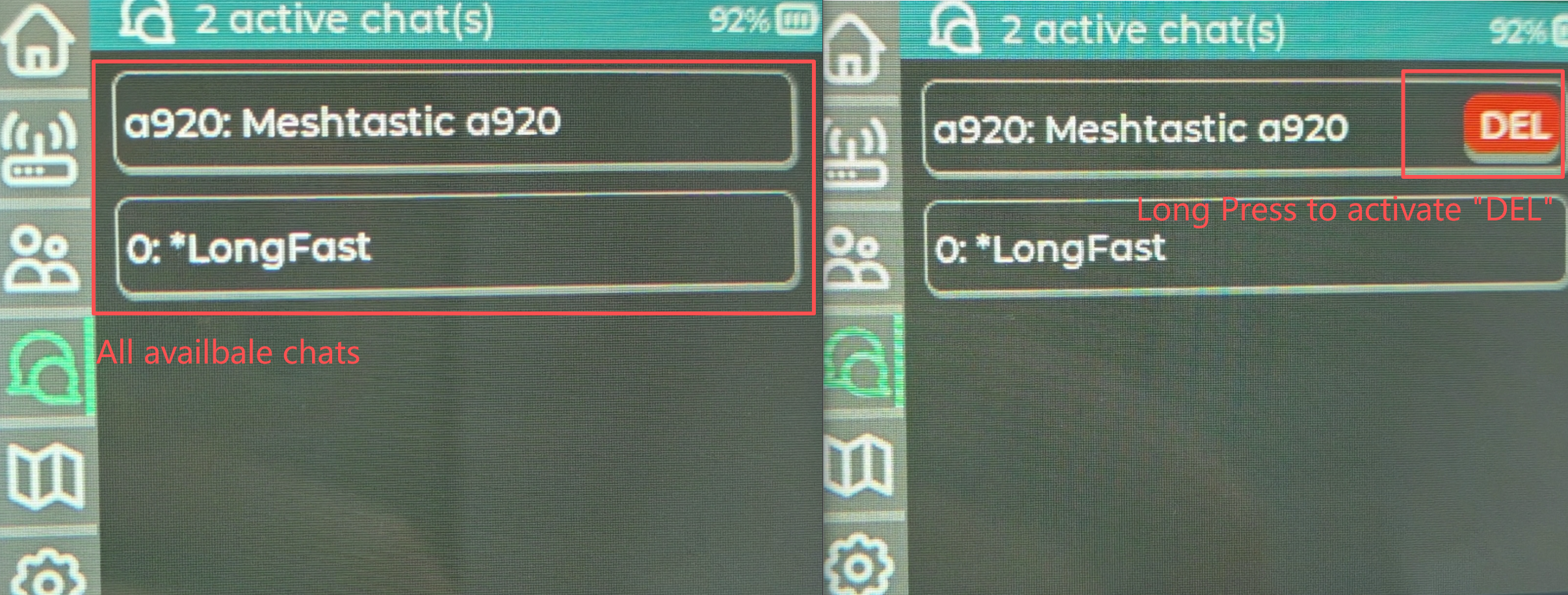
チャットをクリック: チャットに入る。
-
チャットを長押し: DEL ボタンが表示され、削除できます。
-
オレンジ色でハイライト: 新しい未読メッセージを示します。
Setting ページ
-
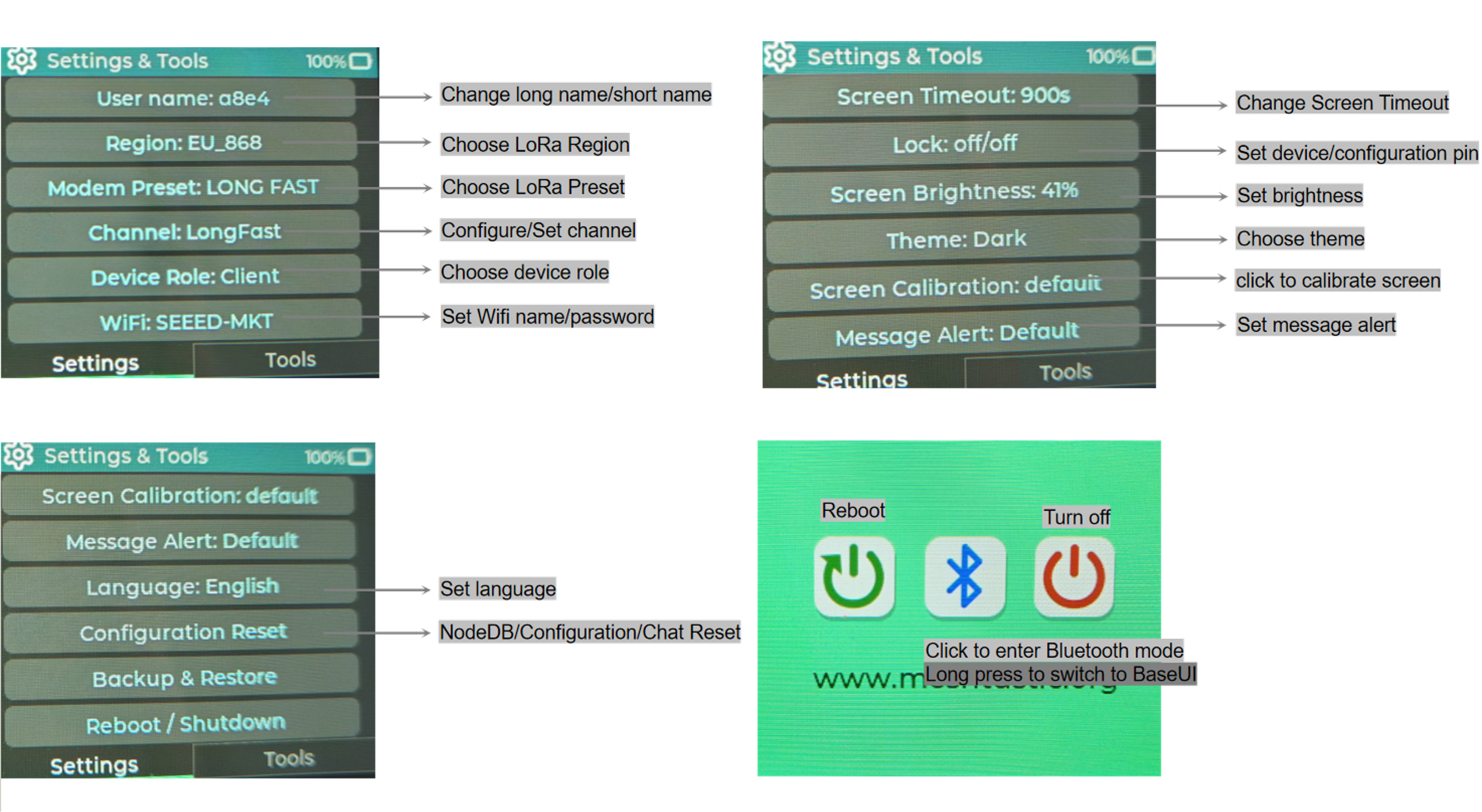
Reboot: "Reboot/Shutdown" を選択し、緑色の "Reboot" アイコンをクリックします。
-
電源オフ: "Reboot/Shutdown" を選択し、赤色の "Turn off" アイコンをクリックします。
-
Bluetooth モードに入る: "Reboot/Shutdown" を選択し、青色の "Bluetooth" アイコンをクリックします。
-
BaseUI に切り替え: "Reboot/Shutdown" を選択し、青色の "Bluetooth" アイコンを長押しします。
Tool
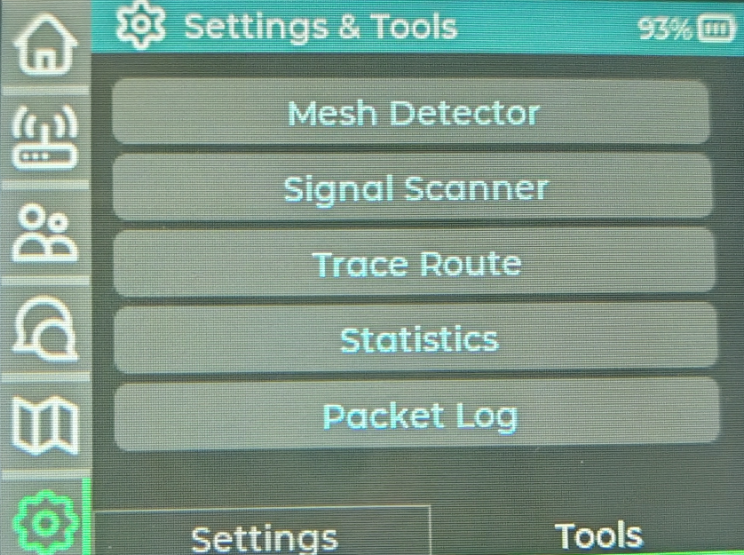
- Mesh Detector: 検出されたアクティブノードを表示
- Signal Scanner: 選択したノードの RSSI と SNR を表示
- Trace Route: 選択したノードのルーティングパスを表示
- Statistic: パケットデコード情報を表示
- Packet Log: デバイスログを表示
MUI デバイス要件
MUI は Meshtastic をサポートし、グラフィカルディスプレイを備えたハードウェア上で動作するように設計されています。オフラインマップを含むすべての MUI 機能を使用するには、デバイスは次の要件を満たす必要があります。
| コンポーネント | 要件 |
|---|---|
| ディスプレイ | タッチ操作に対応したカラー表示 |
| GNSS | 位置情報サービス用の内蔵 GNSS 受信機 |
| LoRa® | Meshtastic 通信に対応した LoRa® 無線 |
| ストレージ | オフラインマップ用の microSD カードスロット |
| MCU | 画面表示と Meshtastic ファームウェアの両方をサポートできる高性能 MCU が必要です |
Seeed Wio Tracker L2 は、MUI に推奨されるハードウェアプラットフォームです。
このデバイス 1 台に、必要なすべてのコンポーネントが統合されています:
- カラータッチスクリーン
- 内蔵 GNSS
- LoRa® 通信
- Wi-Fi および Bluetooth® 接続
- オフラインマップ用 microSD カードスロット
- プログラミングと電源供給用の USB Type-C
追加の拡張ボードは不要です。
FAQ
キーボードを有効にする方法
下図のキーボードアイコンをクリックします。
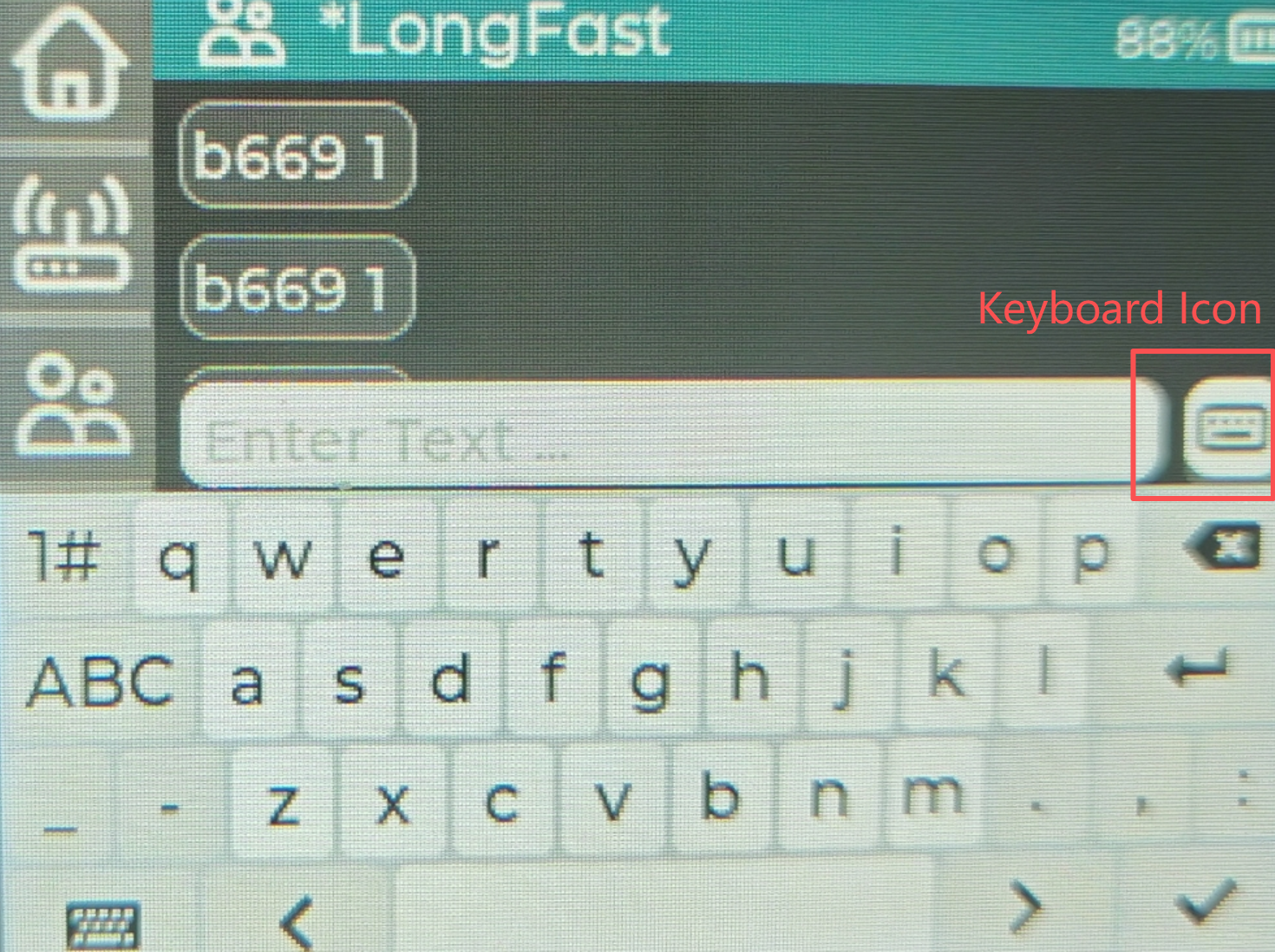
その後、数字や文字を入力できます。すべてのページにキーボードアイコンがあるわけではなく、通常は入力が必要なページにのみ表示されます。
Wi-Fi が自動的にオフになるのはなぜですか
Bluetooth ペアリングモードに入ると、デバイスの Wi-Fi は自動的に無効に設定されます。 Bluetooth モード中のデバイスは、スマートフォンアプリで Wi-Fi を有効にできます。
MUI で mqtt メッセージを送信する方法
デバイスは MUI 動作中は mqtt メッセージを送信できません。mqtt メッセージを送信したい場合は、次の手順に従ってください:
Step1. Bluetooth ペアリングモードに入る
Step2. デバイスをスマートフォンアプリとペアリングする
Step3. スマートフォンアプリで mqtt を設定する
Step4. メッセージ送信を開始する