SD カードの使用
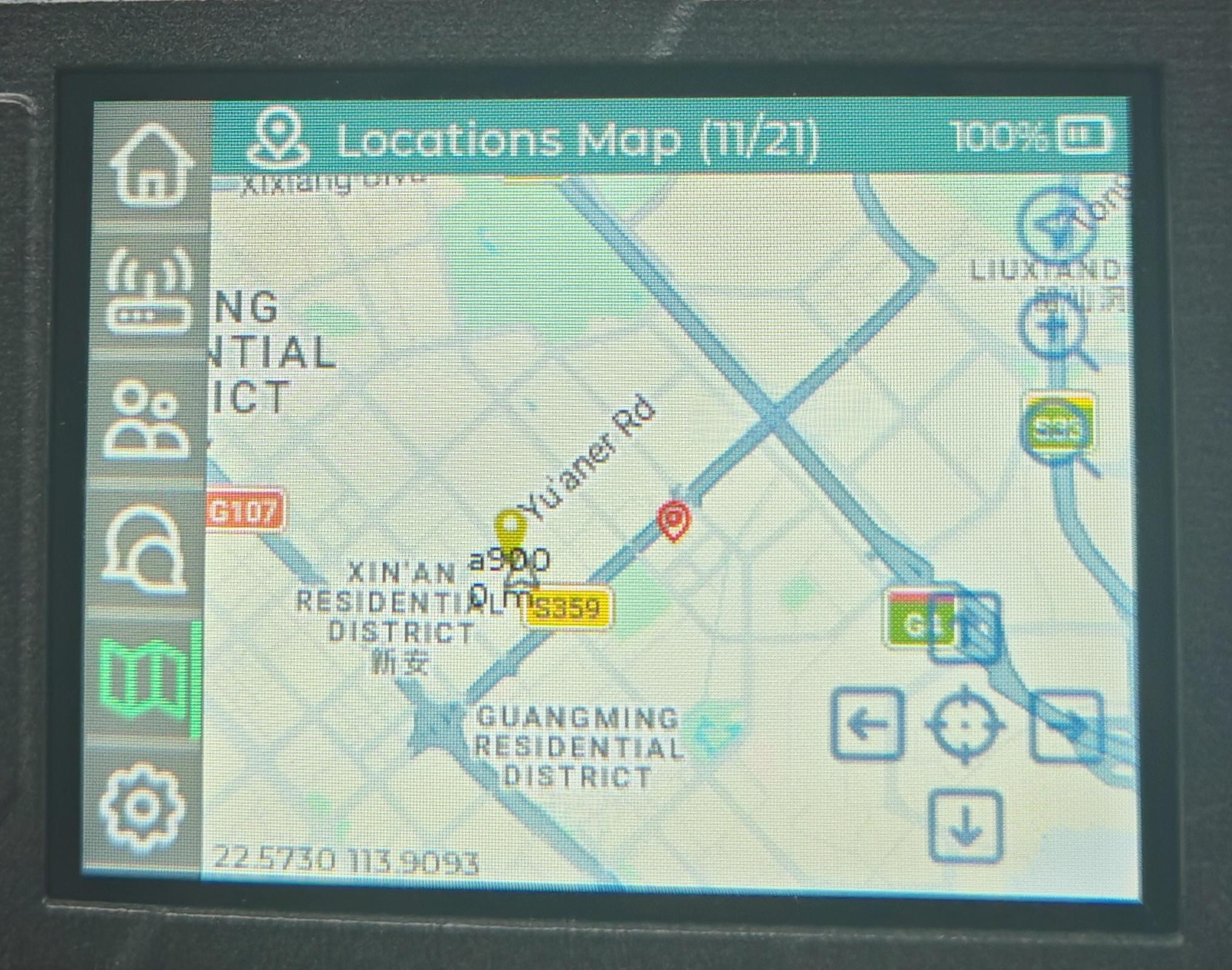
オフラインマップを使用すると、Wio Tracker L2 はインターネット接続なしでローカルに地図タイルを表示できます。これは、遠隔地やネットワーク接続が限られた場所で運用する際に便利です。
前提条件
作業を始める前に、以下のものを準備してください。
ハードウェア
- Wio Tracker L2
- microSD カード(容量:8 GB–32 GB、ファイルシステム:FAT32)
- コンピュータ
- microSD カードリーダー
ソフトウェア
- Meshtastic ファームウェア
- オフラインマップパッケージ
ヒント
お使いのデバイスに MUI がインストールされていない場合は、先にファームウェアのインストールを完了してください。
microSD カードの準備
ステップ 1. microSD カードをフォーマットする
ここをクリックしてフォーマッタをダウンロードします:
ソフトウェアをインストールしたら、次の操作を行います:
- microSD カードをカードリーダーに挿入します。
- SD Memory Card Formatter を起動します。
- microSD カードを選択します。
Quick formatを選択します。- Format をクリックします。
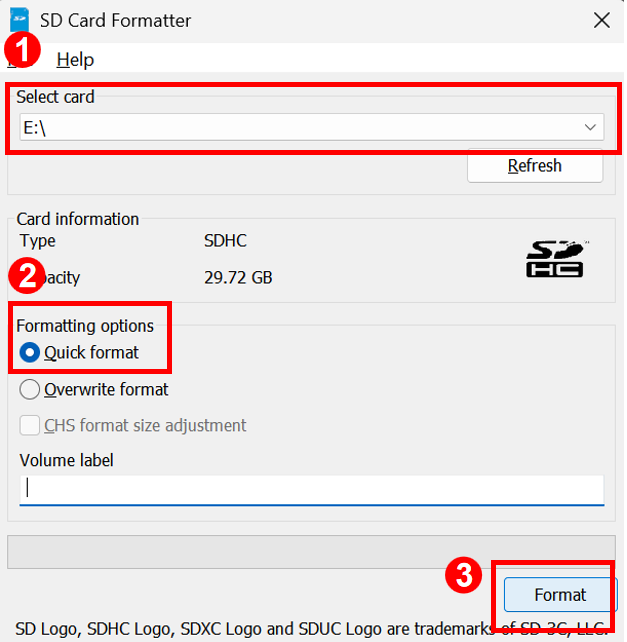
これで、オフラインマップを保存する準備が整いました。
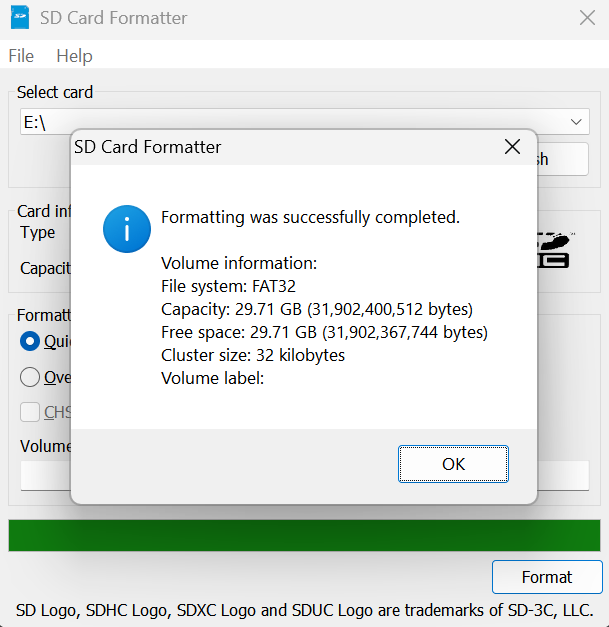
警告
フォーマットを行うと、microSD カード上のすべてのデータが完全に削除されます。続行する前に、重要なファイルは必ずバックアップしてください。
ステップ 2. ディレクトリ構造を作成する
MUI がマップを認識するには、SD カードのルートに特定のフォルダ階層で配置する必要があります:
- maps(小文字)という名前のフォルダを作成します。
- maps フォルダ内に、CartoDark などスタイル用のサブフォルダを作成します。
- 最終的なパスは次のようになります:SD_ROOT/maps/CartoDark/
ステップ 3. オフラインマップをダウンロードする
ここをクリックして、公式ダウンロードページからオフラインマップパッケージをダウンロードします。
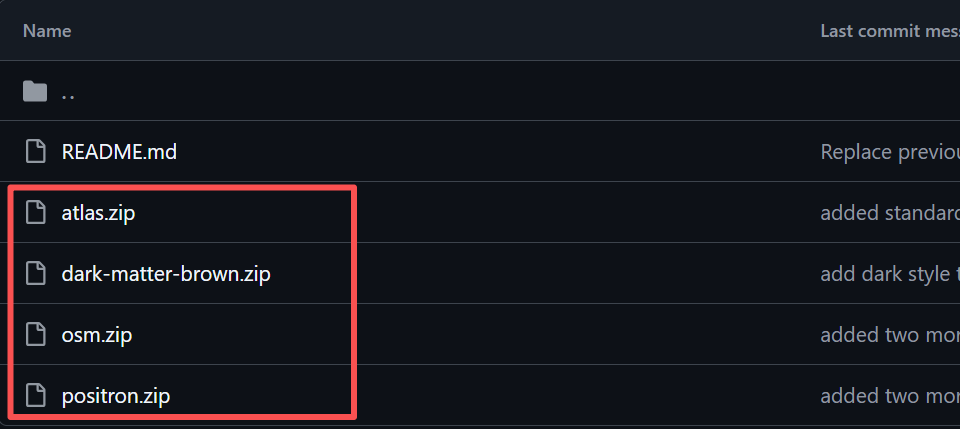
ダウンロードしたパッケージには、MUI に必要なすべての地図データが含まれています。atlas.zip、dark-matter-brown.zip、osm.zip、positron.zip は 4 種類の異なる地図ファイルパッケージです。好みに応じて、1 つまたは複数を選んでダウンロードできます。
ステップ 4. マップファイルをコピーする
- microSD カードを開きます。
- ダウンロードした ZIP パッケージを
mapsフォルダに展開します。
ディレクトリ構造は次のようになります:
microSD
└── maps
    ├── atlas
        └── 0
        └── ...
        └── 8
    ├── dark-matter-brown
    └── osm
注記
特別な指示がない限り、maps フォルダの名前を変更しないでください。
コピー処理が完了したら、microSD カードを安全に取り外します。その後、カードを L2 に挿入して地図を確認できます。