Wio-E5 LoRaWAN リレー機能ガイド

LoRaWAN® は LoRa Alliance® からライセンスを受けて使用されている商標です。 LoRa® マークは Semtech Corporation またはその子会社の商標です。
対象ハードウェア: Wio-E5 LoRa® モジュール
ファームウェア: カスタムファームウェア(注文前にお問い合わせください)
ドキュメントバージョン: V1.0
サーバー対応: ChirpStack / The Things Network (TTN)
ここをクリックして、Wio-E5 LoRaWAN リレー機能ファームウェアをダウンロードしてください。
1. 概要
Wio-E5 リレー機能は LoRaWAN Relay Specification に基づいており、ゲートウェイの電波が直接届かないエリアのデバイスが、リレーマスター デバイスを介して LoRaWAN ネットワークへアクセスできるようにします。
基本概念
| 役割 | 説明 | ネットワーク接続 |
|---|---|---|
| Relay Master | ブリッジデバイスとして動作し、Slave からのパケットを受信して実際のゲートウェイへ転送します | LoRaWAN ネットワークへ直接接続(OTAA) |
| Relay Slave | 電波の死角に配置され、Master を介して間接的にネットワークへアクセスします | Master 経由の間接接続 |
| WOR (Wake-on-Radio) | Slave が周期的にウェイクアップフレームを送信し、Master がそれを受信して応答します | - |
ワークフローの要点
- CAD 検出: マスターは 1 秒ごとに Channel Activity Detection ウィンドウを開き、スレーブをリッスンします
- 時刻同期: 初回通信後、スレーブはマスターと時刻を同期し、プリアンブルシンボル数を 259 から 15 に削減して、消費電力とチャネル占有率を大幅に低減します
- RXR ウィンドウ: スレーブは 3 番目の受信ウィンドウ(RX Window 3)を使用して下りデータを受信します
2. 事前準備
2.1 ハードウェア一覧
- Wio-E5 モジュール × 2(1 台をマスター、1 台をスレーブとして使用)
- LoRaWAN ゲートウェイ(例: SenseCAP M2 Multi-Platform)
- USB–シリアル変換ツール(ボーレート: 9600)
- シリアルデバッグツールをインストールした PC(例: XCOM, Putty)
2.2 サーバー環境の選択
| フェーズ | 推奨プラットフォーム | 備考 |
|---|---|---|
| テスト | ChirpStack | リレーをネイティブサポート、デバイスバインド用の Web UI を提供 |
| 本番運用 | TTN | TTN CLI ツールによる設定が必要。TTN は現在リレーメッセージを受信可能だが、リレー管理用の完全な UI は未実装 |
3. デバイス設定(AT コマンド)
すべての AT コマンドは、ボーレートを 9600 に設定したシリアルツールから入力し、キャリッジリターン(<CR><LF>)で終端する必要があります。
3.1 リレスレーブの設定
# 1. Set to OTAA mode
AT+MODE=OTAA

# 2. Set frequency band (EU868 example)
AT+DR=EU868

# 3. Set channels (0-2)
AT+CH=NUM,0-2

# 4. Enable Slave mode (Critical)
AT+STDRELAY=MODE,SLAVE

# 5. Get device ID information (record DevEUI and AppEUI)
AT+ID

# 6. Set AppKey (generated on server side)
AT+KEY=APPKEY,"your_app_key_here"
3.2 リレーマスターの設定
# 1. Basic network settings (same as Slave)
AT+MODE=OTAA
AT+DR=EU868
AT+CH=NUM,0-2

# 2. Initially disable Relay mode (enabled via server downlink)
AT+STDRELAY=MODE,OFF

# 3. Set AppKey
AT+KEY=APPKEY,"your_app_key_here"

# 4. Enable debug logs (to observe forwarding process)
AT+LOG=DEBUG
4. サーバー設定(ChirpStack)
4.1 ゲートウェイとアプリケーションの登録
- ゲートウェイの登録: Gateways → Add gateway → Gateway EUI を入力
- アプリケーションの作成: Applications → Add application → 名前を入力(例: relay-app)
4.2 デバイスプロファイルの作成
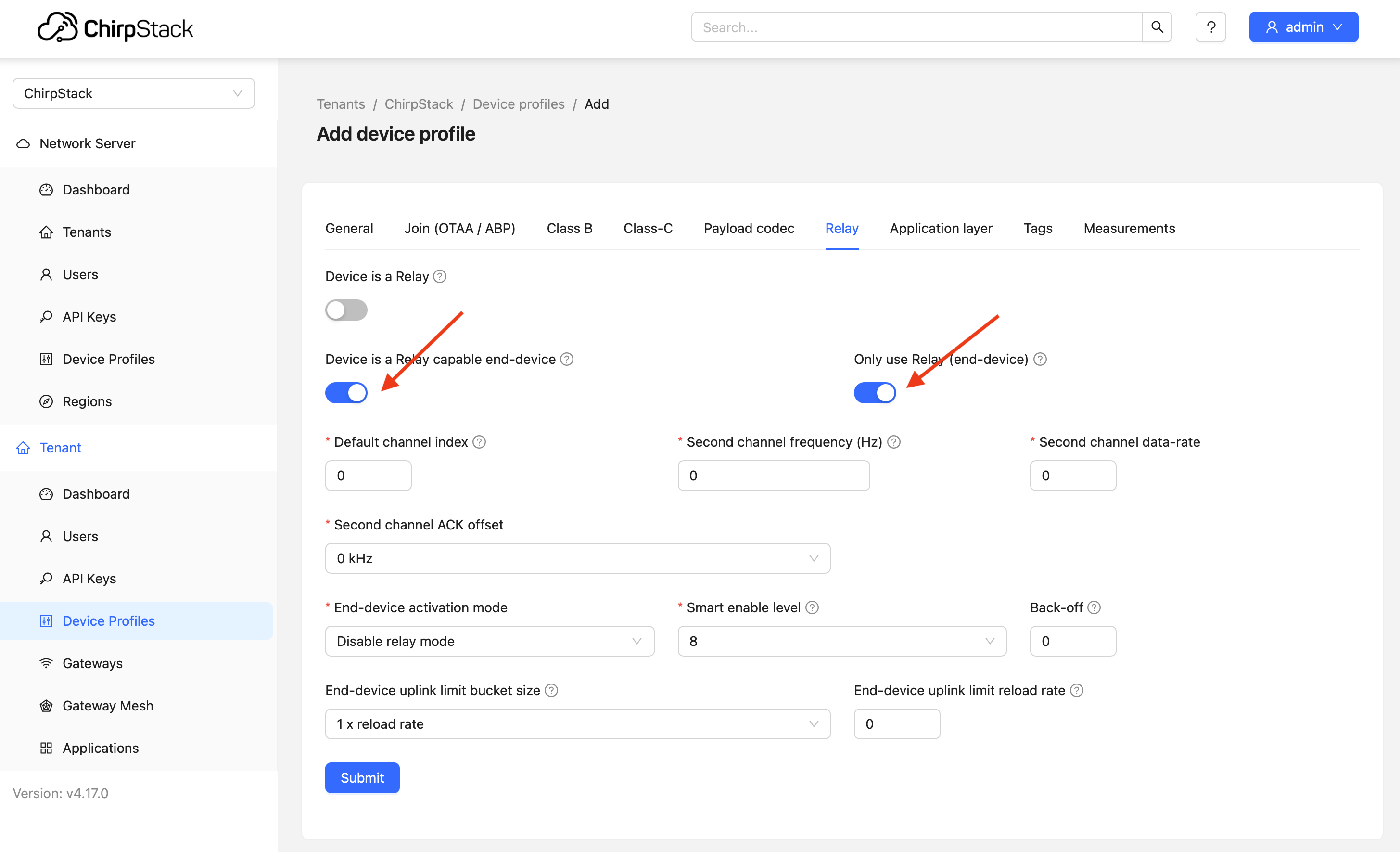
スレーブプロファイル
- General: Region(EU868)を選択、LoRaWAN 1.0.4
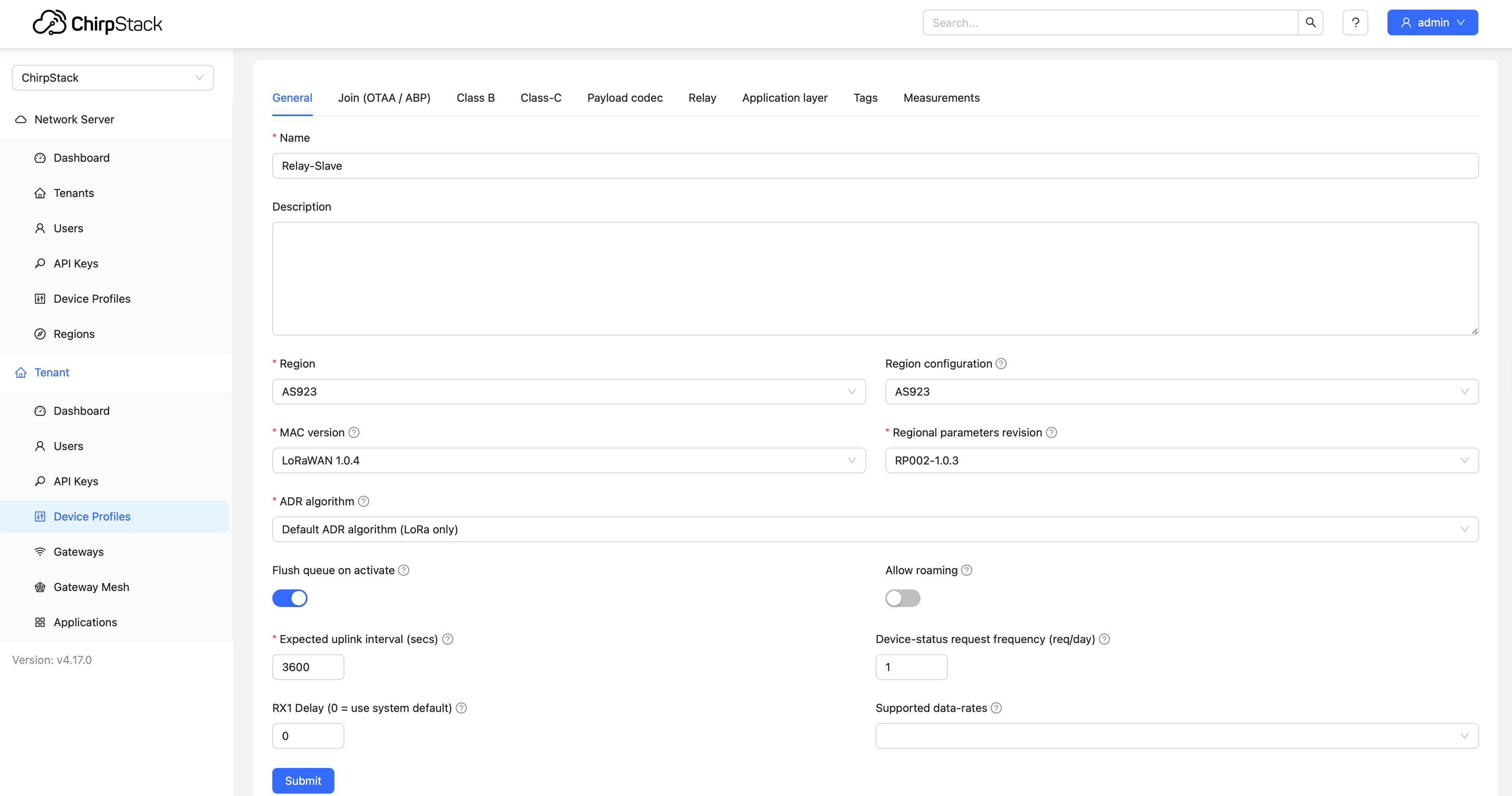
- Relay タブ:
- Device is a Relay ❌
- Device is a Relay capable end-device ✅
- Only use Relay ✅
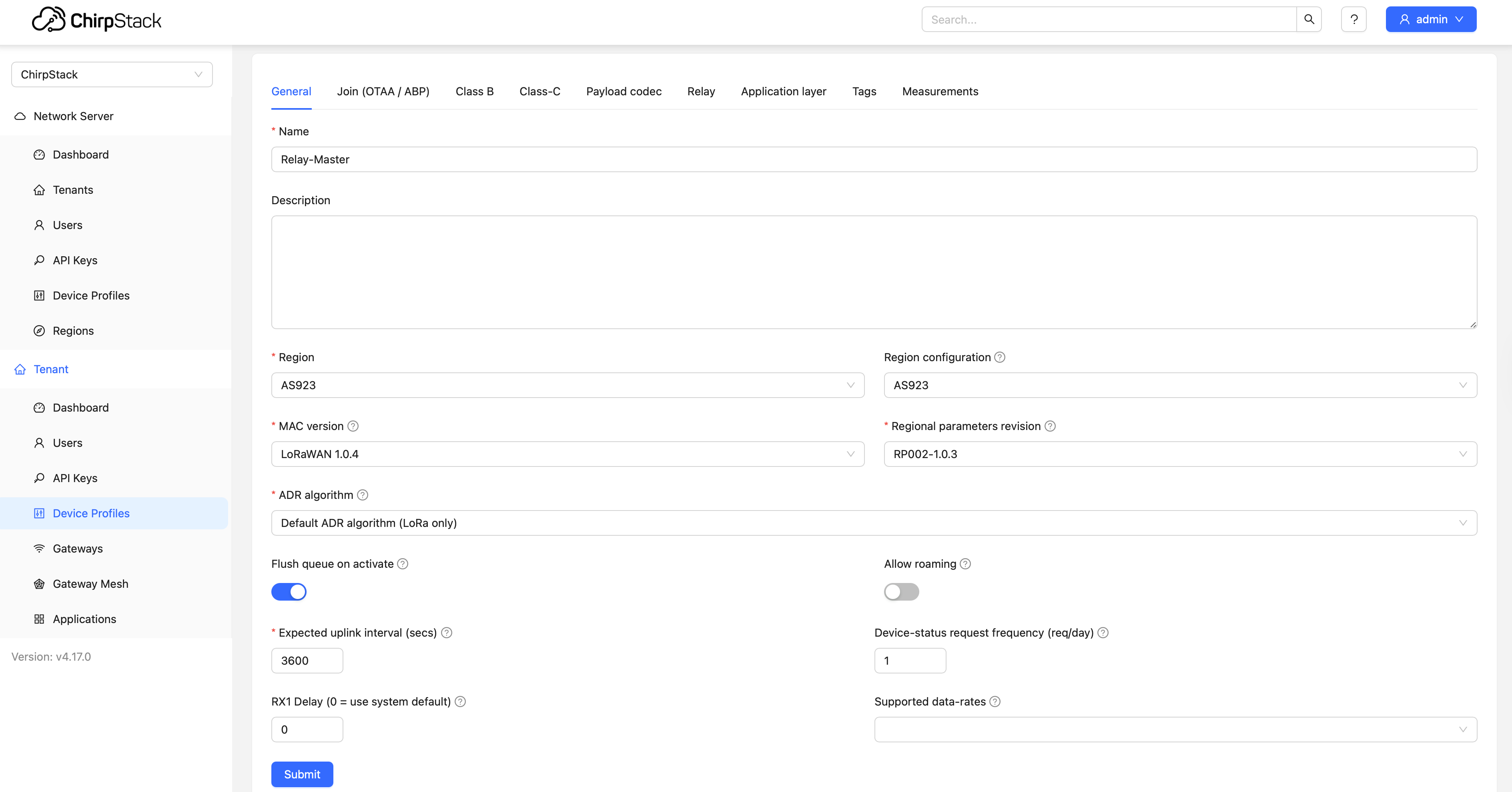
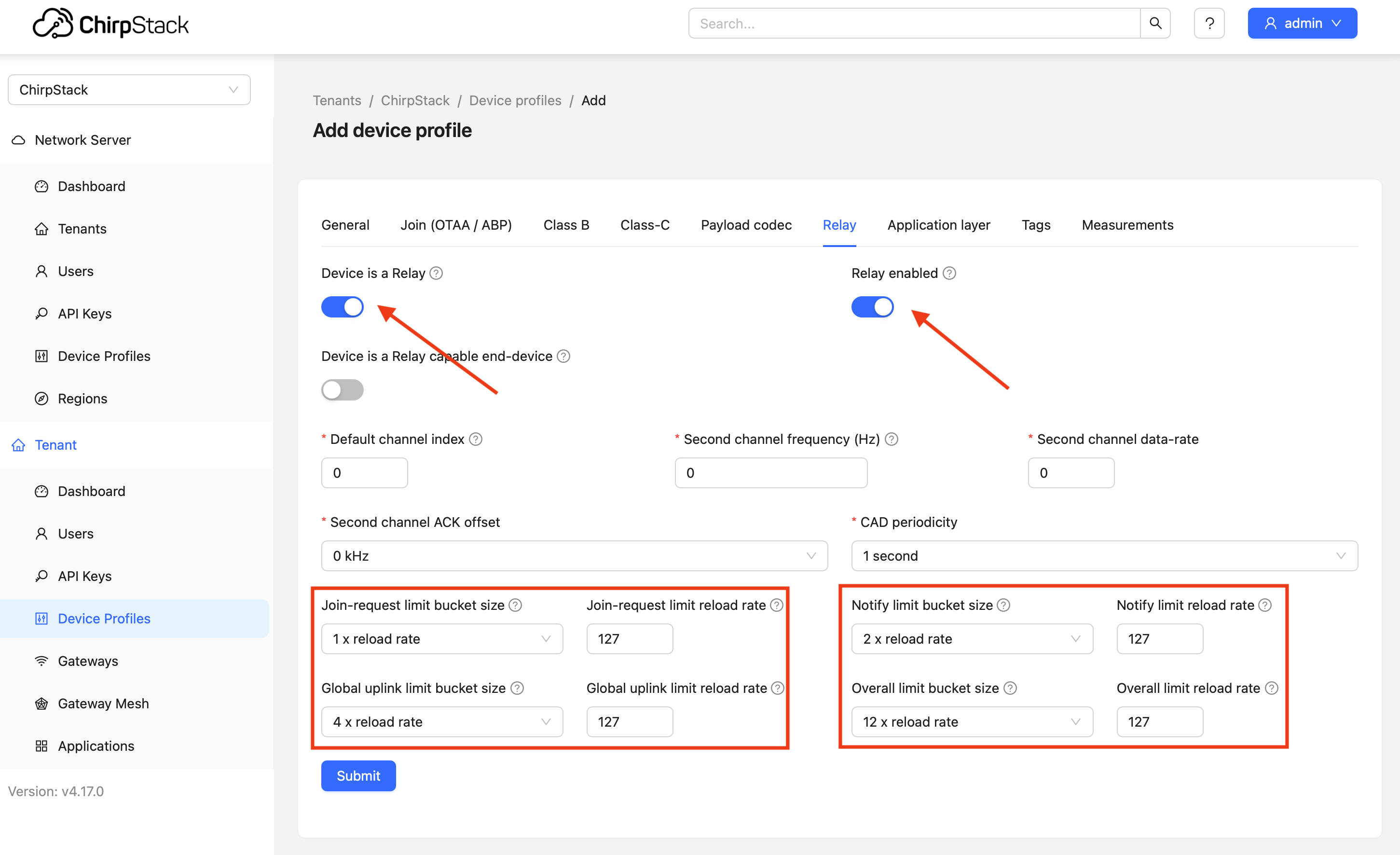
マスタープロファイル
- General: 上記と同じ
- Relay タブ:
- Device is a Relay ✅
- Relay enabled ✅
- Device is a Relay capable end-device ❌
4.3 デバイス登録とバインド
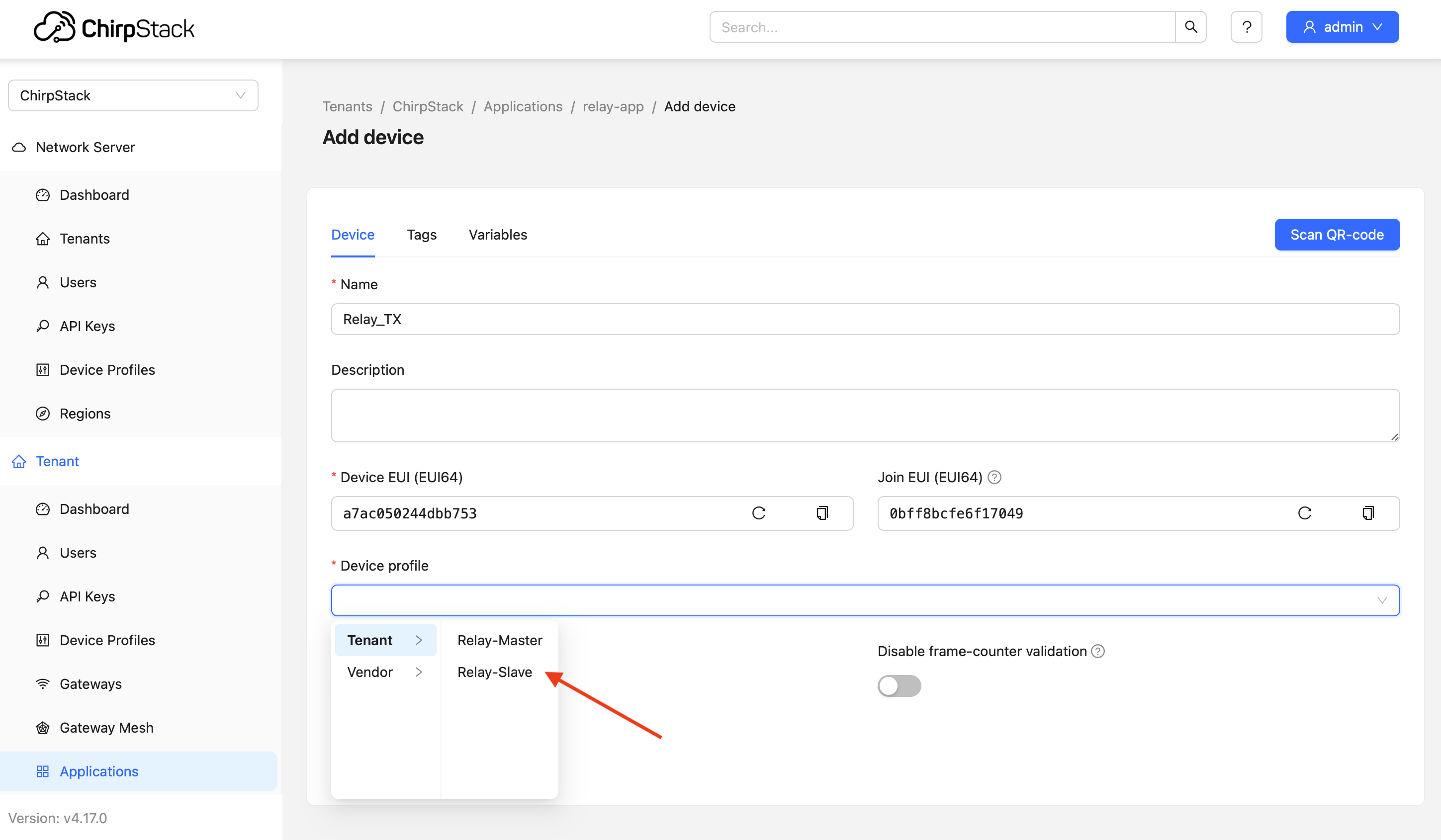
ステップ 1: スレーブデバイスの登録
- relay-app → Devices → Add へ移動
- Device EUI、Join EUI を入力し、Slave Device Profile を選択
- OTAA Keys の AppKey を入力
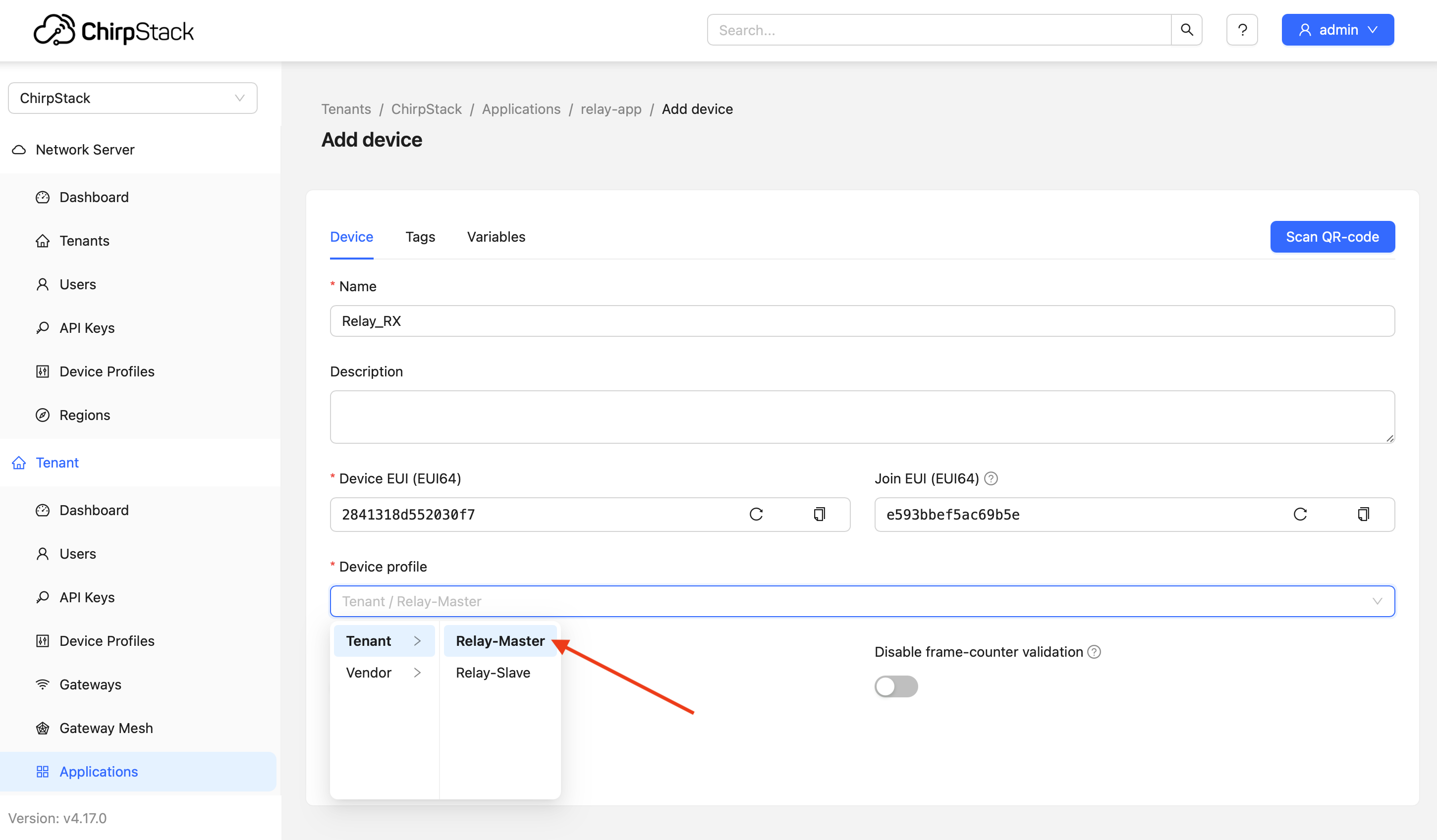
ステップ 2: マスターデバイスの登録
- 上記と同様に実施し、Master Device Profile を選択
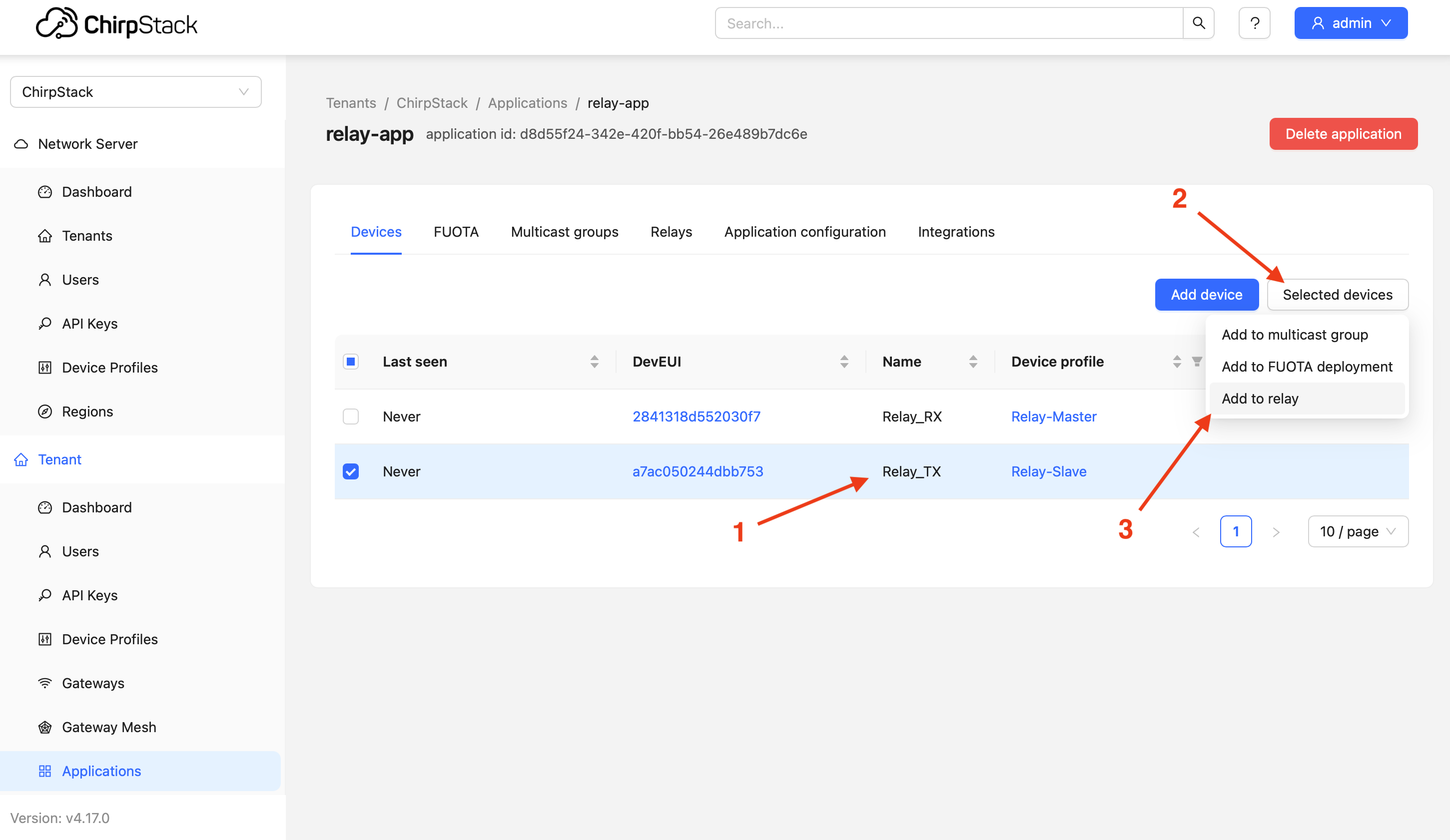
ステップ 3: 関係のバインド(重要)
- relay-app 内のデバイス一覧に入る
- スレーブデバイスを選択 → Selected devices をクリック → Add to relay
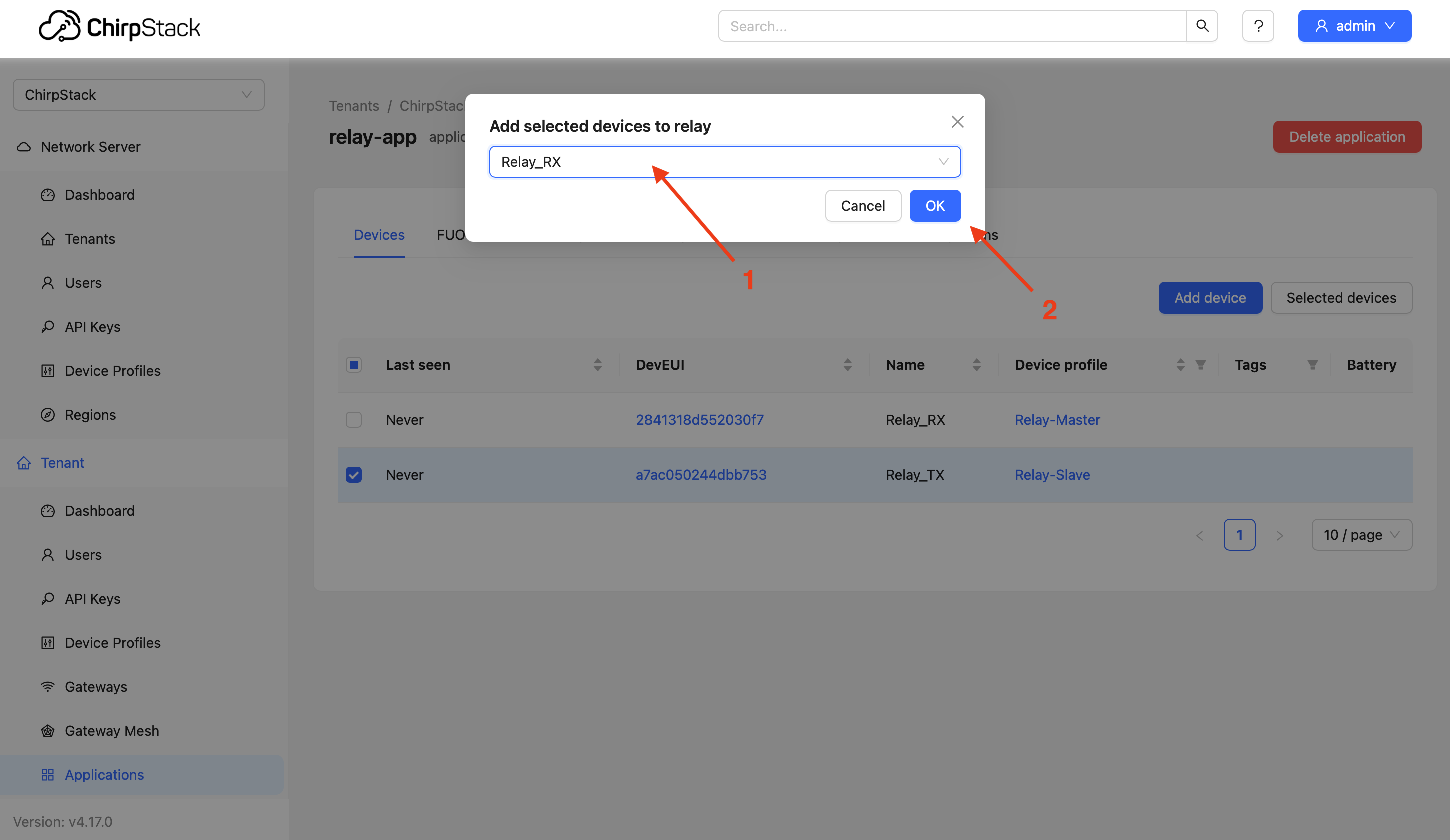
- ポップアップで、該当するマスターデバイスをリレーホストとして選択
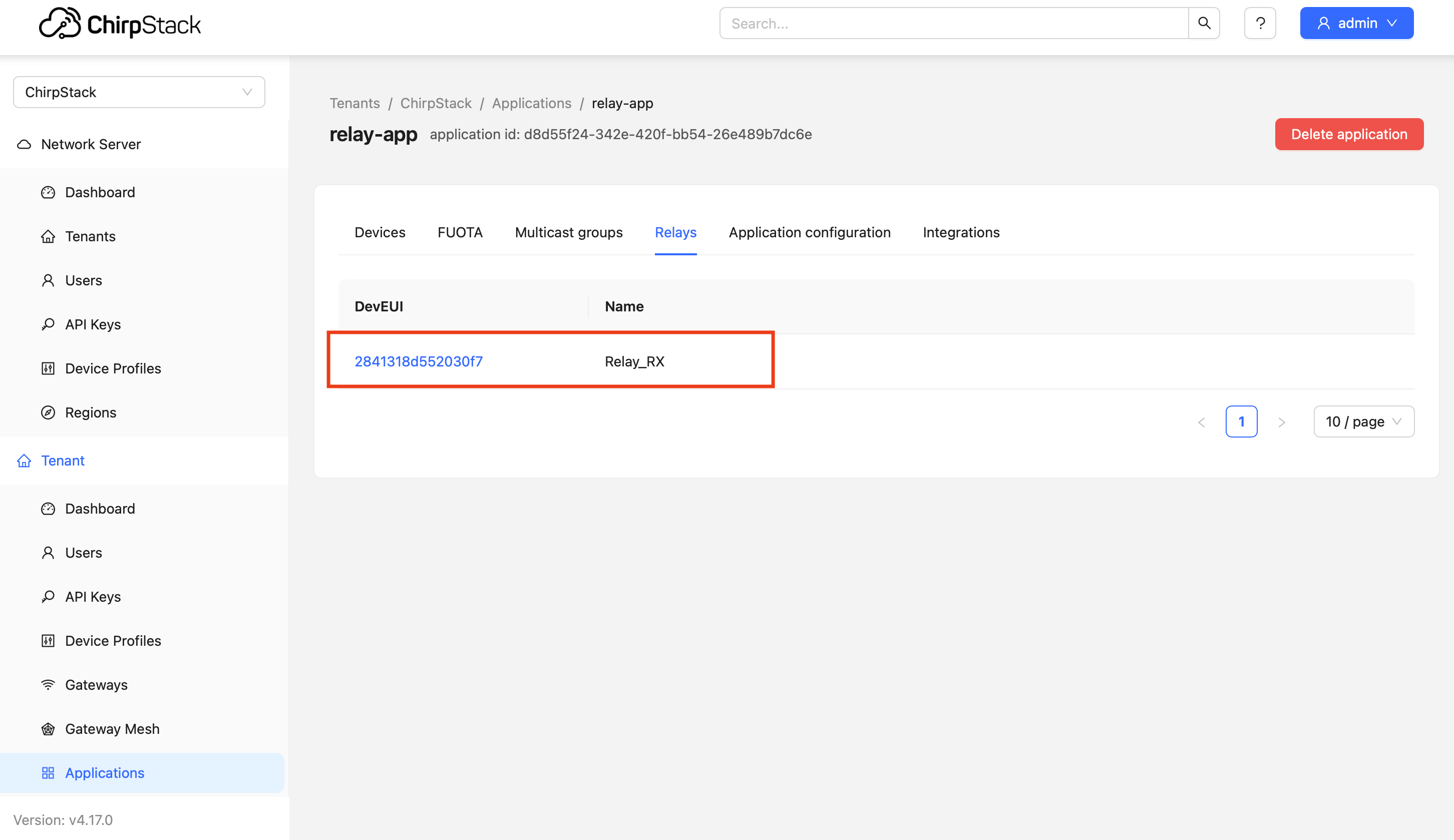
- 検証: Relays タブへ移動し、マスターの下にスレーブが表示されていることを確認
5. サーバー設定(TTN)
TTN でのリレー設定には Command Line Interface (CLI) が必要です。Web UI は基本的なデバイス登録のみをサポートしています。
5.1 基本登録
- ゲートウェイ登録:
Gateways→Register gateway→ EUI と Frequency Plan を入力 - アプリケーション作成:
Applications→Add application→ ID(relay-app)を設定 - デバイス登録:
- スレーブ: ID(relay-tx)を設定し、
DevEUI/JoinEUI/AppKeyを入力 - マスター: ID(relay-rx)を設定し、
DevEUI/JoinEUI/AppKeyを入力
- スレーブ: ID(relay-tx)を設定し、
5.2 CLI 設定(Windows の例)
# 1. Download and configure CLI (version 3.32.2+)
ttn-lw-cli.exe use "eu1.cloud.thethings.network"

# 2. Login to TTN (opens browser for authorization)
ttn-lw-cli.exe login

# 3. Enable Relay Master (serving mode)
ttn-lw-cli.exe relays create relay-app relay-rx --mode.serving

# 4. Enable Relay Slave and associate with Master (always via Master)
ttn-lw-cli.exe relays create relay-app relay-tx \
  --mode.served.mode.always \
  --mode.served.serving-device-id relay-rx

# 5. Create uplink forwarding rule (index 0)
ttn-lw-cli.exe relays uplink-forwarding-rules create relay-app relay-rx 0 --device-id relay-tx
詳細については、TTN 公式ドキュメントを参照してください。
6. 検証テスト
6.1 リレーマスターの起動
シリアルポートツールを開き、対応するシリアルポートを選択してボーレートを 9600 に設定し、ログを監視します。
# 1. Turn on log output:
AT+LOG=DEBUG

# 2. Reset device
AT+RESET

# 3. The Relay Master is turned on and off by the server downlink control, turn off the Relay mode first
AT+STDRELAY=MODE,OFF

# 4. Join network (observe logs until +JOIN:Done)
AT+JOIN

# 5. Trigger uplink to receive Relay Config MAC command from server
AT+MSG

# Logs should show:
# +LOG: DEBUG ... MACCMD, RX, 0219010350FF00010640002000000042400043007F07
# Then CAD window opens every 1 second:
# +LOG: DEBUG 211708 LORA   CAD, 865100000, SF9, 125KHz
この時点で、Relay Master は Relay Slave を用いたウェイクアップおよびフォワーディングを行う準備ができています。
6.2 リレスレーブの起動
# 1. Ensure Slave mode is set
AT+STDRELAY=MODE,SLAVE

# 2. Reset and enable logs
AT+RESET
AT+LOG=DEBUG

# 3. Attempt network join (via Master forwarding)
AT+MODE=OTAA
AT+JOIN

# Logs should show:
# +JOIN: Network joined
# +JOIN: NetID 000000 DevAddr 00:C9:F4:5F
# +JOIN: Done
6.3 時刻同期と最適化の検証
# Set retry count to 1
AT+RETRY=1

# Send confirmed packet (first time)
AT+CMSGHEX=AA

# +LOG: DEBUG 872489 LORA   TX, 865100000, SF9, 125KHz, 259, 22
# +LOG: DEBUG 872490 LORA   TX, 015FF4C90054066CFF01006A3A2EA8
# Observe: WOR_ACK received, preamble length ~259

# At this point, WOR_ACK will be received and time synchronization will be performed, and the number of subsequent preamble derived from the calculation will be greatly reduced.

# Send again (synchronized)
AT+CMSGHEX=AA

# +LOG: DEBUG 141852 LORA   TX, 865100000, SF9, 125KHz, 15, 22
# Observe: Preamble reduced to ~15, latency decreased
7. 重要な注意事項
-
サーバーの選択: 現時点で TTN は CLI 経由でのみリレー設定をサポートしています。ChirpStack は Web UI による完全なサポートを提供しているため、テスト用途には ChirpStack の使用を推奨します。
-
電力最適化:時刻同期後、Slave の WOR フレームのプレアンブルは 259 から 15 に削減され、消費電力が大幅に低減します。安定した運用環境での導入を推奨します。
-
ファームウェア要件:Wio-E5 のファームウェアが AT+STDRELAY コマンドセットをサポートしていることを確認してください。
-
通信距離テスト:リレー転送の有効性を確認するため、テスト中は Slave と Master の距離を(例:50〜500 メートル)に保ってください。
リソース
- 📄[PDF] Wio-E5 LoRaWAN リレー機能取扱説明書