YOLO26 物体検出モデルを学習してデプロイする
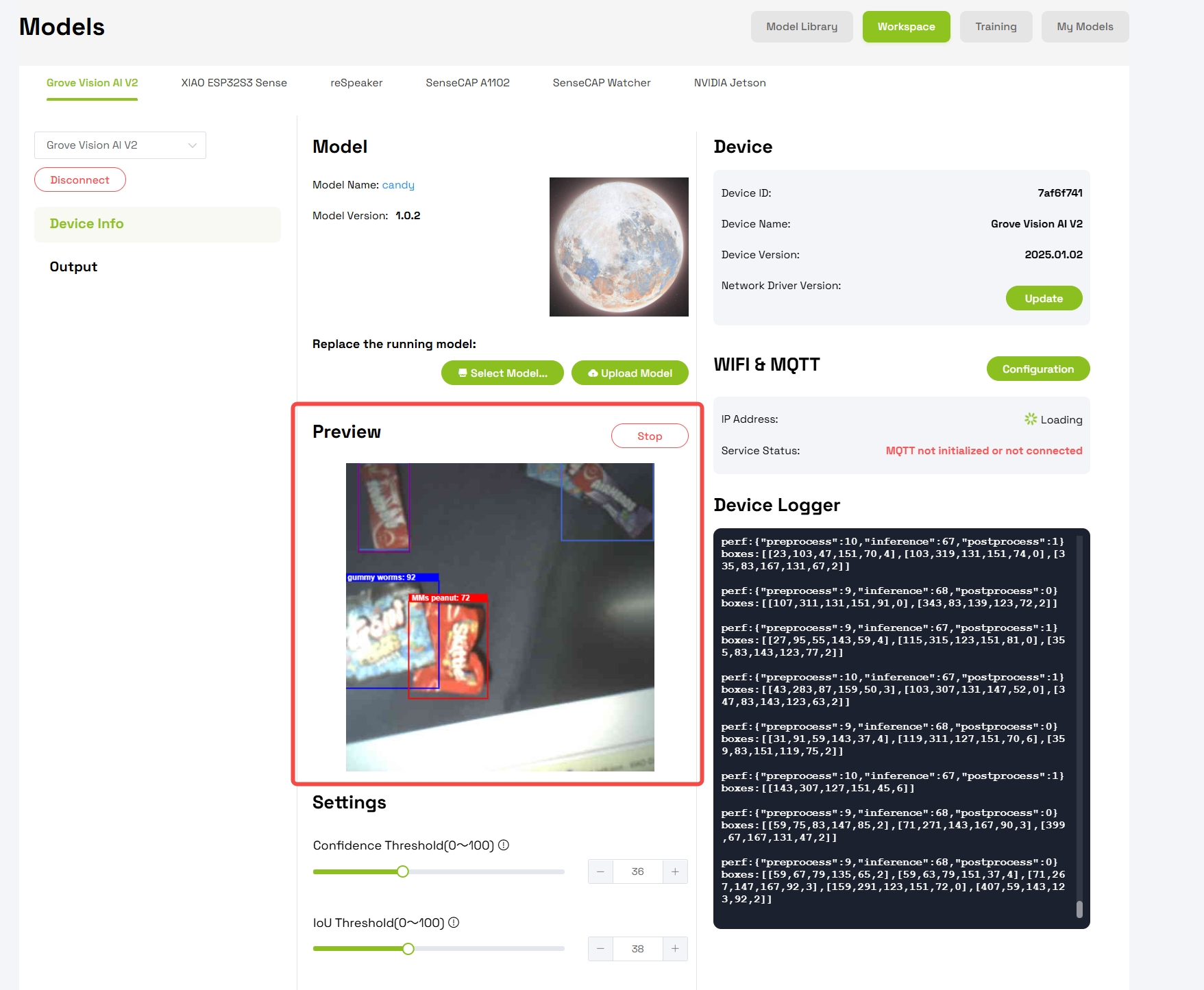
この Wiki では、カスタム YOLO26 物体検出モデルを Grove Vision AI V2 にデプロイするための推奨ワークフローを紹介します。
出力を安定かつ再現可能に保つため、事前にデータセットパッケージを用意し、提供されている Google Colab ノートブックを実行してから、生成された best_full_integer_quant_vela.tflite モデルを Grove Vision AI V2 にデプロイすることを推奨します。
データセットの準備
ノートブックを実行する前に、custom_data.zip という名前のデータセットパッケージを準備します。
物体検出用データセットの準備が初めての場合は、Edje Electronics の YouTube チュートリアルを参照してください:How to Train YOLO Object Detection Models in Google Colab (YOLO26, YOLO11, YOLOv8)。
YOLO26 nano の事前学習済み重みファイルをダウンロードし、custom_data/ のルートに配置します:
次の構造になるようにファイルをパッケージします:
custom_data/
|-- data/
|   |-- train/
|   |   |-- images/
|   |   `-- labels/
|   `-- validation/
|       |-- images/
|       `-- labels/
|-- data.yaml
`-- yolo26n.pt
パッケージ化が完了したら、custom_data.zip を Google Drive にアップロードします。
Colab ノートブックを実行する
yolo26_GV2.ipynb をダウンロードし、Google Colab で開きます。
Colab では、すべてのセルを順番に実行します。ノートブックは Google Drive 上の custom_data.zip パッケージを使用して YOLO26 モデルを学習し、TFLite モデルをエクスポートし、Grove Vision AI V2 向けに Vela 最適化を適用します。
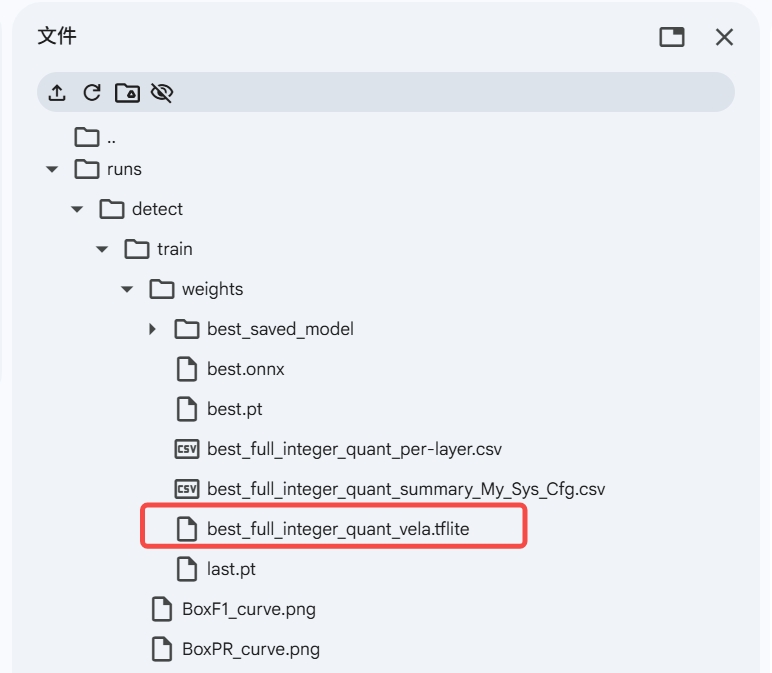
ノートブックの実行が完了したら、生成されたモデルファイルをダウンロードします:
best_full_integer_quant_vela.tflite
生成されたモデルは、Colab のファイルブラウザ内の runs/detect/train/weights/ にあります。
Grove Vision AI V2 へデプロイする
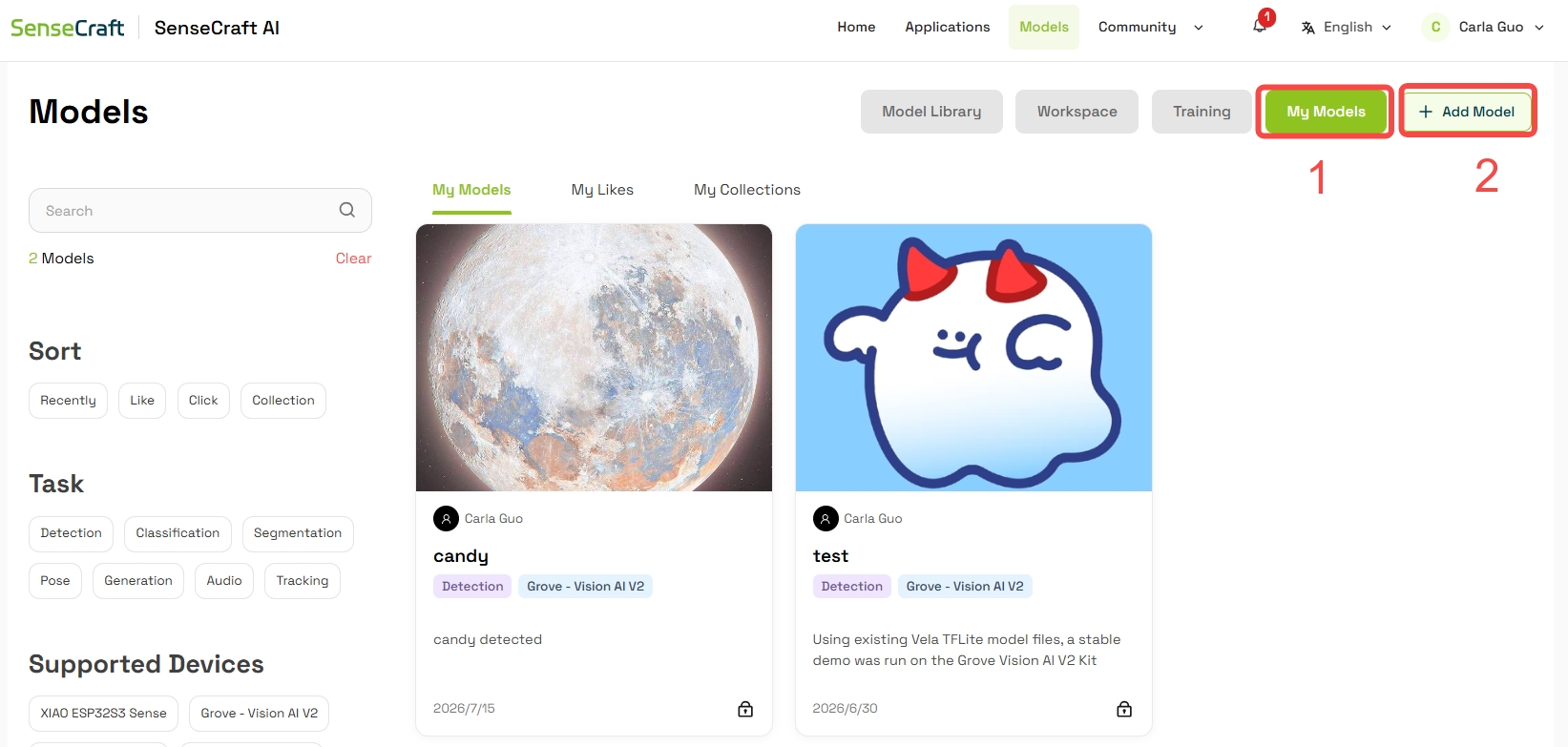
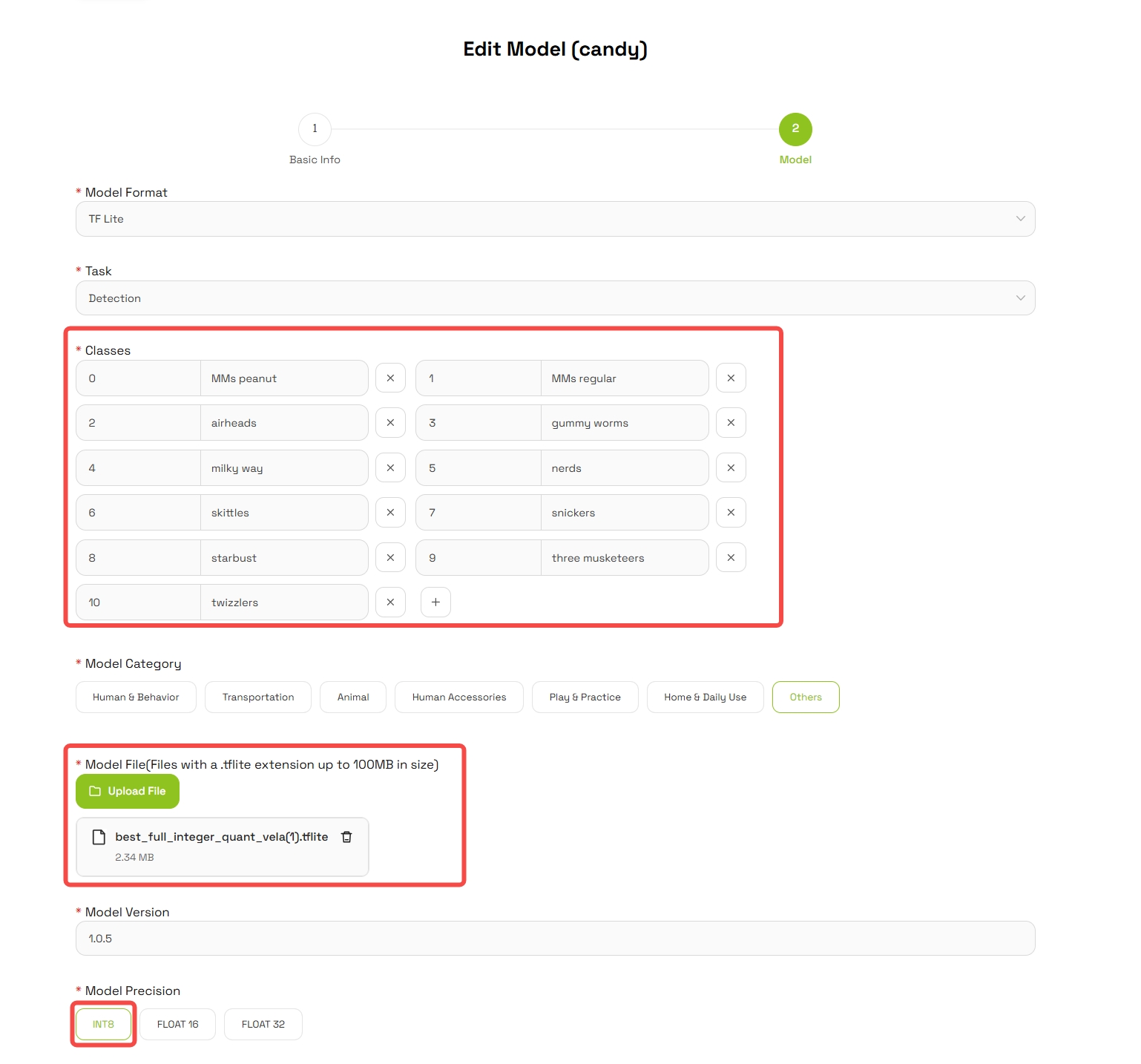
モデルを Grove Vision AI V2 にデプロイする前に、カスタムモデルを SenseCraft AI にアップロードします。Models に移動し、My Models を開き、Add Model をクリックして、モデル情報を入力し、検出クラスを追加し、best_full_integer_quant_vela.tflite をモデルファイルとしてアップロードします。
カスタムモデルのアップロード後、Model Assistant のデプロイチュートリアルに従って best_full_integer_quant_vela.tflite を Grove Vision AI V2 にデプロイします:
デプロイ後、Model Assistant のプレビューウィンドウを使用して検出結果を確認できます。
この推奨ワークフローは、Grove Vision AI V2 用にデプロイ可能な YOLO26 モデルを生成するための最も安定した方法です。上級ユーザーは、他の学習環境向けにこのプロセスを調整することもできますが、デプロイ結果は環境、パッケージバージョン、エクスポート設定、および量子化の挙動によって異なる場合があります。
Tip: モデルの invoke fails が発生する場合は、Grove Vision AI V2 とカメラモジュール間の接続が確実であるか確認してください。
技術サポートと製品ディスカッション
弊社製品をお選びいただきありがとうございます。私たちは、製品をできるだけスムーズにご利用いただけるよう、さまざまなサポートを提供しています。お好みやニーズに応じて選べる複数のコミュニケーションチャネルをご用意しています。