YOLOv8 物体検出モデルをデプロイする
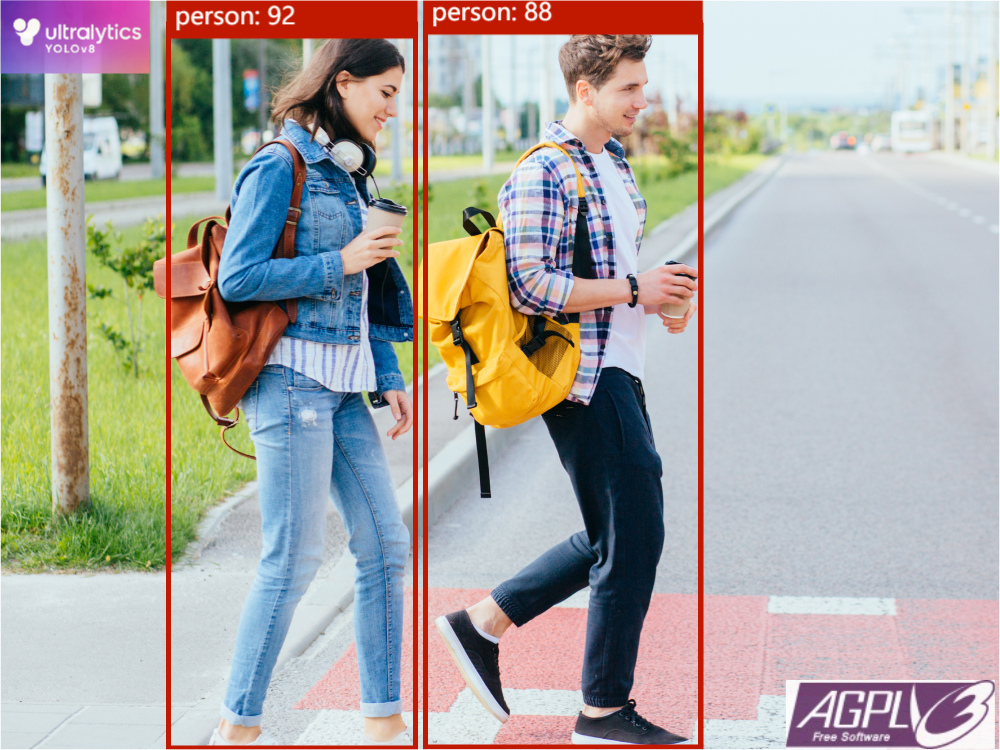
この Wiki では、公式の YOLOv8 物体検出モデルの学習方法と、学習済みモデルを Grove Vision AI (V2) デバイスまたは XIAO ESP32S3 デバイスにデプロイする方法を紹介します。
データセットの準備
データセットには roboflow プラットフォームの使用を推奨します。このプラットフォームではデータセットのアノテーションや各種データ拡張戦略を実行でき、複数のデータセット形式でのエクスポートをサポートしています。
YOLOv8 コマンドラインツールのインストール
- 既に
python環境とpipパッケージ管理ツールがあり、かつ python>=3.8 であることを前提とします。
- pip
- conda
- Git
ultralytics パッケージをインストールします。pip install -U ultralytics を実行してもかまいません。ultralytics パッケージの詳細については Python Package Index (PyPI) の https://pypi.org/project/ultralytics/ を参照してください。
# Install using pip
pip install ultralytics==8.2.8
# Chinese users can use mirror acceleration
# pip install ultralytics==8.2.8 -i https://pypi.tuna.tsinghua.edu.cn/simple
Conda は pip に代わるパッケージマネージャーであり、インストールにも使用できます。詳細は Anaconda の https://anaconda.org/conda-forge/ultralytics を参照してください。conda パッケージを更新するための Ultralytics feedstock リポジトリは https://github.com/conda-forge/ultralytics-feedstock/ にあります。
# Install using conda
conda install -c conda-forge ultralytics=8.2.8
開発への参加に興味がある場合や、最新のソースコードで実験したい場合は、ultralytics をクローンしてください。クローン後、そのディレクトリに移動し、-e パラメータを使用して開発者モードでパッケージをインストールします。
# Clone the official repository
git clone -b v8.2.8 https://github.com/ultralytics/ultralytics

# Go into the cloned folder
cd ultralytics

# Install in developer mode
pip install -e .
Tips: YOLOv8 のコードに詳しくない場合は、pip または conda を使用してインストールすることを推奨します。
yoloコマンドラインツールが正しくインストールされているかどうかは、バージョン確認コマンドでテストできます。
# version query
yolo -v
学習
-
まず、ダウンロードしたデータセットのフォルダに移動します
-
次のコマンドを実行してモデルの学習を開始します
yolo train detect model=yolov8n.pt data=./data.yaml imgsz=192
モデルを tflite にエクスポートする
- 学習後、モデルは
runs/train/exp*/weights/フォルダ内に保存されます。モデルの評価指標が要件を満たしていることを確認してください。 - 次のコマンドを使用して
tfliteモデルをエクスポートします
yolo export model=${your model path} format=tflite imgsz=192 int8
- その後、カレントフォルダの下に
yolov8n_saved_modelフォルダが生成され、その中にyolov8n_full_integer_quant.tfliteモデルファイルが含まれます。このモデルファイルはGrove Vision AI(V2)またはXIAO ESP32S3デバイスにデプロイできます。
モデルグラフの最適化
- Grove Vision AI (V2) は vela で最適化されたモデルをサポートしており、モデル推論を高速化することもできます。まず、次のコマンドを実行して vela コマンドラインツールをインストールします(
XIAO ESP32S3デバイスはまだ非対応です)
pip3 install ethos-u-vela
- 次に、download から
vela関連の設定ファイルをダウンロードするか、以下の内容をファイルにコピーしてvela_config.iniという名前で保存します
; file: my_vela_cfg.ini ; -----------------------------------------------------------------------------
; Vela configuration file ; -----------------------------------------------------------------------------
; System Configuration

; My_Sys_Cfg
[System_Config.My_Sys_Cfg]
core_clock=400e6
axi0_port=Sram
axi1_port=OffChipFlash
Sram_clock_scale=1.0
Sram_burst_length=32
Sram_read_latency=16
Sram_write_latency=16
Dram_clock_scale=0.75
Dram_burst_length=128
Dram_read_latency=500
Dram_write_latency=250
OnChipFlash_clock_scale=0.25
OffChipFlash_clock_scale=0.015625
OffChipFlash_burst_length=32
OffChipFlash_read_latency=64
OffChipFlash_write_latency=64
; -----------------------------------------------------------------------------
; Memory Mode
; My_Mem_Mode_Parent
[Memory_Mode.My_Mem_Mode_Parent]
const_mem_area=Axi1
arena_mem_area=Axi0
cache_mem_area=Axi0
- 最後に、次のコマンドを使用してグラフを最適化します
vela --accelerator-config ethos-u55-64 \
    --config vela_config.ini \
    --system-config My_Sys_Cfg \
    --memory-mode My_Mem_Mode_Parent \
    --output-dir ${Save path of the optimized model} \
    ${The path of the tflite model that needs to be optimized}
実行後、--output-dir で指定したパスにグラフ最適化済みの tflite モデルが生成されます。
デプロイ
-
デプロイする必要があるモデルファイルは、上でエクスポートした
tfliteファイルです。以下のチュートリアルに従って、モデルファイルをターゲットデバイスに書き込むことができます。 -
学習済み tflite モデルをデバイスに書き込むには、弊社の Web ツールを使用することを強く推奨します。詳細な操作手順は Deployment Tutorial に記載されています。
Note: ESP32S3 デバイスは vela グラフ最適化後のモデルデプロイをサポートしていないため、モデルを XIAO ESP32S3 デバイスにデプロイしたい場合は tflite モデルのグラフ最適化を行う必要はありません。