Orin Nano DevKit から reComputer Classic / Super へ DIY BSP を作成する
このガイドでは、NVIDIA Jetson Orin Nano Developer Kit から完全な開発環境をクローンし、Seeed reComputer ボードのファームウェアに入れ替え、ハイブリッド BSP をビルドしてフラッシュを完了する方法を説明します。
サポートされるターゲットボードは次の 2 種類です:
- reComputer Classic(J4011/J4012、ボード設定
recomputer-orin-j401) - reComputer Super(ボード設定
recomputer-orin-super-j401)
両者は同じ中核となる考え方、つまり DevKit の完全な APP を保持し、ターゲットボードの QSPI を再生成する 点は共通ですが、pinmux、カメラオーバーレイ、ディスクレイアウトの詳細が異なります。相違点は以下のタブで示し、共通の手順は 1 回だけ記述します。
このフローは JetPack 6.2 / L4T 36.4.3、Orin Nano 8GB(SKU 0005)で検証済みです。
関連ドキュメント:
- Jetson 開発環境からカスタム BSP パッケージを作成する
- Jetson Orin Nano Developer Kit から reComputer へ /home データを移行する
- 選択した製品に JetPack をフラッシュする
何を構築しているか
| 目的 | 成果物 | 用途 |
|---|---|---|
| A. 同一キャリアクローン | mfi_jetson-orin-nano-devkit-nvme.tar.gz | DevKit を完全な環境クローンで再フラッシュする |
| B. ターゲットバンドル | mfi_recomputer-orin-j401.tar.gz(Classic)mfi_recomputer-orin-super-j401.tar.gz(Super) | ターゲットボードをフラッシュ:ターゲットボードレベルの QSPI + DevKit の完全な APP(/home を含む) |
| C. 安全なフォールバック | 公式 BSP + /home のみ移行 | ハイブリッドの結果が異常な場合に使用 |
DevKit 用パッケージ mfi_jetson-orin-nano-devkit-nvme をターゲットボードに直接フラッシュしないでください。
mfi ディレクトリ内の単一の .dtb を編集するだけでボード適合ができたとみなさないでください。
Classic 用ハイブリッドバンドルを Super に、またはその逆にフラッシュしないでください。両者は pinmux とカメラオーバーレイが異なります。
前提条件
ハードウェア
- ソース:Orin Nano Developer Kit(この例ではモジュール SKU 0005 = Orin Nano 8GB、NVMe ブートを使用)
- ターゲット:Seeed reComputer Classic J4011/J4012 または reComputer Super(モジュールも理想的には 0005)
- ホスト:Ubuntu 22.04 x86_64、USB Type-C ケーブル(フラッシュポート)
- ディスク:100GB 以上 の空き容量を確保(バックアップ + 2 つの mfi + スナップショット)
reComputer Classic シリーズは、MAXN Super モードをサポートするには冷却性能が不十分です。Classic デバイスに JetPack 6.2 をフラッシュした場合、MAXN を有効にしないでください。
ホスト側の依存パッケージ
sudo apt-get update -y
sudo apt-get install -y \
  build-essential flex bison libssl-dev \
  sshpass abootimg nfs-kernel-server \
  libxml2-utils qemu-user-static
バックアップ/フラッシュの前に:
sudo systemctl stop udisks2.service
sudo service nfs-kernel-server start
lsusb | grep 0955:7523   # must show NVIDIA Corp. APX
ボード比較
| 項目 | DevKit | reComputer Classic | reComputer Super |
|---|---|---|---|
| board-name | jetson-orin-nano-devkit-nvme | recomputer-orin-j401 | recomputer-orin-super-j401 |
| 設定ファイル | p3768-0000-p3767-0000-a0-nvme.conf | recomputer-orin-j401.conf | recomputer-orin-super-j401.conf |
| Pinmux | NVIDIA DevKit(DP) | Classic HDMI | Super HDMI |
| カメラオーバーレイ | NVIDIA ダイナミック | Seeed デュアル IMX219 | Seeed クアッド IMX219 |
| SKU0005 メイン DTB | ...-0005-nv(-super).dtb | 引き続き使用 tegra234-p3768-0000+p3767-0005-nv-super.dtb | |
| 最終的な mfi | DevKit のみ | Classic のみ | Super のみ |
バックアップ例の board_spec:
3767-300-0005-V.2-1-1-jetson-orin-nano-devkit-nvme-
1. Linux_for_Tegra ワークスペースを準備する
Jetson 開発環境からカスタム BSP パッケージを作成する の表から Seeed L4T 作業パッケージをダウンロードします(この例では JetPack 6.2 / L4T 36.4.3 以降)。
sudo tar xpf L4T_36.4.3_plus.tar.gz
# Adjust the archive name to match your download

cd Linux_for_Tegra/
sudo ./apply_binaries.sh
cd ..

export ARCH=arm64
export CROSS_COMPILE="$PWD/aarch64--glibc--stable-2022.08-1/bin/aarch64-buildroot-linux-gnu-"
export PATH="$PWD/aarch64--glibc--stable-2022.08-1/bin:$PATH"
export INSTALL_MOD_PATH="$PWD/Linux_for_Tegra/rootfs/"

cd Linux_for_Tegra/source
./nvbuild.sh
./do_copy.sh
./nvbuild.sh -i
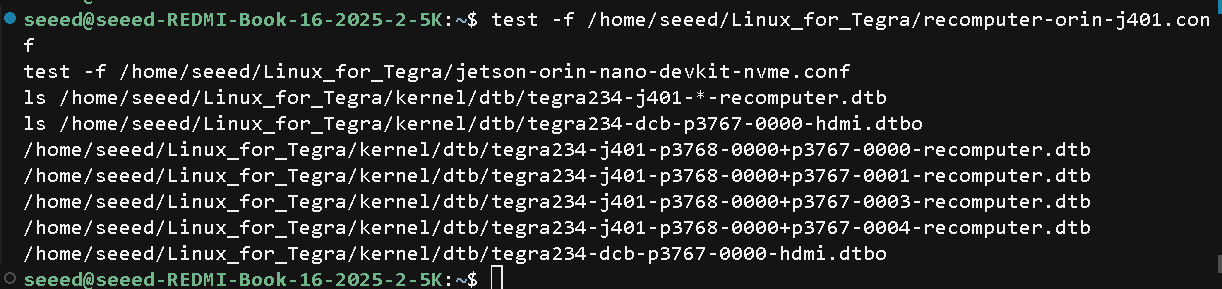
検証:
- reComputer Classic
- reComputer Super
test -f Linux_for_Tegra/recomputer-orin-j401.conf
test -f Linux_for_Tegra/jetson-orin-nano-devkit-nvme.conf
ls Linux_for_Tegra/kernel/dtb/tegra234-j401-*-recomputer.dtb
ls Linux_for_Tegra/kernel/dtb/tegra234-dcb-p3767-0000-hdmi.dtbo
cd Linux_for_Tegra
test -f recomputer-orin-super-j401.conf
test -f jetson-orin-nano-devkit-nvme.conf
test -f kernel/dtb/tegra234-dcb-p3767-0000-hdmi.dtbo
test -f kernel/dtb/tegra234-p3767-camera-p3768-imx219-quad-seeed.dtbo
2. DevKit の完全な環境をバックアップする
2.1 ソースデバイスをリカバリモードにする
DevKit のフラッシュポートを USB Type-C データケーブルでホストに接続し、リカバリモードに入れます。ホスト側で lsusb を実行すると、0955:7523 APX が表示されるはずです。
リカバリモードへの手順については、選択した製品に JetPack をフラッシュする を参照してください。
バックアップ中、デバイスが一時的に 0955:7035(Linux for Tegra / initrd)に切り替わることがあります。これは正常です。
2.2 バックアップコマンド
cd Linux_for_Tegra
sudo ./tools/backup_restore/l4t_backup_restore.sh \
  -e nvme0n1 -b -c jetson-orin-nano-devkit-nvme
ソースが DevKit の場合、最初のバックアップでターゲットボード名を使用しないでください。board_spec と後続のベースラインが破損します。
2.3 検証
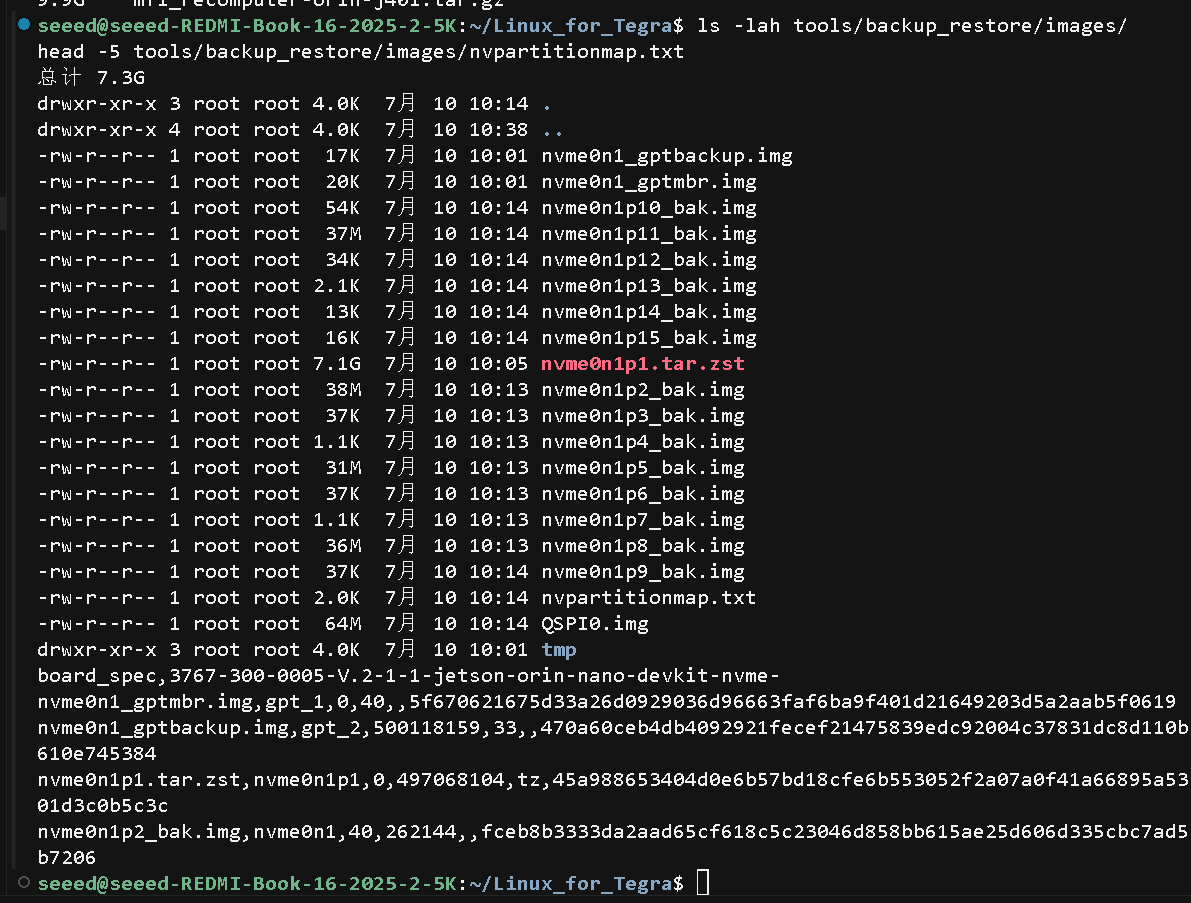
ls -lah tools/backup_restore/images/
head -5 tools/backup_restore/images/nvpartitionmap.txt
次の点を確認します:
board_specにjetson-orin-nano-devkit-nvmeが含まれているnvme0n1p1.tar.zst(または後で変換された大きな APP)が GB 単位のサイズ であるQSPI0.imgが存在する(これは DevKit の QSPI であり、ハイブリッドではターゲットボードの QSPI として再利用してはいけません)
推奨:すぐにスナップショットを作成します:
sudo cp -a tools/backup_restore/images ~/backup_images_dk_sku0005
3. DevKit 同一キャリア DIY BSP を構築する(任意)
デバイスを再度 APX 状態にします。ホスト側で lsusb を実行すると、0955:7523 APX が表示されるはずです:
cd Linux_for_Tegra
sudo ./tools/kernel_flash/l4t_initrd_flash.sh \
  --use-backup-image --no-flash --network usb0 --massflash 5 \
  jetson-orin-nano-devkit-nvme internal
成果物:
mfi_jetson-orin-nano-devkit-nvme/mfi_jetson-orin-nano-devkit-nvme.tar.gz

これは DevKit の再フラッシュ専用です。このパッケージでターゲットボードをフラッシュしないでください。
その APP はハイブリッドバンドルのデータソースとして使用できますが、その QSPI は再利用できません。
4. 必読:QSPI トラップ
--use-backup-image を指定すると、convert_backup_image_to_initrd_flash は次の場所に配置します:
| バックアップ内容 | 配置先 |
|---|---|
| NVMe / APP | tools/kernel_flash/images/external/ |
ソース QSPI0.img | tools/kernel_flash/images/internal/ |
したがって:
| 誤ったアプローチ | 結果 |
|---|---|
mfi/.../rootfs または 1 つの .dtb だけを編集する | 効果なし(実際にフラッシュされるのは bak / QSPI) |
DevKit をバックアップし、その後ターゲットボード名に直接入れ替えて --use-backup-image | 依然として DevKit の QSPI(DP pinmux)をフラッシュ するため、HDMI/USB が正しくない可能性あり |
conf を変更してから --flash-only を実行 | --flash-only は conf からイメージを再生成 しません |
ターゲットボードで本当に異なるのは、ボード conf 内の HDMI pinmux + DCB/カメラオーバーレイ です:
- reComputer Classic
- reComputer Super
recomputer-orin-j401.conf の主な内容:
PINMUX_CONFIG="tegra234-mb1-bct-pinmux-p3767-hdmi-a03.dtsi"
PMC_CONFIG="tegra234-mb1-bct-padvoltage-p3767-hdmi-a03.dtsi"
OVERLAY_DTB_FILE+=",tegra234-dcb-p3767-0000-hdmi.dtbo,tegra234-p3767-camera-p3768-imx219-dual-seeed.dtbo"
DCE_OVERLAY_DTB_FILE="tegra234-dcb-p3767-0000-hdmi.dtbo"
recomputer-orin-super-j401.conf の主な内容:
PINMUX_CONFIG="recomputer-super-orin-j401-pinmux-p3767-hdmi-a03.dtsi";
PMC_CONFIG="recomputer-super-orin-j401-padvoltage-p3767-hdmi-a03.dtsi";
OVERLAY_DTB_FILE+=",tegra234-dcb-p3767-0000-hdmi.dtbo,tegra234-p3767-camera-p3768-imx219-quad-seeed.dtbo";
DCE_OVERLAY_DTB_FILE="tegra234-dcb-p3767-0000-hdmi.dtbo";
SKU 0005 の場合、メイン DTB ファイル名は依然として NVIDIA の *-0005-nv-super.dtb です。NX 16GB 向けのパスである *-0000-recomputer.dtb へ強制的に切り替えないでください。
5. ハイブリッド BSP:ターゲットバンドルを構築する
コアとなる考え方:
- APP:DevKit バックアップをそのまま使用する(完全なユーザー環境)
- QSPI:ターゲットボードの conf で再生成する(
--use-backup-imageなし) - ターゲットボード用 mfi に組み立てる
DevKit backup APP  ──►  external/ (nvme0n1p1_bak.img, etc.)
Target conf new QSPI ──►  internal/ (QSPI shards, not DevKit monolithic QSPI0.img)
                     └──► mfi_recomputer-orin-<target>(.tar.gz)
5.1 APP のみを準備する(DevKit QSPI を削除)
cd Linux_for_Tegra
sudo cp -a ~/backup_images_dk_sku0005 \
  tools/backup_restore/images_app_only
sudo rm -f tools/backup_restore/images_app_only/QSPI0.img
sudo sed -i '/qspi/Id' tools/backup_restore/images_app_only/nvpartitionmap.txt
APP のみを initrd フラッシュ用の external イメージに変換します(バックアップツールの convert ステップを使用するか、DevKit mfi パックステップですでに tools/kernel_flash/images/external/ 配下にある大きな APP を再利用します)。
5.2 ターゲットボード QSPI を生成する
デバイスは APX モードである必要があります。モジュールパラメータはバックアップと一致させます(この例:3767 / 0005 / 300 / V.2):
- reComputer Classic
- reComputer Super
cd Linux_for_Tegra
sudo BOARDID=3767 BOARDSKU=0005 FAB=300 BOARDREV=V.2 CHIP_SKU=00:00:00:D5 \
  ./tools/kernel_flash/l4t_initrd_flash.sh \
  --external-device nvme0n1p1 \
  -c tools/kernel_flash/flash_l4t_t234_nvme.xml \
  -p "-c bootloader/generic/cfg/flash_t234_qspi.xml --no-systemimg" \
  --no-flash --massflash 5 --showlogs --network usb0 \
  recomputer-orin-j401 internal
ログには HDMI pinmux が表示されるはずです。例:tegra234-mb1-bct-pinmux-p3767-hdmi-a03。
まず、Super ボード設定を継承しつつ、明示的に NVMe root を使用するエイリアスを作成します:
cd Linux_for_Tegra
cat > recomputer-orin-super-j401-nvme.conf <<'EOF'
source "${LDK_DIR}/recomputer-orin-super-j401.conf";
EOF
cd Linux_for_Tegra
sudo BOARDID=3767 BOARDSKU=0005 FAB=300 BOARDREV=V.2 \
  CHIP_SKU=00:00:00:D5 \
  ./tools/kernel_flash/l4t_initrd_flash.sh \
  --external-device nvme0n1p1 \
  -c tools/kernel_flash/flash_l4t_t234_nvme.xml \
  -p "-c bootloader/generic/cfg/flash_t234_qspi.xml --no-systemimg" \
  --no-flash --massflash 5 --showlogs --network usb0 \
  recomputer-orin-super-j401-nvme external
この NVMe シナリオでは、最終的な rootdev として internal を使用しないでください。検証済みセットアップでは、これにより SDCARD instance: 0 を持つ MB2 設定が生成され、SD カードが存在しない場合にブートが Busy Spin で停止しました。
ログには次の内容が含まれている必要があります:
recomputer-super-orin-j401-pinmux-p3767-hdmi-a03.dtsi
tegra234-p3767-camera-p3768-imx219-quad-seeed.dtbo
推奨:新しい QSPI internal を保存します:
- reComputer Classic
- reComputer Super
sudo cp -a tools/kernel_flash/images/internal ~/j401_qspi_internal_save
このガイドで生成した QSPI internal(SKU 0005 / L4T 36.4.3)は、直接ダウンロード可能です:
wget -O j401_qspi_internal_save.tar.gz \
  https://files.seeedstudio.com/wiki/reComputer-Jetson/FAQ/dk-to-classic/j401_qspi_internal_save.tar.gz
mkdir -p Linux_for_Tegra/tools/kernel_flash/images/internal
tar xpf j401_qspi_internal_save.tar.gz -C Linux_for_Tegra/tools/kernel_flash/images/internal/
ダウンロードしたファイルを Linux_for_Tegra/tools/kernel_flash/images/internal/ に配置すると、上記の QSPI 生成ステップをスキップできます。
再利用の前提条件:ターゲットボードが reComputer Classic J4011/J4012、モジュール SKU 0005、L4T 36.4.3 であること。いずれかの条件が一致しない場合は、このセクションに従って QSPI を再生成してください。
sudo cp -a tools/kernel_flash/images/internal ~/super_j401_qspi_internal_save
Super の internal/flash.idx が存在し、モノリシックな DevKit QSPI0.img が存在しないことを確認します:
test -f mfi_recomputer-orin-super-j401/tools/kernel_flash/images/internal/flash.idx
test ! -f mfi_recomputer-orin-super-j401/tools/kernel_flash/images/internal/QSPI0.img
このガイドで生成した Super QSPI internal(SKU 0005 / L4T 36.4.3)は、直接ダウンロード可能です:
wget -O super_j401_qspi_internal_save.tar.gz \
  https://files.seeedstudio.com/wiki/reComputer-Jetson/FAQ/dk-to-super/super_j401_qspi_internal_save.tar.gz
mkdir -p Linux_for_Tegra/tools/kernel_flash/images/internal
tar xpf super_j401_qspi_internal_save.tar.gz -C Linux_for_Tegra/tools/kernel_flash/images/internal/
ダウンロードしたファイルを Linux_for_Tegra/tools/kernel_flash/images/internal/ に配置すると、上記の QSPI 生成ステップをスキップできます。
再利用の前提条件:ターゲットボードが reComputer Super、モジュール SKU 0005、L4T 36.4.3 であること。いずれかの条件が一致しない場合は、このセクションに従って QSPI を再生成してください。
5.3 mfi を組み立てる
- reComputer Classic
- reComputer Super
最終的なディレクトリは次を満たしている必要があります:
| パス | 内容 |
|---|---|
mfi_recomputer-orin-j401/recomputer-orin-j401.conf | 存在する |
.../tools/kernel_flash/images/internal/ | 新しい J401 QSPI(DevKit モノリシック QSPI0.img がない、または DevKit とハッシュが異なる;flash.idx は複数行のシャードであることが多い) |
.../tools/kernel_flash/images/external/nvme0n1p1_bak.img | GB 単位の大きさの APP |
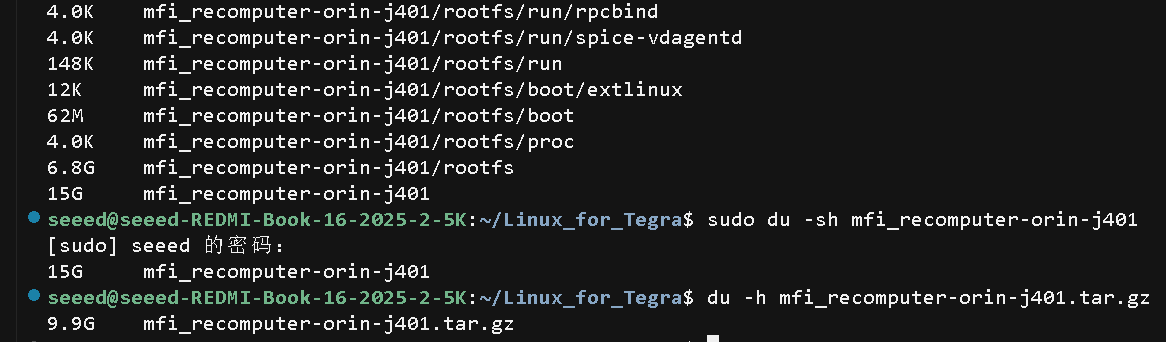
任意のアーカイブ:
cd Linux_for_Tegra
sudo tar czf mfi_recomputer-orin-j401.tar.gz mfi_recomputer-orin-j401
DevKit mfi の external/ ディレクトリ全体を無条件にコピーしないでください。
ソースの DevKit が 256GB ドライブを使用し、ターゲットの Super が 128GB を使用している場合、ソース GPT は GPT is larger than device storage というメッセージとともに partprobe で失敗します。
検証済みターゲットドライブは 128035676160 バイトでした。標準の flash_l4t_t234_nvme.xml external レイアウト 102400000000 バイトを使用し、APP ペイロードのみを置き換えました:
cd Linux_for_Tegra

# Use the standard external images generated for the current Super workspace:
sudo cp -a tools/kernel_flash/images/external/. \
  mfi_recomputer-orin-super-j401/tools/kernel_flash/images/external/

# Reuse only the DevKit APP content:
sudo cp -a \
  mfi_jetson-orin-nano-devkit-nvme/tools/kernel_flash/images/external/nvme0n1p1_bak.img* \
  mfi_recomputer-orin-super-j401/tools/kernel_flash/images/external/

sudo tee \
  mfi_recomputer-orin-super-j401/tools/kernel_flash/images/external/flash.cfg \
  >/dev/null <<'EOF'
APP_ext=nvme0n1p1_bak.img
external_device=nvme0n1p1
EOF
検証:
test -f mfi_recomputer-orin-super-j401/recomputer-orin-super-j401.conf
test -f mfi_recomputer-orin-super-j401/tools/kernel_flash/images/external/nvme0n1p1_bak.img
test ! -f mfi_recomputer-orin-super-j401/tools/kernel_flash/images/internal/QSPI0.img
次の 3 つの条件がすべて満たされている必要があります:
internal/に新しく生成された Super QSPI が含まれていること;- external GPT が物理ターゲットディスクより小さいこと;
APP_extが DevKit のnvme0n1p1_bak.imgを指していること。
アーカイブする前に、3 つの一貫性要件も確認してください—Tech Note A を参照。
アーカイブ:
cd Linux_for_Tegra
sudo tar czf mfi_recomputer-orin-super-j401.tar.gz \
  mfi_recomputer-orin-super-j401
sudo gzip -t mfi_recomputer-orin-super-j401.tar.gz
sha256sum mfi_recomputer-orin-super-j401.tar.gz \
  > mfi_recomputer-orin-super-j401.tar.gz.sha256
この検証で構築された最終的な一貫性のあるアーカイブは 12,822,619,478 バイトで、gzip -t を通過し、次の SHA-256 を持ちます:
fb1d502d9e869d67226eaf71bbe2462fab4e2f1dacf8a6e7fa59057c66a2e845
6. ターゲットボードへのフラッシュ
6.1 ターゲットを APX モードにする
lsusb → 0955:7523 NVIDIA Corp. APX
6.2 フラッシュコマンド
展開済みディレクトリがすでにローカルに存在する場合は、 tar xpf を再度実行しないでください:
- reComputer Classic
- reComputer Super
cd Linux_for_Tegra/mfi_recomputer-orin-j401
sudo ./tools/kernel_flash/l4t_initrd_flash.sh \
  --flash-only --massflash 1 --network usb0 --showlogs
cd Linux_for_Tegra/mfi_recomputer-orin-super-j401
sudo ./tools/kernel_flash/l4t_initrd_flash.sh \
  --flash-only --massflash 1 --network usb0 --showlogs
別の PC に .tar.gz のみがある場合のみ:
- reComputer Classic
- reComputer Super
sudo tar xpf mfi_recomputer-orin-j401.tar.gz
cd mfi_recomputer-orin-j401
sudo ./tools/kernel_flash/l4t_initrd_flash.sh \
  --flash-only --massflash 1 --network usb0 --showlogs
sudo tar xpf mfi_recomputer-orin-super-j401.tar.gz
cd mfi_recomputer-orin-super-j401
sudo ./tools/kernel_flash/l4t_initrd_flash.sh \
  --flash-only --massflash 1 --network usb0 --showlogs
リカバリまたは APP の書き込み中に /mnt/external/...: Permission denied が表示される場合、これは NFS パーミッションの問題です—Tech Note B を参照してください。
6.3 フラッシュ中の正常なメッセージ
| ログ | 意味 |
|---|---|
p3768-0000-p3767-0000-a0.conf: No such file or directory | --flash-only でよく見られる;イメージは事前にビルド済みなので続行 |
rpcbind already running | 無視して問題ありません |
blockdev: cannot open /dev/mmcblk0boot0 | Orin Nano にはそのようなパーティションがないため、通常は無害 |
RCM-boot + SSH ready | 通常のフラッシュ開始 |
DTB ...-0005-nv-super.dtb | SKU0005 に対して正しい |
複数の internal 行 + Starting to flash to qspi | ターゲットボード QSPI をフラッシュ中 |
tar ... zstd ... nvme0n1p1_bak.img | APP を復元中(最も時間のかかるステップ;数十分かかる場合があります) |
Successfully flash the qspi | QSPI フラッシュ完了 |
Successfully flash the external device | 外部デバイスのフラッシュ完了 |
Flashing success / Flash is successful | フラッシュ成功 |
成功の完了メッセージが表示されるまで、電源を切ったりケーブルを抜いたりしないでください。
7. フラッシュ後の確認
フラッシュが成功したら、Recovery ボタンまたはジャンパを離し、電源を入れ直してください。lsusb が依然として 0955:7523 APX を報告する場合、デバイスは Recovery モードのままで、Linux が起動していません。
通常起動後、次を実行します:
cat /proc/device-tree/model
ls /boot/kernel_tegra234*.dtb
ls /boot/*.dtbo | grep -E 'hdmi|imx219' || true

# Whether peripherals actually work (more important than model / dtbo filenames)
xrandr 2>/dev/null | head -20
lsusb | head
ip -br link
ls /boot/*.dtbo 2>/dev/null | head -40
sudo dmesg | grep -iE 'dtb|overlay|hdmi|tegra234' | tail -30

# Whether the original DevKit user environment survived (CUDA example)
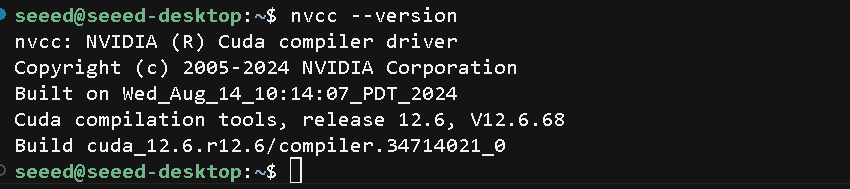
nvcc --version
sudo なしで実行すると、dmesg が Operation not permitted を報告する場合があります。これは権限の問題なので、sudo を使用してください。
結果の見方(SKU 0005)
1) /proc/device-tree/model が DevKit のまま表示される — SKU 0005 では正常
例:
NVIDIA Jetson Orin Nano Engineering Reference Developer Kit Super
理由:SKU 0005 のターゲットボード conf は、NVIDIA の tegra234-p3768-0000+p3767-0005-nv-super.dtb を選択します。tegra234-j401-*-recomputer.dtb には切り替えません。そのため model 文字列は公式 DevKit のように見えたままです。この行だけを見て「間違った DevKit バンドルを書き込んだ」と判断しないでください。
2) /boot 配下の DTB ファイル名
よく見られる例:
/boot/kernel_tegra234-p3768-0000+p3767-0000-nv.dtb
/boot/kernel_tegra234-p3768-0000+p3767-0005-nv.dtb
*-0005-nv-super.dtb というファイル名が表示されない場合があります。実際にブートに使われる DTB は、多くの場合 UEFI/QSPI によって選択されます。/boot の一覧はあくまで参考情報です。
3) grep hdmi|imx219 が空 — それ自体は失敗ではない
Hybrid フラッシュ後、/boot/*.dtbo には DevKit バックアップ由来の汎用オーバーレイ一覧が残っていることがよくあります。tegra234-dcb-p3767-0000-hdmi.dtbo や Seeed カメラのオーバーレイが表示されない場合があります。Seeed HDMI/カメラの設定の多くは、新しいターゲットボードの QSPI / UEFI オーバーレイ経路を通じて有効になります。
4) 「動くかどうか」で判断する
| チェック項目 | 正常な例 |
|---|---|
| USB | ハブ、マウス、Bluetooth、USB Ethernet が列挙される(lsusb に複数のデバイスが表示される) |
| 有線 Ethernet | Classic:enP8p1s0 などが UP;Super: Tech Note C を参照 |
| Wi‑Fi | wlP1p1s0 が UP |
| ディスプレイ | デスクトップが動作する、または xrandr に出力がある |
| ユーザー環境 | 元の DevKit のユーザー、ソフトウェア、データが残っている |
| CUDA | nvcc --version が動作する(この例では 12.6)。APP クローンが正常であることを示す |
- reComputer Classic
- reComputer Super
Classic では、デュアルカメラ構成(imx219-dual-seeed)の検証に重点を置いてください。
デバイス上:model / DTB

デバイス上:元の DevKit にインストールされていた CUDA が引き続き動作する
Super では、Super に必要なクアッドカメラ構成(imx219-quad-seeed)の検証に重点を置いてください。/boot 配下に imx219-quad-seeed.dtbo というファイル名が存在しなくても、それ自体は失敗ではありません。オーバーレイは QSPI/UEFI を通じて適用されている可能性があります。
検証済みの結果:
- システムは
display-managerが有効な状態で Ubuntu のログイン画面まで到達した; - HDMI、USB キーボード/マウス、Bluetooth、Wi‑Fi が動作した;
- クローンされた DevKit APP と CUDA 12.6 が保持されていた;
- クアッドカメラオーバーレイと 4 つの IMX219/I2C 設定ノードが存在した。
extlinux.conf を編集するタイミング
HDMI / USB / ブートに異常がある場合に限り、/boot/extlinux/extlinux.conf の LABEL primary の下に次を追加してみてください:
FDT /boot/kernel_tegra234-p3768-0000+p3767-0005-nv-super.dtb
(そのファイルが /boot に存在しない場合は、...-0005-nv.dtb を試すか、先に BSP の kernel/dtb/ からコピーしてください。)
sudo reboot
それでも異常が続く場合は、セクション 8 のフォールバックを使用してください。
8. フォールバック(公式パス)
Hybrid フラッシュ後にパーティション / UEFI / 周辺機器に異常が残る場合:
- Seeed の手順に従って、ターゲットボードの公式 BSP をフラッシュします(DevKit mfi はフラッシュしないでください)。
- バックアップ(
nvme0n1p1.tar.zst)から/homeを抽出するか、Migrate /home Data from Jetson Orin Nano Developer Kit to reComputer に従います。 - ターゲットボード上に
/homeを復元し、その後必要に応じてシステムレベルのソフトウェアを再インストールします(/usr、/etc、Docker などは別途対応が必要です)。
長所:ボードファームウェアが最もクリーンな状態になる。短所:/ ディスク全体のクローンではない。
9. 主要パス クイックリファレンス
| 種類 | パス(Linux_for_Tegra/ 配下) |
|---|---|
| DK mfi | mfi_jetson-orin-nano-devkit-nvme.tar.gz |
| Classic バンドル mfi | mfi_recomputer-orin-j401.tar.gz |
| Super バンドル mfi | mfi_recomputer-orin-super-j401.tar.gz |
| Classic conf | recomputer-orin-j401.conf |
| Super conf | recomputer-orin-super-j401.conf |
| HDMI DCB | kernel/dtb/tegra234-dcb-p3767-0000-hdmi.dtbo |
| Classic デュアル IMX219 | kernel/dtb/tegra234-p3767-camera-p3768-imx219-dual-seeed.dtbo |
| Super クアッド IMX219 | kernel/dtb/tegra234-p3767-camera-p3768-imx219-quad-seeed.dtbo |
| J401 DTB | kernel/dtb/tegra234-j401-p3768-0000+p3767-*-recomputer.dtb |
| SKU0005 DTB | kernel/dtb/tegra234-p3768-0000+p3767-0005-nv-super.dtb |
10. フロー概要
[Host] Extract L4T + apply_binaries + nvbuild
          │
          ▼
[DevKit APX] backup -c jetson-orin-nano-devkit-nvme
          │
          ├─► (optional) --use-backup-image → mfi_jetson-orin-nano-devkit-nvme
          │
          ├─► snapshot backup_images_dk_sku0005
          │         │
          │         ├─ APP-only (remove QSPI)
          │         └─► external APP
          │
          └─► [APX] target board conf → generate QSPI
                    │           │
                    │           ├─ Classic: recomputer-orin-j401 internal
                    │           └─ Super:   recomputer-orin-super-j401-nvme external
                    │
                    ▼
              assemble mfi_recomputer-orin-<target>
                    │
                    ▼
              [target APX] --flash-only
                    │
                    ▼
              check display/USB/NVMe/user environment
11. FAQ
Q: ディレクトリと .tar.gz の両方が存在します。まだ展開する必要がありますか?
A: いいえ。mfi_recomputer-orin-* ディレクトリが存在する場合は、その中に cd して --flash-only を実行してください。
Q: ターゲットボードモジュールが 0005 ではありません。どうすればよいですか?
A: BOARDSKU を変更し、ターゲットボードの conf 内の p3767_super_overlay に従って一致する DTB を選択し、QSPI を再生成してください。
Q: ディスク全体をクローンせずに、/home だけを保持したいのですが?
A: セクション 8 のフォールバックを使用してください。その方が簡単で信頼性があります。
Q: Classic Hybrid バンドルの名前を変えて Super にフラッシュできますか?
A: できません。ピンマックスとカメラオーバーレイが異なります。対応する QSPI を再生成してください。
Q: なぜ直接 --use-backup-image を使わないのですか?
A: DevKit の QSPI0.img も再利用してしまう可能性があるためです。Hybrid では APP のみを再利用すべきです。
Q: ソースとターゲットのドライブ容量が異なる場合はどうなりますか?(Super)
A: ターゲットドライブ用の GPT を生成し、APP ペイロードのみを置き換えてください。拡張された APP は新しい APP パーティションに収まる必要があります。
Q: なぜ DIY BSP wiki の例では recomputer-orin-j401 を使っているのですか?
A: その例では、ソースとターゲットの両方が Seeed ボードであることを前提としています。ソースが公式 DevKit の場合、バックアップはまず jetson-orin-nano-devkit-nvme を使用し、その後この Hybrid チュートリアルに従ってターゲットボードに合わせる必要があります。
技術メモ
Tech Note A. Super 初回起動の一貫性
アーカイブ前に、次の 3 つの一貫性要件を確認してください:
boot.img内のroot=PARTUUID=...が、外部 GPT における APP パーティションの一意 GUID と一致していること;- DevKit APP の
/etc/fstabにある/boot/efiの UUID が、新しいesp.imgの FAT UUID と一致していること; - クローンした DevKit カーネルが Super LAN7430 用の
lan743xロード中にクラッシュする場合は、事前に次をインストールしておくこと:
/etc/modprobe.d/blacklist-lan743x-super-hybrid.conf
blacklist lan743x
install lan743x /bin/false
最初の 2 つが一致しないと、root マウントに失敗するか、メンテナンスモードに入ります。修復用 initrd で sgdisk を使ってライブな PARTUUID を変更するのは、再現性のあるビルド手順ではなく、あくまでリカバリ手段です。GPT と boot.img をまとめて再生成し、最終アーカイブを作成する前に APP をパッチしてください。
Tech Note B. NFS Permission denied
リカバリまたは APP の書き込み中に /mnt/external/...: Permission denied が表示される場合は、NFS クライアントが mfi パス内のすべての親ディレクトリをトラバースできることを確認してください。
たとえば、ユーザーホームディレクトリのモードが 750 の場合、フラッシュ中だけ一時的に 751 を使用し、その直後に元に戻します:
sudo chmod 751 /home/$USER
# Re-enter APX and flash
sudo chmod 750 /home/$USER
モード 751 はトラバース権限のみを追加し、他のユーザーがディレクトリを一覧表示できるようにはしません。777 は使用しないでください。
Tech Note C. Super lan743x 有線 Ethernet の制限
このテストで使用したクローン済み DevKit RT カーネルは、Super LAN7430 用に lan743x をロードする際にカーネル Oops を引き起こしました。最終的な Hybrid BSP では lan743x をブラックリスト化しています(Tech Note A の項目 3 を参照)。そのため、オンボード有線 Ethernet は一時的に利用できませんが、Wi‑Fi には影響しません。
これは Super の QSPI やピンマックスの不具合ではなく、ソース APP/カーネルドライバの互換性による制限です。有線 Ethernet を本番環境で使用する前に、互換性のあるドライバへ移植またはアップグレードし、ストレステストを実施してください。
技術サポートと製品ディスカッション
弊社製品をお選びいただきありがとうございます。製品をできるだけスムーズにご利用いただけるよう、さまざまなサポートをご用意しています。お好みやニーズに合わせて選べる複数のコミュニケーションチャネルを提供しています。