ビジネスシステムに音声 AI を導入する(MCP)
概要
このガイドでは、Model Context Protocol(MCP)を使用して音声 AI と既存のソフトウェアエコシステムを橋渡しする方法を説明します。REST API を MCP ツールとしてラップすることで、SenseCAP Watcher が倉庫管理システム(WMS)、CRM、ERP、またはカスタム IT ダッシュボードなど、ビジネスロジックと直接やり取りできるようになります。
| スマート空間インタラクション |
|---|
 |
スマート空間インタラクション
音声から API へ:意図をアクションに変換。新しいアプリをゼロから構築する必要はありません。既存の WMS エンドポイントを Watcher に公開するだけで、作業員の即座の音声制御が可能になります。
真のハンズフリー生産性
オペレーターは手袋を着用したり、フォークリフトを運転したりしながら在庫を照会したり、出荷をログに記録したりできます。最大限の安全性と効率性のために、目はタスクに、手はハンドルに集中できます。
ゼロレイテンシーデータ同期
紙の記録の遅延を排除します。音声コマンドが ERP への直接 API 呼び出しをトリガーし、アイテムが移動した瞬間に在庫データが同期されます。
汎用システム相互運用性
SAP、Oracle、またはカスタム SQL バックエンドを実行している場合でも、システムに API があれば Watcher が制御できます。AI を採用するためにレガシーシステムを移行する必要はありません。
アーキテクチャ
コードを書く前にデータフローを理解することが重要です。統合は、MCP サーバーが AI と内部ネットワーク間のセキュアなゲートウェイとして機能するブリッジパターンに従います。
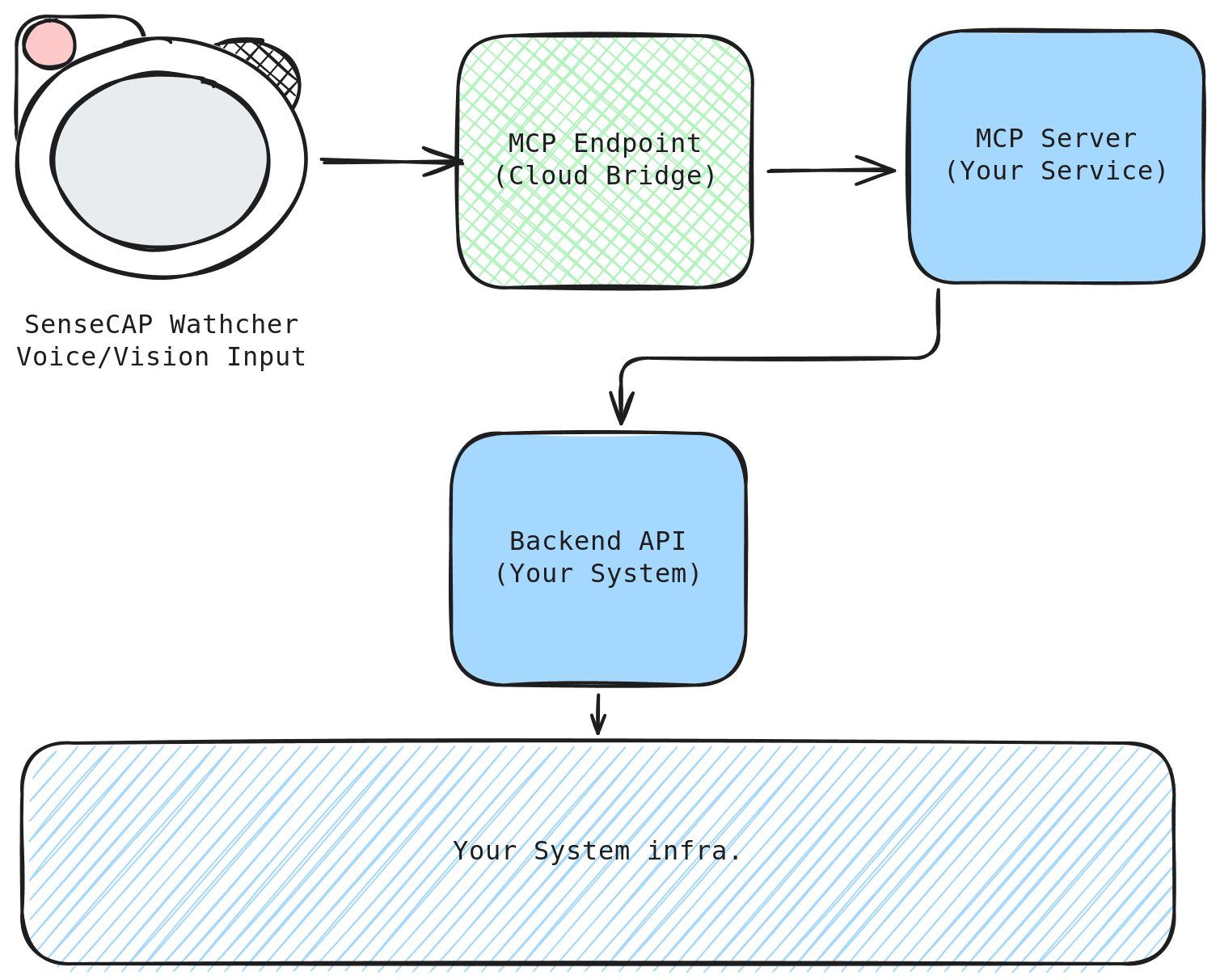
主要コンポーネント:
- Watcher デバイス: 自然言語の意図(例:「在庫を確認」)をキャプチャし、クラウドに送信します。
- MCP エンドポイント(クラウド): SenseCraft が提供するセキュアなトンネルで、意図をローカル環境に転送します。
- MCP サーバー(ローカルブリッジ): マシン上で実行される軽量な Python スクリプト。AI の意図を特定のコード関数に変換します。
- バックエンド API: 実際のロジックを実行する既存のビジネスアプリケーション(FastAPI、Flask など)。
- インフラストラクチャ: バックエンドが依存するデータベースやその他のサービス。
汎用統合シナリオ:
このガイドでは倉庫システムを参考実装として使用していますが、アーキテクチャは汎用的に適用できます:
| 業界 | 音声コマンド | 基盤システムアクション |
|---|---|---|
| 物流 | 「50 個入庫」 | POST /api/inventory/add |
| 営業(CRM) | 「取引ステータスをクローズに更新」 | PUT /api/deals/{id}/status |
| IT 運用 | 「ステージングサーバーを再起動」 | POST /api/servers/restart |
デモ 1:音声制御倉庫
ローカルマシン上でモック倉庫バックエンドとMCP ブリッジを実行してビジネス環境をシミュレートします。このデモでは以下が可能になります:
- 🗣️ 在庫確認: 「Xiaozhi Standard は何個ありますか?」
- 🗣️ データ入力: 「Watcher Xiaozhi を 5 個入庫」
- 🗣️ ビジネス洞察: 「今日の在庫サマリーは?」
前提条件
- ハードウェア: SenseCAP Watcher、Docker サポート付きコンピューター
- ソフトウェア: Docker または Docker Desktop(Docker Compose を含む)、Git
- アカウント: SenseCraft AI Platform アカウント
SenseCAP Watcher が SenseCraft AI Device Center を通じて Xiaozhi AI で設定されていることを確認してください。

ステップ 1:倉庫システムのデプロイ
すべてのプラットフォーム(Windows、macOS、Linux)で一貫した環境を確保するために Docker を使用してデプロイします。
1. リポジトリをクローン:
git clone https://github.com/suharvest/warehouse_system.git
cd warehouse_system
2. Docker Compose で開始:
docker-compose -f docker-compose.prod.yml up -d
この単一コマンドで以下が実行されます:
- バックエンド API サーバーをビルドして開始(ポート 2124)
- フロントエンド Web インターフェースをビルドして開始(ポート 2125)
- データベース用の永続ボリュームを作成
3. デプロイの確認:
コンテナが開始するまで約 30 秒待ってから確認します:
docker-compose -f docker-compose.prod.yml ps
warehouse-backend-prod と warehouse-frontend-prod の両方のコンテナが実行されていることを確認してください。
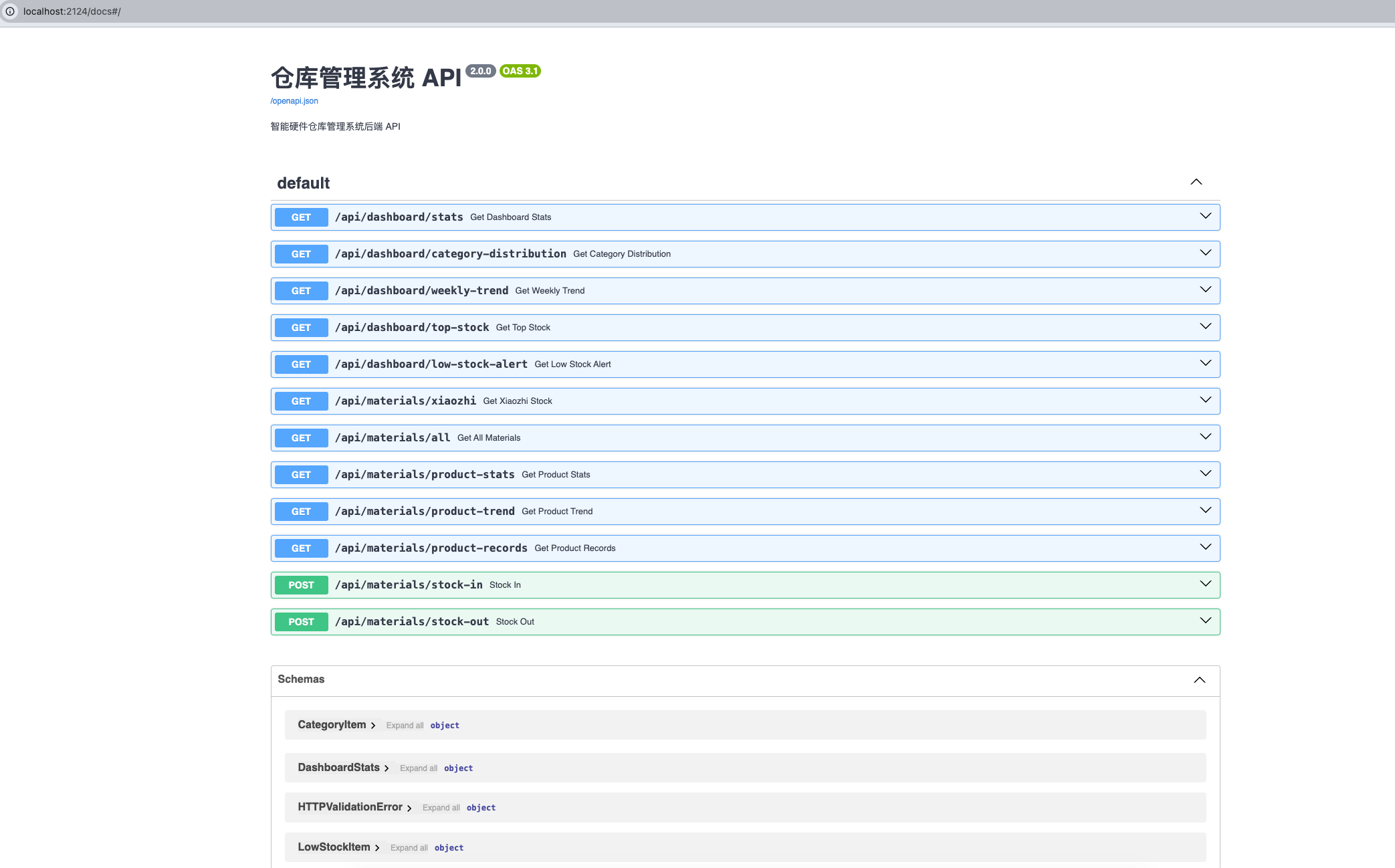
- フロントエンド UI: ブラウザで
http://localhost:2125を開く - API ドキュメント:
http://localhost:2124/docsを開いて Swagger UI を確認
ステップ 2:初期システムセットアップ
倉庫システムにはセキュリティのためのユーザー認証と API キー管理が含まれています。MCP を接続する前にこれを設定する必要があります。
1. 管理者アカウントの作成:
ブラウザで http://localhost:2125 を開きます。初回訪問時には登録フォームが表示されます:
- 希望するユーザー名を入力(例:
admin) - パスワードを入力(例:
admin123) - Register をクリック
最初に登録されたユーザーが自動的に管理者になります。
2. ログインしてユーザー管理に移動:
登録後、認証情報でログインします。ナビゲーションの User Management タブをクリックします。
3. API キーの作成:
ユーザー管理セクションで、API Key Management エリアを見つけます:
- キーの説明的な名前を入力(例:
MCP Bridge) - Create API Key をクリック
- 重要: 生成された API キーをすぐにコピーしてください!一度だけ表示されます。
API キーは次のような形式です:wh_xxxxxxxxxxxxxxxxxxxx
API キーは作成時に一度だけ表示されます。安全に保存してください - 次のステップで必要になります。
ステップ 3:MCP ブリッジの設定
次に、バックエンドを AI に接続します。ブリッジコードは mcp/ ディレクトリにあります。
MCP ブリッジは Python 環境マネージャーとして uv を使用します。以下でインストールしてください:
- Linux/macOS
- Windows (PowerShell)
curl -LsSf https://astral.sh/uv/install.sh | sh
irm https://astral.sh/uv/install.ps1 | iex
1. MCP エンドポイントの取得:
SenseCraft AI Platform -> Watcher Agent -> Configuration から MCP エンドポイントアドレス(wss://...)を取得します。
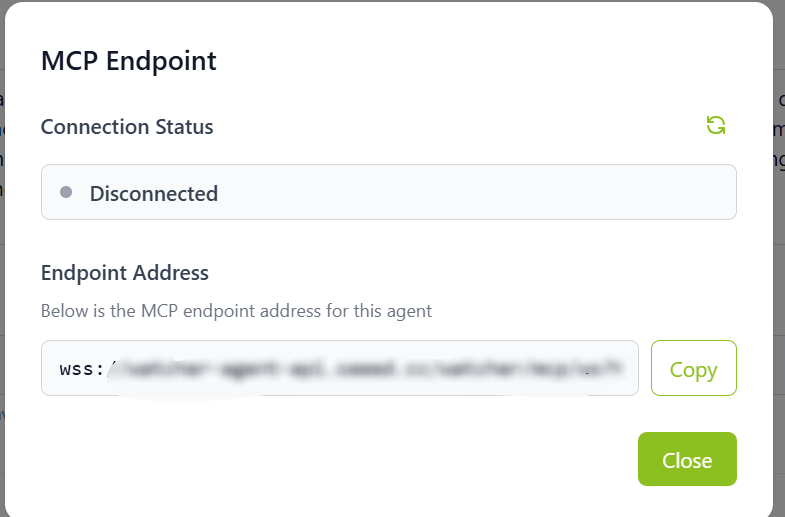
2. API キーの設定:
ターミナルを開き、mcp フォルダに移動します:
cd mcp

# Copy the example config file
cp config.yml.example config.yml
ステップ 2 で取得した API キーを使用して config.yml を編集します:
# Backend API address
api_base_url: "http://localhost:2124/api"

# API key (from User Management -> API Key Management)
api_key: "wh_your-api-key-here"
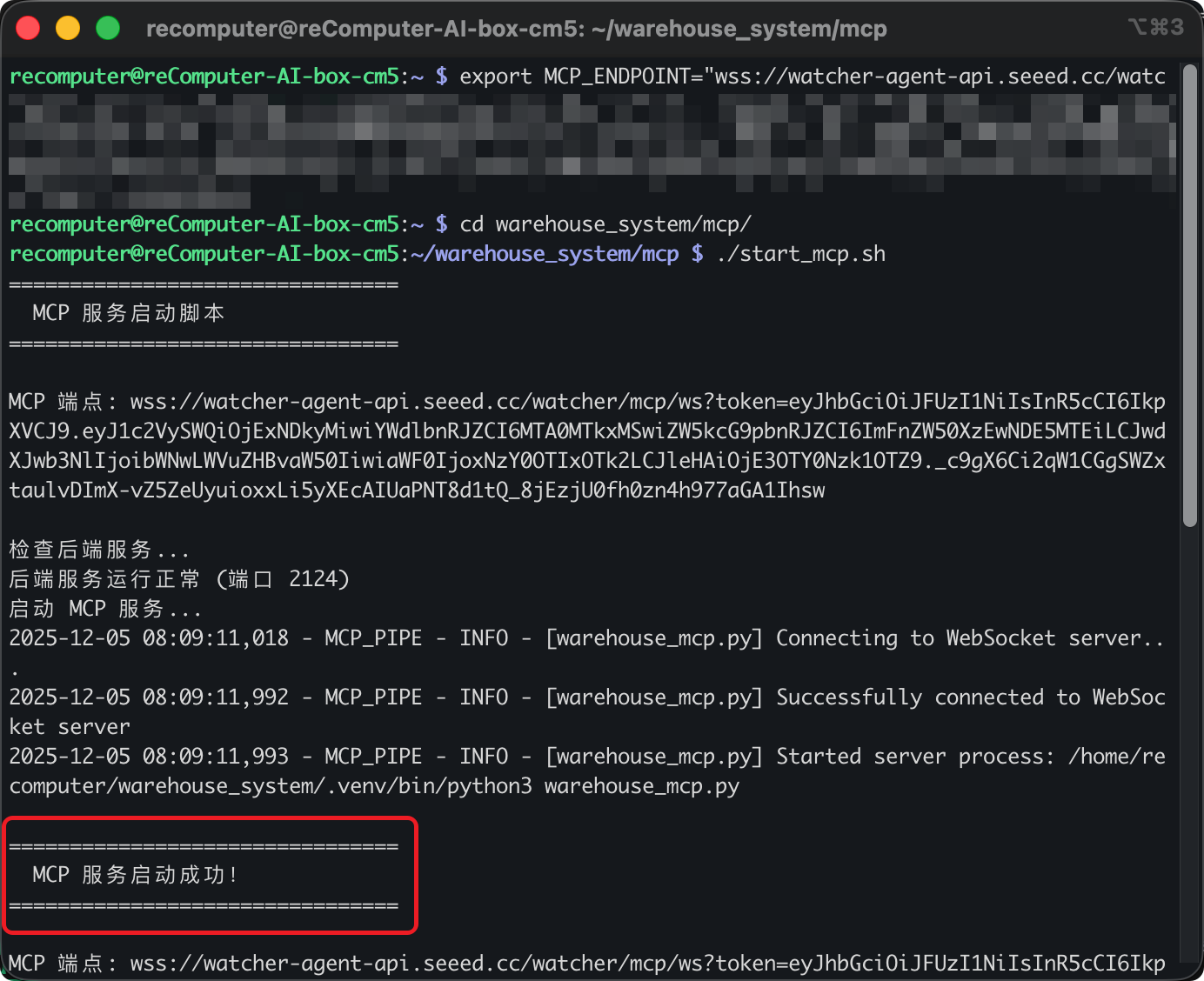
3. MCP ブリッジの開始:
- Linux/macOS
- Windows (PowerShell)
# Set the MCP Endpoint (replace with your actual address)
export MCP_ENDPOINT="wss://your-endpoint-address"

# Start the Bridge
./start_mcp.sh
# Set the MCP Endpoint (replace with your actual address)
$env:MCP_ENDPOINT="wss://your-endpoint-address"

# Start the Bridge
./start_mcp.ps1
成功すると、MCP Service Started Successfully! が表示されます。
ステップ 4:検証
すべてが接続されました。SenseCAP Watcher を使用してローカルシステムと対話してみましょう。
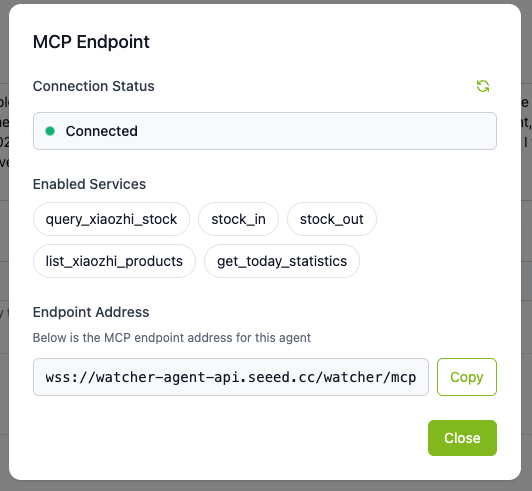
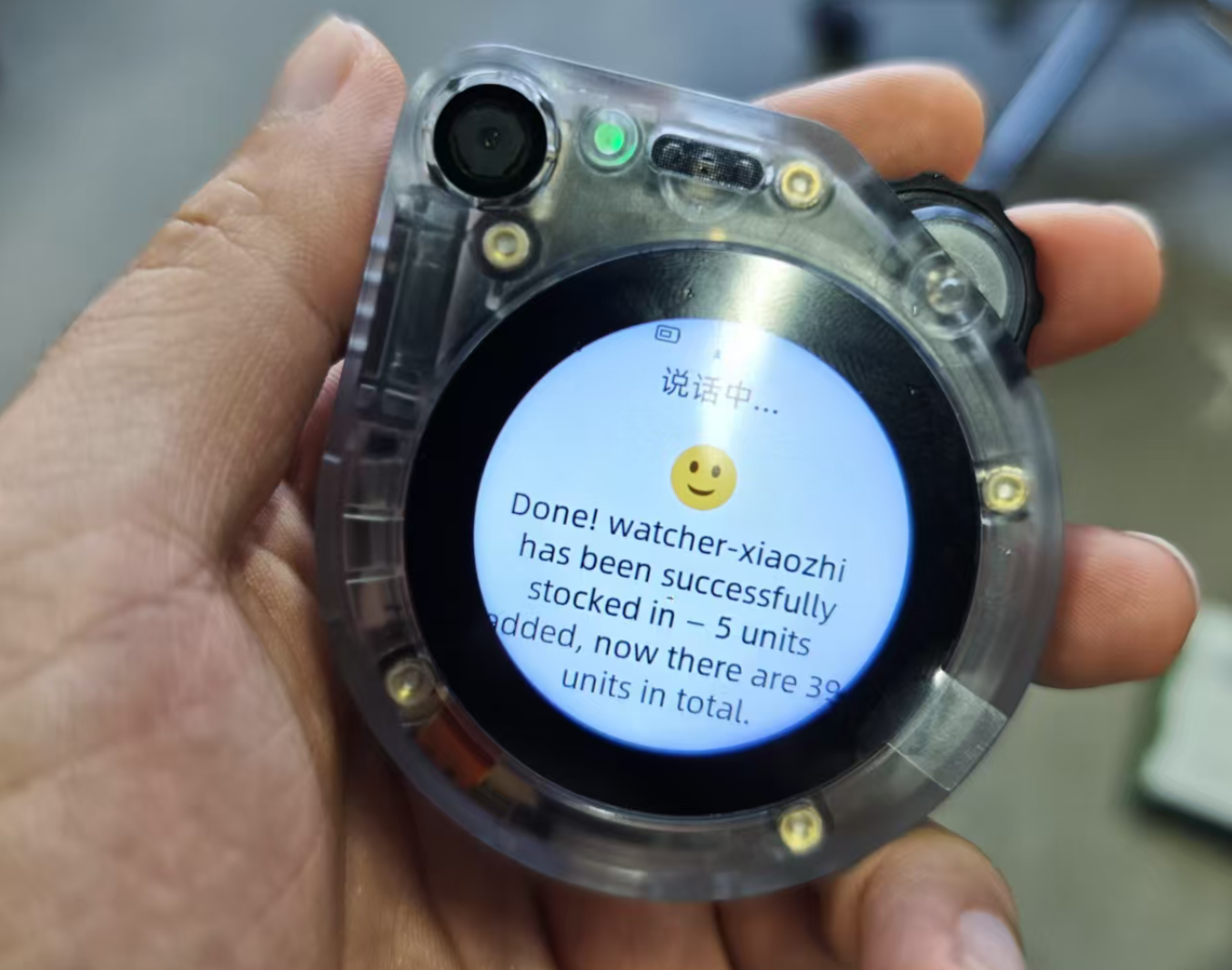
これで Watcher デバイスを使用して統合をテストできます!
音声コマンドの例
| 音声コマンド | 期待される動作 |
|---|---|
| "Query the stock of Xiaozhi Standard Version" | query_xiaozhi_stock ツールを呼び出し |
| "How many Xiaozhi Professional Version do we have?" | プロフェッショナル版で query_xiaozhi_stock を呼び出し |
| "Stock in 5 units of Watcher Xiaozhi Standard Version" | quantity=5 で stock_in ツールを呼び出し |
| "Stock out 3 Xiaozhi units for sales" | quantity=3 で stock_out ツールを呼び出し |
| "What's today's inventory summary?" | get_today_statistics ツールを呼び出し |
| "List all Xiaozhi products" | list_xiaozhi_products ツールを呼び出し |
舞台裏で何が起こっているのか?
| コンポーネント | 動作 |
|---|---|
| Watcher | 音声オーディオをクラウドに送信。 |
| MCP Bridge | インテントを受信し、ツールが query_stock であることを判定。 |
| System | API キー認証で GET /materials/product-stats を実行。 |
| Result | Watcher が話す:「現在の在庫は 150 個です。」 |
期待される応答
在庫照会:
"在庫照会が成功しました。Watcher Xiaozhi Standard Version は現在、場所 A-01-01 に 150 個の在庫があります。在庫状況は正常です。"
入庫:
"Watcher Xiaozhi Standard Version を 5 個正常に追加しました。以前の数量は 150 個、新しい数量は 155 個です。"
システムのカスタマイズ
倉庫デモはテンプレートに過ぎません。独自の注文管理システム、CRM、またはIT ダッシュボードを統合するには、以下の手順に従ってブリッジコードを変更してください。
1. 実際のサーバーを指定
mcp/warehouse_mcp.py を開きます。最初のステップは、実際の API がどこにあるかをブリッジに伝えることです。
# Change this line to point to your actual production server IP/Domain
# API_BASE_URL = "http://localhost:2124/api"
API_BASE_URL = "http://192.168.50.10:8080/api/v1"
または、config.yml ファイルを使用する方が良いでしょう:
api_base_url: "http://192.168.50.10:8080/api/v1"
api_key: "your-production-api-key"
2. カスタムツールの定義
新しい音声コマンドを追加するために、モデルを訓練する必要はありません。Python 関数を書くだけです。
@mcp.tool() デコレータを使用して API 呼び出しをラップします。
ワークフロー:
- 操作の特定: 音声で制御したい動作は何ですか?(例:「注文確認」、「サーバー再起動」)
- API の文書化: エンドポイント URL とパラメータを確実に把握します(例:
GET /orders/{id}) - ラッパーの作成: 以下のパターンを使用して Python 関数を作成します
例:注文管理システムへの適応:
AI は Python の docstring(""" ... """ 内のテキスト)を読んで、いつ関数を呼び出すかを決定します。説明的に書きましょう!
@mcp.tool()
def check_order_status(order_id: str) -> dict:
    """
    Check the status of a customer order.
    Use this when the user asks about order tracking or delivery status.

    Args:
        order_id: The unique order identifier (e.g., "ORD-2024-001")

    Returns:
        Order status, estimated delivery date, and tracking information
    """
    # Call your real API
    return api_get(f"/orders/{order_id}/status")
カスタムツール定義のベストプラクティス
優れた MCP ツールを書くことは、標準的な Python 関数を書くこととは異なります。AI は何をすべきかを理解するために、コード構造に大きく依存しています。
1. 命名が重要
ツール名とパラメータは説明的でなければなりません。AI はこれらを読んで、どのツールを選ぶかを「推測」します。
# ✅ Good - Clear and descriptive
@mcp.tool()
def query_xiaozhi_stock(product_name: str) -> dict:
    ...

# ❌ Bad - Unclear abbreviations
@mcp.tool()
def qry_stk(pn: str) -> dict:
    ...
2. Docstring が UI
docstring は単なるコメントではありません。AI モデルのユーザーインターフェースです。AI にいつ、どのようにツールを使用するかを指導します。
@mcp.tool()
def stock_in(product_name: str, quantity: int) -> dict:
    """
    Record stock intake for watcher-xiaozhi products.
    Use this tool when the user wants to add inventory.  <-- Tells AI "When"

    Args:
        product_name: The exact product name             <-- Tells AI "How"
        quantity: Number of units (must be integer)
    """
3. Logger vs. Print(重要!)
MCP はブリッジと AI エージェント間の通信に標準 I/O(stdio)を使用します。print() を使用すると、プロトコルデータストリームが破損し、接続が切断されます。
デバッグには常にロガーを使用してください:
import logging
logger = logging.getLogger(__name__)

# ✅ Good - Logs to file/stderr, safe for MCP
logger.info(f"Processing stock in: {product_name}")

# ❌ Bad - Breaks MCP communication
print(f"Processing stock in: {product_name}")
4. 戻り値の最適化
戻り値は AI によって読み取られ、音声応答を生成します。レイテンシとトークン使用量を削減するため、簡潔に保ってください(通常 1024 バイト未満)。
# ✅ Good - Concise
return {
    "success": True,
    "quantity": 150,
    "message": "Stock query successful"
}

# ❌ Bad - Too verbose (AI doesn't need the full database history)
return {
    "success": True,
    "full_product_details": {...},
    "complete_history": [...]
}
5. エラーハンドリング
API がオフラインになったり、404 を返したりする可能性があります。これらを適切に処理して、AI がクラッシュする代わりにユーザーに問題を説明できるようにしてください。
try:
    result = api_post("/materials/stock-in", data)
    return result
except Exception as e:
    logger.error(f"Stock in failed: {str(e)}")
    return {
        "success": False,
        "error": str(e),
        "message": "Failed to record stock. Please try again."
    }
3. 本番環境へのデプロイ
デモはローカルターミナルで実行されます。長期的な 24/7 運用のために:
- Docker 化: 環境の安定性を確保するため、
mcp/フォルダを Docker コンテナにパッケージ化します。 - バックグラウンドサービス: 開いているターミナルで
./start_mcp.shを実行する代わりに、systemd(Linux)またはNSSM(Windows)を使用してスクリプトをバックグラウンドサービスとして実行します。 - ネットワーク: MCP Bridge を実行するマシンが SenseCraft Cloud(
wss://...)に接続するための安定したインターネットアクセスを確保します。
トラブルシューティング
❌ Docker コンテナが起動しない
- 症状:
docker-compose psでコンテナが「Exited」状態で表示される。 - 解決策:
- Docker Desktop が実行されていることを確認
- ログを確認:
docker-compose -f docker-compose.prod.yml logs - ポート 2124 と 2125 が使用されていないことを確認
- 再ビルドを試行:
docker-compose -f docker-compose.prod.yml up -d --build
❌ API キーが無効(401 Unauthorized)
- 症状: MCP ブリッジログに
401 Unauthorizedまたは「Invalid API Key」が表示される。 - 解決策:
mcp/config.ymlの API キーが正しいことを確認- User Management で API キーがまだアクティブであることを確認
- キーの周りに余分なスペースや引用符がないことを確認
- 新しい API キーの作成を試行
❌ バックエンドサービスが実行されていない
- 症状: AI が「Cannot connect to backend service」と応答する。
- 解決策:
- Docker コンテナが実行されていることを確認:
docker-compose -f docker-compose.prod.yml ps - バックエンドの健全性を確認:
curl http://localhost:2124/api/dashboard/stats - バックエンドログを確認:
docker-compose -f docker-compose.prod.yml logs backend
- Docker コンテナが実行されていることを確認:
❌ MCP 接続タイムアウト
- 症状: スクリプトが「Connecting to WebSocket server...」で無期限にハングする。
- 解決策:
MCP_ENDPOINTが正しいことを確認(タイプミスをチェック)。- URLが
wss://(セキュアWebSocket)で始まることを確認してください。 - インターネット接続を確認してください(SenseCraft Cloudへのアウトバウンドトラフィック)。
❌ ツールが認識されない
- 症状: コマンドを話しても、AIが「それをする方法がわかりません」と言ったり、ツールがトリガーされません。
- 解決策:
- 命名を確認: 関数には明確で説明的な英語名を使用してください。
- Docstringを確認: docstringが意図を明確に説明していることを確認してください(例:「在庫を確認するために使用」)。
- 再起動: コードを変更した後は、MCPサーバースクリプトを再起動する必要があります。
❌ 接続制限を超過
- 症状: エラーログに「Maximum connections reached」と表示されます。
- 解決策:
- 各エンドポイントには接続制限があります。複数のターミナルで同時にスクリプトを実行していないことを確認してください。
- 他の接続を閉じて、数分待ってから再試行してください。
❌ 接続拒否 / WebSocket 443 ブロック
症状:
正しいエンドポイントURLでも、[WinError 1225] Connection refusedが表示されたり、スクリプトがConnecting to WebSocket server...でハングします。
原因: 企業ファイアウォールによるブロック。 多くのオフィスネットワーク(またはVPN)は、ポート443であっても**WebSocket(wss://)**トラフィックや非標準プロトコルを厳格にブロックします。
クイック解決策:
-
📱 「ホットスポットテスト」(推奨) オフィスネットワーク/VPNから切断し、コンピューターを**モバイルホットスポット(4G/5G)**に接続してください。
- 動作する場合: オフィスネットワークが接続をブロックしています。
-
🔧 プロキシ設定 会社でプロキシが必要な場合、実行前に設定してください:
- Windows:
$env:HTTPS_PROXY="http://your-proxy:port" - Mac/Linux:
export HTTPS_PROXY="http://your-proxy:port"
- Windows:
-
🛡️ ホワイトリスト ITに
*.seeed.ccの**WebSocket(WSS)**トラフィックを許可するよう依頼してください。
リソース
- MCPエンドポイント設定ガイド - MCPエンドポイントの作成と管理方法を学習します。
- FastMCPドキュメント - 高度なツール定義についてより深く学習します。