あなたの業務システムに音声 AI を導入する(MCP)
概要
このガイドでは、Model Context Protocol(MCP)を使用して、音声 AI と既存のソフトウェアエコシステムをつなぐ方法を説明します。REST API を MCP ツールとしてラップすることで、SenseCAP Watcher が倉庫管理システム(WMS)、CRM、ERP、あるいはカスタム IT ダッシュボードなど、あなたのビジネスロジックと直接対話できるようになります。
| スマート空間インタラクション |
|---|
 |
スマート空間インタラクション
Voice to API:インテントをアクションに変換します。新しいアプリを一から構築する必要はありません。既存の WMS エンドポイントを Watcher に公開するだけで、現場の作業者に即座に音声制御を提供できます。
真のハンズフリー生産性
オペレーターは手袋をしていても、フォークリフトを運転していても、在庫を照会したり出荷を記録したりできます。最大限の安全性と効率性のために、視線は作業に、手はハンドルに保ったままにできます。
ゼロレイテンシーなデータ同期
紙の記録による遅延を排除します。音声コマンドが ERP への直接的な API 呼び出しをトリガーし、品目が動いた瞬間に在庫データが同期されます。
ユニバーサルなシステム相互運用性
SAP、Oracle、カスタムの SQL バックエンドなど、どのようなシステムを使用していても、API があれば Watcher で制御できます。AI を導入するためにレガシーシステムを移行する必要はありません。
アーキテクチャ
コードを書く前に、データフローを理解することが重要です。この連携はブリッジパターンに従っており、MCP サーバーが AI と社内ネットワークの間の安全なゲートウェイとして機能します。
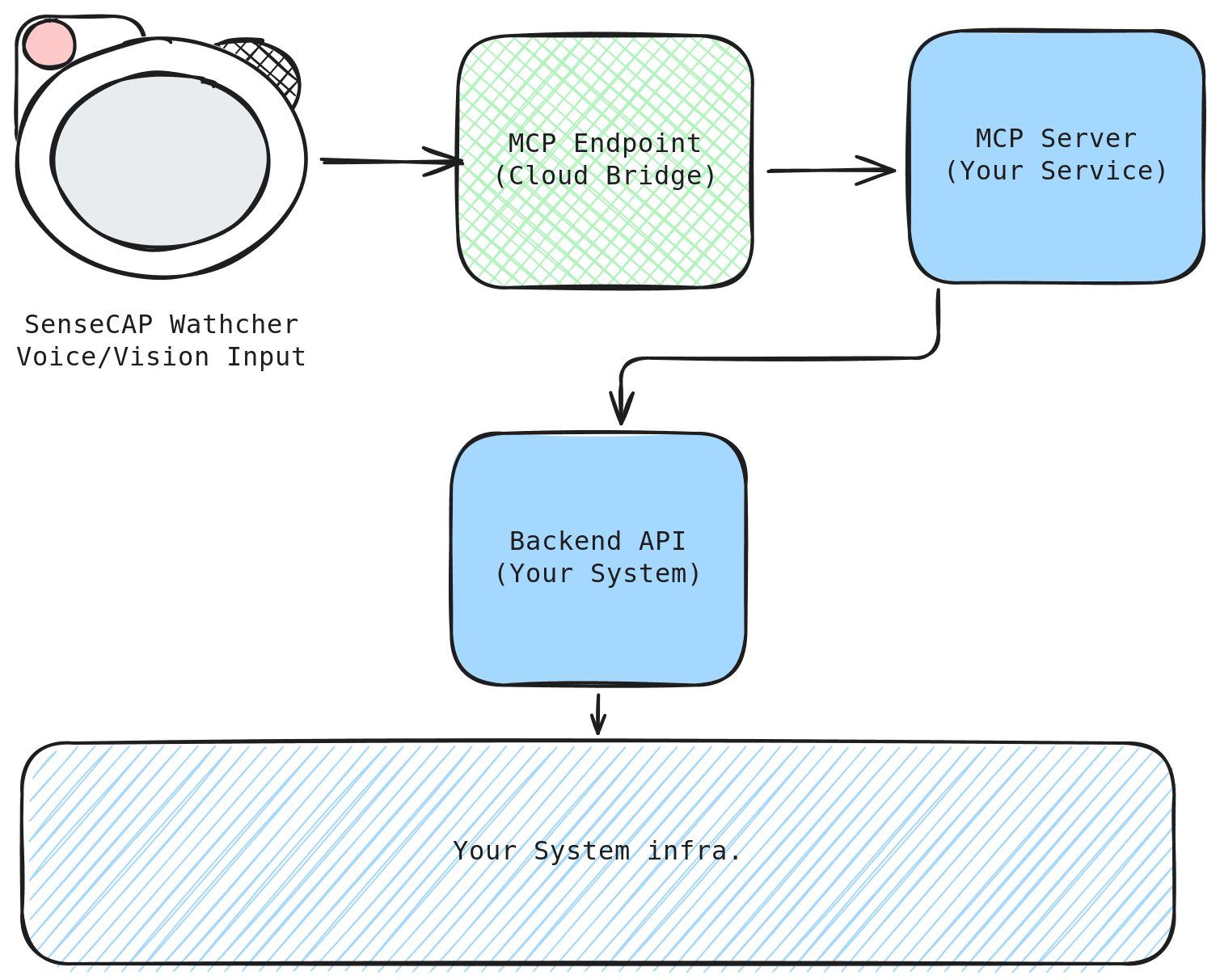
主要コンポーネント:
- Watcher デバイス: 自然言語によるインテント(例:「在庫を確認して」)を取得し、クラウドに送信します。
- MCP エンドポイント(クラウド): SenseCraft によって提供される安全なトンネルで、インテントをローカル環境に転送します。
- MCP サーバー(ローカルブリッジ): マシン上で動作する軽量な Python スクリプトです。AI のインテントを特定のコード関数に変換します。
- バックエンド API: 実際のロジックを実行する、既存の業務アプリケーション(FastAPI、Flask など)です。
- インフラストラクチャ: バックエンドが依存するデータベースやその他のサービス。
ユニバーサルな連携シナリオ:
このガイドでは倉庫システムをリファレンス実装として使用しますが、このアーキテクチャはあらゆるケースに適用できます。
| 業種 | 音声コマンド | 基盤となるシステムアクション |
|---|---|---|
| 物流 | 「50 個入庫して。」 | POST /api/inventory/add |
| 営業(CRM) | 「案件ステータスを Closed に更新。」 | PUT /api/deals/{id}/status |
| IT 運用 | 「ステージングサーバーを再起動して。」 | POST /api/servers/restart |
デモ 1:音声制御倉庫システム
ローカルマシン上でモックの倉庫バックエンドとMCP ブリッジを実行し、業務環境をシミュレートします。このデモでは次のことが可能になります。
- 🗣️ 在庫確認:「Xiaozhi Standard は何台在庫がありますか?」
- 🗣️ データ入力:「Watcher Xiaozhi を 5 台入庫して。」
- 🗣️ 業務インサイト:「今日の在庫サマリーは?」
前提条件
- ハードウェア: SenseCAP Watcher、Docker 対応のコンピュータ
- ソフトウェア: Docker または Docker Desktop(Docker Compose を含む)、Git
- アカウント: SenseCraft AI Platform アカウント
SenseCraft AI Device Center から Xiaozhi AI を使用するように SenseCAP Watcher が設定されていることを確認してください。

ステップ 1:倉庫システムをデプロイする
Windows、macOS、Linux など、すべてのプラットフォームで一貫した環境を確保するために Docker を使用してデプロイします。
1. リポジトリをクローンする:
git clone https://github.com/suharvest/warehouse_system.git
cd warehouse_system
2. Docker Compose で起動する:
docker-compose -f docker-compose.prod.yml up -d
この 1 つのコマンドで次のことが行われます。
- 倉庫アプリケーションサーバー(ポート 2125)をビルドして起動
- データベース用の永続ボリュームを作成
3. デプロイを確認する:
コンテナが起動するまで約 30 秒待ってから、次を確認します。
docker-compose -f docker-compose.prod.yml ps
warehouse-prod コンテナが実行中であることを確認してください。
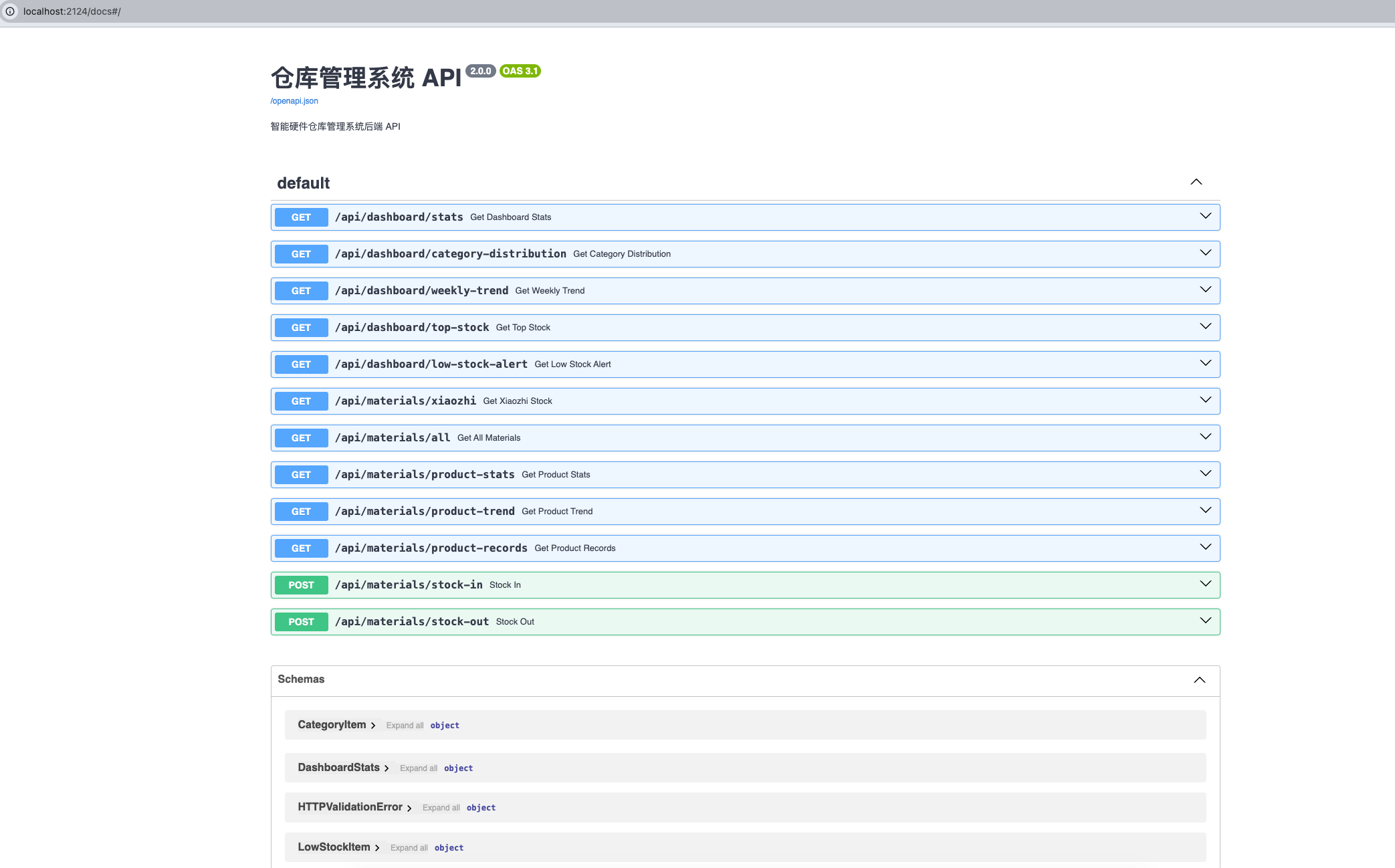
- Web UI: ブラウザで
http://localhost:2125を開きます - API ドキュメント:
http://localhost:2125/docsを開いて Swagger UI を表示します
ステップ 2:システムの初期セットアップ
倉庫システムには、セキュリティのためにユーザー認証と API キー管理が含まれています。MCP を接続する前に、これらを設定する必要があります。
1. 管理者アカウントを作成する:
ブラウザで http://localhost:2125 を開きます。初回アクセス時には登録フォームが表示されます。
- 希望するユーザー名を入力します(例:
admin) - パスワードを入力します(例:
admin123) - Register をクリックします
最初に登録されたユーザーは自動的に管理者になります。
2. ログインしてユーザー管理に移動する:
登録後、作成した認証情報でログインします。ナビゲーションの User Management タブをクリックします。
3. API キーを作成する:
User Management セクションで、API Key Management エリアを見つけます。
- キーのわかりやすい名前を入力します(例:
MCP Bridge) - Create API Key をクリックします
- 重要: 生成された API キーはすぐにコピーしてください。表示されるのは一度きりです。
API キーは次のような形式です:wh_xxxxxxxxxxxxxxxxxxxx
API キーは作成時に一度だけ表示されます。安全な場所に保管してください。次のステップで必要になります。
ステップ 3:MCP ブリッジを設定する
ここから、バックエンドを AI に接続します。ブリッジのコードは mcp/ ディレクトリ内にあります。
MCP ブリッジは Python の環境マネージャーとして uv を使用します。次のコマンドでインストールします。
- Linux/macOS
- Windows (PowerShell)
curl -LsSf https://astral.sh/uv/install.sh | sh
irm https://astral.sh/uv/install.ps1 | iex
1. MCP エンドポイントを取得する:
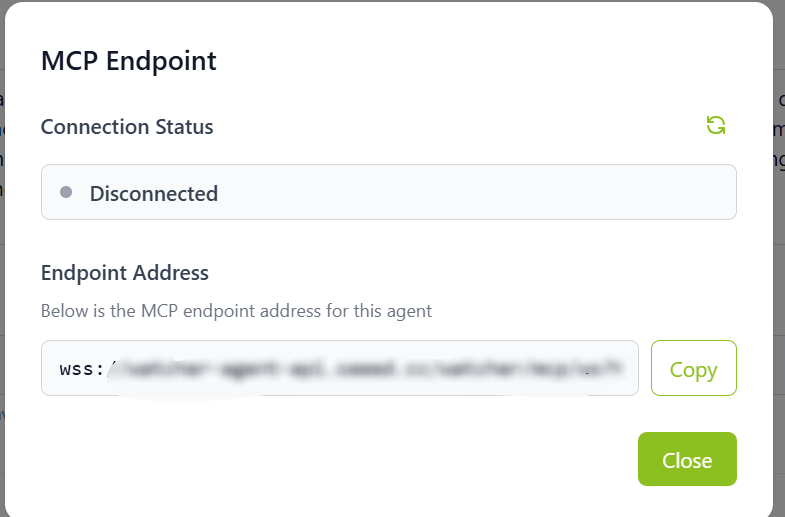
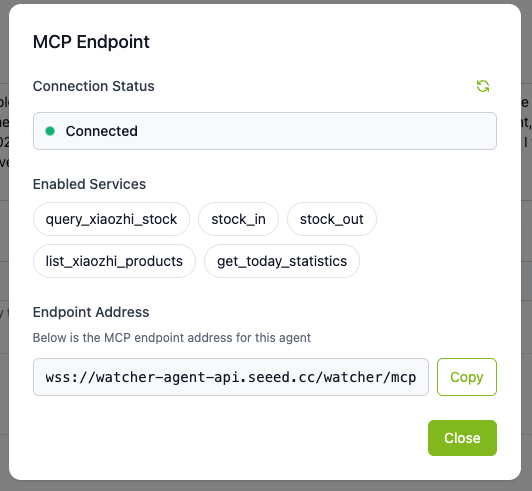
MCP Endpoint Address(wss://...)を取得するには、SenseCraft AI > Models > Workspace > SenseCAP Watcher > Watcher Agent > Configuration から Watcher Agent のコントロールパネルにアクセスします(または ワークスペースへの直接リンク を開き、左サイドバーの Watcher Agent をクリックします)。
2. API キーを設定する:
ターミナルを開き、mcp フォルダに移動します:
cd mcp

# Copy the example config file
cp config.yml.example config.yml
Step 2 で取得した API キーを使って config.yml を編集します:
config.yml.example のデフォルトの api_base_url は http://localhost:2124/api(ローカル開発用ポート)です。docker-compose.prod.yml を使ってデプロイしており、こちらはポート 2125 を使用するため、それに合わせて更新する必要があります。
# Backend API address (change from default 2124 to 2125 for Docker deployment)
api_base_url: "http://localhost:2125/api"

# API key authentication (from User Management -> API Key Management)
auth:
  type: api_key
  key: "wh_your-api-key-here"
3. MCP Bridge を起動する:
- Linux/macOS
- Windows (PowerShell)
# Set the MCP Endpoint (replace with your actual address)
export MCP_ENDPOINT="wss://your-endpoint-address"

# Start the Bridge
./start_mcp.sh
# Set the MCP Endpoint (replace with your actual address)
$env:MCP_ENDPOINT="wss://your-endpoint-address"

# Start the Bridge
./start_mcp.ps1
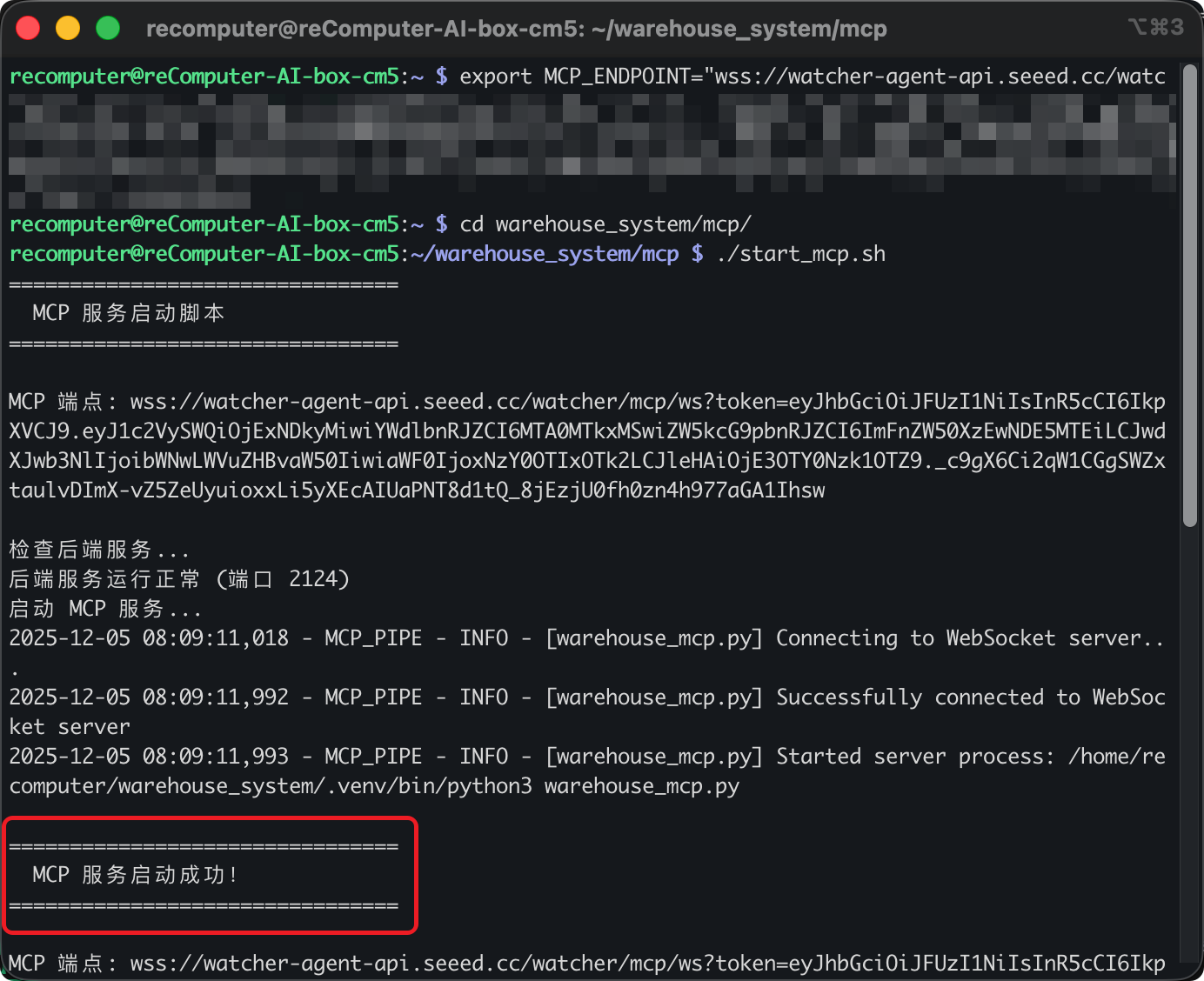
成功すると、MCP 服务启动成功!(MCP サービスが正常に起動しました)と表示されます。
Step 4: 動作確認
すべて接続されました。あとは SenseCAP Watcher を使ってローカルシステムと対話します。
これで Watcher デバイスを使って連携をテストできます!
音声コマンドの例
| 音声コマンド | 期待される動作 |
|---|---|
| 「Xiaozhi 標準版の在庫を確認して」 | query_stock ツールを呼び出す |
| 「Xiaozhi プロフェッショナル版はいくつありますか?」 | プロフェッショナル版を指定して query_stock を呼び出す |
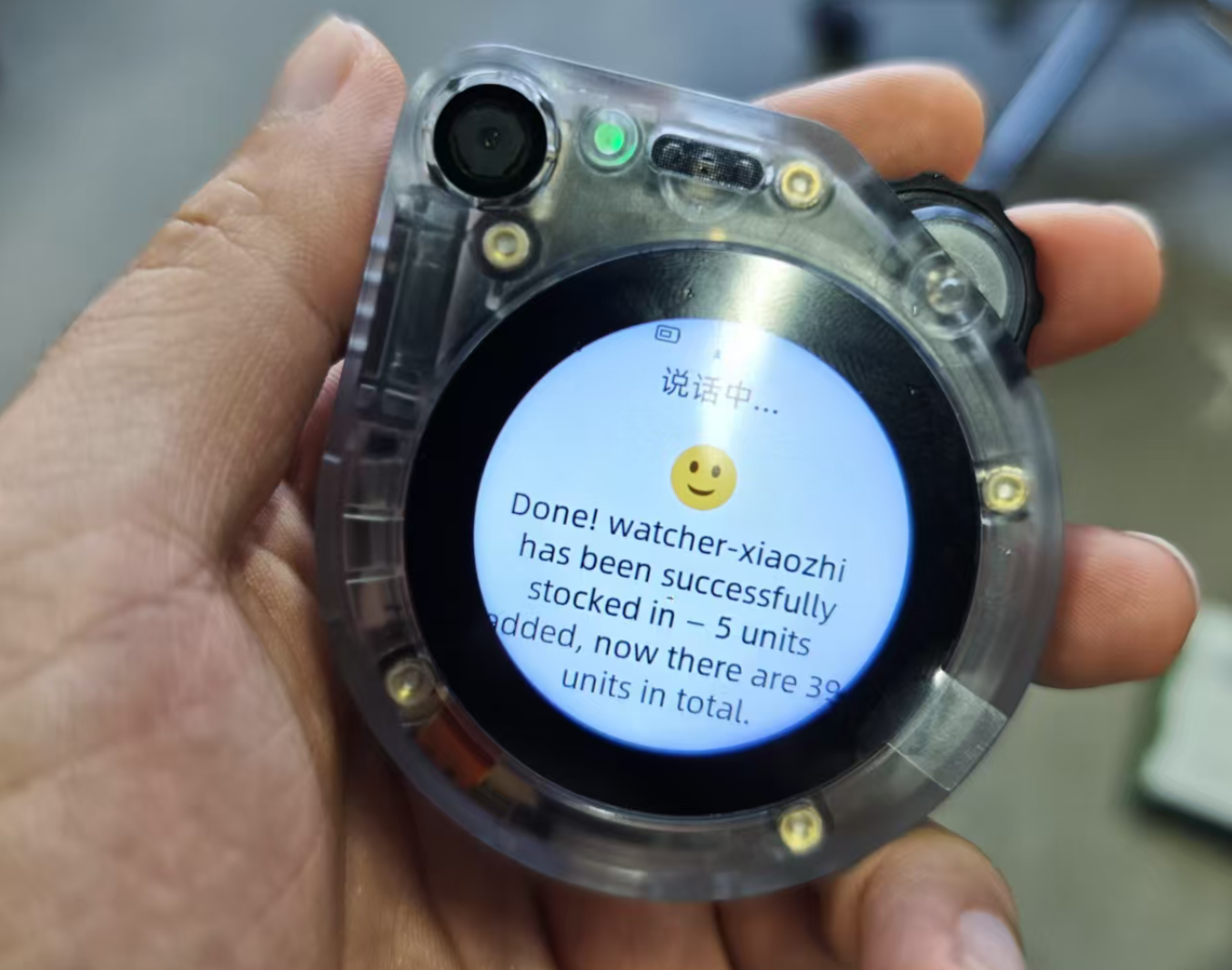
| 「Watcher Xiaozhi 標準版を 5 台入庫して」 | 数量=5 で stock_in ツールを呼び出す |
| 「販売用に Xiaozhi を 3 台出庫して」 | 数量=3 で stock_out ツールを呼び出す |
| 「今日の在庫サマリーは?」 | get_today_statistics ツールを呼び出す |
| 「Xiaozhi 製品をすべて一覧表示して」 | entity_type="material" を指定して search ツールを呼び出す |
バックエンドでは何が起きている?
| コンポーネント | 動作 |
|---|---|
| Watcher | 音声データをクラウドに送信します。 |
| MCP Bridge | インテントを受信し、使用するツールが query_stock であると判断します。 |
| System | API キー認証付きで GET /materials/product-stats を実行します。 |
| Result | Watcher が 「現在の在庫は 150 台です。」 と音声で応答します。 |
想定される応答
在庫照会(Query Stock):
「在庫照会は正常に完了しました。Watcher Xiaozhi 標準版は現在、ロケーション A-01-01 に 150 台在庫があります。在庫ステータスは正常です。」
入庫(Stock In):
「Watcher Xiaozhi 標準版を 5 台正常に入庫しました。入庫前の数量は 150 台、新しい数量は 155 台です。」
自分のシステム向けにカスタマイズする
倉庫デモはあくまで出発点にすぎません。MCP Bridge は Provider プラグインアーキテクチャ を採用しており、既存コードを変更する必要はありません。その代わりに、新しい Provider を作成して、ブリッジを自分のバックエンドシステムに適合させます。
仕組み
ブリッジは関心の分離が明確になっています:
warehouse_mcp.py— 6 つの固定 MCP ツール(query_stock、stock_in、stock_out、search、resolve_name、get_today_statistics)を定義します。このファイルを変更する必要はありません。providers/base.py— インターフェース(6 つのメソッド)を定義する抽象基底クラス。providers/default.py— デモ用倉庫バックエンド向けのデフォルト実装。- カスタムプロバイダ —
providers/内に作成する新しい.pyファイルで、6 つのメソッドを自分のシステムの API に合わせて実装します。
1. カスタムプロバイダを作成する
新しいファイル mcp/providers/my_erp.py を作成します:
from .base import BaseProvider

class MyERPProvider(BaseProvider):
    """Adapter for My ERP System."""

    PROVIDER_NAME = "my_erp"

    def query_stock(self, product_name, show_batches=False):
        # Call your ERP's inventory API
        return self.http_get(f"/inventory/query", params={"sku": product_name})

    def stock_in(self, product_name, quantity, reason, operator, fuzzy,
                 location=None, contact_id=None, variant=None):
        return self.http_post("/inventory/receive", {
            "sku": product_name, "qty": quantity, "note": reason
        })

    def stock_out(self, product_name, quantity, reason, operator, fuzzy,
                  variant=None):
        return self.http_post("/inventory/ship", {
            "sku": product_name, "qty": quantity, "note": reason
        })

    def search(self, query, entity_type, category, status, contact_type,
               fuzzy, include_batches=False, max_results=0):
        return self.http_get("/search", params={"q": query, "type": entity_type})

    def resolve_name(self, text, entity_type="all"):
        return self.http_get("/fuzzy-match", params={"q": text})

    def get_today_statistics(self):
        return self.http_get("/dashboard/today")
基底クラス(BaseProvider)には、認証ヘッダーの自動付与とエラー処理を備えた http_get() と http_post() のヘルパーが組み込まれているため、プロバイダ側のコードを最小限に保てます。
.py ファイルを mcp/providers/ に配置するだけで構いません。ブリッジはすべての BaseProvider サブクラスを自動的に検出して登録するため、手動での登録は不要です。
2. config.yml で設定する
まだの場合は、まずテンプレートから config.yml を作成します:
cd mcp
cp config.yml.example config.yml
次に、プロバイダを自分のものに切り替え、実際のサーバーを指すように設定します — コードの変更は不要です:
# Switch to your custom provider
provider: "my_erp"

# Your production API address
api_base_url: "http://192.168.50.10:8080/api/v1"

# Authentication (supports api_key, bearer, basic)
auth:
  type: api_key
  key: "your-production-api-key"
また、環境変数 WAREHOUSE_API_URL、WAREHOUSE_API_KEY、WAREHOUSE_PROVIDER を使って設定を上書きすることもできます。
サポートされている認証方式
基底クラスは config.yml を通じて、複数の認証タイプを標準でサポートします:
# API Key (default)
auth:
  type: api_key
  header: X-API-Key    # optional, defaults to X-API-Key
  key: "your-key"

# Bearer Token
auth:
  type: bearer
  token: "your-bearer-token"

# Basic Auth
auth:
  type: basic
  username: "admin"
  password: "secret"
カスタム認証(例:HMAC 署名)が必要な場合は、プロバイダ内で get_auth_headers() メソッドをオーバーライドしてください。
プロバイダ開発のベストプラクティス
戻り値の形式
戻り値は AI によって読み取られ、音声応答の生成に使われます。簡潔に保ってください(通常 1024 バイト未満)。
# Good — concise
return {
    "success": True,
    "quantity": 150,
    "message": "Stock query successful"
}

# Bad — too verbose
return {
    "success": True,
    "full_product_details": {...},
    "complete_history": [...]
}
エラー処理
基底クラスの http_get() / http_post() は、接続エラーや HTTP ステータスコードをすでに処理します。追加の業務ロジック上のエラーについては、構造化されたエラー dict を返してください:
return {
    "success": False,
    "error": "Product not found",
    "message": "No matching product in the ERP system."
}
ロギング
MCP は通信に標準入出力(stdio)を使用します。print() を使うとプロトコルのデータストリームが破損します。必ずロガーを使用してください:
import logging
logger = logging.getLogger("WarehouseMCP")
logger.info(f"Querying stock for: {product_name}")
3. 本番環境へのデプロイ
デモはローカルのターミナルで動作します。長期的に 24 時間 365 日運用するには:
- Docker 化: 環境の安定性を確保するため、
mcp/フォルダを Docker コンテナとしてパッケージ化します。 - バックグラウンドサービス: 開いたターミナルで
./start_mcp.shを実行する代わりに、systemd(Linux)やNSSM(Windows)を使ってスクリプトをバックグラウンドサービスとして実行します。 - ネットワーク: MCP Bridge を実行するマシンが、SenseCraft Cloud(
wss://...)に接続できる安定したインターネットアクセスを持っていることを確認します。
トラブルシューティング
❌ Docker コンテナが起動しない
- 症状:
docker-compose psでコンテナが "Exited" 状態と表示される。 - 解決策:
- Docker Desktop が起動していることを確認する
- ログを確認する:
docker-compose -f docker-compose.prod.yml logs - ポート 2125 が使用中でないことを確認する
- 再ビルドを試す:
docker-compose -f docker-compose.prod.yml up -d --build
❌ API キーが無効 (401 Unauthorized)
- 症状: MCP ブリッジのログに
401 Unauthorizedまたは "Invalid API Key" と表示される。 - 解決方法:
mcp/config.yml内の API キーが正しいか確認する- ユーザー管理で API キーがまだ有効か確認する
- キーの前後に余分なスペースや引用符がないことを確認する
- 新しい API キーを作成して試す
❌ バックエンドサービスが動作していない
- 症状: AI が "Cannot connect to backend service" と応答する。
- 解決方法:
- コンテナが動作しているか確認する:
docker-compose -f docker-compose.prod.yml ps - バックエンドのヘルスチェックを行う:
curl http://localhost:2125/api/dashboard/stats - ログを確認する:
docker-compose -f docker-compose.prod.yml logs
- コンテナが動作しているか確認する:
❌ MCP 接続タイムアウト
- 症状: スクリプトが "Connecting to WebSocket server..." のところで無期限に止まってしまう。
- 解決方法:
MCP_ENDPOINTが正しいか確認する(タイプミスがないかチェック)。- URL が
wss://(セキュア WebSocket)で始まっていることを確認する。 - インターネット接続を確認する(SenseCraft Cloud へのアウトバウンド通信)。
❌ ツールが認識されない
- 症状: コマンドを話しても、AI が "I don't know how to do that" と言う、またはツールが起動しない。
- 解決方法:
- 名前を確認: 関数には明確で説明的な英語名を付ける。
- Docstring を確認: docstring に 意図(例: "Use this to check stock")が明示的に記載されていることを確認する。
- 再起動: コードを変更した後は必ず MCP サーバースクリプトを再起動する。
❌ 接続数の上限超過
- 症状: エラーログに "Maximum connections reached" と表示される。
- 解決方法:
- 各 Endpoint には接続数の上限があります。複数のターミナルで同時にスクリプトを実行していないか確認してください。
- 他の接続を閉じて、数分待ってから再試行してください。
❌ 接続拒否 / WebSocket 443 がブロックされている
症状:
[WinError 1225] Connection refused が表示される、または Endpoint URL が正しいにもかかわらず、スクリプトが Connecting to WebSocket server... のところで止まってしまう。
原因: 企業ファイアウォールによるブロック。 多くのオフィスネットワーク(または VPN)は、ポート 443 であっても WebSocket (wss://) トラフィックや非標準プロトコルを厳しくブロックします。
クイックソリューション:
-
📱 「ホットスポットテスト」(推奨) オフィスネットワーク/VPN から切断し、コンピュータを モバイルホットスポット (4G/5G) に接続します。
- 動作した場合: オフィスネットワークが接続をブロックしています。
-
🔧 プロキシを設定する 会社でプロキシの使用が必須の場合は、実行前に次を設定します:
- Windows:
$env:HTTPS_PROXY="http://your-proxy:port" - Mac/Linux:
export HTTPS_PROXY="http://your-proxy:port"
- Windows:
-
🛡️ ホワイトリスト登録 IT 部門に依頼して、
*.seeed.ccへの WebSocket (WSS) トラフィックを許可してもらいます。
リソース
- MCP Endpoint セットアップガイド - MCP Endpoint の作成と管理方法を学びます。
- Warehouse System リポジトリ - Provider の例を含む完全なソースコード。
- FastMCP ドキュメント - さらに高度なツール定義について詳しく学べます。