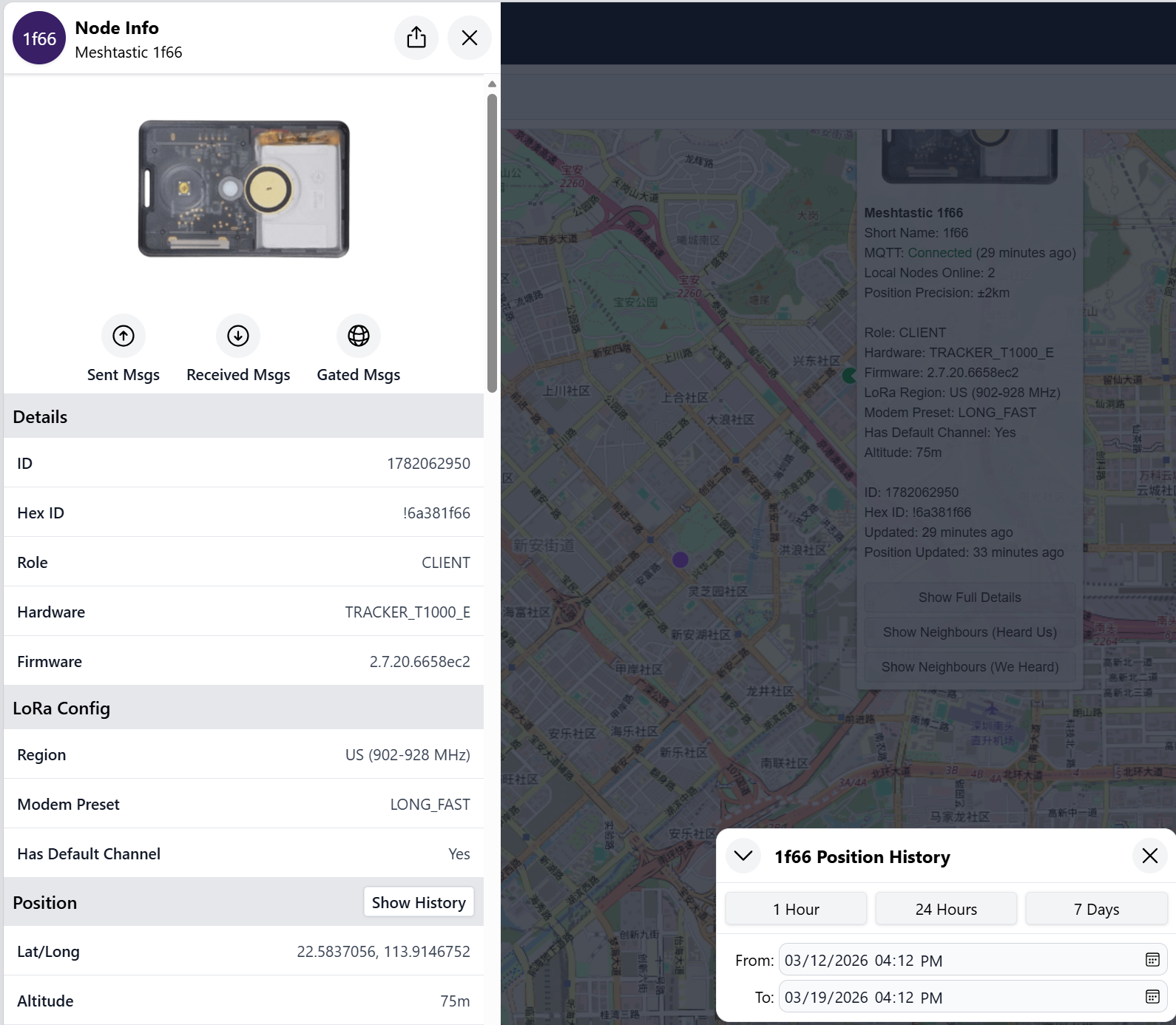
Meshtastic Node Map
このガイドでは、Meshtastic デバイス(すでに Meshtastic ファームウェアを書き込んであることを前提)を、Wio Tracker L1 Pro と T1000-E を用いて Meshtastic Node Map 上に表示する方法を説明します。
Meshtastic ネットワークモニタの概要
Meshtastic Node Map は、Meshtastic デバイスの位置を地図上に可視化するオンラインインターフェースです。これにより、メッシュネットワーク内のデバイスのリアルタイムな位置を監視し、ネットワークのカバレッジや接続状況を把握できます。
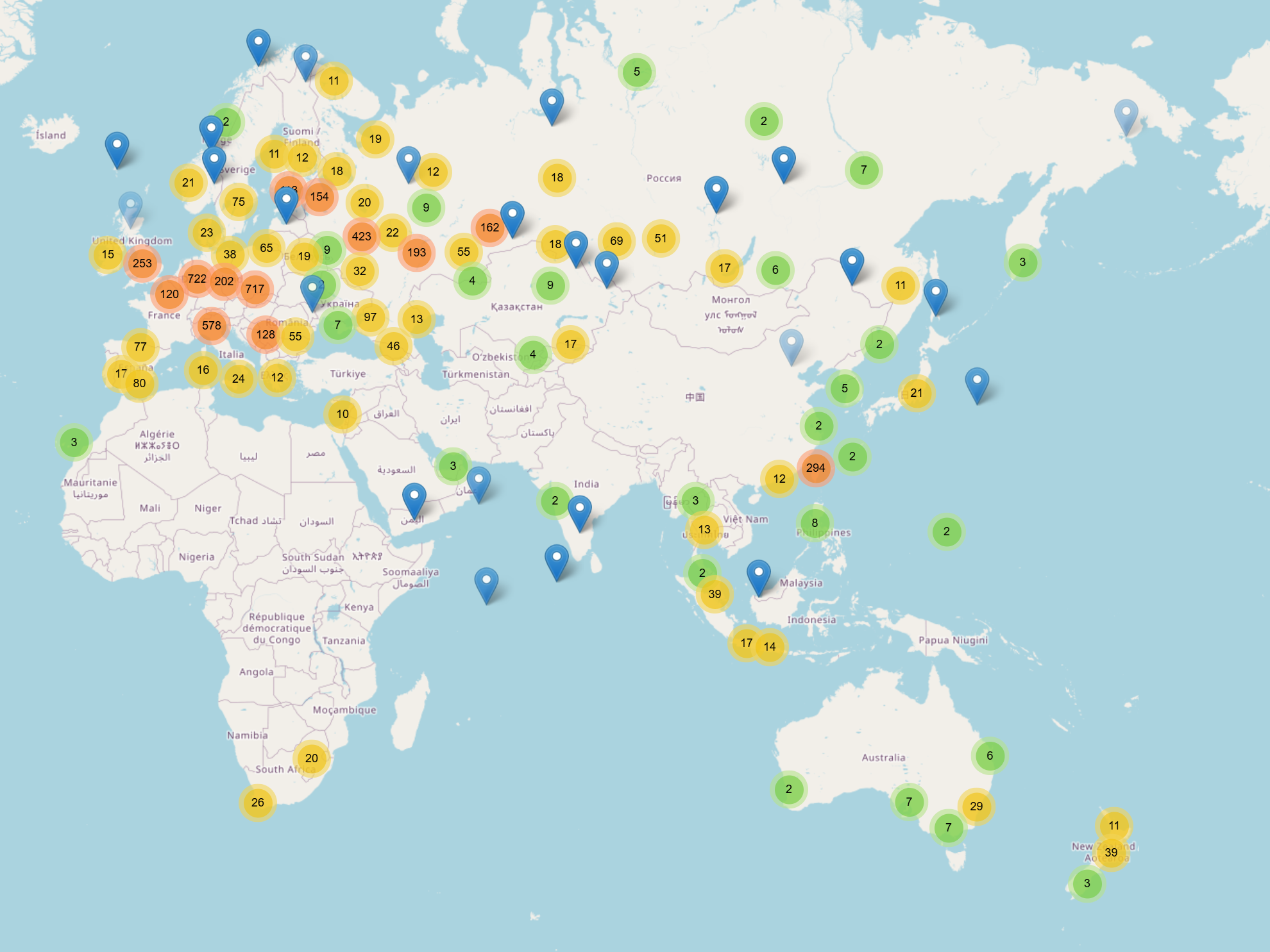
Meshtastic デバイスは定期的に、自身の位置情報を MQTT 経由で Meshtastic サーバーに報告します。Node Map はこれらのレポートを取得し、各ノードの位置、ルート、電波到達範囲を表示します。デバイスは次のいずれかの方法で位置を報告できます:
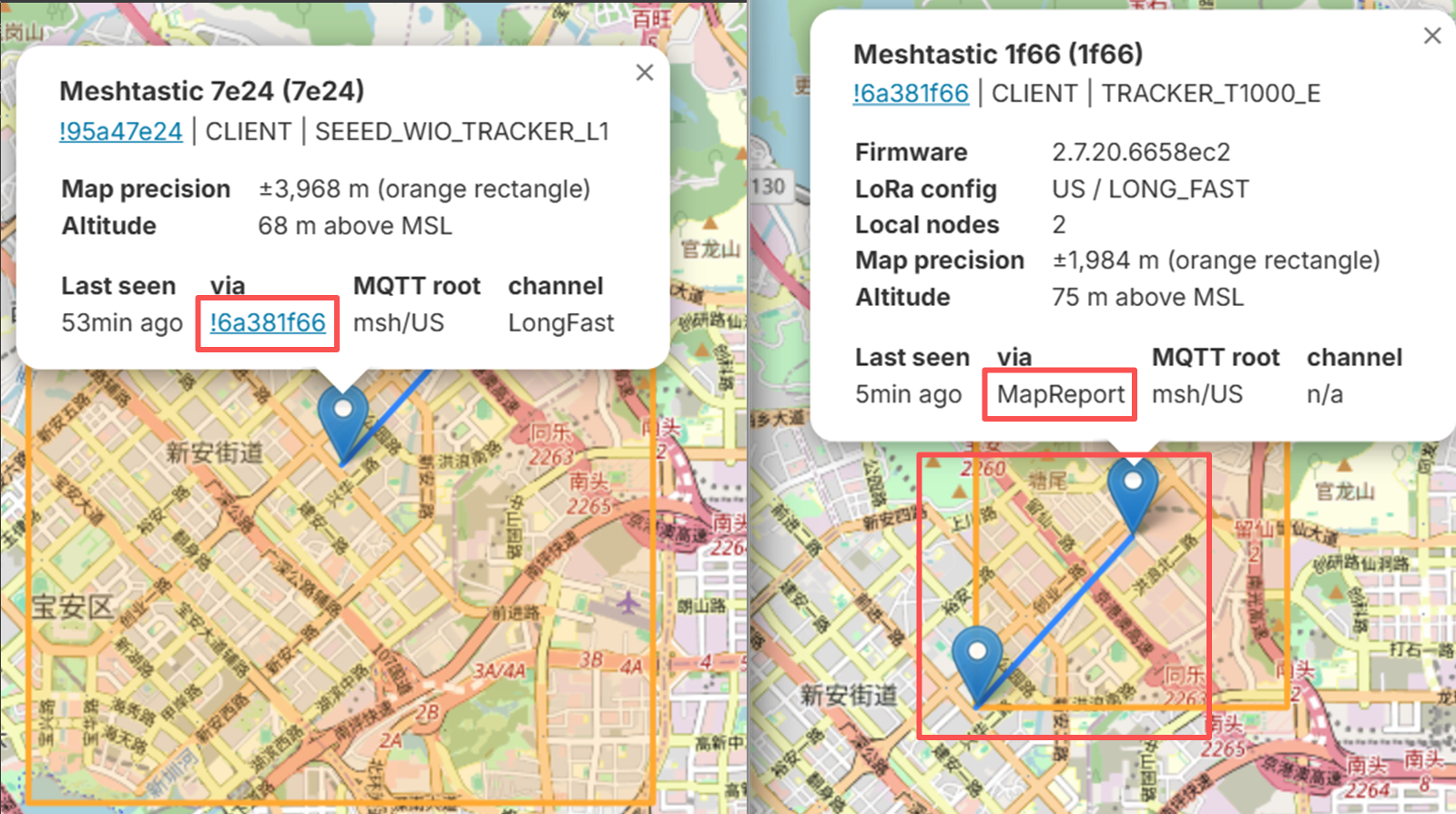
- MapReport による直接送信: デバイスが位置情報をサーバーへ直接送信します。
- 他のノード経由の間接送信: 近隣ノードを経由して位置情報が中継されます。
適したユースケース
Meshtastic Node Map は次のような用途に最適です:
- ハイキング、サイクリング、探検などのアウトドアアクティビティ
- 分散した IoT デバイスの遠隔監視
- セルラーネットワークに依存しない資産やチームメンバーの追跡
一般的な Meshtastic Node Map
| Node Map | 特徴 | 最適なユーザー | 備考 |
|---|---|---|---|
| MeshMap | リアルタイムノードトラッキング、メッシュルート表示、電波到達範囲表示 | カジュアルユーザー、初心者 | シンプルなインターフェース、デフォルト Meshtastic サーバーを使用 |
| Liam Cottle の Meshtastic Map | リアルタイムトラッキング、履歴ルート表示、電波到達範囲表示 | 上級ユーザー、データ解析 | カスタム MQTT サーバーを使用 |
MeshMap を使い始める
設定
LoRa 設定
- 使用地域に合わせて、デバイスの LoRa 周波数帯を正しく設定します。
- レポートを許可するために OK to MQTT を有効にします。
MQTT 設定
- デバイスで MQTT を有効にします。
- デフォルトの Meshtastic サーバー、ユーザー名、パスワードを使用します。
- MapReport を有効にし、I agree にチェックを入れます。用途に応じてレポート間隔を選択します。
デバイス位置の表示
Web ブラウザで MeshMap を開きます: MeshMap Link。
すべてのノードが地図上に表示されます。via MapReport として報告されるノードは、デバイスからの直接更新です。via other nodes として報告されるノードは、中継された更新です。
任意のノードをクリックすると、詳細情報(デバイス ID、バッテリー残量など)、メッシュルート、電波カバレッジを確認できます。
Liam Cottle の Meshtastic Map を使い始める
設定
LoRa 設定
- デバイスを適切な LoRa 周波数帯に設定します。
- OK to MQTT を有効にします。
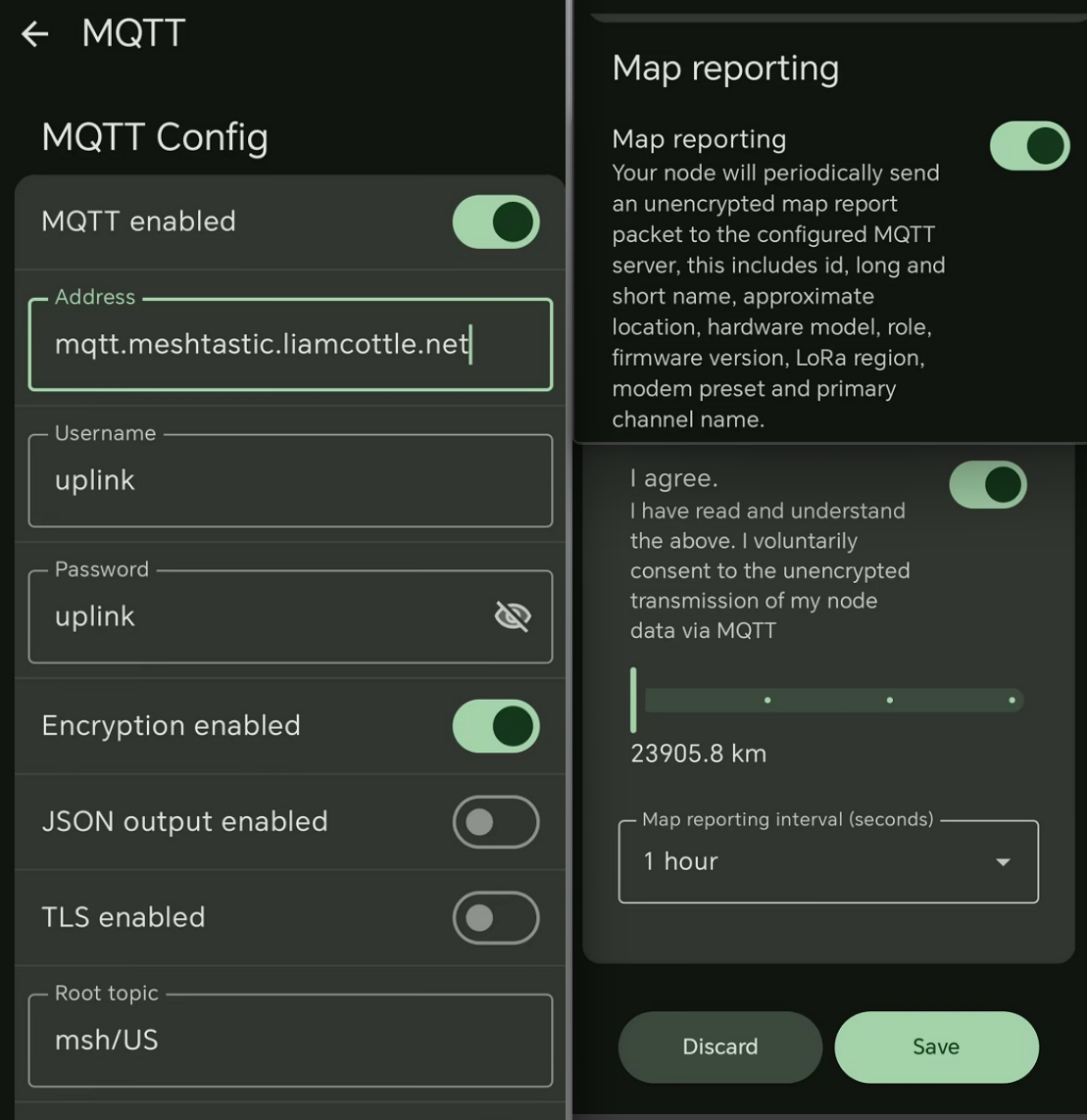
MQTT 設定
- MQTT を有効にします。
- 次のパラメータを設定します:
- Address:
mqtt.meshtastic.liamcottle.net - Username:
uplink - Password:
uplink - Encryption Enabled: Yes
- JSON Output: No
- TLS Enabled: No
- Address:
MapReportを有効にし、I agreeにチェックを入れます。好みのレポート間隔を選択します。
デバイス位置の表示
Web ブラウザで Liam Cottle の Meshtastic Map を開きます: Liam Cottle's Map Link。すべてのノードが地図上に表示されます。
任意のノードをクリックすると、デバイスの詳細情報、電波到達範囲、履歴ルート、過去の位置更新を確認できます。