Meshtastic ファームウェア ソースコード実践チュートリアル
このチュートリアルでは、Windows と macOS 上での基本的な Meshtastic ファームウェアのワークフローを扱います。リポジトリのクローン、seeed_wio_tracker_L1 のビルド、簡単な UI 変更、そして結果の書き込みまでを行います。
すでに Git、Python、PlatformIO がインストールされている場合は、ハンズオンのセクションまで読み飛ばして構いません。
コマンドは Windows と macOS の両方について記載しています。スクリーンショットの多くは Windows ですが、ワークフローは macOS でも同じです。
前提条件
次のツールを準備します:
- Git
- Python 3
- VS Code
- PlatformIO
1. Git をインストールする
- Windows
- macOS
公式の Git for Windows ダウンロードページを開きます:
ページを開くと、通常はインストーラのダウンロードが自動的に始まります。ダウンロード完了後、インストーラをダブルクリックし、セットアップウィザードに従います。
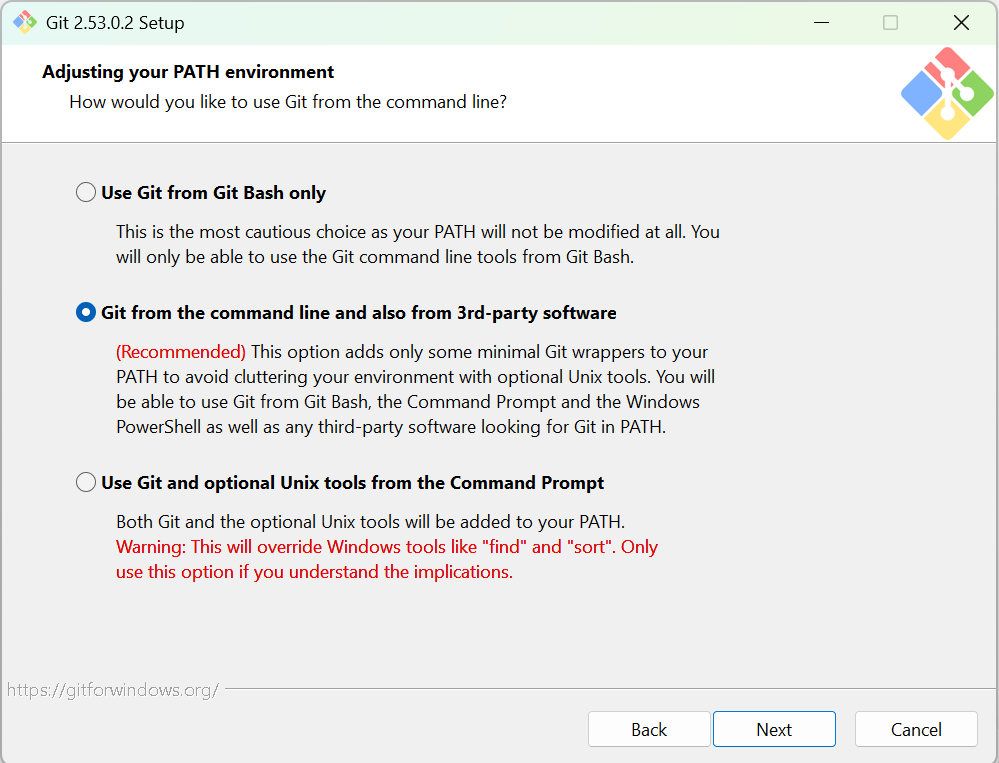
インストール中で最も重要なステップは PATH 環境変数の調整 です。次を選択します:
Git from the command line and also from 3rd-party software
その他のオプションは、通常デフォルトのままで問題ありません。そのまま Next をクリックし続けてください。
インストールが完了するまで待ちます。
インストール後、現在開いている PowerShell と VS Code のターミナルウィンドウをすべて閉じてから、新しい PowerShell ウィンドウを開き、次を実行します:
& "C:\Program Files\Git\cmd\git.exe" --version

Git のバージョン番号が表示されれば、Git は正常にインストールされています。
git コマンドがまだ使えない場合
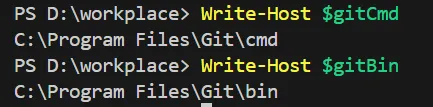
まず PowerShell で次のコマンドを実行し、Git のデフォルトのインストールパスを確認できます:
$gitCmd = "C:\Program Files\Git\cmd"
$gitBin = "C:\Program Files\Git\bin"
Write-Host $gitCmd
Write-Host $gitBin
その後、Git をシステム環境変数に手動で追加します。
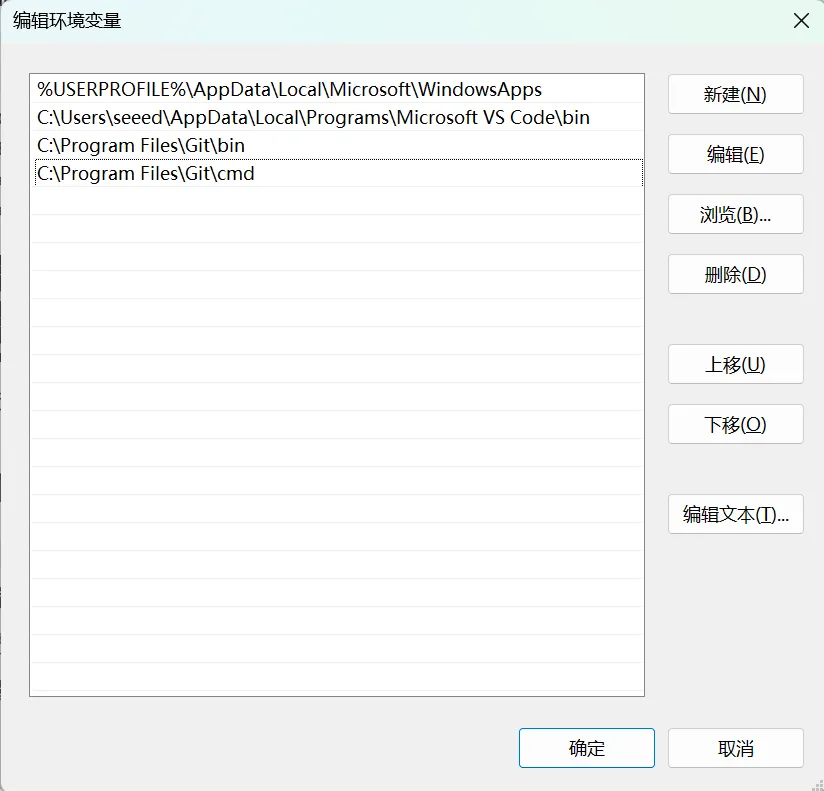
GUI での修正手順
Winを押す- 「Edit the system environment variables」を検索
- 開いて Environment Variables をクリック
- System variables の下にある
Pathを探す - Edit をクリック
- New をクリックし、次の 2 つのパスを追加します:
C:\Program Files\Git\cmd
C:\Program Files\Git\bin
- 最後まで OK をクリックして保存します
保存後、次の操作も必要です:
- すべての PowerShell ウィンドウを閉じる
- PowerShell を再度開く
その後、次を実行します:
git --version
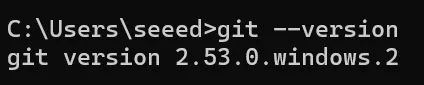
バージョン番号が表示されれば、インストールは完了です。
macOS では、Git をインストールする方法が複数ありますが、通常は Homebrew を使うのが最も簡単です:
- まず Command Line Tools をインストールします:
xcode-select --install
- まだ Homebrew がインストールされていない場合は、先にインストールします:
/bin/bash -c "$(curl -fsSL https://raw.githubusercontent.com/Homebrew/install/HEAD/install.sh)"
- Git をインストールします:
brew install git
- インストールされたバージョンを確認します:
git --version
ターミナルがすでに有効な Git バージョンを返す場合は、再インストールする必要はありません。
Git のユーザー情報を設定する
次に、Git のユーザー情報を設定します。サンプルの値を自分の名前とメールアドレスに置き換えてください:
git config --global user.name "your name"
git config --global user.email "your mail@gmail.com"
その後、次を実行します:
git config --global --list
設定が反映されていることを確認します。
2. Python 3 をインストールする
コマンドラインから Python をインストールする
- Windows
- macOS
ターミナルで次のコマンドを実行します:
winget search --id Python.Python.3.13 --source winget
winget install -e --id Python.Python.3.13 --source winget
最初のコマンドで Python が見つかる場合、通常 2 つ目のコマンドでそのままインストールされます。
インストール後、ターミナルを閉じて再度開き、次を実行します:
python --version
pip --version

バージョン番号が表示されれば、Python と pip を使用する準備ができています。
macOS には、すでに Python 環境が含まれていることがよくあります。新しいバージョンをインストールする前に、python3 と pip3 がすでに利用可能かどうかを確認します:
python3 --version
pip3 --version
利用できない場合、またはより新しいバージョンが必要な場合は、Homebrew で Python をインストールします:
brew install python
インストール後、ターミナルを再度開き、次を実行します:
python3 --version
pip3 --version
python や pip を使いたい場合は、自分でシェルエイリアスを設定できます。ただし macOS では、python3 と pip3 を使う方が一般的に信頼性が高い選択です。
3. PlatformIO をインストールする
PlatformIO はインストール時に依存関係を自動的にダウンロードするため、このステップには時間がかかる場合があります。エラーが発生した場合は、1 つずつ内容を確認してください。
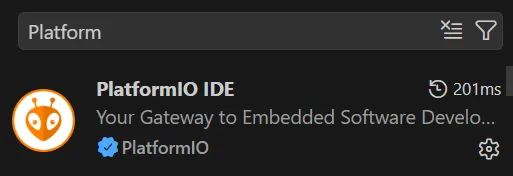
VS Code の拡張機能マーケットプレイスで PlatformIO を検索し、インストールします。
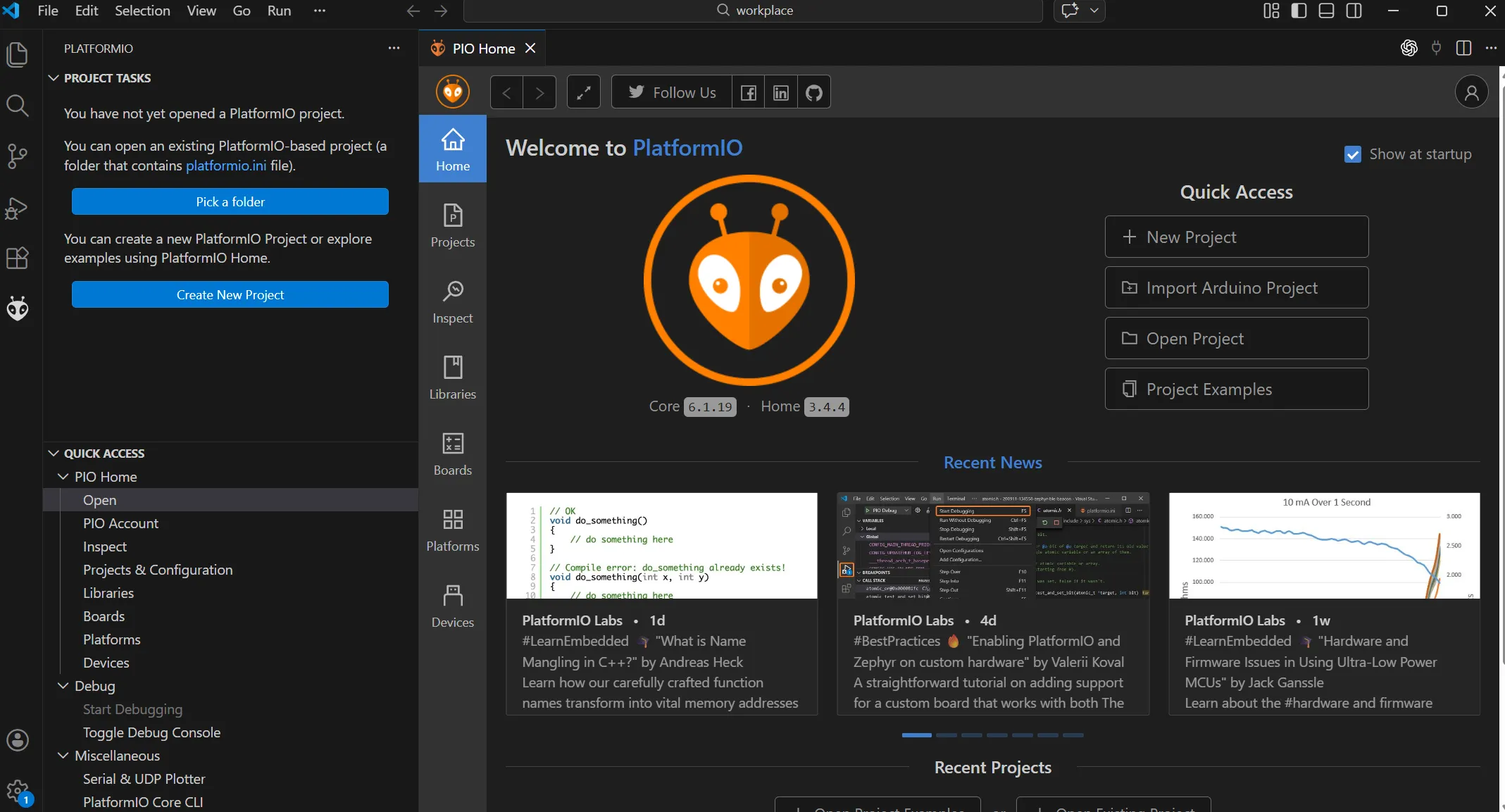
インストール後、左側のツールバーにアリの形をしたアイコンが表示されるはずです。
4. Meshtastic ファームウェア リポジトリをクローンする
公式の Meshtastic ファームウェア リポジトリは meshtastic/firmware です。
- Windows
- macOS
作業ディレクトリのターミナルで次のコマンドを実行します:
git clone https://github.com/meshtastic/firmware.git
cd firmware
git submodule update --init
プロジェクトディレクトリが別のドライブや別のパスにある場合は、先にその場所へ移動してください。


出力が上のスクリーンショットと同様であれば、リポジトリは正常にクローンされています。
作業ディレクトリのターミナルで次のコマンドを実行します:
cd ~/workplace
git clone https://github.com/meshtastic/firmware.git
cd firmware
git submodule update --init
まだ ~/workplace が存在しない場合は、先に作成します:
mkdir -p ~/workplace
コマンドが正常に完了すれば、リポジトリは正しくクローンされています。
5. ハンズオン
この段階では、すぐにコード編集に取りかからないでください。まず、プロジェクトが完全なビルドプロセスを正常に通過できることを確認します。
最初に次の 3 つのタスクから始めることをおすすめします:
firmwareを開くplatformio.iniを確認する- 対象ボード用のビルド環境を見つける
重要なポイントが 1 つあります。ルートの platformio.ini だけに注目しないでください。実際には、次のような追加の設定ファイルをインクルードしています:
extra_configs =
    variants/*/*.ini
    variants/*/*/platformio.ini
    variants/*/diy/*/platformio.ini
つまり、実際のボードレベルの環境定義は、通常 variants/.../platformio.ini の下にあります。
ターゲットボードを特定する際は、次の 2 つのディレクトリに特に注意してください:
variants/boards/
ここでは、例として Wio Tracker L1 Pro をターゲットに使用します。
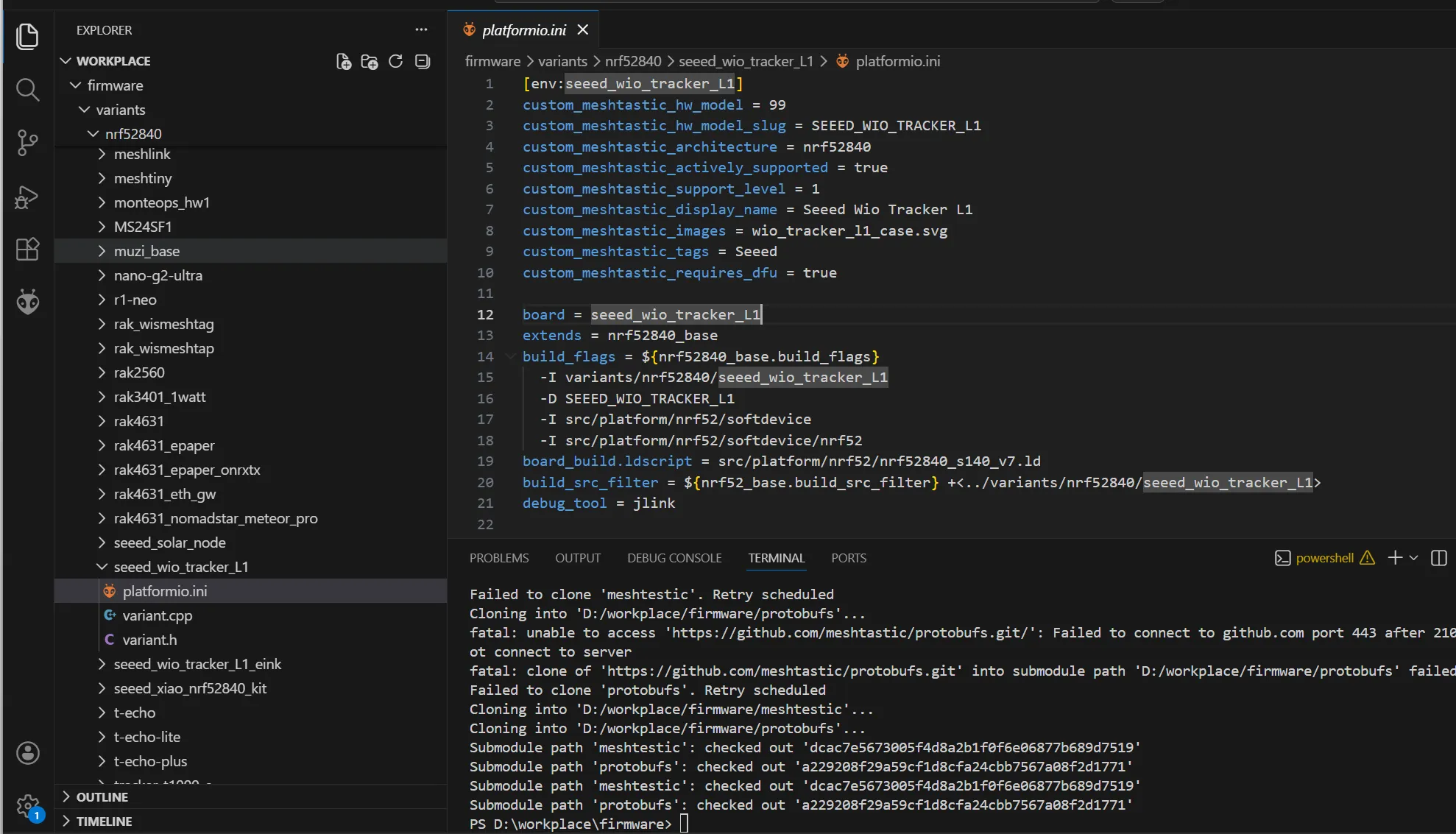
これは、Meshtastic において Wio Tracker L1 / L1 Pro のビルドターゲットが seeed_wio_tracker_L1 であることを示しています。
ステップ 1: プロジェクトが正常にビルドできることを確認する
ここでは、ビルドに PlatformIO Core CLI を使用します。
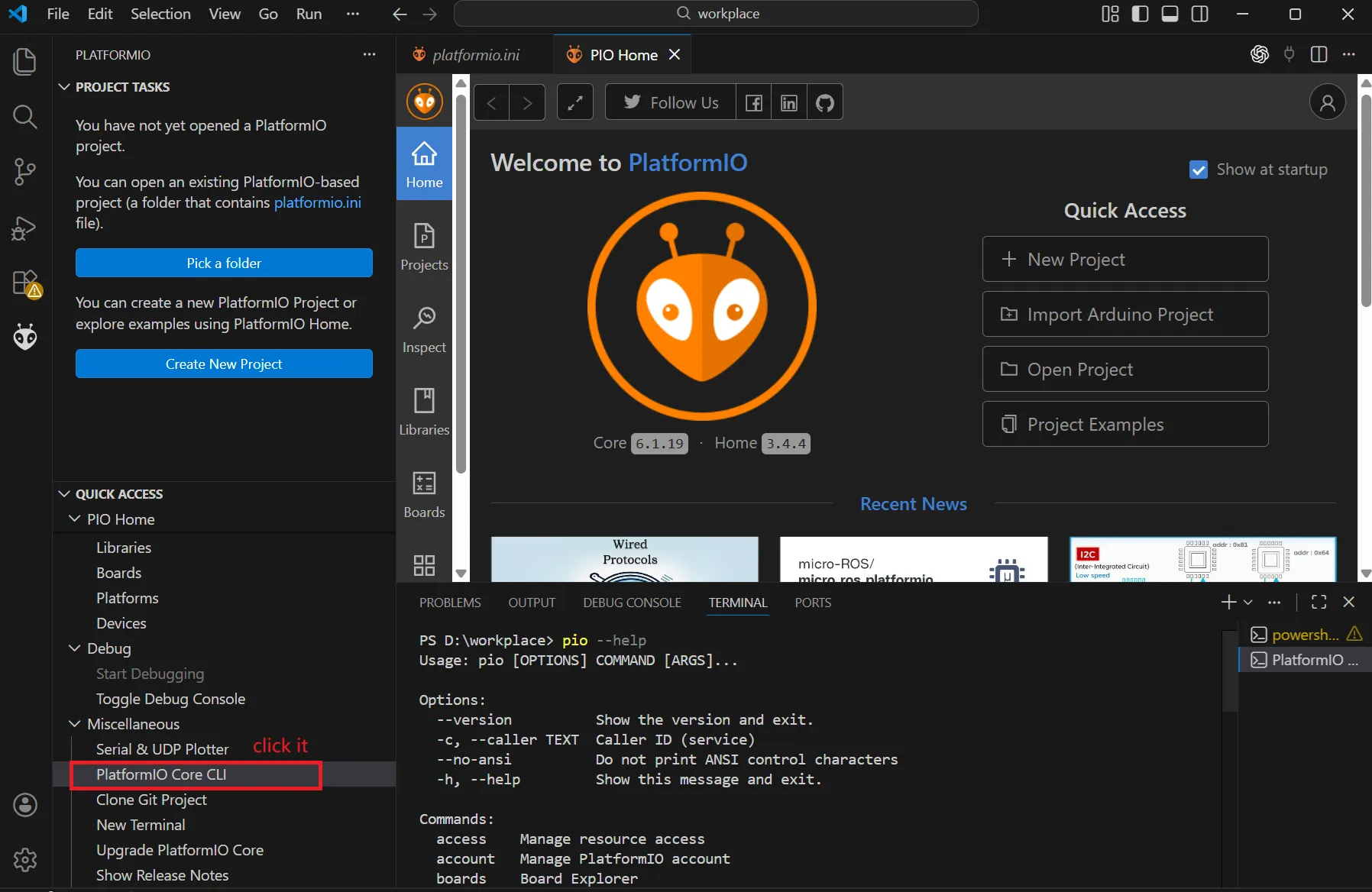
最初のビルドでは、次のコマンドを実行することをおすすめします:
- Windows
- macOS
cd D:\workplace\firmware  # Adjust to your actual project path
pio run -e seeed_wio_tracker_L1
cd ~/workplace/firmware  # Adjust to your actual project path
pio run -e seeed_wio_tracker_L1

インターフェースが上のスクリーンショットと似た表示になれば、ビルドプロセスは正しく開始されています。最初のビルドには時間がかかることが多いので、しばらく待ってください。
ビルドが失敗した場合
ビルドが失敗した場合は、まず PlatformIO に現在の環境で必要な依存関係をインストールさせることができます:
- Windows
- macOS
cd D:\workplace\firmware  # Adjust to your actual project path
pio pkg install -e seeed_wio_tracker_L1
cd ~/workplace/firmware  # Adjust to your actual project path
pio pkg install -e seeed_wio_tracker_L1
この方法には、次のような利点があります:
- 依存関係のみをインストールし、すぐにフルビルドを開始しない。
- どのパッケージが問題を引き起こしているかを把握しやすい。
- エラーメッセージがより絞り込まれ、トラブルシュートしやすくなる。
依存関係のインストールが完了したら、次を実行します:
- Windows
- macOS
pio run -e seeed_wio_tracker_L1 -v
pio run -e seeed_wio_tracker_L1 -v
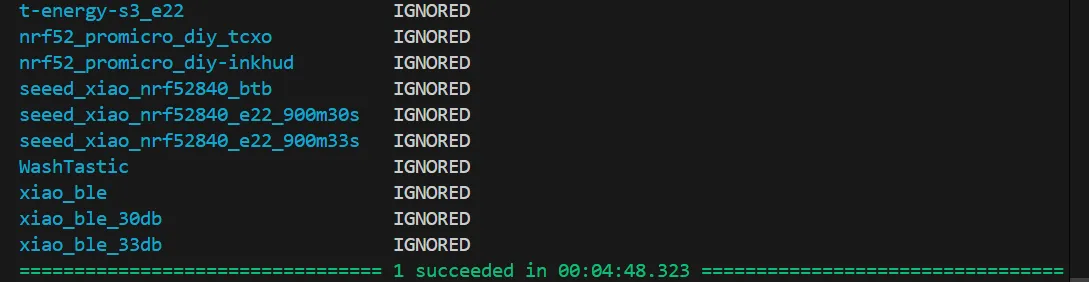
依存関係のインストールが完了したら、通常のビルドを再度実行します:
- Windows
- macOS
pio run -e seeed_wio_tracker_L1
pio run -e seeed_wio_tracker_L1
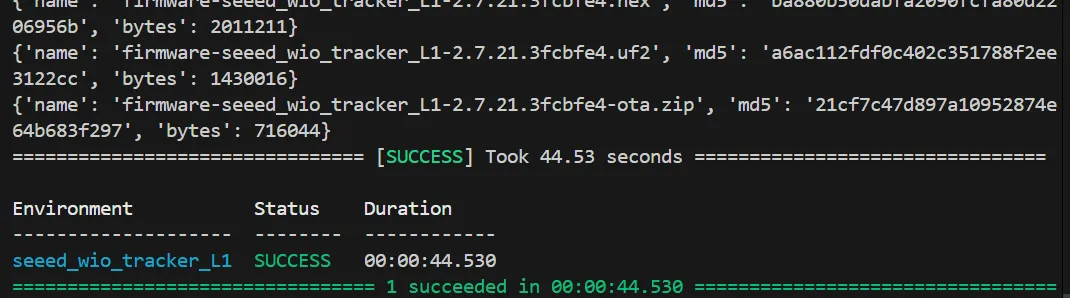
この時点でビルドが通れば、ファームウェアの出力は正常に生成されています。
ステップ 2: コードを変更する
実践 1: UI 表示を変更する
まず、ボードレベルの設定からディスプレイ実装をたどっていきます。最初に次を確認できます:
variants/nrf52840/seeed_wio_tracker_L1/platformio.inivariants/nrf52840/seeed_wio_tracker_L1/variant.h
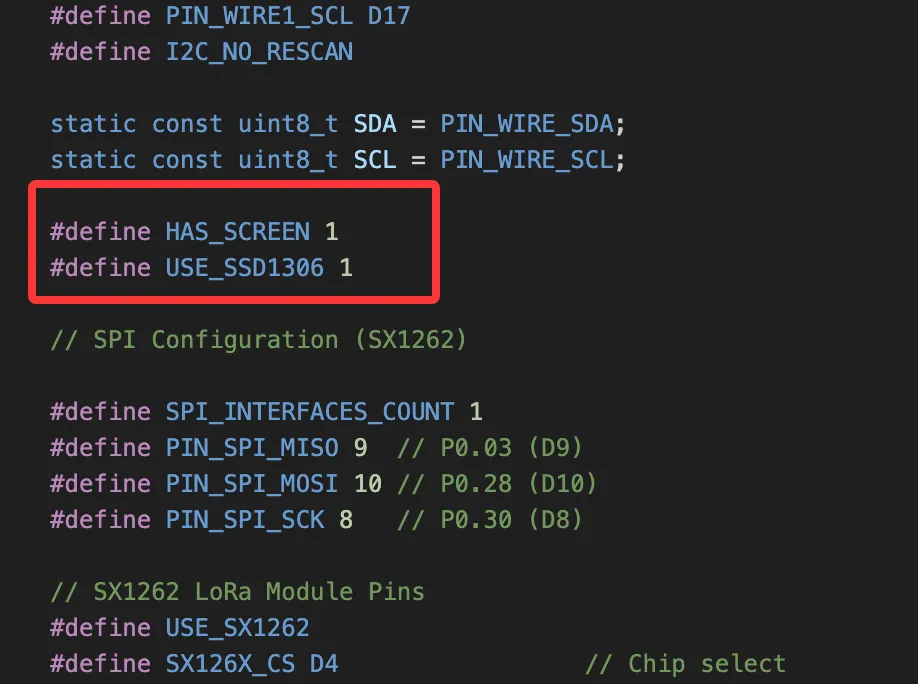
これらの設定ファイルから、L1 が HAS_SCREEN と USE_SSD1306 を定義していることが分かります。つまり、スクリーンなし構成でも E-Ink ソリューションでもなく、標準的な OLED ディスプレイパイプラインを使用しているということです。
ディスプレイロジックをさらに追っていくと、関連コードのほとんどは次の場所にあります:
src/graphics/src/graphics/draw/
ここでは簡単な例として、ホーム画面のヘッダーにカスタムラベルを追加します。
次の変更を加えて src/graphics/SharedUIDisplay.cpp を更新します:
// Track the end of the battery text
int batteryX = 1;
int batteryY = HEADER_OFFSET_Y + 1;
int batteryTextEndX = batteryX - 1;

// Update the boundary while drawing the battery percentage
if (chargePercent != 101) {
    char chargeStr[4];
    snprintf(chargeStr, sizeof(chargeStr), "%d", chargePercent);
    int chargeNumWidth = display->getStringWidth(chargeStr);
    int percentWidth = display->getStringWidth("%");
    display->drawString(batteryX, textY, chargeStr);
    display->drawString(batteryX + chargeNumWidth - 1, textY, "%");
    if (isBold) {
        display->drawString(batteryX + 1, textY, chargeStr);
        display->drawString(batteryX + chargeNumWidth, textY, "%");
    }
    batteryTextEndX = batteryX + chargeNumWidth + percentWidth - 1 + (isBold ? 1 : 0);
} else {
    batteryTextEndX = batteryX - 1;
}

// In the branch that displays time
int iconRightEdge = timeX - 2;
int headerLabelRight = timeX - 4;

#if defined(SEEED_WIO_TRACKER_L1) && !defined(SEEED_WIO_TRACKER_L1_EINK)
if (titleStr && titleStr[0] == '\0') {
    static const char *yclLabel = "made by AE";
    int labelWidth = display->getStringWidth(yclLabel);
    int labelLeft = batteryTextEndX + 4;
    if (labelLeft + labelWidth <= headerLabelRight) {
        int labelX = labelLeft + ((headerLabelRight - labelLeft) - labelWidth) / 2;
        display->drawString(labelX, textY, yclLabel);
        if (isBold)
            display->drawString(labelX + 1, textY, yclLabel);
    }
}
#endif

// In the branch that does not display time
int iconRightEdge = screenW - xOffset;
int headerLabelRight = screenW - xOffset - 2;

#if defined(SEEED_WIO_TRACKER_L1) && !defined(SEEED_WIO_TRACKER_L1_EINK)
if (titleStr && titleStr[0] == '\0') {
    static const char *yclLabel = "made by AE";
    int labelWidth = display->getStringWidth(yclLabel);
    int labelLeft = batteryTextEndX + 4;
    if (labelLeft + labelWidth <= headerLabelRight) {
        int labelX = labelLeft + ((headerLabelRight - labelLeft) - labelWidth) / 2;
        display->drawString(labelX, textY, yclLabel);
        if (isBold)
            display->drawString(labelX + 1, textY, yclLabel);
    }
}
#endif
この更新は次の 3 つを行います:
- バッテリーテキストの右端を記録します。
- バッテリー領域と右側のアイコンの間にスペースを確保します。
- タイトルが空の場合にのみ、
SEEED_WIO_TRACKER_L1上でmade by AEを描画します。
完全なコードはこちらで確認できます:
ステップ 3: 独自のファームウェアをビルドする
変更が完了したら、プロジェクトルートに戻り、同じターゲットを再度ビルドします:
- Windows
- macOS
cd D:\workplace\firmware  # Adjust to your actual project path
pio run -e seeed_wio_tracker_L1
cd ~/workplace/firmware  # Adjust to your actual project path
pio run -e seeed_wio_tracker_L1
ディスプレイロジックは変更されましたが、ビルドターゲットは依然として同じです:
seeed_wio_tracker_L1
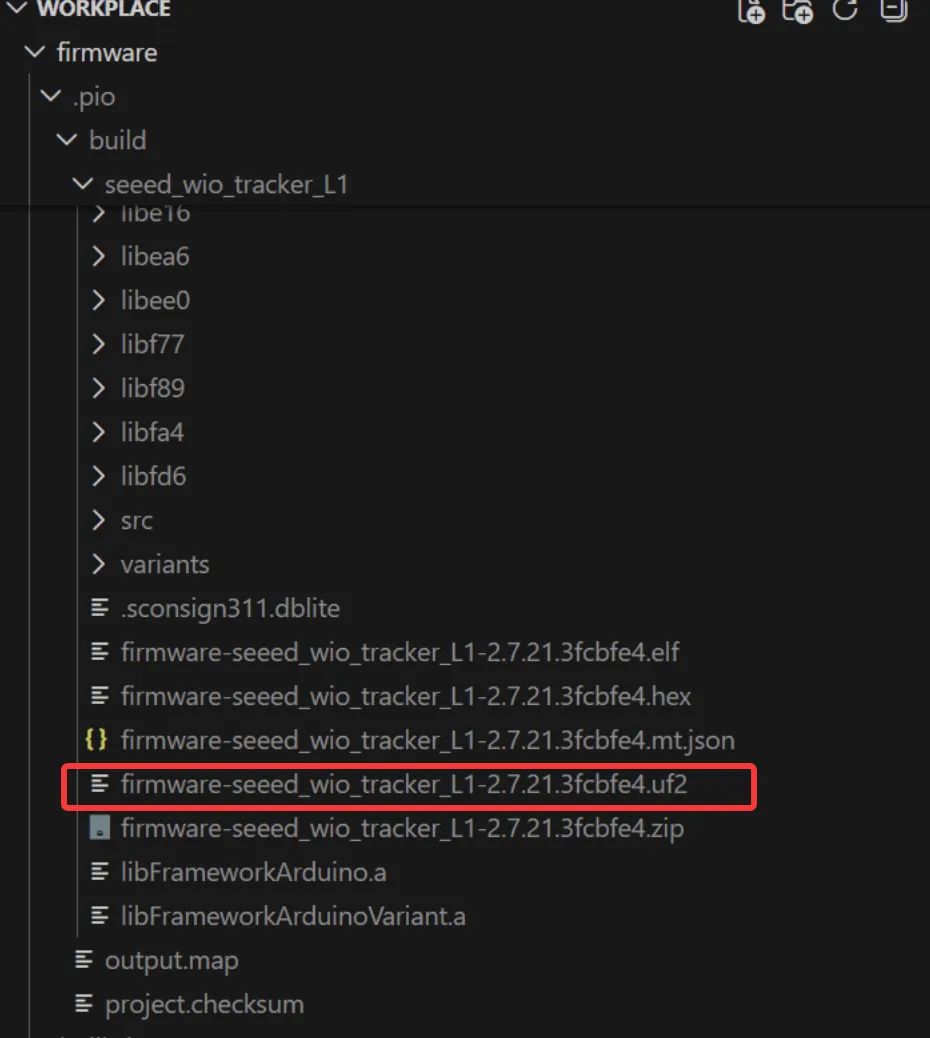
ビルドが成功すると、出力は通常次の場所にあります:
- Windows
- macOS
D:\workplace\firmware\.pio\build\seeed_wio_tracker_L1\
~/workplace/firmware/.pio/build/seeed_wio_tracker_L1/
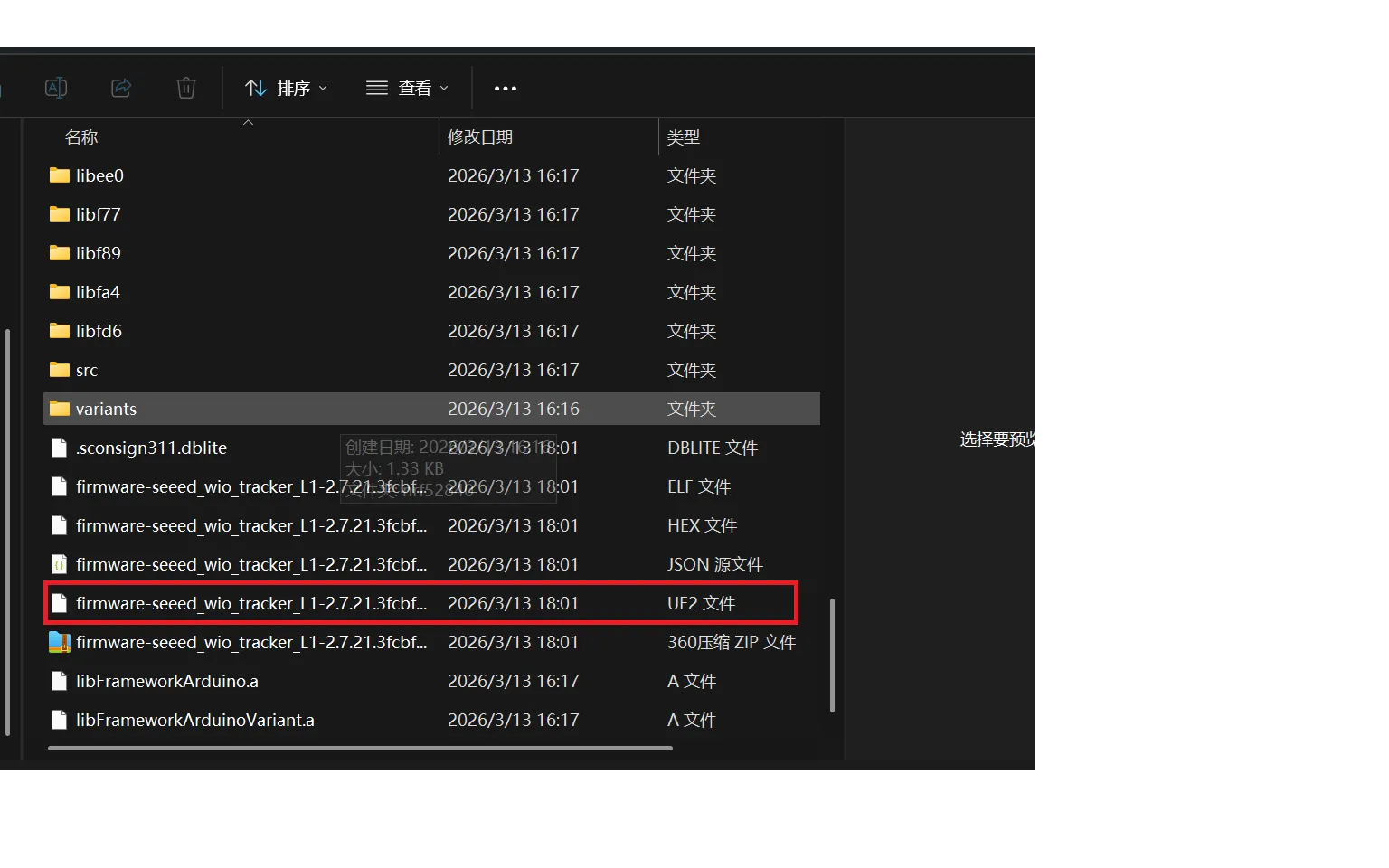
更新されていることを確認すべきファイルは次のとおりです:
firmware-seeed_wio_tracker_L1-*.uf2
6. ファームウェアを書き込む
ビルドが完了したら、公式の書き込みページを開きます:
ほとんどの場合、最初に消去操作を実行する必要があります。
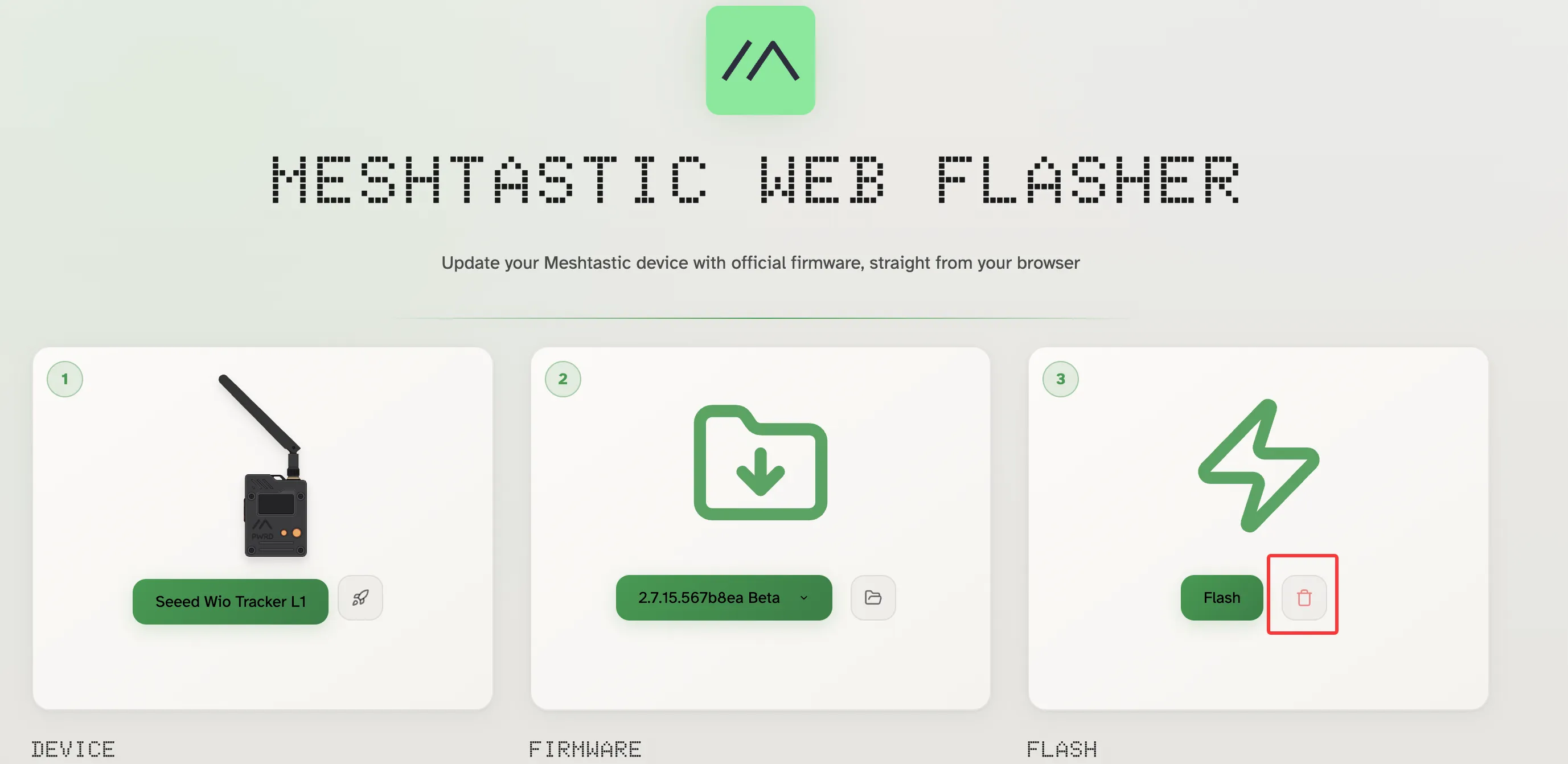
次に、先ほどビルドしたファームウェアファイルを選択し、デバイスに書き込みます。
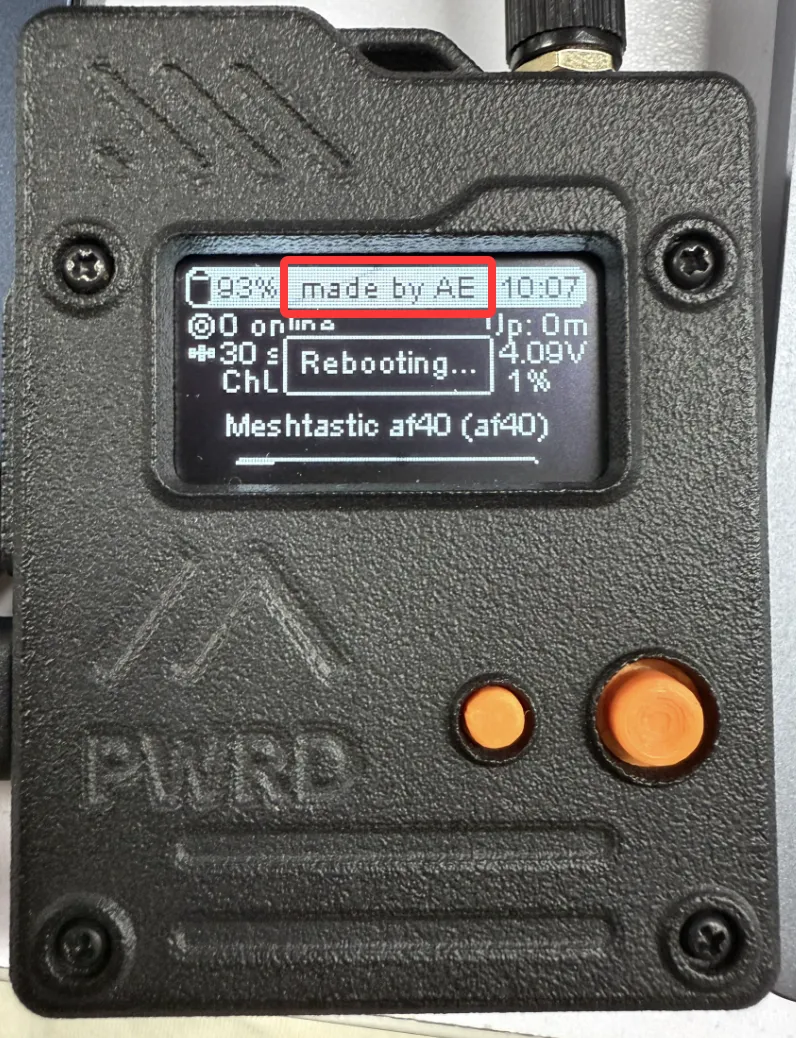
この時点で、Meshtastic ソースコードの実践演習は完了です。環境構築、リポジトリのクローン、ボード設定の調査、ファームウェアのコンパイル、表示ロジックの変更、最終的な書き込み検証まで、一連のワークフローを一通り体験しました。
さらに先に進みたい場合は、次のような方向性を引き続き探求できます:
- ホーム画面上のより多くの要素を変更する
- ボタン、GPS、Bluetooth などのモジュールの動作を調整する
- 自分のボード用に独立した
variantを追加する src/、variants/、boards/間の関係を引き続き追跡する
よくある問題
git コマンドが使用できない
- Windows の場合、まず Git が
PATHに追加されているか確認します。 - macOS の場合、まず
git --versionを実行します。システムから Command Line Tools のインストールを求められたら、指示に従ってください。
python3 または pip3 が使用できない
- Windows の場合、Python が
PATHに追加されていることを確認するか、ターミナルを開き直して再試行してください。 - macOS の場合、まず
python3/pip3が既に存在するか確認し、必要な場合にのみ Homebrew で Python をインストールしてください。
pio コマンドが使用できない
- まず
pio --versionを実行します。 - それでもコマンドが使用できない場合は、VS Code とターミナルを再起動してから再試行してください。
- 必要に応じて、PlatformIO 拡張機能を再インストールし、PlatformIO Core が正しく初期化されていることを確認してください。
git submodule update --init の後もコードが不完全に見える
- まず、自分が
firmwareリポジトリのルートディレクトリにいることを確認します。 - ネットワーク接続が不安定な場合は、次を使って再試行してください:
git submodule update --init --recursive
最初のビルドに時間がかかりすぎる
- 最初のビルドで多くの依存関係をダウンロードするのは正常です。
- あまりにも長く止まっているように見える場合は、先にパッケージを個別にインストールしてみてください:
pio pkg install -e seeed_wio_tracker_L1
その後、再度ビルドを実行します。
技術サポート & 製品ディスカッション