Orbbec Gemini2 3D Camera
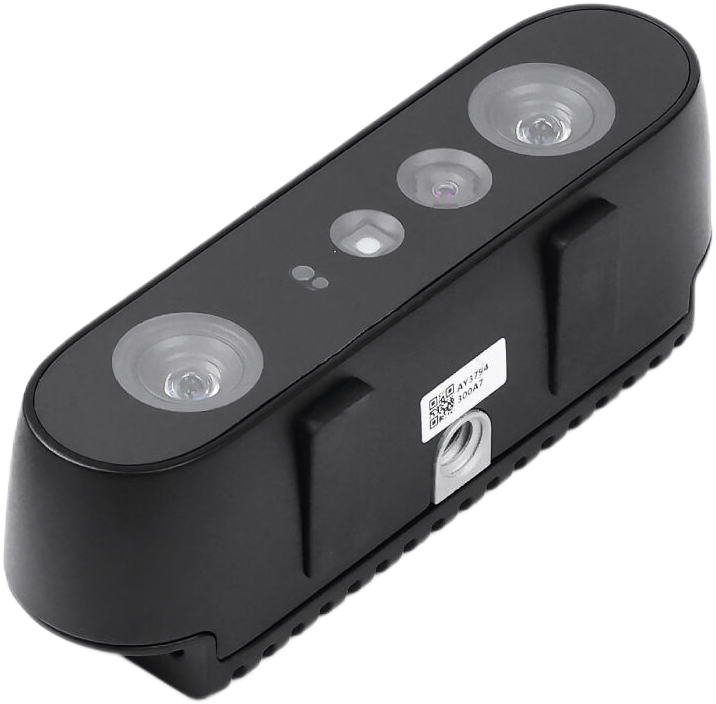
コンパクトな Gemini 2 3D カメラは Active Stereo IR 技術に基づいており、高品質な深度処理のための Orbbec 最新カスタム ASIC、IMU、そして 1 本の USB 3.0 ケーブルによる電源供給と接続機能を備えています。広い FOV と広い深度検知範囲により、Gemini 2 は特にロボティクスをはじめとする多くのアプリケーションに適応できます。Orbbec SDK により簡単にセットアップおよび操作ができ、真っ暗な環境から半屋外まで、さまざまな照明条件下で非常に高精度かつ信頼性の高いデータを提供します。
特長
- Active Stereo IR 深度出力にアクティブステレオ IR 技術を採用し、さまざまな照明条件下で正確かつ信頼性の高いデータ出力を実現します
- 広い検知範囲 0.15m から 10m までの高品質な深度データを提供します
- 広い FOV 水平 91 度、垂直 66 度の広い視野角データを提供します
- マルチカメラ同期 深度画像および RGB 画像の両方でマルチカメラ同期をサポートします
- USB 接続 電源供給と接続に 1 本の USB 3.0 Type-C ケーブルを使用します
仕様
| パラメータ | 詳細 |
| 電圧 | 5V (USB Type-C) |
| 深度技術 | Active Stereo IR |
| 動作温度 | 0°C ~ 40°C |
| 外形寸法 | 90mm x 25mm x 30mm |
| 通信インターフェース | USB 3.0 Type-C |
| カメラドライバ | UVC |
| 深度レンジ | 0.15m ~ 10m |
| 理想レンジ | 0.2m ~ 5m |
| 深度解像度 | 最大 1280x800 @ 30fps |
| RGB 解像度 | 最大 1920x1080 @ 30fps |
| 水平 FOV | 91° |
| 垂直 FOV | 66° |
ハードウェア概要


Gemini シリーズ クイックスタートガイド
-
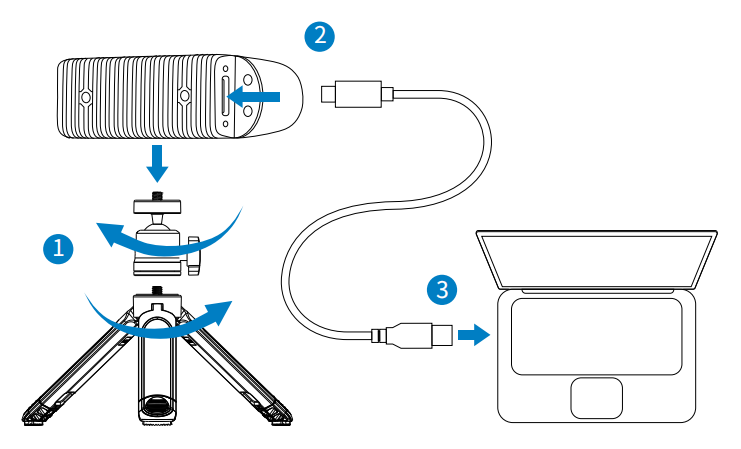
Orbbec カメラを接続する ① 三脚ヘッドを三脚に取り付け、その後、下図のステップ 1 のようにカメラを組み立てた三脚に固定します。
② 下図のステップ 2 のように、USB-C to USB-A ケーブルを使用してカメラの Type-C ポートに接続します。
③ 下図のステップ 3 のように、同じ USB-C to USB-A ケーブルを使用して USB-A コネクタをホストに接続します。
- Orbbec Viewer を入手
お使いのシステムとバージョンに応じて、対応する Orbbec Viewer を選択してダウンロードしてください。
- Orbbec Viewer を起動
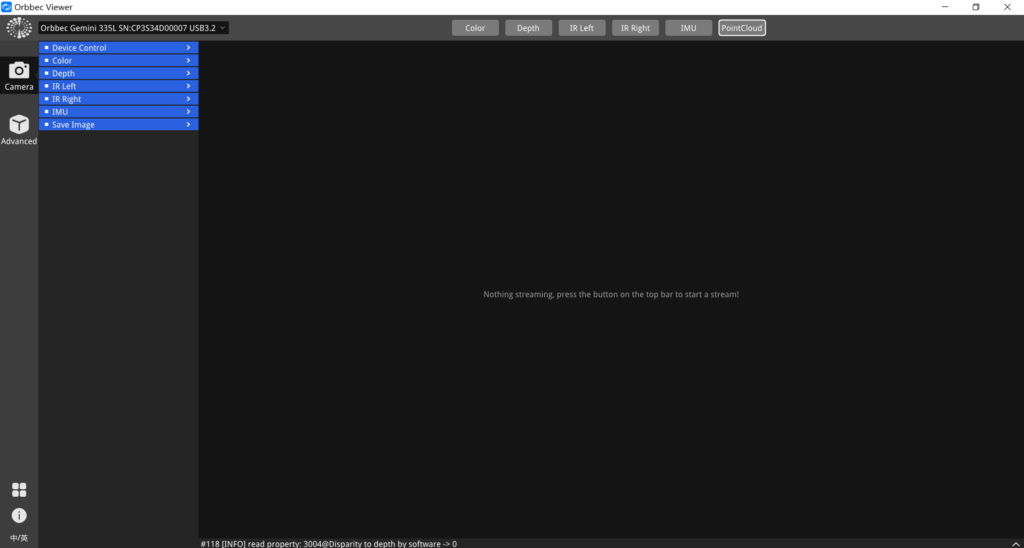
- Orbbec Viewer を起動したら、次の画像のようにツールが 3D カメラを認識していることを確認してください。 【備考】カメラが認識されない場合は、カメラとホストが正しく接続されているか確認してください。USB ケーブルを一度抜いてから再接続してみてください。それでも認識されない場合は、USB ケーブルの交換や、ホストコンピュータの電源供給が必要な仕様を満たしているかどうかを確認してください。
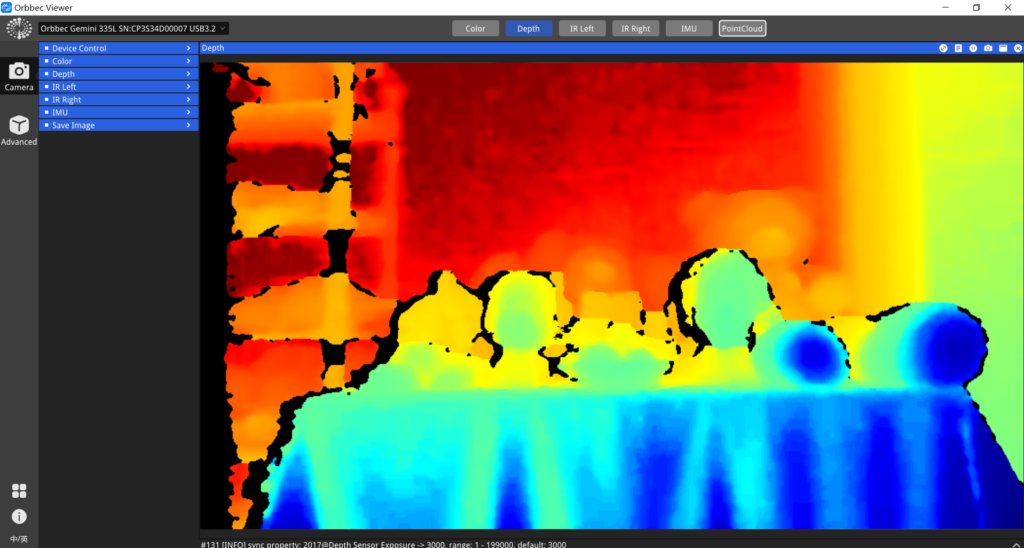
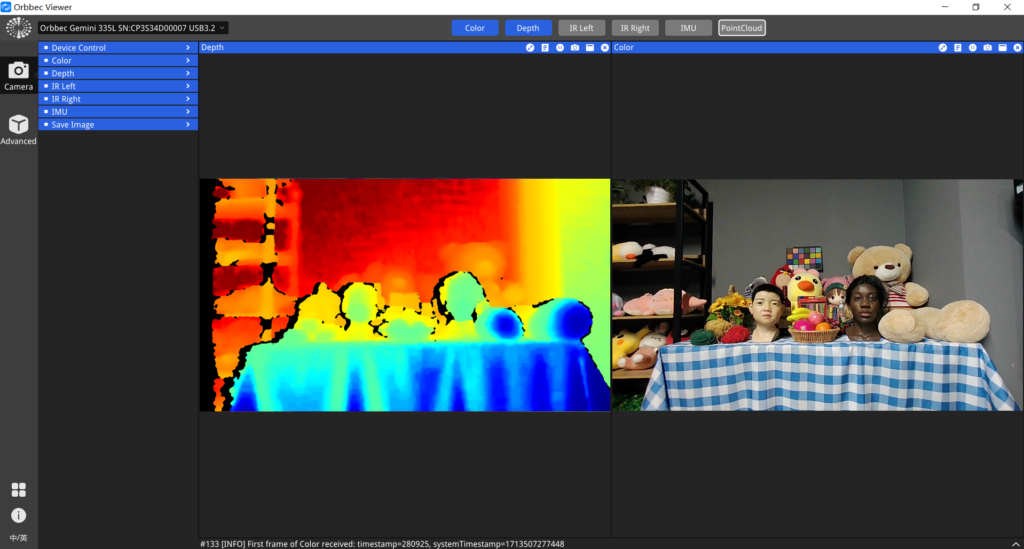
- ツール上部の「Depth」ボタンを切り替えて、深度ストリームを開始およびプレビューします。
- ツール上部の「Color」ボタンを切り替えて、カラー ストリームを開始およびプレビューします。カラー ストリームと深度ストリームは左右に並んで表示されます。
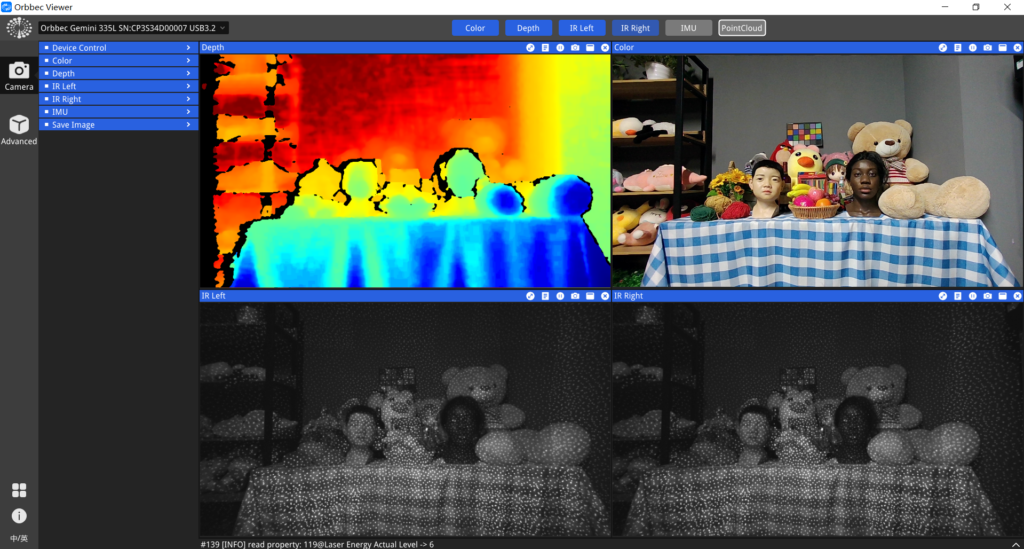
- ツール上部の「IR Left」と「IR Right」ボタンを切り替えて、IR ストリームを開始およびプレビューします。
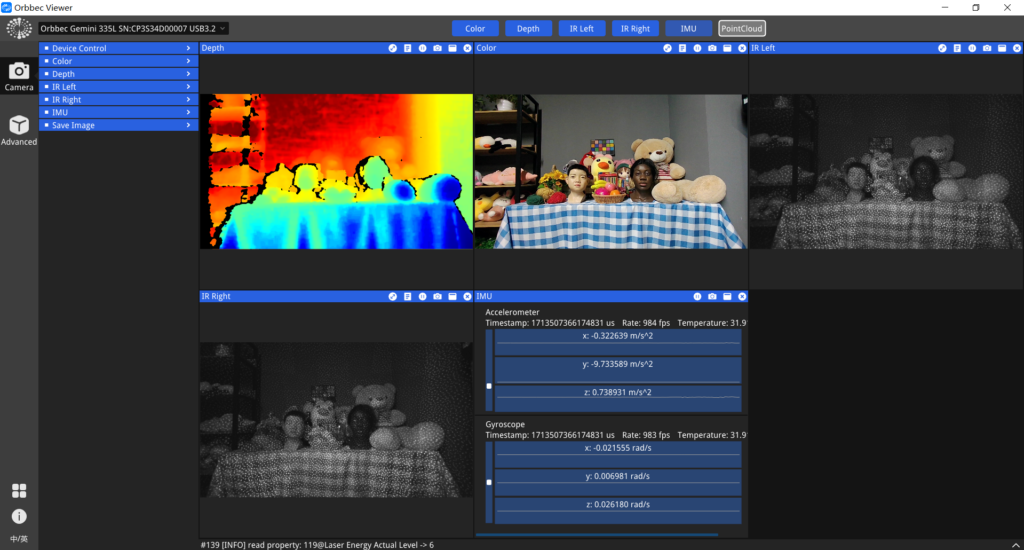
- ツール上部の「IMU」ボタンを切り替えて、IMU ストリームを開始およびプレビューします。
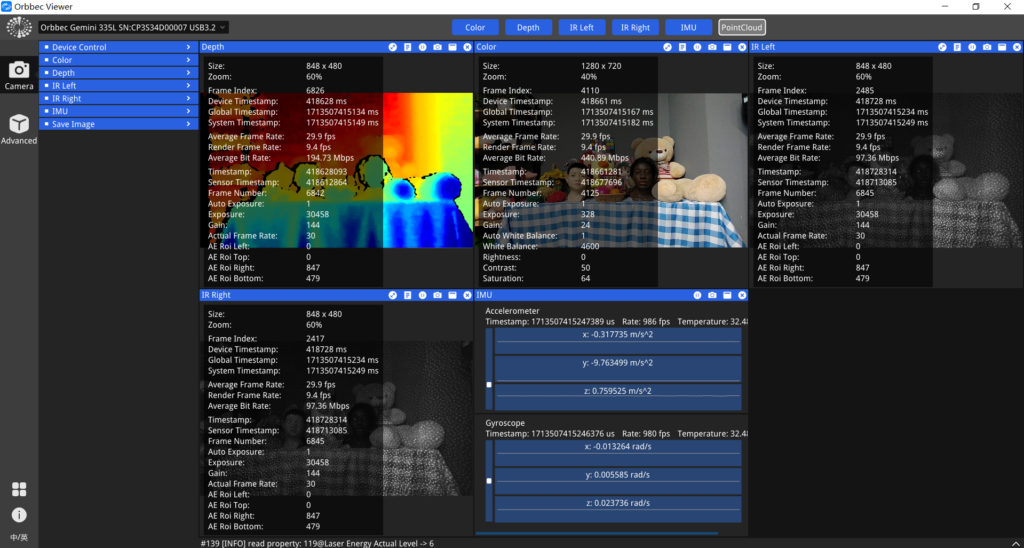
- 各ウィンドウ上部のボタンを切り替えて、メタデータ情報を表示します。
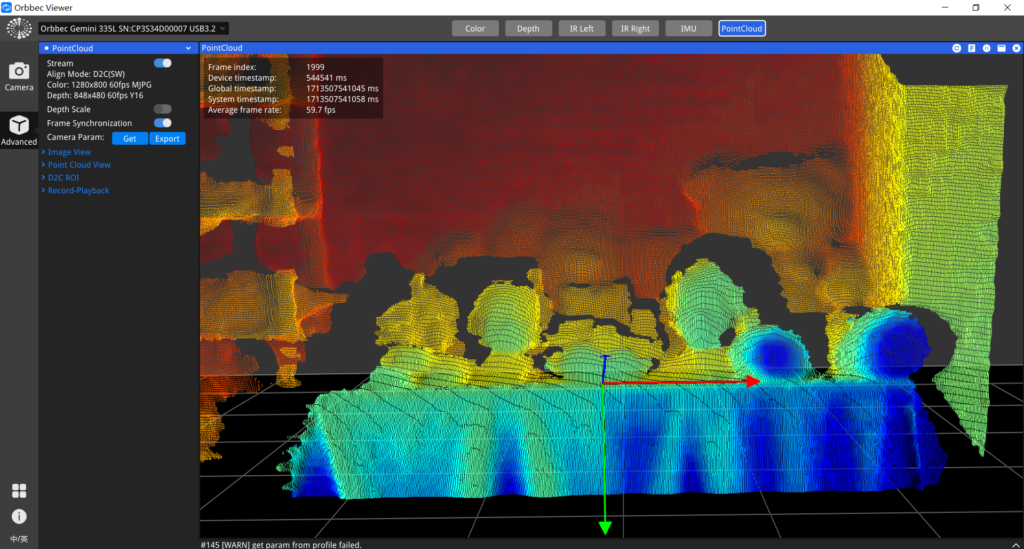
- ツール上部の「PointCloud」ボタンを切り替えて、3D ポイントクラウドを開始およびプレビューします。
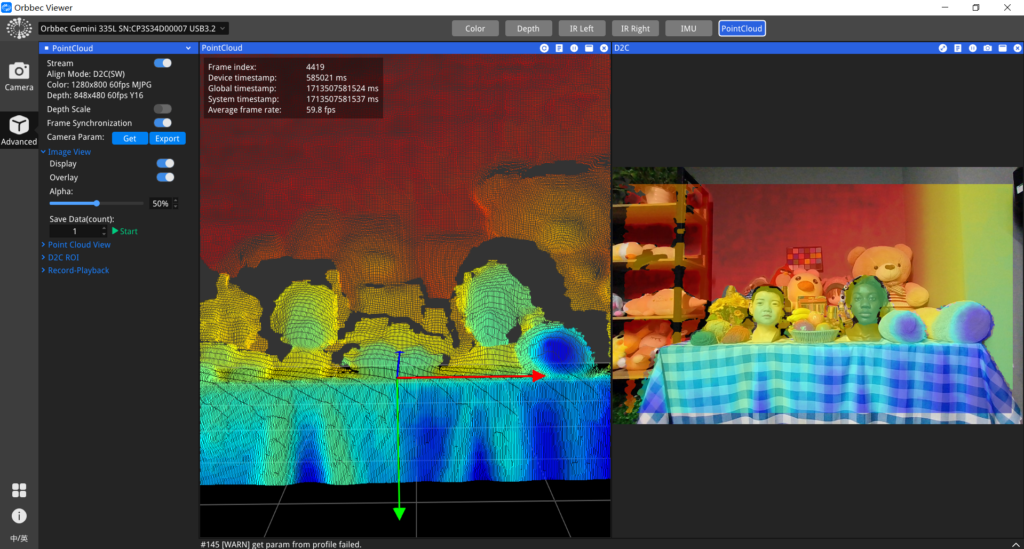
- 左側の「Image View」メニュー内の「Display」ボタンを切り替えて、D2C(depth to color registration)ストリームを開始およびプレビューします。3D ポイントクラウドと D2C ストリームは左右に並んで表示されます。
reComputer での開始手順
ステップ 1. ARM64 アーキテクチャ向けの Orbbec SDK をダウンロードしてインストールします:
# Download Orbbec SDK
wget https://github.com/orbbec/OrbbecSDK_v2/releases/download/v2.4.11/OrbbecSDK_v2.4.11_202508040936_058db73_linux_aarch64.zip

# Unzip the SDK
unzip OrbbecSDK_v2.4.11_202508040936_058db73_linux_aarch64.zip
ステップ 2. サンプルをビルドしてテストします:
# Install udev rules
cd OrbbecSDK_v2.4.11_202508040936_058db73_linux_aarch64/shared/
sudo chmod +x ./install_udev_rules.sh
sudo ./install_udev_rules.sh
sudo udevadm control --reload-rules && sudo udevadm trigger
# Build examples and setup
cd ..
./build_examples.sh
./setup.sh
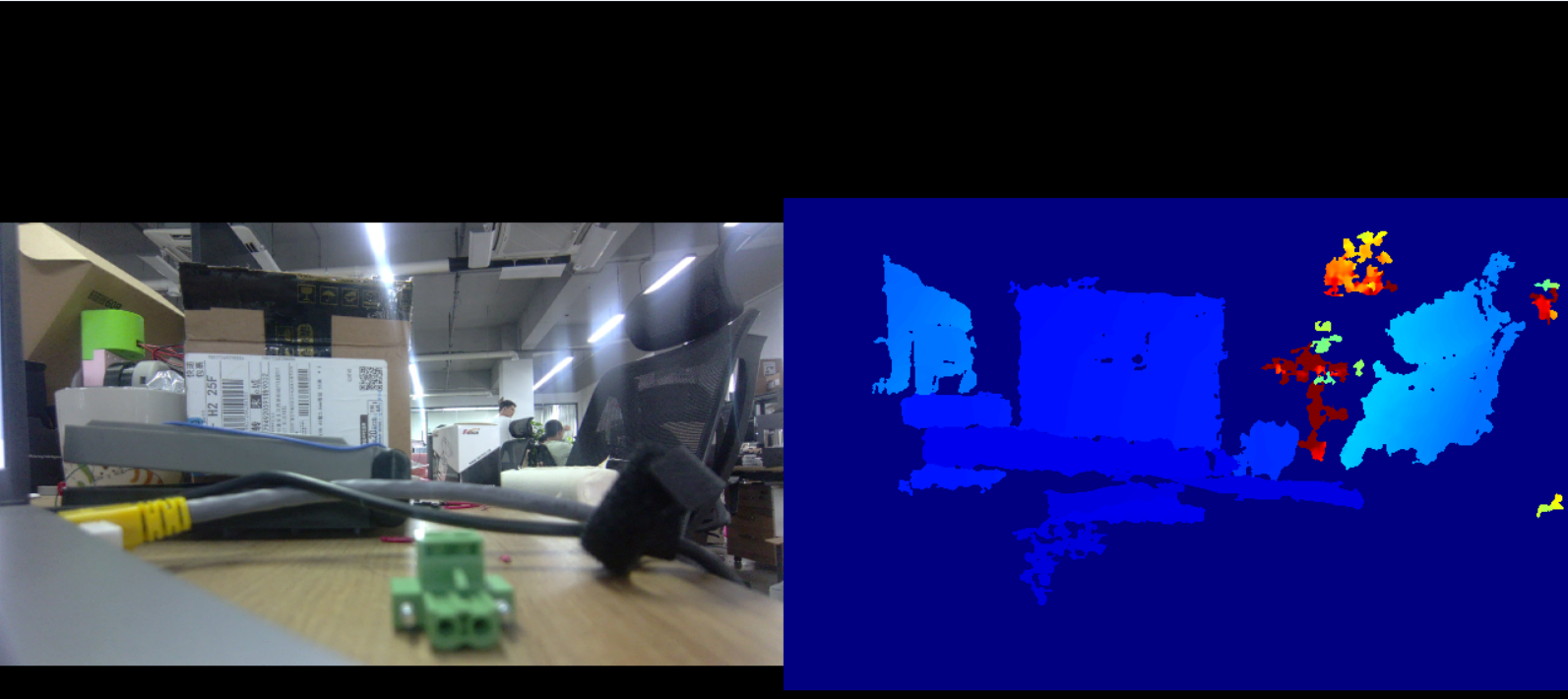
アプリケーション例
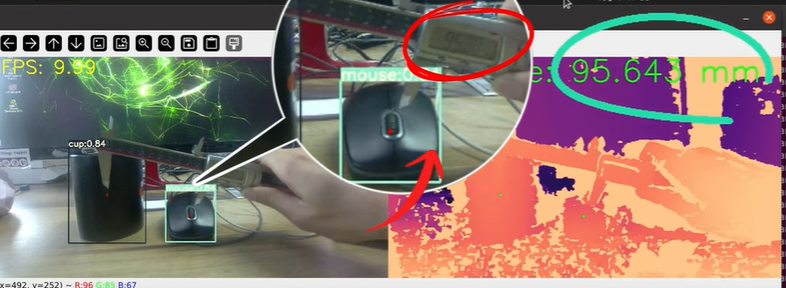
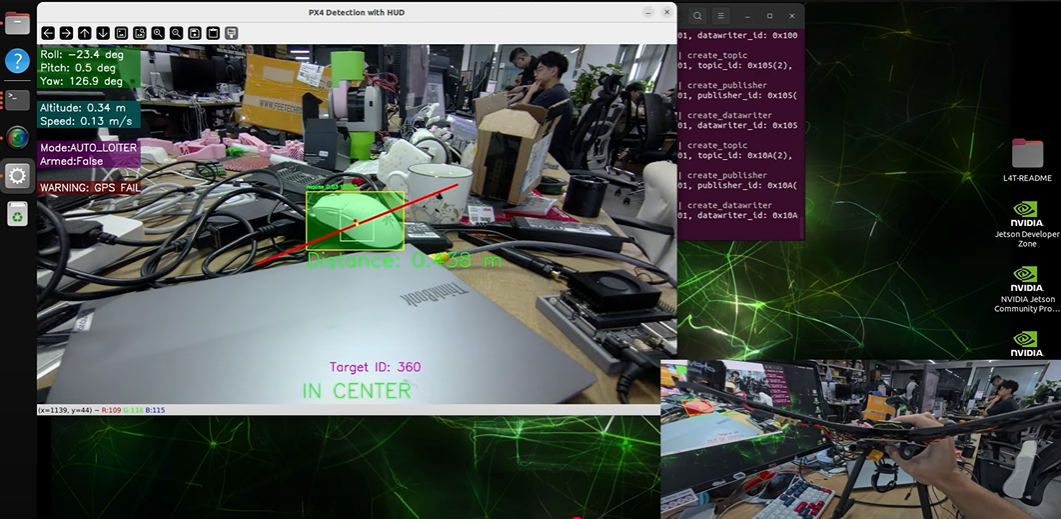
Orbbec Gemini2 は、ロボティクス、3D ビジョン、物体追跡、産業オートメーションに最適な、コンパクトで高性能な深度カメラです。 NVIDIA Jetson プラットフォーム上のアプリケーションのような、組み込み AI およびエッジコンピューティング用途に理想的にフィットします。
リソース
FAQ
Orbbec Viewer ではどのストリームタイプをプレビューできますか? Depth、カラー、左 IR、右 IR、IMU、3D ポイントクラウド、および D2C 登録ストリームです。各ストリームにはビューア上部に個別のトグルがあり、ポイントクラウドと D2C は並べて表示できます。
ビューアにカメラが表示されません。最初に何を確認すべきですか? USB 接続です。USB-C から USB-A ケーブルを挿し直し、別のケーブルを試し、ホストポートが十分な電力を供給できることを確認してください — Gemini 2 は低電力ハブポートが供給する電力より多くを消費します。
Viewer 以外に Jetson 側で必要なものは何ですか?
Orbbec SDK v2.4.11 aarch64 パッケージです。shared/install_udev_rules.sh から udev ルールをインストールし、その後、任意のアプリケーションがカメラと通信する前に ./build_examples.sh と ./setup.sh を実行します。
これは Gemini 336 ガイドと同じカメラですか? いいえ。このページは Gemini 2 を対象としています。三脚とビューアのスクリーンショットは、両方のカメラが同じ Orbbec Viewer を使用するため、Gemini 336 クイックスタートと共通です。SDK パッケージと測距範囲はモデルごとに異なります。
距離測定やトラッキングに使用できますか? はい — 最後にリンクされている 2 つの例は reComputer 上で動作し、YOLOv11 による距離測定と、PX4 を用いたドローンでの物体追跡です。どちらも Orbbec SDK を通じて Depth ストリームを読み取ります。
関連リソース
- Gemini 2 と YOLOv11 を組み合わせて距離測定を行う
- Orbbec Gemini2 での ORB-SLAM3
- Jetson AGX Orin で Depth Anything V3 をデプロイ
- Orbbec Gemini 2 製品ページ
- Orbbec Gemini 2 シリーズ データシート
技術サポート & 製品ディスカッション
当社製品をお選びいただきありがとうございます。製品をできるだけスムーズにご利用いただけるよう、さまざまなサポートを提供しています。お好みやニーズに応じて選べる複数のコミュニケーションチャネルをご用意しています。