Orbbec Gemini336 3Dカメラ
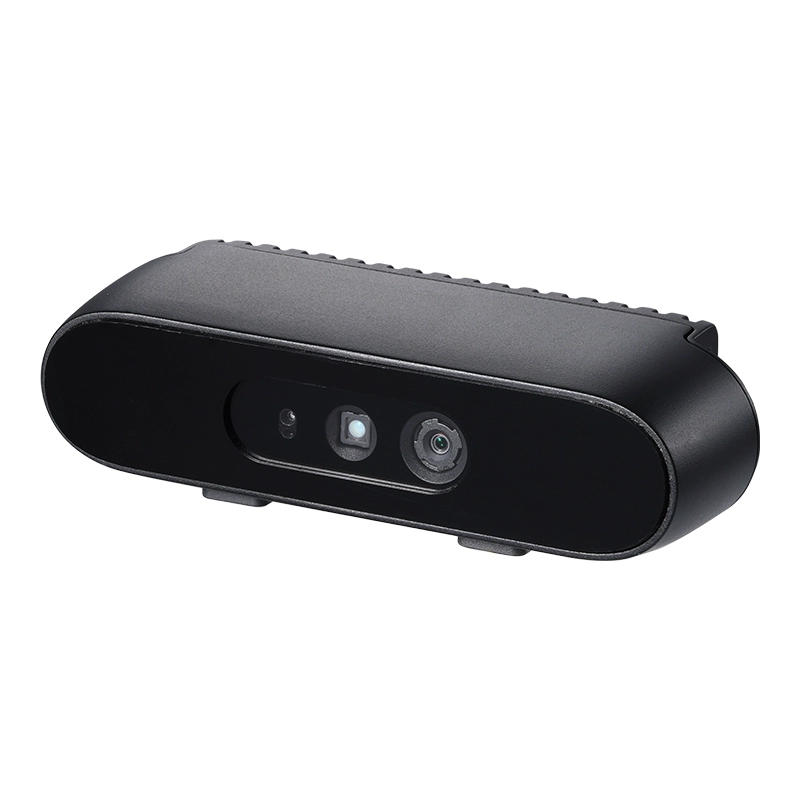
Gemini 336は、Gemini 330シリーズの新しい製品です。Gemini 335の優れた深度性能をベースに、可視光をフィルタリングしてアクティブ赤外線イメージングを強化しています。屋内の反射エリア、高ダイナミックレンジ(HDR)シナリオの暗い領域、屋外の強い光条件での深度イメージング品質に特化して最適化されており、ユーザーに安定した高品質の深度データを提供します。
特徴
- アクティブステレオIR 深度出力にアクティブステレオIR技術を採用し、様々な照明条件下で正確で信頼性の高いデータ出力を実現
- 広い検知範囲 0.1mから20mまでの高品質な深度データ出力を提供
- 広いFOV 水平90度、垂直65度の広い視野データを提供
- マルチカメラ同期 深度画像とRGB画像の両方でマルチカメラ同期をサポート
- USB接続 電源と接続に単一のUSB 3.0 Type-Cケーブルを使用
仕様
Gemini 336仕様表(英語)
| Category | Specification | Details |
|---|---|---|
| Basic Parameters | Operating Environment | Full scene: Indoor & Outdoor |
| Max Working Range [1] | 0.10 - 20m+ | |
| Recommended Range | 0.26 - 3m | |
| IMU | Supported | |
| UVC Camera | Supported | |
| SDK | Orbbec SDK | |
| Depth Parameters | Depth Technology | Stereo Vision |
| Baseline | 50 mm | |
| Spatial Relative Accuracy [2] | ≤1.5% (1280 × 800 @ 2m & 90% × 90% ROI) | |
| Field of View (FoV) | 90° × 65° @ 2m (1280 × 800) | |
| Resolution@Frame Rate | Up to: 1280 × 800 @ 30fps | |
| Shutter Type | Global Shutter | |
| Color Parameters | Field of View (FoV) | 86° × 55° |
| Resolution@Frame Rate | Up to: 1920 × 1080 @ 30fps | |
| Image Format | YUYV & MJPEG | |
| Shutter Type | Rolling Shutter | |
| Electrical Parameters | Power Supply Recommendation | DC 5V & ≥1.5A |
| Average Power Consumption | <3 W | |
| Filter Cover | Yes, IR Pass | |
| Physical Parameters | Operating Temperature | -10 - 45℃ |
| IP Rating | IP5X | |
| Dimensions | 90 mm × 25 mm × 30.7 mm | |
| Weight | 99g | |
| Data & Power Port | USB 3.0 & USB 2.0 Type-C | |
| Multi-device Sync Port | 8-pin Interface | |
| Mounting Method | Bottom Mount: 1 × 1/4 - 20unc Threaded Hole Back Mount: 2 × M3 Threaded Holes |
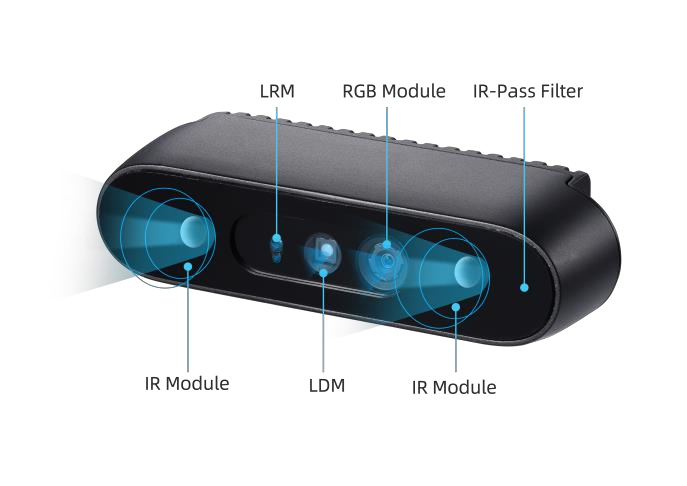
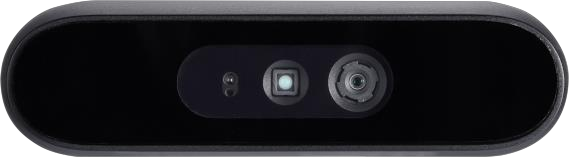
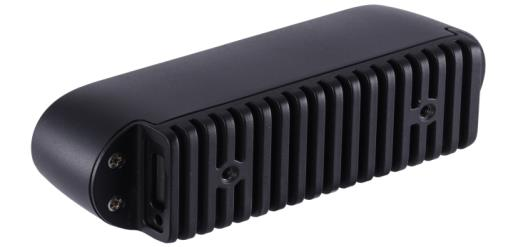
ハードウェア概要
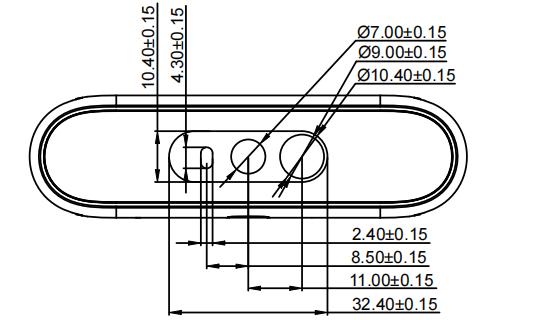
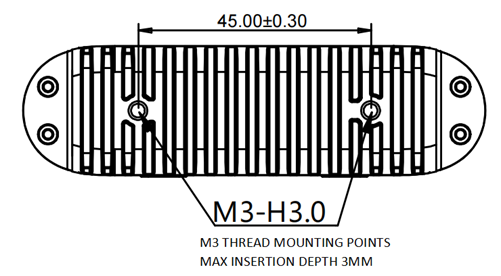
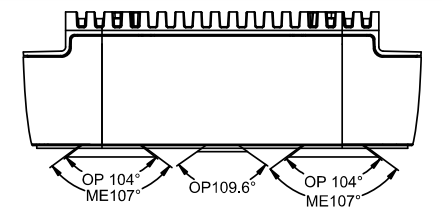
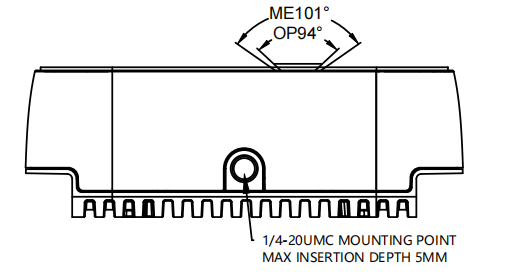
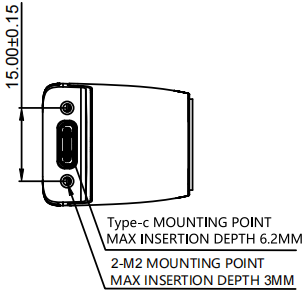
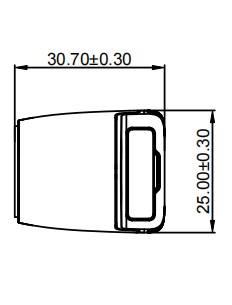
Gemini 330シリーズクイックスタートガイド
-
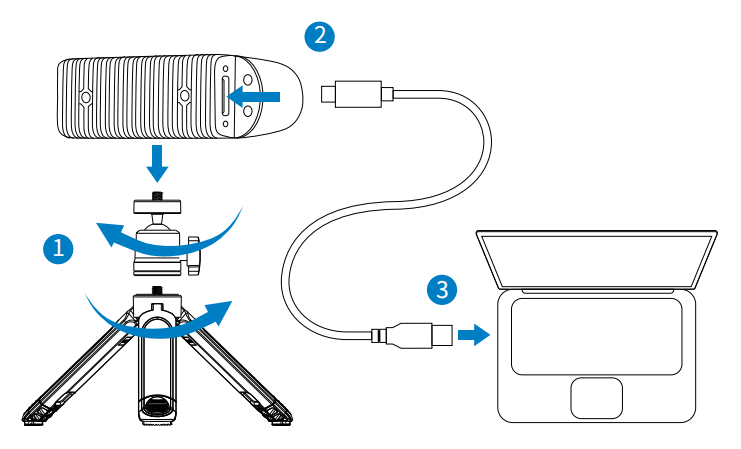
Orbbecカメラの接続 ① 三脚ヘッドを三脚に組み立て、下記のステップ1に示すように、組み立てた三脚にカメラを固定します。
② 下記のステップ2に示すように、USB-CからUSB-Aケーブルを使用してカメラのType-Cポートに接続します。
③ 下記のステップ3に示すように、同じUSB-CからUSB-Aケーブルを使用してUSB-Aコネクタをホストに接続します。
- Orbbec Viewerの取得
お使いのシステムとバージョンに対応するOrbbec Viewerを選択してダウンロードしてください。
- Orbbec Viewerの起動
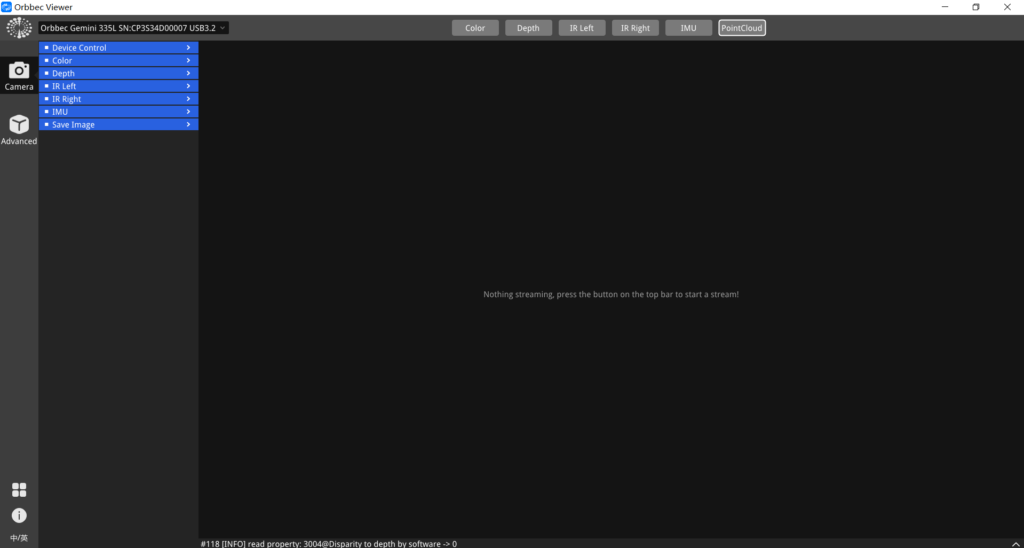
- Orbbec Viewerを起動した後、以下の画像に示すように、ツールが3Dカメラを認識していることを確認してください。 【備考】カメラが認識されない場合は、カメラとホストが正しく接続されていることを確認してください。USBケーブルを一度抜いて再接続してみてください。それでも認識されない場合は、USBケーブルの交換やホストコンピュータの電源供給が必要な仕様を満たしているかを確認してください。
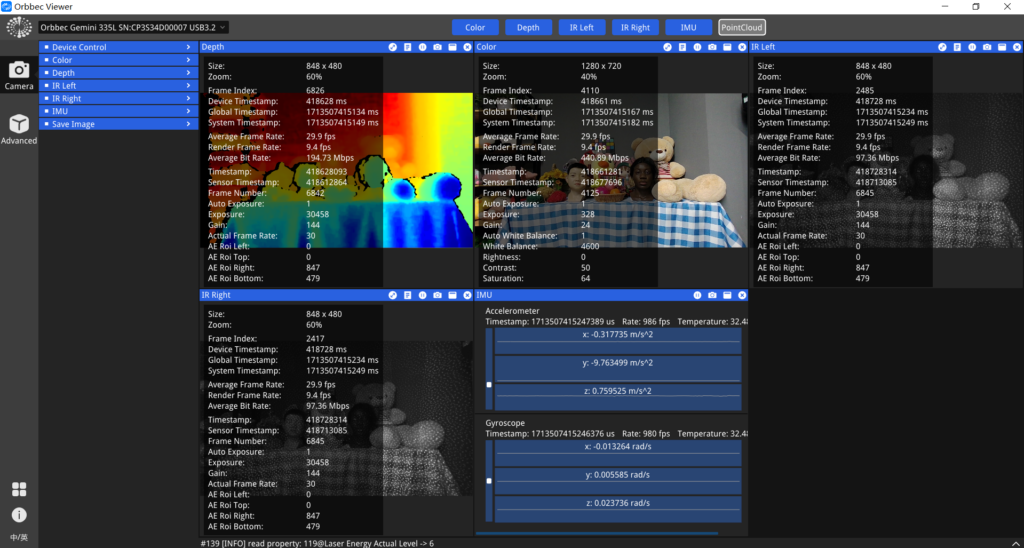
- ツール上部の'Depth'ボタンを切り替えて、深度ストリームを開始してプレビューします。
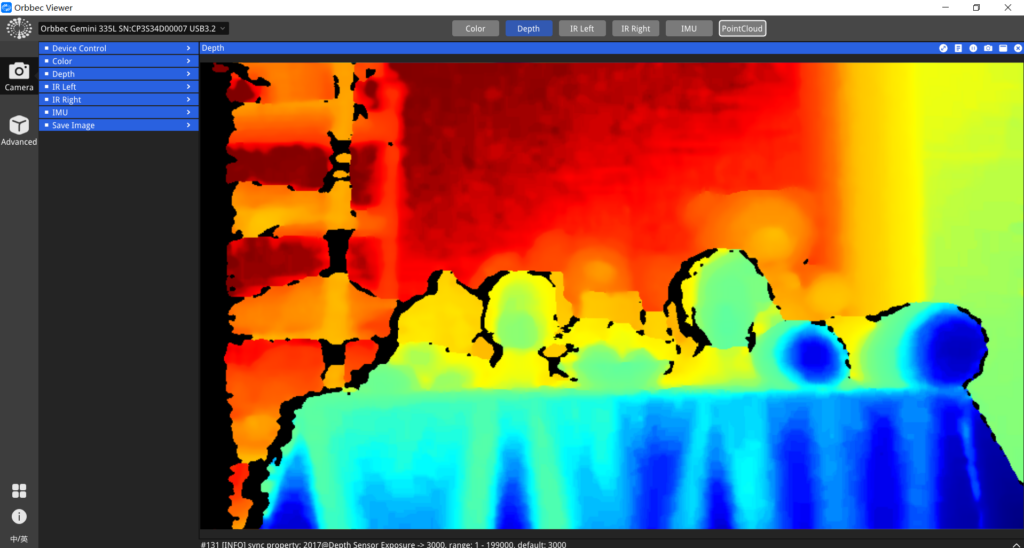
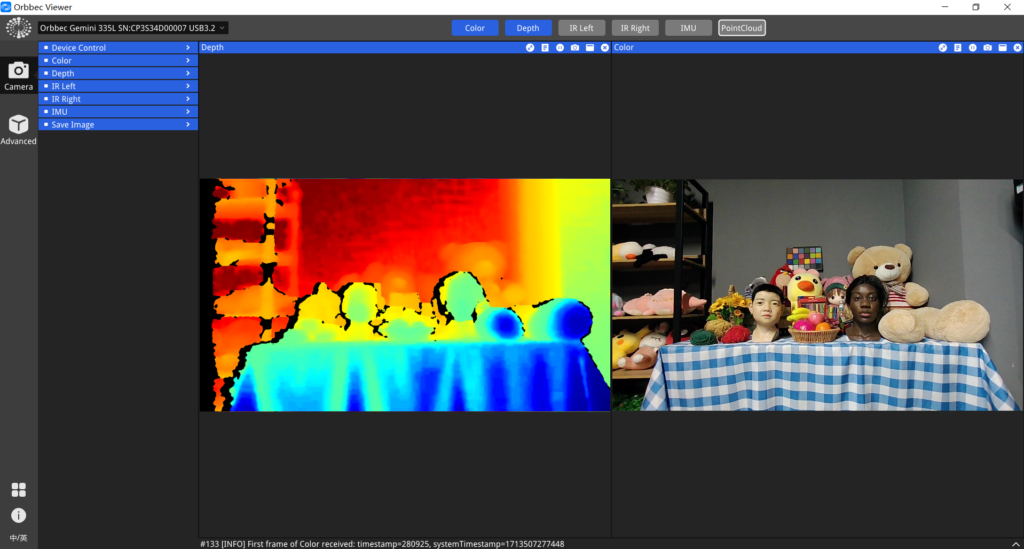
- ツール上部の'Color'ボタンを切り替えて、カラーストリームを開始してプレビューします。カラーストリームと深度ストリームが並んで表示されます。
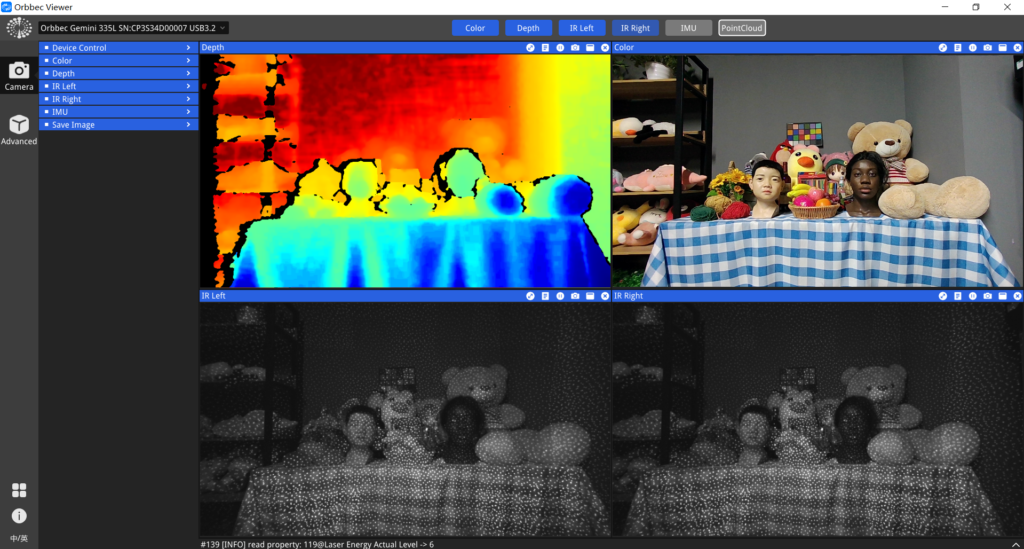
- ツール上部の'IR Left'と'IR Right'ボタンを切り替えて、IRストリームを開始してプレビューします。
- ツール上部の'IMU'ボタンを切り替えて、IMUストリームを開始してプレビューします。
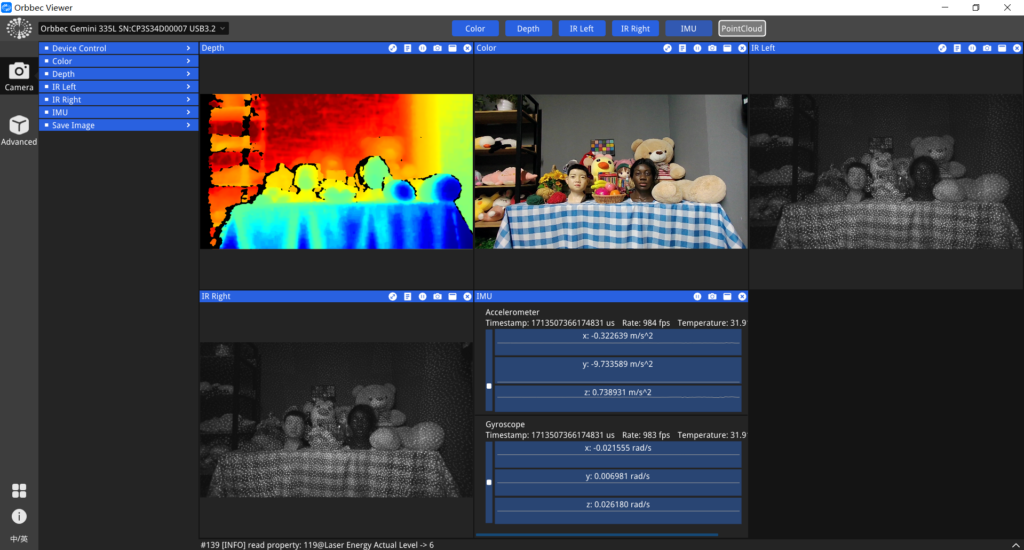
- 各ウィンドウの上部にあるボタンを切り替えて、メタデータ情報を表示します。
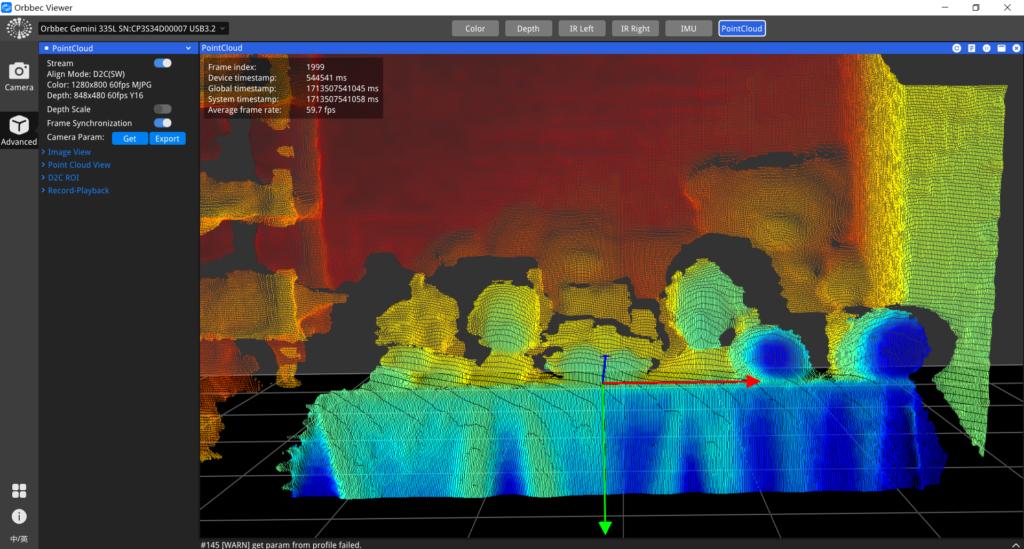
- ツール上部の'PointCloud'ボタンを切り替えて、3Dポイントクラウドを開始してプレビューします。
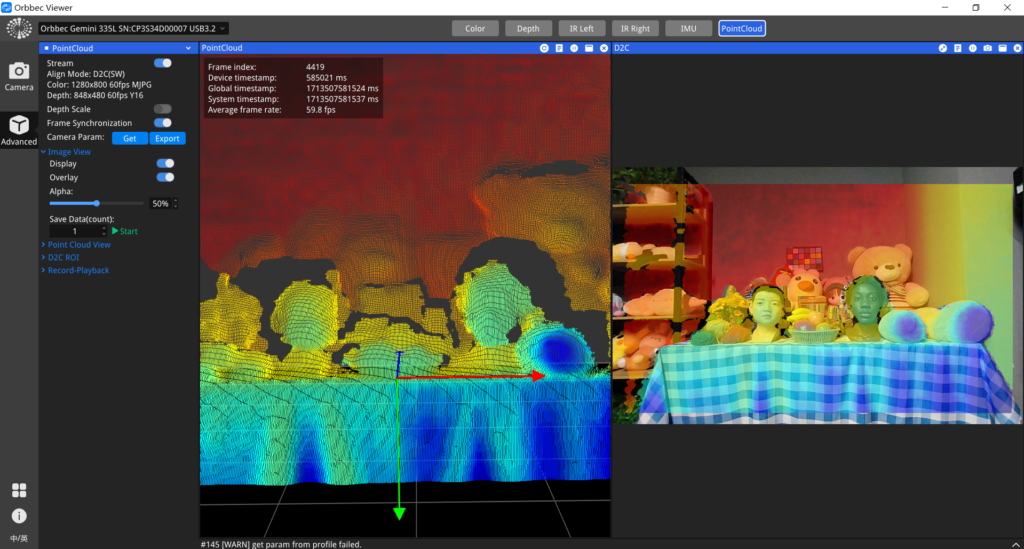
- 左側の'Image View'メニューの下にある'Display'ボタンを切り替えて、D2C(深度からカラーへの位置合わせ)ストリームを開始してプレビューします。3DポイントクラウドとD2Cストリームが並んで表示されます。
リソース
技術サポート & 製品ディスカッション
弊社製品をお選びいただき、ありがとうございます!弊社製品での体験が可能な限りスムーズになるよう、様々なサポートを提供しています。異なる好みやニーズに対応するため、複数のコミュニケーションチャネルを提供しています。