クイックスタート
電源接続
電源アダプタによる給電
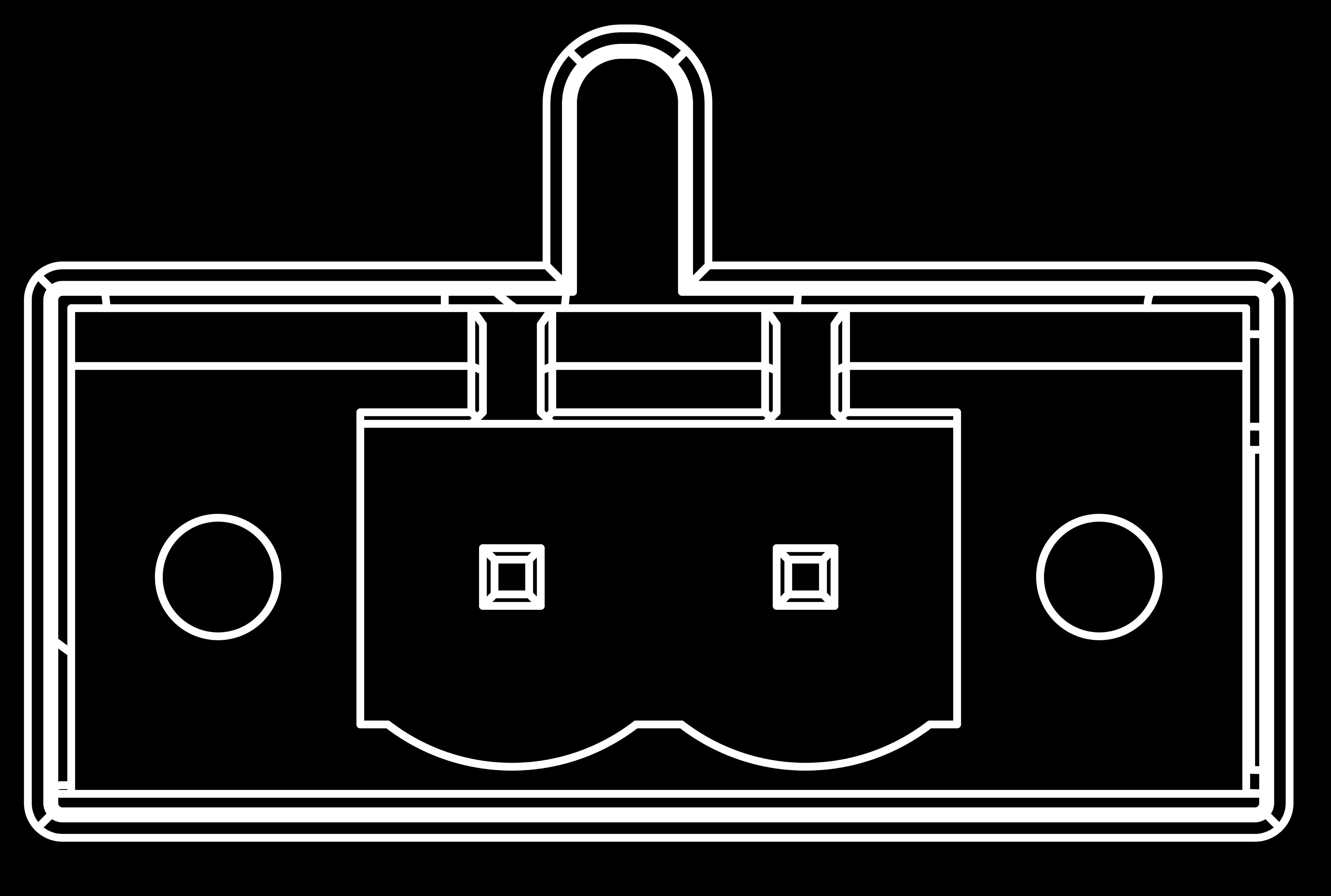
reComputer R1225 は、定格 AC 12~24V または DC 9~36V で給電されます。電源は 2 ピンの電源端子台コネクタを介して接続されます。reComputer R1225 をアースするには、電源端子左上にあるネジにアース線を固定します。
この電源ソリューションは、ブリッジ整流ダイオードによる逆極性保護を採用しており、AC と DC の両方の入力に対応しています。これにより、電源のプラス端子とマイナス端子をどのように接続しても回路が損傷することはありません。ブリッジ整流回路を使用することで、入力 DC の極性に関係なく出力電圧の極性は一定に保たれ、効果的な逆極性保護が実現されます。
PoE 給電
PoE モジュールを搭載すると、reComputer R1225 の ETH0 ポートは PoE 給電をサポートし、Ethernet 経由でデバイスに給電する便利で効率的な方法を提供します。このオプションにより、設置プロセスが簡素化され、必要な配線量も削減されるため、電源が限られている、またはコンセントを容易に確保できない用途に最適なソリューションです。
- PoE 入力:範囲 44~57V、代表値 48V
- PoE 出力:12V、最大 1.1A
reComputer R1225 に付属する PoE モジュールは IEEE 802.3af 規格に準拠しており、最大 12.95W の電力を供給できます。**そのため、SSD や 4G モジュールなどの高消費電力の周辺機器を接続する必要がある場合、PoE 給電だけでは十分でない可能性があります。**この場合は、デバイスを安定かつ信頼性高く動作させるため、代わりに AC/DC 端子から給電することを推奨します。
SenseCAP Gateway OS へのアクセス
ルーター経由でアクセス
- 手順 1:R1225 を Ethernet ケーブルに接続し、PC を同じルーターに接続します
PC とデバイスは同じルーター/ネットワークに接続する必要があります。
ネットワーク接続図
R1225 を初めて使用する際、近くにルーターと Ethernet ケーブルがある場合は、R1225 を有線接続でネットワークに接続することを選択できます。
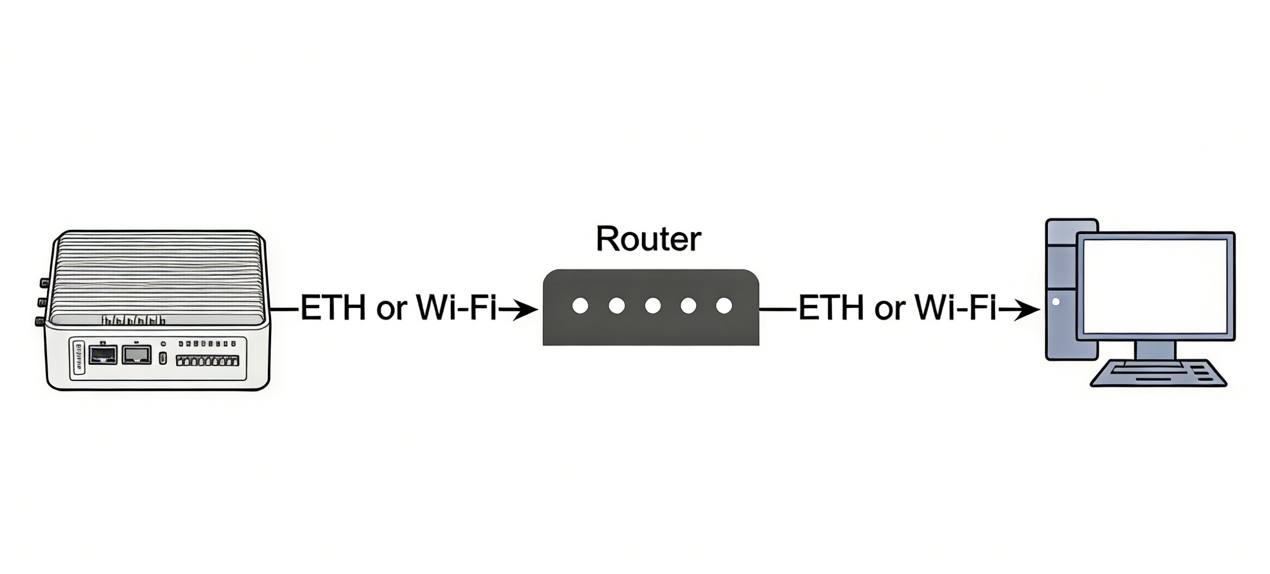
Wi-Fi が設定されている場合、PC と R1225 が同じネットワーク上にあれば、Ethernet ケーブルなしでも R1225 の IP アドレス経由で LuCI インターフェースにアクセスできます。
- 手順 2:デバイスの IP アドレスを取得します
ルーターの管理ページでデバイスの IP アドレスを確認します。
-
手順 3:デバイスのユーザー名とパスワードを取得します
- ユーザー名:admin
- パスワード:null (初回ログイン時はパスワード不要)
-
手順 4:LuCI にログインします
ブラウザにデバイスの IP アドレスを入力して、LuCI ページにアクセスします。 その後、デバイスのユーザー名とパスワードを入力してログインし、Login ボタンをクリックします。

デバイスの AP ホットスポット経由でアクセス
R1225 を初めて起動したとき、Wi-Fi ホットスポットはデフォルトで 5 分間アクティブのままです。その後、R1225 のホットスポットは自動的にオフになります。
- 手順 1:R1225 の電源を入れます
reComputer R1225 LoRaWAN Gateway をコンセントに接続すると、デバイスは自動的に起動します。
-
手順 2:AP ホットスポットに接続します
- SSID : R1225-XXXX(SN の下 4 桁)
- パスワード : 1234567890
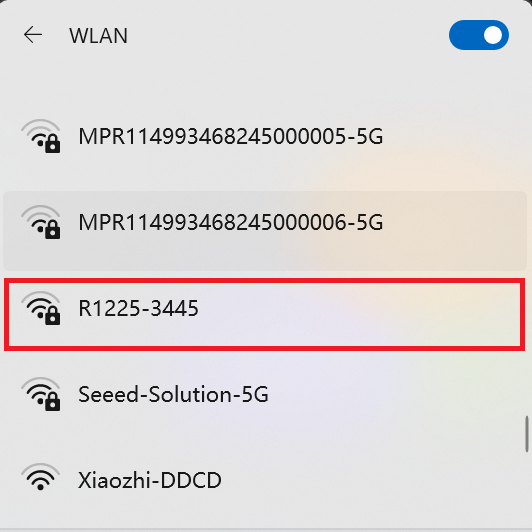
reComputer R1225 が初めて起動すると、自動的にホットスポットモードが有効になります。ホットスポットのデフォルト SSID は「R1225-XXXX(SN の下 4 桁)」で、デフォルトのパスワードは「1234567890」です。PC をこの AP ホットスポットに接続してください。
- 手順 3:デバイスの IP アドレスを取得します
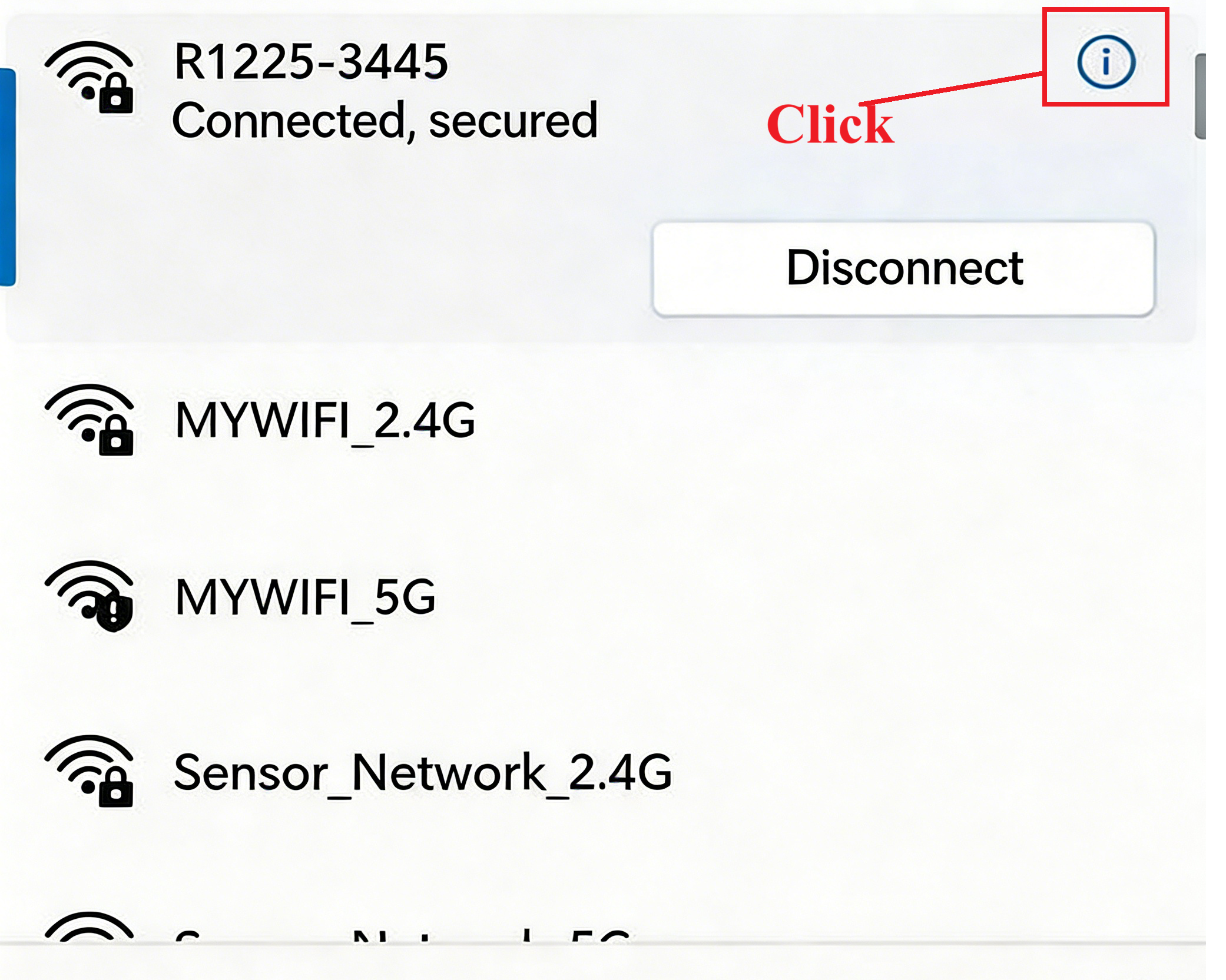
SSID が R1225-XXXX の AP に接続したら、右上の詳細アイコンをクリックします。
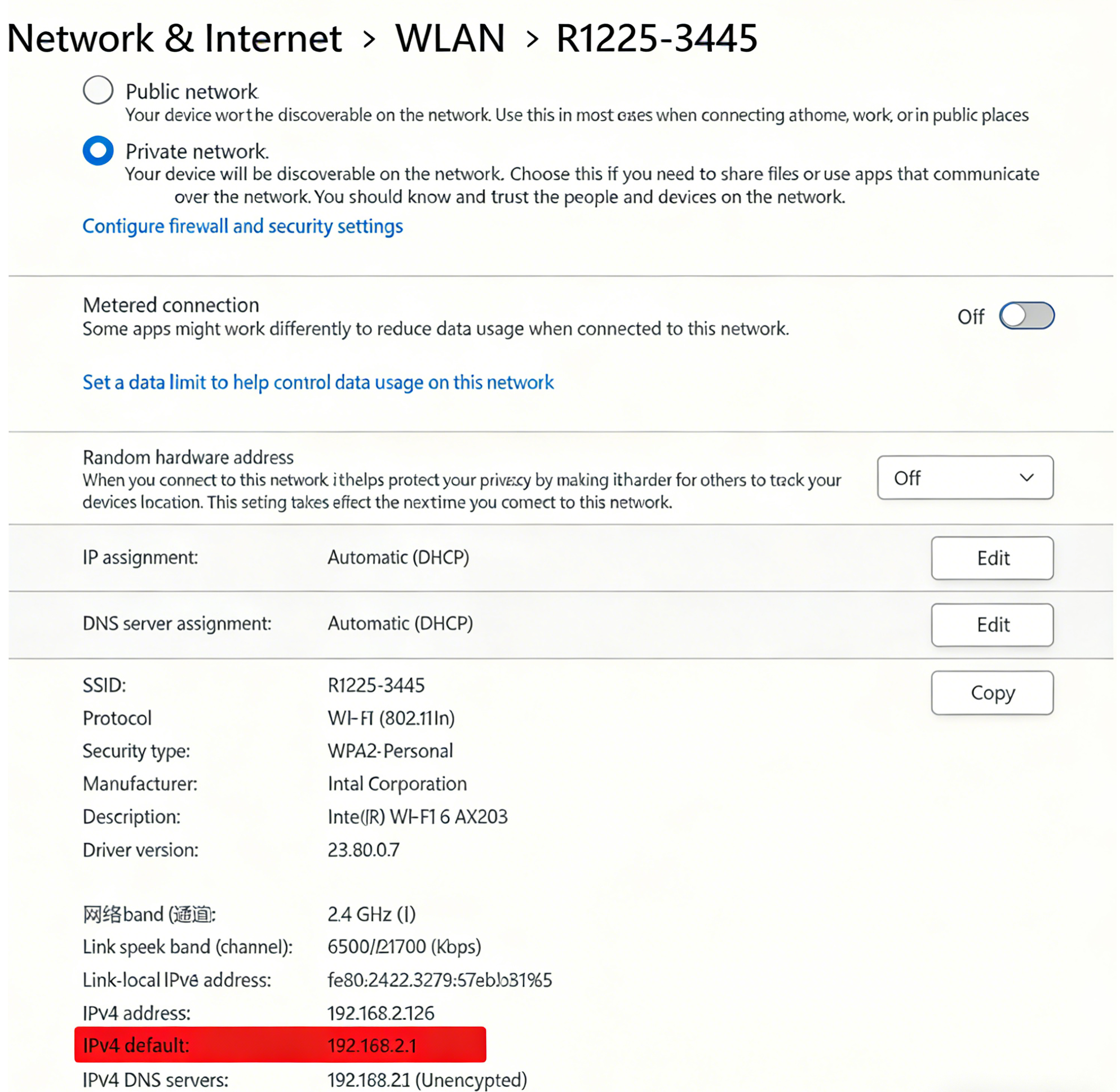
クリックしてシステム設定の「ネットワークとインターネット」ページを開き、下までスクロールして IP アドレスを確認します。
-
手順 4:デバイスのユーザー名とパスワードを取得します
- ユーザー名:admin
- パスワード:null (初回ログイン時はパスワード不要)
-
手順 5:LuCI にログインします
ブラウザに IP アドレス(192.168.2.1)を入力してローカルコンソールにアクセスします。
その後、デバイスのユーザー名とパスワードを入力し、Login ボタンをクリックします。
R1225 のネットワーク設定
Ethernet 接続
Ethernet はプラグアンドプレイで、設定は不要です。
Wi-Fi 接続
- 手順 1:
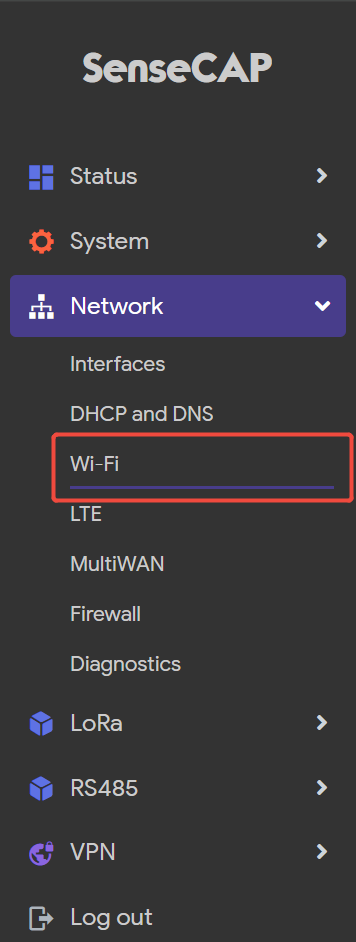
Network-Wi-Fiをクリックします
- 手順 2:
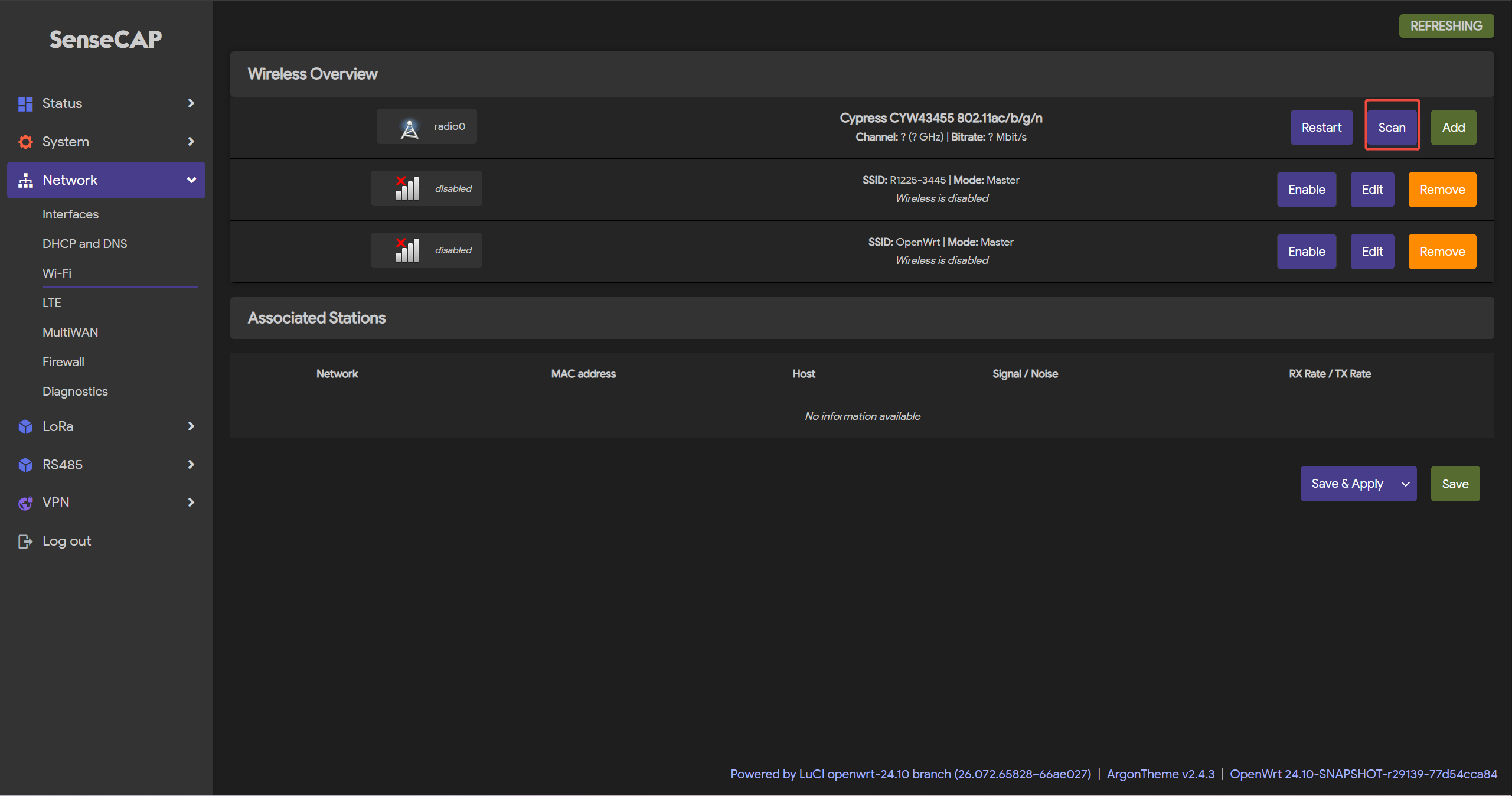
Scanボタンをクリックして Wi-Fi をスキャンします
- 手順 3:自分の Wi-Fi を選択してネットワークに参加します
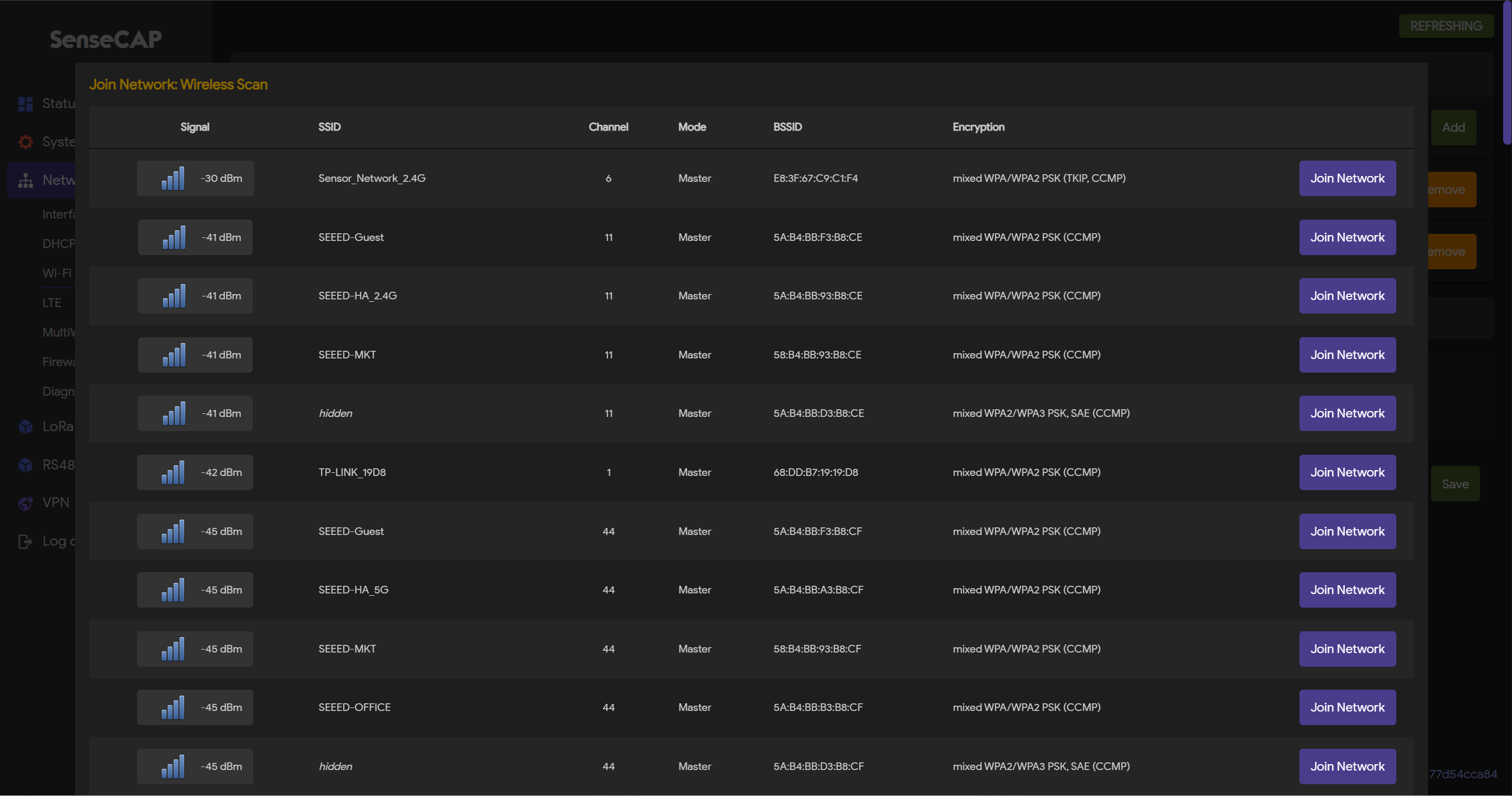
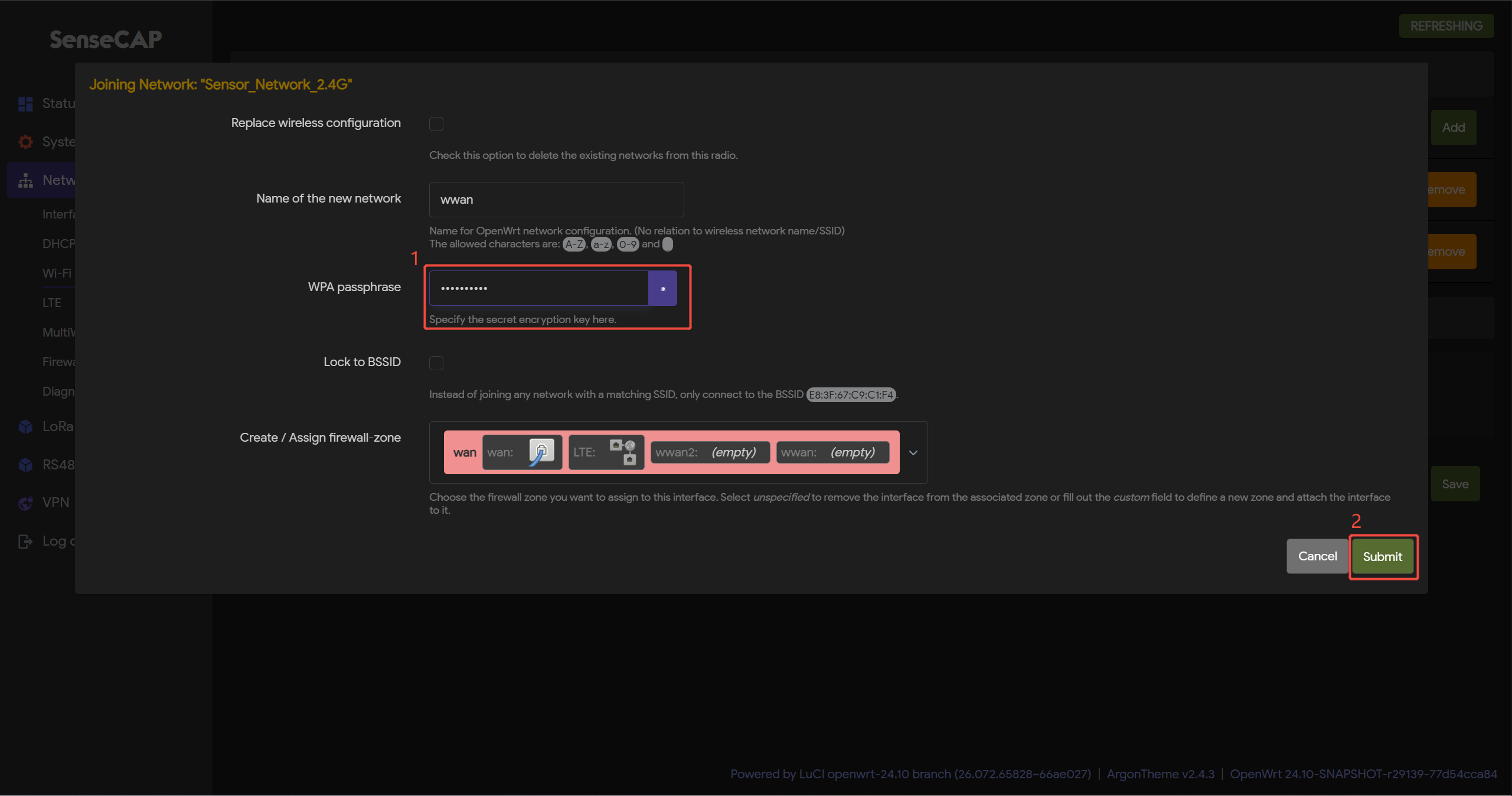
- 手順 4:Wi-Fi パスワードを入力し、
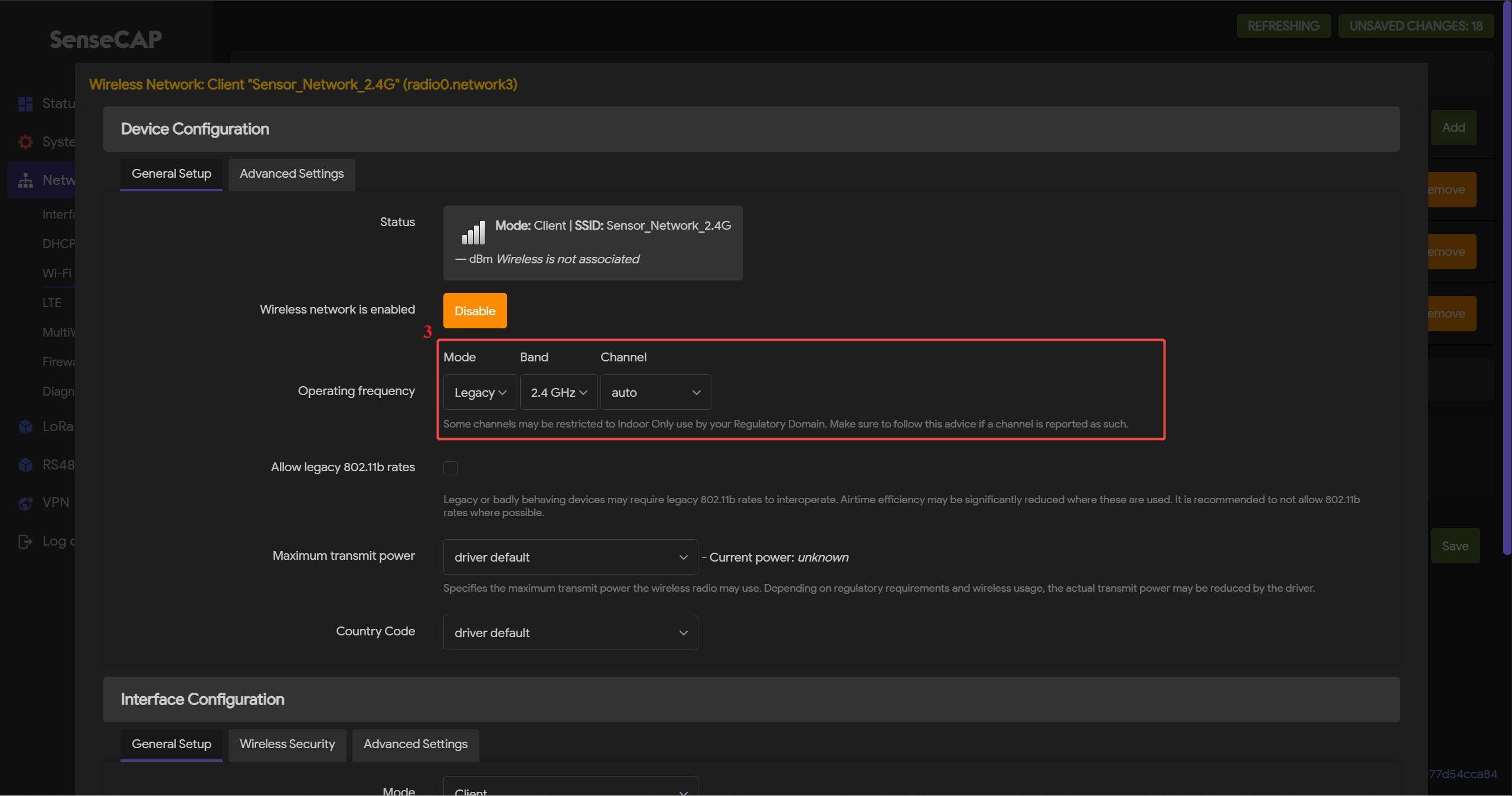
Submitをクリックしてから Save をクリックします
- 手順 5:
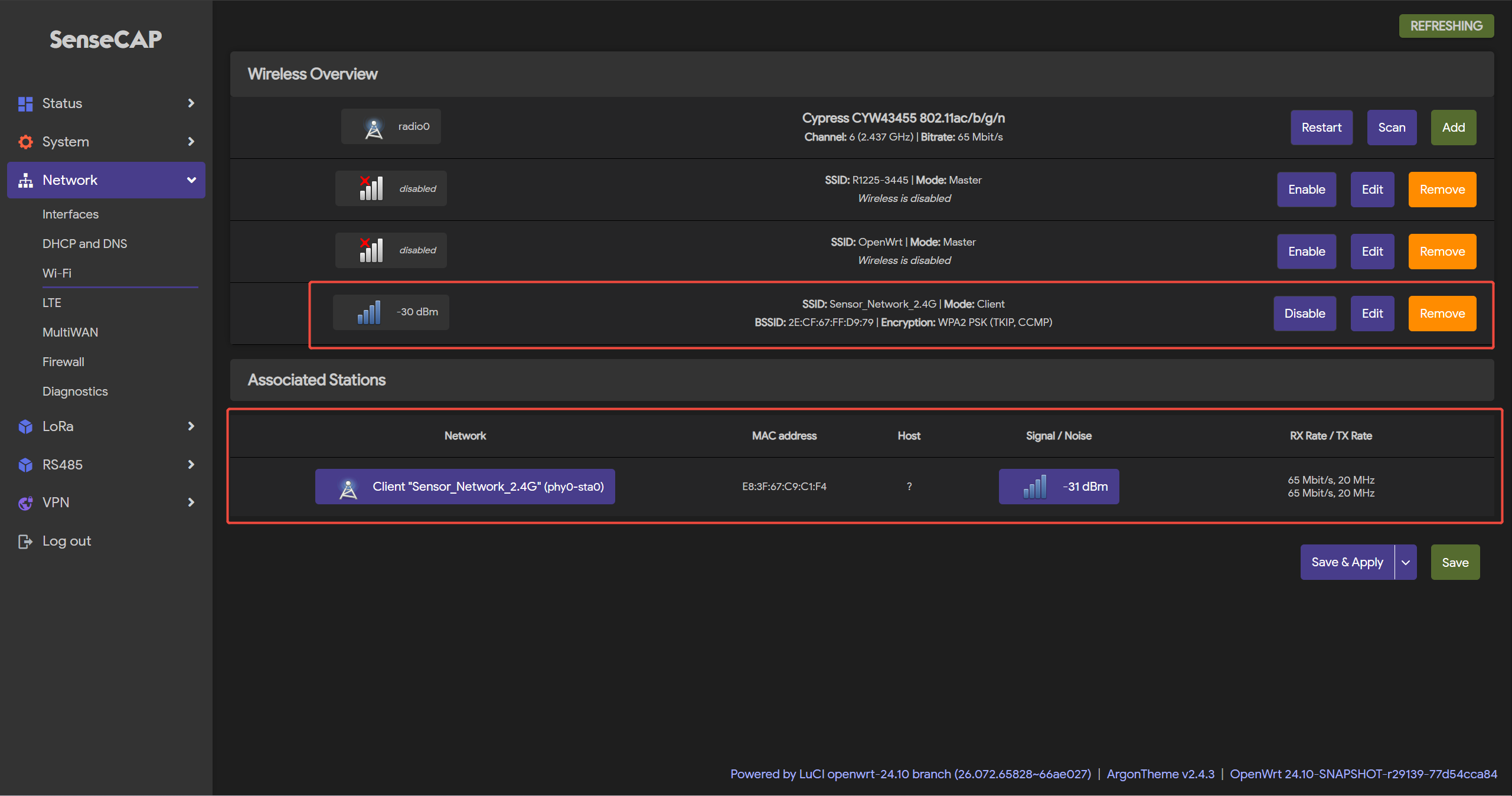
Save & Applyをクリックして設定を適用します
セルラー接続(4G バージョン)
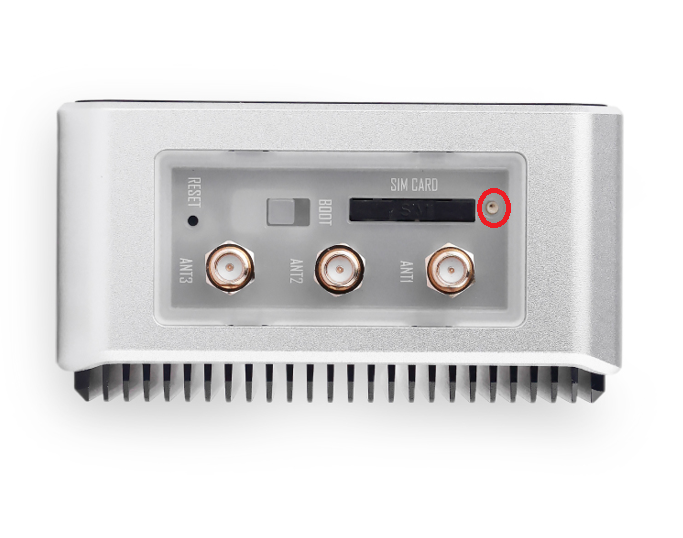
- 手順 1:Nano-SIM カードスロットに SIM カードを挿入します
付属の DIN レールクリップを使用して、SIM カードスロット横の小さな穴に差し込み、その後 SIM カードを挿入してください。
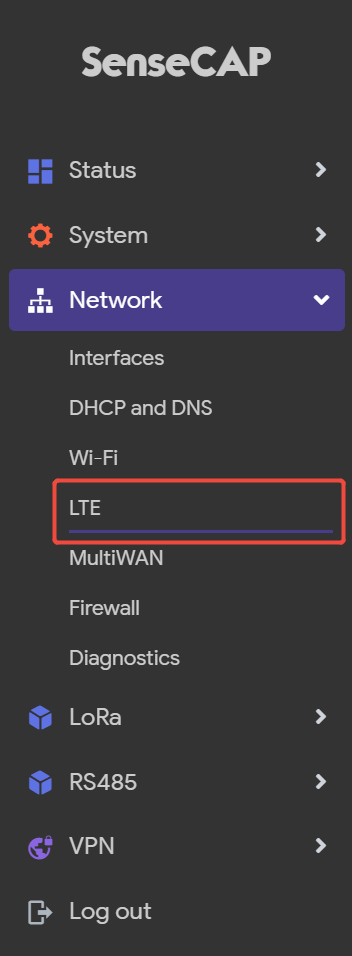
- 手順 2:LuCI ページにログインし、
Network-LTEをクリックします
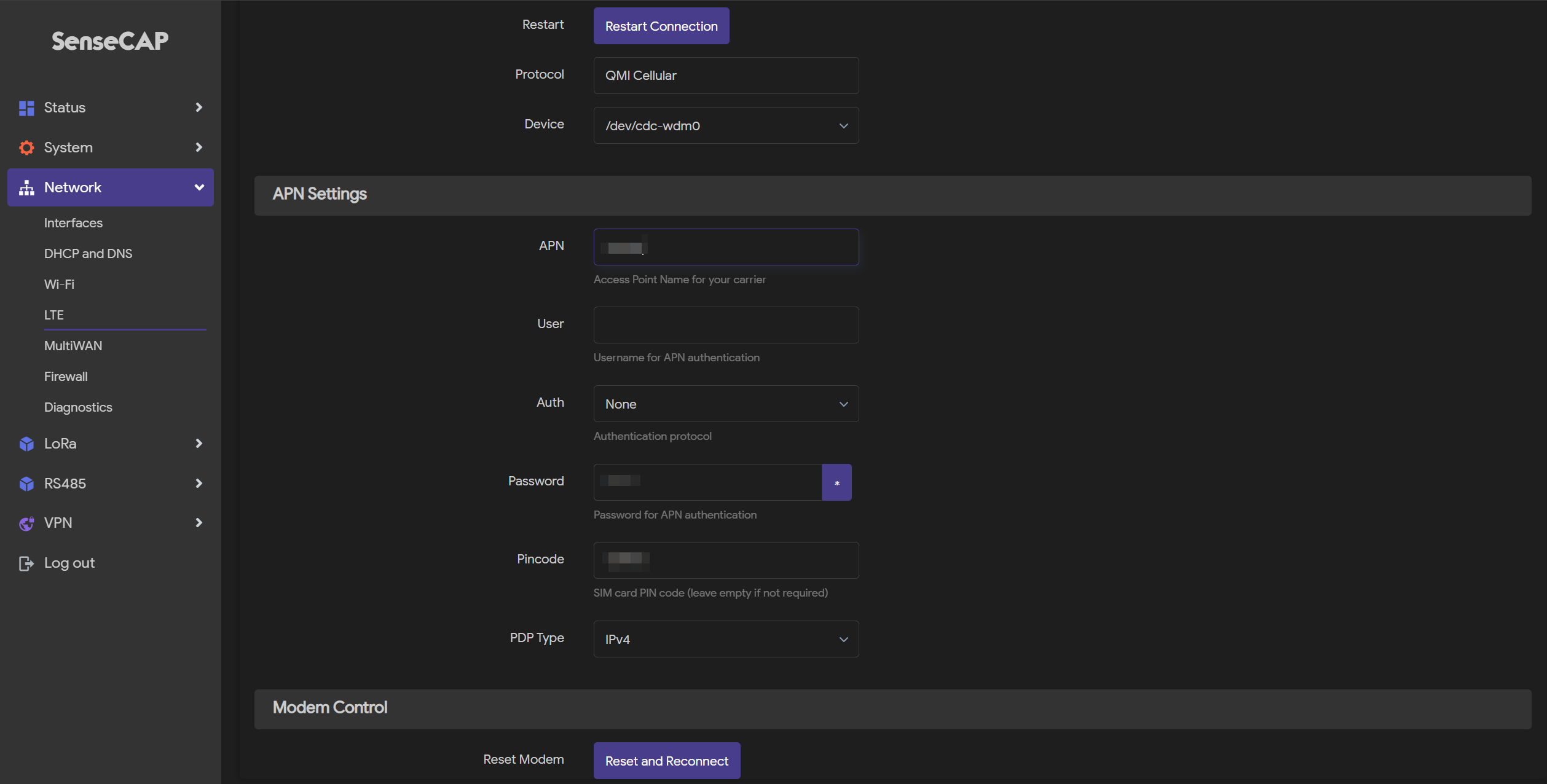
- 手順 3:APN 情報を設定し、
Save & Applyをクリックして設定を適用します
R1225 の LoRaWAN 設定
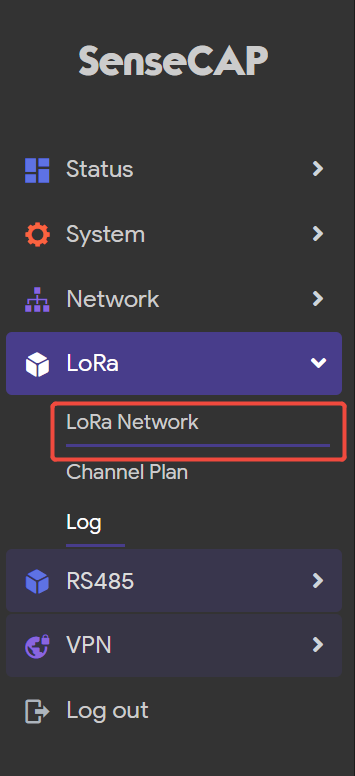
- 手順 1:
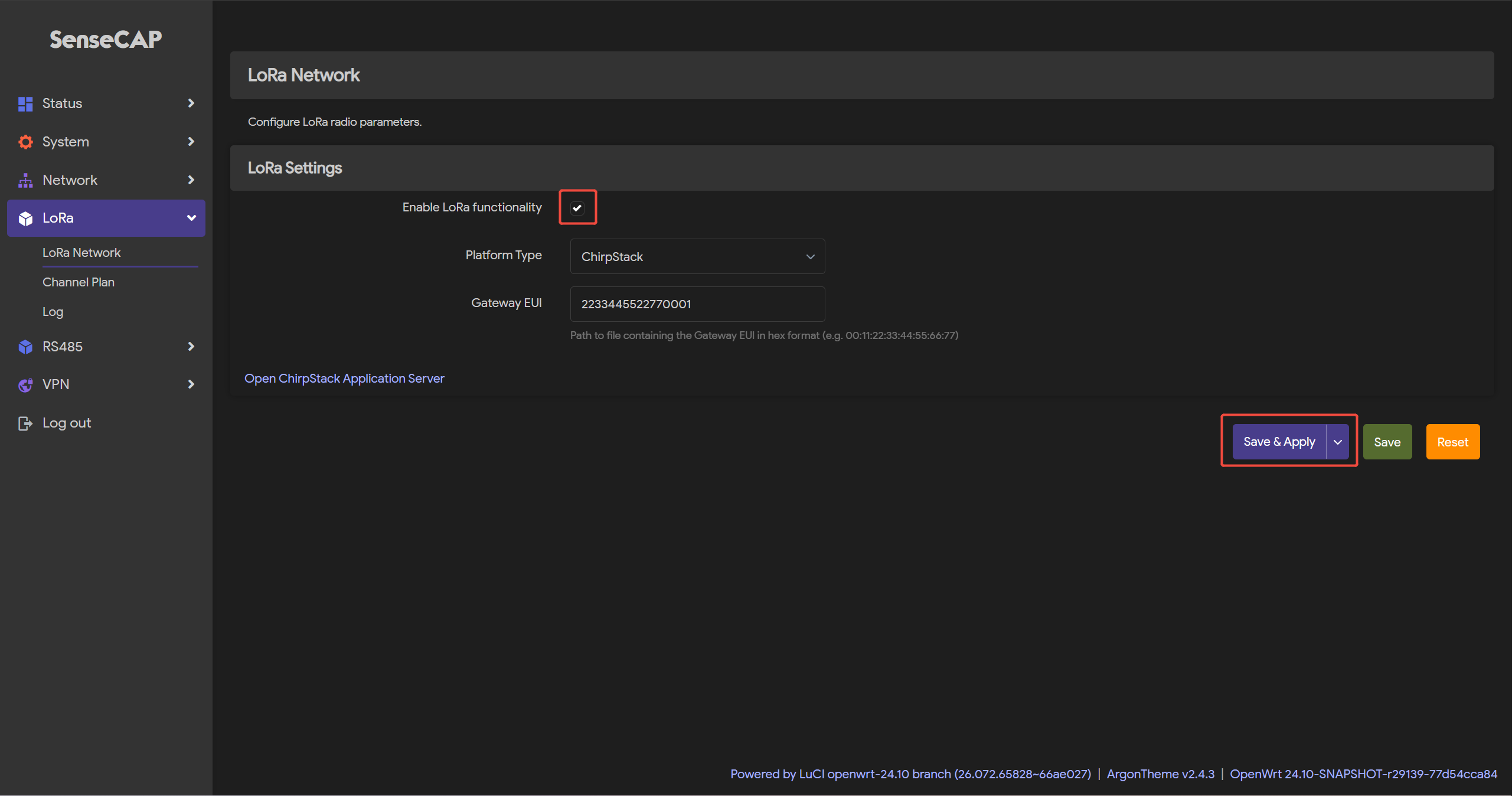
LoRa-LoRa Networkをクリックします
- 手順 2:
Enable LoRa functionalityにチェックを入れます
- 手順 3:
Save & Applyをクリックして設定を適用します
チャネルプラン設定
- 手順 1:
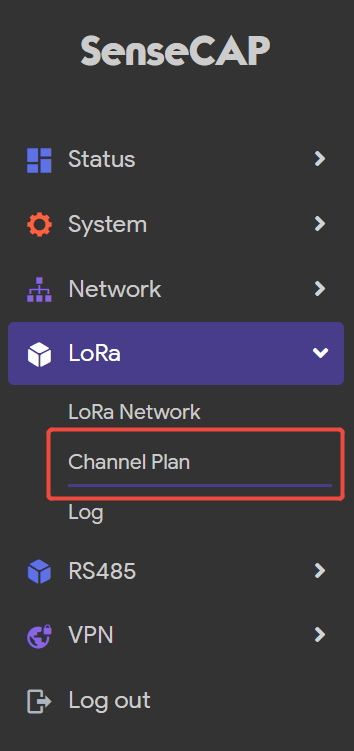
LoRa>Channel Planに移動します
- 手順 2:
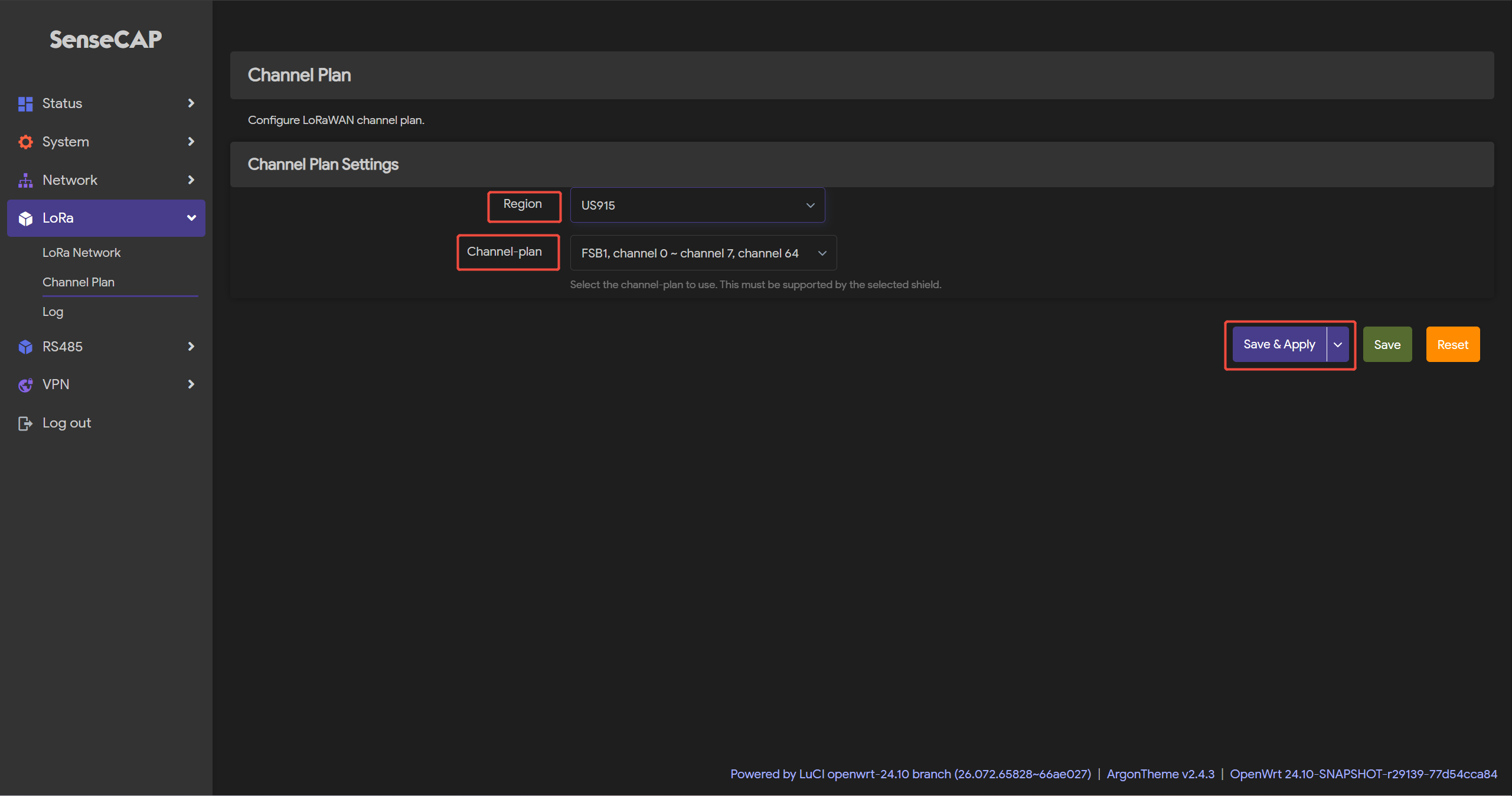
RegionとChannel-planを選択します
- 手順 3:
Save & Applyをクリックして設定を適用します
内蔵 Chirpstack プラットフォームの選択
R1225 には、ChirpStack(オープンソースの LoRaWAN ネットワークサーバー)があらかじめインストールされています。
-
手順 1:
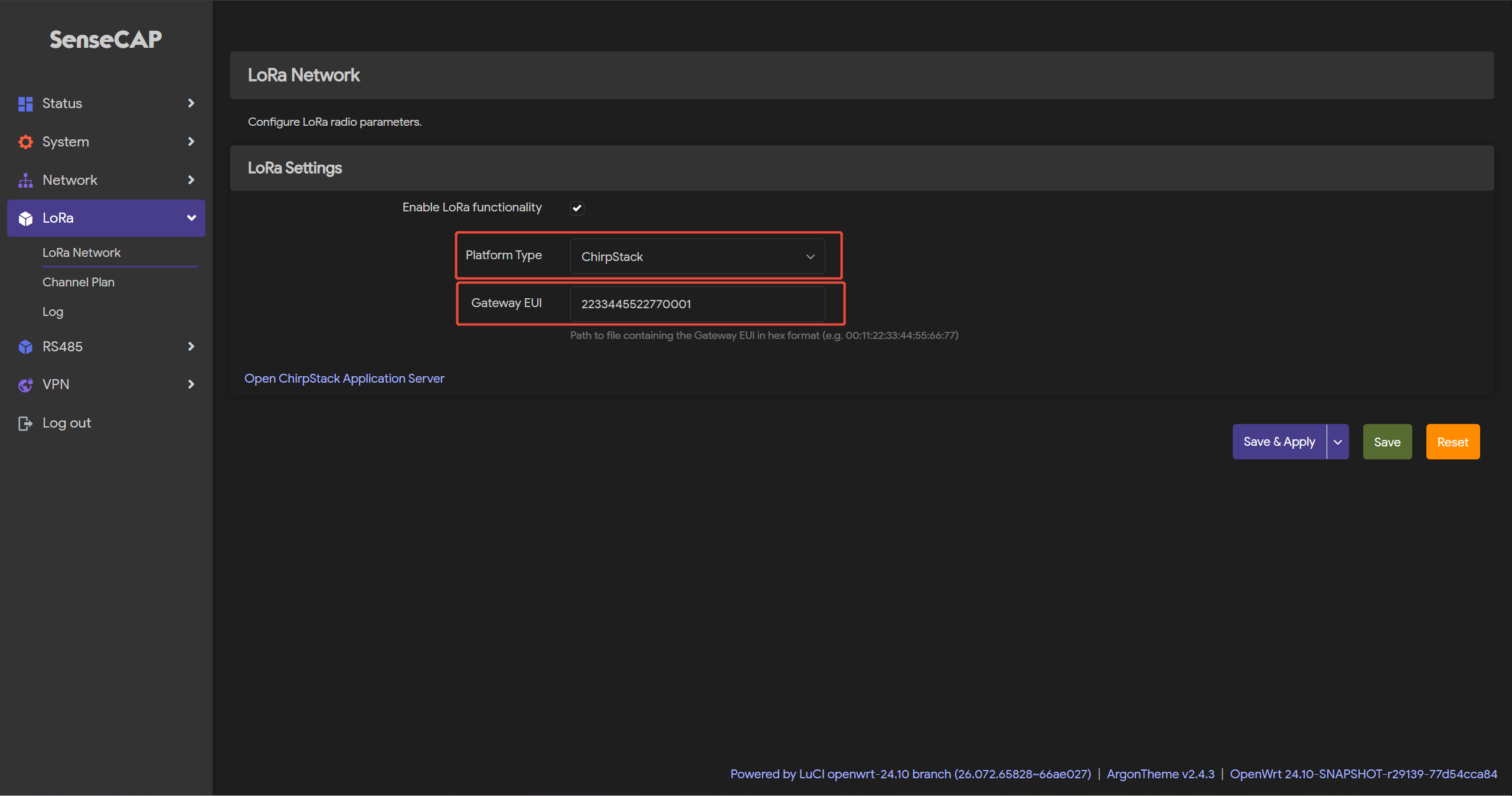
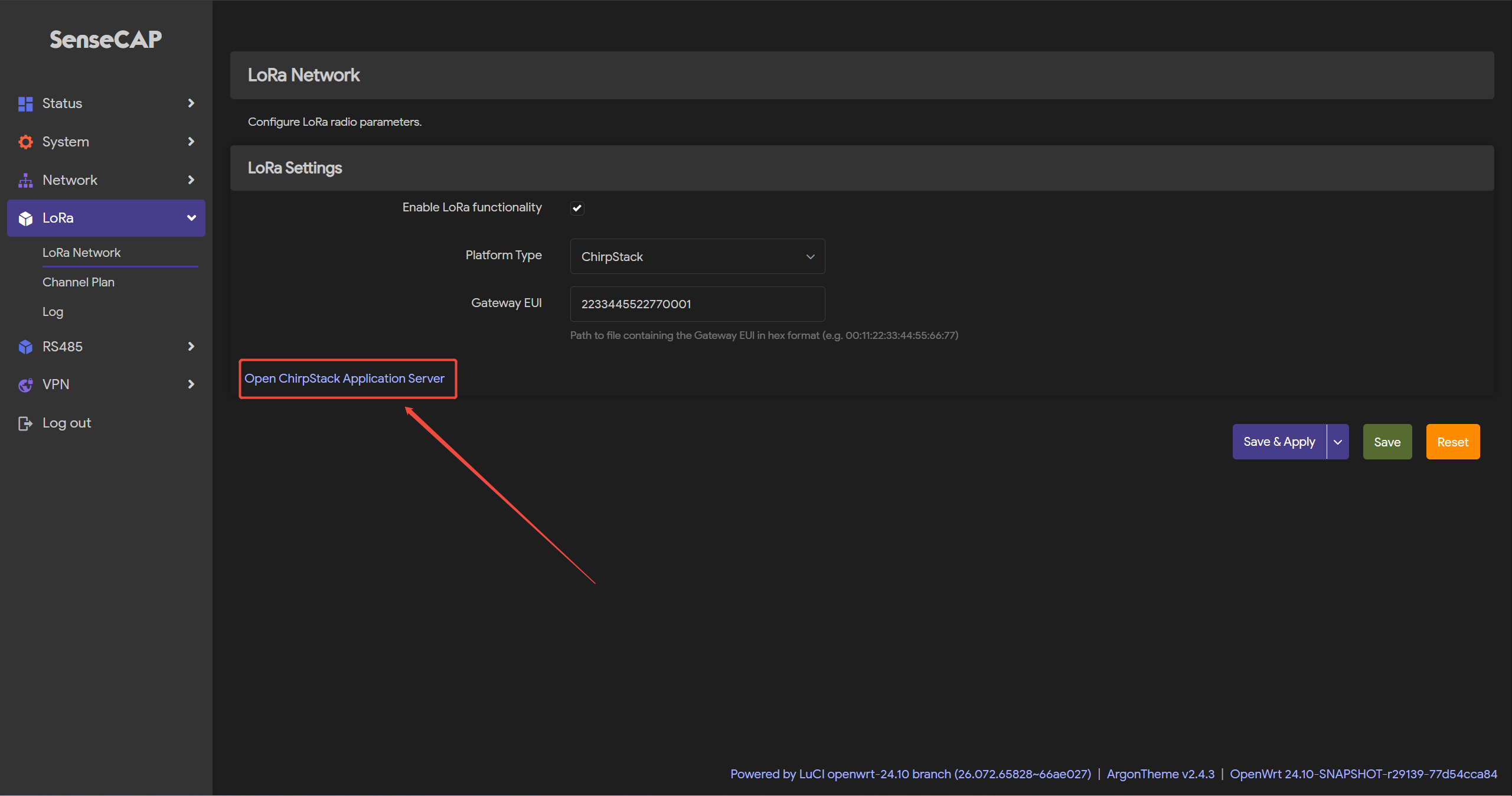
Platform Type-ChirpStackを選択します -
手順 2:EUI を確認します
- 手順 3:左下の
Open ChirpStack Application Serverをクリックします
-
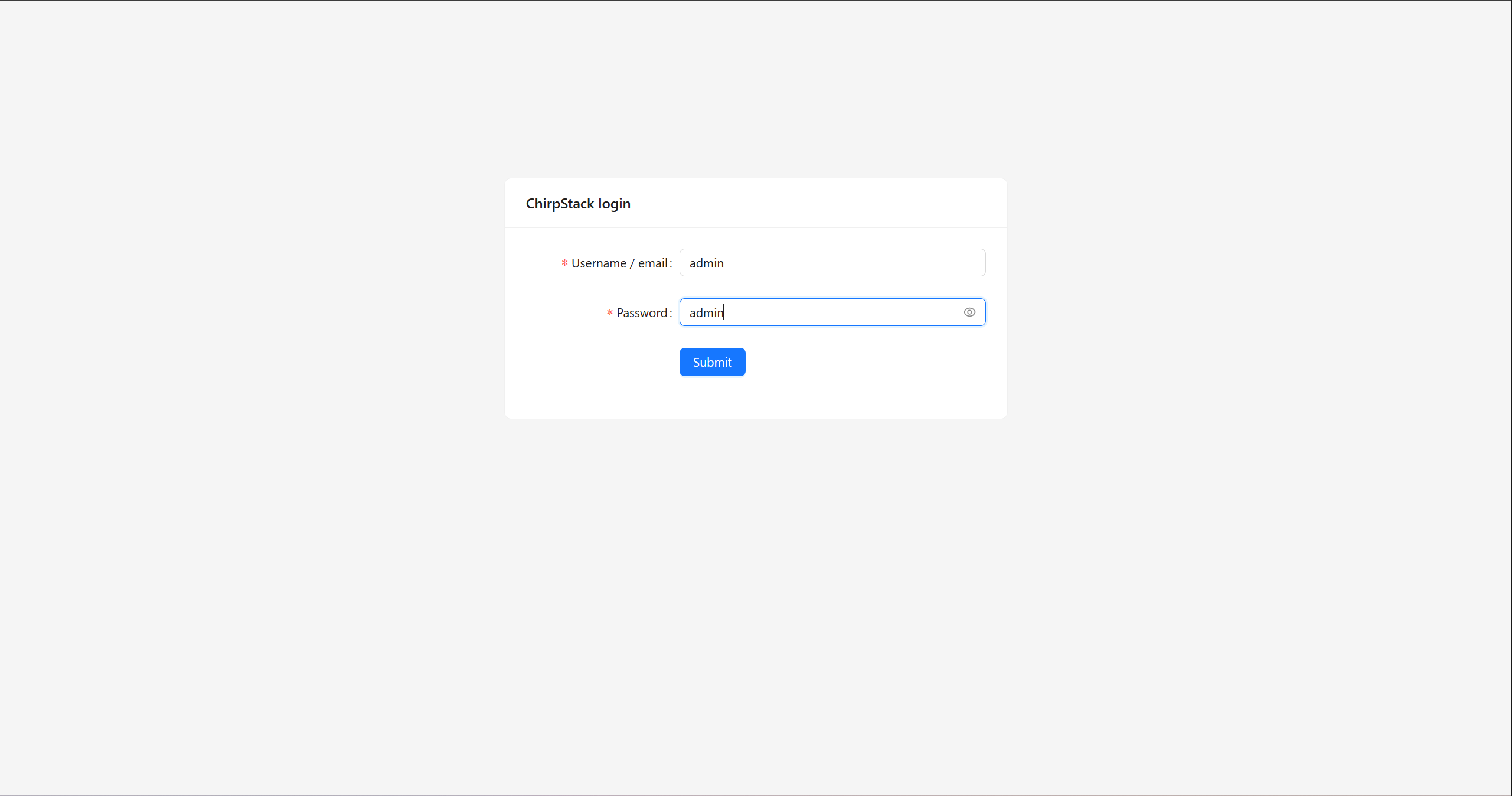
ステップ4:Chirpstack クラウドプラットフォームにログインします
-
ユーザー名 / メールアドレス: admin
-
パスワード: admin
-
デフォルトのユーザー名とパスワードはどちらも「admin」です
その後、Submit をクリックして Chirpstack プラットフォームのインターフェースに移動します
R1225 LoRaWAN Gateway をバインドする
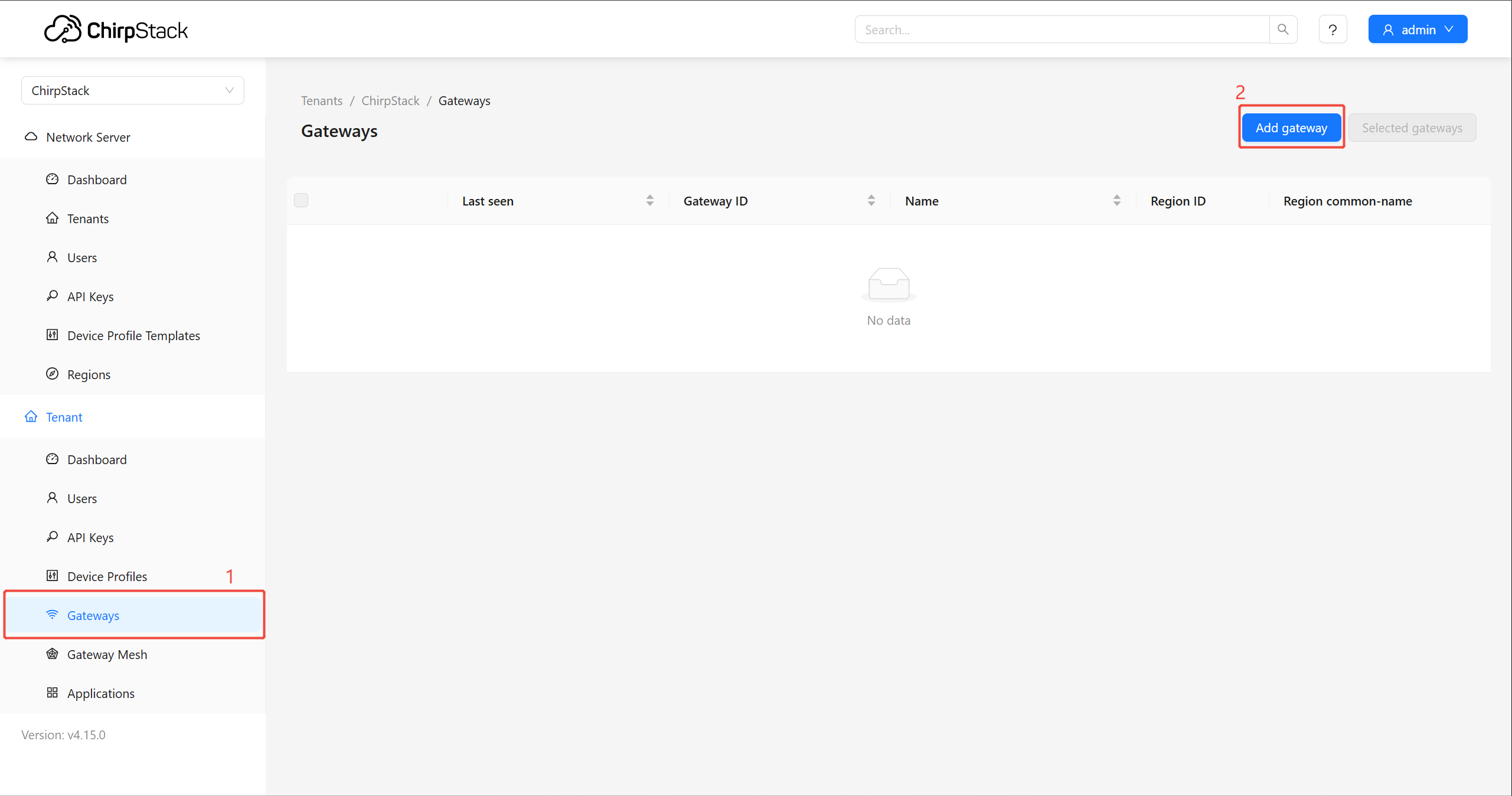
- ステップ5:
Gateway>Add gatewayに移動します
-
ステップ6:
Gateway NameとGateway ID (EUI: 64)を入力します-
Gateway name: ゲートウェイの名前
-
Gateway ID(EUI64): ゲートウェイの EUI はデバイスラベルまたはローカルコンソールで確認できます
-
Stats interval(secs): ゲートウェイが統計情報を送信する秒単位の想定間隔
-
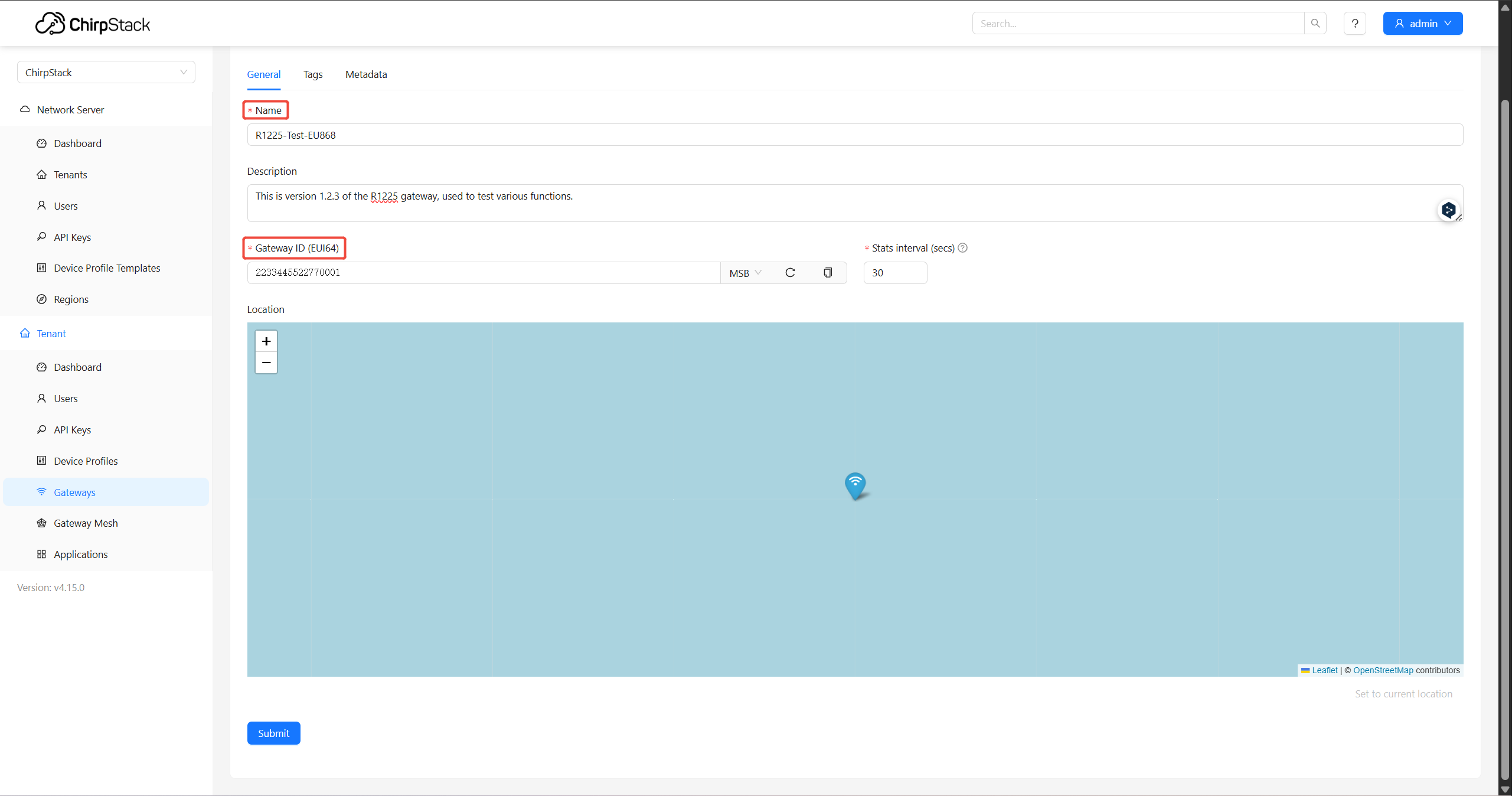
その後、Submit をクリックします
ゲートウェイ接続ステータスの確認
すべての設定手順が完了すると、ゲートウェイは ChirpStack プラットフォーム上で Online と表示されます。
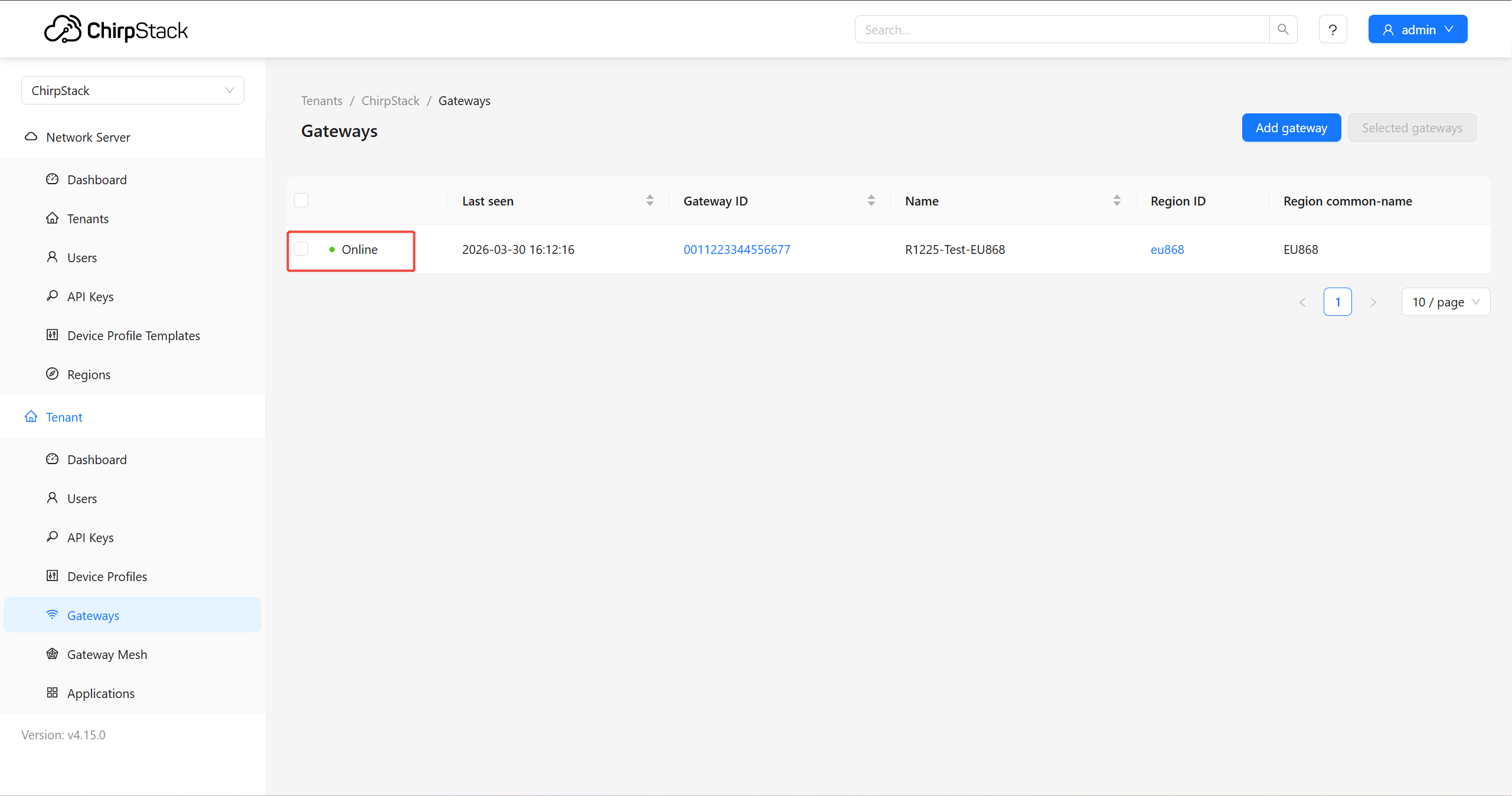
ゲートウェイデータ
Gateways に移動し、確認したいゲートウェイを選択します。