Raspberry Pi 5 で PCIe hat/dual hat を使用する
はじめに
このチュートリアルでは主に、M.2 Hat/Dual Hat のハードウェア接続構成と、Raspberry Pi を SSD から起動する方法を紹介します。また、ケースあり/なしの 2 つの取り付け方法を取り上げ、さまざまな条件下での SSD の読み書き速度もテストします。
準備
ハードウェアの準備


ケースなしで取り付ける場合は、次の部材を用意する必要があります:
- ① Raspberry Pi 5
- ② M.2 Hat/dual Hat
- ③ SSD/AI Kit PCIe デバイス
- ④ PCIe デバイス固定用ネジ
- ⑤ M.2 Hat と Raspberry Pi 間の PCIe 接続ケーブル
- ⑥ スペーサー、長ネジ、ナット
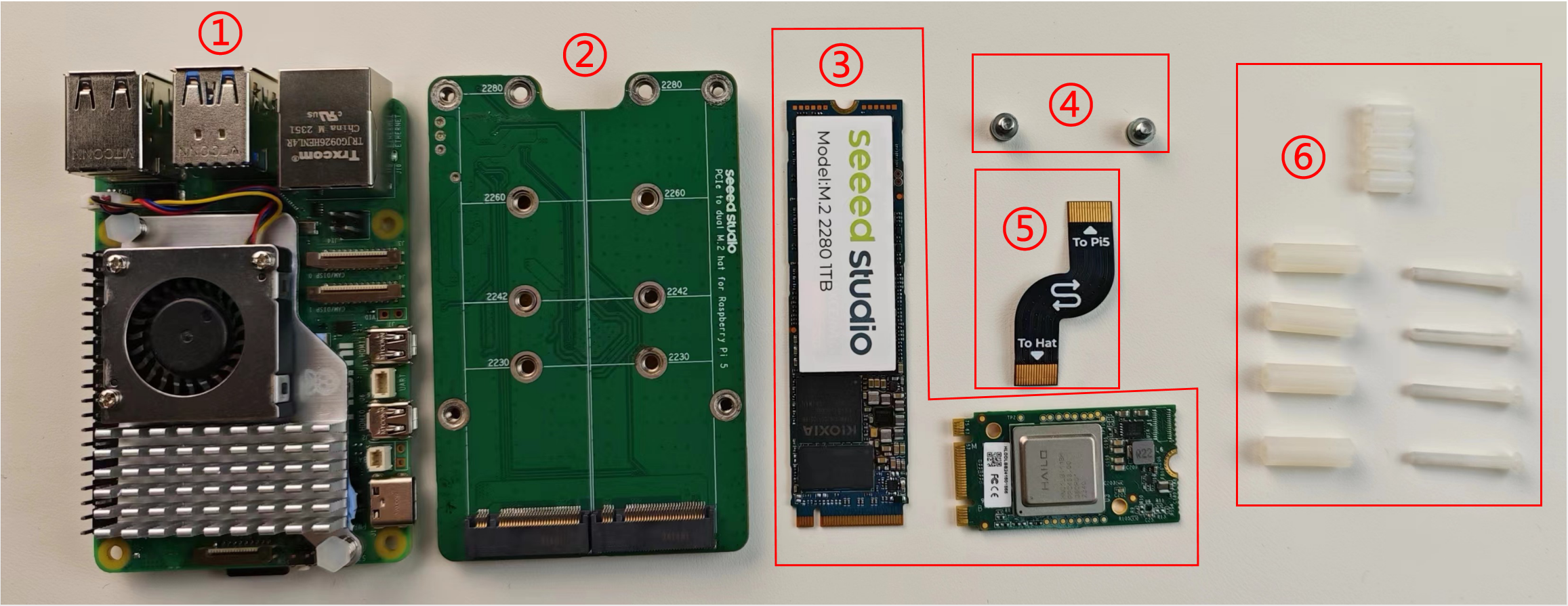
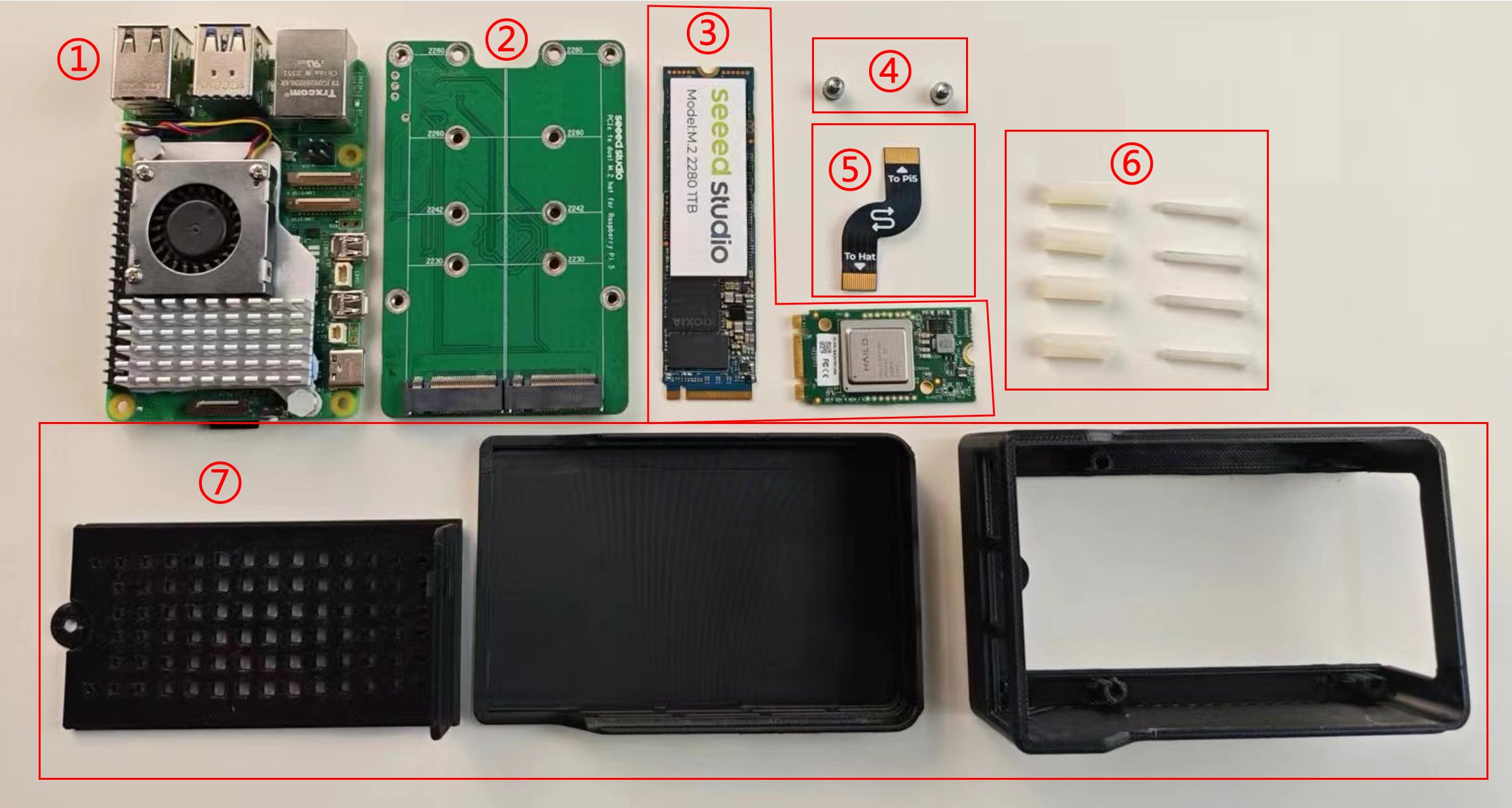
ケースありで取り付ける場合は、次の部材を用意する必要があります:
- ① Raspberry Pi 5
- ② M.2 Hat/dual Hat
- ③ SSD/AI Kit PCIe デバイス
- ④ PCIe デバイス固定用ネジ
- ⑤ M.2 Hat と Raspberry Pi 間の PCIe 接続ケーブル
- ⑥ 長ネジとナット
- ⑦ 外装ケース
取り付け
Note: これは注意事項です。
Wipe pogo pin and GPIO pad with alcohol cotton, and then connect it before you using M.2 dual Hat on raspberrypi

- ケースなしでの取り付け
- ケースありでの取り付け
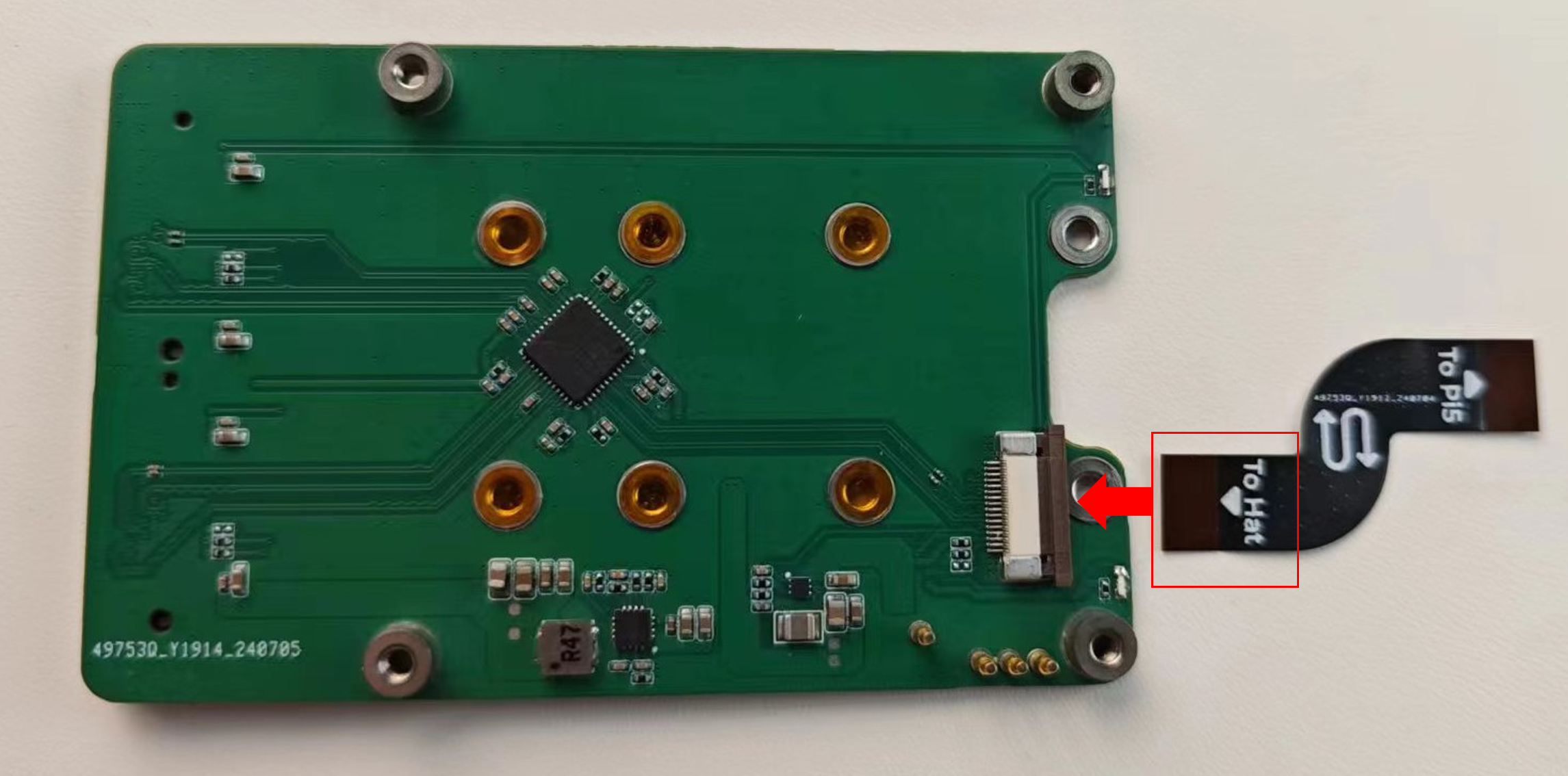
Step 1: PCIe 接続ケーブルを M.2 Hat に挿入します。ケーブルの挿入方向に注意してください。M.2 Hat の PCIe インターフェースには、金属面を下向きにして挿入します。挿入後の状態は次の図のとおりです:
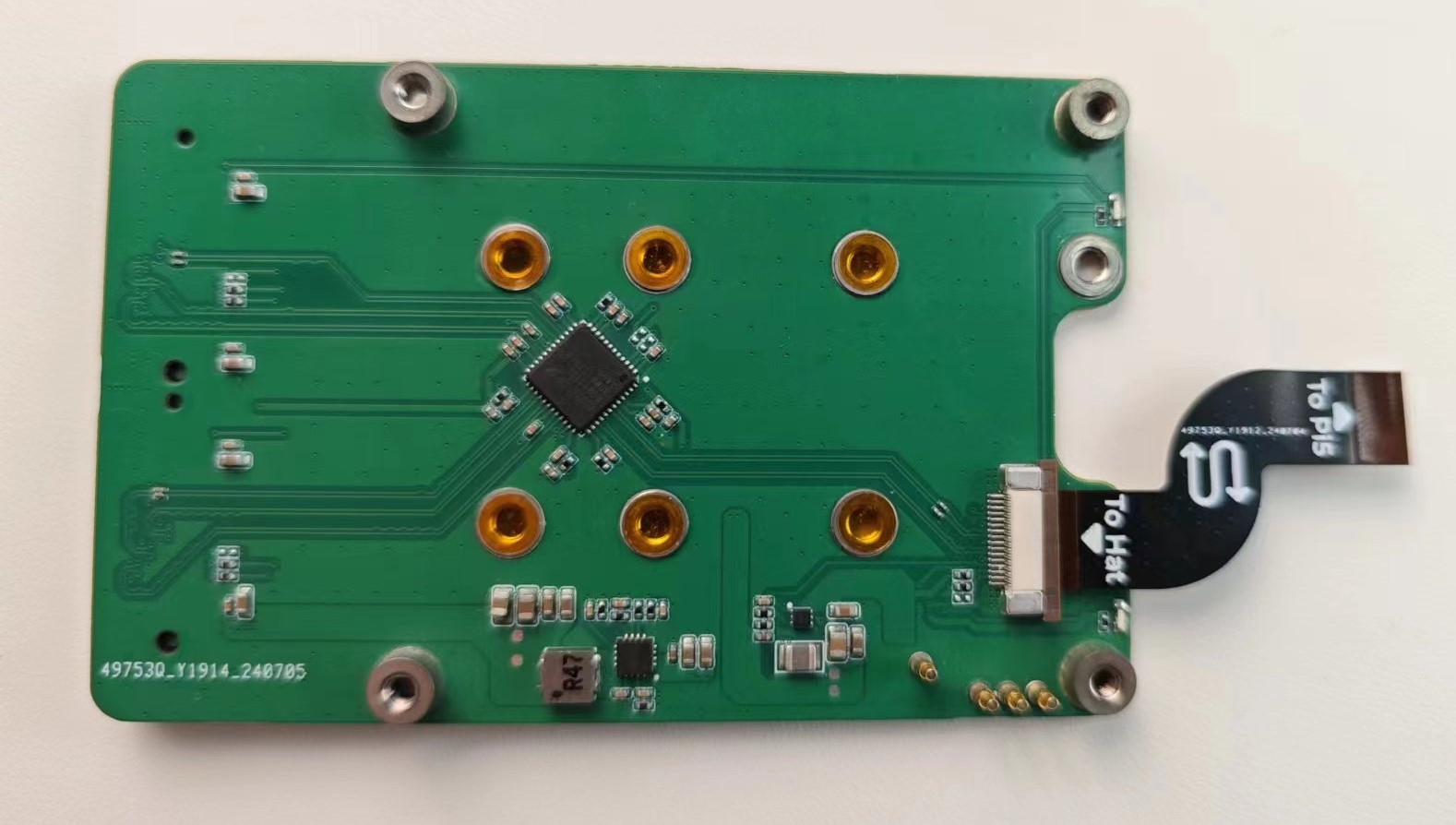
Step 2: PCIe 接続ケーブルを Raspberry Pi 5 に挿入します。
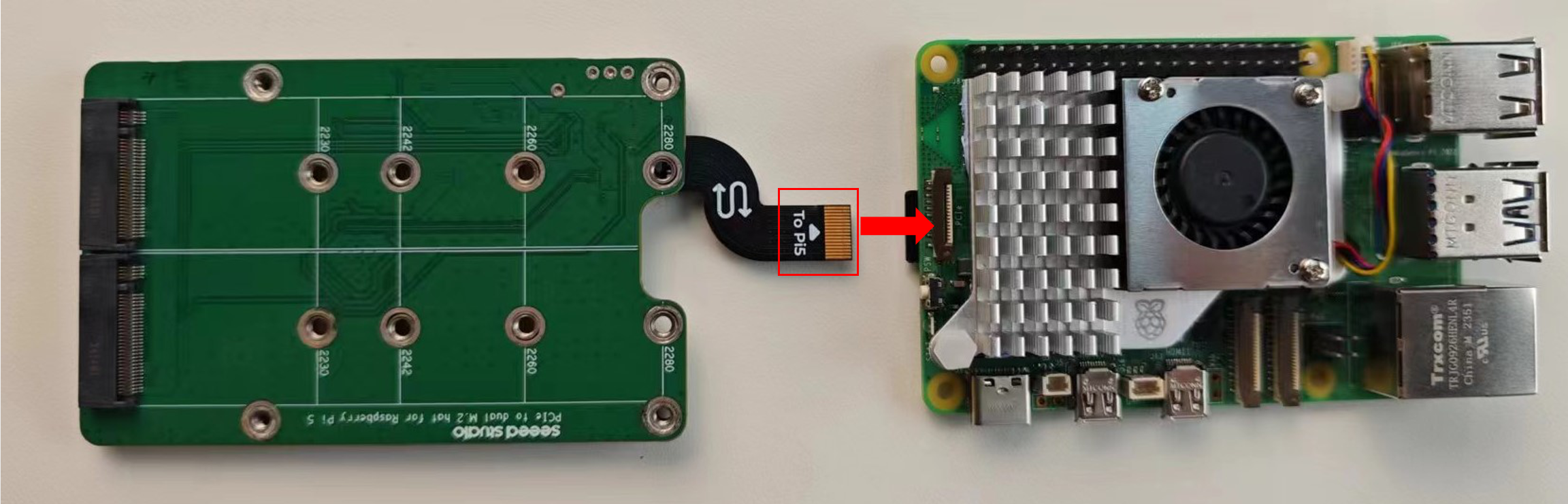
ケーブルの挿入方向に注意してください。Raspberry Pi 5 の PCIe インターフェースには、金属面を上向きにして挿入します。挿入後の状態は次の図のとおりです:
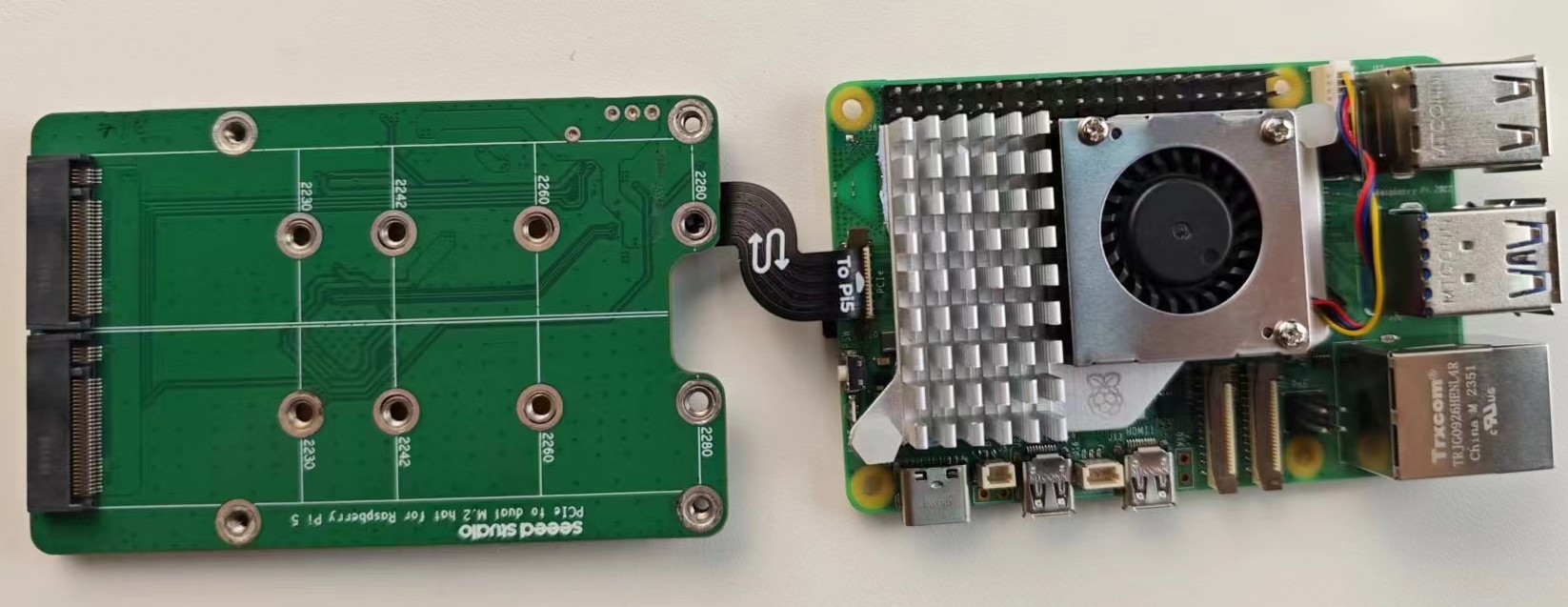
Step 3: Raspberry Pi 5 と M.2 Hat を重ね合わせ、ネジにスペーサーを差し込みます。
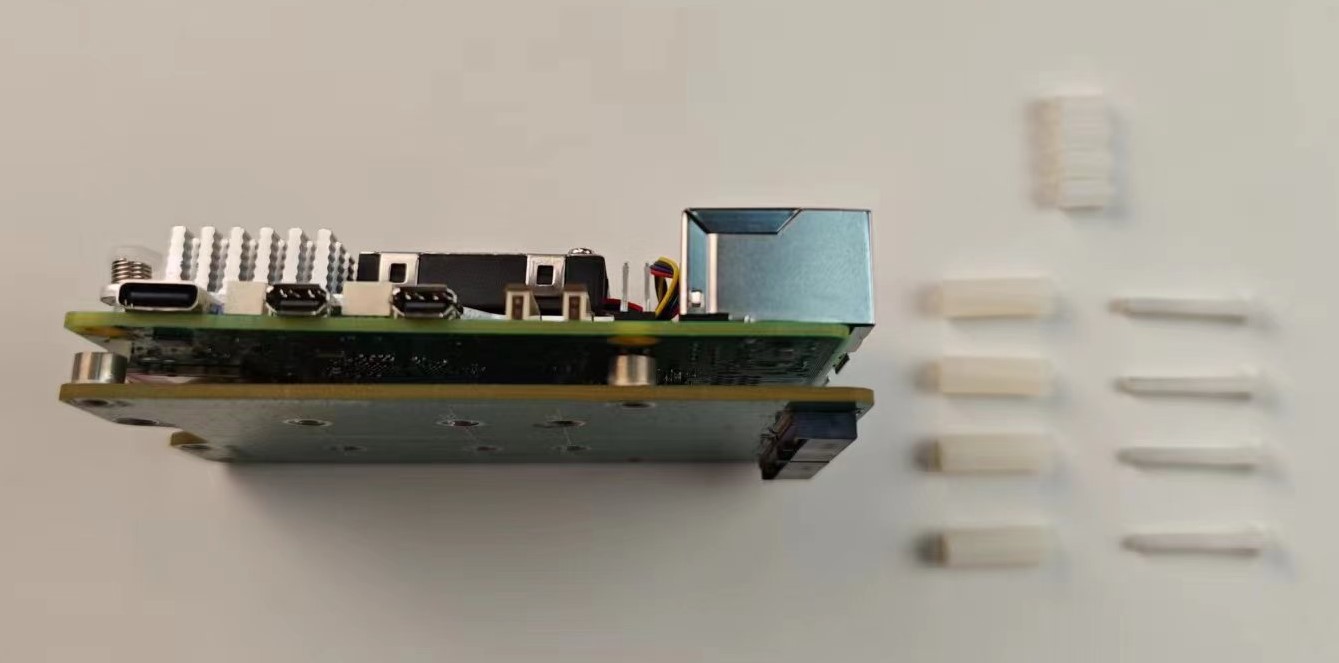
その後、Raspberry Pi 5 と M.2 Hat のネジ穴にネジを挿入します。次の図のようになります:
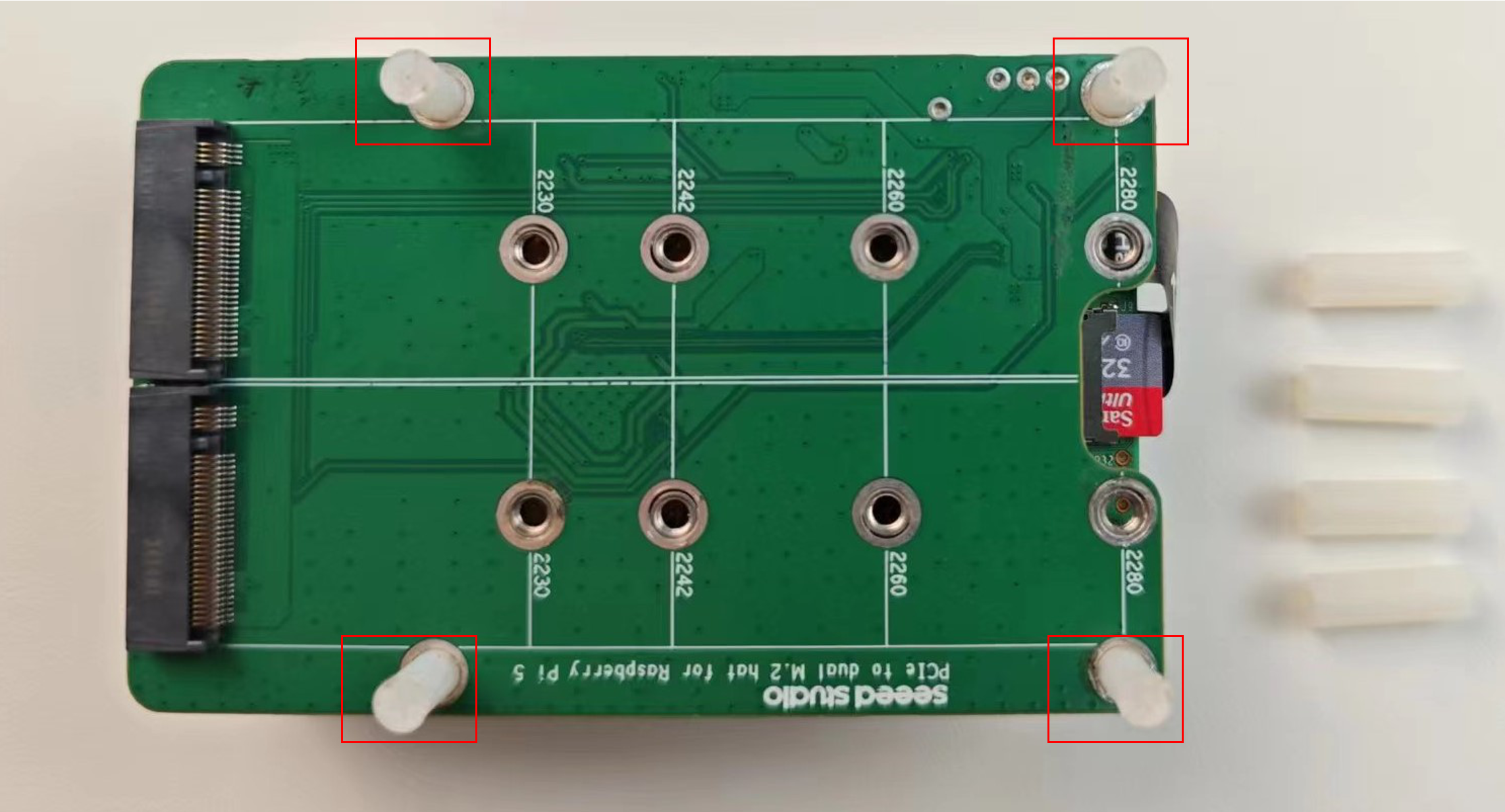
Step 4: スタッドをネジにねじ込み、基板にネジを固定します。次の図のようになります:
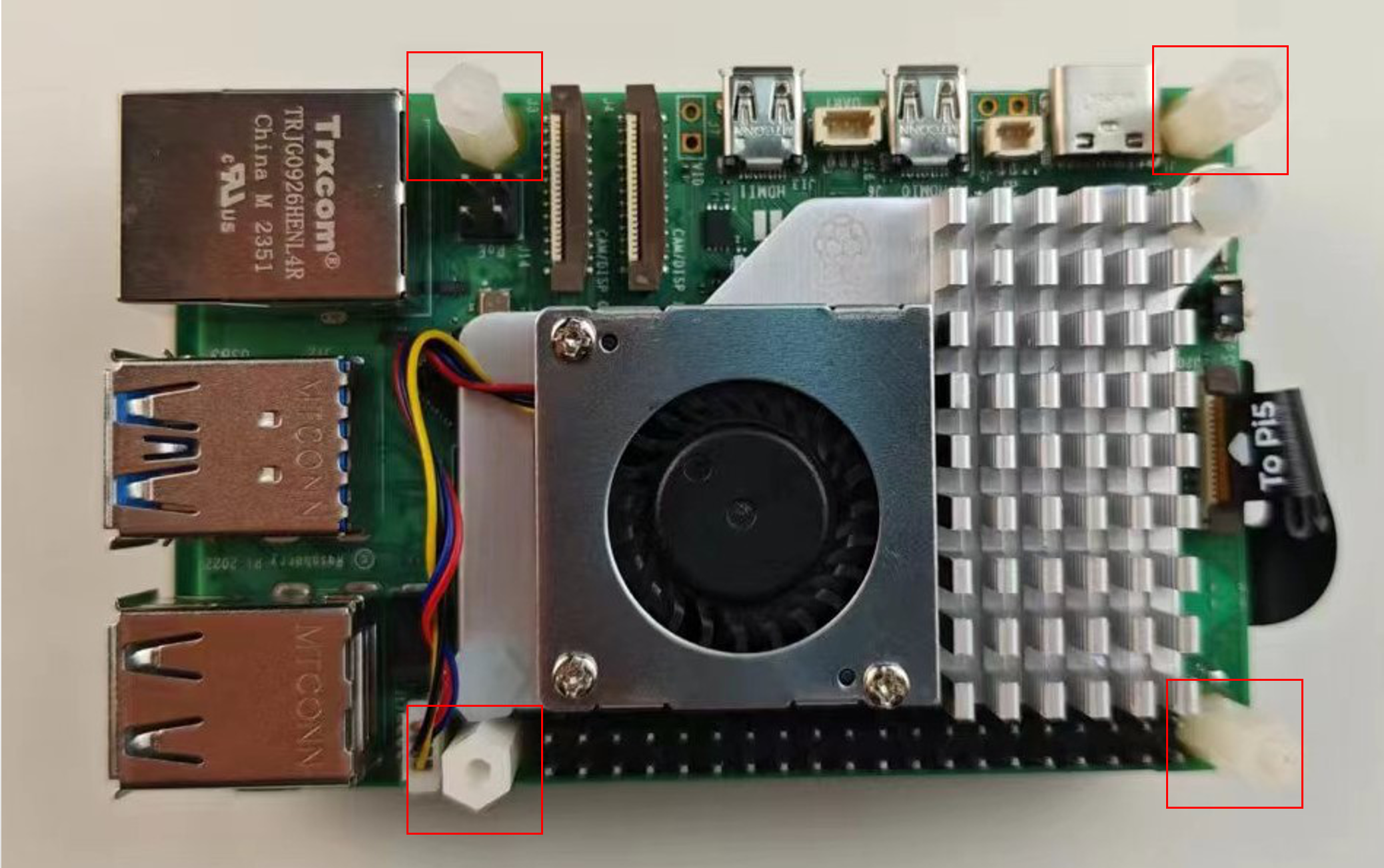
Step 5: SSD と AI Kit を M.2 dual Hat に挿入します。
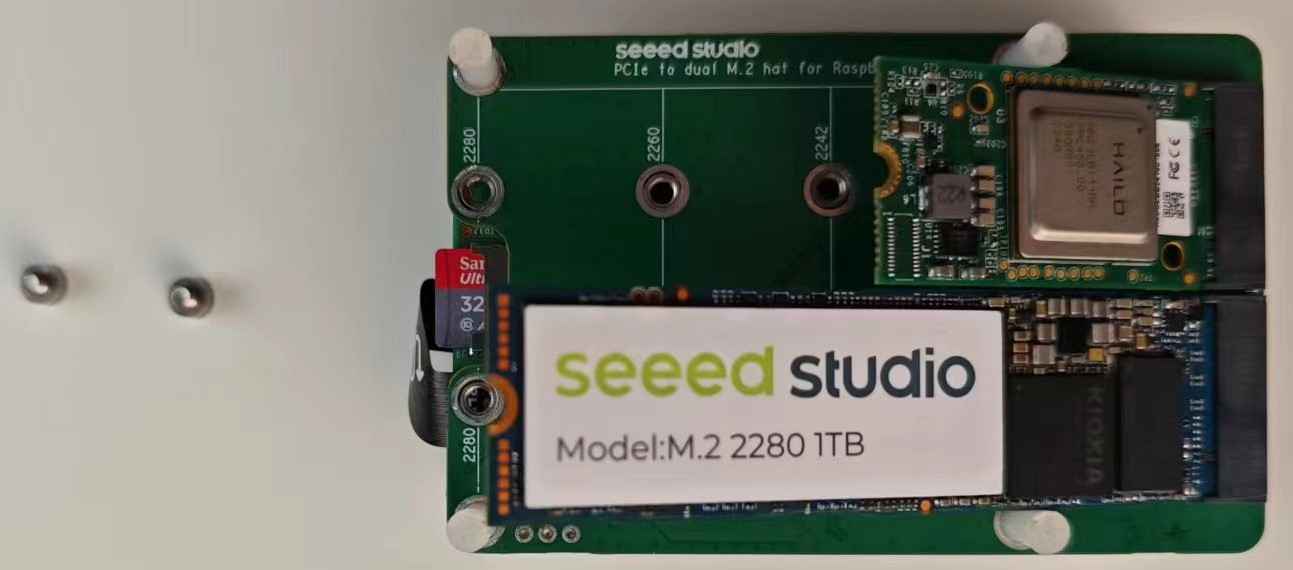
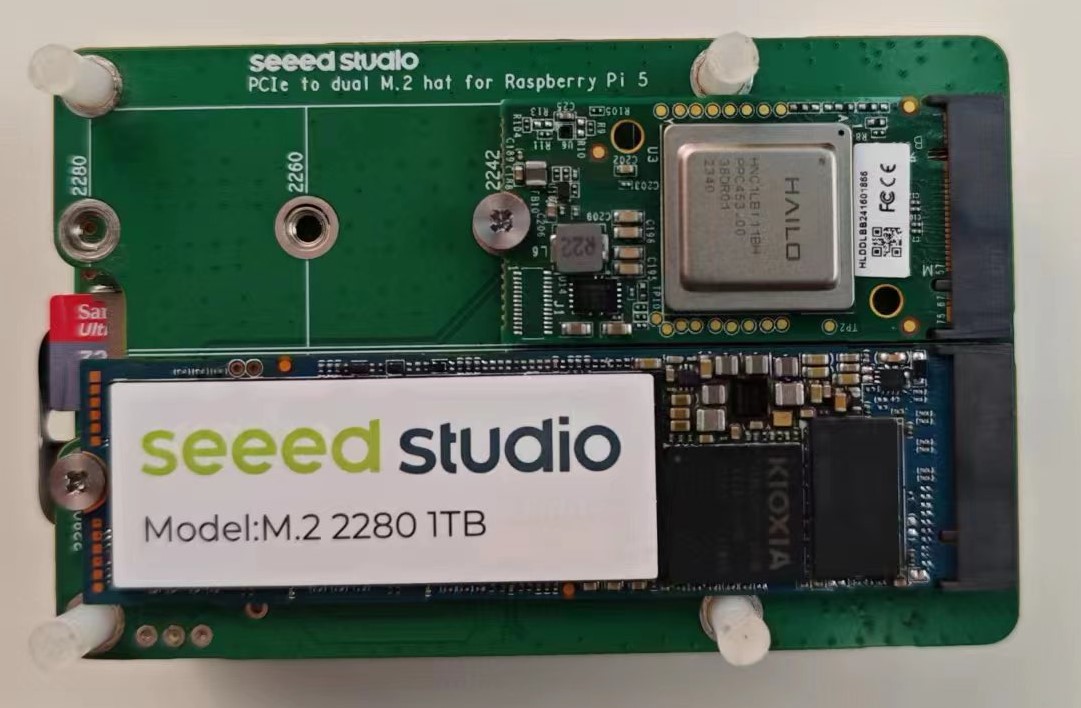
その後、固定用ネジを挿入して SSD と AI Kit を M.2 Hat 内に固定します。次の図のようになります:
Step 1: PCIe 接続ケーブルを M.2 Hat に挿入します。ケーブルの挿入方向に注意してください。M.2 Hat の PCIe インターフェースには、金属面を下向きにして挿し込みます。挿入後の状態は次の図のとおりです:
Step 2: PCIe 接続ケーブルを Raspberry Pi 5 に挿し込みます。
ケーブルの挿入方向に注意してください。Raspberry Pi 5 の PCIe インターフェースには、金属面を上向きにして挿し込みます。挿入後の状態は次の図のとおりです:
Step 3: Raspberry Pi 5 と M.2 Hat を重ね合わせ、ケース、ネジ、ナット、PCIe デバイスを準備します。
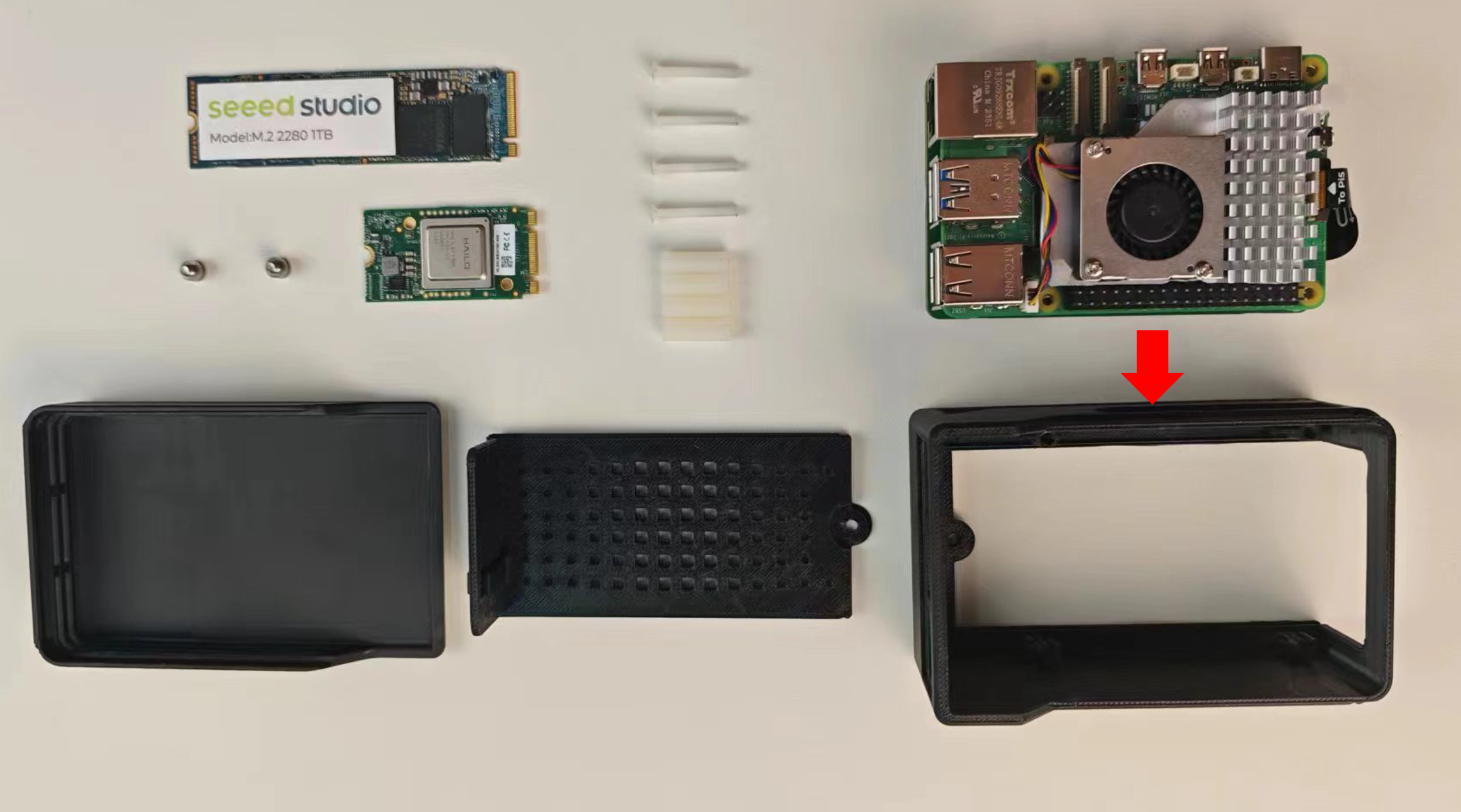
重ね合わせた M.2 Hat と Raspberry Pi をケース内に入れ、Raspberry Pi が上側になるように配置します。次の図のようになります:
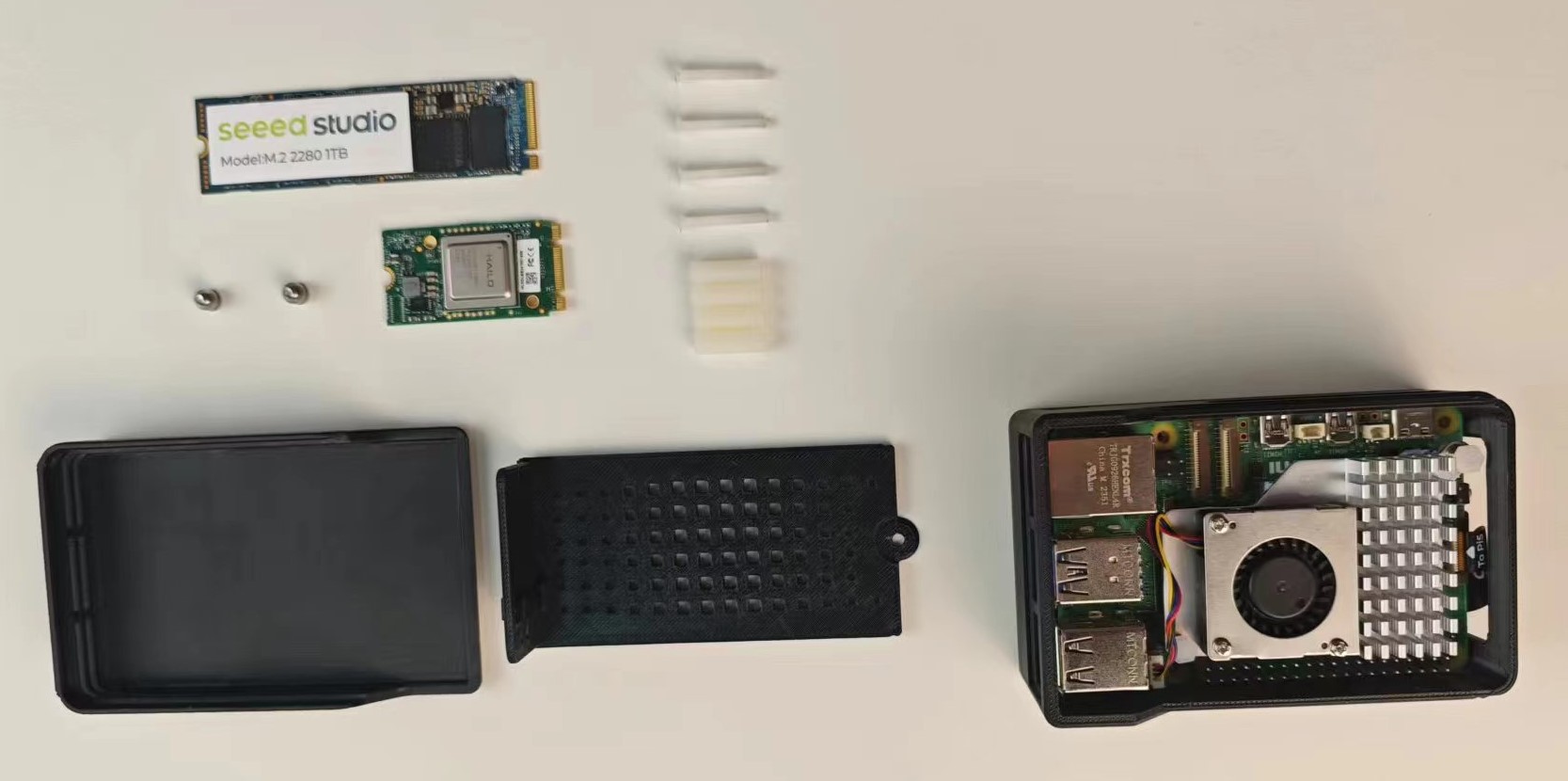
Step 4: ケースに用意されているネジ穴にネジをねじ込みます。この穴で M.2 Hat と Raspberry Pi を接続し、M.2 Hat、Raspberry Pi 5、およびケースを固定します。
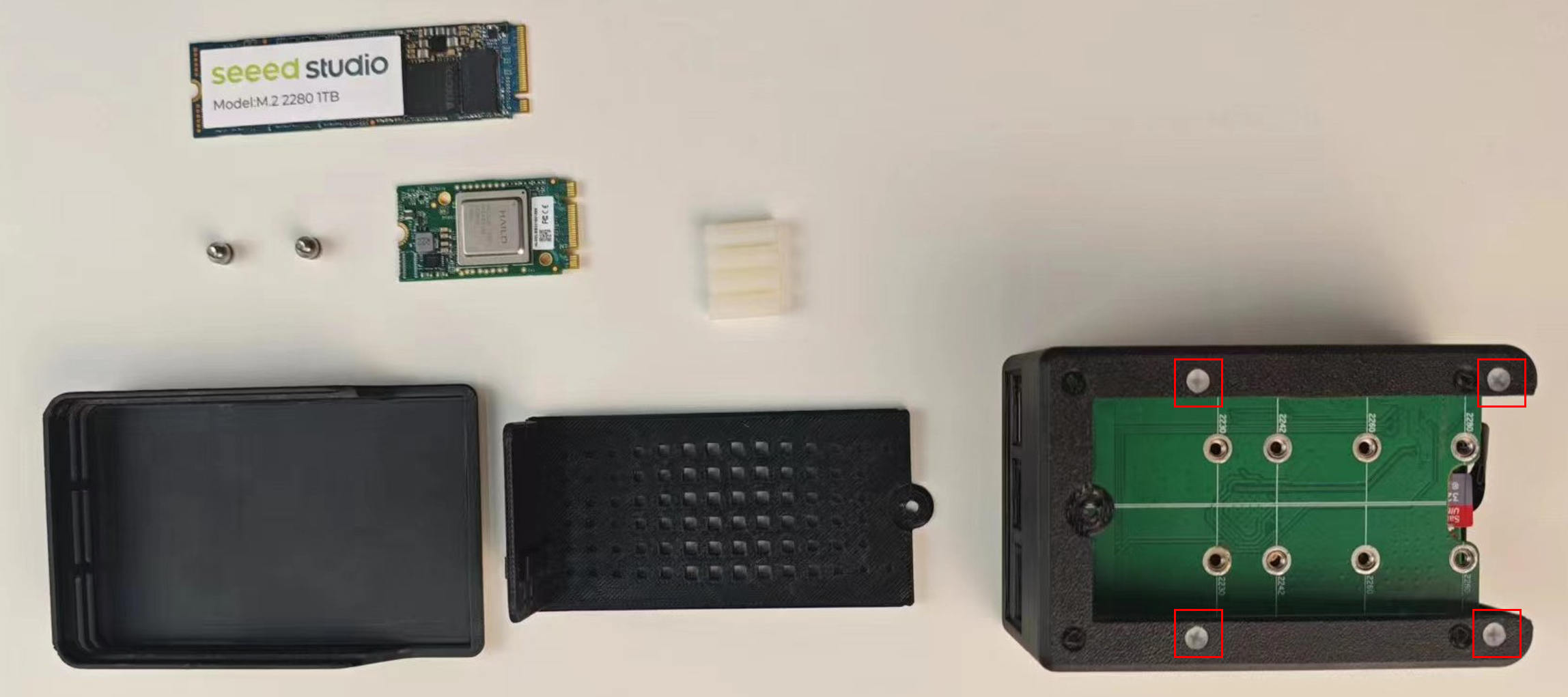
Step 5: スタッドをネジにねじ込み、M.2 Hat、Raspberry Pi 5、およびケースを固定します。
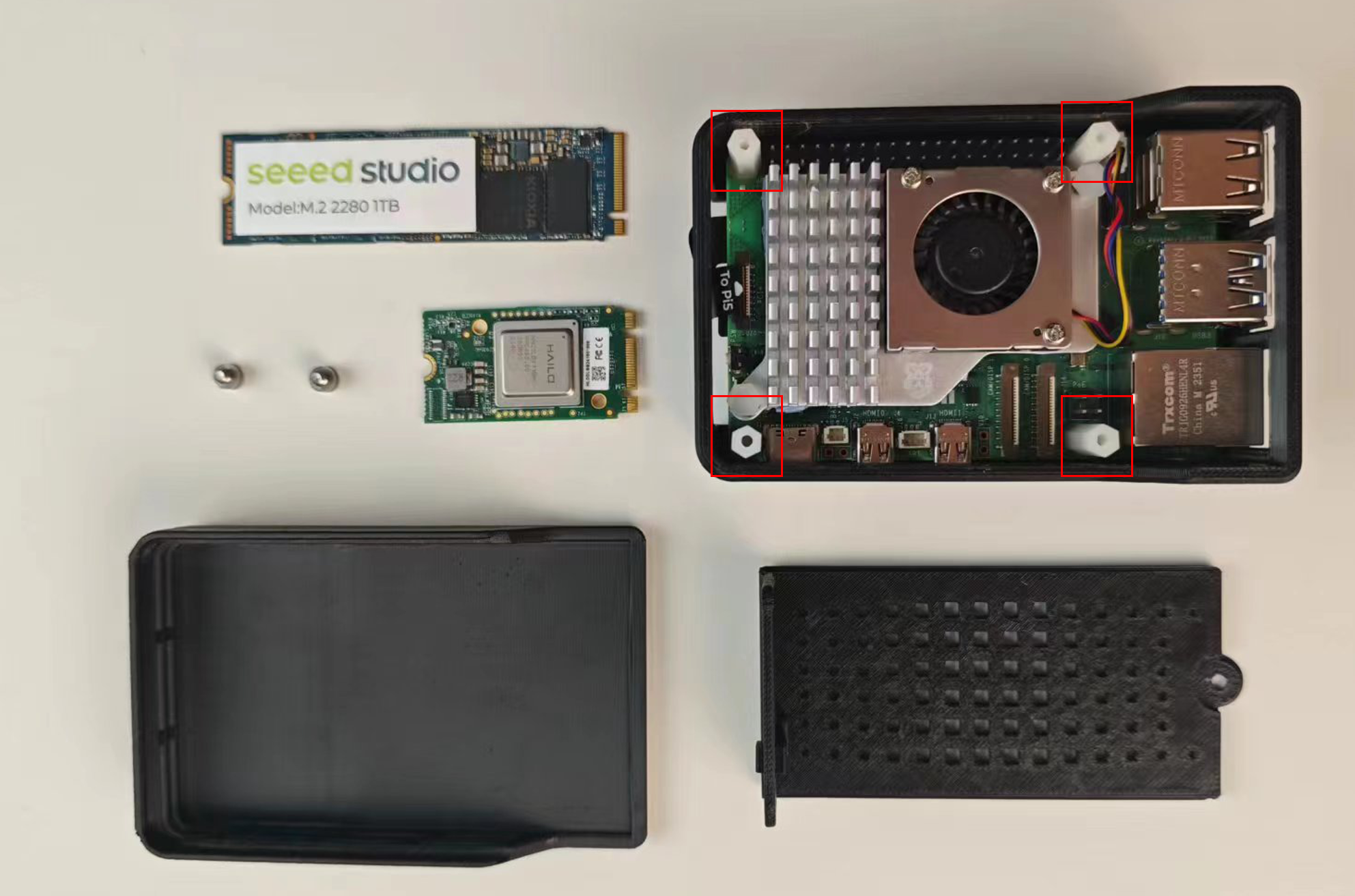
Step 6: SSD と AI Kit を M.2 Hat に挿入します。次の図のようになります:
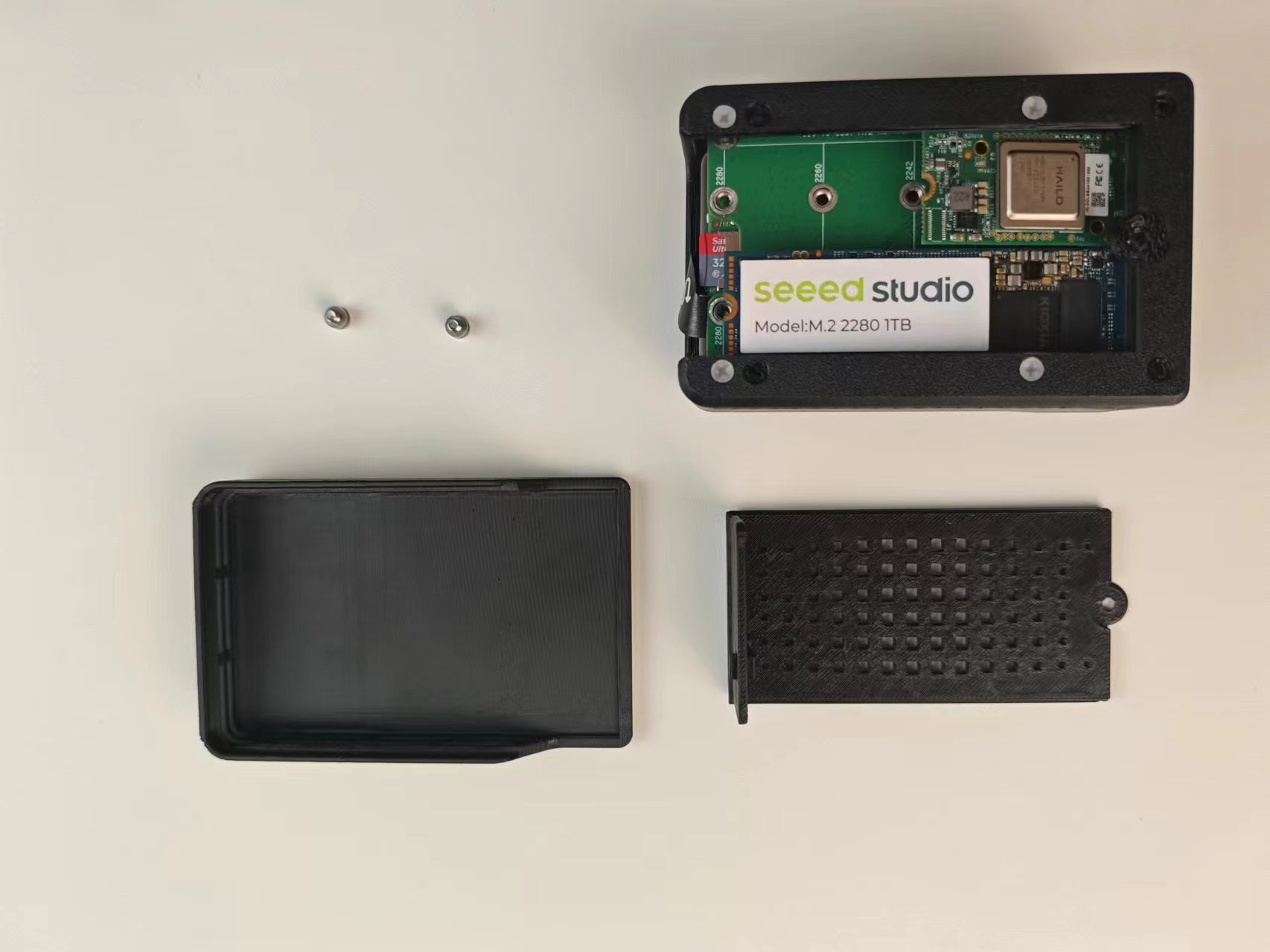
Step 7: 固定用ネジをねじ込んで、SSD を M.2 Hat 内に固定します。
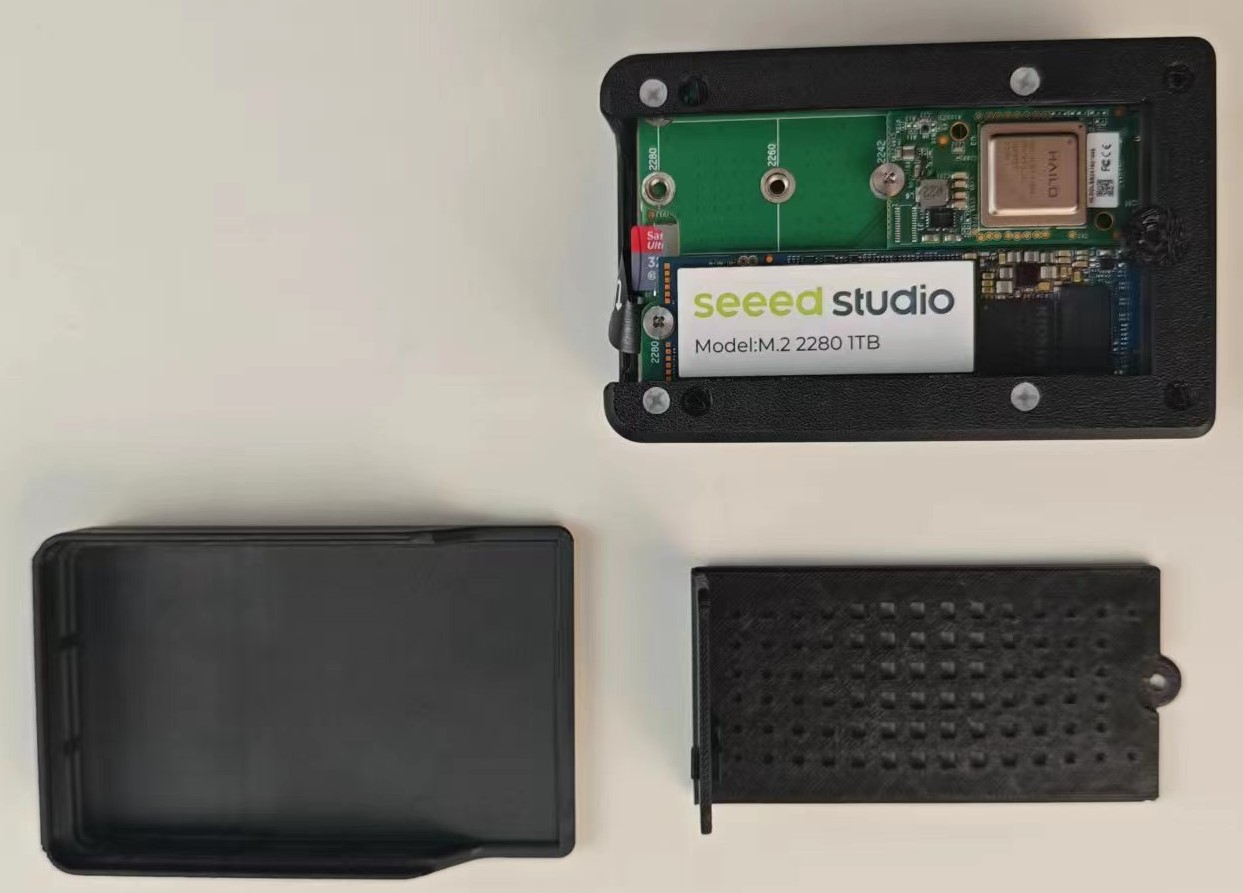
Step 8: 残りのケース部品を取り付けます。
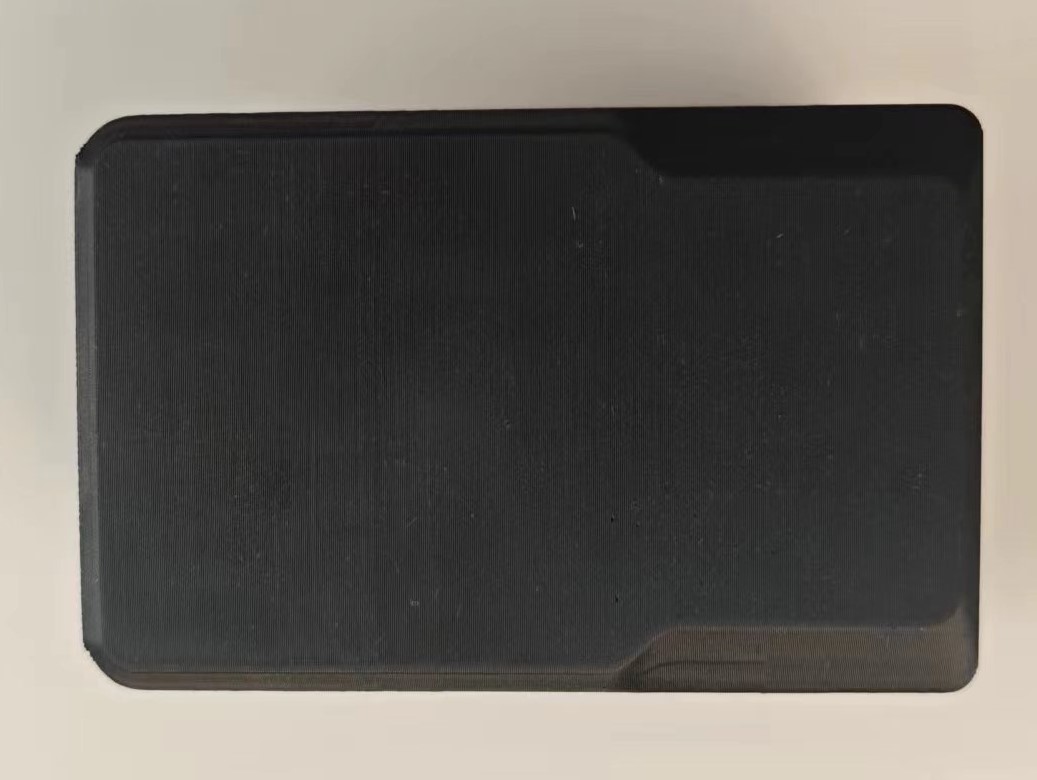
Raspberry Pi OS 上で SD Card Copier ツールを使用して NVME SSD に OS を書き込む
この方法は、SD カードを使用してデバイスを正常に起動できている場合に有効です。システムが最新の Raspberry Pi システム(Bookworm 以降)であり、RPi 5 のファームウェアが 2023-12-06(12 月 6 日)以降に更新されていることを確認してください。そうでない場合、NVME 関連の設定を認識できない可能性があります。
Step 1: Raspberry Pi システムが最新(Bookworm 以降)であることを確認し、次のコマンドを入力して RPi 5 のファームウェアを更新します:
  sudo apt update && sudo apt upgrade -y
  sudo rpi-eeprom-update  # If it is not post-December 2023 type the following into a terminal to start the configuration tool
  sudo raspi-config
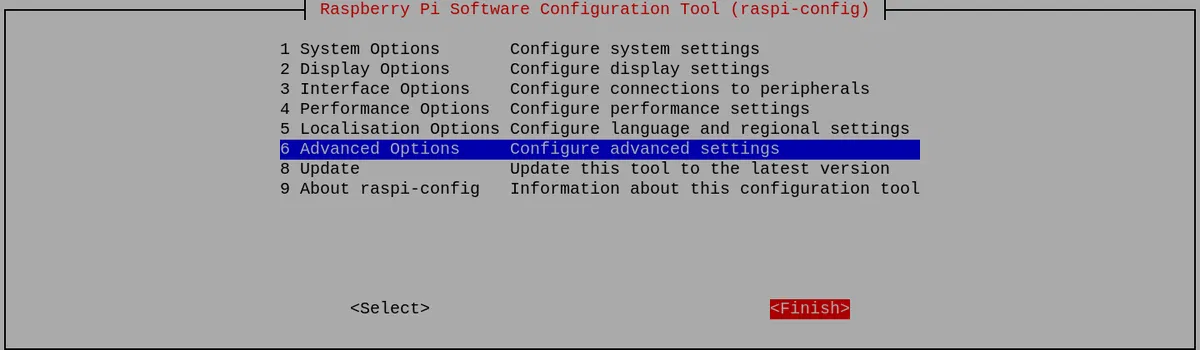
Advanced Options までスクロールし、Enter キーを押します:
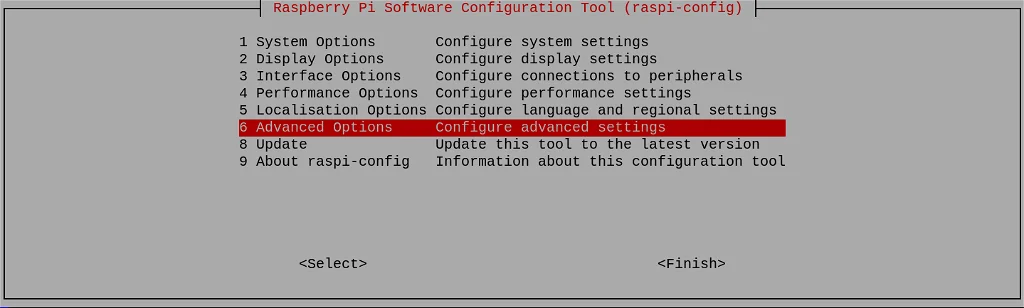
Bootloader Version までスクロールし、Enter キーを押します:
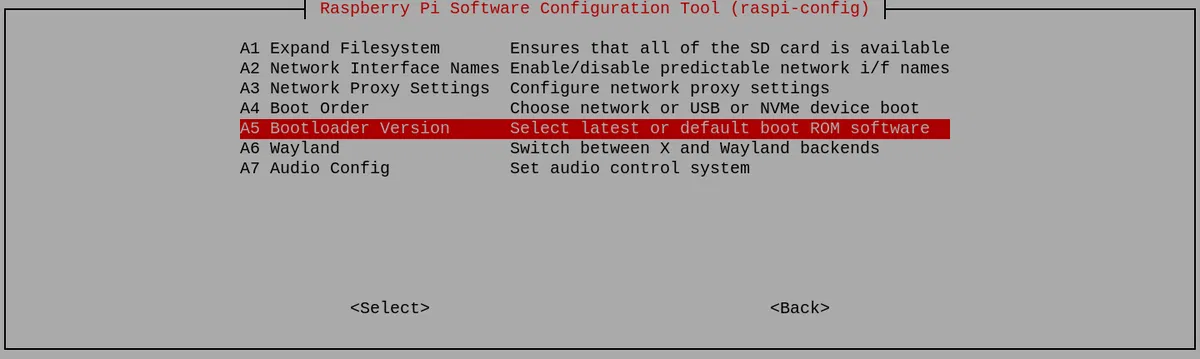
最後に Latest を選択し、Enter キーを押します:
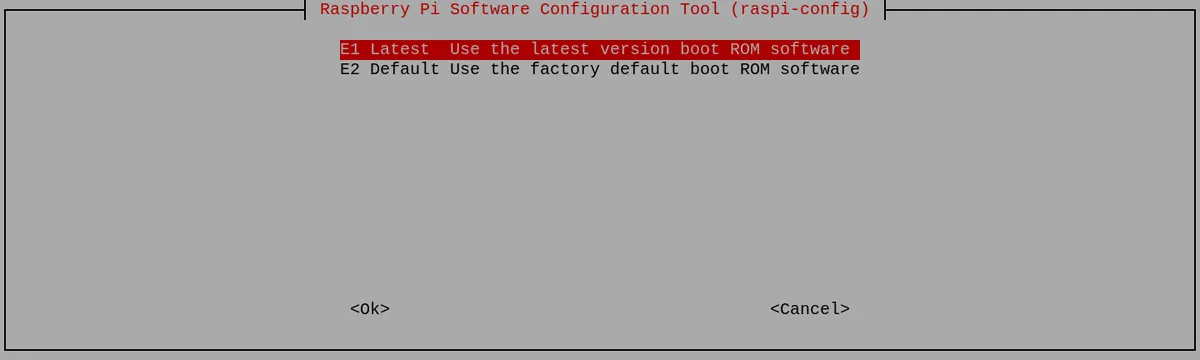
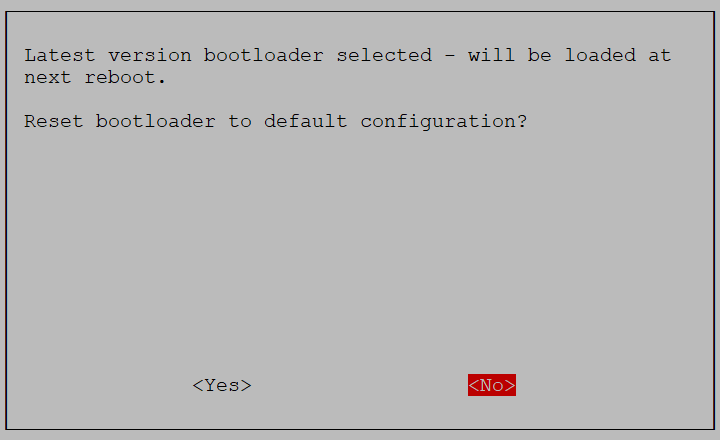
ここでは No を選択します。latest ブートローダーを使用したいからです。
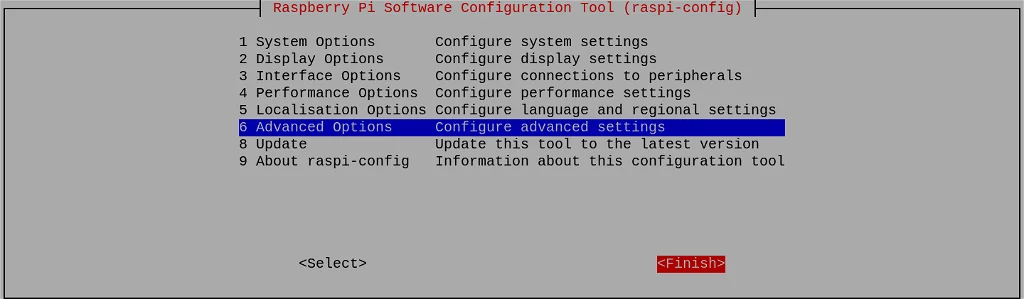
そして Finish を選択してツールを終了します:
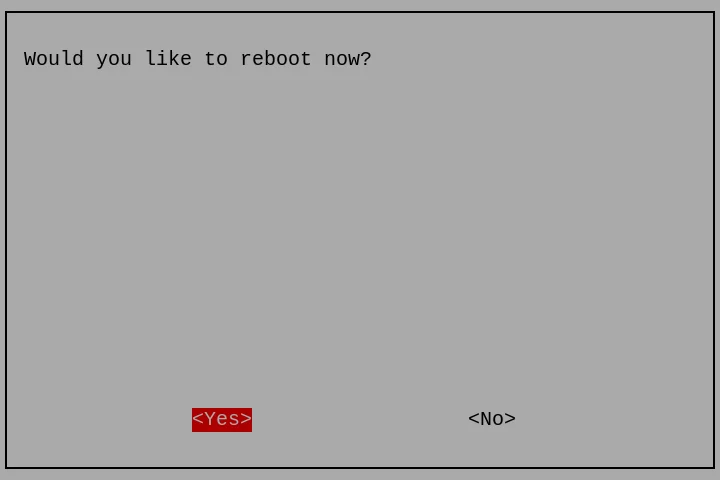
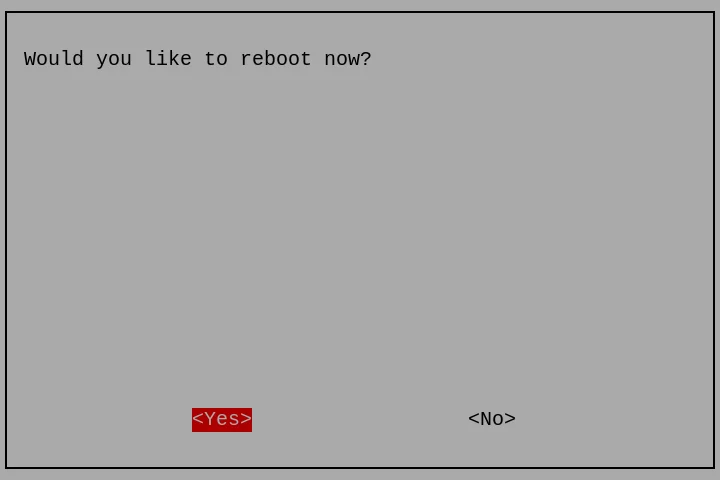
再起動を求められたら、Yes を選択します。
ステップ 2:メイン画面で Applications => Accessories => SD Card Copier をクリックし、SD Card Copier プログラムを実行して、下図のように OS を NVME SSD にコピーします。

Raspberry Pi を NVMe SSD から起動するように設定する
SD カードスロットに簡単にアクセスできる場合は、Pi の電源を切り、SD カードを取り外すことで(すべてが期待どおりに動作していれば)次回起動時に自動的に NVMe ドライブから起動するはずです。SD カードをそのまま挿した状態で NVMe から起動したい場合は、ブート順序を変更する必要があります。
ステップ 1:次のコマンドを入力します:
sudo raspi-config
Advanced Options までスクロールして Enter キーを押します:
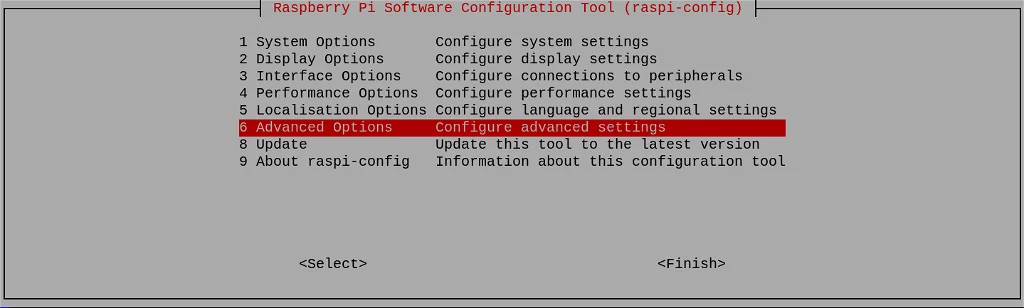
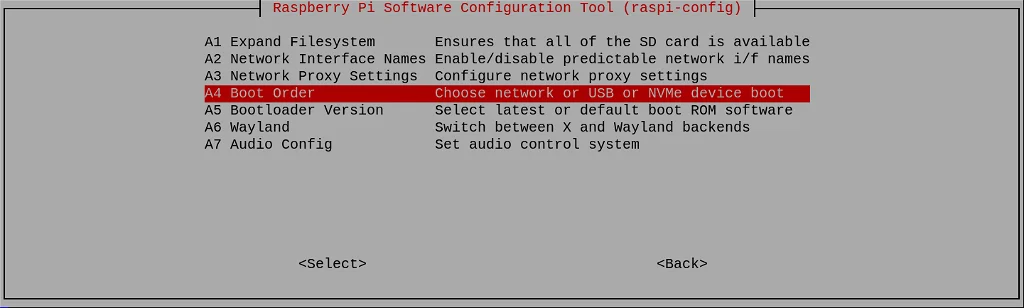
ステップ 2:Boot Order までスクロールして Enter キーを押します:
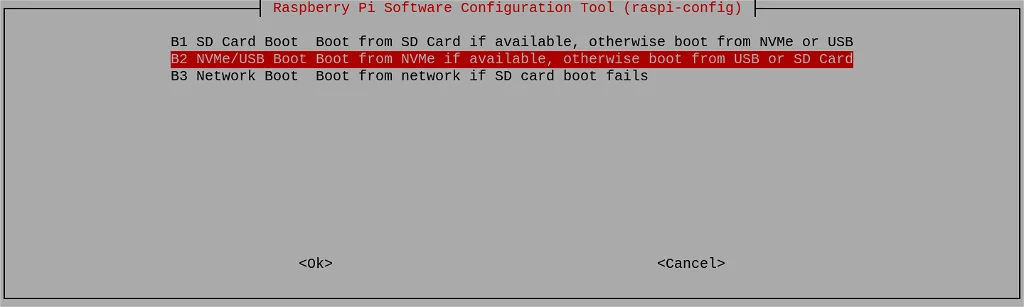
ステップ 3:NVMe/USB Boot を選択して Enter キーを押します:
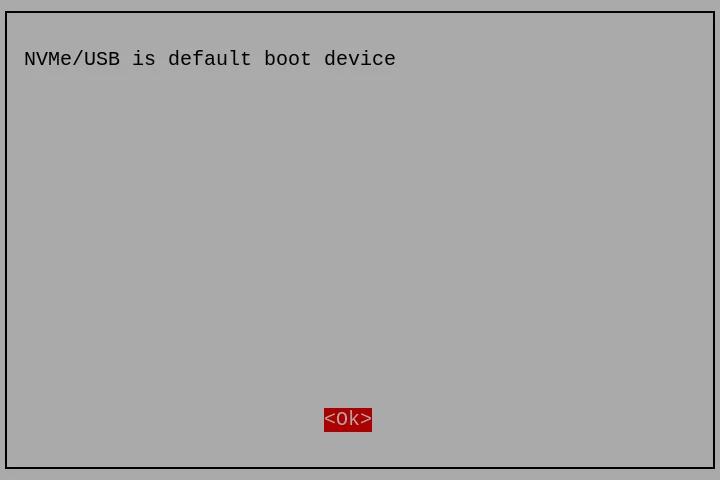
設定内容が確認されます。Enter キーを押します:
ステップ 4:Back を選択するか Esc キーを押して最初の画面に戻ります。次に、カーソルの右キーを使って Finish に移動します。
今すぐ再起動するかどうかを尋ねられます。Yes をクリックします:
PCIe の変更
- M.2 Hat
- M.2 dual Hat
M.2 Hat は PCIe Gen 2 および PCIe Gen 3 モードをサポートします
ステップ 1:次のコマンドを入力して /boot/firmware/config.txt ファイルを開きます
sudo nano /boot/firmware/config.txt
ステップ 2:/boot/firmware/config.txt ファイルの末尾にある [all] セクションに、次の内容を追加します:
dtparam=pciex1_gen=3
ファイルを保存して再起動すると、速度が向上する場合があります。
PCIe2.0 M.2 dual Hat は PCIe Gen 2 をサポートし、PCIe3.0 M.2 dual Hat は PCIe Gen 2 と PCIe 3 をサポートします。
ステップ 1:次のコマンドを入力して /boot/firmware/config.txt ファイルを開きます
sudo nano /boot/firmware/config.txt
ステップ 2:/boot/firmware/config.txt ファイルの末尾にある [all] セクションに、次の内容を追加します:
dtparam=pciex1
dtparam=pciex1_gen=3
dtoverlay=pciex1-compat-pi5,no-mip,mmio-hi
M.2 Dual Hat ドライバの修正
新しい OS イメージを書き込んだ後、pcie-fix.dtbo オーバーレイをインストールして M.2 Dual Hat ドライバを修正します。
書き込んだ OS に入り、ターミナルで次のコマンドを実行します:
cd /tmp
wget https://files.seeedstudio.com/wiki/reComputer-R2000/pcie-fix.dtbo
sudo cp pcie-fix.dtbo /boot/firmware/overlays/
echo "dtoverlay=pcie-fix" | sudo tee -a /boot/firmware/config.txt
sudo reboot
速度ベンチマーク
- M.2 hat
- M.2 dual Hat
- M.2 dual Hat with hailo8
このテストは、Raspberry Pi が SD カードから起動し、SSD をバックアップストレージとして使用していることを示しています:
# write speed command
sudo dd if=/dev/zero of=/mnt/nvme/testfile bs=1M count=1024 oflag=direct

# read speed command
sudo dd if=/mnt/nvme/testfile of=/dev/null bs=1M iflag=direc
| M.2 hat | 読み取り速度 | 書き込み速度 |
|---|---|---|
| PCIe 3.0 | 822MB/s | 716MB/s |
| PCIe 2.0 | 431 MB/s | 389MB/s |
このテストは、Raspberry Pi が SSD から起動し、もう一つの SSD をバックアップストレージとして使用していることを示しています:
# write speed command
dd if=/dev/zero of=tempfile bs=1M count=1024 oflag=direct
# read speed command
dd if=/dev/zero of=tempfile bs=1M count=1024
| M.2 dual Hat | 読み取り & 読み取り | 書き込み & 書き込み | 読み取り & 書き込み |
|---|---|---|---|
| PCIe 3.0 | 平均 454MB/s | 平均 407MB/s | 697MB/s 663MB/s |
| PCIe 2.0 | 平均 234MB/s | 平均 214MB/s | 414MB/s 324MB/s |
このテストは、Raspberry Pi が SSD から起動し、Hailo8 AI アクセラレータを使用していることを示しています:
# write speed command
dd if=/dev/zero of=tempfile bs=1M count=1024 oflag=direct
# read speed command
dd if=/dev/zero of=tempfile bs=1M count=1024
| M.2 dual Hat with hailo8 | 読み取り | 読み取り & Hailo8 | 書き込み | 書き込み & Hailo8 |
|---|---|---|---|---|
| PCIe 3.0 | 812MB/S | 416MB/S 187FPS | 701MB/s | 340MB/s 188FPS |
| PCIe 2.0 | 429MB/S | 233MB/S/s 128FPS | 372MB/S | 273MB/S 111FPS |
注: Hailo8 をテストするには、この リンク を確認し、240 FPS の動画を用意してください。
技術サポート & 製品ディスカッション
弊社製品をお選びいただきありがとうございます。弊社は、製品をできるだけスムーズにご利用いただけるよう、さまざまなサポートを提供しています。お好みやニーズに合わせて選べる、複数のコミュニケーションチャネルをご用意しています。