JetPack OS を A603 キャリアボードにフラッシュする
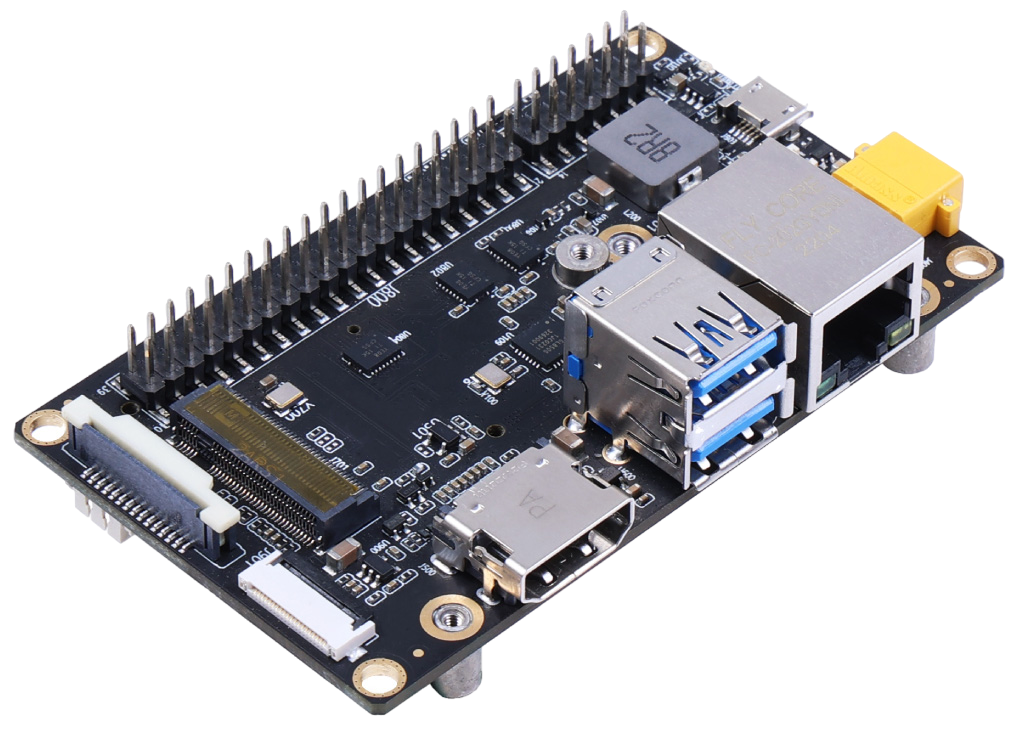
A603 Carrier Board は、Jetson Orin™ NX/Nano モジュールをサポートする高性能な拡張ボードです。1 GbE ポート、SSD 用の M.2 Key M、WiFi/BlueTooth 用の M.2 Key E、CSI、そして高品質なビデオキャプチャと表示のための HDMI を備えています。また、4 つの USB ポート、ファン、RTC、柔軟な 9〜20V 電源も搭載しています。コンパクトな設計により、さまざまなエッジコンピューティングアプリケーションへ柔軟かつ容易に統合できます。本 Wiki では、A603 Carrier Board に接続された NVMe SSD と USB フラッシュドライブに Jetpack をフラッシュする方法を紹介します。
対応モジュール
- NVIDIA® Jetson Orin™ Nano Module 4GB
- NVIDIA® Jetson Orin™ Nano Module 8GB
- NVIDIA® Jetson Orin™ NX Module 8GB
- NVIDIA® Jetson Orin™ NX Module 16GB
事前準備
- Ubuntu 20.04/22.04/24.04 ホスト PC
- Jetson Orin NX または Jetson Orin Nano モジュールを搭載した A603 Carrier Board
- Micro-USB または Type-C データ転送ケーブル
- 電源アダプタ
強制リカバリモードに入る
インストール手順に進む前に、ボードが強制リカバリモードになっていることを確認する必要があります。
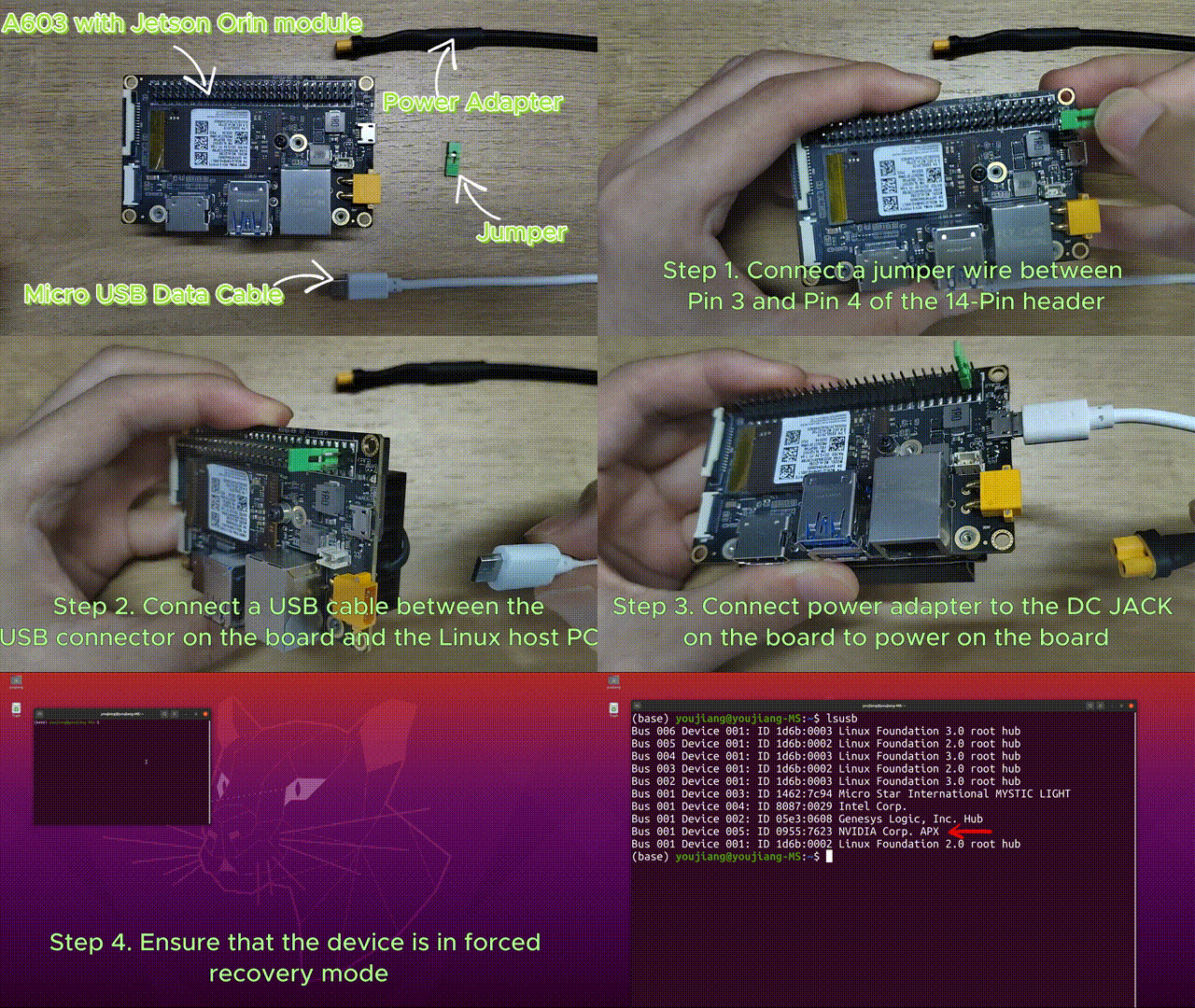
ステップバイステップの詳細チュートリアル
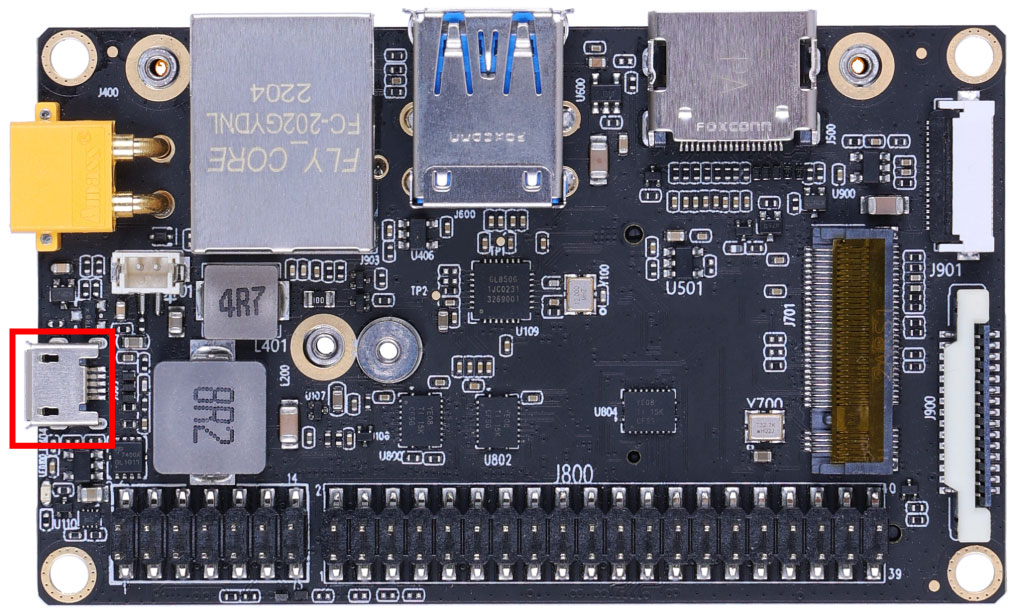
Step 1. ボード上の micro-USB コネクタと Linux ホスト PC の間を USB ケーブルで接続します
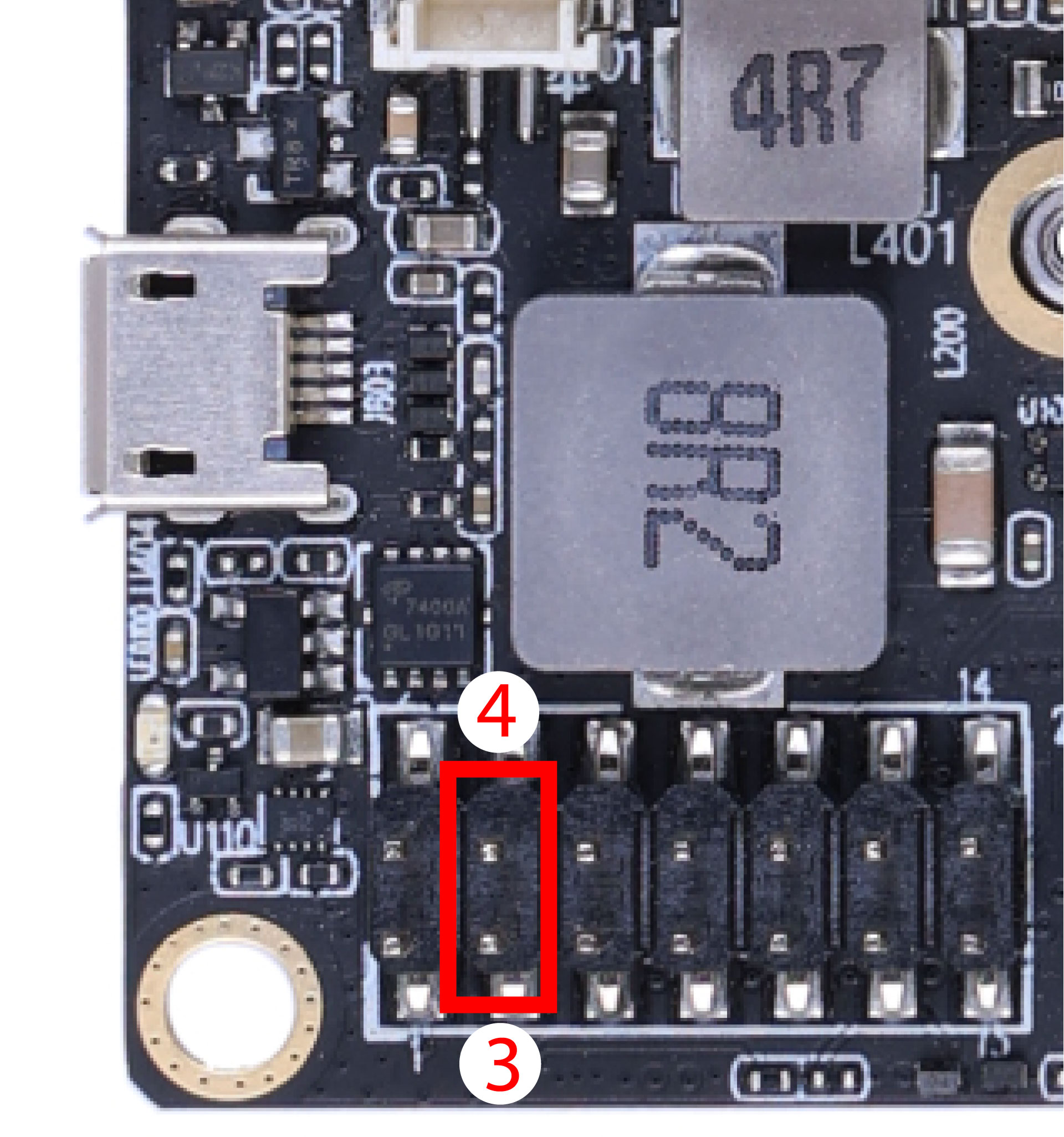
Step 2. ジャンパワイヤを 14 ピンヘッダの pin3 と pin4 の間に接続します
Step 3. 電源アダプタをボード上の DC ジャックに接続して、ボードの電源を入れます
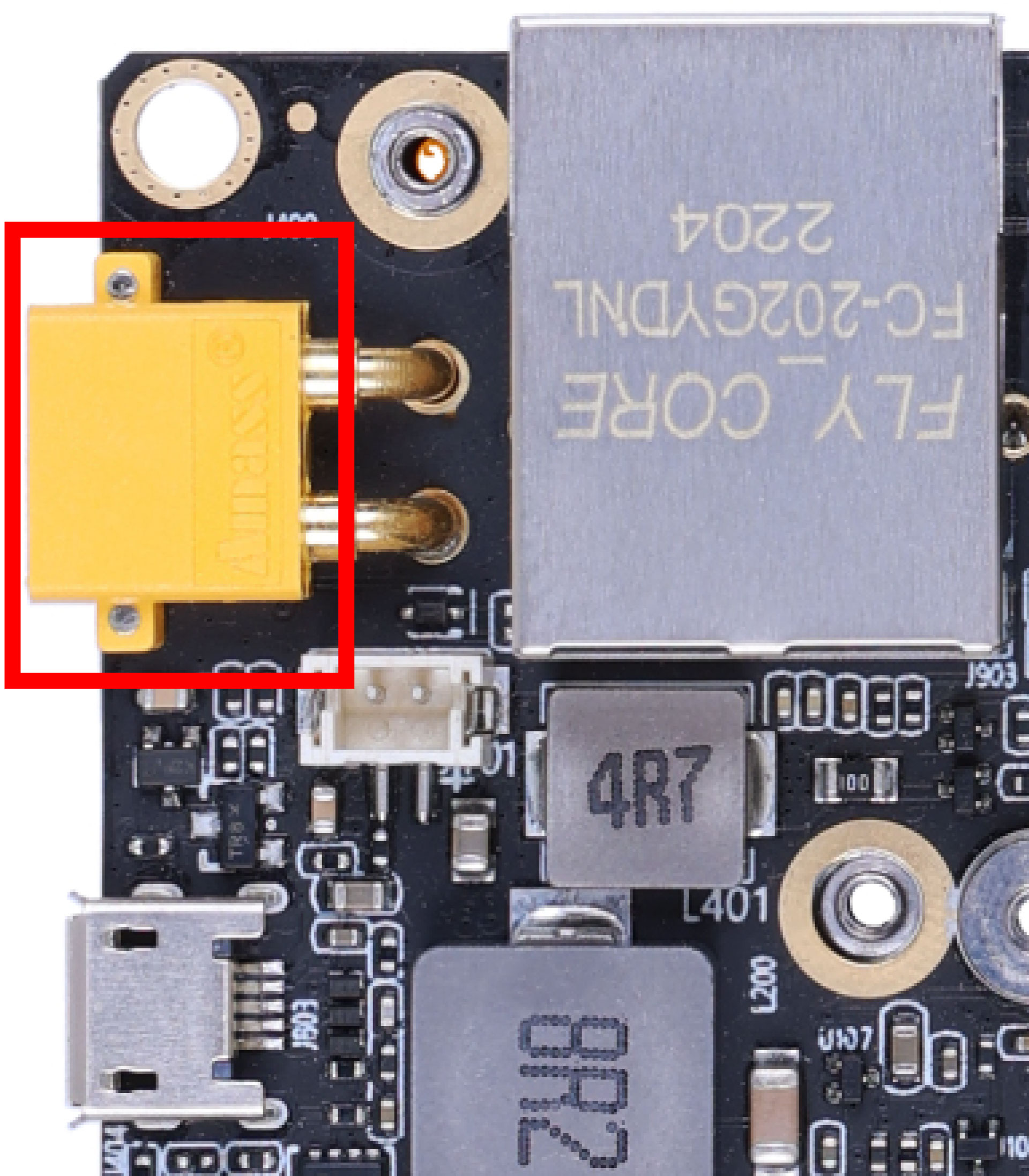
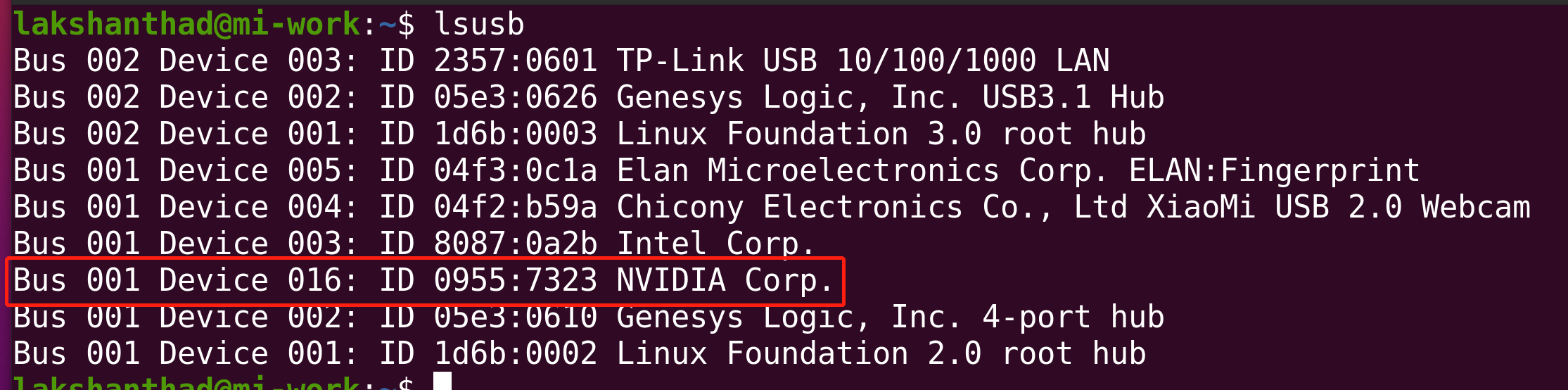
Step 4. Linux ホスト PC でターミナルウィンドウを開き、コマンド lsusb を入力します。使用している Jetson SoM に応じて、返された内容に次のいずれかの出力が含まれていれば、ボードは強制リカバリモードになっています。
- Orin NX 16GB の場合: 0955:7323 NVidia Corp
- Orin NX 8GB の場合: 0955:7423 NVidia Corp
- Orin Nano 8GB の場合: 0955:7523 NVidia Corp
- Orin Nano 4GB の場合: 0955:7623 NVidia Corp
以下の画像は Orin NX 16GB の例です。
Step 5. ジャンパワイヤを取り外します。
周辺機器ドライバをダウンロードする
まず最初に、このボード用の周辺機器ドライバをインストールする必要があります。これらは、ボード上の一部のハードウェア周辺機器を動作させるために必要です。以下のリンクをクリックして、使用する Jetson モジュールに応じたドライバをダウンロードしてください。
| Jetson モジュール | JetPack バージョン | L4T バージョン | ダウンロードリンク |
|---|---|---|---|
| Jetson Orin NX 8GB/ 16GB | 5.1 | 35.2.1 | Download |
| 5.1.1 | 35.3.1 | Download | |
| Jetson Orin Nano 4GB/ 8GB | 5.1.1 | 35.3.1 | Download |
| Jetson Orin NX 8GB/ 16GB, Jetson Orin Nano 4GB/ 8GB | 5.1.2 | 35.4.1 | Download |
| Jetson Orin NX 8GB/ 16GB, Jetson Orin Nano 4GB/ 8GB | 5.1.4 | 35.6.0 | Download |
| Jetson Orin NX 8GB/ 16GB, Jetson Orin Nano 4GB/ 8GB | 6.0 | 36.3 | Download |
| Jetson Orin NX 8GB/ 16GB, Jetson Orin Nano 4GB/ 8GB | 6.1 | 36.4 | Download |
| Jetson Orin NX 8GB/ 16GB, Jetson Orin Nano 4GB/ 8GB | 6.2 | 36.4.3 | Download |
| Jetson Orin NX 8GB/ 16GB, Jetson Orin Nano 4GB/ 8GB | 7.2 | 39.2.0 | Download |
ダウンロードしたファームウェアの完全性を検証するには、SHA256 ハッシュ値を比較します。
Ubuntu ホストマシンでターミナルを開き、コマンド sha256sum <File> を実行して、ダウンロードしたファイルの SHA256 ハッシュ値を取得します。結果のハッシュが こちら に記載されている SHA256 ハッシュと一致すれば、ダウンロードしたファームウェアが完全であり改ざんされていないことが確認できます。
Note: 現在、上記のドライバを提供しています。今後、新しい JetPack バージョンのリリースに合わせてドライバを継続的に更新していきます。
Jetson へのフラッシュ
ここでは、JetPack 6.1 を A603 キャリアボード + Orin Nx 16GB モジュールにフラッシュするための動画を用意しています。この動画および以下の詳細な手順を参考にして、お使いのデバイスにフラッシュしてください。
フラッシュ作業に進む前に注意すべき点として、Jetson Orin NX モジュールは JetPack 5.1 以降のみをサポートし、Jetson Orin Nano モジュールは JetPack 5.1.1 以降のみをサポートしていることがあります。
- JP5.1.1 for Jetson Orin NX
- JP5.1.1 for Jetson Orin Nano
- JP5.1.2
- JP5.1.4
- JP6.0
- JP6.1
- JP6.2
- JP7.2
ここでは、Jetson Orin NX モジュールを搭載した A603 Carrier Board に Jetpack 5.1.1 をインストールします。
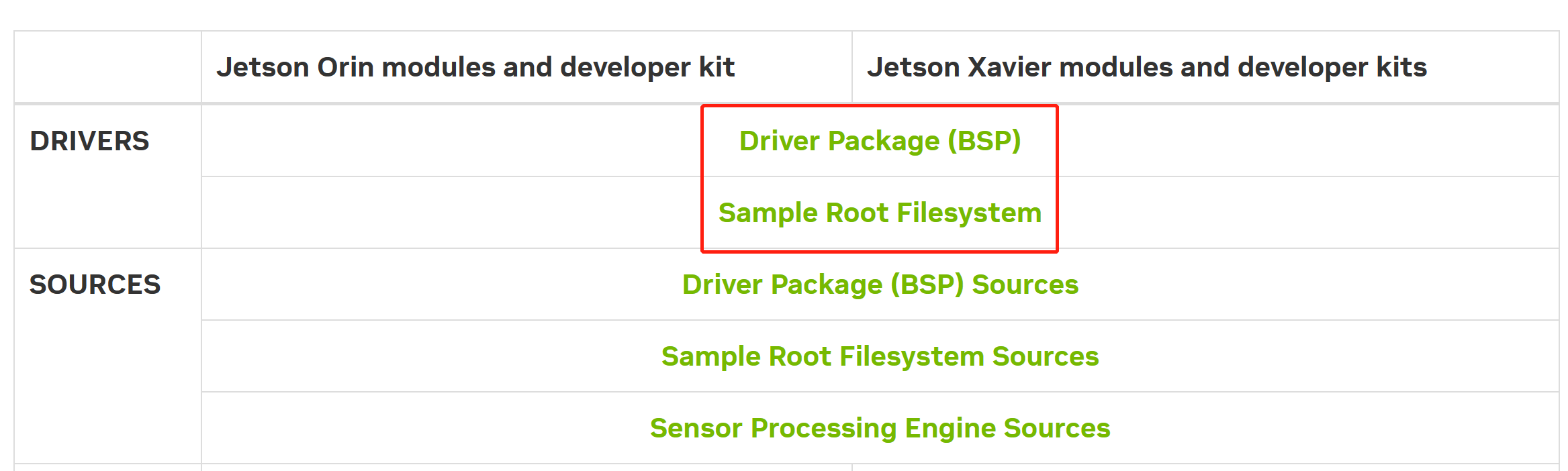
Step 1: ホスト PC 上で Download から NVIDIA ドライバをダウンロードします。必要なドライバは以下の通りです。
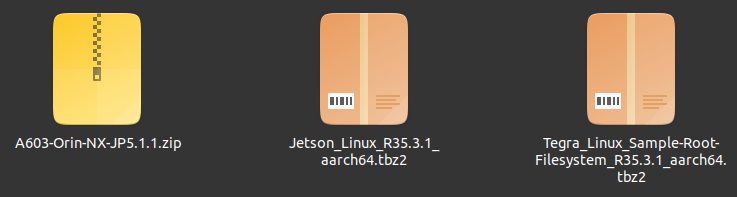
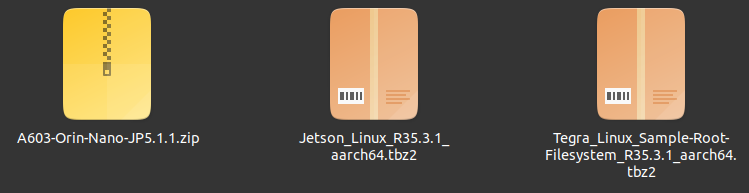
Step 2: 先ほどダウンロードした周辺機器ドライバを NVIDIA ドライバと同じフォルダに移動します。これで同じフォルダ内に 3 つの圧縮ファイルが表示されます。
Step 3: これらのファイルが含まれているフォルダに移動し、Jetson_Linux_R35.3.1_aarch64.tbz2 と Tegra_Linux_Sample-Root-Filesystem_R35.3.1_aarch64.tbz2 を展開し、変更を適用して必要な前提パッケージをインストールします
tar xf Jetson_Linux_R35.3.1_aarch64.tbz2
sudo tar xpf Tegra_Linux_Sample-Root-Filesystem_R35.3.1_aarch64.tbz2 -C Linux_for_Tegra/rootfs/
cd Linux_for_Tegra/
sudo ./apply_binaries.sh
sudo ./tools/l4t_flash_prerequisites.sh
Step 4: A603-Orin-NX-JP5.1.1.zip を展開します。ここでは、.zip ファイルを解凍するために必要な unzip パッケージを追加でインストールします
cd ..
sudo apt install unzip
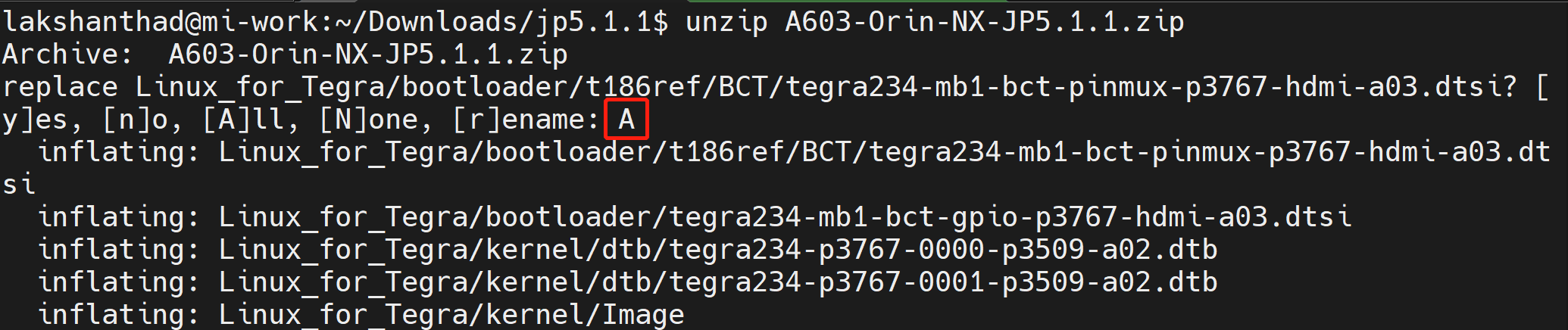
unzip A603-Orin-NX-JP5.1.1.zip
ここでファイルを置き換えるかどうかを尋ねられます。必要なファイルを置き換えるために A と入力して ENTER を押します
Step 5: デバイスの起動完了後に Ubuntu インストールウィザードを実行する必要がないように、ユーザー名、パスワード、およびホスト名を設定します。
最初に cd Linux_for_Tegra を使用して、正しいディレクトリにいることを確認します。
sudo tools/l4t_create_default_user.sh -u {USERNAME} -p {PASSWORD} -a -n {HOSTNAME} --accept-license
例えば (username:"nvidia", password:"nvidia", device-name:"nvidia-desktop") のようにします:
sudo tools/l4t_create_default_user.sh -u nvidia -p nvidia -a -n nvidia-desktop --accept-license
ステップ 6: システムを NVMe SSD または USB フラッシュドライブに書き込みます
sudo ./tools/kernel_flash/l4t_initrd_flash.sh --external-device nvme0n1p1 \
  -c tools/kernel_flash/flash_l4t_external.xml -p "-c bootloader/t186ref/cfg/flash_t234_qspi.xml" \
  --showlogs --network usb0 p3509-a02+p3767-0000 internal
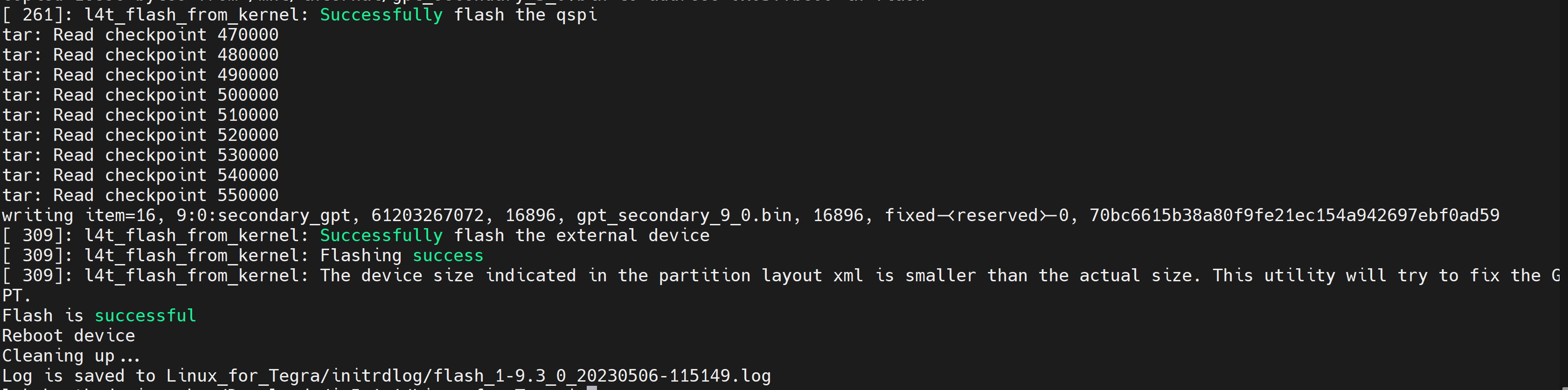
フラッシュ処理が正常に完了すると、次のような出力が表示されます
ここでは NVIDIA L4T 35.3.1 を使用して、Jetson Orin Nano モジュールを搭載した A603 キャリアボードに Jetpack 5.1.1 をインストールします
ステップ 1: ホスト PC 上で NVIDIA ドライバ をダウンロードします。必要なドライバは以下の通りです:
ステップ 2: 先ほどダウンロードした周辺機器ドライバを NVIDIA ドライバと同じフォルダに移動します。これで同じフォルダ内に 3 つの圧縮ファイルが表示されます。
ステップ 3: これらのファイルが含まれるフォルダに移動し、Jetson_Linux_R35.3.1_aarch64.tbz2 と Tegra_Linux_Sample-Root-Filesystem_R35.3.1_aarch64.tbz2 を展開し、変更を適用して必要な前提パッケージをインストールします
tar xf Jetson_Linux_R35.3.1_aarch64.tbz2
sudo tar xpf Tegra_Linux_Sample-Root-Filesystem_R35.3.1_aarch64.tbz2 -C Linux_for_Tegra/rootfs/
cd Linux_for_Tegra/
sudo ./apply_binaries.sh
sudo ./tools/l4t_flash_prerequisites.sh
ステップ 4: A603-Orin-NX-JP5.1.1.zip を展開します。ここでは、.zip ファイルを解凍するために必要な unzip パッケージも追加でインストールします
cd ..
sudo apt install unzip
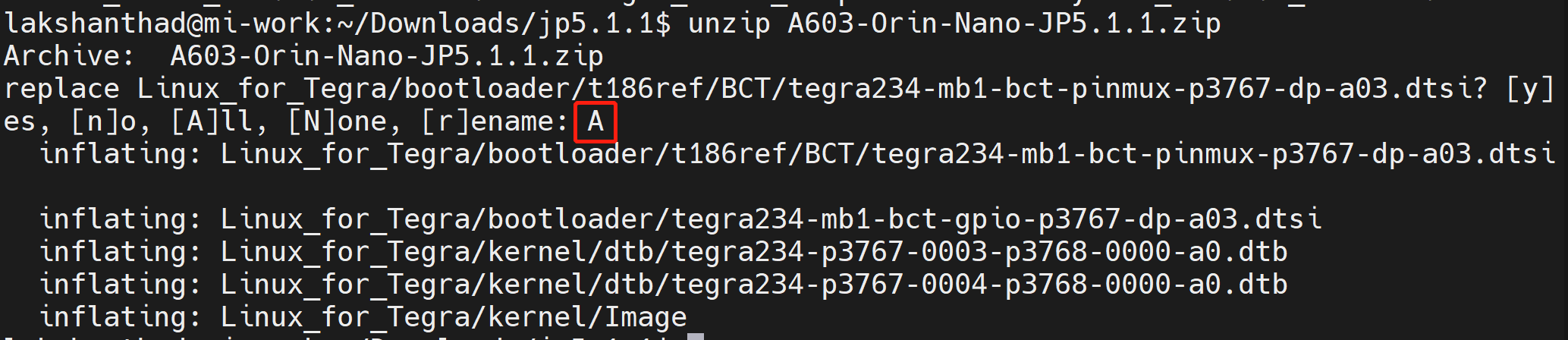
unzip A603-Orin-NX-JP5.1.1.zip
ここでファイルを置き換えるかどうかを尋ねられます。必要なファイルを置き換えるために A と入力し、ENTER を押します
ステップ 5: デバイスの起動完了後に Ubuntu インストールウィザードに入る必要がないように、ユーザー名、パスワード、およびホスト名を設定します
sudo tools/l4t_create_default_user.sh -u {USERNAME} -p {PASSWORD} -a -n {HOSTNAME} --accept-license
例えば (username:"nvidia", password:"nvidia", device-name:"nvidia-desktop") のようにします:
sudo tools/l4t_create_default_user.sh -u nvidia -p nvidia -a -n nvidia-desktop --accept-license
ステップ 6: システムを NVMe SSD または USB フラッシュドライブに書き込みます
cd Linux_for_Tegra
sudo ./tools/kernel_flash/l4t_initrd_flash.sh --external-device nvme0n1p1 \
  -c tools/kernel_flash/flash_l4t_external.xml -p "-c bootloader/t186ref/cfg/flash_t234_qspi.xml" \
  --showlogs --network usb0 jetson-orin-nano-devkit internal
フラッシュ処理が正常に完了すると、次のような出力が表示されます。
ここでは Jetson Orin モジュールを搭載した A603 キャリアボードに Jetpack 5.1.2 をインストールします。
ステップ 1: ホスト PC 上で NVIDIA ドライバ をダウンロードします。必要なドライバは以下の通りです:
ステップ 2: 先ほどダウンロードした周辺機器ドライバを NVIDIA ドライバと同じフォルダに移動します。これで同じフォルダ内に 3 つの圧縮ファイルが表示されます。
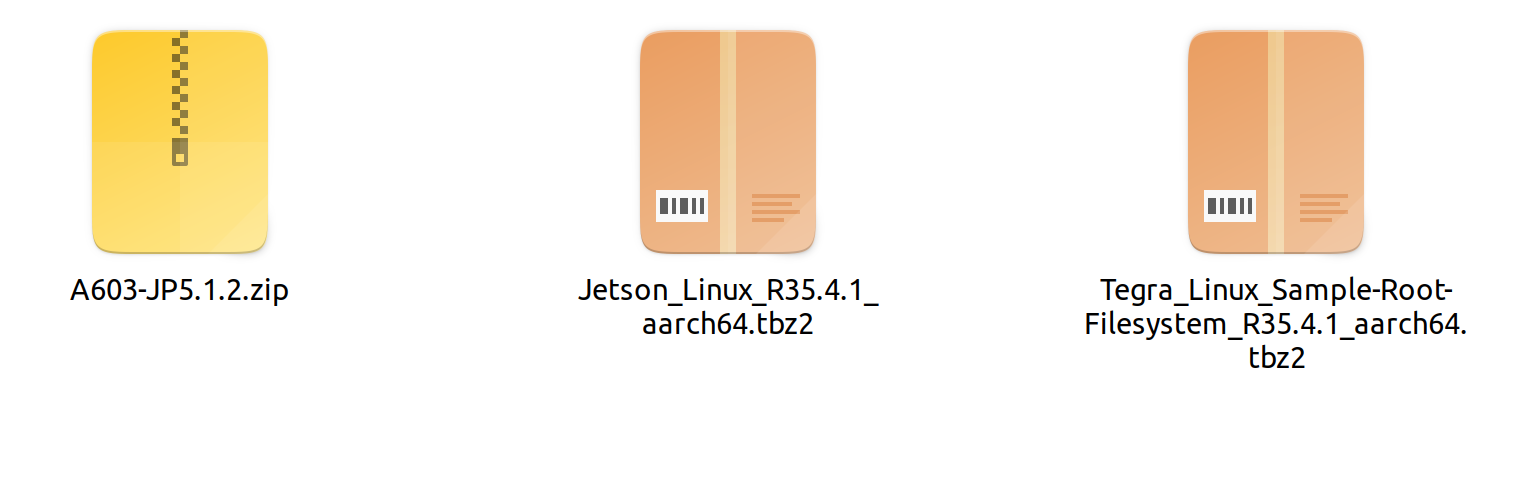
ステップ 3: これらのファイルが含まれるフォルダに移動し、Jetson_Linux_R35.4.1_aarch64.tbz2 と Tegra_Linux_Sample-Root-Filesystem_R35.4.1_aarch64.tbz2 を展開し、変更を適用して必要な前提パッケージをインストールします。
tar xf Jetson_Linux_R35.4.1_aarch64.tbz2
sudo tar xpf Tegra_Linux_Sample-Root-Filesystem_R35.4.1_aarch64.tbz2 -C Linux_for_Tegra/rootfs/
cd Linux_for_Tegra/
sudo ./apply_binaries.sh
sudo ./tools/l4t_flash_prerequisites.sh
ステップ 4: A603-JP5.1.2.zip を展開します。ここでは、.zip ファイルを解凍するために必要な unzip パッケージも追加でインストールします。
cd ..
sudo apt install unzip
unzip A603-JP5.1.2.zip
ステップ 5: デバイスの起動完了後に Ubuntu インストールウィザードに入る必要がないように、ユーザー名、パスワード、およびホスト名を設定します。
sudo tools/l4t_create_default_user.sh -u {USERNAME} -p {PASSWORD} -a -n {HOSTNAME} --accept-license
例えば (username:"nvidia", password:"nvidia", device-name:"nvidia-desktop") のようにします:
sudo tools/l4t_create_default_user.sh -u nvidia -p nvidia -a -n nvidia-desktop --accept-license
ステップ 6: システムを NVMe SSD に書き込みます。
cd Linux_for_Tegra
sudo ./tools/kernel_flash/l4t_initrd_flash.sh --external-device nvme0n1p1 -c tools/kernel_flash/flash_l4t_external.xml -p "-c bootloader/t186ref/cfg/flash_t234_qspi.xml" --showlogs --network usb0 jetson-orin-nano-devkit internal
フラッシュ処理が正常に完了すると、次のような出力が表示されます。
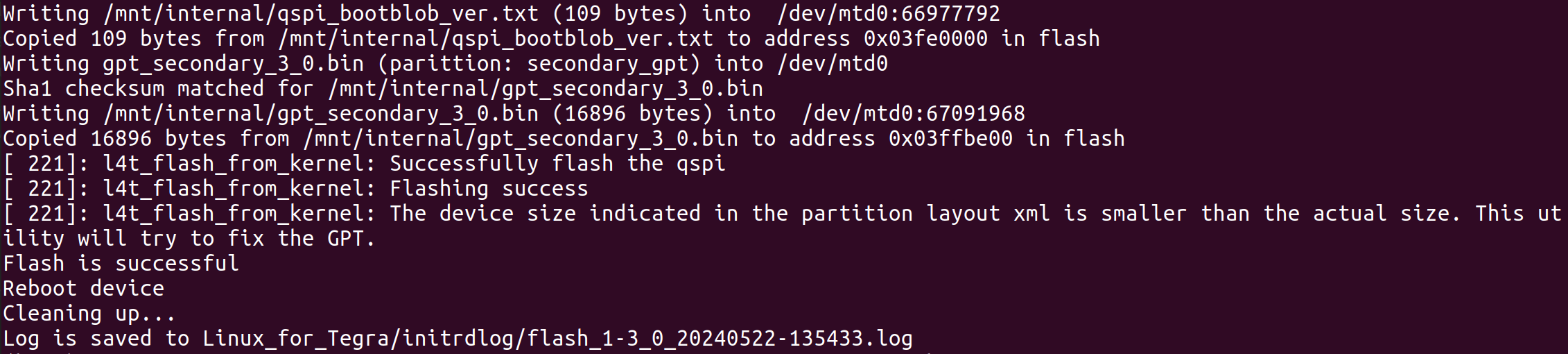
ここでは Jetson Orin モジュールを搭載した A603 キャリアボードに Jetpack 5.1.4 をインストールします。
ステップ 1: ホスト PC 上で NVIDIA ドライバをダウンロードします:
wget https://developer.nvidia.com/downloads/embedded/l4t/r35_release_v6.0/release/jetson_linux_r35.6.0_aarch64.tbz2
wget https://developer.nvidia.com/downloads/embedded/l4t/r35_release_v6.0/release/tegra_linux_sample-root-filesystem_r35.6.0_aarch64.tbz2
ステップ 2: フラッシュ用パッケージを構成します 次のコマンドを順番に実行します:
tar xf jetson_linux_r35.6.0_aarch64.tbz2
sudo tar xpf tegra_linux_sample-root-filesystem_r35.6.0_aarch64.tbz2 -C Linux_for_Tegra/rootfs/
tar zxpf 603_jp514.tar.gz # Unzip the driver package
sudo cp -r 603_jp514/Linux_for_Tegra/* Linux_for_Tegra/ # Replace all files in the Linux_for_Tegra directory with the files from the driver package
cd Linux_for_Tegra/ # Navigate to the Linux_for_Tegra path to run the flashing commands
sudo ./apply_binaries.sh
sudo ./tools/l4t_flash_prerequisites.sh
ステップ 3: デバイスをリカバリモードにします。フラッシュにはデバイスをリカバリモードにする必要があります。次の手順に従ってリカバリモードに入ります:
- キャリアボード上の REC ピンと GND ピンを短絡させます。
- キャリアボードを Micro USB データケーブルで PC に接続します。
- デバイスの電源を入れます。
- PC 上で
lsusbを実行し、プロダクト ID が 7323、7423、7523、7623 のいずれかであるか確認します。これが表示されれば、デバイスがリカバリモードになっていることを示します:- 7323: Orin NX 16G
- 7423: Orin NX 8G
- 7523: Orin Nano 8G
- 7623: Orin Nano 4G
ステップ 4: デバイスをフラッシュします。
sudo ./tools/kernel_flash/l4t_initrd_flash.sh --external-device nvme0n1p1 -c tools/kernel_flash/flash_l4t_external.xml -p "-c bootloader/t186ref/cfg/flash_t234_qspi.xml" --showlogs --network usb0 jetson-orin-nano-devkit internal
ヒント: システムをバックアップし、バックアップイメージを使ってフラッシュする
-
システムを SSD にフラッシュした場合は、次のコマンドを実行します:
-
イメージをバックアップする(リカバリモードが必要):
sudo ./tools/backup_restore/l4t_backup_restore.sh -e nvme0n1 -b jetson-orin-nano-devkit -
バックアップイメージを使ってフラッシュする(リカバリモードが必要):
sudo ./tools/backup_restore/l4t_backup_restore.sh -e nvme0n1 -r jetson-orin-nano-devkit
完了すると、デバイスはシステムを起動できるようになります。
-
ここでは Jetson Orin モジュールを搭載した A603 キャリアボードに Jetpack 6.0 をインストールします。
ステップ 1: ホスト PC 上で NVIDIA ドライバ をダウンロードします。必要なドライバは以下の通りです:
ステップ 2: 先ほどダウンロードした周辺機器ドライバを NVIDIA ドライバと同じフォルダに移動します。これで同じフォルダ内に 3 つの圧縮ファイルが表示されます。
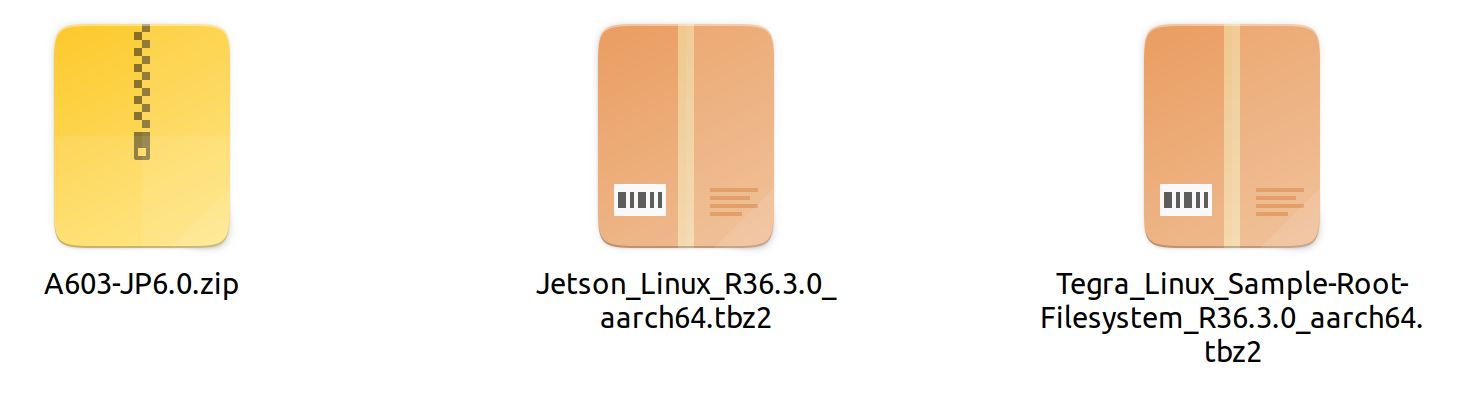
ステップ 3: これらのファイルが含まれるフォルダに移動し、Jetson_Linux_R36.3.0_aarch64.tbz2 と Tegra_Linux_Sample-Root-Filesystem_R36.3.0_aarch64.tbz2 を展開します。
sudo tar xf Jetson_Linux_R36.3.0_aarch64.tbz2
sudo tar xpf Tegra_Linux_Sample-Root-Filesystem_R36.3.0_aarch64.tbz2 -C Linux_for_Tegra/rootfs/
ステップ 4: A603-JP6.0.zip を展開します。ここでは、.zip ファイルを解凍するために必要な unzip パッケージも追加でインストールします。
cd ..
sudo apt install unzip
sudo unzip A603-JP6.0.zip
次に、3 つのフォルダ (bootloader, kernel, rootfs in A603-JP6.0.zip) を Linux_for_Tegra フォルダにコピーします。
ステップ 5: 変更を適用し、必要な前提パッケージをインストールします
cd Linux_for_Tegra/
sudo ./apply_binaries.sh
sudo ./tools/l4t_flash_prerequisites.sh
ステップ 6: デバイスの起動完了後に Ubuntu インストールウィザードに入る必要がないように、ユーザー名、パスワード、およびホスト名を設定します。
sudo tools/l4t_create_default_user.sh -u {USERNAME} -p {PASSWORD} -a -n {HOSTNAME} --accept-license
例えば (username:"nvidia", password:"nvidia", device-name:"nvidia-desktop") のようにします:
sudo tools/l4t_create_default_user.sh -u nvidia -p nvidia -a -n nvidia-desktop --accept-license
ステップ 7: システムを NVMe SSD にフラッシュします。
cd Linux_for_Tegra
sudo ./tools/kernel_flash/l4t_initrd_flash.sh --external-device nvme0n1p1 -c tools/kernel_flash/flash_l4t_t234_nvme.xml -p "-c bootloader/generic/cfg/flash_t234_qspi.xml" --showlogs --network usb0 jetson-orin-nano-devkit internal
フラッシュ処理が正常に完了すると、次のような出力が表示されます。
ここでは、Jetson Orin モジュールを搭載した A603 キャリアボードに Jetpack 6.1 をインストールします。
ステップ 1: ホスト PC に NVIDIA ドライバをダウンロードします:
wget https://developer.nvidia.com/downloads/embedded/l4t/r36_release_v4.0/release/Jetson_Linux_R36.4.0_aarch64.tbz2
wget https://developer.nvidia.com/downloads/embedded/l4t/r36_release_v4.0/release/Tegra_Linux_Sample-Root-Filesystem_R36.4.0_aarch64.tbz2
ステップ 2: フラッシュパッケージを作成します 次のコマンドを順番に実行します:
tar xf Jetson_Linux_R36.4.0_aarch64.tbz2
sudo tar xpf Tegra_Linux_Sample-Root-Filesystem_R36.4.0_aarch64.tbz2 -C Linux_for_Tegra/rootfs/
tar xpf 603_jetpack6.1.tar.gz # Unzip the driver package
sudo cp -r 603_jetpack6.1/Linux_for_Tegra/* Linux_for_Tegra/ # Replace all files in the Linux_for_Tegra directory with the files from the driver package
cd Linux_for_Tegra/ # Navigate to the Linux_for_Tegra path to run the flashing commands
sudo ./apply_binaries.sh
sudo ./tools/l4t_flash_prerequisites.sh
ステップ 3: デバイスをリカバリーモードにします。フラッシュするには、デバイスをリカバリーモードにする必要があります。次の手順に従ってリカバリーモードに入ります:
- キャリアボード上の REC ピンと GND ピンをショートさせます。
- Micro USB データケーブルでキャリアボードを PC に接続します。
- デバイスの電源を入れます。
- PC 上で
lsusbを実行し、プロダクト ID が 7323、7423、7523、7623 のいずれかであることを確認します。これが表示されれば、デバイスはリカバリーモードになっています:- 7323: Orin NX 16G
- 7423: Orin NX 8G
- 7523: Orin Nano 8G
- 7623: Orin Nano 4G
ステップ 4: デバイスをフラッシュします。
sudo ./tools/kernel_flash/l4t_initrd_flash.sh --external-device nvme0n1p1 -c tools/kernel_flash/flash_l4t_t234_nvme.xml -p "-c bootloader/generic/cfg/flash_t234_qspi.xml" --showlogs --network usb0 jetson-orin-nano-devkit internal
システムをバックアップし、バックアップイメージを使ってフラッシュする
システムを SSD にフラッシュした場合は、次のコマンドを実行します:
-
イメージをバックアップする(リカバリーモードが必要):
sudo ./tools/backup_restore/l4t_backup_restore.sh -e nvme0n1 -b jetson-orin-nano-devkit -
バックアップイメージを使ってフラッシュする(リカバリーモードが必要):
sudo ./tools/backup_restore/l4t_backup_restore.sh -e nvme0n1 -r jetson-orin-nano-devkit完了すると、デバイスはシステムを起動できるようになります。
ここでは、Jetson Orin モジュールを搭載した A603 キャリアボードに Jetpack 6.2 をインストールします。
ステップ 1: ホスト PC に NVIDIA ドライバをダウンロードします:
wget https://developer.nvidia.com/downloads/embedded/l4t/r36_release_v4.3/release/Jetson_Linux_r36.4.3_aarch64.tbz2
wget https://developer.nvidia.com/downloads/embedded/l4t/r36_release_v4.3/release/Tegra_Linux_Sample-Root-Filesystem_r36.4.3_aarch64.tbz2
ステップ 2: フラッシュパッケージを作成します
Nvidia ドライバと周辺機器ドライバを同じディレクトリに配置し、そのディレクトリでターミナルを開いて、次のコードを実行する必要があることに注意してください:
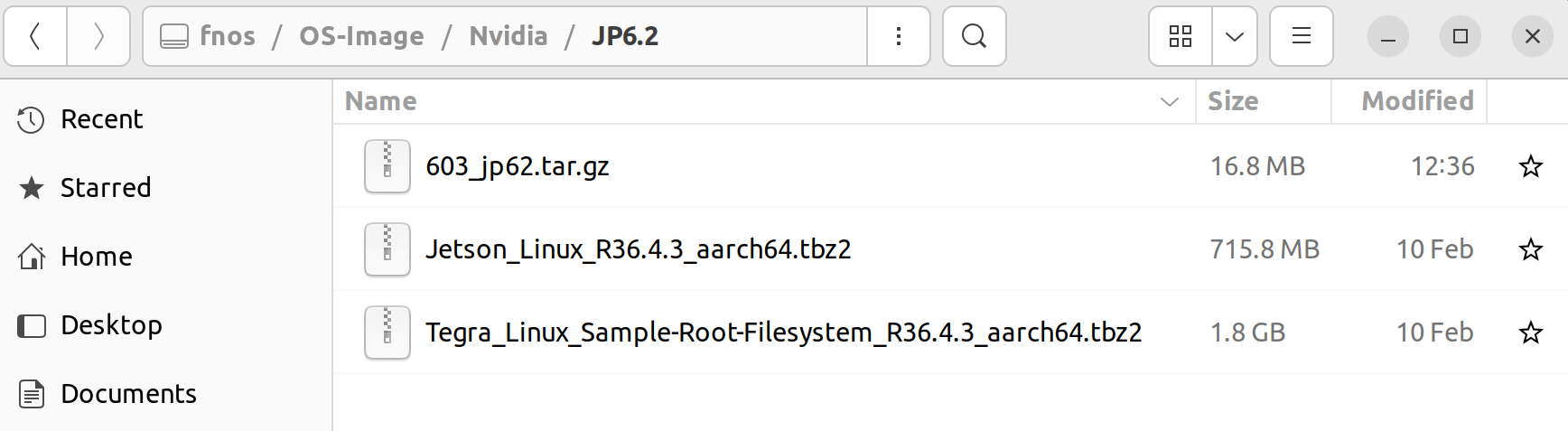
tar xf Jetson_Linux_r36.4.3_aarch64.tbz2
sudo tar xpf Tegra_Linux_Sample-Root-Filesystem_r36.4.3_aarch64.tbz2 -C Linux_for_Tegra/rootfs/
sudo tar zxpf 603_jp62.tar.gz
sudo cp -r 603_jp62/Linux_for_Tegra/* Linux_for_Tegra/
cd Linux_for_Tegra/
sudo ./tools/l4t_flash_prerequisites.sh
sudo ./apply_binaries.sh
ステップ 3: デバイスをリカバリーモードにします。フラッシュするには、デバイスをリカバリーモードにする必要があります。次の手順に従ってリカバリーモードに入ります:
- キャリアボード上の REC ピンと GND ピンをショートさせます。
- Micro USB データケーブルでキャリアボードを PC に接続します。
- デバイスの電源を入れます。
- PC 上で
lsusbを実行し、プロダクト ID が 7323、7423、7523、7623 のいずれかであることを確認します。これが表示されれば、デバイスはリカバリーモードになっています:- 7323: Orin NX 16G
- 7423: Orin NX 8G
- 7523: Orin Nano 8G
- 7623: Orin Nano 4G
ステップ 4: デバイスをフラッシュします。
sudo ./tools/kernel_flash/l4t_initrd_flash.sh --external-device nvme0n1p1 \
  -c tools/kernel_flash/flash_l4t_t234_nvme.xml -p "-c bootloader/generic/cfg/flash_t234_qspi.xml" \
  --showlogs --network usb0 jetson-orin-nano-devkit-super internal
ヒント:システムをバックアップし、バックアップイメージを使ってフラッシュする
システムを SSD にフラッシュした場合は、次のコマンドを実行します:
-
イメージをバックアップする(リカバリーモードが必要):
sudo ./tools/backup_restore/l4t_backup_restore.sh -e nvme0n1 -b jetson-orin-nano-devkit-super -
バックアップイメージを使ってフラッシュする(リカバリーモードが必要):
sudo ./tools/backup_restore/l4t_backup_restore.sh -e nvme0n1 -r jetson-orin-nano-devkit-super完了すると、デバイスはシステムを起動できるようになります。
ここでは、Jetson Orin NX または Jetson Orin Nano モジュールを搭載した A603 キャリアボードに JetPack 7.2 をインストールします。
ハードウェア要件
- Ubuntu 20.04/22.04/24.04 ホスト PC
- Type-C データケーブル
- Jetson Orin NX または Jetson Orin Nano モジュールを搭載した A603 キャリアボード
- 電源アダプタ
ステップ 1: Ubuntu ホスト PC に NVIDIA システムイメージパッケージをダウンロードします。
wget https://developer.nvidia.com/downloads/embedded/L4T/r39_Release_v2.0/release/Jetson_Linux_R39.2.0_aarch64.tbz2
wget https://developer.nvidia.com/downloads/embedded/L4T/r39_Release_v2.0/release/Tegra_Linux_Sample-Root-Filesystem_R39.2.0_aarch64.tbz2
ステップ 2: A603 JetPack 7.2 周辺機器ドライバパッケージ 603_jp72.tbz2 をダウンロードし、NVIDIA システムイメージパッケージと同じディレクトリに配置して、フラッシュパッケージを作成します。
# Extract the official flashing package files.
tar xf Jetson_Linux_R39.2.0_aarch64.tbz2
sudo tar xpf Tegra_Linux_Sample-Root-Filesystem_R39.2.0_aarch64.tbz2 -C Linux_for_Tegra/rootfs/

# Create the A603 driver package directory and extract the package.
mkdir 603_jp72/
cp 603_jp72.tbz2 603_jp72/
cd 603_jp72
sudo tar xf 603_jp72.tbz2

# Enter the Linux_for_Tegra directory and run the setup scripts.
cd ../Linux_for_Tegra/
sudo ./tools/l4t_flash_prerequisites.sh
sudo ./apply_binaries.sh

# Replace the driver package files and directories in Linux_for_Tegra.
cp -r ../603_jp72/bootloader/ ./
cp -r ../603_jp72/kernel/ ./
cp ../603_jp72/p3768-0000-p3767-0000-a0.conf ./
sudo cp -r ../603_jp72/rootfs/ ./
ステップ 3: デバイスをリカバリーモードにします。フラッシュするには、デバイスをリカバリーモードにする必要があります。
- キャリアボード上の RECOVERY ピンと GND ピンをショートさせます。
- Type-C データケーブルでキャリアボードをホスト PC に接続します。
- デバイスの電源を入れます。
- ホスト PC 上で
lsusbを実行します。プロダクト ID が7323、7423、7523、7623のいずれかであれば、デバイスはリカバリーモードになっています。- 7323: Orin NX 16GB
- 7423: Orin NX 8GB
- 7523: Orin Nano 8GB
- 7623: Orin Nano 4GB
ステップ 4: システムを SSD にフラッシュします。
sudo ./l4t_initrd_flash.sh --erase-all jetson-orin-nano-devkit-super internal
フラッシュが完了すると、デバイスは自動的に起動します。
ヒント:システムイメージのバックアップと復元
-
イメージをバックアップするには、デバイスをリカバリーモードにして次を実行します:
sudo ./tools/backup_restore/l4t_backup_restore.sh -e nvme0n1 -b jetson-orin-nano-devkit-super -
バックアップイメージを使ってフラッシュするには、デバイスをリカバリーモードにして次を実行します:
sudo ./tools/backup_restore/l4t_backup_restore.sh -e nvme0n1 -r jetson-orin-nano-devkit-super
CAN インターフェース
A603 キャリアボードには CAN トランシーバが搭載されているため、開発キットのような追加のトランシーバは不要です。
ステップ 1. レジスタに値を書き込むために devmem2 をインストールします:
sudo apt-get install devmem2
ステップ 2. こちら に従って値を書き込みます。
sudo devmem2 0x0c303010 w 0xc400
sudo devmem2 0x0c303018 w 0xc458
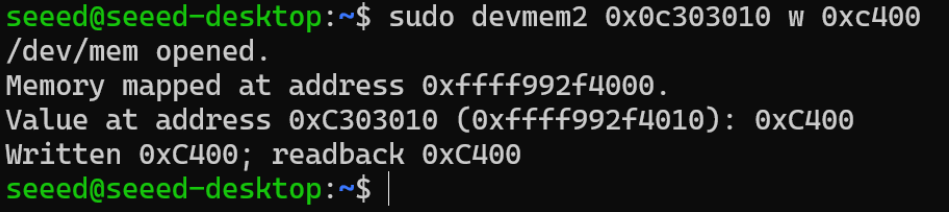
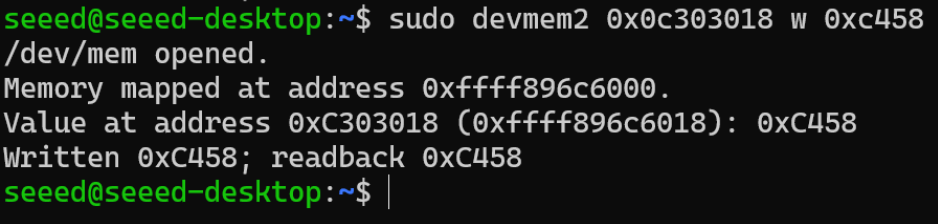
ステップ 3. カーネルモジュールをロードします:
sudo modprobe can
sudo modprobe can_raw
sudo modprobe mttcan
これらのモジュールをロードした後、sudo dmesg で次のようなログが表示されるはずです:

ステップ 4. can0 インターフェースを有効化します:
sudo ip link set can0 type can bitrate 500000
必要に応じて、ビットレートを 1000000 に変更できます。その後、can0 を有効化します:
sudo ip link set can0 up
ifconfig でインターフェースを確認します:

ステップ 5. データ送信(can-utils のインストールが必要)。反対側では、CAN 拡張ボード付き MCU を使用してデータを受信しました。
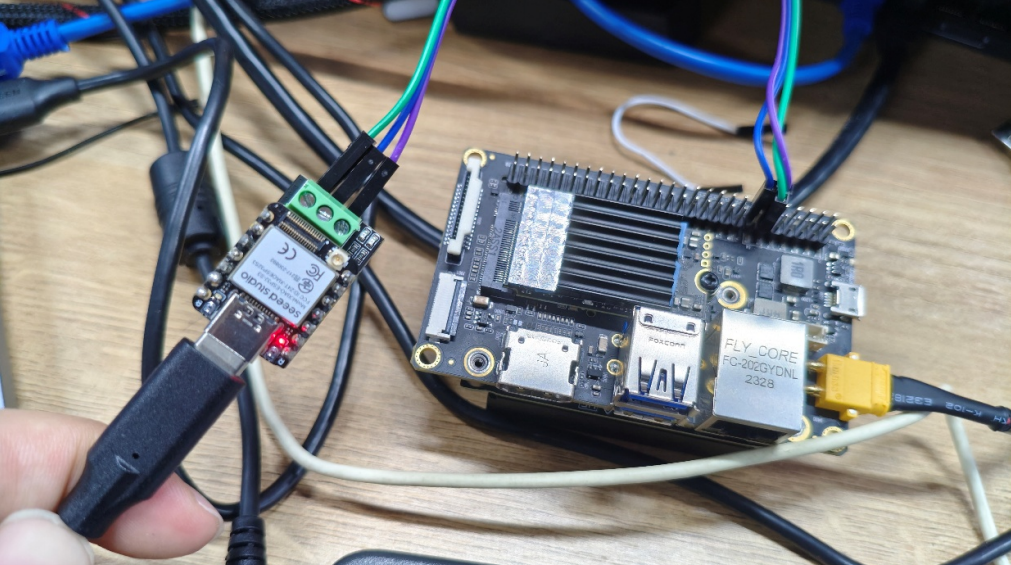
Jetson のターミナルで cansend can0 123#11.22.33.50 を実行します:
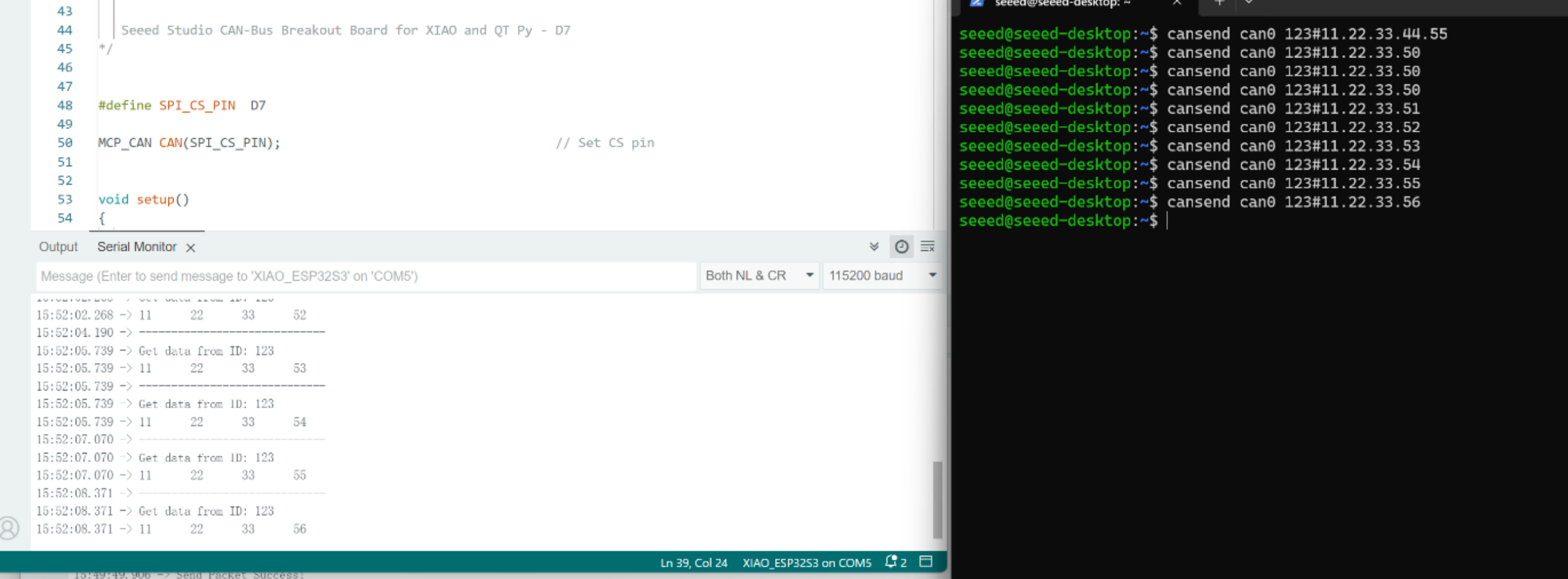
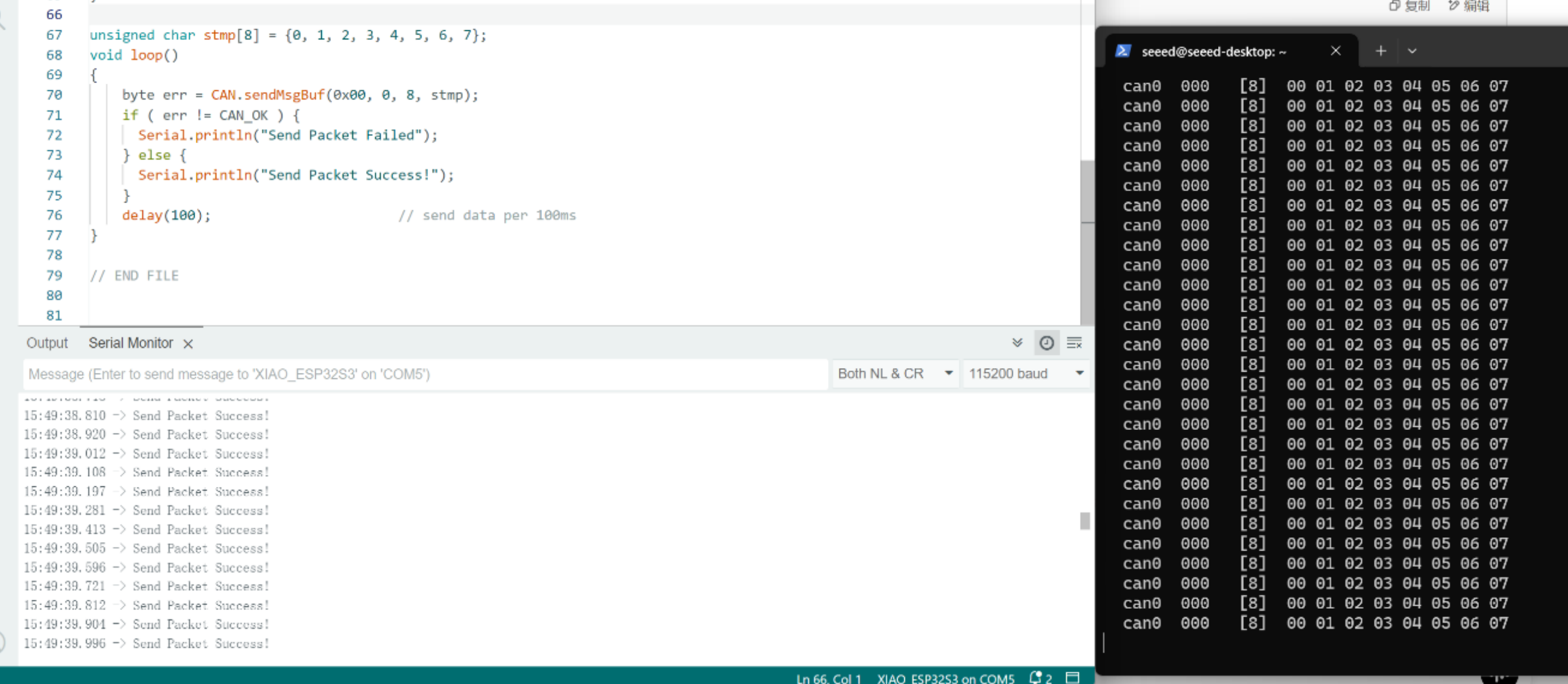
Step6. データの受信。反対側では、CAN 拡張ボード付き MCU を使用してデータを送信しました。
Jetson のターミナルで candump can0 を実行します:
リソース
技術サポート & 製品ディスカッション
弊社製品をお選びいただきありがとうございます。弊社は、お客様が弊社製品をできるだけスムーズにご利用いただけるよう、さまざまなサポートを提供しています。お好みやニーズに応じてお選びいただける、複数のコミュニケーションチャネルをご用意しています。