JetPack OS を A608 キャリアボードにフラッシュする (NVIDIA Jetson Orin NX/Nano 対応)
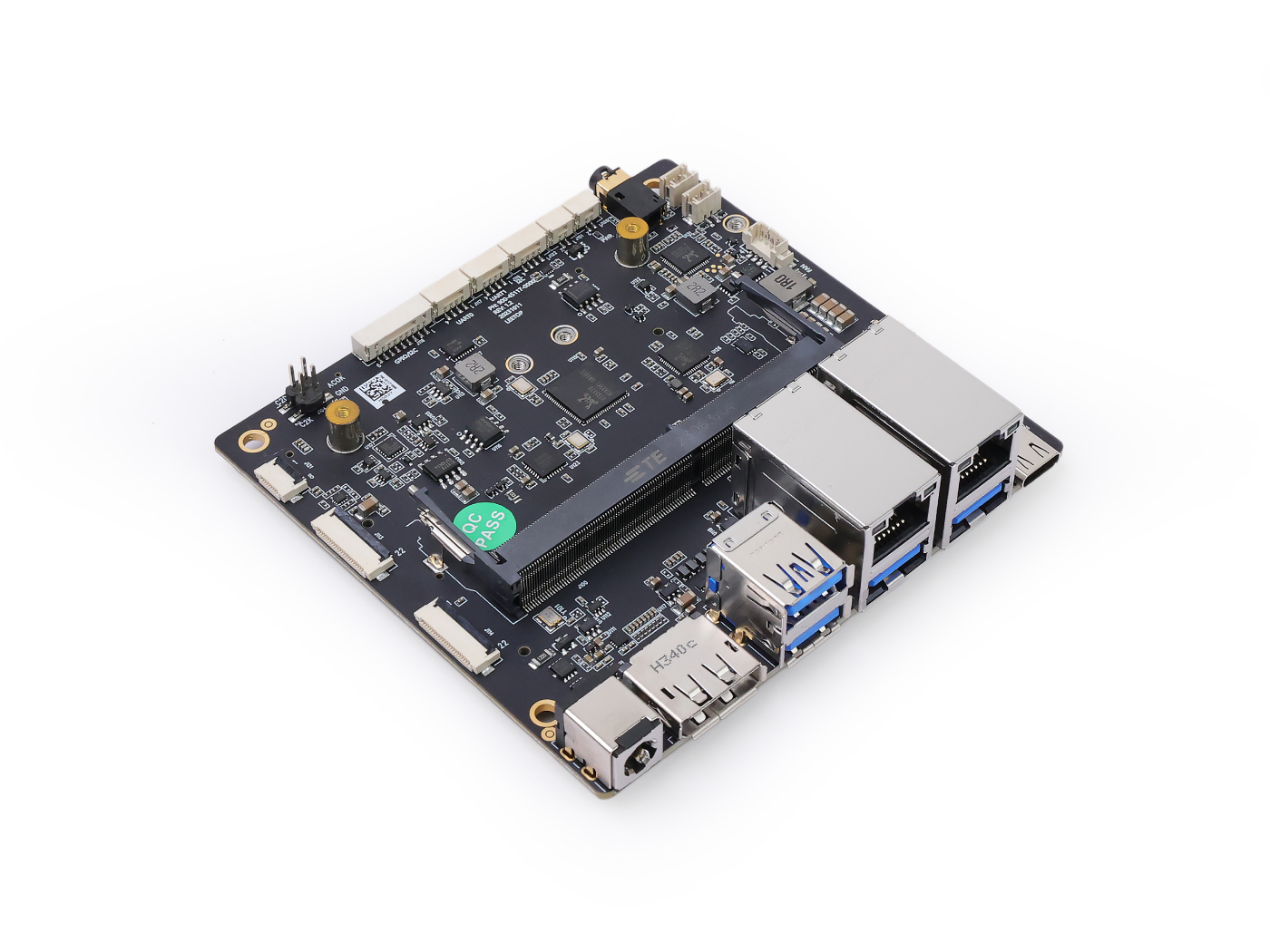
この wiki では、NVIDIA Jetson Orin NX モジュールおよび NVIDIA Jetson Orin Nano モジュールの両方をサポートする A608 キャリアボードに接続された NVMe SSD と USB フラッシュドライブへ Jetpack をフラッシュする方法を説明します。
前提条件
- Ubuntu ホスト PC
- Jetson Orin NX または Jetson Orin Nano モジュールを搭載した A608 キャリアボード
- USB Type-C データ転送ケーブル
仮想マシンではなく、物理的な Ubuntu ホストデバイスを使用することを推奨します。 ホストマシンの準備については、以下の表を参照してください。
| JetPack バージョン | Ubuntu バージョン (ホストコンピュータ) | ||
| 18.04 | 20.04 | 22.04 | |
| JetPack 5.x | ✅ | ✅ | |
| JetPack 6.x | ✅ | ✅ | |
強制リカバリモードに入る
インストール手順に進む前に、ボードが強制リカバリモードになっていることを確認する必要があります。
ステップ 1. システムの電源をオフにします。スタンバイモードではなく、必ず電源がオフになっていることを確認してください。
ステップ 2. Type C から USB Type A ケーブルを使用して、キャリアボードとホストを接続します。
ステップ 3. GH1.25MM ロッキング端子線を使用して Recovery の pin1 と pin2 を短絡させ、リカバリモードに入るようにします。
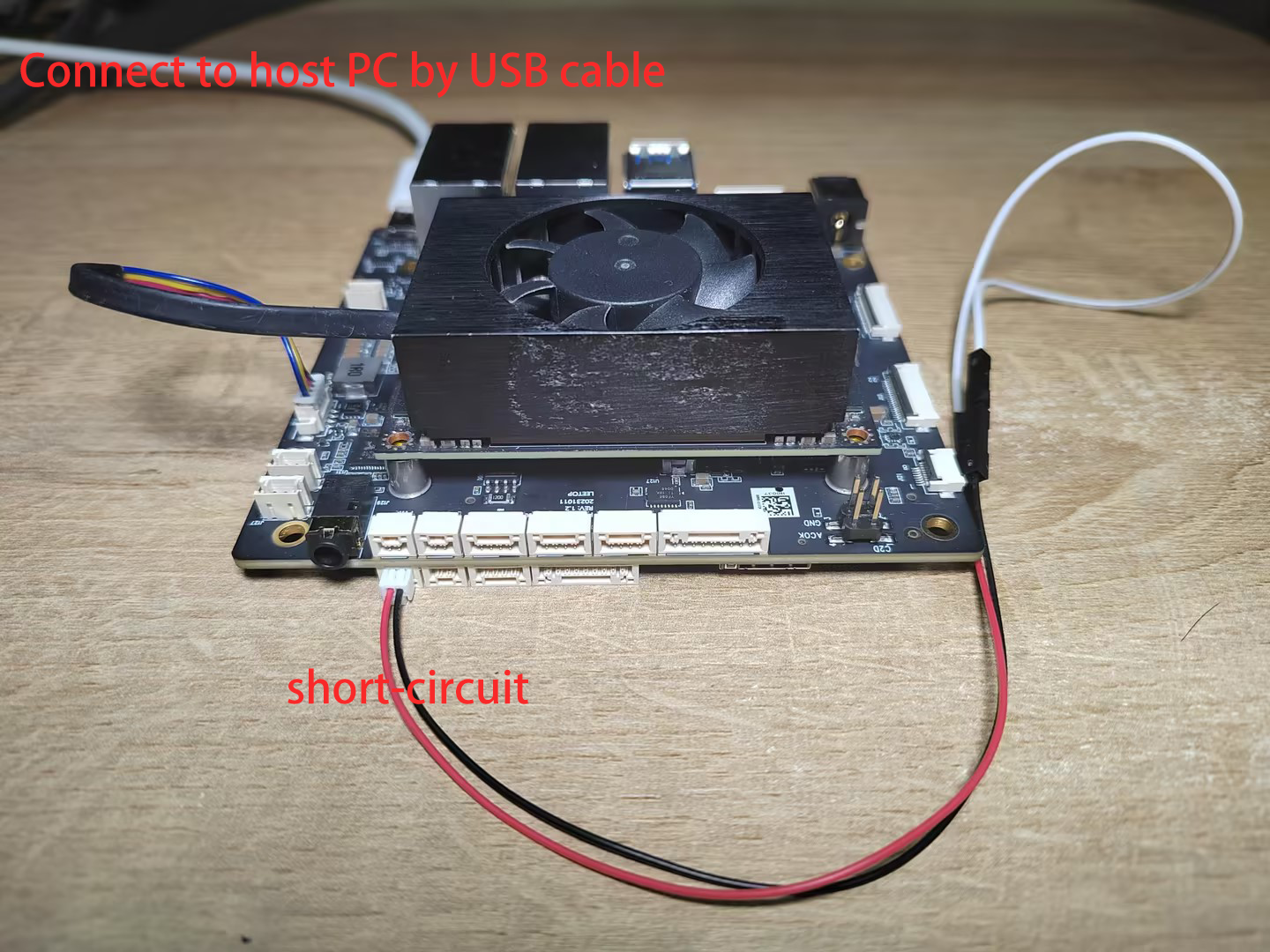
ステップ 4. デバイスの電源をオンにします。
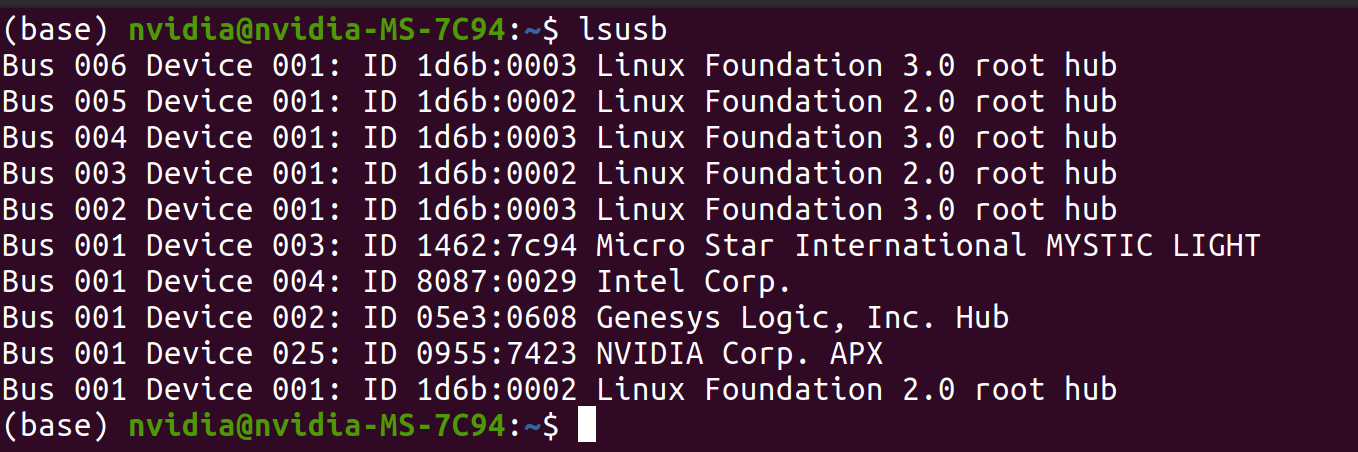
ステップ 5. Linux ホスト PC でターミナルウィンドウを開き、lsusb コマンドを入力します。使用している Jetson SoM に応じて、返された内容に以下のいずれかの出力が含まれていれば、ボードは強制リカバリモードになっています。
- Orin NX 16GB の場合: 0955:7323 NVidia Corp
- Orin NX 8GB の場合: 0955:7423 NVidia Corp
- Orin Nano 8GB の場合: 0955:7523 NVidia Corp
- Orin Nano 4GB の場合: 0955:7623 NVidia Corp
以下の画像は Orin NX 8GB の例です
ステップ 6. 短絡用のワイヤを取り外します
- JP5.1.1
- JP5.1.2
- JP6.0
- JP6.1
- JP6.2
- JP7.2
ここでは NVIDIA L4T 35.3.1 を使用して、Jetson Orin NX モジュールを搭載した A608 キャリアボードに Jetpack 5.1.1 をインストールします。
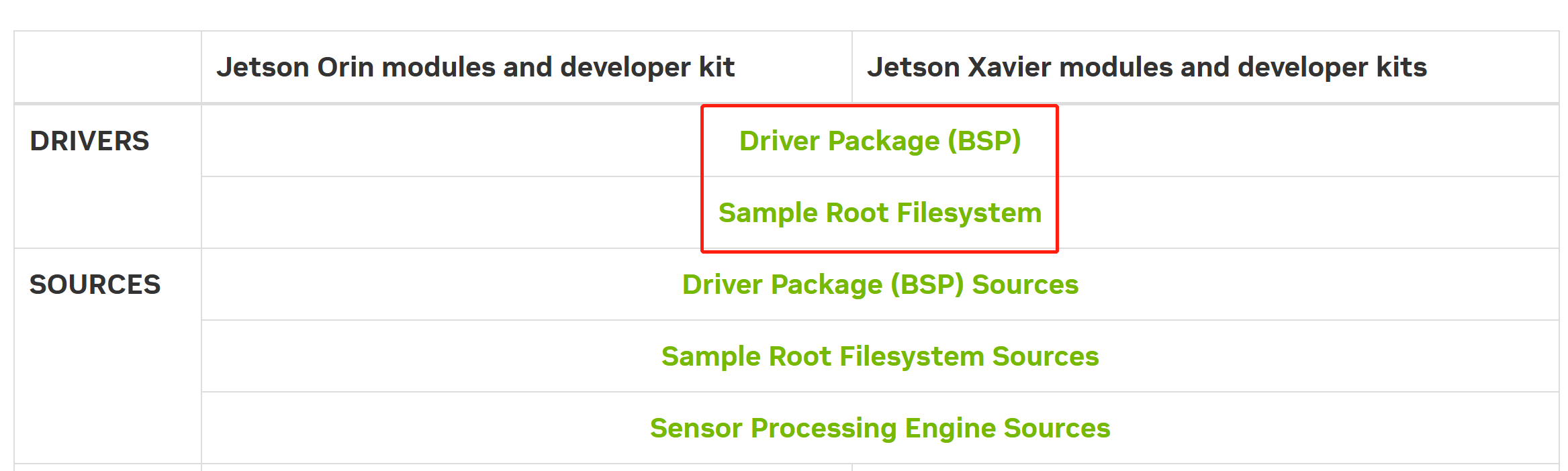
ステップ 1. ホスト PC 上で Download から NVIDIA ドライバをダウンロードします。必要なドライバは以下のとおりです。
ステップ 2. Download から周辺機器ドライバをダウンロードし、すべてのドライバを同じフォルダに入れます。
同じフォルダ内に 3 つの圧縮ファイルが表示されます。
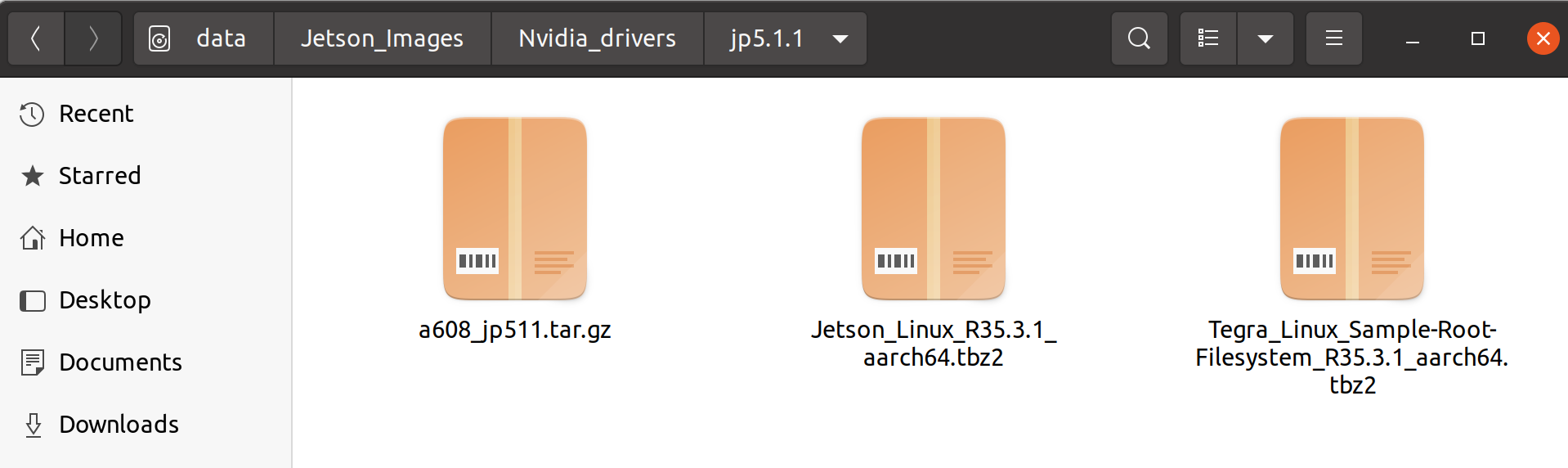
ステップ 3. システムイメージを準備します。
ホスト PC でターミナルウィンドウを開き、次のコマンドを実行します:
cd <path to drivers>
sudo apt install unzip
tar xf Jetson_Linux_R35.3.1_aarch64.tbz2
sudo tar xpf Tegra_Linux_Sample-Root-Filesystem_R35.3.1_aarch64.tbz2 -C Linux_for_Tegra/rootfs/
cd Linux_for_Tegra/
sudo ./apply_binaries.sh
sudo ./tools/l4t_flash_prerequisites.sh
cd ..
unzip 608_jp511.zip
cp -r ./608_jp511/Linux_for_Tegra/* ./Linux_for_Tegra/
ステップ 4. システムを A608 にフラッシュします。
-
NVMe にフラッシュ
cd Linux_for_Tegra
sudo ./tools/kernel_flash/l4t_initrd_flash.sh --external-device nvme0n1p1 -c tools/kernel_flash/flash_l4t_external.xml -p "-c bootloader/t186ref/cfg/flash_t234_qspi.xml" --showlogs --network usb0 jetson-orin-nano-devkit internal -
USB にフラッシュ
cd Linux_for_Tegra
sudo ./tools/kernel_flash/l4t_initrd_flash.sh --external-device sda1 -c tools/kernel_flash/flash_l4t_external.xml -p "-c bootloader/t186ref/cfg/flash_t234_qspi.xml" --showlogs --network usb0 jetson-orin-nano-devkit internal -
SD にフラッシュ
cd Linux_for_Tegra
sudo ./tools/kernel_flash/l4t_initrd_flash.sh --external-device mmcblk1p1 -c tools/kernel_flash/flash_l4t_external.xml -p "-c bootloader/t186ref/cfg/flash_t234_qspi.xml" --showlogs --network usb0 jetson-orin-nano-devkit internal
フラッシュ処理が正常に完了すると、次のような出力が表示されます。
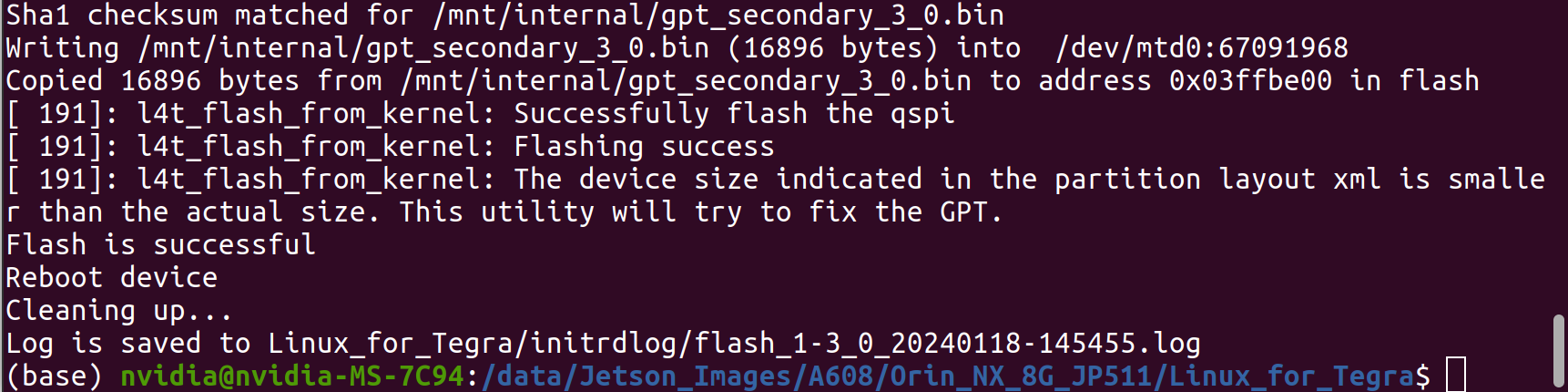
フラッシュ後、Jetson デバイスの電源を再投入し、システムにログインします。
ここでは NVIDIA L4T 35.4.1 を使用して、Jetson Orin NX モジュールを搭載した A608 キャリアボードに Jetpack 5.1.2 をインストールします。
ステップ 1. ホスト PC 上で Download から NVIDIA ドライバをダウンロードします。必要なドライバは以下のとおりです。
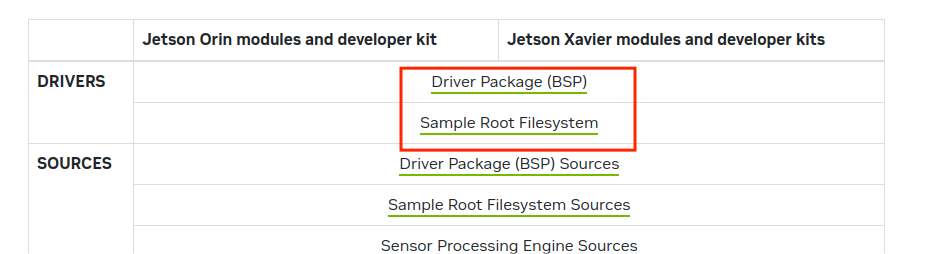
ステップ 2. Download から周辺機器ドライバをダウンロードし、すべてのドライバを同じフォルダに入れます。
同じフォルダ内に 3 つの圧縮ファイルが表示されます。
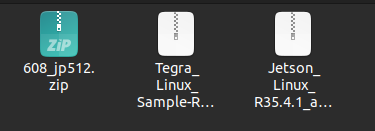
ステップ 3. システムイメージを準備します。
ホスト PC でターミナルウィンドウを開き、次のコマンドを実行します:
cd <path to drivers>
sudo apt install unzip
tar xf Jetson_Linux_R35.4.1_aarch64.tbz2
sudo tar xpf Tegra_Linux_Sample-Root-Filesystem_R35.4.1_aarch64.tbz2 -C Linux_for_Tegra/rootfs/
cd Linux_for_Tegra/
sudo ./apply_binaries.sh
sudo ./tools/l4t_flash_prerequisites.sh
cd ..
unzip a608_jp512.zip
cp -r ./608_jp512/Linux_for_Tegra/* ./Linux_for_Tegra/
ステップ 4. システムを A608 にフラッシュします。
-
NVMe にフラッシュ
cd Linux_for_Tegra
sudo ./tools/kernel_flash/l4t_initrd_flash.sh --external-device nvme0n1p1 -c tools/kernel_flash/flash_l4t_external.xml -p "-c bootloader/t186ref/cfg/flash_t234_qspi.xml" --showlogs --network usb0 jetson-orin-nano-devkit internal -
USB にフラッシュ
cd Linux_for_Tegra
sudo ./tools/kernel_flash/l4t_initrd_flash.sh --external-device sda1 -c tools/kernel_flash/flash_l4t_external.xml -p "-c bootloader/t186ref/cfg/flash_t234_qspi.xml" --showlogs --network usb0 jetson-orin-nano-devkit internal -
SD にフラッシュ
cd Linux_for_Tegra
sudo ./tools/kernel_flash/l4t_initrd_flash.sh --external-device mmcblk1p1 -c tools/kernel_flash/flash_l4t_external.xml -p "-c bootloader/t186ref/cfg/flash_t234_qspi.xml" --showlogs --network usb0 jetson-orin-nano-devkit internal
フラッシュ処理が正常に完了すると、次のような出力が表示されます。
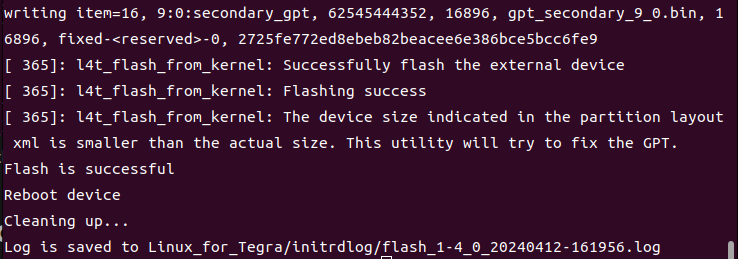
フラッシュ後、Jetson デバイスの電源を再投入し、システムにログインします。
ここでは NVIDIA L4T 36.3 を使用して、Jetson Orin NX モジュールを搭載した A608 キャリアボードに Jetpack 6.0 をインストールします。
ステップ 1. ホスト PC 上で Download から NVIDIA ドライバをダウンロードします。必要なドライバは以下のとおりです。
ステップ 2. Download から周辺機器ドライバをダウンロードし、すべてのドライバを同じフォルダに入れます。
同じフォルダ内に 3 つの圧縮ファイルが表示されます。
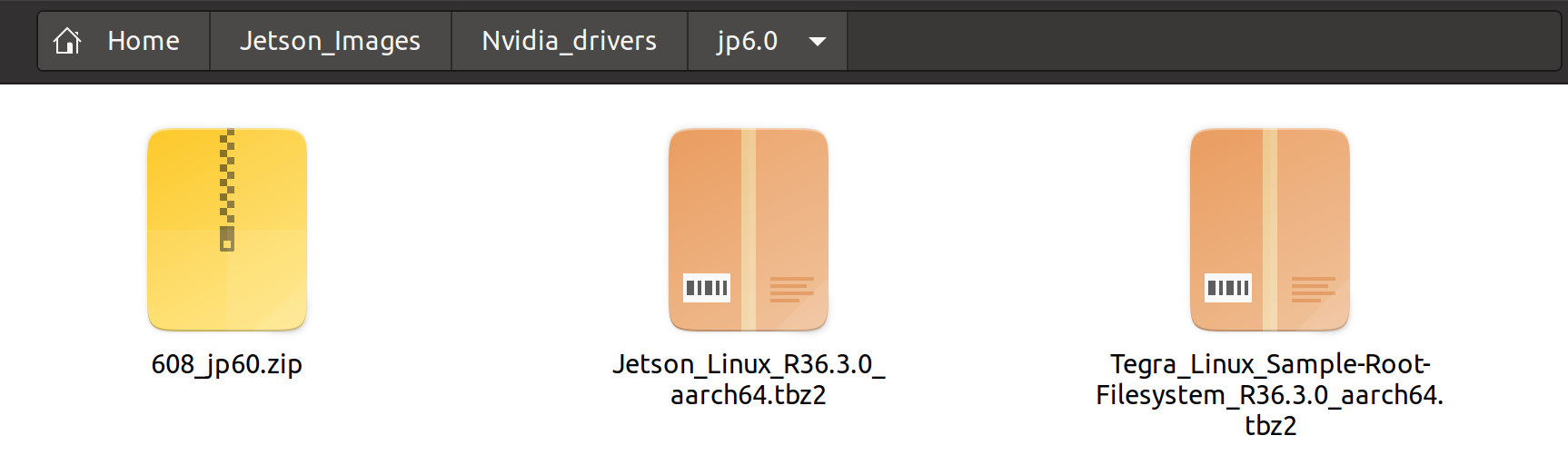
ステップ 3. システムイメージを準備します。
ホスト PC でターミナルウィンドウを開き、次のコマンドを実行します:
cd <path to drivers>
sudo apt install unzip
tar xf Jetson_Linux_R36.3.0_aarch64.tbz2
sudo tar xpf Tegra_Linux_Sample-Root-Filesystem_R36.3.0_aarch64.tbz2 -C Linux_for_Tegra/rootfs/
cd Linux_for_Tegra/
sudo ./apply_binaries.sh
sudo ./tools/l4t_flash_prerequisites.sh
cd ..
unzip 608_jp60.zip
sudo cp -r ./608_jp60/Linux_for_Tegra/* ./Linux_for_Tegra/
ステップ 4. A608 の Nvme にシステムをフラッシュします。
cd Linux_for_Tegra
sudo ./tools/kernel_flash/l4t_initrd_flash.sh --external-device nvme0n1p1 -c tools/kernel_flash/flash_l4t_t234_nvme.xml -p "-c bootloader/generic/cfg/flash_t234_qspi.xml" --showlogs --network usb0 jetson-orin-nano-devkit internal
フラッシュ処理が正常に完了すると、次のような出力が表示されます。
フラッシュ後、Jetson デバイスの電源を再投入し、システムにログインします。
ここでは、NVIDIA L4T 36.4 を使用して、Jetson Orin NX モジュールを搭載した A608 キャリアボードに Jetpack 6.1 をインストールします。
Step 1. ホスト PC 上で NVIDIA ドライバ をダウンロードします。必要なドライバは以下のとおりです。
Step 2. 周辺機器ドライバ をダウンロードし、すべて同じフォルダに入れます。
同じフォルダ内に 3 つの圧縮ファイルが表示されます。
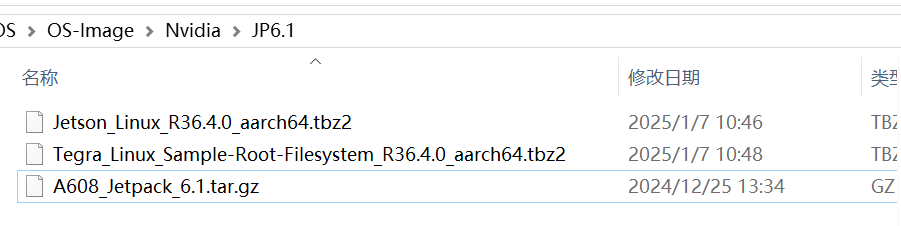
Step 3. システムイメージを準備します。
ホスト PC でターミナルウィンドウを開き、次のコマンドを実行します:
cd <path to drivers>
tar xf Jetson_Linux_R36.3.0_aarch64.tbz2
sudo tar xpf Tegra_Linux_Sample-Root-Filesystem_R36.3.0_aarch64.tbz2 -C Linux_for_Tegra/rootfs/
cd Linux_for_Tegra/
sudo ./apply_binaries.sh
sudo ./tools/l4t_flash_prerequisites.sh
cd ..
tar xf A608_Jetpack_6.1.tar.gz
sudo cp -r 608_jetpack6.1/Linux_for_Tegra/* Linux_for_Tegra/
Step 4. システムを A608 の Nvme にフラッシュします。
cd Linux_for_Tegra
sudo ./tools/kernel_flash/l4t_initrd_flash.sh --external-device nvme0n1p1 -c tools/kernel_flash/flash_l4t_t234_nvme.xml -p "-c bootloader/generic/cfg/flash_t234_qspi.xml" --showlogs --network usb0 jetson-orin-nano-devkit internal
フラッシュ処理が成功すると、次のような出力が表示されます。
フラッシュ後、Jetson デバイスの電源を再投入し、システムにログインします。
ここでは、NVIDIA L4T 36.4.3 を使用して、Jetson Orin NX モジュールを搭載した A608 キャリアボードに Jetpack 6.2 をインストールします。
Step 1. ホスト PC 上で NVIDIA ドライバ をダウンロードします。必要なドライバは以下のとおりです。

Step 2. 周辺機器ドライバ をダウンロードし、すべて同じフォルダに入れます。
同じフォルダ内に 3 つの圧縮ファイルが表示されます。
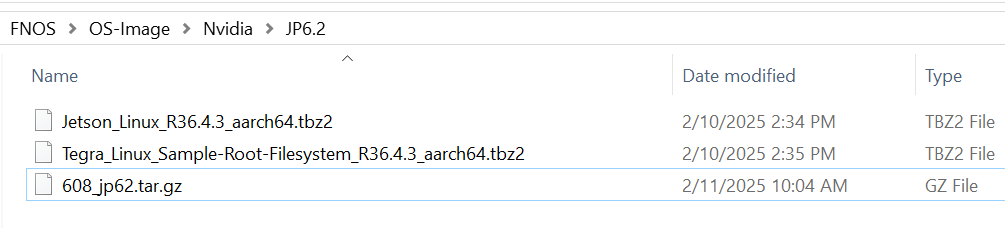
Step 3. システムイメージを準備します。
ホスト PC でターミナルウィンドウを開き、次のコマンドを実行します:
cd <path to drivers>
tar xf Jetson_Linux_R36.4.3_aarch64.tbz2
sudo tar xpf Tegra_Linux_Sample-Root-Filesystem_R36.4.3_aarch64.tbz2 -C Linux_for_Tegra/rootfs/
sudo tar zxpf 608_jp62.tar.gz
sudo cp -r 608_jp62/Linux_for_Tegra/* Linux_for_Tegra/
cd Linux_for_Tegra/
sudo ./tools/l4t_flash_prerequisites.sh
sudo ./apply_binaries.sh
Step 4. システムを A608 の Nvme にフラッシュします。
sudo ./tools/kernel_flash/l4t_initrd_flash.sh --external-device nvme0n1p1 -c tools/kernel_flash/flash_l4t_t234_nvme.xml -p "-c bootloader/generic/cfg/flash_t234_qspi.xml" --showlogs --network usb0 jetson-orin-nano-devkit-super internal
フラッシュ処理が成功すると、次のような出力が表示されます。
フラッシュ後、Jetson デバイスの電源を再投入し、システムにログインします。
ここでは、NVIDIA L4T R39.2.0 を使用して、Jetson Orin NX モジュールを搭載した A608 キャリアボードに Jetpack 7.2 をインストールします。
Step 1. ホスト PC 上で NVIDIA ドライバ と root filesystem をダウンロードします。
Jetson_Linux_R39.2.0_aarch64.tbz2Tegra_Linux_Sample-Root-Filesystem_R39.2.0_aarch64.tbz2
Step 2. A608 Jetpack 7.2 周辺機器ドライバ をダウンロードし、すべて同じフォルダに入れます。
Step 3. システムイメージを準備します。
ホスト PC でターミナルウィンドウを開き、次のコマンドを実行します:
cd <path to drivers>
tar xf Jetson_Linux_R39.2.0_aarch64.tbz2
sudo tar xpf Tegra_Linux_Sample-Root-Filesystem_R39.2.0_aarch64.tbz2 -C Linux_for_Tegra/rootfs/
unzip 608_jp72.zip
sudo tar xpf 608_jp72.tbz2
sudo cp -r 608_jp72/Linux_for_Tegra/* Linux_for_Tegra/
cd Linux_for_Tegra/
sudo ./tools/l4t_flash_prerequisites.sh
sudo ./apply_binaries.sh
Step 4. システムを A608 の NVMe SSD にフラッシュします。
sudo ./tools/kernel_flash/l4t_initrd_flash.sh --erase-all jetson-orin-nano-devkit-super internal
フラッシュ後、デバイスは自動的に起動します。
Step 5. システムのバックアップと復元(まず Force Recovery Mode に入ります)。
-
システムイメージをバックアップします。
sudo ./tools/backup_restore/l4t_backup_restore.sh -e nvme0n1 -b jetson-orin-nano-devkit-super -
バックアップイメージからシステムを復元します。
sudo ./tools/backup_restore/l4t_backup_restore.sh -e nvme0n1 -r jetson-orin-nano-devkit-super
リソース
技術サポート & 製品ディスカッション
弊社製品をお選びいただきありがとうございます。弊社は、製品をできるだけスムーズにご利用いただけるよう、さまざまなサポートを提供しています。お好みやニーズに応じて選択いただけるよう、複数のコミュニケーションチャネルを用意しています。